Как отключить обновления opera в windows 10
Как сделать, чтобы Опера не обновлялась автоматически
Изначально Opera автоматически загружает и устанавливает новые версии браузера. Но данная функция требуется далеко не всем пользователям. Например, она будет даже негативной на слабых компьютерах или при медленном/лимитированном интернет-соединении. Сегодня мы поговорим о том, как отключить обновление Opera.
Деактивация функции

Многие пользователи отказываются обновлять Оперу, потому как они используют старые компьютеры, которые обладают малой скоростью интернета или слабыми техническими характеристиками.
На тематических и официальных форумах есть множество негативных отзывов, касающиеся:
- Исчезновения закладок и другой пользовательской информации.
- Неполадки при работе с кнопками управления «Развернуть» и «Закрыть».
- Ошибка при авторизации в учетной записи. Несмотря на заполнение всех пустых полей, скрипты не дают пользователю синхронизоваться с облачным хранилищем.
Это нельзя считать катастрофическими неполадками, но они накладывают негативный осадок на работу с интернет-обозревателе.
Инструкция
В Сети существует несколько способов отключения автоматического обновления Opera. Долг повествователя требует удовлетворения любопытства пользователей. Как правило, пользователям предлагается отредактировать системный файл hosts, добавив туда строку, отвечающую за запрет загрузки последних версий программы. Но такой вариант мы вам не рекомендуем, поскольку могут возникнуть различные проблемы. Он подходит только для продвинутых пользователей.
Наш совет – удалить отдельное приложение, через которое и происходит автообновления. Для этого выполните следующие шаги:
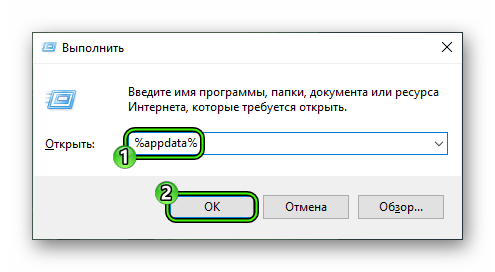
- Нажмите Win + R .
- В поле «Открыть:» вставьте команду %appdata%.
- Теперь нажмите кнопку «ОК».
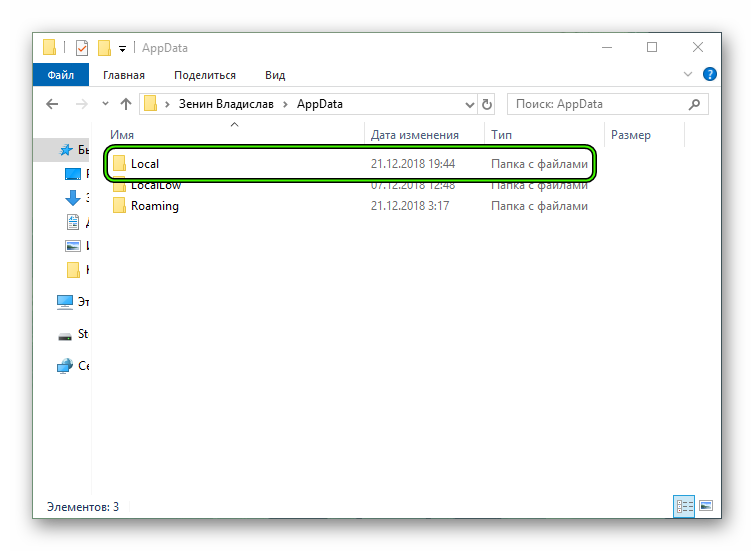
- В Проводнике перейдите на предыдущий каталог.
- Затем откройте папку Local.
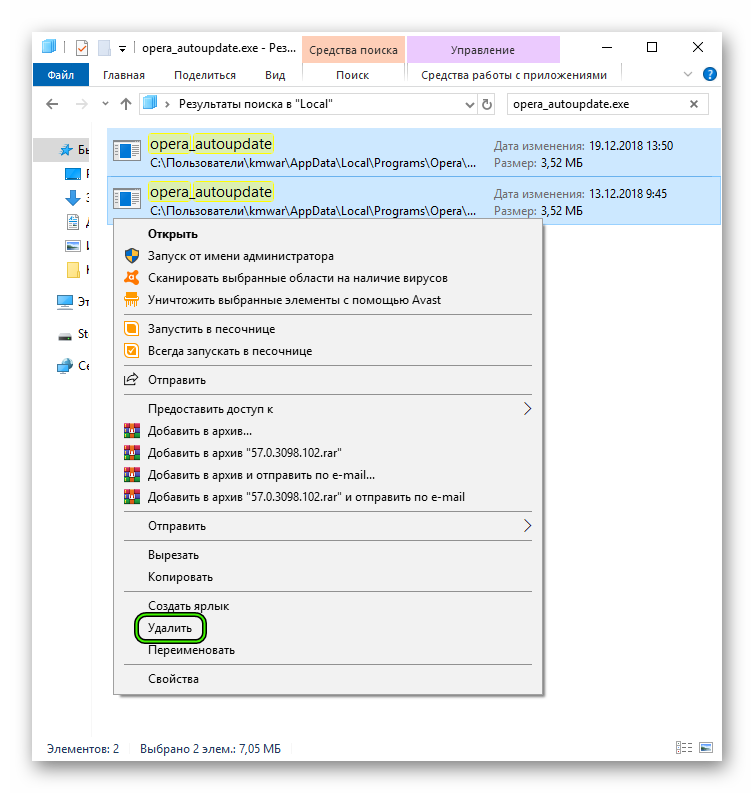
- В поле поиска скопируйте запрос opera_autoupdate.exe.
- Удалите все предложенные файлы с идентичным названием.
- Перезагрузите ПК.
Как отключить обновления в Опере
Разработчик программы не предусмотрел функцию ручного отключения обновлений. Вы можете воспользоваться альтернативным методом установки обновлений. Для этого:
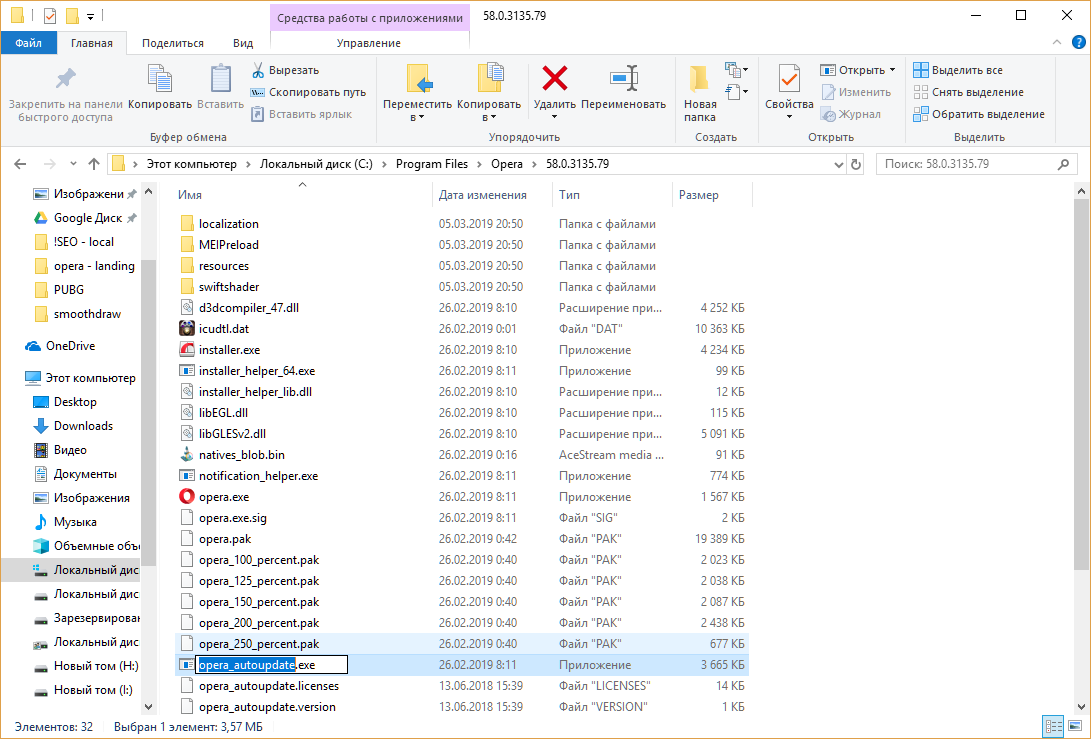
- В проводнике откройте папку с установленной программой (по умолчанию она расположена по пути C:\Program Files\Opera).
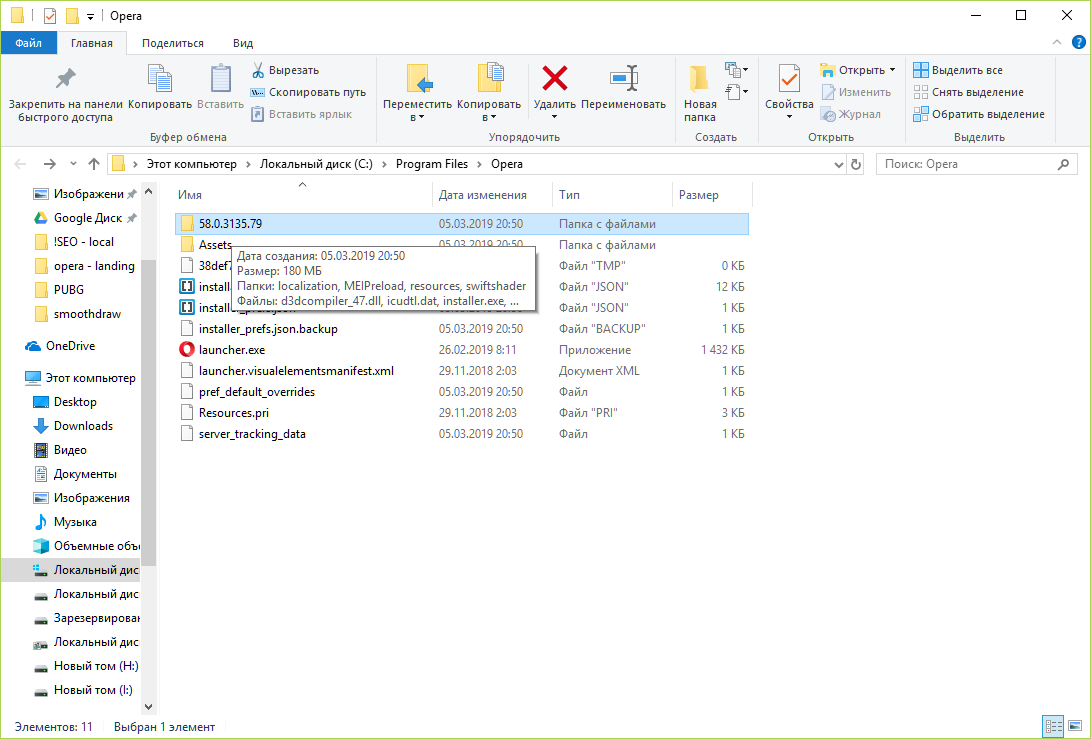
- Откройте папку с названием версии программы. Например, 58.0.3135.79. Найдите файл «opera_autoupdate.exe» и измените его имя. Например, на «opera_nodate.exe». Для переименования файла кликните по нему курсором мыши и нажмите клавишу «F2».
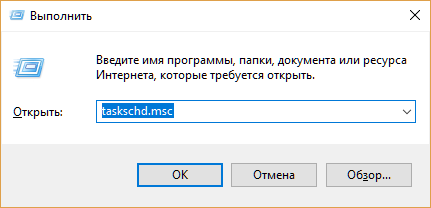
- Теперь нужно отключить запуск задачи в планировщике. Используйте сочетание клавиш «Windows» + «R».
- В появившейся строке наберите taskschd.msc и нажмите «OK».
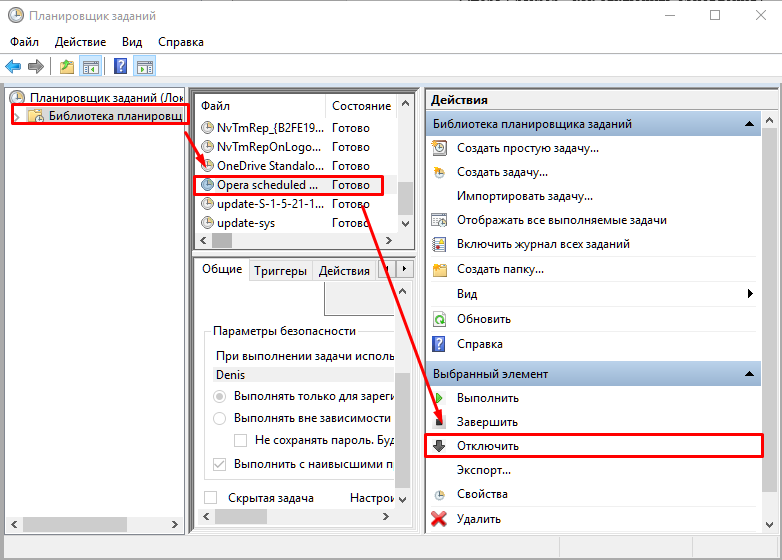
 Откроется планировщик задач.
 - В левом окне выберите папку «Библиотека планировщика заданий». В центральном – нажмите на надпись «Opera scheduled Autoupdate» в блоке «Файл». В блоке «Действия» кликните на надпись «Отключить».
Обращаем внимание, что в некоторых случаях после такого отключения обновлений браузер может начать создавать служебные файлы в папке C:\Program Files\Opera\Номер версии.
Инструкция: отключение обновления Оперы

Обновления браузера очень важны, ведь они делают интерфейс более удобным для пользователя, повышают защиту работы в сети интернет, вводят новые полезные функции. В общем, позволяют браузеру быть современным, отвечать основным требованиям пользователя, подстраиваясь под нынешние тренды. Но некоторым консерваторам, которые не в восторге от новшеств, такое не по душе. И их интересует, как отключить обновление Оперы? И можно ли вообще установить запрет на обновления?
Как запретить обновление Opera
В первую очередь каждый пользователь, желая запретить обновление Opera, лезет в настройки браузера. И что же там? А ничего. Разработчики в новых версиях убрали возможность для пользователя делать настройки обновлений. Что говорит о том, что отключение автоматических обновлений Оперы нежелательно.
Но если все же есть острая необходимость, то можно удалить файлы из папки Оперы, отвечающие за обновления. Либо – отключить обновление Оперы в планировщике заданий Windows.
Способ 1: удаление файлов автообновления
- Перейти в Мой компьютер (Этот компьютер) из меню «Пуск»;
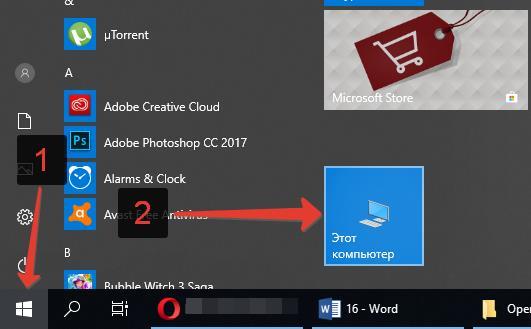
Мой компьютер в Пуск
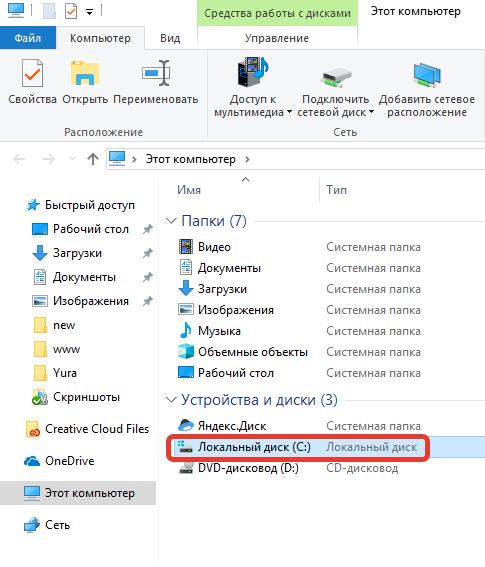
Локальный диск C
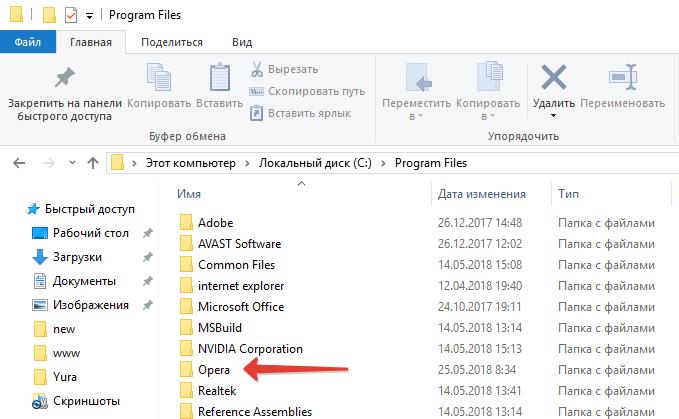
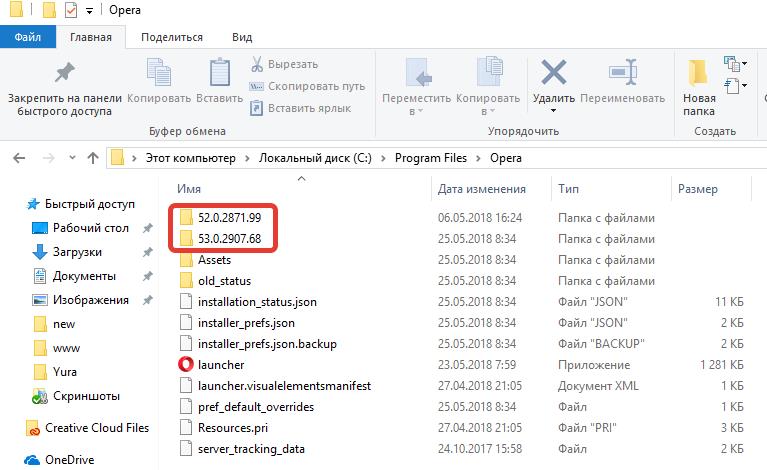
Папки с обновлениями
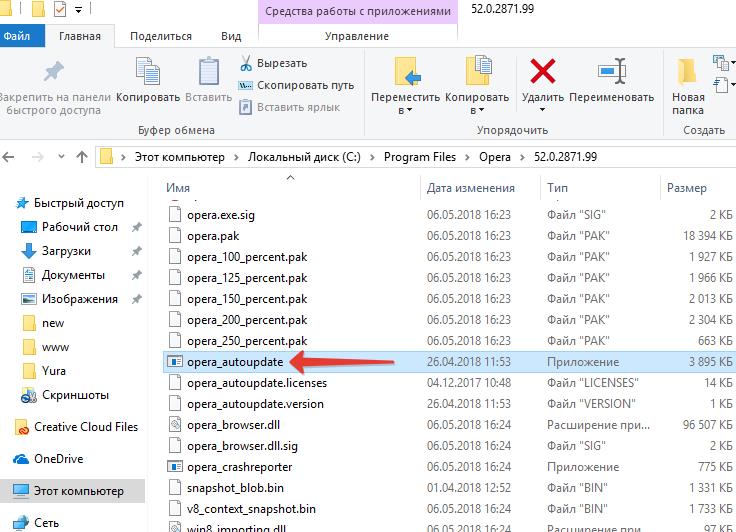
Файл автообновлений Оперы
Если вдруг, при установке Оперы, был изменена папка установки, а пользователь забыл, что это за папка, то ее можно узнать, ознакомившись со следующей инструкцией:
Способ 2: отключение автообновлений в планировщике заданий Windows
Чтобы отключить обновления Оперы в планировщики заданий Windows следует:
-
Зайти в планировщики заданий;
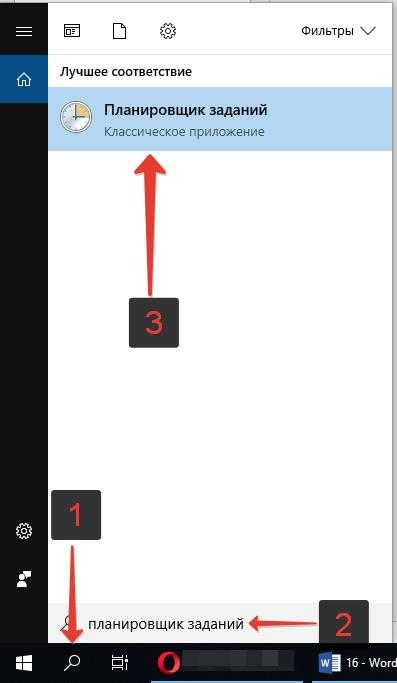
Зайти в планировщик заданий Windows 10
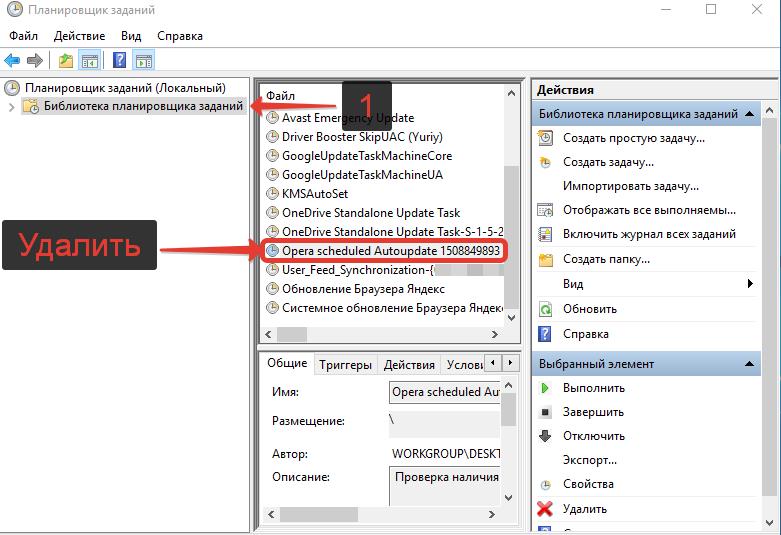
Отключение обновления Оперы в планировщике заданий
Как вернуть старую Оперу после обновления
Что же делать, если не удалось вовремя отменить обновление? Можно ли как-то откатить обновление Оперы назад?
Вернуть прежнюю версию Оперы можно лишь одним способом: установив, предварительно удалив новую версию с компьютера.
Как установить и отключить обновление оперы
Необходимо производить обновление оперы до последней версии так как это обезопасит вас от хищения вашего поиска, а также обновление иногда дёт новые возможности. Обновить оперу до последней версии бесплатно можно несколькими способами но обычно происходит автоматическое обновление opera.
Скачать обновленную оперу
Чтобы обновить оперу официальный сайт в браузере открываете www.opera.com/ru/computer.

Как обновить Opera до последней версии
На открывшейся странице можно скачать оперу обновленную версию бесплатно нажав на ссылку Загрузите пакет для автономной установки. Эта ссылка находится под кнопкой Скачать сейчас.

Обновление для Оперы скачать бесплатно
Когда файл закачается к вам на компьютер нужно его найти и запустить. Найти его можно с помощью браузера нажав на закачки.

Opera обновить до последней версии
Запустится установщик в котором нужно нажать на кнопку Принять и установить и после этого начнётся обновление браузера опера до новой версии.
Ручное обновление
Некоторые обновления в автоматическом режиме не устанавливаются и поэтому их устанавливать нужно только вручную.

Как обновить браузер Опера до последней версии
Открываете Управление опера нажав на красную букву находящуюся в левой верхней части окна браузера. Откроется контекстное меню в котором нужно выбрать пункт О программе. После этого в браузере откроется окно в котором можно проверить обновление оперы и узнать версию текущей.

Обновить Опера браузер до последней версии бесплатно
В этом окне если будет доступна новая версия то нужно будет нажать на кнопку Установить, а после установки обновления в некоторых случаях требуется перезапуск браузера.
Как отключить автообновление opera
Чтобы отключить обновление оперы нужно на компьютере открыть папку в которой находится установленная опера. Обычно эту папку можно найти по адресу C:\Program Files (x86)\Opera.

Как отключить обновление Opera 48
В этой папке имеются папки у которых название в виде цифр которые соответствуют версии браузера. Заходите по очереди в эти папки, находите там файл с названием opera_autoupdate и меняете его добавив цифру 1 чтобы получилось opera_autoupdate1.

Как запретить обновление Оперы
После этого обновление будет недоступно и если вы попытаетесь его обновить вручную то появится сообщение Произошла ошибка при поиске обновлений Opera.

Опера произошла ошибка при поиске обновлений
Если нужно будет снова обновить оперу на компьютере бесплатно то необходимо будет в названии убрать единичку чтобы снова файлы назывались opera_autoupdate.
Как в опера откатить обновление
Если после очередного обновления оперы вам что-то не понравилось и вы решили вернуть старую оперу после обновления то нужно в первую очередь произвести отключение обновления Opera.

Как отменить обновление Оперы
После этого в папке по адресу C:\Program Files (x86)\Opera изменяете файл под названием launcher на launcher1. Затем заходите в папку под названием вашей прежней версии и запускаете файл opera. При необходимости можно создать ярлык этого файла и отправить его на рабочий стол. После этих действий будет запускаться ваша старая опера и она не будет обновляться.
Похожие публикации:
- Как обновить windows xp до windows 7
- Как обновить сборку windows 11 до последней версии
- Как отключить автоматическое обновление драйверов в windows 7
- Как установить windows 8 на компьютер
Как отключить обновление opera в windows 10
Как сделать, чтобы Опера не обновлялась автоматически
Изначально Opera автоматически загружает и устанавливает новые версии браузера. Но данная функция требуется далеко не всем пользователям. Например, она будет даже негативной на слабых компьютерах или при медленном/лимитированном интернет-соединении. Сегодня мы поговорим о том, как отключить обновление Opera.
Деактивация функции
Многие пользователи отказываются обновлять Оперу, потому как они используют старые компьютеры, которые обладают малой скоростью интернета или слабыми техническими характеристиками.
На тематических и официальных форумах есть множество негативных отзывов, касающиеся:
- Исчезновения закладок и другой пользовательской информации.
- Неполадки при работе с кнопками управления «Развернуть» и «Закрыть».
- Ошибка при авторизации в учетной записи. Несмотря на заполнение всех пустых полей, скрипты не дают пользователю синхронизоваться с облачным хранилищем.
Это нельзя считать катастрофическими неполадками, но они накладывают негативный осадок на работу с интернет-обозревателе.
Инструкция
В Сети существует несколько способов отключения автоматического обновления Opera. Долг повествователя требует удовлетворения любопытства пользователей. Как правило, пользователям предлагается отредактировать системный файл hosts, добавив туда строку, отвечающую за запрет загрузки последних версий программы. Но такой вариант мы вам не рекомендуем, поскольку могут возникнуть различные проблемы. Он подходит только для продвинутых пользователей.
Наш совет – удалить отдельное приложение, через которое и происходит автообновления. Для этого выполните следующие шаги:
- Нажмите Win + R .
- В поле «Открыть:» вставьте команду %appdata%.
- Теперь нажмите кнопку «ОК».
- В Проводнике перейдите на предыдущий каталог.
- Затем откройте папку Local.
- В поле поиска скопируйте запрос opera_autoupdate.exe.
- Удалите все предложенные файлы с идентичным названием.
- Перезагрузите ПК.
Как запретить опере обновляться
Обновления браузера очень важны, ведь они делают интерфейс более удобным для пользователя, повышают защиту работы в сети интернет, вводят новые полезные функции. В общем, позволяют браузеру быть современным, отвечать основным требованиям пользователя, подстраиваясь под нынешние тренды. Но некоторым консерваторам, которые не в восторге от новшеств, такое не по душе. И их интересует, как отключить обновление Оперы? И можно ли вообще установить запрет на обновления?
Как запретить обновление Opera
В первую очередь каждый пользователь, желая запретить обновление Opera, лезет в настройки браузера. И что же там? А ничего. Разработчики в новых версиях убрали возможность для пользователя делать настройки обновлений. Что говорит о том, что отключение автоматических обновлений Оперы нежелательно.
Но если все же есть острая необходимость, то можно удалить файлы из папки Оперы, отвечающие за обновления. Либо – отключить обновление Оперы в планировщике заданий Windows.
Способ 1: удаление файлов автообновления
- Перейти в Мой компьютер (Этот компьютер) из меню «Пуск»;
Мой компьютер в Пуск
Локальный диск C
Папки с обновлениями
Файл автообновлений Оперы
Если вдруг, при установке Оперы, был изменена папка установки, а пользователь забыл, что это за папка, то ее можно узнать, ознакомившись со следующей инструкцией:
Способ 2: отключение автообновлений в планировщике заданий Windows
Чтобы отключить обновления Оперы в планировщики заданий Windows следует:
-
Зайти в планировщики заданий;
Зайти в планировщик заданий Windows 10
Отключение обновления Оперы в планировщике заданий
Как вернуть старую Оперу после обновления
Что же делать, если не удалось вовремя отменить обновление? Можно ли как-то откатить обновление Оперы назад?
Вернуть прежнюю версию Оперы можно лишь одним способом: установив, предварительно удалив новую версию с компьютера.
Скачать старые версии браузера можно тут:
Не нашли ответ? Тогда воспользуйтесь формой поиска:
Изначально Opera автоматически загружает и устанавливает новые версии браузера. Но данная функция требуется далеко не всем пользователям. Например, она будет даже негативной на слабых компьютерах или при медленном/лимитированном интернет-соединении. Сегодня мы поговорим о том, как отключить обновление Opera.
Деактивация функции
Многие пользователи отказываются обновлять Оперу, потому как они используют старые компьютеры, которые обладают малой скоростью интернета или слабыми техническими характеристиками.
На тематических и официальных форумах есть множество негативных отзывов, касающиеся:
- Исчезновения закладок и другой пользовательской информации.
- Неполадки при работе с кнопками управления «Развернуть» и «Закрыть».
- Ошибка при авторизации в учетной записи. Несмотря на заполнение всех пустых полей, скрипты не дают пользователю синхронизоваться с облачным хранилищем.
Это нельзя считать катастрофическими неполадками, но они накладывают негативный осадок на работу с интернет-обозревателе.
Инструкция
В Сети существует несколько способов отключения автоматического обновления Opera. Долг повествователя требует удовлетворения любопытства пользователей. Как правило, пользователям предлагается отредактировать системный файл hosts, добавив туда строку, отвечающую за запрет загрузки последних версий программы. Но такой вариант мы вам не рекомендуем, поскольку могут возникнуть различные проблемы. Он подходит только для продвинутых пользователей.
Наш совет – удалить отдельное приложение, через которое и происходит автообновления. Для этого выполните следующие шаги:
- Нажмите Win + R .
- В поле «Открыть:» вставьте команду %appdata%.
- Теперь нажмите кнопку «ОК».
- В Проводнике перейдите на предыдущий каталог.
- Затем откройте папку Local.
- В поле поиска скопируйте запрос opera_autoupdate.exe.
- Удалите все предложенные файлы с идентичным названием.
- Перезагрузите ПК.
Для удобства пользователей, разработчики Опера включили новую функцию – Автообновление, самостоятельно вносящую изменения, а от них, часто больше вреда, чем пользы.

Представляется это, как навязывание, многим пользователям больше нравятся старые версии веб-обозревателя и они порой остаются “верными” самым древним и допотопных, пока те не перестанут функционировать, как не отвечающие современным стандартам. Но гораздо чаще, начинаются проблемы и сбои в работе браузера, и судя по возмущённым отзывам и комментариям пользователей, столкнувшихся с этим на личном опыте, явление это частое и достаточно распространённое.
В таких случаях, возникает желание отказаться от этого “блага”, и рядом с теми же комментами и отзывами появляется закономерный вопрос — как отключить автообновление Opera?
Вред автообновления

Неадекватная работа браузера после установки автоматических обновлений, раздражает, особенно, когда это происходит в самый неподходящий момент. К тому же, многие не сразу понимают, с чем это связанно, и ищут причины не в том месте. Да и установить причину бывает нелегко, неполадки достаточно разнообразны:
- В некоторых случаях, исчезают кнопки “Свернуть”, “Развернуть”, “Закрыть”, в правом верхнем углу, благодаря чему, веб-обозреватель становится неуправляемым;

- Часто возникают проблемы с прокси-сервером, выдающим запрос на авторизацию пользователя, но сделать это не получается, несмотря на многочисленные попытки;
- Часто исчезают закладки, или же они не открываются, когда кликаешь по значку ничего не происходит;

- Бывает и так, что после обновления перестают загружаться страницы, нет возможности даже зайти в меню “Настройки”.
 Бывают и другие причины, по которым необходимо избавиться от этой “неоценимой услуги”, но по незнанию инструментов, или каким-либо другим причинам, сделать это не получается.
Как отключить автообновление?

Для отключения не потребуются особые знания или навыки, каждый может сделать это самостоятельно и без помощи специалистов, инструменты всегда находятся под рукой. Способов, избавиться от обновлений до последней версии в Опера, предостаточно, нужно выбрать наиболее удобный.
Способ 1. Отключение в настройках
Самый простой из способов, предоставленный в веб-обозревателе
- Открыть браузер и зайти в “Меню”;
- Выбрать пункт “Настройки” – “Общие настройки”;
- Оттуда перейти по вкладкам “Расширенные” – “Безопасность”;
- В открывшемся окне “Обновления Opera” выбрать пункт “Не проверять”;
- Нажать “ОК”.
Войти в меню можно используя комбинацию клавиш Ctrl + F12.
Способ 2. Отключение в Редакторе настроек
Тоже самое можно проделать несколько иным путём, через “Редактор настроек”.
- В адресной строке набрать — opera:config;
- В открывшемся меню выбрать раздел “Auto Update”;
- Напротив “Autoupdate Server” ввести 0 (нуль);
- “Сохранить изменения”.
На страницу редактора можно войти, используя ссылку: opera:config#AutoUpdate|AutoUpdateState.
Способ 3. Удалить автоматическое удаление
Избавиться от автообновлений можно путём удаления самого файла поиска и обновлений, он считается самым надёжным:
- В папке Проводник открыть Системный диск С;

- В поисковом поле набрать autoupdate;

- В открывшемся результате выбрать файл opera_ autoupdate.ехе;

- Кликнуть правой кнопкой мышки – “Удалить”.

Способ 4. Редактировать HOSTS
Этот способ не самый лёгкий, но, как и предыдущий достаточно надёжный:
- Открыть Системный диск С;

- Выбрать C:WindowsSystem32driversetc;

- Открыть hosts в Ворде или Блокноте;

- В конце строки добавить 127.0.0.1 autoupdate.opera.com;

- “Сохранить изменения”.

Заключение
К слову, последние 2 способа не рекомендованы, как небезопасные для системы, применять их стоит, только если первые 2 не подействуют.
А что касается обновления браузера, то это можно сделать и самостоятельно, когда в этом действительно будет необходимость. В случае если в Opera отключить автообновление не удаётся, а сам он становится ущербным, его можно удалить и скачать по-новому по ссылке ниже.
Как запретить Опере обновляться автоматически
Каждый современный браузер обновляется в автоматическом режиме. И обновления весьма важны, так в них могут присутствовать исправления ошибок и багов предыдущих версий. Также там могут быть новые функции и возможности. Однако не всем пользователям это нужно. Поэтому рассмотрим, как запретить Опере обновляться автоматически.
Как сделать, чтобы Опера не обновлялась автоматически
Как сделать, чтобы Опера постоянно не обновлялась автоматически? Стандартных способов отключить автоматическое обновление нет, то есть в настройках такая функция отсутствует. Но есть другие пути решения данной задачи. Заключаются они в удалении файла, отвечающего за обновление Оперы из папки браузера на жестком диске, а также – отключении автообновления в планировщике задач Windows.
Как запретить Opera обновляться автоматически:
- Запустить браузер;
- Открыть меню, нажав на логотип браузера в верхнем правом углу;
- Перейти в раздел «Справка» — «О программе»;
- Необходимо запомнить текущую версию браузера;
- Также нужно скопировать путь установки Оперы;
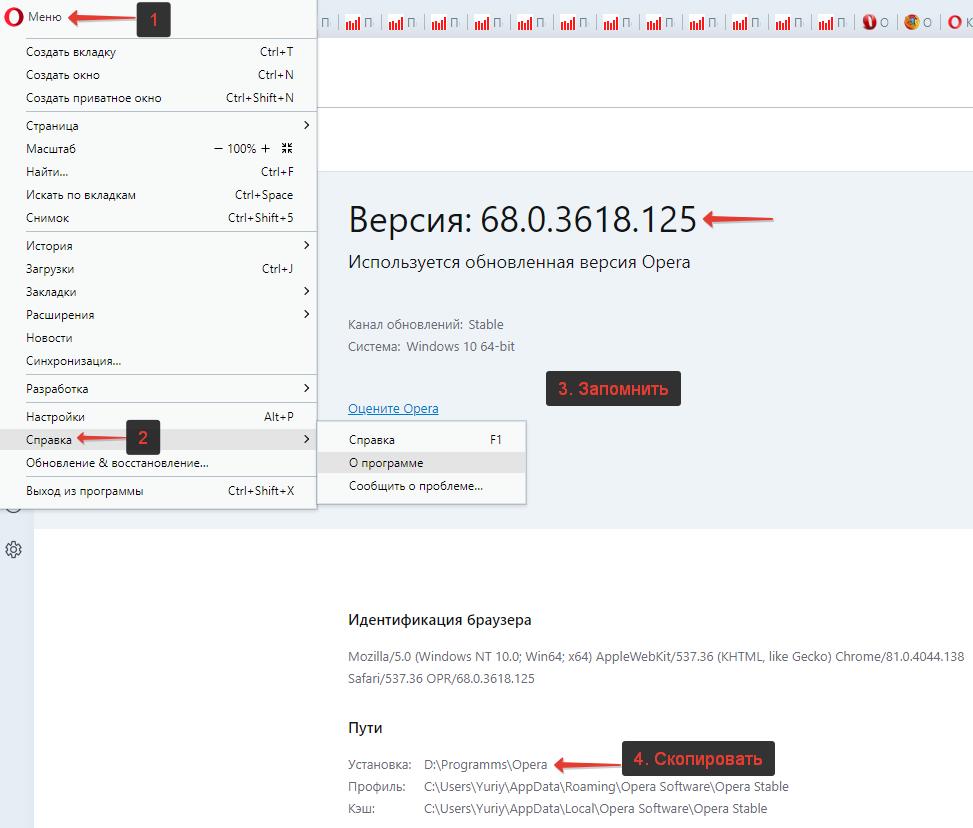
- Вставить скопированный путь в адресную строку папки. Именно папки, а не браузера;
- В папке Opera есть папка, имеющие имя как у текущей версии браузера. И несколько других – более ранних. Не ошибитесь! Нужна именно текущая версия. Следует зайти в нее;
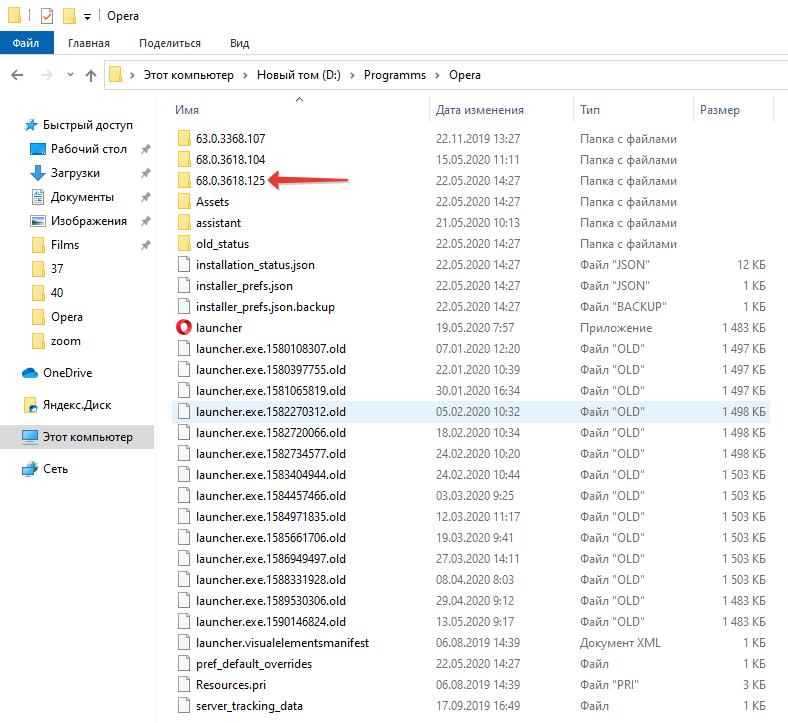
- В папке есть исполняемый файл opera_autoupdate. Его нужно удалить или еще лучше – переименовать, например, добавив какой-нибудь символ в конце. А то вдруг потом нужно будет все вернуть обратно.
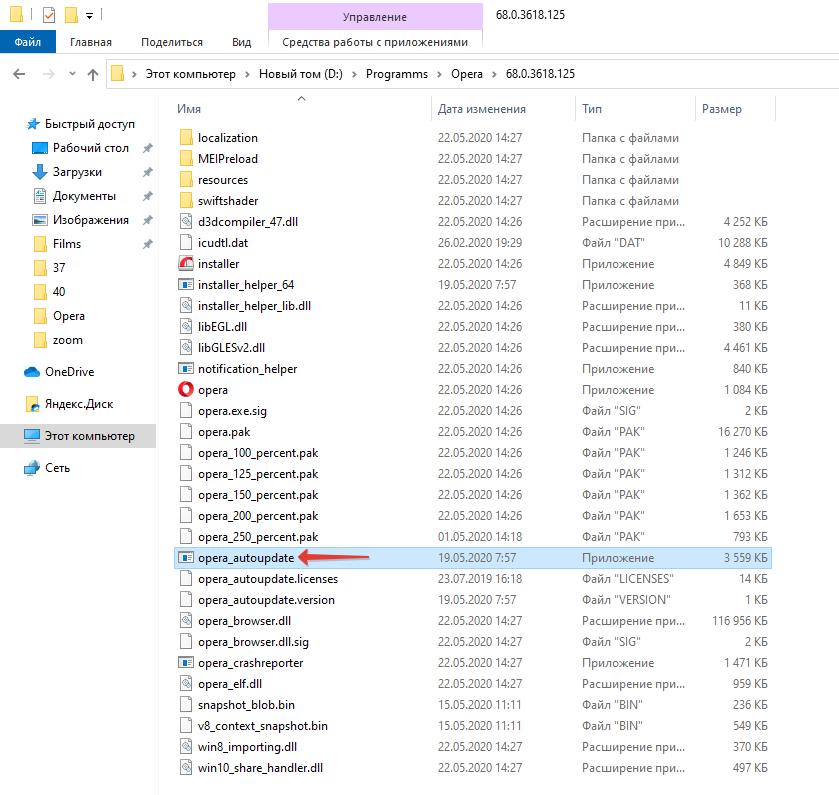
Все, теперь автоматическое обновление Opera перестанет устанавливаться. Но мы рассмотрим и альтернативный вариант – удаление задач в планировщике заданий Windows:
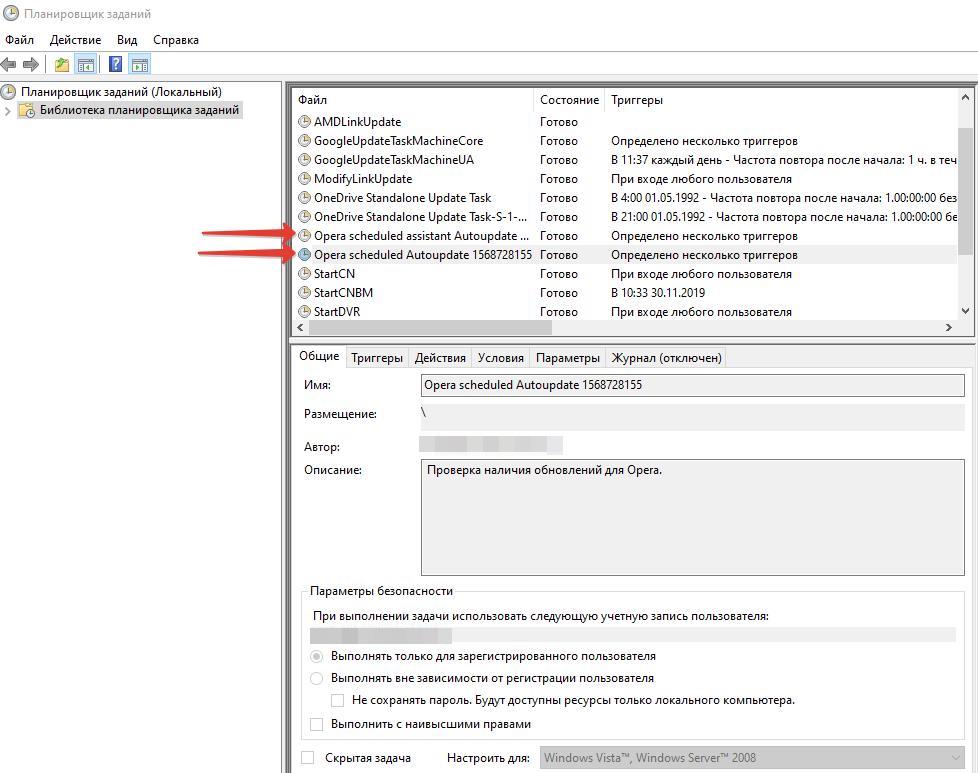
- Запустить планировщик заданий. Можно воспользоваться поиском Windows, чтобы быстро его найти и открыть;
- В нем есть 2 задачи: Opera scheduled assistant Autoupdate и Opera scheduled Autoupdate. Их обе необходимо отключить.
Вот так вот просто можно запретить Опере обновляться автоматически. Используйте любой из способов, они оба эффективны на 100%.
Похожие публикации:
- Как синхронизировать книги в ibooks
- Как удалить акк в gmail
- Какой размер шапки вк
- Самсунг а 41 не включается что делать
Как отключить обновление Windows 10: самые действенные способы

Хотите на время перестать получать обновления от Microsoft? Вырубаем автоматические апдейты и спим спокойно.
Отключить обновление Windows 10 стало намного сложнее, чем в предыдущих версиях системы: разработчики Microsoft выпускают новые патчи, запрещающие оставлять ОС в неактуальном состоянии. Разберем несколько способов, позволяющих отключить навязчивые апдейты. В конце — видеогид, в котором можно увидеть всю последовательность действий.

Обновления — это не какая-то прихоть создателя ОС. Многие из них критически важны для безопасноси и работоспособности Windows, поэтому после отключения не забывайте проводить апдейт в ручном режиме.
Диспетчер служб
Первое, с чего требуется начать — полное отключение системной службы и перенастройка правил ее автозапуска. Для этого выполните следующие действия:
- Нажмите Win + R и в отобразившемся окне введите команду services.msc.
- Найдите в списке службу «Центр обновлений Windows» (или Windows Update) и нажмите на нее дважды.
- На вкладке «Общие» в поле «Тип запуска» выберите «Отключена» и нажмите на кнопку «Остановить».
- На вкладке «Вход в систему» выберите пункт «С учетной записью» и нажмите «Обзор».
- В следующем окне нажмите «Дополнительно» > «Поиск» и в списке выберите пользователя «Гость». Нажмите «ОК».
- Уберите пароль для пользователя «Гость» на вкладке «Вход в систему» и примените изменения.
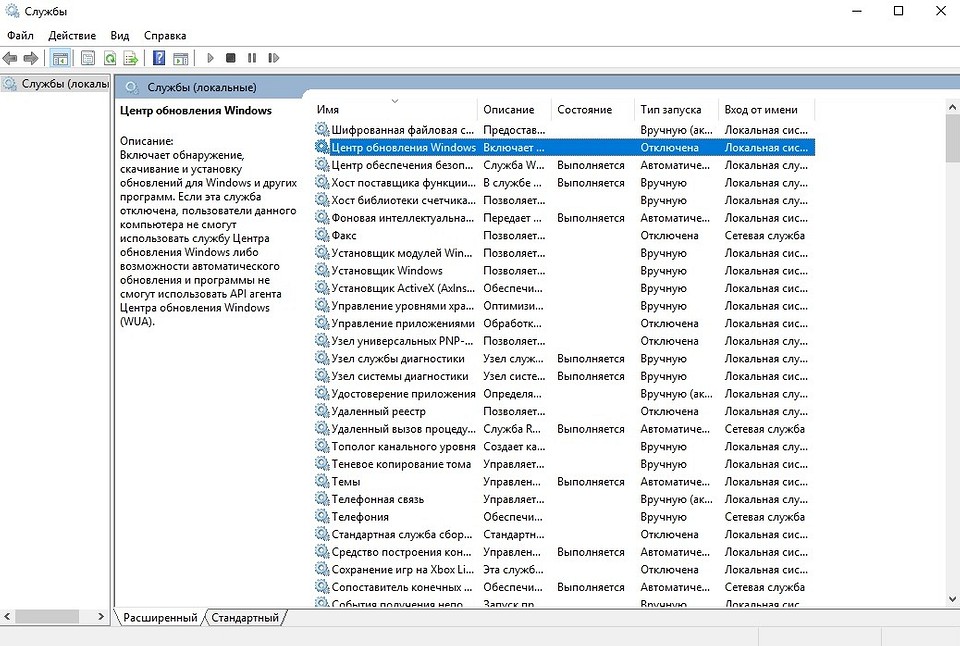
Что мы сделали: полностью остановили Центр обновлений Windows и настроили его запуск таким образом, чтобы после перезагрузки он запускался от имени пользователя без прав администратора (Гость). Даже если с новым патчем служба обновлений включится обратно, это ни на что не повлияет. Поскольку обновления в системе могут устанавливаться только от имени администратора, Windows 10 больше не может их загружать и ставить — это запрещено самой политикой безопасности системы.

Беглый обзор показывает, что этот способ отключить обновление Windows 10 в настоящий момент работает у большинства пользователей — как на уровне локальных компьютеров, так и на уровне целых организаций. Но не расстраивайтесь, если «десятка» продолжает накатывать апдейты. Есть и другие действенные методы.
Редактор локальной групповой политики
В Windows доступ к настройке определенного функционала можно получить с помощью разных инструментов. Контролировать запуск обновлений умеет не только диспетчер служб. Редактор локальной групповой политики — более глубокая утилита. Воспользоваться её услугами можно, выполнив следующее:
- Нажмите комбинацию клавиш Win + R и в появившемся окне введите команду gpedit.msc.
- Далее проследуйте по адресу: Конфигурация компьютера/Административные шаблоны/Компоненты Windows/.
- Нажмите по категории «Центр обновления Windows» два раза, выберите в открывшемся списке пункт «Настройка автоматического обновления» и переведите статус в состояние «Отключено».
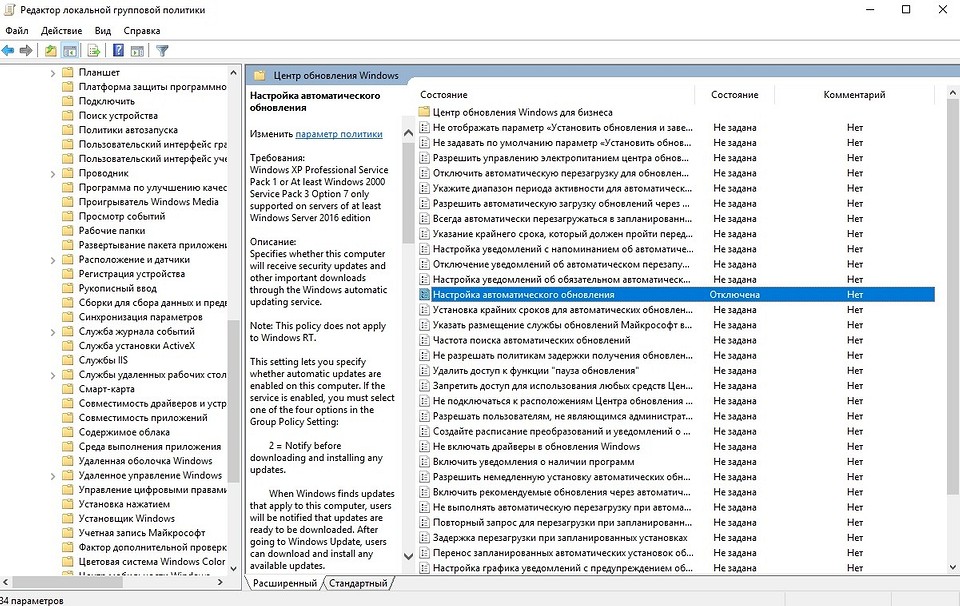
Но и этот способ поможет не в каждом случае. Из-за того, что разработчики постоянно придумывают новые методы навязчивого автоматического обновления, стоит выключить Updater везде, где только можно. Поэтому воспользуйтесь всеми инструментами, описанными в этой статье.
Планировщик заданий
Если вы задаетесь вопросом: «почему некоторые действия происходят в системе регулярно, хотя я ничего не делаю?», то, вероятнее всего, виновник — планировщик заданий. Многие системные процессы, а также сторонние утилиты запускаются в автоматическом режиме при определенных условиях (они ещё называются триггеры). Например, из-за этого часто запускаются некоторые программы на старте системы, хотя в автозагрузке всё чисто. Планировщик — более глубокий инструмент. Его следует проверять регулярно. Итак, для отключения системных обновлений выполните следующие действия:
- Нажмите комбинацию клавиш Win + R и введите команду taskschd.msc.
- Проследуйте по адресу: Библиотека планировщика заданий\Microsoft\Windows\UpdateOrchestrator.
- Отключите все задания, связанные с апдейтами. В разных версиях Windows они называются по-разному. Чаще всего это что-то типа Update Assistant, Update Assistant CalendarRun или UpdateModelTask.
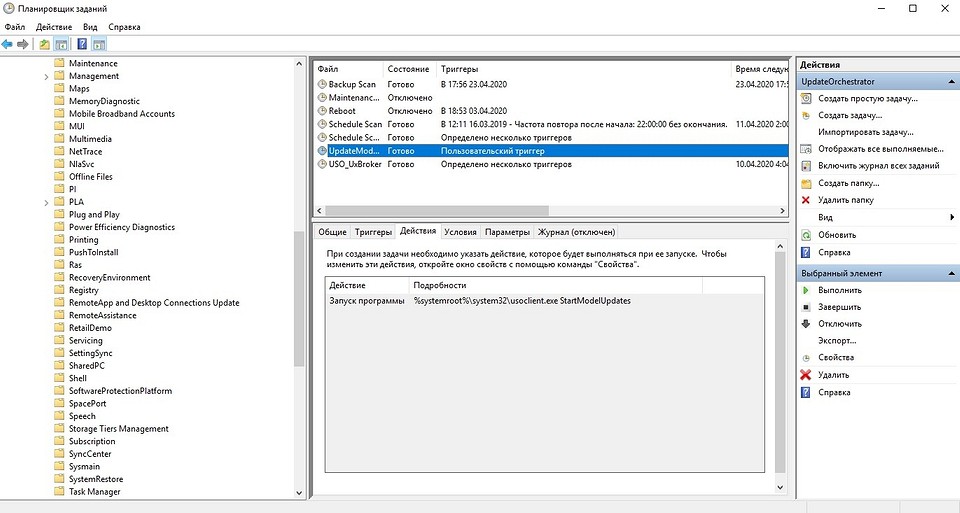

Обычно всех вышеописанных манипуляций хватает для того чтобы забыть о надоедливых обновлениях. Но если ничего не помогло, можно прибегнуть к тяжелой артиллерии — стороннему софту. Однако пользоваться этим методом стоит только в крайнем случае, потому что вернуть настройки в исходное состояние довольно трудно. И часто возникают конфликты, связанные с другими системными процессами.
Сторонний софт
В интернете легко найти программы, предназначенные для отключения апдейтов. Мы рекомендуем пользоваться утилитами типа DWS (Destroy Windows Spying). Это бесплатный софт, не требующий установки. Он умеет не только бороться с обновлениями, его функционал довольно большой. Например, можно удалить большинство ненужных стандартных приложений: Voice recorder, Phone companion, Film TV и так далее. Можно отключить процессы телеметрии и Windows Defender.
Как отключить обновления Windows 10
По умолчанию Windows 10 устанавливает апдейты в автоматическом режиме. При этом операционная система не дает простых инструментов для полноценного управления этим процессом, однако рабочие способы все же есть. Из этой статьи вы узнаете, как отключить обновления Windows 10.
Зачем может понадобиться отключение обновления Windows 10
Стоит ли отключать обновления Windows 10
Зачем может понадобиться отключение обновления Windows 10
Стоит ли отключать обновления Windows 10
Зачем может понадобиться отключение обновления Windows 10
Остановка апдейтов системы может быть востребована в разных ситуациях. При этом в одних случаях целесообразно навсегда отключить обновления Windows 10, в других — на некоторое время.
Экономия трафика и ресурсов ПК
Обновления имеет смысл отключать, если у вас лимитное или медленное интернет-подключение, устаревшее оборудование, которое едва тянет саму систему, или мало свободного места на накопителе. Например, стоит отключить обновления Windows 10 на ноутбуке с накопителем объемом 32 гигабайта, так как на нем все равно не хватит места для установки апдейтов (но стоит хотя бы попытаться освободить побольше места на накопителе, следуя нашим советам). Отключение обновлений следует рассматривать лишь как временное решение до тех пор, пока вы не исправите вышеуказанные проблемы.
Предотвращение изменения настроек и обновления драйверов
Автоматические обновления Windows 10 могут затрагивать настройки системы и драйверы, поэтому апдейты лучше отключить, если это вызывает неудобства. Особенно это касается ситуаций, когда пользователю нужна конкретная версия драйвера, а система скачивает и устанавливает последнюю актуальную.
Предотвращение возникновения ошибок
Хотя обновления призваны повысить производительность, безопасность и стабильность системы, иногда они могут нести и различные баги. Так, в 2021 году обновление KB5004945 «сломало» принтеры. Казусы встречаются и при установке новых драйверов для компьютерного оборудования, например, видеокарт. Но не стоит отключать центр обновления Windows 10 навсегда. Можно устанавливать апдейты через некоторое время, когда будет ясно, что все протестировано и безопасно.
Как отключить автоматическое обновление Windows 10
Ниже вы найдете способы, как полностью отключить обновления Windows 10. Для надежности можно воспользоваться сразу несколькими способами, ведь система может самостоятельно через некоторое время вновь активировать службы и восстанавливать настройки.
Отключение службы
Самый очевидный способ — отключение службы обновления, однако стоит отметить, что ОС со временем все равно может откатить внесенные изменения. Также рекомендуется создать точку восстановления системы.
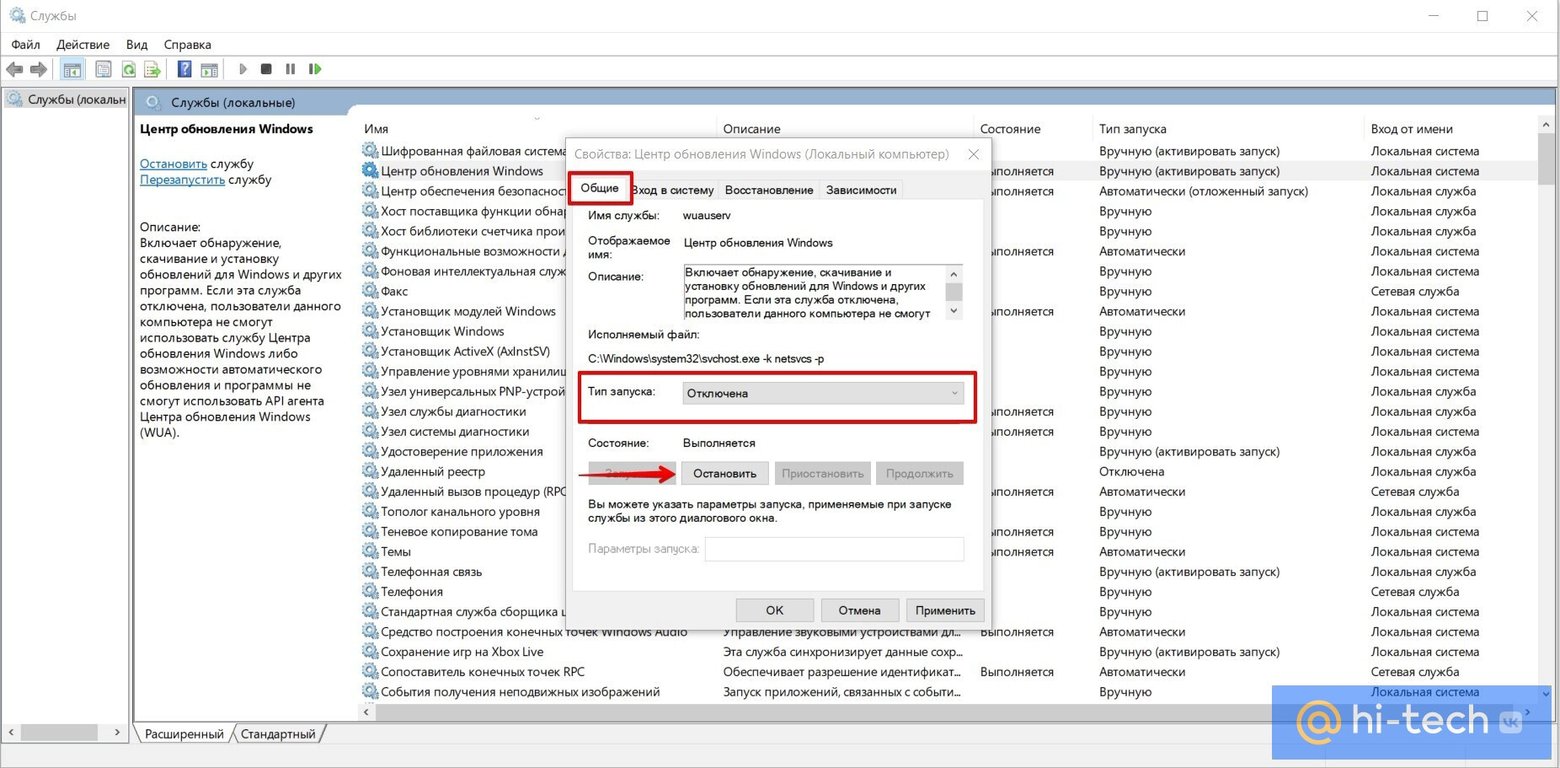
Как отключить службу обновления Windows 10 в пошаговом режиме:
- Нажмите сочетание клавиш Win + R и введите команду services.msc.
- Найдите службу «Центр обновлений Windows» (находится в конце списка, можно отсортировать по имени, кликнув на заголовок столбца) и откройте ее через двойной клик.
- Находясь на вкладке «Общие», выберите «Отключена» в поле «Тип запуска», затем нажмите на кнопку «Остановить».
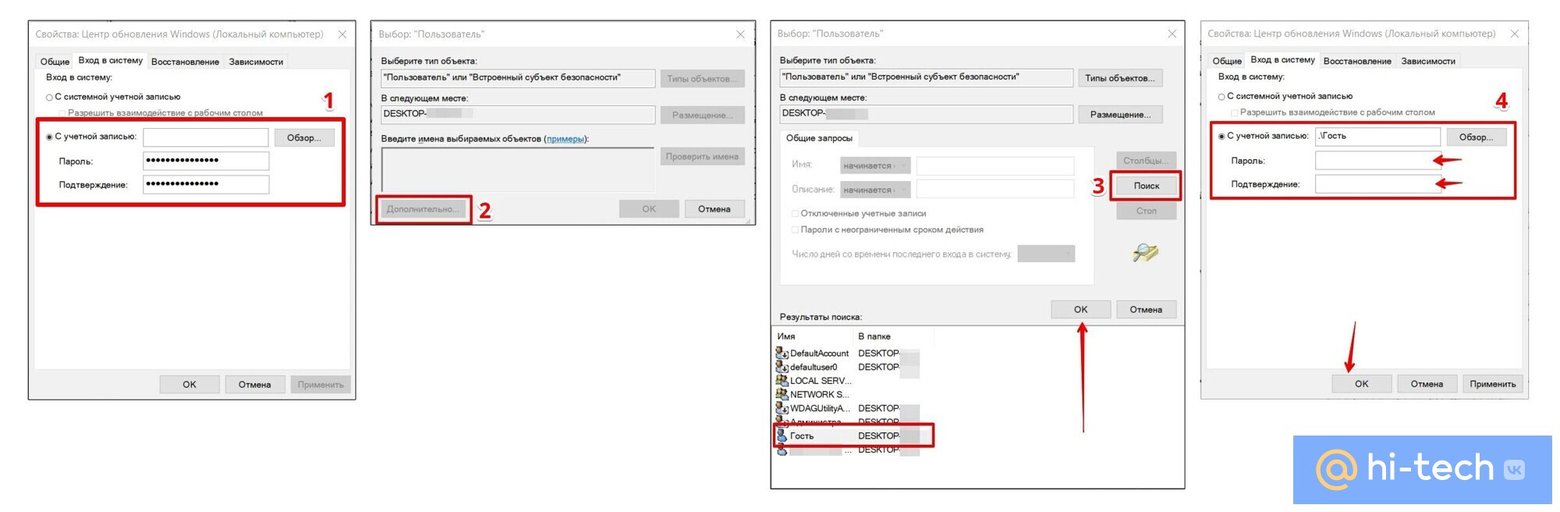
Теперь нужно поменять настройки входа в систему, чтобы предотвратить автоматический запуск службы. Для этого:
- Перейдите на вкладку «Вход в систему» и выберите «С учетной записью», затем нажмите «Обзор».
- Кликните по кнопке «Дополнительно».
- Нажмите кнопку «Поиск» и выберите учетную запись «Гость». Нажмите «ОК».
- Удалите пароль для записи «Гость» на вкладке «Вход в систему» и нажмите «ОК».
Редактор локальной групповой политики
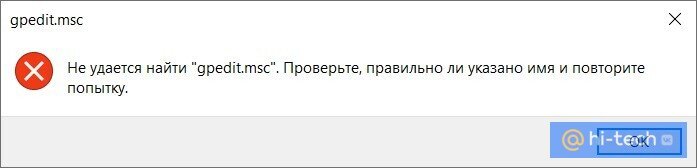
Домашняя версия Windows 10 с ошибкой «Не удается найти gpedit.msc»
Полностью и навсегда отключить обновление Windows 10 можно и через редактор локальной групповой политики. Это серьезный инструмент, который недоступен на домашней версии операционной системы (см. «Как узнать, какая версия Windows установлена на компьютере». Если вы попытаетесь его вызвать, то появится ошибка. Ограничения можно обойти, однако стабильность работы не гарантируется.
Владельцам домашней версии Windows 10 нужно подготовить BAT-файл (создайте текстовый документ в «Блокноте» и затем поменяйте расширение на bat) со следующим содержанием:
@echo off
dir /b C:\Windows\servicing\Packages\Microsoft-Windows-GroupPolicy-ClientExtensions-Package~3*.mum >find-gpedit.txt
dir /b C:\Windows\servicing\Packages\Microsoft-Windows-GroupPolicy-ClientTools-Package~3*.mum >>find-gpedit.txt
echo Ustanovka gpedit.msc
for /f %%i in (‘findstr /i. find-gpedit.txt 2^>nul’) do dism /online /norestart /add-package: «C:\Windows\servicing\Packages\%%i»
echo Gpedit ustanovlen.
pause
Запустите получившийся файл от имени администратора и дождитесь окончания установки. Возможно, потребуется перезагрузить ПК.
Профессиональная версия Windows 10
Если у вас Windows 10 Pro или выше, можно сразу приступить к отключению обновлений.
- Нажмите сочетание клавиш Win + R и введите команду gpedit.msc.
- В открывшемся окне перейдите по пути: Конфигурация компьютера > Административные шаблоны > Компоненты Windows.
- Кликните два раза на «Центр обновления Windows», затем выберите пункт «Настройка автоматического обновления» и задайте статус «Отключено».
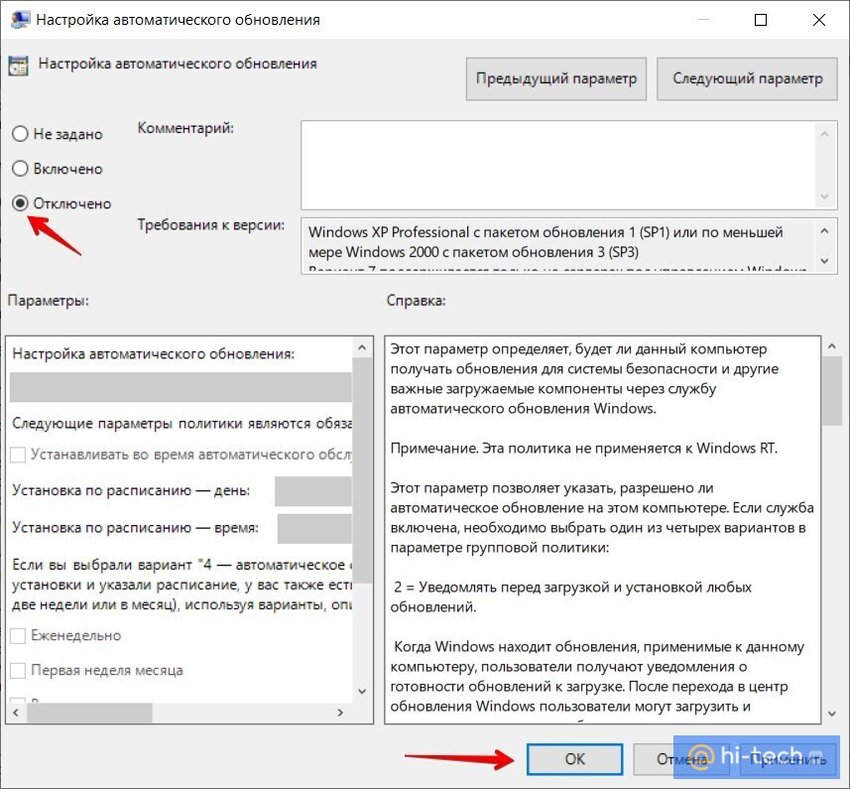
Чтобы изменения вступили в силу, рекомендуется проверить наличие обновлений Windows 10 через параметры системы (Win + I).
Отключить обновления Windows 10 через реестр
На Pro-версии системы вместо редактора локальной групповой политики можно воспользоваться реестром (подробнее о способе читайте в документации Microsoft). Изменение параметров системного реестра может привести к неполадкам, поэтому все действия вы выполняете на свой страх и риск.
- Нажмите сочетание клавиш Win + R и введите команду regedit.
- Откройте раздел HKEY_LOCAL_MACHINE\SOFTWARE\Policies\Microsoft\Windows\WindowsUpdate\AU.
- Создайте параметр NoAutoUpdate (REG_DWORD) со значением 1.
Планировщик заданий (не рекомендуется)
Еще один способ, как отключить обновления на компьютере c Windows 10, предполагает использование планировщика заданий. Однако с ним могут возникнуть проблемы, о чем мы расскажем далее. Сделайте следующее:
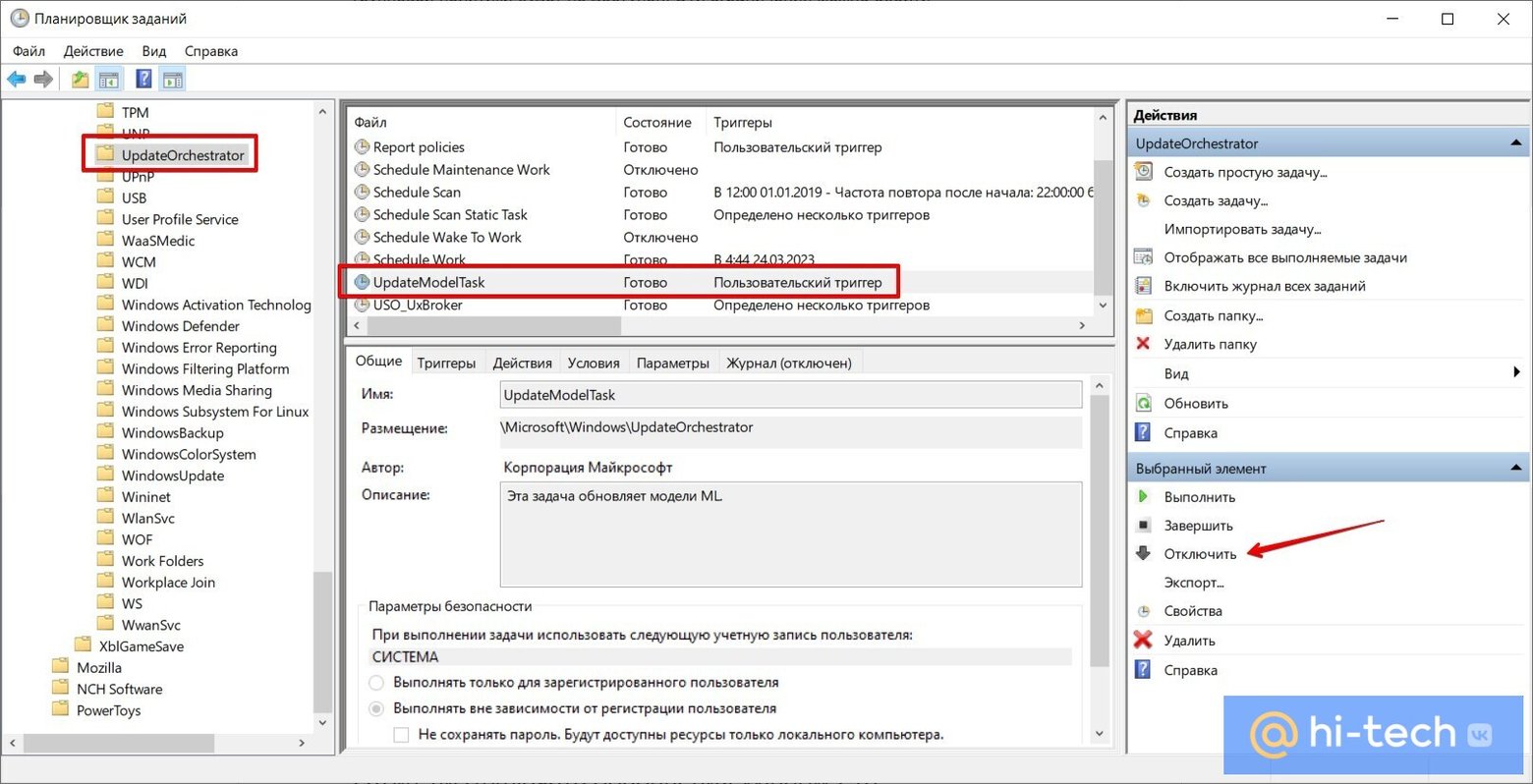
- Нажмите сочетание клавиш Win + R и введите команду taskschd.msc.
- В открывшемся окне перейдите по пути: Библиотека планировщика заданий > Microsoft > Windows > UpdateOrchestrator.
- Отключите задания на обновления. Они могут называться по-разному: Update Assistant, Update Assistant CalendarRun или UpdateModelTask.
Если у вас выскакивает ошибка «Учетная запись пользователя, под которой выполняется работа, не имеет разрешения на отключение этой задачи», то решить эту проблему довольно сложно. Можно воспользоваться PSExec и инструкцией (на английском) в блоге пользователя Mike Howell для получения прав от имени системы, чтобы попробовать отключить обновления Windows 10 в планировщике уже с этими правами. Для Windows 8.1 может сработать следующее решение, описанное на ресурсе answers.microsoft.com.
Сторонний софт
Отключить обновления Windows 10 можно через специальную программу — DWS (Destroy Windows Spying). Основное ее предназначение — убирать всю «слежку» из операционной системы. Но с обновлениями она тоже справляется.
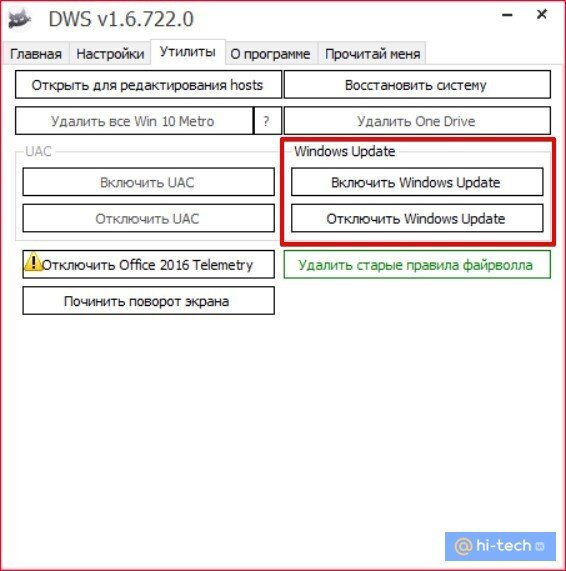
Важно! Используйте программу на свой страх и риск, так как большинство ее действий необратимы и их невозможно отменить даже через восстановление системы.
Параметры Windows
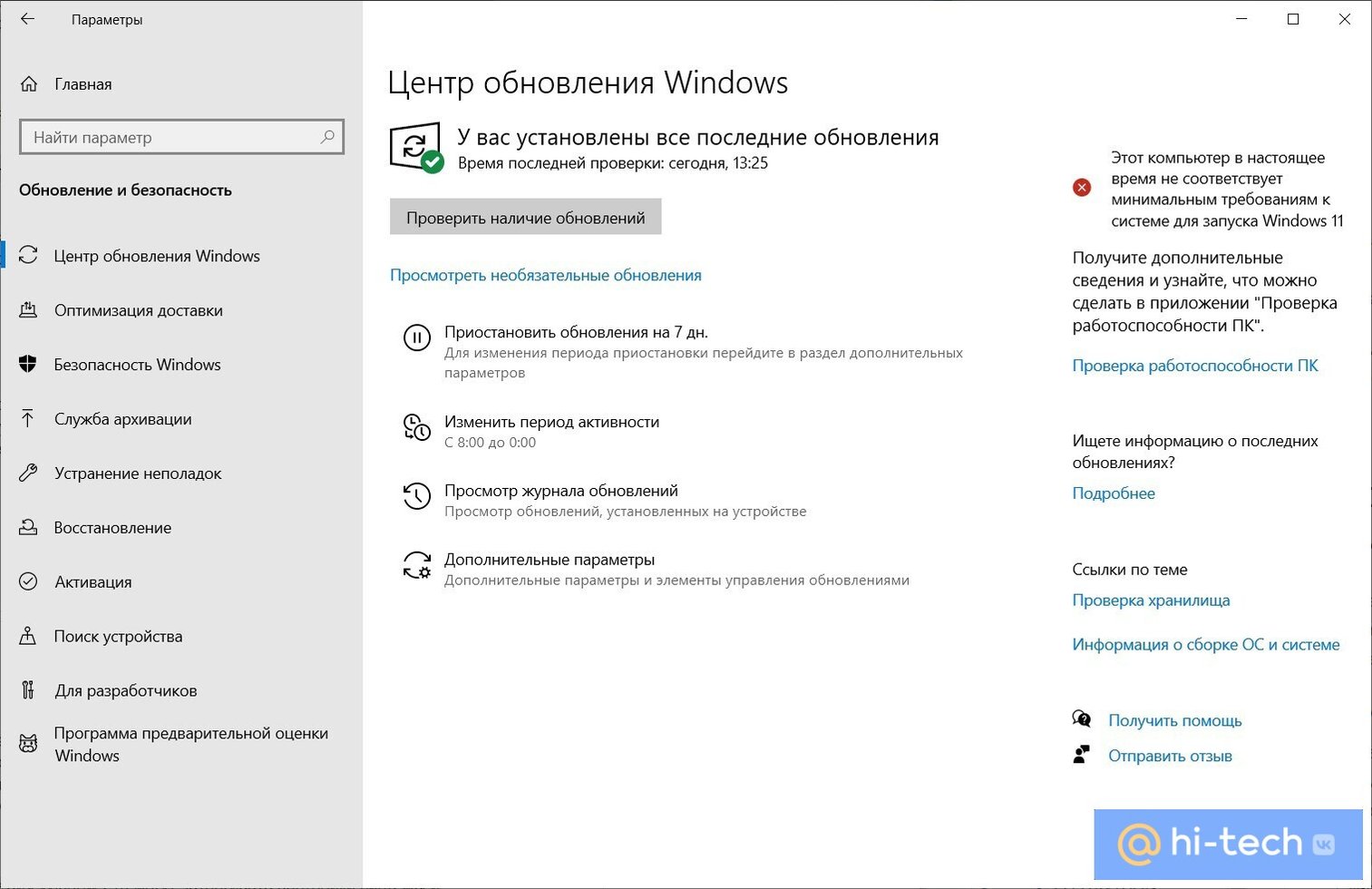
Чтобы перестать получать обновления Windows на определенное время, можно воспользоваться параметрами системы. Это самый простой и безопасный способ. В теории его можно использовать и на постоянной основе, периодически продлевая срок приостановки. Но, скорее всего, это быстро надоест или вы просто забудете. Чтобы приостановить обновления выполните следующие шаги:
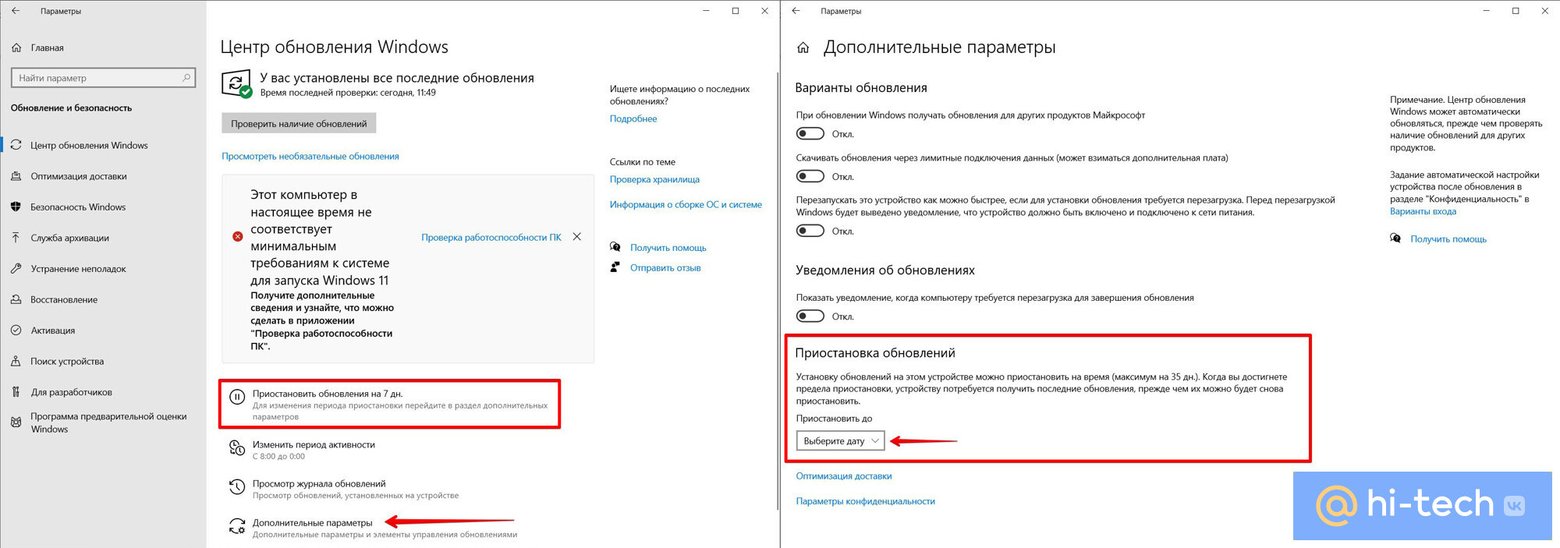
- Откройте параметры Windows через сочетание клавиш Win + I.
- Перейдите в пункт «Обновления и безопасность».
- Нажмите на строку «Приостановить обновления на 7 дней» или откройте «Дополнительные параметры», чтобы задать срок самостоятельно.
- В разделе «Приостановка обновлений» нажмите на «Выберите дату» и установите желаемый срок.
Как сделать лимитное интернет-соединение
Если у вас слабый интернет, то вместо того, чтобы отключать центр обновления Windows 10, можно задать в настройках лимитное интернет-подключение для предотвращения перерасхода трафика. По умолчанию Windows не скачивает обновления через такие подключения. Учитывайте, что и другие программы и сервисы тоже могут приостановить свою работу из-за этого.
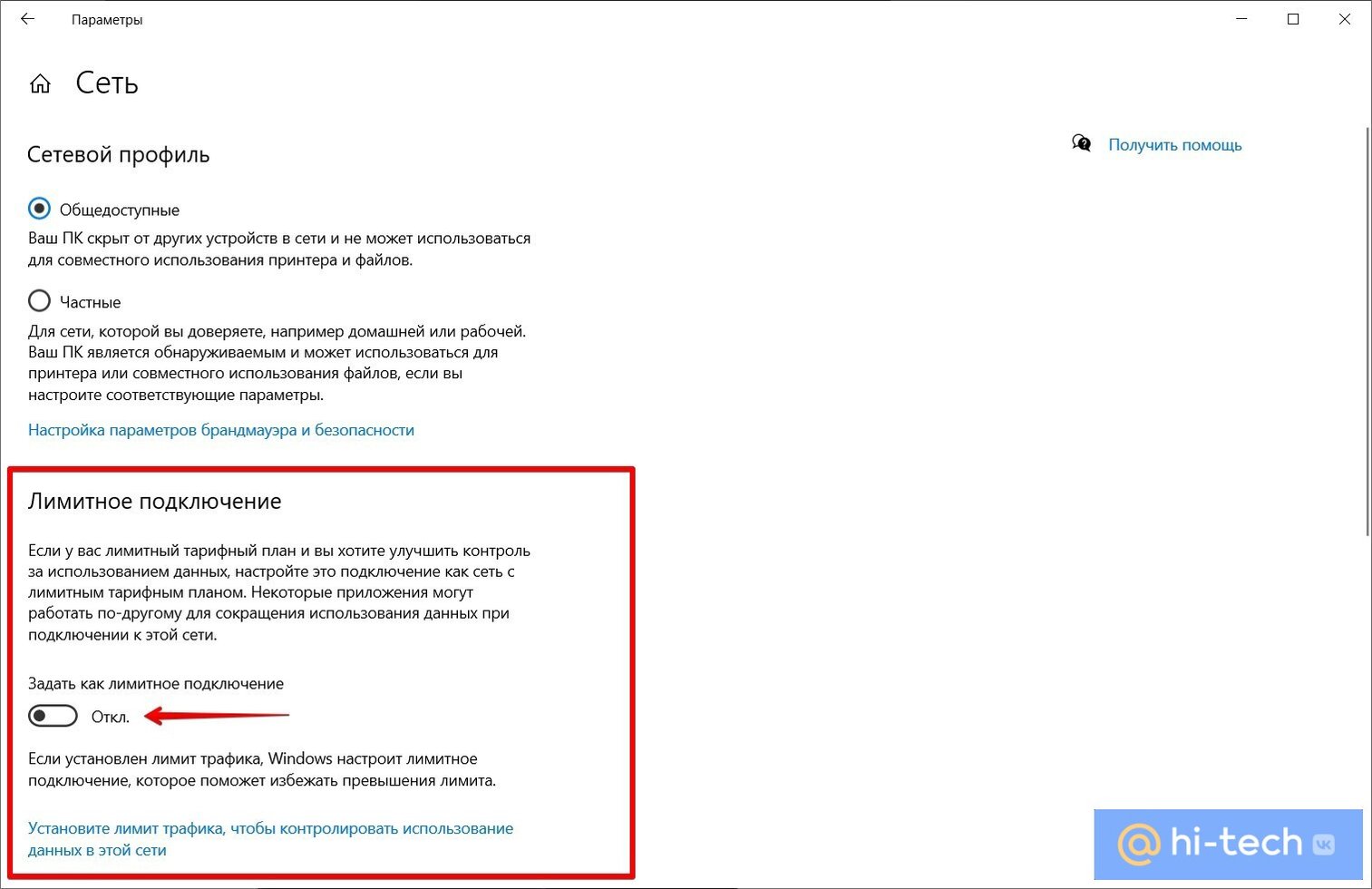
- Откройте параметры Windows через сочетание клавиш Win + I, затем перейдите в пункт «Сеть и интернет».
- Выберите Ethernet или Wi-Fi (в зависимости от типа подключения к сети) в левой части окна.
- Откройте текущее проводное подключение или перейдите в свойства Wi-Fi сети.
- Активируйте ползунок «Задать как лимитное подключение».
Стоит ли отключать обновления Windows 10
Отключать обновления Windows 10 не рекомендуется. Обновления содержат исправления ошибок, улучшения безопасности, новые функции и возможности, которые могут значительно повысить производительность и удобство использования системы. Оставляя систему без обновлений, вы подвергаетесь риску заражения вредоносными программами и становитесь уязвимы для хакерских атак.
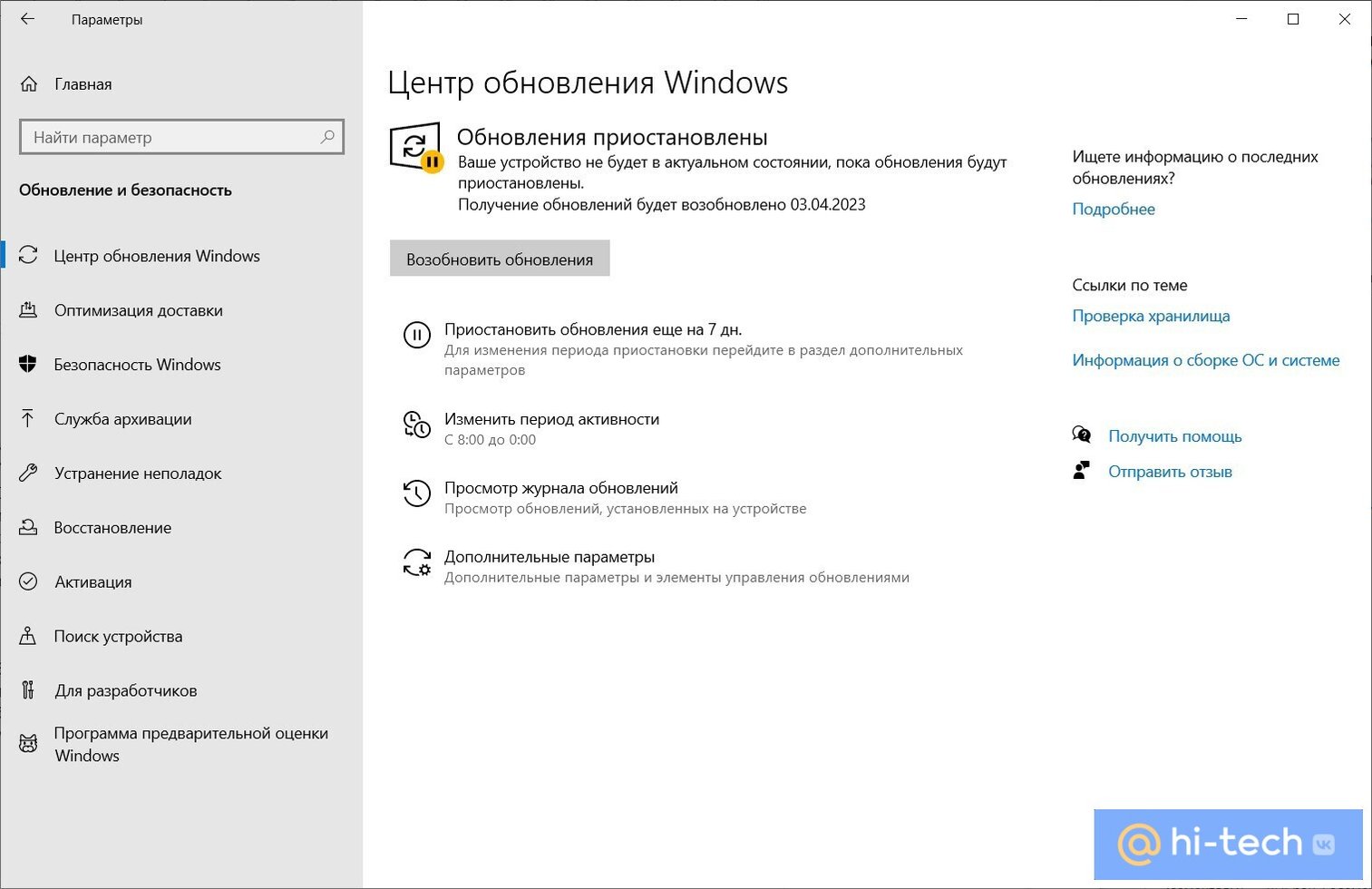
Если вы столкнулись с какими-либо проблемами, связанными с обновлениями, вместо полного отключения временно приостановите их до тех пор, пока проблемы не будут устранены. Как вариант, можно вручную проверять наличие обновлений и устанавливать в удобное время.
Это тоже интересно:
- Как переустановить Windows 10: на ПК, ноутбуке, с флешки
- Почему не стоит обновляться до Windows 11, даже если сильно хочется
- Полезные команды для Windows, которые стоит знать каждому