Новый способ перемещения по вкладкам в Opera
Недавно мы провели небольшой опрос в Твиттере, где задали вопрос «Сколько вкладок открыто в вашем браузере Opera?» Самое большое число, которое мы получили, было 99 от пользователя @Ronin_vj.
Если вы так же, как и @Ronin_vj, любите держать открытыми большое количество вкладок, то вы наверняка знаете, что найти нужную вкладку среди десятков других бывает довольно непросто. Для решения этой проблемы мы внедрили меню вкладок в недавно выпущенный браузер Opera для компьютеров 30.
Перемещайтесь между вкладками, используя «горячие» клавиши
Нажмите Ctrl + Tab, чтобы переместиться между вкладками в Opera с клавиатуры. Вы увидите превью каждой вкладки и сможете быстро выбрать нужную вам вкладку. Вы можете настроить эту «горячую» клавишу, установив для нее любую комбинацию клавиш. Узнайте, как это можно сделать в этой статье.
Возможности меню вкладок
Меню вкладок находится справа на панели вкладок над иконкой учетной записи Opera. Нажав на меню, вы увидите ваши открытые вкладки, а также несколько дополнительных разделов.
С разделом недавно закрытых вкладок все понятно. Он содержит 10 последних закрытых вкладок.
В разделе «Другие устройства» вы найдете вкладки, которые у вас открыты на других устройствах, как на мобильных, так и на десктопных, в случае если вы вошли в свою учетную запись Opera. Узнайте, о том как можно активировать синхронизацию между устройствами.
Превью вкладок

Превью вкладок позволяет вам наводить курсор мыши на вкладку и видеть превью страницы. Это довольно удобно, если вы знаете, где расположена вкладка. Чтобы воспользоваться этой функцией, зайдите в Настройки в главном меню (или выберите Opera > Настройки, если вы пользуетесь Mac) и активируйте опцию «Показывать миниатюры вкладок» в разделе «Интерфейс пользователя».
Перемещайтесь между вкладками последовательно
Некоторые из вас, кто использовал комбинацию клавиш Ctrl + Tab для перемещения между вкладками до выхода Opera 30, были застигнуты врасплох, когда эта «горячая» клавиша была изменена в новой версии. И вы сообщили нам, что хотели бы продолжать перемещаться между вкладками так, как делали это раньше.
Прежде всего, мы сожалеем о случившемся. Теперь «горячими» клавишами по умолчанию для перемещения между вкладками являются комбинации Ctrl + Alt + 1 и 2 или Command + Alt + ← и → стрелки на Mac. Вы можете легко вернуться к прежним комбинациям, кастомизировав ваши «горячие» клавиши.
Как переключаться между вкладками opera
«Горячие клавиши» для работы с браузером
При серфинге в Интернете мы очень часто переходим по ссылкам, открываем новые вкладки, переключаемся между вкладками и тд. Все эти операции большинство пользователей выполняют при помощи мыши, однако куда удобнее и быстрее управлять браузером «горячими» клавишами. Комбинации клавиш, описанные ниже подходят не только для Google Chrome, Mozilla Firefox и Opera, но и для других наиболее популярных браузеров.
- «Ctrl+N» — открывает новое окно.
- «Ctrl+T» — создаёт новую вкладку.
- «Ctrl+Shift+N» — открывает новое окно в режиме «инкогнито».
- «Ctrl+ЦИФРА» — переключает между вкладками по порядку, т.е. «Ctrl+1» переключит нас на первую вкладку, «Ctrl+2» на вторую и так далее.
- «Ctrl+Tab» — переключает между вкладками поочередно.
- «Ctrl+W» — закрывает активную вкладку или всплывающее окно.
2 февраля в 17:24
1190Евгений
Переключение между вкладками в браузере с клавиатуры
Все популярные веб-обозреватели позволяют гибко переключаться между вкладками с клавиатуры. В целях удобства пользователей так называемые горячие клавиши (хоткеи) для управления веб-обозревателями практически всегда одинаковы, поэтому данная инструкция подойдет для всех популярных программ.
Прокрутка открытых вкладок
Хоткей: Ctrl + Tab
Мгновенно переключает на следующую вкладку, идущую правее текущей. Если это последняя, происходит переключение на первую. Перемещение осуществляется клавишей Tab при зажатой Ctrl.
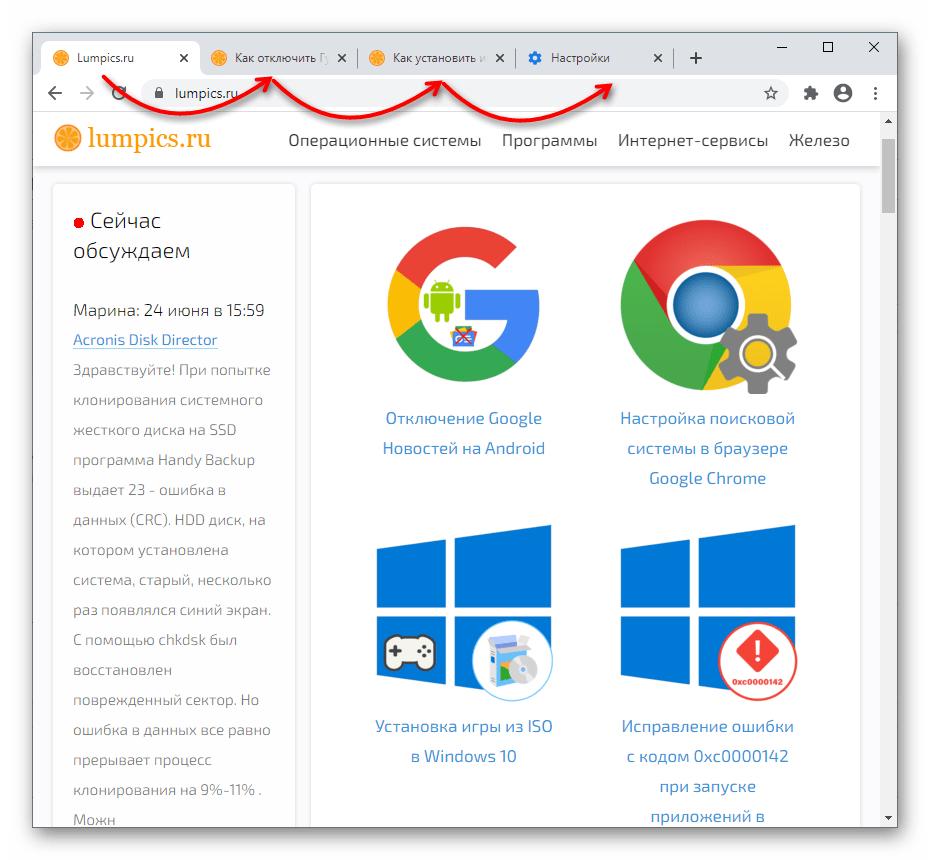
В Opera хоткей, если зажать Ctrl и нажать Tab, вызывает небольшое окошко по центру экрана, откуда можно циклически перемещаться вперед между запущенными вкладками.
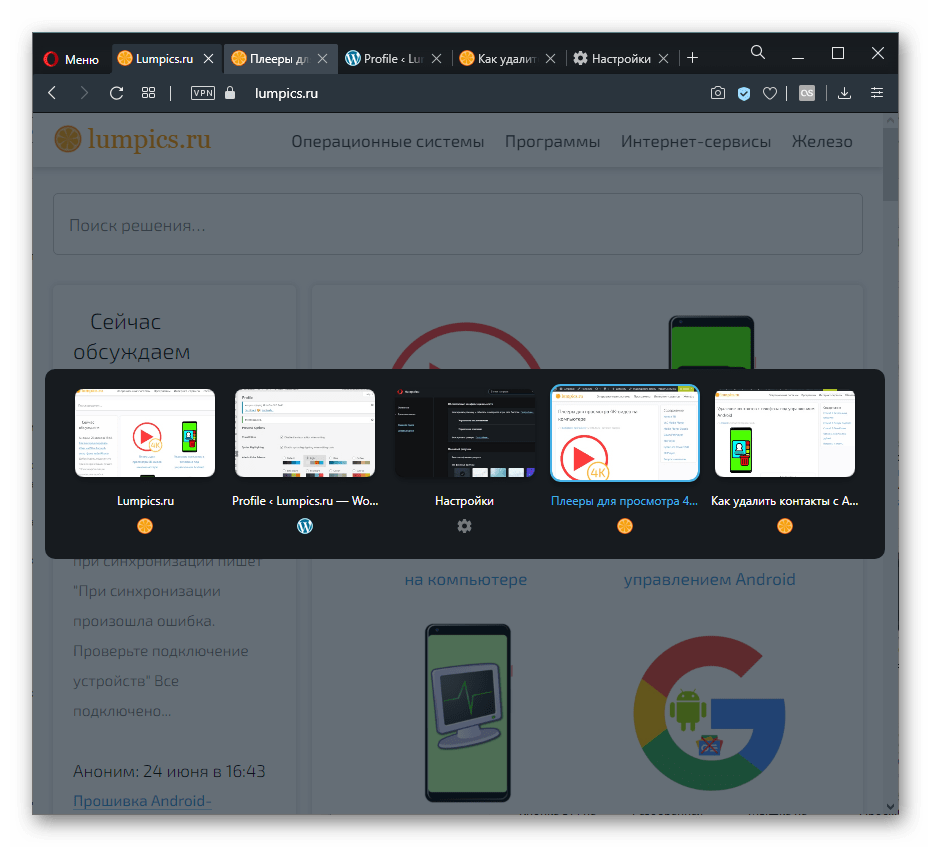
Однако если в Опере сделать краткое нажатие обеих клавиш, будет происходить переключение между текущей и последней недавно использованной вкладками.
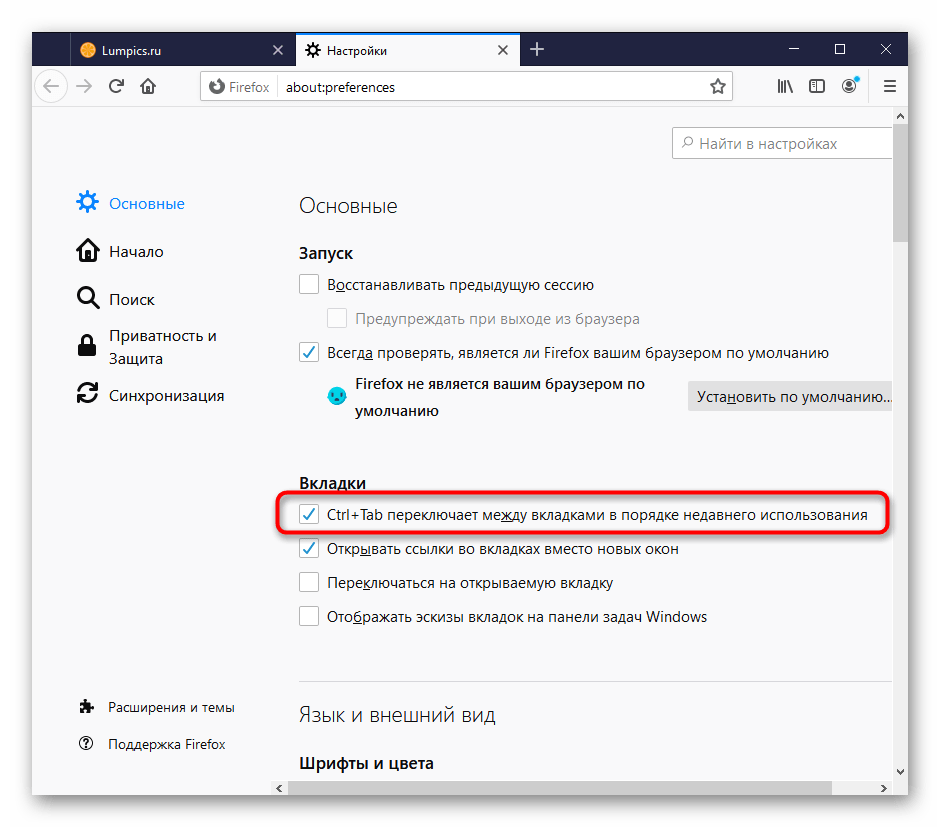
В Mozilla Firefox для этого в настройках должен быть включен пункт «Ctrl + Tab переключает между вкладками в порядке недавнего использования».
Хоткей: Ctrl + Shift + Tab
Делает все то же самое, только листает вкладки не вправо, а влево (назад).
Переход на соседнюю вкладку
Хоткей: Ctrl + PgDn
В Google Chrome, Яндекс.Браузере и Mozilla Firefox это аналог Ctrl + Tab, переключающий с текущей вкладки на следующую — ту, что открыта справа. В Opera тоже происходит мгновенное переключение, без вызова окошка с превью открытых вкладок.
Для перехода удерживайте зажатой клавишу Ctrl и нажимайте PgDn (на клавиатуре она так же может называться pg dn, Page Down) столько раз, сколько вкладок нужно пролистнуть.
Хоткей: Ctrl + PgUp
Работает по такому же принципу, что и предыдущая горячая клавиша, но переключает на вкладку левее (на предыдущую). PgUp на клавиатуре так же может называться pg up, Page Up.
Выступает аналогом Ctrl + Shift + Tab.
Переход на конкретную вкладку
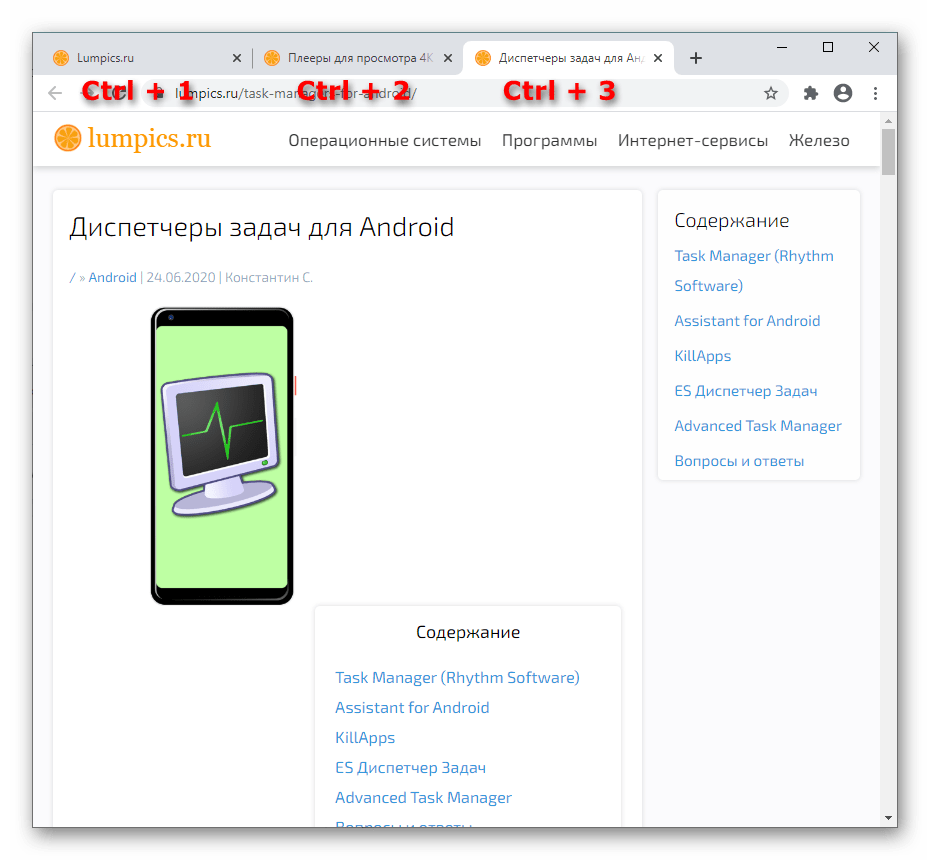
Хоткей: от Ctrl + 1 до Ctrl + 8
При помощи цифрового блока можно переключаться с первой по восьмую вкладку.
Переключение на последнюю вкладку
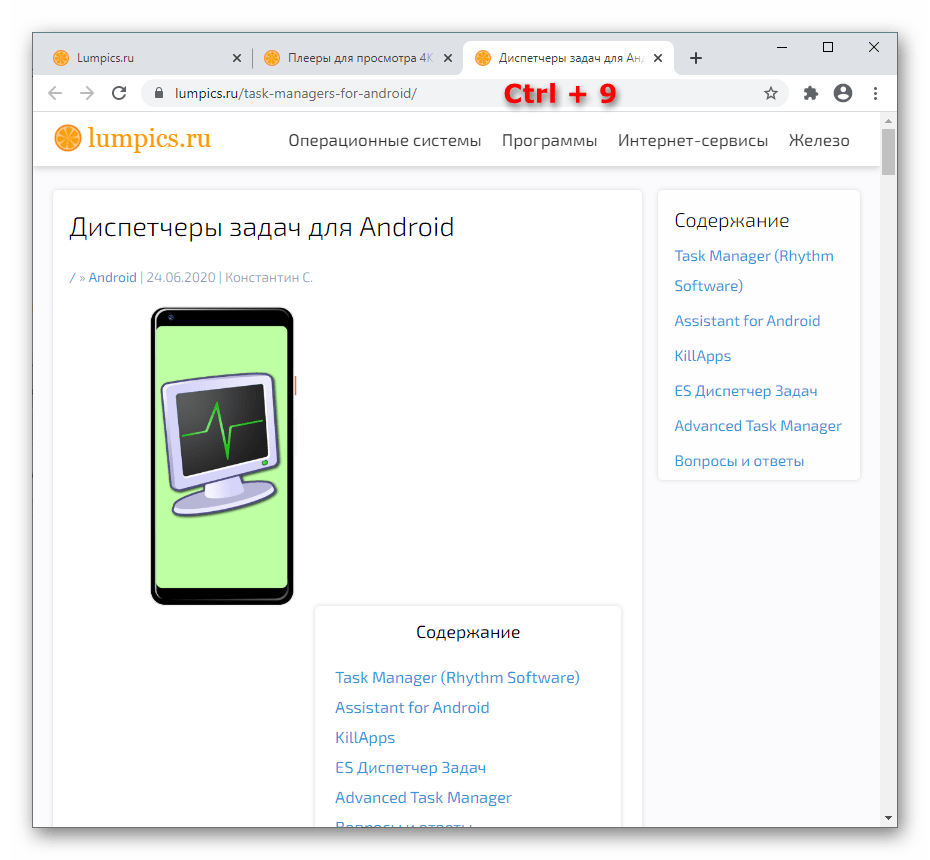
Вне зависимости от реального порядкового номера вкладки сочетание клавиш Ctrl + 9 переключит на ту, что открыта последней на панели вкладок.
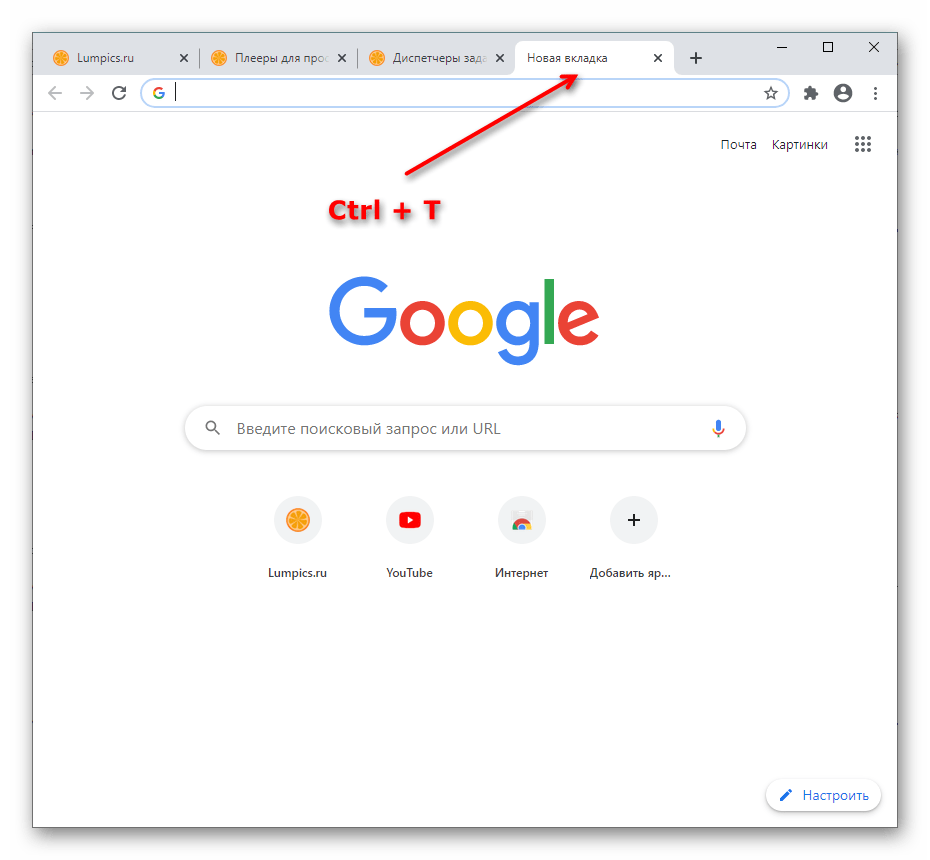
Открытие новой вкладки
Для быстрого запуска новой вкладки с клавиатуры нажмите указанную комбинацию клавиш. Она будет запущена последней в списке вкладок и фокус сразу же переключится на нее, т. е. она будет открыта не фоном.
Открытие последней закрытой вкладки
Хоткей: Ctrl + Shift + T
Открывает последнюю закрытую вкладку. Может использоваться любое количество раз для открытия всех закрытых в этом сеансе вкладок. Они будут открываться в тех местах (в списке вкладок), где и были закрыты. Не распространяется на закрытую новую вкладку.
Запуск домашней страницы
Хоткей: Alt + Home
Открывает домашнюю страницу (ее адрес пользователь должен самостоятельно установить в настройках веб-обозревателя) в текущей вкладке, а не в отдельной. При отсутствии заданной домашней страницы будет открываться новая вкладка по аналогии с использованием горячей клавиши Ctrl + T.
Закрытие активной вкладки
Хоткей: Ctrl + W или Ctrl + F4
Закрывает вкладку, на которой сейчас находится фокус, и переключает на предыдущую открытую (расположенную левее).
Перемещение вкладки (только Mozilla Firefox)
Хоткей: Ctrl + Shift + PgUp
Перемещает вкладку, на которой находится фокус (ту, что открыта для просмотра), влево. Другими словами, меняет местами текущую вкладку с предыдущей местами.
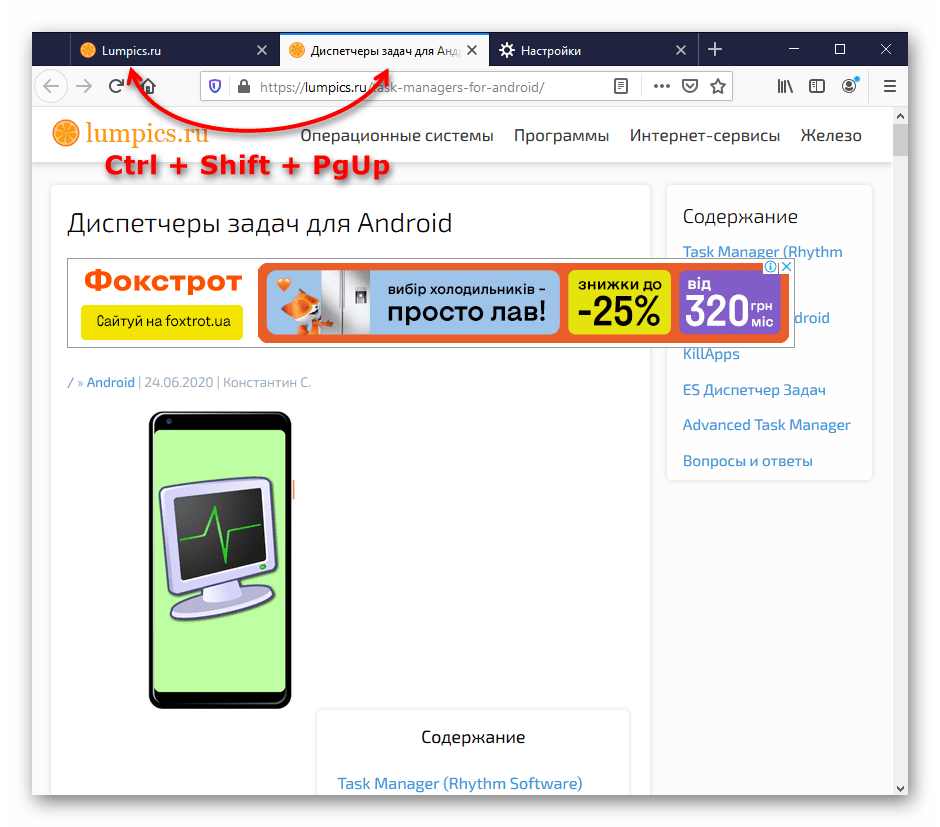
Хоткей: Ctrl + Shift + PgDn
Выполняет то же самое, только перемещает вкладку в фокусе вправо.
Хоткей: Ctrl + Shift + Home
Перемещает текущую вкладку в начало, делая первую на данный момент второй.
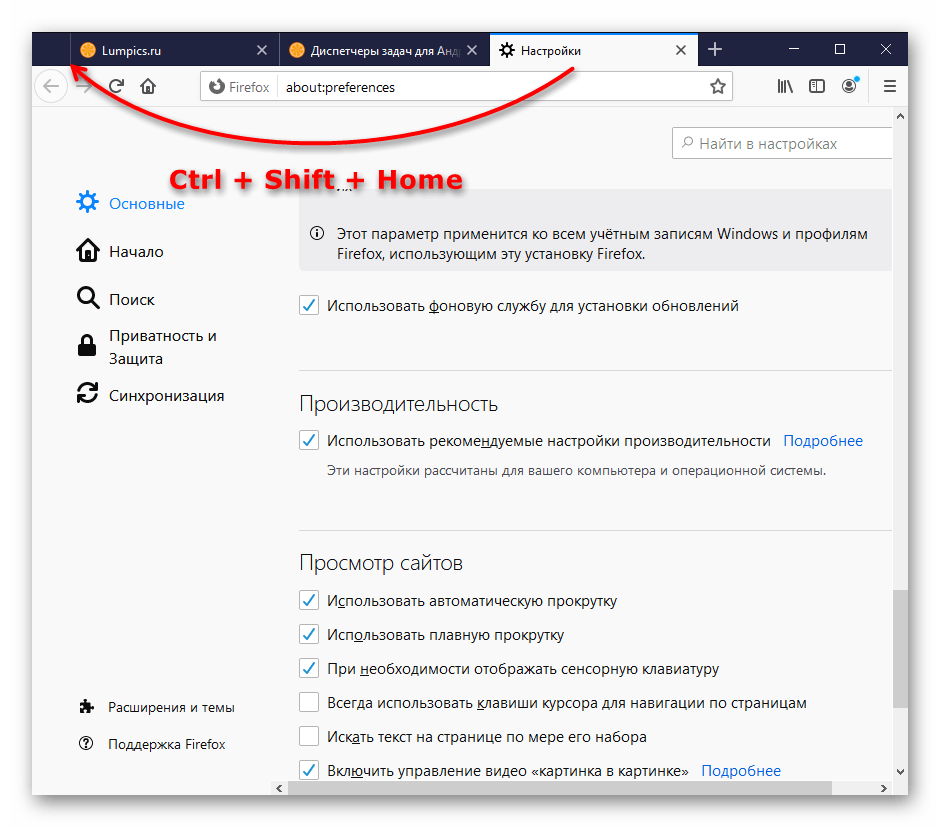
Требует фокуса на названии вкладки, которого можно достичь клавишами Alt + D для выделения адресной строки с последующим нажатием клавиш Shift + Tab до момента, пока выделение не будет находиться на вкладке.
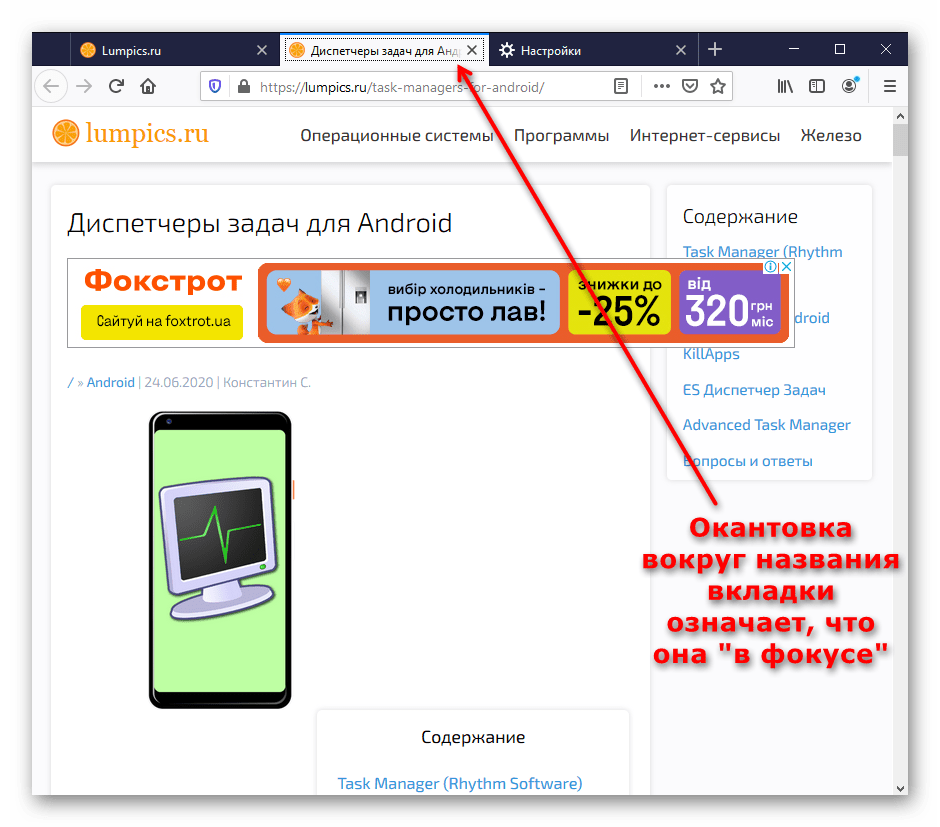
Хоткей: Ctrl + Shift + End
Перемещает текущую вкладку в конец, делая последнюю на данный момент предпоследней. Как и предыдущая горячая клавиша, требует фокуса на панели вкладки.
Опера: переключение вкладок с клавиатуры
Опера — один из самых популярных веб-браузеров, который предлагает множество возможностей для удобной работы с веб-сайтами. Один из таких функциональных инструментов — возможность переключаться между открытыми вкладками с помощью клавиатуры.
Использование клавиатуры для навигации между вкладками может значительно ускорить работу, особенно когда у вас открыто несколько вкладок сразу. Это удобно и практично, особенно если вы работаете на ноутбуке или имеете ограниченный доступ к мыши.
Для переключения между вкладками в Opera с помощью клавиатуры, вам понадобится использовать комбинацию клавиш. Для перехода к следующей вкладке вперед, нажмите клавиши «Ctrl» и «Tab» одновременно. Для перехода к предыдущей вкладке, нажмите клавиши «Ctrl», «Shift» и «Tab» одновременно.
Совет: Если вы открыли много вкладок и потерялись в них, вы можете нажать «Ctrl» и числовую цифру, соответствующую позиции вкладки слева направо, чтобы быстро перейти к нужной вкладке. Например, если вам нужна вторая вкладка, нажмите «Ctrl» и «2».
Теперь вы знаете, как переключаться между вкладками в Opera с помощью клавиатуры. Этот хитрость поможет вам ускорить работу и сделать ее более комфортной. Попробуйте использовать эту функцию и оцените ее удобство сами!
Как переключаться между вкладками
Вот несколько полезных комбинаций клавиш, которые позволяют быстро переключаться между вкладками в Опере:
- Ctrl + Tab: переключиться на следующую вкладку
- Ctrl + Shift + Tab: переключиться на предыдущую вкладку
- Ctrl + 1 до Ctrl + 9: переключиться на вкладку с соответствующим номером
Поэкспериментируйте с этими командами и выберите наиболее удобную для вас. Они значительно упрощают навигацию между вкладками, особенно если у вас открыто много страниц или если вы работаете с несколькими задачами одновременно.
Опера — полезный браузер
Один из главных плюсов Опера — это возможность переключаться между вкладками с помощью клавиатуры. Это очень полезная функция, которая значительно упрощает навигацию по открытым страницам и увеличивает производительность пользователя.
Для переключения между вкладками в Опера с помощью клавиатуры можно использовать следующие сочетания клавиш:
- Ctrl + Tab — переключиться на следующую вкладку;
- Ctrl + Shift + Tab — переключиться на предыдущую вкладку;
- Ctrl + 1, 2, 3, … — переключиться на конкретную вкладку по ее номеру (например, Ctrl + 1 — переключиться на первую вкладку);
Кроме того, Опера также предоставляет возможность управлять вкладками с помощью команд клавиатуры. Например, можно открыть новую вкладку, закрыть текущую вкладку, переместиться между вкладками и многое другое.
Сочетания клавиш для управления вкладками в Опера написаны на основе стандартной компьютерной клавиатуры. Если вы используете другой тип клавиатуры, то некоторые сочетания клавиш могут отличаться.
Таким образом, Опера — это не только мощный браузер, но и удобный инструмент для управления вкладками в интернете. Используйте эти полезные сочетания клавиш, чтобы упростить свою работу и увеличить эффективность использования Опера.
Горячие клавиши для быстрого переключения
Опера предоставляет множество горячих клавиш, которые позволяют вам быстро переключаться между вкладками. Вот некоторые из них:
Ctrl + Tab: переключение на следующую вкладку.
Ctrl + Shift + Tab: переключение на предыдущую вкладку.
Ctrl + 1-9: переключение на определенную вкладку (1-9 соответствуют порядковому номеру вкладки).
Ctrl + N: открытие новой вкладки.
Ctrl + T: открытие нового окна.
Ctrl + W: закрытие текущей вкладки.
Ctrl + Shift + N: открытие приватного окна.
Использование этих горячих клавиш поможет вам значительно ускорить работу с вкладками в опере и повысить эффективность своего рабочего процесса.
Как использовать комбинацию клавиш
В Opera есть несколько комбинаций клавиш, которые позволяют быстро и удобно переключаться между вкладками. Вот некоторые из них:
Ctrl + Tab: Нажмите клавишу Ctrl и одновременно несколько раз нажимайте клавишу Tab, чтобы переключаться по вкладкам вперед.
Ctrl + Shift + Tab: Нажмите клавишу Ctrl и клавишу Shift одновременно, а затем несколько раз нажимайте клавишу Tab, чтобы переключаться по вкладкам назад.
Ctrl + 1 до Ctrl + 9: Нажмите клавишу Ctrl и одновременно нажмите цифру от 1 до 9, чтобы переключаться на конкретную вкладку с определенным порядковым номером. Нажмите Ctrl + 1, чтобы переключиться на первую вкладку, Ctrl + 2 — на вторую и так далее.
Ctrl + W: Нажмите клавишу Ctrl и клавишу W одновременно, чтобы закрыть текущую активную вкладку.
Это только некоторые из комбинаций клавиш, которые можно использовать в Opera для переключения между вкладками с помощью клавиатуры. Используя эти комбинации, вы сможете значительно увеличить свою продуктивность и эффективность при работе с браузером.
Клавиши для переключения вперед и назад
Opera предоставляет удобные клавиши для переключения между вкладками вперед и назад. Это позволяет вам быстро перемещаться между открытыми страницами без использования мыши.
Для переключения на следующую вкладку используйте сочетание клавиш Ctrl + Tab. Это открывает вкладку, следующую за текущей в циклическом порядке. Если вы находитесь на последней вкладке, то переключение происходит на первую.
Чтобы переключиться на предыдущую вкладку, воспользуйтесь комбинацией клавиш Ctrl + Shift + Tab. Это открывает вкладку, которая находится перед текущей.
Также можно использовать клавиши Ctrl + 1, Ctrl + 2, Ctrl + 3 и т.д. для перехода к конкретной вкладке. Нажатие Ctrl + 1 переключает на первую вкладку, Ctrl + 2 — на вторую и так далее.
Используйте эти клавиши для быстрого переключения между вкладками в Opera и повышения производительности в работе с браузером.
Путешествие по истории
Величайшие исторические периоды и события оставили глубокий след в развитии цивилизации. Изучение истории помогает нам развивать критическое мышление, анализировать причины и последствия событий, создавать предпосылки для будущих изменений.
Древний мир
Египетские пирамиды, греческая философия, римская империя — древний мир полон удивительных культур и цивилизаций. Изучение истории этого периода позволяет нам понять основы архитектуры, философии, права и многих других областей человеческого знания.
Средние века — это период религиозных сражений, великих открытий и культурных перемещений. Итальянская Ренессанс, Великие Географические Открытия, важные исторические личности — все это можно изучить, чтобы понять, какое значение имеет это время для современного мира.
Новое время
Это время научных открытий, промышленной революции и глобализации. Американская Революция, Французская Революция, Великая Отечественная Война — исторические события, которые влияют на нашу жизнь и сегодня.
Мир меняется с огромной скоростью, и изучение истории позволяет нам понять и прогнозировать эти изменения. Глобализация, научно-технический прогресс, изменение климата — все это темы, которые мы можем лучше понять и осознать, изучая историю.
История — это путешествие, которое заполняет нашу жизнь знанием и пониманием нашего прошлого. Изучайте историю, чтобы стать мудрее и проницательнее!
Переключение между окнами и вкладками
В Opera можно легко переключаться между открытыми окнами и вкладками с помощью клавиатуры. Для этого следуйте приведенным ниже инструкциям:
Чтобы переключиться между открытыми окнами в Opera, нажмите комбинацию клавиш Ctrl + Tab . Каждое нажатие клавиши Tab переключает фокус на следующее окно. Когда нужное окно станет активным, отпустите клавиши.
Чтобы переключаться между вкладками в окне, используйте комбинацию клавиш Ctrl + 1 , Ctrl + 2 , Ctrl + 3 и так далее. Каждое нажатие цифровой клавиши соответствует переключению на определенную вкладку: Ctrl + 1 переключает на первую вкладку, Ctrl + 2 на вторую и так далее.
Для переключения между окнами и вкладками можно комбинировать вышеперечисленные способы. Например, чтобы переключиться на третью вкладку в следующем окне, нажмите Ctrl + Tab, а затем повторно Ctrl + 3.
Теперь вы знаете, как легко управлять открытыми окнами и вкладками в Opera, используя клавиатуру. Эти функции помогут вам повысить производительность и удобство работы при использовании этого браузера.
Как выбрать нужную вкладку
Опера предлагает несколько способов выбора нужной вкладки без использования мыши:
- Сочетание клавиш Ctrl + Tab позволяет переключаться по вкладкам вперед. Чтобы вернуться к предыдущей вкладке, нужно использовать сочетание клавиш Ctrl + Shift + Tab.
- Если у вас открыто много вкладок и постоянное переключение может быть неудобным, можно воспользоваться командой «Перейти к вкладке» через меню. При нажатии на эту команду откроется список всех открытых вкладок, и вы сможете выбрать нужную из них, используя клавиатуру.
- Другой способ — использовать сочетания клавиш Alt + цифра. Например, если вы нажмете Alt + 1, вы перейдете к первой вкладке, Alt + 2 — ко второй вкладке и так далее.
Выберите наиболее удобный способ для себя и начните переключаться между вкладками в Опере с помощью клавиатуры!
Управление вкладками через контекстное меню
Если вы предпочитаете использовать контекстное меню вместо клавиш, то Opera предоставляет возможность управлять вкладками с помощью этого меню.
Чтобы открыть контекстное меню, нажмите правую кнопку мыши на любом месте вкладки.
В контекстном меню будут доступны различные опции, связанные с вкладкой.
Например, вы можете выбрать «Закрыть другие вкладки», чтобы закрыть все вкладки, кроме текущей.
Также, вы можете использовать «Повторить закрытие вкладки», чтобы быстро восстановить последнюю закрытую вкладку.
Если нужно изменить порядок вкладок, выберите «Перейти к предыдущей вкладке» или «Перейти к следующей вкладке».
Кроме того, с помощью меню можно открыть новую вкладку («Открыть новую вкладку загрузки») или сохранить текущую вкладку («Сохранить страницу как»).
Управление вкладками через контекстное меню является удобной альтернативой использованию клавиш и может быть полезным для тех, кто предпочитает мышь.