Как отключить Яндекс плюс с Амедиатекой
Стоимость подписки «КиноПоиск + Амедиатека» на месяц составляет 599 рублей, на год — 3200 рублей. В рамках подписки можно смотреть не только российские и зарубежные фильмы, но и сериалы от сервисов «Амедиатека», «TVZavr», «Okko» и других. Также в подписку входят мультфильмы и мультсериалы для детей, документальные фильмы, концерты и спектакли. Подписка действует на четырех устройствах, что позволяет одновременно смотреть контент разным пользователям.
- Как отменить подписку плюс Амедиатека
- Как отменить подписку на Амедиатеку в Кинопоиске
- Как подключить Яндекс плюс с Амедиатекой
- Что входит в Яндекс плюс с Амедиатекой
- Как убрать платную подписку
- Как отключить автоматическое продление подписки Яндекс плюс
- Сколько стоит подписка Кинопоиск Амедиатека
- Что входит в подписку Кинопоиск Амедиатека
- Как отменить подписку Амедиатека и вернуть деньги
- Что такое Плюс с Амедиатекой
- Сколько стоит подписка Яндекс Плюс с Амедиатекой на год
- Сколько стоит Яндекс Амедиатека
- Сколько стоит подписка на Амедиатеку
- Как смотреть фильмы на Амедиатеке бесплатно
- Что есть в подписке Амедиатека
- Чем отличается Подписка Яндекс от Яндекс плюс
- Как отменить подписку с банковской карты
- Какие фильмы входят в Амедиатеку
- Как подключить подписку на Амедиатеку
- Как зайти в Амедиатеку
- Как оплатить Амедиатеку
- Что посмотреть на Кинопоиске с Амедиатекой
- Сколько стоит подписка Кинопоиск плюс
- Чем отличается Яндекс Плюс от мульти
- Как отключить Плюс мульти на Яндексе
- Как отменить подписку на Яндекс мульти
- В чем прикол Яндекс плюс
- Сколько стоит подписка на Яндекс плюс
- Как отменить подписку с карты
- Как отменить платную подписку на айфоне
- Как отказаться от платной подписки на сайт
- Как отписаться от подписки плюс мульти
Как отменить подписку плюс Амедиатека
Для отключения подписки, которая была активирована на Android-устройстве, необходимо открыть магазин приложений Play Маркет и выбрать в боковом меню вкладку «Подписки». Найти там подписку на Амедиатеку и отменить подписку.
Как отменить подписку на Амедиатеку в Кинопоиске
Войдя на сайт, в правом углу кликните на иконку вашего профиля, и в открывшемся меню выберите «Настройки»; Выберите опцию «Настроек» В разделе «Подписка КиноПоиск» (или «Подписка КиноПоиск + Амедиатека») нажмите на кнопку «Управление подпиской»; В открывшемся опционале нажмите на надпись «Отменить подписку».
Как подключить Яндекс плюс с Амедиатекой
На один аккаунт можно оформить только одну подписку. Перейдите на страницу фильмов по подписке и нажмите кнопку оплаты подписки, чтобы подключить подписку на месяц за 699 ₽.Привяжите новую карту:
- Выберите Добавить карту. Как это выглядит
- Укажите номер и срок действия карты.
- Нажмите кнопку Привязать.
Что входит в Яндекс плюс с Амедиатекой
Плюс Мульти с Амедиатекой открывает доступ к самому полному каталогу фильмов и сериалов на Кинопоиске. А также к музыкальному стримингу Яндекс Музыка и кешбэку баллами в сервисах Яндекса. Все это в одной подписке и сразу для четырёх человек. При этом у всех будут собственные аккаунты, рекомендации и баллы.
Как убрать платную подписку
Что происходит при отмене плана с предоплатой:
- Откройте приложение Google Play.
- В правом верхнем углу экрана нажмите на значок профиля.
- Выберите Платежи и подписки Подписки.
- Выберите нужную подписку или план с предоплатой.
- Нажмите Отменить подписку.
- Следуйте инструкциям на экране.
Как отключить автоматическое продление подписки Яндекс плюс
Отключить автоматическое продление подписки:
- В разделе Коллекция в правом верхнем углу экрана нажмите значок.
- В профиле нажмите строку Настроить подписку Плюс.
- В Яндекс ID внизу блока Плюс — подписка на сервисы Яндекса нажмите ссылку Управление подпиской.
- Нажмите ссылку Отменить подписку.
Сколько стоит подписка Кинопоиск Амедиатека
Плюс Мульти с Амедиатекой на год за 3200 ₽
Что входит в подписку Кинопоиск Амедиатека
На КиноПоиске появилась премиальная подписка «КиноПоиск + Амедиатека» с расширенным пакетом фильмов и сериалов для онлайн-просмотра. В подписку входят фильмы, мультфильмы и сериалы из каталога КиноПоиска и сериалы сервиса «Амедиатека», а также все возможности «Яндекс. Плюса»: подписка на «Яндекс.
Как отменить подписку Амедиатека и вернуть деньги
Можно ли вернуть деньги после того, как отменить подписку на Амедиатеку? К сожалению, это не предусмотрено условиями пользовательского соглашения. Даже когда вы отключите подписку, списанные средства получить назад не получится.
Что такое Плюс с Амедиатекой
«Плюс Мульти с Амедиатекой» — подписка с доступом к сериалам и фильмам на «Кинопоиске», стриминговому сервису «Амедиатека», музыкальной библиотеке «Яндекс.
Сколько стоит подписка Яндекс Плюс с Амедиатекой на год
Подписка стоит 699 рублей в месяц. А еще можно оформить Плюс Мульти с Амедиатекой сразу на год всего за 3200 ₽ в личном кабинете — так подписка будет выгоднее.
Сколько стоит Яндекс Амедиатека
Цена опции Амедиатека — 400 рублей в месяц.
Сколько стоит подписка на Амедиатеку
Как смотреть фильмы на Амедиатеке бесплатно
Вы можете смотреть «Амедиатеку» бесплатно в течение 7 дней в промо-пакете при первом подключении Смотрёшки к тарифу #JET. В рамках промо-пакета бесплатно доступны сервисы AMEDIATEKA, START, MORE.TV, PREMIER, а также более 300 тв-каналов.
Что есть в подписке Амедиатека
В основную подписку («Amediateka») входят все сериалы и фильмы сервиса за исключением нескольких проектов, которые продаются отдельно («А-Прокат» и «Кино1ТВ»). После оформления подписки у вас появится полный доступ к разделу «ТВ», в котором можно смотреть онлайн телеканалы Amedia Premium, Amedia Hit, A1 и A2.
Чем отличается Подписка Яндекс от Яндекс плюс
Яндекс Плюс — это эксклюзивные фильмы и сериалы на Кинопоиске без рекламы, контент из коллекции онлайн-кинотеатра viju, музыка и подкасты на Яндекс Музыке, а еще кешбэк баллами, которые можно копить и тратить на покупки, поездки и развлечения в сервисах Яндекса.
Как отменить подписку с банковской карты
Как отвязать платежную карту от платных сервисов:
- Войдите в приложение «Play Маркет» на устройстве Android.
- Нажмите на значок «Меню» и выберите раздел «Подписки».
- Выберите подписку, которую требуется отменить и нажмите «Отменить».
Какие фильмы входят в Амедиатеку
Фильмы и сериалы Amediateka смотреть онлайн:
- Гарри Поттер и философский камень (Amediateka)
- Гарри Поттер и Тайная комната (Amediateka)
- Гарри Поттер и узник Азкабана (Amediateka)
- Игра престолов (Amediateka)
- Темные начала
- Гарри Поттер и Кубок огня (Amediateka)
- Гарри Поттер и Орден Феникса (Amediateka)
Как подключить подписку на Амедиатеку
Чтобы оформить подписку, зарегистрируйтесь в сервисе или войдите в существующий аккаунт, перейдите в раздел «Покупки» и выберите интересующую подписку. Важно! Изменить период оформляемой подписки можно после перехода на страницу оплаты. Как купить подписку на сервис Амедиатека и сколько она стоит?
Как зайти в Амедиатеку
- Найти приложение «Амедиатека» или «Amediateka» в магазине устройства;
- Скачать и установить приложение;
- Запустить приложение, авторизоваться в аккаунте либо зарегистрироваться.
Как оплатить Амедиатеку
Изменения в оплатах подписки на Амедиатеку в App Store и Google Play:
- Перейдите на сайт https://www.amediateka.ru.
- Авторизуйтесь и перейдите в раздел «Профиль» -> «Настройки» -> «Способы оплаты».
- Добавьте карту и продление будет осуществляться через сайт.
Что посмотреть на Кинопоиске с Амедиатекой
Полный список фильмов и сериалов из «Амедиатеки», доступных для просмотра в «Кинопоиске», представлен на отдельной странице. Среди прочего, пользователи онлайн-кинотеатра смогут посмотреть сериалы «Прослушка», «Наследники», «Декстер: Новая кровь», «Настоящий детектив», «Сопрано» и «Мир дикого запада».
Сколько стоит подписка Кинопоиск плюс
Обычная подписка стоит 199 рублей в месяц. Семейная версия подписки Плюс Мульти на четырех человек — 299 рублей.
Чем отличается Яндекс Плюс от мульти
Чем отличается Плюс Мульти от обычного Плюса? Яндекс Плюс Мульти — специальный семейный формат подписки на сервисы Яндекса для нескольких человек. В отличие от обычной подписки Яндекс Плюс, к подписке Яндекс Плюс Мульти можно подключить до 4 аккаунтов Яндекса.
Как отключить Плюс мульти на Яндексе
Войдите в аккаунт, на котором подключен Плюс. Нажмите на баннер с надписью Плюс активен на главной странице Плюса. Пролистайте открывшуюся страницу до самого низа. Нажмите Отменить подписку в нижней части страницы.
Как отменить подписку на Яндекс мульти
Удалить участников подписки:
- Перейдите на страницу Семья в Яндекс ID.
- Нажмите на карточку нужного участника.
- Выберите «Удалить из семейной группы». Как это выглядит
В чем прикол Яндекс плюс
Яндекс Плюс — это неограниченное прослушивание музыки и подкастов на Яндекс Музыке, фильмы на Кинопоиске, кешбэк баллами Плюса в Яндекс Go, Яндекс Драйве, Яндекс Афише, Яндекс Маркете и Яндекс Заправках, а также другие бонусы. Все специальные предложения от сервисов вы можете увидеть в Яндекс ID.
Сколько стоит подписка на Яндекс плюс
Поменялась и стоимость подписки: если раньше индивидуальная подписка стоила 169 рублей в месяц, то теперь для новых пользователей цена составляет 199 рублей в месяц. Стоимость для текущих подписчиков останется прежней до августа 2021 года, но после этого также возрастет.
Как отменить подписку с карты
Как отвязать платежную карту от платных сервисов:
- Войдите в приложение «Play Маркет» на устройстве Android.
- Нажмите на значок «Меню» и выберите раздел «Подписки».
- Выберите подписку, которую требуется отменить и нажмите «Отменить».
Как отменить платную подписку на айфоне
Как отменить подписку на iPhone или iPad:
- Откройте приложение «Настройки».
- Нажмите свое имя.
- Нажмите «Подписки».
- Нажмите подписку.
- Нажмите «Отменить подписку». Возможно, вам придется прокрутить вниз, чтобы найти кнопку «Отменить подписку».
Как отказаться от платной подписки на сайт
Как отменить подписку на сайте play.google.com:
- Откройте раздел Подписки в Google Play на компьютере.
- Найдите подписку, которую нужно отменить.
- Нажмите Настроить Отменить подписку.
- В появившемся всплывающем окне нажмите Да.
Как отписаться от подписки плюс мульти
Войдите в аккаунт, на котором подключен Плюс. Нажмите на баннер с надписью Плюс активен на главной странице Плюса. Пролистайте открывшуюся страницу до самого низа. Нажмите Отменить подписку в нижней части страницы.
30.03.2023 Как отключить Яндекс плюс с Амедиатекой
Подписку можно оформить на месяц за 699 ₽ или на год за 3200 ₽. При этом подписка действует для четырех пользователей, каждый из которых может создать свой собственный аккаунт с индивидуальными рекомендациями и баллами.
Однако, если вы решили прекратить использование платной подписки, то есть несколько способов ее отменить. Первый способ — это отменить подписку через аккаунт Яндекс Плюс. Для этого нужно зайти в свой аккаунт, нажать на баннер с надписью «Плюс активен», выбрать нужную подписку из списка подписок и нажать «Отменить подписку» на странице управления подпиской.
Если вы подключили подписку на Амедиатеку через Кинопоиск, то ее можно отменить на сайте Кинопоиска, перейдя в правом углу на страницу настроек, выбрав «Управление подпиской» в разделе «Подписка КиноПоиск», и нажав на кнопку «Отменить подписку».
Чтобы отключить автоматическое продление подписки Яндекс Плюс, нужно зайти в раздел «Коллекция» и нажать на значок профиля в правом верхнем углу экрана. Далее выбрать строку «Настроить подписку Плюс» в профиле и нажать на ссылку «Управление подпиской» в блоке «Плюс — подписка на сервисы Яндекса». Нажмите на ссылку «Отменить подписку» и подтвердите операцию.
Важно отметить, что цена на подписку Кинопоиск Амедиатека может изменяться, поэтому перед оформлением подписки следует уточнить ее актуальную стоимость. Однако, подписка на год будет всегда более выгодной, чем на месяц.
Также стоит обратить внимание на то, что отмена подписки происходит с момента ее подтверждения, и не возвращает деньги за уже оплаченный период. Поэтому, перед отменой подписки, нужно убедиться, что она больше не нужна и не будет использоваться в будущем.
Подписку на «Яндекс Плюс» теперь можно подключить через приложение OSON

Мобильное приложение OSON объявил о возможности оформления подписки на «Яндекс Плюс» для всех пользователей в Узбекистане. «Плюс» предоставляет доступ сразу к нескольким сервисам «Яндекса», среди которых «КиноПоиск» с его масштабной коллекцией фильмов и сериалов, «Яндекс Музыка» с обширной библиотекой песен, музыкальных композиций, плейлистов, подкастов и аудиокниг, а также скидки на заказы такси по тарифам «Комфорт» и выше в сервисе «Яндекс Go».
Пользователи OSON могут подключить «Яндекс Плюс» как на месяц, так и сразу на год. Для оформления подписки пользователям OSON достаточно войти в приложение, выбрать «Яндекс Плюс» и оплатить его в несколько нажатий привязанной картой или через OSON-кошелек. Процесс оплаты займет считанные секунды.
«С развитием стриминговых сервисов все больше и больше людей стали отходить от стандартных способов потребления контента. Теперь технологии позволяют нам слушать музыку и смотреть видеоконтент прямо на ходу: по пути на работу или домой, в метро или самолете, во время пробежки или в процессе ожидания. А стремительная популяризация пользованием такси, которое теперь можно заказать одним нажатием в смартфоне, сделало нашу жизнь комфортнее и повысило многозадачность каждого современного человека.
Мы рады предоставить нашим пользователям еще больше выгоды с «Яндекс Плюсом», а благодаря простоте оплаты через приложение OSON избавить их от тяготы лишних действий. Теперь для получения удовольствия от прослушивания музыки или аудиокниг, просмотра фильмов и сериалов, а также поездок с комфортом потребуется лишь OSON и подписка на «Яндекс Плюс»», — рассказал Файзулло Исхаков, директор по развитию бизнеса OSON.
Стоимость индивидуальной подписки «Яндекс Плюс» составляет 15 999 сумов в месяц.
Приложение можно скачать по ссылке.
На правах рекламы.
Как подключить яндекс плюс
Автор: Евгений Живоглядов.
Дата публикации: 11 сентября 2018 .
Категория: Статьи.
На конференции YaC 2018 компания Яндекс сообщила о появлении нового сервиса под названием «Яндекс Плюс». Эта система позволяет дешево и очень быстро получить доступ к нескольким платным сервисам Яндекса, предоставляя либо полный доступ к функционалу ресурса, либо определенные привилегии. Новая система оплаты различных ресурсов компании сразу же заинтересовала пользователей.
Руководитель Яндекс.Плюса Андрей Гевак пояснил, что сервис – это своеобразный ключ ко всей экосистеме Яндекса, открывающий новые возможности для пользователей одного или нескольких уже существующих ресурсов. Благодаря использованию одного аккаунта, человек сможет получить бонусы на разных сервисах, что особенно приятно, когда пользуешься ими редко.

Стоимость подписки на данный момент составляет 169 рублей в месяц. 90 дней демо даются бесплатно всем новым пользователям. Хотя функционал «Плюса» предполагают расширять, Yandex ничего не говорит о повышении абонентской платы.
Что такое Яндекс.Плюс
Яндекс.Плюс – это объединенная подписка на все или часть функций различных ресурсов компании. Уже опробовавшие сервис пользователи говорят про Яндекс.Плюс, что это решение очень напоминает Amazon Prime, но вот бонусные предложения в отечественном сервисе пока не столь интересные. Впрочем, новая система пока работает в режиме теста, поэтому список предлагаемых пользователю возможностей будет расширяться. Планируются и временные акции.
В подписку «Плюса» включены доступы на различные ресурсы бренда, а именно:
- Яндекс.Музыка;
- онлайн-кинотеатр КиноПоиск;
- Яндекс.Диск;
- Яндекс.Такси;
- Яндекс.Драйв;
- маркетплейс (в режиме теста).
Можно смело сказать, что новый сервис позволяет подключать платные возможности лучших ресурсов бренда, объединив все продукты в одну подписку. Причем в некоторых случаях вам дается просто доступ к возможностям ресурса, а в других – уникальные возможности, недоступные обычным пользователям. Так, подписка дает возможность слушать музыку и смотреть кино без рекламы, получать скидки, продлить время ожидания и т. д.
Важно! Воспользоваться сервисом можно только на территории России. Подключить подписку за рубежом не получится. Также при выезде за территорию РФ включаются ограничения на использование большинства функций: у вас останется только дополнительное место на «Диске» и возможность слушать музыкальные треки через приложение «Музыки».

Преимущества нового сервиса
Почему нужно подключить новый сервис? Преимущество данного предложения в первую очередь в конечной стоимости услуг. В качестве примера: подписка на «Музыке», которая действует в течение трех месяцев, стоит 500 рублей. Месяц сервиса Яндекс.Плюс обойдется вам в 169 рублей, при этом вы получаете не только доступ к трекам, но и другие дополнительные бонусы.
Также важными достоинствами нового сервиса можно назвать:
- возможность управления всеми ресурсами в одном месте. Вам не нужно покупать подписку на несколько сервисов, достаточно заплатить один раз. Информация о бонусах и новых предложениях также собрана на одной страничке;
- уникальные бонусы, которые нельзя получить без подключения сервиса Plus (например, скидка на вызов машины такси в разных городах России);
- перспективы, которые ожидают пользователей. Компания обещает подключить дополнительные бонусы и ресурсы, когда станут понятны запросы основной аудитории или появятся партнеры, желающие вписаться в программу.
Минусы нового сервиса
Есть ли минусы у сервиса? Определенно, да. Возможно, они не такие серьезные, но все же нельзя о них забывать.
Во-первых, у него пока что достаточно бедная база предложений. Чтобы окупить подписку необходимо либо активно пользоваться Яндекс.Музыкой, либо ездить на такси или брать машины в аренду. Все остальные предложения скорее забавные подарки, которые дают «в нагрузку».
Во-вторых, не всем нравится сосредоточение всех возможностей под одним аккаунтом. Если вы потеряете доступ к почте, то автоматически лишитесь всех бонусов. Впрочем, активное использование учетной записи на разных устройствах поможет вам восстановить доступ через техподдержку с более высокой вероятностью.
Как подключить и отключить сервис
Если вы хотите подключить Яндекс.Плюс, то вам необходимо перейти на главную страницу сервиса (https://plus.yandex.ru) и нажать кнопку «Попробовать». Через некоторое время после загрузки вы увидите всплывающее окно, где будет предложено ввести номер карты или подтвердить Яндекс.Кошелек. Без этой информации сервис не заработает. Предполагается, что после окончания демо-режима с этого источника будут списываться деньги для продолжения подписки.

Не хотите «светить» свою карточку в Яндексе, или у вас ее просто нет? Рекомендуем завести Яндекс.Кошелек. Сделать это можно буквально за пару минут на страничке money.yandex.ru. Вам потребуется только ввести свой номер телефона. Без подтверждения личности кошелек немного ограничен в правах (например, вы не сможете делать переводы другим пользователям), но большая часть функций, в том числе оплата Яндекс.Плюса, вам будет доступна.
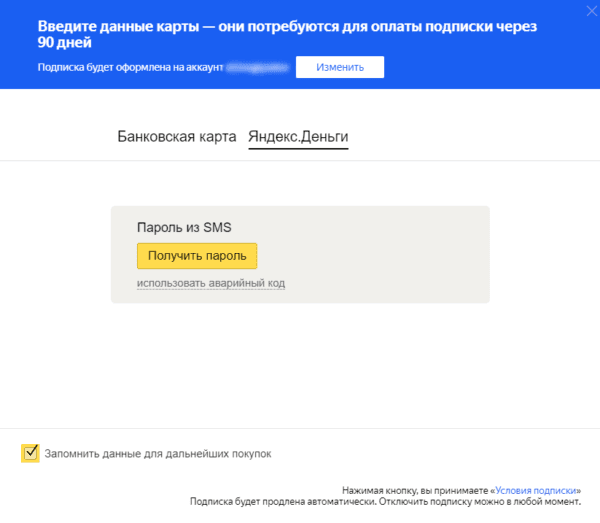
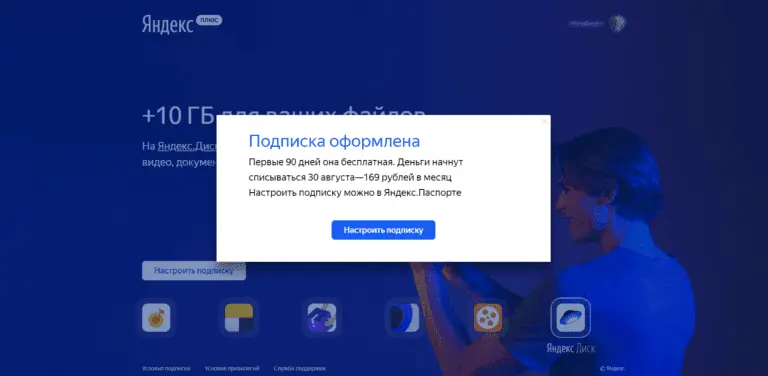
Подключая сервис Яндекс.Плюс впервые, вы получите 90 дней бесплатного теста. Об этом предупредит плашка, которая появится сразу после регистрации. Она же предоставит вам ссылку на настройку аккаунта. В дальнейшем вы можете использовать ее, чтобы отключить сервис или изучить его возможности.
Настройка аккаунта для начала работы
Обратите внимание, что для начала работы необходимо настроить аккаунт. Действие требуется не всегда, но в некоторых случаях без него не обойтись. Все зависит от того, как вы входите в приобретенные сервисы:
- через почту Яндекса. Настройка требуется для Яндекс.Такси (нужно привязать номер телефона аккаунта к приложению и сделать его основным) и для КиноПоиска (необходимо подключить свою учетную запись к сайту);
- через социальную сеть. Придется изменить тип вашего аккаунта, создав в Яндекс.Паспорте адрес электронной почты. После этого привяжите к нему номер телефона, используемый в Яндекс.Такси, и подключите учетную запись к КиноПоиску;
- по номеру телефона. В этом случае тоже придется создать адрес электронной почты на Яндекса. Используйте страничку Паспорта. Подключение Яндекс.Такси и КиноПоиска выполняется тем же способом, что и для двух предыдущих случаев.
Интересно, что при покупке любой подписки, в том числе по промокоду на Яндекс.Музыку, вам становятся доступны другие возможности Плюса. Исключение – предложение от оператора. Если у вас есть бонусный доступ к Яндекс.Музыке, спонсируемый Мегафоном, МТС или Билайном, его придется отключить, иначе вы не сможете перейти на Яндекс.Плюс.
Отмена подписки или автопродления
Отменить подписку можно в разделе Яндекс.Паспорт, который находится по ссылке passport.yandex.ru. Там есть вкладка «Мои сервисы», где отображается информацию обо всех сервисах, которые вы используете на данный момент. Подписка на Плюс – самая верхняя. Рядом с индикатором количества оставшихся дней есть ссылка «Отменить подписку». Нажмите ее. В открывшемся окне подтвердите свое решение.
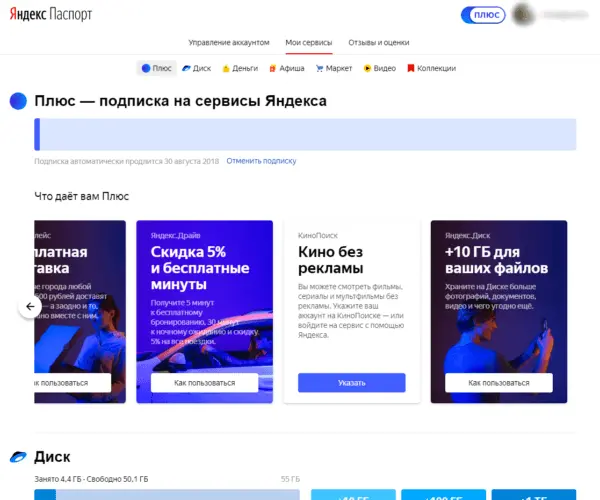
Данный способ позволяет отказаться от автоплатежа, но уже оплаченную (или тестовую) подписку не отключает. При желании вы всегда сможете оплатить услуги Яндекса самостоятельно или подключить автоплатеж обратно.
Можно ли отключить активированную подписку? Нет. Если вы решили оценить сервис, и он вам не понравился, придется дождаться, пока время подписки истечет само. Либо можете попытаться обратиться в техподдержку.
Привилегии Яндекс.Плюса
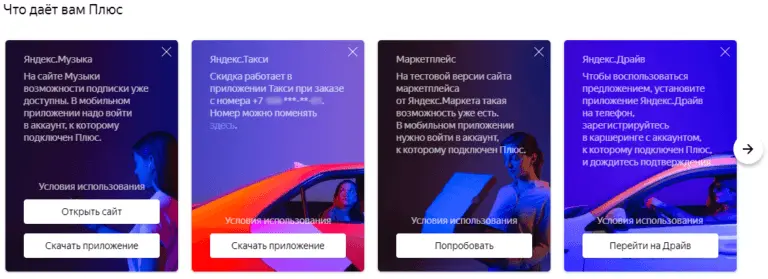
Как уже говорилось, сервис Яндекс.Плюс предлагает пользователям ресурсов Яндекс.Музыка, Кинопоиск, Яндекс.Диск, Яндекс.Такси, Яндекс.Драйв и Маркетплейса Беру.ру определенные привилегии. Рассмотрим каждую подробно.
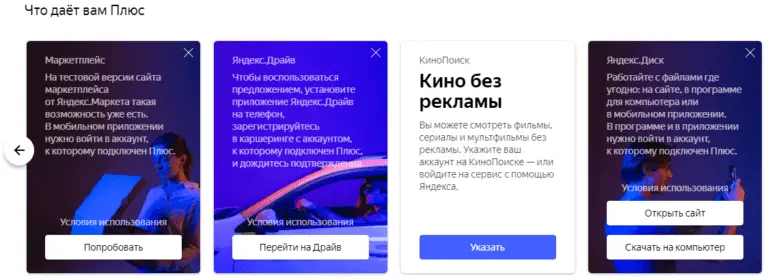
Яндекс.Музыка
При активации Яндекс.Плюса на ресурсе Музыки вам дается полноценная подписка, полностью равная стандартному предложению сервиса. Он предлагает огромную фонотеку с тысячами аудиозаписей различных жанров. Все они добавлены на сайт абсолютно официально. С подпиской сможете скачивать любые треки на телефон, слушать их в высоком качестве без ограничений.
Обратите внимание, что понятие «высокого качества» на сервисе не включает lossless-форматы. Большинство песен представлено в формате MP3 с различными характеристиками. При активации подписки вам будет доступно прослушивание музыки с битрейтом 320 kbps, но в некоторых случаях придется довольствоваться 192 kbps. Все зависит от конкретной аудиозаписи.
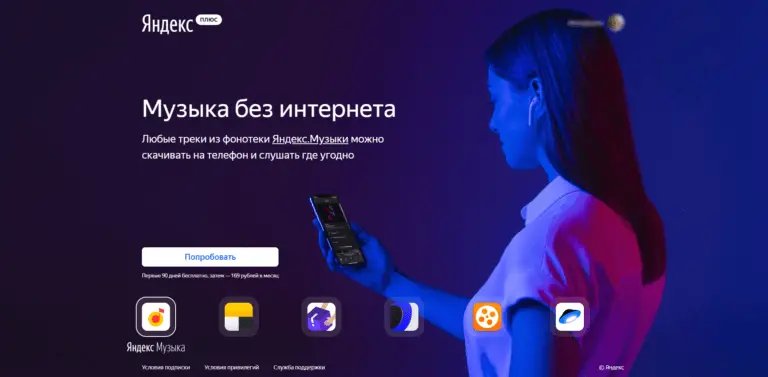
Чтобы воспользоваться сервисом достаточно просто войти на сайт Музыки под своим аккаунтом. Если вам необходимо подключиться через приложение, также необходимо выполнить вход. Не забудьте ввести данные той учетной записи, где установлен Яндекс.Плюс.
Яндекс.Такси
Если вы часто вызываете такси через приложение Яндекса, то новый сервис придется вам по душе. Он позволяет получить скидку в 10% на услуги партнеров сервиса при заказе тарифов «Комфорт», «Стандарт», «Комфорт+», «Бизнес». Обратите внимание, что самый дешевый тариф – «Эконом» в предложение не входит, поэтому на него вы скидки не получите.
Если вы хотите активировать скидку, необходимо привязать один и тот же номер телефона и к приложению, и к аккаунту Яндекса. В приложении номер указывается основным. Скидка активируется только при заказе через мобильное приложение.

Маркетплейс
Сравнительно недавно Яндекс открыл свой Маркетплейс по адресу beru.ru. Сервис Беру и мобильное приложение Беру – это база данных с информацией о товарах, которая может быть полезна покупателям. Товары не производятся Яндексом, а предлагаются компаниями-партнерами, но Яндекс занимается их сбором и отправкой.
При подключении «Плюса» вы получите возможность сэкономить деньги на доставке своих покупок с Маркетплейса. При затратах от 500 рублей товар доставят абсолютно бесплатно. Но нужно внимательно смотреть на заказ: предложение актуально только для тех подборок товаров, где есть хотя бы одно наименование со специальным значком Яндекс.Плюса. Убирать этот товар из заказа нельзя, так как без него привилегия аннулируется.
© Информационный сайт «Кратко обо всём», 2015-2022. Копирование материалов запрещено.
Подключить Яндекс.Плюс
Яндекс.Плюс — это единая подписка на сервисы Яндекса.
Подписчики Плюса получают баллы кешбэка за поездки по тарифам «Комфорт», «Комфорт+» и классам Business, Premier, Élite, а также бонусы от других сервисов.
Как настроить аккаунт
Сначала убедитесь, что ваш номер телефона связан с аккаунтом на Яндексе:
Затем перезапустите приложение. Если у вас установлена не последняя версия Яндекс Go для iOS или Android, обновите его.
Как подключить Яндекс?
Как установить «Яндекс.Браузер»? Инструкция для начинающих пользователей
Путешествие по просторам интернета осуществляется с помощью браузера. При этом важно, чтобы программа обеспечивала максимально быструю загрузку веб-страниц, обладала интерфейсом, в котором легко разберется любой пользователь, давала возможность активировать полезные расширения. Кроме того, браузер должен иметь привлекательное оформление.
Всем этим критериям отвечает веб-обозреватель от поисковой системы «Яндекс». Выполненный на базе того же движка, что и «Гугл Хром», этот браузер завоевал доверие многих пользователей.

Ознакомившись с материалом этой статьи, вы узнаете, как установить «Яндекс.Браузер» и настроить некоторые опции в нем. Также будут рассмотрены наиболее полезные плагины данного веб-обозревателя. Если потребуется обновить программу до последней версии, то после прочтения предложенной инструкции вы легко сможете это сделать.
Как скачать веб-обозреватель?
Прежде чем установить «Яндекс.Браузер» на компьютер, вам необходимо загрузить инсталляционный файл веб-обозревателя. Для этого откройте любой поисковик и в строке поиска пропишите фразу «скачать Яндекс.браузер».
Открыв страничку официального сайта, вы увидите большую кнопку «Скачать». Под ней вы можете выбрать в выпадающем списке платформу, для которой нужен установочный файл. Все готово? Смело жмите на указанную кнопку.

Теперь выберите директорию, куда будет скачана «инсталяшка», и дождитесь окончания загрузки.
Кстати, вы получите последнюю версию веб-обозревателя, поэтому сразу можно установить новый «Яндекс.Браузер» на свое устройство. Об этой операции пойдет речь ниже.
Инсталляция веб-обозревателя
Установить «Яндекс.Браузер» бесплатно сможет даже неопытный юзер. Для этого потребуется всего несколько минут и следование алгоритму действий, о которых будет сказано далее.

На самом деле нужно выполнить всего три шага:
Запустите загрузочный файл, который вы только что скачали.
В появившемся окошке можно назначить веб-обозреватель «Яндекс» браузером по умолчанию, отметив соответствующий пункт чекбоксом, а также принять участие в улучшении сервисов этого поискового гиганта.
Кликните кнопку «Начать пользоваться» и дождитесь завершения процесса установки. При желании вы можете перенести настройки из браузера «Гугл Хром», нажав соответствующую кнопку.
Как видите, весь процесс можно разделить на три этапа. Загрузка проходит в автоматическом режиме, от вас требуется всего несколько раз нажать ЛКМ, что не может не радовать начинающих пользователей.
Настройки веб-обозревателя
Итак, вы уже знаете, как установить «Яндекс.Браузер», поэтому теперь рекомендуется рассмотреть некоторые его настройки. Поговорим о наиболее важных из них, а в остальных вы легко разберетесь самостоятельно.
Для того чтобы открыть страницу настроек, необходимо обратиться к меню веб-обозревателя (кнопка с тремя линиями) и выбрать соответствующий пункт.

В блоке «С чего начать?» пользователь может установить стартовую страницу, которая будет открываться после запуска «Яндекс.Браузера»
«Панель закладок» – удобный и полезный элемент веб-обозревателя. У вас есть возможность добавить на нее ваши любимые сайты и получать доступ к ним максимально быстро.
Если кроме вас браузером будет пользоваться кто-то еще, то есть возможность создать для него профиль. В результате другой человек может настроить учетную запись по своему усмотрению.
Кроме того, здесь вы можете установить веб-обозреватель «Яндекс» в качестве браузера по умолчанию, а также настроить режим «Турбо».
Дополнения «Яндекс.Браузера»
Отдельно стоит сказать о полезных расширениях. Одни из них сразу интегрированы в веб-обозреватель, другие вы можете добавить в браузер самостоятельно.

Итак, все плагины в «Яндекс.Браузере» разбиты по категориям. Всего их (категорий) 5: «Инструменты», «Безопасный интернет», «Синхронизация», «Сервисы» и дополнения «Из других источников».
На какие расширения рекомендуется обратить внимание в первую очередь? Конечно, это:
Режим «Турбо» – увеличивает скорость загрузки страниц.
Evernote Web Clipper – плагин, актуальный для пользователей этим сервисом хранения заметок.
Менеджер паролей «LastPass» – здесь можно хранить ваши пароли и другую личную информацию.
«Яндекс.Почта» – уведомления о новых письмах, поступивших на ваш электронный ящик.
«Яндекс.Диск» – удобное облачное хранилище, на котором можно держать самые различные файлы (музыку, фильмы, текстовые документы, фото).
Adguard – мощный блокировщик рекламы.
Активация и деактивация любого плагина производится с помощью перемещения графического тумблера.
Как обновить веб-обозреватель до последней версии?
Итак, как установить «Яндекс.Браузер», вы уже знаете. Но что делать, если его инсталлировал на ваш компьютер другой пользователь? Как узнать текущую версию веб-обозревателя и при необходимости обновить ее?
В действительности сделать это очень просто. Откройте меню «Яндекса», а затем обратитесь к пункту «Дополнительно». В выпадающем списке выберите вариант «О браузере».
Если обновление не требуется, то будет написано, что используется актуальная на сегодняшний день версия. В другом случае вы увидите соответствующую кнопку, после нажатия на которую веб-обозреватель обновится до последней версии.
Заключение
Теперь вы знаете, как установить «Яндекс.Браузер», выполнить некоторые настройки и получить его последнюю версию. Кроме того, после прочтения этой статьи вы имеете представление о полезных плагинах, встроенных в веб-обозреватель, о котором шла речь.
Обязательно убедитесь во всех достоинствах браузера от поисковой компании «Яндекс», загрузив его на свой компьютер!
Как установить Яндекс.Браузер
Поисковая система Яндекс, решив не отставать от своего конкурента Google, представила свой браузер, который находится в свободном доступе и может использоваться всеми желающими. Несмотря на то, что этот интернет-обозреватель появился гораздо позже, чем Гугл Хром, он очень быстро завоевал популярность среди пользователей. Перед тем, как установить Яндекс.Браузер, следует познакомиться с его особенностями и отличиями от подобных программ, сделавшие его известным и востребованным.

Особенности интернет-обозревателя
Чтобы установить яндекс браузер на компьютер, много времени не потребуется. Для начала посмотрим основные особенности браузера. Панель управления сделана в минималистическом стиле. Здесь отсутствует все лишние элементы. Как и в Гугл Хроме, адресная строка браузера одновременно служит и поисковой. Если в Яндекс-браузере в адресной строке поисковик Яндекс задан по умолчанию, то в Гугл Хроме это нужно сделать самомостоятельно. Как это сделать вы узнаете тут.
Перед тем, как установить яндекс браузер на ноутбук или компьютер, обратите внимание на интерфейс. Панель вкладок расположена над всеми другими. Кроме того, в интернет-обозревателе имеется встроенная защита, предупреждающая о переходе на опасные веб-сайты. По умолчанию блокируются всплывающие окна, хотя в настройках это изменяется. В целом можно говорить о том, что разработчики представили удобный и быстродействующий браузер, который имеет ряд достоинств в сравнении с аналогичными программами.
Как установить браузер от Яндекса
Сразу следует отметить, что установить Яндекс интернет-браузер очень просто. Для этого вовсе не нужно обращаться к специалистам, ведь с подобной процедурой справится даже неопытный пользователь ПК. В связи с тем, что приложение в свободном доступе, то не понадобится тратить ни копейки.
Итак, если у вас ОС семейства Windows, то необходимо сделать следующее. Первый шаг – это открытие браузера, который используется на компьютере. В Windows изначально стоит Internet Explorer, так что при отсутствии других интернет-обозревателей, обращаемся к этому. Далее открываем официальную страницу приложения, для того чтобы ее найти или пользуемся поисковиком, или в адресную строку вводим browser.yandex.ru. Здесь скачиваем установочные файлы на свой компьютер.
Если вас интересует, как установить яндекс браузер на планшет, то действия понадобится сделать такие же. После того как нужные файлы загружены, дважды кликаем на них левой мышью. Перед тем, как установка начнется, пользователю будет предложено ознакомиться с лицензионным соглашением. Кроме того, здесь же можно установить интернет-обозреватель от Яндекс браузером по умолчанию. Если вы не хотите этого, то просто снимите выделения с нужных пунктов и нажмите кнопку Начать пользоваться.
После этих действий понадобится немного подождать, пока установка закончится. О завершении инсталляции сообщит окно с приветствием. Автоматически Яндекс.Браузер может загрузить все настройки из того интернет-обозревателя, который стоит у вас по умолчанию. При запуске приложения появится окошко, где будет сообщение о том, откуда переносятся параметры. Чтобы отказаться от данной операции, необходимо просто нажать Отменить. В будущем, если захотите, вы сможете сделать это в любое удобное время. Состав настроек в первую очередь будет зависеть от того приложения, из которого они будут загружаться.
Итак, мы рассмотрели, как правильно установить яндекс браузер. Как видите, ничего сложного в данной процедуре нет. Необходимо помнить, что загружать приложение необходимо с официального сайта, чтобы избежать каких-либо проблем. К тому же здесь он предлагается абсолютно бесплатно, не требуется ни регистрация, ни отправка каких-либо смс.
web-komfort.ruweb-komfort.ru

Сетевой Яндекс Диск

Сетевой Яндекс Диск это удобный способ работы с облачным хранилищем для тех, кому не подходят другие способы подключения. Ранее было написано о том, как работать с сервисом через web-интерфейс и с помощью специальной программы от Яндекса.
Подключение Яндекс диска как сетевого позволят обращаться к папкам и файлам на сервере в интернет как будто они находятся на вашем ПК. Кроме того, это экономит место на жестком диске, так как это вариант взаимодействия с «облаком» исключает локальное дублирование данных.
Как подключить сетевой Яндекс Диск в Windows XP
Если вы пользуетесь Windows XP, то для подключения вашего облачного хранилища Яндекс как сетевого диска (а по сути как сетевой папки) следуйте описанной ниже инструкции.
- Откройте «Мой компьютер» и в меню «Сервис» выберите пункт «Подключить сетевой диск…».

- Откроется диалоговое окно настройки. Щелкните мышкой по ссылке «Подписаться на хранилище в интернет или подключиться к сетевому серверу».

- Система предложит добавить новое место в «Сетевое окружение» с помощью нескольких простых шагов. Нажмите кнопку «Далее», чтобы перейти к следующему этапу. Повторите это действие, пока не дойдете до окна, представленного ниже.

В строке «Сетевой адрес или адрес в интернет» введите строку https://webdav.yandex.ru и нажмите «Далее».
- Впишите логин и пароль своей учетной записи на Яндекс (логин и пароль от вашего почтового ящика). Установите галочку «Сохранить пароль» для автоматического подключения в следующих сеансах. Если вы подключаете сетевой диск на рабочем месте и не хотите, чтобы другие пользователи имели доступ к вашим файлам на Яндекс диске, уберите галочку. В этом случае вам придется каждый раз при обращении к вашему сетевому диску проходить процедуру авторизации.

- В следующем диалоге укажите название сетевого хранилища.

- На последнем этапе нажмите кнопку «Готово». Если вы все сделали правильно, система откроет ваш сетевой диск.

Если по какой-либо причине вы не попали в свое хранилище, перейдите в «Сетевое окружение» и найдите там ваш диск по имени, которое вы назначили ему на шаге 5. Два раза щелкните мышкой по соответствующему ярлыку, и вы окажитесь внутри.

Теперь можно создавать папки, переименовывать и удалять файлы. Эти действия будут происходить медленнее, чем с локальными объектами. Все манипуляции, вы фактически, производите удаленно на сервере в интернет. Для того, чтобы просмотреть или изменить файл, вам необходимо сначала скопировать его на свой компьютер. После редактирования документ надо «вернуть» на сетевой Яндекс диск с заменой старой версии.
Если в имени файла присутствуют символы, отличные от латинских, могут возникнуть проблемы с копированием файлов между вашим облачным хранилищем и жестким диском ПК в виде ошибки «Не удается найти указанный файл». Выйти из этой ситуации можно переименованием файла (без символов русского алфавита), копированием его на сетевой диск и снова переименованием уже так, как надо (без ограничений).
Такая же ситуация может возникнуть при работе с файловыми менеджерами типа «Total Commander».
Чтобы «отключить» сетевой Яндекс диск, а вернее удалить web-папку, перейдите в «Сетевое окружение», найдите значок вашего хранилища, щелкните на нем правой кнопкой мыши и выберите команду «Удалить».
Обратите внимание, что система запомнит ваши учетные данные и если другой пользователь повторит процедуру подключения Яндекс диска, то он легко получит доступ к вашим файлам. Один из способов избежать этого – повторить все действия, указанные выше, но на этапе 4 снять галочку «Сохранить пароль». После чего удалить сетевую папку.
Как видите, взаимодействие с Яндекс диском в виде сетевой папки в Windows XP не очень удобно.
Подключаем сетевой Яндекс Диск в Windows 7
Несколько лучше обстоит ситуация с сетевым Яндекс диском в операционной системе Windows 7. Процедура настройки почти аналогична таковой в Windows XP.
- Перейдите в «Мой компьютер» и в панели инструментов под основным меню нажмите кнопку «Подключить сетевой диск».

- В открывшемся окне щелкните левой кнопкой мыши по ссылке «Подключение к сайту, на котором можно хранить документы и изображения».
- Нажимая кнопку «Далее» дойдите до диалога «Добавление сетевого размещения». В строке «Сетевой адрес или адрес в Интернете» введите адрес для подключения Яндекс диска https://webdav.yandex.ru.
- На следующем шаге необходимо указать ваш логин и пароль на Яндексе. Поставьте галочку «Запомнить учетные данные», чтобы в следующих сеансах работы подключение проводилось в автоматическом режиме.

- При успешном подключении, мастер настроек попросит задать для вашего сетевого Яндекс диска имя.

- По завершении процедуры вы увидите содержимое своего облачного хранилища.
Теперь вы вольны делать с вашими файлами что угодно – добавлять, переименовывать, удалять, копировать и перемещать между папками на Яндекс диске, а также между сетевым хранилищем и компьютером. Вы почти не заметите, что работаете с web-хранилищем. Если вам угодно, можно создавать файлы сразу в сетевой папке и редактировать их не копируя на ПК. Это очень удобно. Особенно, если вы работаете с документом в разных местах – на работе, дома, в командировке.
Пользователям Windows 7 повезло немного больше, потому что в этой операционной системе сетевой Яндекс диск работает более корректно.
Яндекс Плюс — Новый сервис от IT гиганта
Недавно IT гигант анонсировал свой новый сервис Яндекс Плюс. Компания Яндекс начинала свой путь, как обычный почтовый сервис. Но со временем развивались и другие направления. И сейчас Yandex – крупнейший бренд Рунета, объединивший в себе огромное количество онлайн сервисов.

Что такое Яндекс Плюс?
Яндекс Плюс — это уникальная опция, позволяющая получить клиенту компании подписку на самые популярные сервисы Yandex «оптом». Яндекс Плюс – это своеобразный аналог Prime от Amazon. Там тоже можно подписаться на внушительное количество сервисов при помощи одной кнопки.
Самое интересное, что подписка на Плюс куда дешевле, чем вариант с подключением всех входящих в комплект сервисов по отдельности. Выгодно? Безусловно!
Какие сервисы включает в себя Яндекс Плюс?
- Яндекс Музыка. За символическую плату клиенты получают доступ ко всем трекам и возможность воспроизведения композиций в высоком качестве.
- КиноПоиск. Подписка на Плюс предоставляет доступ к онлайн-кинотеатру от Yandex. Можно просматривать фильмы, которые ранее были недоступны.
- Яндекс Диск. Подписка на этот сервис даст юзеру внушительное количество гигабайт в облачном хранилище от Яндекс. Нужные файлы точно не будут утеряны.
- Яндекс Такси. Подписка на пакет Плюс предполагает подписку и на сервис такси. Одним из существенных преимуществ является неплохая скидка при использовании этой службы.
- Яндекс Драйв. Подписка на каршеринговый сервис. Можно легко взять напрокат авто в Москве или каком-нибудь другом городе РФ.
- Маркетплейс Беру. Скидки на покупку вещей в Яндекс Маркете. Пока работает в тестовом режиме, но скоро сервис будет полностью доступен.
Привилегии
Что получит конкретный юзер, подписавшись на Яндекс Плюс? Список довольно внушительный.

- Скидки на такси. При подключенном пакете Плюс пользователь имеет право на довольно ощутимую скидку при заказе такси с помощью приложения от Yandex. Привилегия весьма полезна для тех, кто часто использует сервис такси от Яндекса.
- Скидки на каршеринг. Если нужно срочно взять напрокат автомобиль, то сервис Драйв от Яндекса готов помочь. А подписчики пакета Плюс вправе рассчитывать на внушительную скидку и приятные бонусы.
- Кино и музыка без рекламы. Приятно смотреть любимый фильм без рекламы. Подписка на Яндекс Плюс дает пользователям возможность убрать назойливую рекламу и наслаждаться шедеврами мирового кинематографа.
- Неограниченный размер почтового ящика. Весьма полезный бонус в том случае, если у вас большой поток входящих писем и нужно хранить всю историю переписки. Эта опция будет для вас очень полезна.
- Скидки в Маркетплейс Беру. Если у пользователя активирована подписка на пакет Плюс, то ему доступны бонусы и скидки на торговой площадке Беру от Яндекс. Также сокращается время доставки покупки. Правда, работает эта опция пока в тестовом режиме.
Важно! Все бонусы и привилегии действуют только на территории Российской Федерации. При выезде за границу пользователю остаются доступны только сервисы почты и музыки. Место на Яндекс Диск тоже никуда не денется. Но другие привилегии не действуют.
Сколько стоит подписка на Яндек Плюс?
На данный момент действует акция, которая позволяет пользоваться пакетом Яндекс Плюс совершенно бесплатно в течение 90 дней с момента подключения. В дальнейшем сумма, которая будет списываться с банковской карты или кошелька Яндекс будет составлять 169 рублей в месяц.
Самое интересное, что вместо многочисленных сервисов куда дешевле выходит подключить Яндекс Плюс. Стоимость подписки на сервис музыки, к примеру, составляет 500 рублей в месяц. Простая арифметика. Зачем же тогда переплачивать? Не лучше ли подписаться на все «оптом»? Выйдет намного дешевле.
Как подключить Яндекс Плюс?
С подключением Яндекс Плюс никаких проблем не должно возникнуть. Для начала нужно перейти по ссылке https://plus.yandex.ru/. Мастер подключения проведет пользователя по всему процессу.

- После перехода по предложенной ссылке появится окно с предложением попробовать Яндекс Плюс бесплатно. Нажимаем на большую кнопку с надписью «Попробовать».
- Далее Yandex попросит ввести данные своей банковской карты или прикрепить Яндекс Кошелек. Это делается для того, чтобы можно было автоматически списывать нужную сумму со счета. Без этого сервис работать не будет. Аккуратно вводим все необходимые данные (номер карты, срок действия, имя и фамилию владельца). Главное – не забыть о CVC/CVV коде. Он находится на обратной стороне карты и состоит из 3 цифр.
- С кошельком все еще проще. Его можно моментально создать на нужной странице (если еще нет) и затем выбрать нужный пункт в меню мастера подключения. Подходят даже кошельки с анонимным статусом. С их помощью легко можно оплачивать Яндекс Плюс.
- После ввода всех данных и нажатия на кнопку «Далее» система предложит вам отправить пароль для подтверждения всех операций. Соглашаемся и нажимаем на кнопку «Получить пароль».
- Теперь сервис выдаст информацию о том, что подписка на Яндекс Плюс оформлена и первые 90 дней она бесплатная. Можно нажать кнопку «Настроить подписку» и начать настройку сервисов (привязка к номеру телефона, учетной записи Яндекс и так далее).

Внимание! Иногда Яндекс предлагает своим пользователям промокод для осуществления подписки на пакет Плюс. В этом случае пользователь получает все те же сервисы и привилегии и может пользоваться Яндекс Плюс бесплатно некоторое время. Однако если есть какие-либо бонусы от оператора сотовой связи (к примеру, подписка на Яндекс Музыку от «Билайн» или «МТС»), то они пропадают.
Использование Алисы для подключения Плюса
Если вы активно используете голосовой помощник от Яндекс, то можно подключить пакет Плюс с его помощью. Достаточно сказать: Алиса, подключи Яндекс Плюс — и ассистент перенаправит вас на страницу оформления подписки.
Однако все остальные действия придется производить вручную. Ввести данные карты или кошелька можно только самому.
Как отключить автопродление на Плюс?
Если пользоваться сервисом надоело, или вам нужен только пробный период в течение 90 дней, то можно отменить автопродление подписки. Как отключить Яндекс Плюс? Очень просто. Достаточно войти в паспорт Yandex — https://passport.yandex.ru
- Переходим на вкладку «Мои сервисы». Здесь отображаются все сервисы, которые были когда-либо подключены.
- В самом верху страницы будет располагаться подписка на Яндекс Плюс. Чуть ниже названия есть текст о том, что подписка автоматически продлится такого-то числа.
- Рядом с этим извещением – кнопка «Отменить подписку» в виде ссылки. Нажимаем на нее.
- Яндекс попросит подтвердить действие во всплывающем окне. Соглашаемся с отменой подписки.

Внимание! Стоит учесть, что отказ от автопродления не означает аннулирование уже оплаченной подписки (или акции на 90 дней). Сервис будет активен еще до того самого числа месяца, которое было указано в тексте под названием подписки. И только по истечении этого срока Яндекс Плюс будет полностью отключен.
Резюме. Стоит ли подключать сервис?
Яндекс Плюс – это отличный сервис, который предлагает подписку на самые популярные категории услуг Yandex. Подписка обладает следующими преимуществами.
- первые 90 дней бесплатно
- стоимость подписки на пакет Плюс куда меньше, чем на любой отдельный сервис
- приятные бонусы и скидки подписчикам
- доступ к внушительному количеству сервисов от Yandex
- весьма просто подключить
- еще проще отписаться
- можно использовать в комплекте с гаджетом Яндекс Станция
Стоит ли вообще подписываться на Яндекс Плюс? Определенно стоит. Можно просто подключить данный сервис для того, чтоб хотя бы попробовать. Все равно бесплатно. Если не понравится – то можно в любой момент отписаться.
Похожие публикации:
- Как скачать яндекс
- Как смотреть историю в яндекс браузере
- Как создать множество аккаунтов яндекс
- Как сохранить настройки яндекс браузера при переустановке системы
Подписка Яндекс Плюс
Яндекс Плюс — это выгода и развлечения в одной подписке, а теперь еще и возможность добавлять до 3 близких и пользоваться всеми преимуществами Плюса на 10 устройствах! При этом у каждого человека будет свой аккаунт, свои рекомендации и свои баллы Плюса.

Как подключиться?
- Подключите услугу в приложении «Мой Белтелеком», кабинете пользователя, сервисных центрах.
- Активируйте подписку «Яндекс Плюс». Активировать
- При подключении подписки «Яндекс Плюс» ранее подключенная подписка отключается автоматически.
Состав Яндекс Плюса и возможности для 4х человек одновременно*:
- Яндекс Музыка — треки, плейлисты и подкасты, а также уникальная система рекомендаций «Моя волна».
- Кинопоиск — онлайн-кинотеатр, где всегда есть, что посмотреть: в отличном качестве, в любимой озвучке или в оригинале.
- Яндекс Go – сервис по заказу поездок у партнеров. При наличии Яндекс Плюса вы получите 10% кешбэк баллами на поездки по тарифам «Комфорт» и выше.
- Яндекс Еда – сервис заказа доставки еды у ресторанов-партнеров. При наличии Яндекс Плюса вы получите до 5% кешбэка баллами на заказы из ресторанов-партнеров сервиса, помеченных знаком Плюса.
- Букмейт – легкий способ читать и слушать книги.
*При оформлении Яндекс Плюса можно добавить еще 3 близких к себе в подписку и пользоваться всеми возможностями вчетвером. При этом у каждого будет свой аккаунт, свои рекомендации и будут копиться свои баллы Плюса.

Яндекс.Музыка
Доступ ко всем трекам в базе Яндекс Музыки, высокое качество звука, прослушивание без рекламы, скачивание на телефон (доступно только в приложении Яндекс Музыки для мобильных устройств).
Прослушивание без рекламы не распространяется на собственную рекламу сервиса Яндекс Музыка и 3-х лиц, аффилированных с ООО «Яндекс», а также рекламу, которая может содержаться в подкастах.

Кинопоиск
Доступ к эксклюзивным премьерам, а также фильмам и сериалам. В оригинале или озвучке на выбор, без рекламы, в высоком качестве.
Не распространяется на собственную рекламу сервиса Кинопоиск и 3-х лиц, аффилированных с ООО «ЯНДЕКС»

Яндекс Go
Кешбэк баллами 10% на услуги партнеров сервиса по перевозке пассажиров и багажа по тарифам Комфорт, Комфорт+, Бизнес (с тарифами можно ознакомиться на сайте http://www.taxi.yandex.by/ или в мобильном приложении Яндекс Go). Накопленные баллы можно тратить для получения скидки на последующие поездки в сервисе. 1 балл Плюса равен 1 BYN скидки.
Баллы начисляются при условии оплаты расширенного уровня подписки Яндекс Плюс при совершении соответствующей поездки с выбором безналичного способа оплаты, заказанной через мобильное приложение.
Яндекс Go – электронно-информационный сервис. Услуги по перевозке и иные услуги оказываются партнерами сервиса самостоятельно.

Яндекс Еда
Кешбэк баллами до 5% на услуги по заказу еды из ресторанов-партнеров сервиса по тарифам (с полным перечнем ресторанов можно ознакомиться на сайте / или в мобильном приложении Яндекс Еда). Накопленные баллы можно тратить для получения скидки на последующие заказы в сервисе. 1 балл Плюса равен 1 BYN скидки.
Яндекс Еда — информационный сервис. Доставку осуществляют партнёры сервиса или рестораны. Зона, время доставки и предложения ресторанов ограничены, подробнее на eda.yandex.by.

Букмейт
Доступ к библиотеке из более 200 000 электронных и аудиокниг. Условия предоставления доступа к Букмейт: до 31.12.2023 сервис доступен всем пользователям подписки Яндекс Плюс (или ее включающей) без взимания дополнительной платы. Предоставляется в рамках акции https://yandex.ru/legal/plus_x_books/.
Для чтения книг в Букмейте необходимо оформить подписку «Яндекс Плюс» и скачать приложение Букмейт в App Store или Google Play.
Какие преимущества?
- Подписка для Вас и 3 близких: платит 1, а пользуются 4 человека. При этом у каждого будет свой аккаунт, свои рекомендации и свой кешбэк баллами.
- Всем новым абонентам, подключившимся к подписке Яндекса через РУП «Белтелеком» впервые, предоставляется скидка 100%на абонентскую плату в течение 30 календарных дней с момента подключения.
- Для осуществления ежемесячного платежа не нужна привязка к кредитной или платежной карте. Оплата списывается с лицевого счета основной услуги РУП «Белтелеком».Пополнить лицевой счет можнолюбым доступным способом.
- полезные сервисы собраны водной подпискеЯндекс Плюс.
- Получайте кешбэки тратьте в любом сервисе, который входит в Яндекс Плюс.
- Возможность скачивать треки, аудиокниги, электронные книги на телефон, прослушивать музыку в высоком качестве, просматривать фильмы и сериалы онлайн без рекламы, скидки на покупку и аренду фильмов.
Тарифные планы, в дополнение к которым можно подключить подписку Яндекс Плюс:
- тарифные планы доступа в сеть Интернет;
- все актуальные пакеты услуг линеек «ЯСНА» и «Семейный».
Условия подписки: https://yandex.ru/legal/yandex_plus_conditions/. Условия программы лояльности Яндекс Плюс Кешбэк: https://yandex.ru/legal/plus_loyalty/. Под близкими понимаются члены семьи пользователя.
Подписка Яндекс Плюс – до 27.06.2023 подписка Плюс Мульти.
Сколько стоит?
№ п/п
Наименование услуг
Тариф с учетом налога на добавленную стоимость, рублей
Доступ к подписке Яндекс Плюс, в месяц