Как подключить видеокарту к серверу
В Leaseweb на сервер с графическим процессором можно установить выбранную вами операционную систему, как и на любой другой сервер. Однако, чтобы использовать GPU на вашем сервере, в некоторых случаях требуется ручная установка драйверов. Поскольку существует множество вариантов, а версии драйверов постоянно меняются, Leaseweb предоставляет вам полную свободу выбора драйвера.
Параметры драйвера
Драйверы, поставляемые в репозиториях наиболее распространенных операционных систем, могут не поддерживать новейшее оборудование. Поэтому необходимо получить драйверы из других источников.
Использование бесплатного драйвера Linux Nouveau с открытым исходным кодом
Бесплатный драйвер Nouveau с открытым исходным кодом по умолчанию поставляется с вашим дистрибутивом Linux. Требуется версия 1.0.13 или выше, а ядро Linux версии 4.12 или новее. На данный момент ни один из основных дистрибутивов Linux не поставляется с этими версиями по умолчанию. Пожалуйста, обратитесь к документации по дистрибутиву, чтобы узнать, как получить портированное ядро версии 4.12 или новее.
Установка проприетарного драйвера Linux NVIDIA только для CUDA
Чтобы установить только драйвер CUDA от NVIDIA, следуйте инструкциям в главе 4. Установка файла запуска из руководства по установке NVIDIA Cuda для Linux
При установке драйверов NVIDIA вы соглашаетесь с условиями, изложенными в лицензионном соглашении с конечным пользователем (EULA) драйверов NVIDIA.
Установка проприетарного драйвера NVIDIA
При установке драйверов NVIDIA вы соглашаетесь с условиями, изложенными в лицензионном соглашении с конечным пользователем (EULA) драйверов NVIDIA.
Убунту
Вы можете использовать следующие команды, чтобы добавить его в источники программного обеспечения вашей системы и установить драйвер:
sudo add-apt-repository ppa:graphics-drivers/ppa
sudo apt-получить обновление
sudo apt-get установить nvidia-graphics-drivers-384
В качестве альтернативы вы также можете напрямую загрузить и установить драйвер NVIDIA, см. ниже.
Дебиан
В Debian проприетарные драйверы NVIDIA являются частью «несвободного» набора программных пакетов.
Требуется драйвер версии 375 или выше.
В качестве альтернативы вы также можете напрямую загрузить и установить драйвер NVIDIA, см. ниже.
В зависимости от типа графического процессора может выглядеть иначе, чем на графике в стандартном разделе.
Используйте любую документацию, поставляемую с графическим процессором, и отслеживайте представленный в ней файл, выполняя инструкции в стандартном разделе.
Коснитесь антистатической упаковкой, в которой находится новый модуль GPU, любой неокрашенной поверхности вне сервера. Затем извлеките новый модуль GPU из упаковки и разместите его на антистатической поверхности.
Убедитесь, что на сервере установлен подходящий дефлектор. Дополнительные сведения см. в разделе Важная информация о дефлекторе и графическом процессоре.
В зависимости от типа графического процессора возникают однозначные последствия.
В случае графических процессоров высокая высота и наличие (FHFL), если на графическом процессоре нет крепежной скобы, заверните винты для крепления скобы 1 к полному графическому процессору. Установите держатель графического процессора FHFL 2 на графический процессор.

В случае графического процессора NVIDIA P4 установите дефлектор графического процессора P4 (также называется воздуховодом для графического процессора P4).

В случае установки одного графического процессора NVIDIA A10 на один блок платы-адаптера Riser введите дефлектор графического процессора A10 на дефлектор большого размера.

Перед установкой двух графических процессоров NVIDIA A10 на один блок платы-адаптера Riser установите держатель графического процессора FHFL на блок платы-адаптера Riser.

Чтобы установить модуль GPU, возможно действие:
-
Появление гнезда PCIe для графического процессора.
Прим.: В моделях серверов с процессором можно установить один графический процессор в гнездо PCIe 1.В моделях серверов с двумя процессорами можно установить до двух графических процессоров в гнезда PCIe 1 и 5 или до пяти графических процессоров в гнезда PCIe 1, 5, 6, 2 и 3. Дополнительные сведения см. в разделе Спецификации графического процессора.
Один дефлектор графического процессора V100 поддерживает до двух сборок графических процессоров FHHL V100. При установке двух графических процессоров FHHL V100 используется дефлектор графического процессора V100 с центральной пластиной. При установке одного графического процессора FHHL V100 достигается постепенному шагу.
-
Убедитесь, что дополнительный видеоадаптер установлен в правильный слот PCI Express*. См. подробности ниже, которые взяты из Таблицы 1 Технической спецификации продукта (TPS):
- Слот 1: PCIe Gen II x4
- Слот 5: электрический разъем PCIe* Gen III x16/x8 с физическим разъемом x16. Электрический x16 для S2600CW2R или S2600CWTR, электрический x8 для S2600CW2SR или S2600CWTSR
- Слот 6: электрический разъем PCIe Gen III x16 с физическим разъемом x16
От второго процессора:
- Слот 2: электрический разъем PCIe Gen III x16 с физическим разъемом x16
- Слот 3: электрический разъем PCIe Gen III x8 с физическим разъемом x8
- Слот 4: электрический разъем PCIe Gen III x16 с физическим разъемом x16
При наличии одной дополнительной видеокарты, подключенной к ЦП Socket 1.
Случай 1. Активный дисплей встроенного видео, дополнительное видео не отображается.
Встроенное видео = включено
Устаревший разъем VGA = разъем ЦП 1 (выделен серым цветом, изменить нельзя)
Дополнительный видеоадаптер = отключен
Вариант 2. Активный дисплей встроенного видео, встроенное видео не отображается.
Встроенное видео = отключено
Устаревший разъем VGA = процессорный разъем 1 (выделен серым цветом, изменить нельзя)
Дополнительный видеоадаптер = включен
Серверная системная плата Intel® S2600CW, функциональная архитектура Серверная системная плата Intel® S2600CW семейства TPS
48, редакция 2.1
Случай 3. И встроенное видео, и видео надстройки являются активными дисплеями. Но только встроенный может быть активным дисплеем во время BIOS POST (Dual Monitor).
Встроенное видео = включено
Устаревший разъем VGA = процессорный разъем 1 (выделен серым цветом, изменить нельзя)
Дополнительный видеоадаптер = включить
При наличии одной дополнительной видеокарты, подключенной к ЦП Socket 2.
Случай 4. Встроенное активное видео, надстройка не отображается.
Встроенное видео = включено
Устаревший разъем VGA = разъем ЦП 1
Дополнительный видеоадаптер = отключен (выделен серым цветом, изменить нельзя)
Вариант 5. Активный дисплей встроенного видео, встроенное видео не отображается.
Встроенное видео = отключено (выделено серым цветом, изменить нельзя)
Устаревший разъем VGA = процессорный разъем 2
Дополнительный видеоадаптер = включить (выделено серым цветом, изменить нельзя)
При наличии дополнительных видеокарт, подключенных как к ЦП Socket 1, так и к разъему 2.
Случай 6. Активный встроенный видеодисплей; видео надстройки на Socket 1 и видео надстройки на
Socket 2 активно не отображаются.
Встроенное видео = включено
Устаревший разъем VGA = разъем ЦП 1
Дополнительный видеоадаптер = отключен
Случай 7. Видео надстройки на активном дисплее с разъемом 1; встроенное видео и видео надстройки на
Socket 2 активно не отображаются.
Встроенное видео = отключено
Устаревший разъем VGA = процессорный разъем 1
Дополнительный видеоадаптер = включен
Случай 8. Отображение активного видео как встроенного видео, так и надстройки CPU Socket 1. Но только бортовой мог активно отображаться во время BIOS POST.
Встроенное видео = включено
Устаревший разъем VGA = разъем ЦП 1
Дополнительный видеоадаптер = включен
Вариант 9: Активно отображается только видео надстройки ЦП Socket 2, не отображается ни встроенное видео, ни
надстройка ЦП Socket 1.
Встроенное видео = отключено (выделено серым цветом, изменить нельзя)
Устаревший разъем VGA = процессорный разъем 2
Дополнительный видеоадаптер = включить (выделено серым цветом, изменить нельзя)
Я попытался добавить видеокарту PCIe на этот сервер, но он ее вообще не распознал. Позже мне сказали, что для отключения встроенного видео необходимо установить видеокарту в слот 1. Мой 580 G4 настроен следующим образом:
Слоты 1 и 2 — установлен дополнительный мезонин PCI-X (64 бит, 133 МГц)
Слот 3 – PCI-X (64 разряда, 133 разряда)
Слоты с 4 по 7 — PCIe x4
Не отключит ли установка видеокарты PCI в слот 1 встроенную графику? Или слот 3 будет считаться 1-м слотом, поскольку 1 и 2 добавлены опции? (Ни один из слотов PCIe не работал, поэтому карта нашла новый дом.)
Кроме того, я понимаю, что переход с встроенного 8-мегабайтного видео на шину PCI не приведет к каким-либо астрономическим улучшениям, однако этого должно быть достаточно для текущей работы. Спасибо.
Intel vPro®: что нового в 2022 году
2022-03-24 16:00:00 UTC Video Meetup Видеовстреча: Intel — Intel vPro®: что нового в 2022 г. Подробнее о событии Просмотреть все события
17 ответов

Лучше спросить, зачем вы добавляете видеокарту на сервер.

Каковы требования к питанию этой видеокарты? Большинство серверов имеют ограничения на мощность, которую может обеспечить каждый слот.
Этот конкретный сервер используется в среде аудиопроизводства с модифицированной версией Windows Server 2008 R2 Enterprise в качестве ОС. Творит чудеса. Мы делали это раньше, просто изменяя настройки в BIOS, но, похоже, это не работает с DL580 G4. Мы мониторим на 39-дюймовом ЖК-дисплее с поддержкой цветности 4: 4: 4. Видео на удивление неплохое благодаря встроенной 8 МБ ATI Rage. Просто хочется сделать его немного лучше.
Карта 5450, к которой я склоняюсь, имеет рекомендацию 400 Вт. Мой сервер оснащен двумя резервными блоками питания мощностью 1300 Вт.
Я просто пытаюсь убедиться, что эта карта будет работать на этом сервере, прежде чем выложить 40 долларов за то, что я не могу вернуть.

Стандартная видеокарта PCI-E — это 16x, и она не будет работать в слоте 4x. Есть несколько карт 1x, которые, я думаю, будут работать, я думаю, от Matrox.
regdill написал:
Этот конкретный сервер используется в среде аудиопроизводства с модифицированной версией Windows Server 2008 R2 Enterprise в качестве ОС. Творит чудеса. Мы делали это раньше, просто изменяя настройки в BIOS, но, похоже, это не работает с DL580 G4. Мы мониторим на 39-дюймовом ЖК-дисплее с поддержкой цветности 4:4:4. Видео на удивление неплохое благодаря встроенной 8-мегабайтной памяти ATI Rage. Просто хотелось бы сделать его немного лучше.
Для этого вам потребуется рабочий стол Workstation Class. Особенно, если вы занимаетесь редактированием видео с соотношением сторон 4:4:4, вам понадобится карта nvidia quadra gfx вместе с картой вещания AJA или Blackmagic. Серия HP Z, как правило, является рабочей станцией для производства аудио/видео. Сервер не предназначен для производства, если только он не используется в качестве медиа-сервера (медиа-сервера Grassvalley, медиа-сервера Avid и т. д.). Это исходит от парня, который занимается производством видео и аудио так же, как ИТ может дать вам несколько советов. но это не способ сделать это. Вы также захотите использовать 64-битный рабочий стол или Windows 7 или Windows 8, это не даст вам лучшей производительности при использовании серверной ОС, если вы столкнетесь с дополнительными проблемами при использовании Avid Media Composer или Avid Pro Tools.
Роберт МакИ писал:
Стандартная видеокарта PCI-E — это 16x, и она не будет работать в слоте 4x. Есть несколько карт 1x, которые будут работать, я думаю, от Matrox.
Роберт МакИ писал:
Стандартная видеокарта PCI-E — это 16x, и она не будет работать в слоте 4x. Есть несколько карт 1x, которые будут работать, я думаю, от Matrox.
Роберт МакИ писал:
Стандартная видеокарта PCI-E — это 16x, и она не будет работать в слоте 4x. Есть несколько карт 1x, которые будут работать, я думаю, от Matrox.
Не знал, что они все еще в бизнесе, вау.
В наши дни они, как правило, делают OEM-продукты для некомпьютерного видео. И такие устройства, как MX02 mini и Monarch HD. Я не думаю, что настольная графика больше не является их основным рынком сбыта.
Хотя я понимаю, что сервер не предназначен для этой цели, мы успешно использовали серверы в средах для производства звука, потому что, как и программное обеспечение САПР, текущее программное обеспечение для обработки звука предназначено для распределения рабочей нагрузки между несколькими ядрами и/ или многопроцессорные, если они правильно настроены.
Единственная реальная проблема, с которой мы столкнулись, — это шум, но серверы находятся в отдельной комнате, так что это не слишком большая проблема. И иногда нам приходится настраивать часть программного обеспечения, чтобы заставить его видеть R2 как Win 7.
Я просто не уверен, что эти серверы G4 Proliant позволят использовать видеокарты PCI для небольшого повышения производительности видео.

Я не уверен, что вы получите высокую производительность, но пробовали ли вы графические USB-адаптеры?
regdill написал:
Хотя я понимаю, что сервер не предназначен для этой цели, мы добились хорошего успеха в использовании серверов в средах производства звука, потому что, подобно программному обеспечению САПР, текущее аудио программное обеспечение предназначено для распределения рабочей нагрузки между несколькими ядрами и/или несколькими процессорами при правильной настройке.
Единственная реальная проблема, с которой мы столкнулись, это шум, но серверы находятся в отдельной комнате, так что это не так. слишком большая проблема. И иногда нам приходится настраивать часть программного обеспечения, чтобы заставить его видеть R2 как Win 7.
Я действительно просто не уверен, позволят ли эти серверы G4 Proliant использовать видеокарты PCI для небольшое повышение производительности видео.

regdill написал:
Хотя я понимаю, что сервер не предназначен для этой цели, мы добились хорошего успеха в использовании серверов в средах производства звука, потому что, подобно программному обеспечению САПР, текущее аудио программное обеспечение предназначено для распределения рабочей нагрузки между несколькими ядрами и/или несколькими процессорами при правильной настройке.
Единственная реальная проблема, с которой мы столкнулись, это шум, но серверы находятся в отдельной комнате, так что это не так. слишком большая проблема. И иногда нам приходится настраивать часть программного обеспечения, чтобы заставить его видеть R2 как Win 7.
Я действительно просто не уверен, позволят ли эти серверы G4 Proliant использовать видеокарты PCI для небольшое повышение производительности видео.
Особенно тот, которому не менее 6 лет. DL580 G4 выпускались с 2006 по 2008 год.
Matrox все еще жив и здоров на рынке, где есть два чипсета AMD и Nvidia. Matrox выпускает карты от двух головок до четырех головок низкого и среднего уровня, а также двухголовые и трехголовые. M9120 должна работать, так как это карта PCI-E 1x с 512 МБ, и она даст прирост, но не такой большой, как более массовые карты, которые поддерживаются начиная с Server 2003 и выше.

Представитель бренда AMD
Это сложно, когда вы пытаетесь решить проблемы, не выходя за рамки стандартного мышления. Поскольку dl580 G4 (согласно ссылке HP на стр. 93) имеет только слоты PCIe x4, может показаться, что вам придется использовать адаптер для подключения видеокарты PCIe x16, такой как AMD Radeon. Некоторые адаптеры могут быть совместимы с системой, а другие нет.
Хотя карта будет работать на частоте x4, что теоретически должно работать, такая конфигурация не будет протестирована. В большинстве продуктов для рабочих станций или потребительского уровня установка видеокарты PCIe либо отключит встроенную графику, либо они обе останутся работоспособными, что иногда можно настроить через BIOS. Предполагая, что у вас установлена последняя версия BIOS и вы (как вы предполагали) просмотрели BIOS, чтобы проверить наличие каких-либо параметров для установки порта PCIe в качестве основного для адаптера дисплея (иногда есть несколько параметров, которые могут конфликтовать друг с другом, поэтому тщательно проверьте), это может быть ситуация, когда эта конфигурация просто не будет работать. Желаю удачи и надеюсь, что что-то здесь полезно!
Этот PNY PCI-E 1x должен работать, вы можете найти что-то подобное на eBay.
AceOfSpades написал:
Этот PNY PCI-E 1x должен работать, вы можете найти что-то подобное на eBay.
Он не будет поддерживать 4:4:4 его монитора, который он купил, но он будет работать. Ему нужно будет потратить больше, чем стоит сервер, чтобы получить подходящую карту для 4:4:4 в диапазоне от 1000 долларов (до 4000)
Роберт МакИ писал:
Стандартная видеокарта PCI-E — это 16x, и она не будет работать в слоте 4x. Есть несколько карт 1x, которые будут работать, я думаю, от Matrox.
Matrox является OEM-поставщиком графических процессоров для новейших серверов HP.
Эта тема заблокирована администратором и больше не открыта для комментариев.
Чтобы продолжить это обсуждение, задайте новый вопрос.
Эргономичное оборудование
Кто в США должен нести ответственность за предоставление эргономичного оборудования по запросу сотрудника? Это ИТ, поскольку ИТ предоставляет клавиатуры и мыши? Должен ли это быть HR, поскольку он эргономичен и несет потенциальную ответственность, если НЕ предоставляется? Должен ли это быть тот отдел.
Приветствие Xfinity (личный домашний Интернет)
Во-первых, мне больно. Я мог бы произнести речь «Он ставит передо мной задачу», как Хан в «Звездном пути 2: Гнев Хана». Просто замените «Они» на «Он». Но они сделали то, чего я хотел годами (десятилетиями?), так что, думаю, это должно быть признано. Ю.
Щелкни! SATCOM Threat, IE End of Life, Mac с кирпичами, Planet 9, Lego Delorean
Ваша ежедневная доза технических новостей. Вы должны это услышать. ФБР и CISA предупреждают об угрозах для сетей спутниковой связи Согласно новому предупреждению ФБР и CISA спутниковые сети находятся в зоне высокого риска. Согласно ZDNet.
Какими сверхспособностями вы хотели бы обладать?
Что может сделать ИТ-специалист со сверхспособностями? В каких ИТ-задачах вы бы их использовали и как?
Можно ли подключить интерфейс управления коммутатора к одному из его собственных портов коммутатора?
Недавно я понял, что у меня есть конфигурация коммутатора с непреднамеренным потенциальным побочным эффектом. У меня есть Aruba 6300F с несколькими виртуальными локальными сетями. Он работает в режиме уровня 3. Это работает следующим образом: я просто «включаю» функции маршрутизатора, а затем.
Читайте также:
- Не видит видеокарту через райзер
- Замена блока питания PS4
- Замена термопрокладки 3090
- Сколько процессоров хватит на 1 грамм термопасты
- Как узнать, сколько слотов оперативной памяти в ноутбуке
Как установить видеокарту

В этой инструкции подробно расскажу о том, как установить новую видеокарту (или единственную, если вы собираете новый компьютер). Сама по себе задача совсем не сложная и навряд ли вызовет у вас какие-либо проблемы, даже если вы не вполне дружите с техникой: главное, делать все внимательно и уверенно.
Готовимся к установке
Для начала, если вам нужно установить новую видеокарту на свой компьютер, рекомендуется удалить все драйвера на старую. Вообще-то я пренебрегаю этим шагом, и ни разу не пришлось пожалеть, но знайте о рекомендации. Удалить драйвера можно через «Установка и удаление программ» в Панели управления Windows. Удалять встроенные драйвера (которые идут в комплекте с ОС) через диспетчер устройств не нужно.
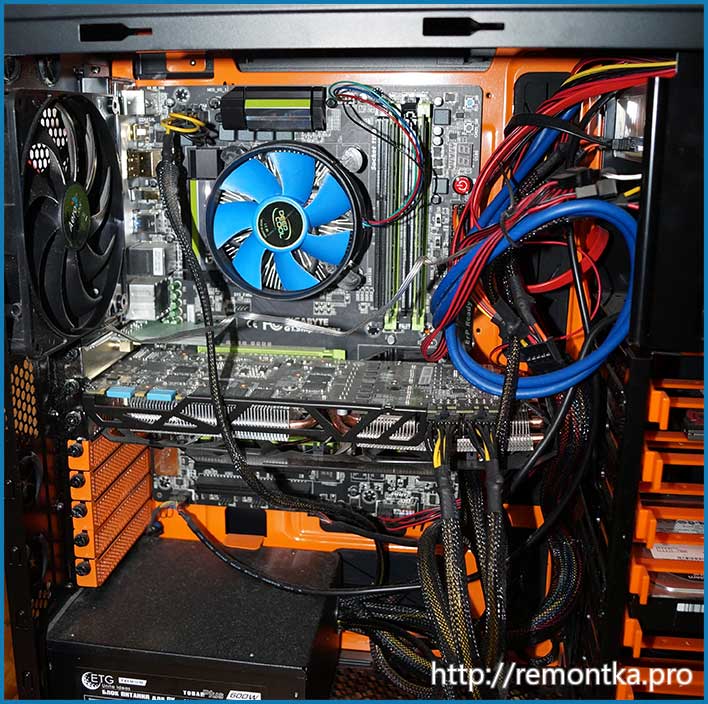
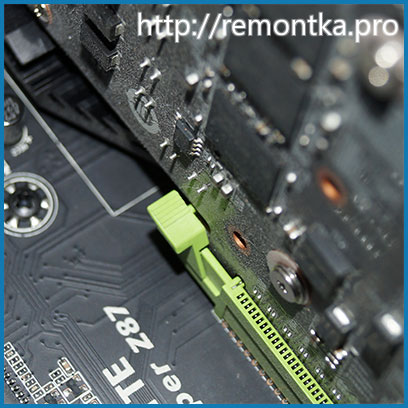
Следующим шагом выключаем компьютер и блок питания, вытаскиваем кабель и открываем корпус компьютера (если только вы не собираете его в настоящий момент) и вынимаем видеокарту. Во-первых, она обычно прикреплена болтами (иногда защелкой) на задней панели корпуса компьютера, во-вторых — защелкой у порта подключения к материнской платы (фотография ниже). Сначала избавляемся от первого пункта, затем от второго.
Если вы не собираете ПК, а только меняете видеокарту, с большой вероятностью у вас в корпусе оказалось не меньше пыли, чем у меня на первой фотографии в этой инструкции. Будет замечательно, если вы почистите все от пыли, прежде чем продолжать. Заодно позаботьтесь о компактной укладке проводов, используйте пластиковые хомуты. Если какой-то провод пришлось отключать, не забудьте, какой именно, чтобы потом вернуть все в исходное состояние.
Установка видеокарты
Если ваша задача — поменять видеокарту, то вопрос о том, в какой порт ее установить у вас возникнуть не должен: в тот же, где стояла старая. Если же вы самостоятельно собираете компьютер, то используйте тот порт, который быстрее, как правило они подписаны: PCIEX16, PCIEX8 — в нашем случае, выбираем тот, который 16.
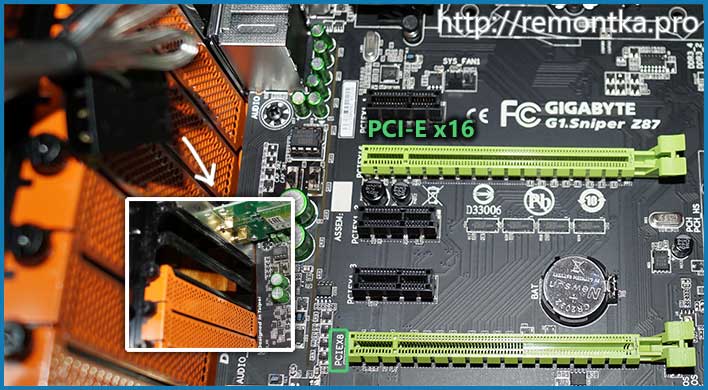
Также может потребоваться убрать одну или две заслонки с задней части корпуса компьютера: на моем корпусе они откручиваются, но на некоторых корпусах требуется отломать алюминиевую заслонку (будьте осторожны, их острыми краями легко порезаться).
Установить видеокарту в нужный слот материнской платы просто: слегка надавите и она должна будет там защелкнуться. Как-то перепутать слоты не получится, установка возможна только в совместимый. Сразу закрепите видеокарту на задней части корпуса болтами или другим предусмотренным креплением.
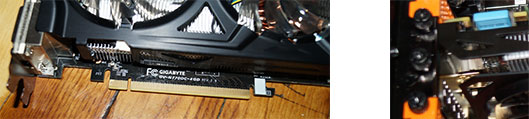
Практически все современные видеокарты требуют дополнительного питания и оснащены специальными разъемами для этого. К ним обязательно следует подключить соответствующий источник от блока питания компьютера. Выглядеть они могут иначе, чем на моей видеокарте и иметь иное количество контактов. Подключить их неправильно тоже не получится, однако иногда провод от источника может иметь не сразу все 8 контактов (чего требует моя видеокарта), а один провод — 6, другой — 2, тогда они компонуются соответствующим образом (на фрагменте фотографии это видно).
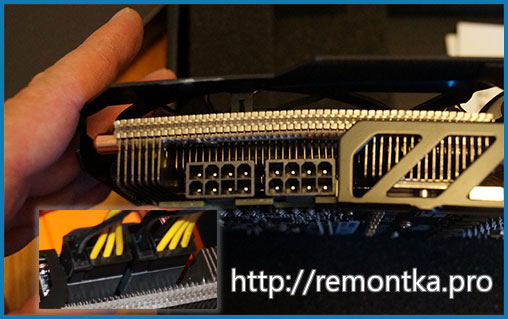
Вот, в общем-то, и все: теперь вы знаете как правильно установить видеокарту, сделали это и можете собрать компьютер, после чего подключить монитор к одному из портов и включить питание.
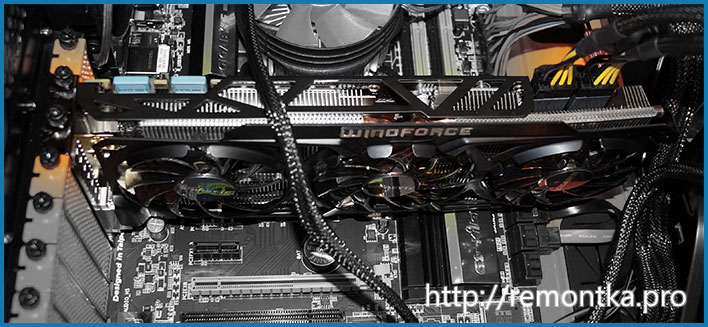
Про драйвера видеокарты
Драйвера для видеокарты рекомендуется сразу устанавливать с сайта официального производителя графического чипа: NVidia для GeForce или AMD для Radeon. Если по какой-то причине вы этого сделать не можете, можно для начала установить драйвера видеокарты с диска, который поставляется в комплекте с ней, а уже потом обновить с официального сайта. Важно: не оставляйте те драйвера, которые устанавливает сама операционная система, они предназначены только для того, чтобы вы увидели рабочий стол и могли пользоваться компьютером и не задействуют всех функций вашего графического адаптера.
Установка последних версий драйверов на видеокарту — одна из самых полезных вещей (если сравнивать с обновлением любых других драйверов), позволяющая повысить производительность и избавиться от проблем в играх.
А вдруг и это будет интересно:
- Лучшие бесплатные программы для Windows
- Как сделать, чтобы ноутбук не выключался при закрытии крышки в Windows 11
- Как переименовать Bluetooth устройство в Windows
- Как отключить ускорение мыши в Windows 11 и 10
- Как добавить пункт «Завершить задачу» в панели задач Windows 11
- Как узнать UEFI или Legacy Windows на компьютере
- Windows 11
- Windows 10
- Android
- Загрузочная флешка
- Лечение вирусов
- Восстановление данных
- Установка с флешки
- Настройка роутера
- Всё про Windows
- В контакте
- Одноклассники
-
Станислав 15.04.2017 в 05:05
- Dmitry 15.04.2017 в 06:24
Как включить встроенную видеокарту
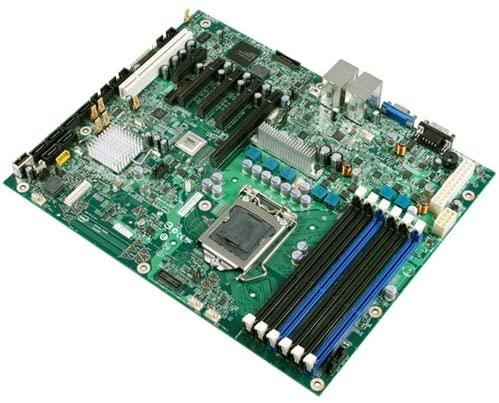
В современных компьютерах могут использоваться две разновидности видеокарт – интегрированные или отдельные, которые также называются дискретными. Интегрированные видео ускорители раньше были чаще всего распаяны на материнской плате компьютера, а сегодня зачастую они встраиваются в процессор. В нашей статье мы расскажем о том, как включить встроенную видеокарту в настройках материнской платы.
Включение интегрированного видео ускорителя
Вне зависимости от того, какого типа у вас интегрированная видеокарта, распаяна ли она на материнской плате или встроена в процессор, включаться она будет при помощи настройки соответствующего параметра в программе управления материнской платой, именуемой также БИОСом.
Обычно для того чтобы активировать интегрированный графический адаптер достаточно физически отсоединить дискретную видеокарту от системы, подсоединить шнур монитора к разъему на материнской плате и включить компьютер.
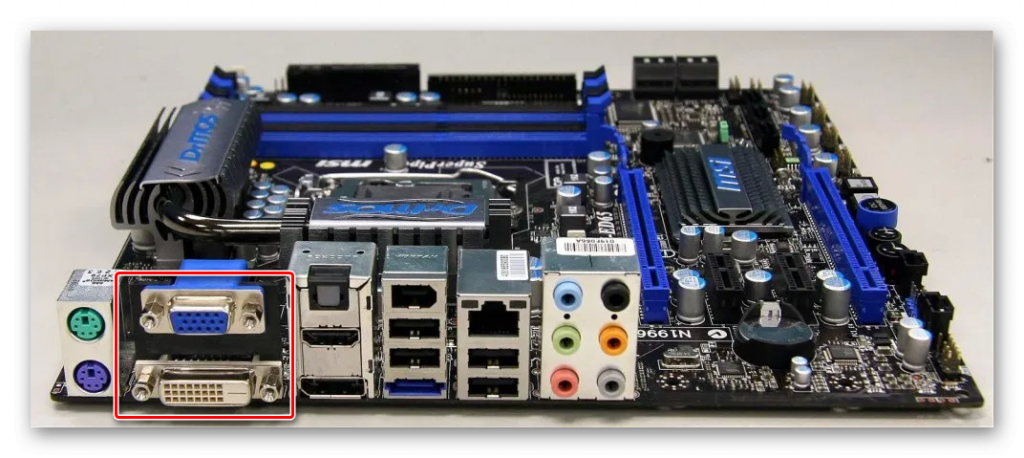
БИОС материнской платы автоматически активирует встроенный видео адаптер. В некоторых случаях автоматическое подключение не срабатывает и приходится выставлять настройки вручную.
Примечание: возможна даже такая ситуация, что, отключив дискретную видеокарту и подсоединив шнур к разъёму монитора на материнской плате вы не получите изображение на мониторе. В таком случае потребуется вставить обратно дискретную видеокарту, зайти в БИОС материнской платы, установить там настройку, которая переключит программу на использование интегрированной графики и после этого опять отсоединить дискретный видео адаптер.
Итак, чтобы переключить на встроенную видеокарту ваш компьютер потребуется установить соответствующую настройку в БИОСе системы. БИОСы бывают различных типов, мы для примера возьмем самый распространенный вариант на сегодняшний день — UEFI BIOS с графическим интерфейсом.
Как в БИОСе включить встроенную видеокарту? Чтобы попасть в настройки интегрированной графики нужно сделать следующее:
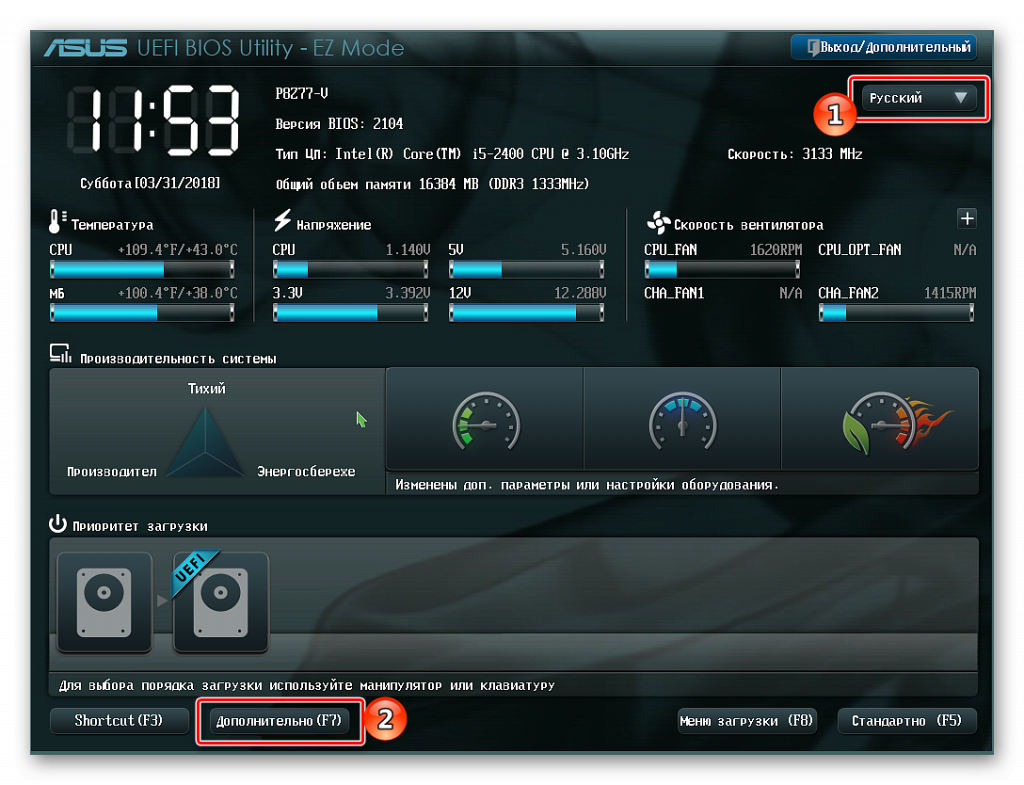
- Сразу после включения компьютера периодически нажимаем на кнопку «Del» на клавиатуре. Для входа в БИОС также могут быть использованы другие клавиши – «Esc», «F2», «F8». Если нажимая клавишу «Del» вы не попадаете в настройки, то нужно будет посмотреть документацию вашей материнской платы и узнать какую клавишу следует использовать для захода в БИОС.
- Попав в меню настроек выберите «Русский» при помощи переключателя в правом верхнем углу.
- Далее нажмите на кнопку «Дополнительно» или «Advanced», если ваш БИОС не имеет поддержку русского языка.
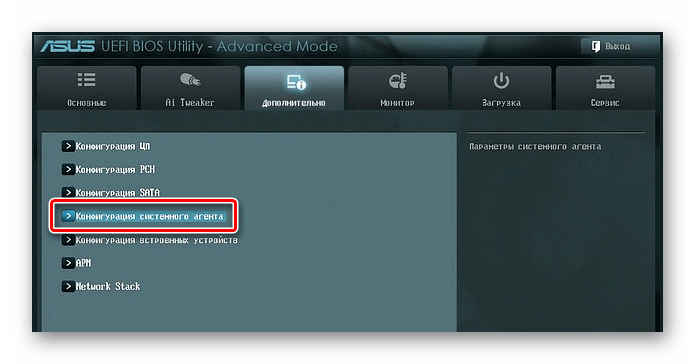
- В новом окне кликаем по строке «Конфигурация системного агента» или «System Agent Configuration».
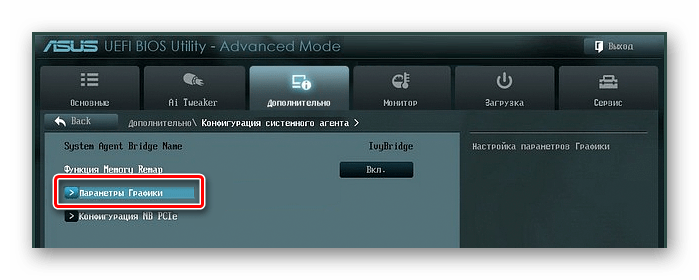
- Далее выбираем раздел «Параметры графики» или «Graphics Configuration».
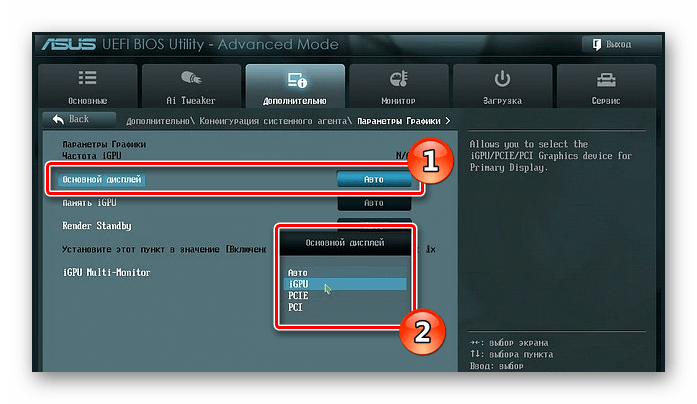
- Теперь в пункте «Основной дисплей»(«Primary Display») нужно будет установить значение «iGPU». Нажмите на него и из выпадающего меню выберите нужное значение.
- После этого нажмите на клавиатуре клавишу «F10» и подтвердите сохранение настроек.
Все, теперь интегрированная видеокарта активирована и при следующей загрузке системы компьютер будет её использовать. После того как Windows запустится, желательно обновить драйвер встроенной видеокарты, загрузив его установочный пакет с сайта производителя.
Отключение интегрированной видеокарты
Если вы хотите отключить встроенный графический видео-адаптер, то для этого потребуется проделать все те же самые операции, как и при его включении, только в пункте «Основной дисплей» («Primary Display») нужно будет установить значение «PCIE» и сохранить настройки.
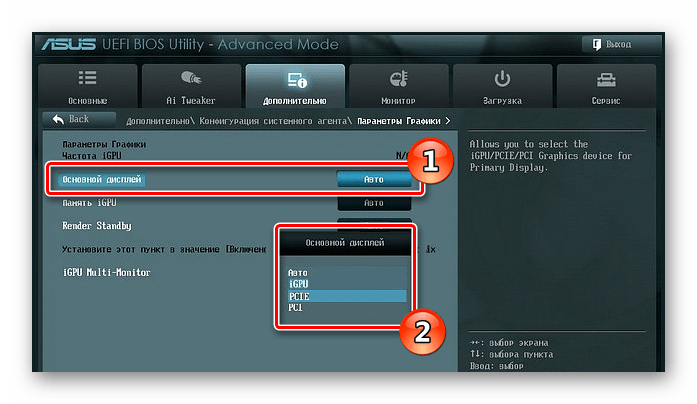
Заключение
Мы узнали, как включить встроенную видеокарту на компьютере на примере материнской платы с UEFI BIOS компании Asus, а как включить встроенную видеокарту на ноутбуке? Существует множество разновидностей БИОСов, и на других материнских платах, к примеру, Gigabyte, Asrock или ноутбуках, настройки и разделы БИОСа скорее всего будет иметь другое название, но при этом смысл останется прежним – вам нужно будет отыскать настройку видеоадаптера и активировать в ней использование встроенной видеокарты. Из-за большого количества разновидностей БИОСов, к сожалению, нельзя использовать одну универсальную инструкцию по активации встроенного видео ядра.
Как подключить видеокарту: инструкция для чайников

Есть несколько основных правил, при соблюдении которых замена, установка и подключение и апгрейд видеокарты пройдет без осложнений.
Нужно заметить, что перед тем, как покупать ее, следует понимать, что новая видеокарта может привести к увеличению энергопотребления. Вследствие этого возможно Вам придется заменить блок питания. Также посмотрите в характеристиках материнской платы вашего компьютера какой порт она поддерживает: AGP или PCI-Express.
Стандарт AGP был изобретен в 1996 году. С 2006 года, в связи с устареванием этой технологии, больше не производится.
В этой статье мы расскажем о подключении и установке, а также о том, как заменить видеокарту.
Отнеситесь к покупке видеокарты с максимальной ответственностью!
Как заменить видеокарту на компьютере
В первую очередь для того, чтобы поменять видеокарту, необходимо удалить старый драйвер. Для этого необходимо включить компьютер. Драйвер – своеобразное программное обеспечение, благодаря которому операционная система координирует работу других компонентов.
- ОС Windows: удаление через диспетчер устройств. Откройте меню «Пуск», далее в поиске введите «Диспетчер устройств». Затем найдите вкладку «Видеоадаптеры». Нажмите и удалите Вашу видеокарту, для этого четко следуйте инструкции на мониторе. После удаления, по мнению многих пользователей, качество изображения снижается и становится размытым.
- Mac OS X: удаление драйверов не требуется при апгрейде видеокарты.
Завершите работу. Выключите его, а после отсоедините все кабели и провода, в том числе и от видеокарты (если она есть).
Снимите левую боковую стенку системника.
Далее найдите слот, к которому подключается видеокарта. Чаще всего это порт PCle, который расположен почти впритык к процессору. Чтобы определить точное название и тип слота – ознакомьтесь с документацией Вашей материнской платы. Также в нем может находиться встроенная видеокарта или вовсе пустовать.
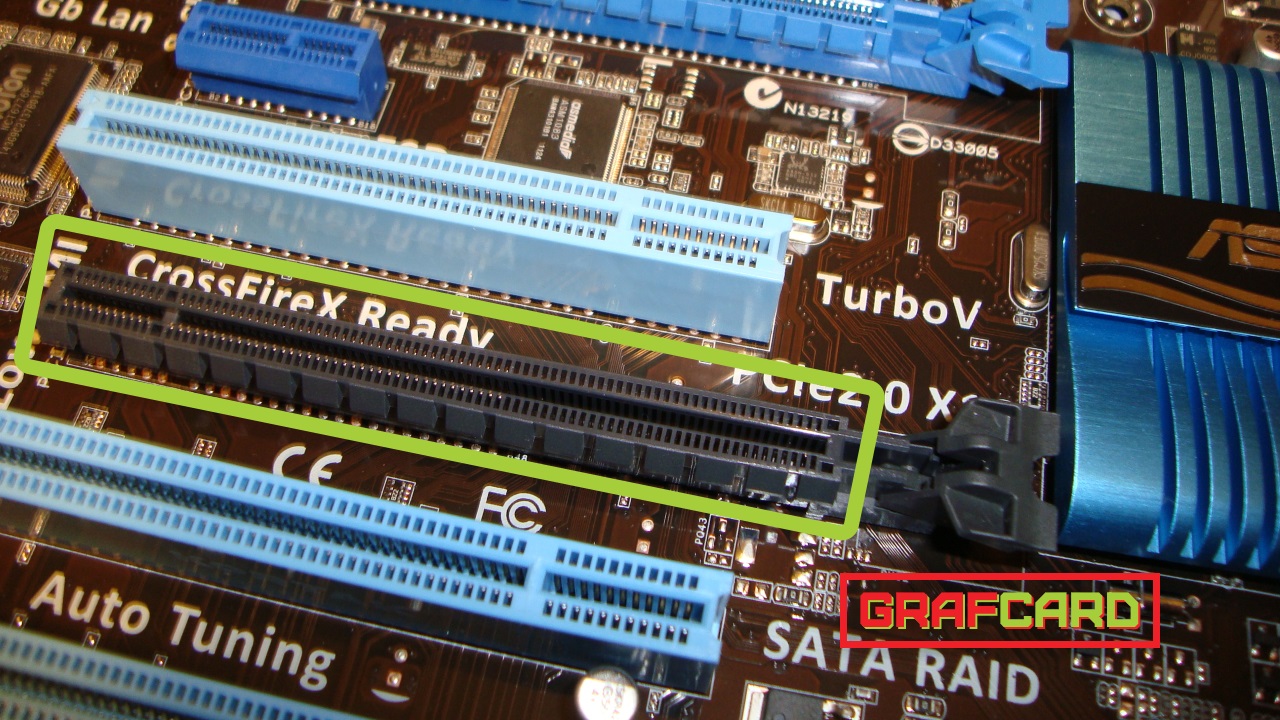
PCI Express
Для дальнейшей работы с системным блоком нужно заземлиться. Статическое электричество может принести повреждения другим компонентам системы при апгрейде видеокарты. Для этого используйте специальный браслет или же прикоснитесь рукой к металлическому крану.
Отверткой открутите винты, соединяющие видеокарту с корпусом. Снимайте ее аккуратно.
Как подключить видеокарту к компьютеру
Перед тем, как установить видеокарту, желательно вытереть пыль внутри корпуса системного блока. В этом деле может помочь влажная салфетка, баллон с сжатым воздухом или пылесос для сбора пыли с мебели. Это важная процедура не только при апгрейде видеокарты.
Если вы уже приобрели новенькую видеокарту, то теперь можно ее вытащить из специальной упаковки. Она предотвращает попадание статического электричества на поверхность видеокарты. Не касайтесь контактов устройства.
Извлеките металлические вставки в задней стороне системника (если они ещё не удалены). Поставьте видеокарту в слот PCIe. Когда она встанет на место, вы услышите щелчок.
Проверьте, что отверстия для крепления на устройстве совпадают с корпусными. Сразу после можете подключать необходимое питание от блока питания к видеокарте и ставить системный блок на место.
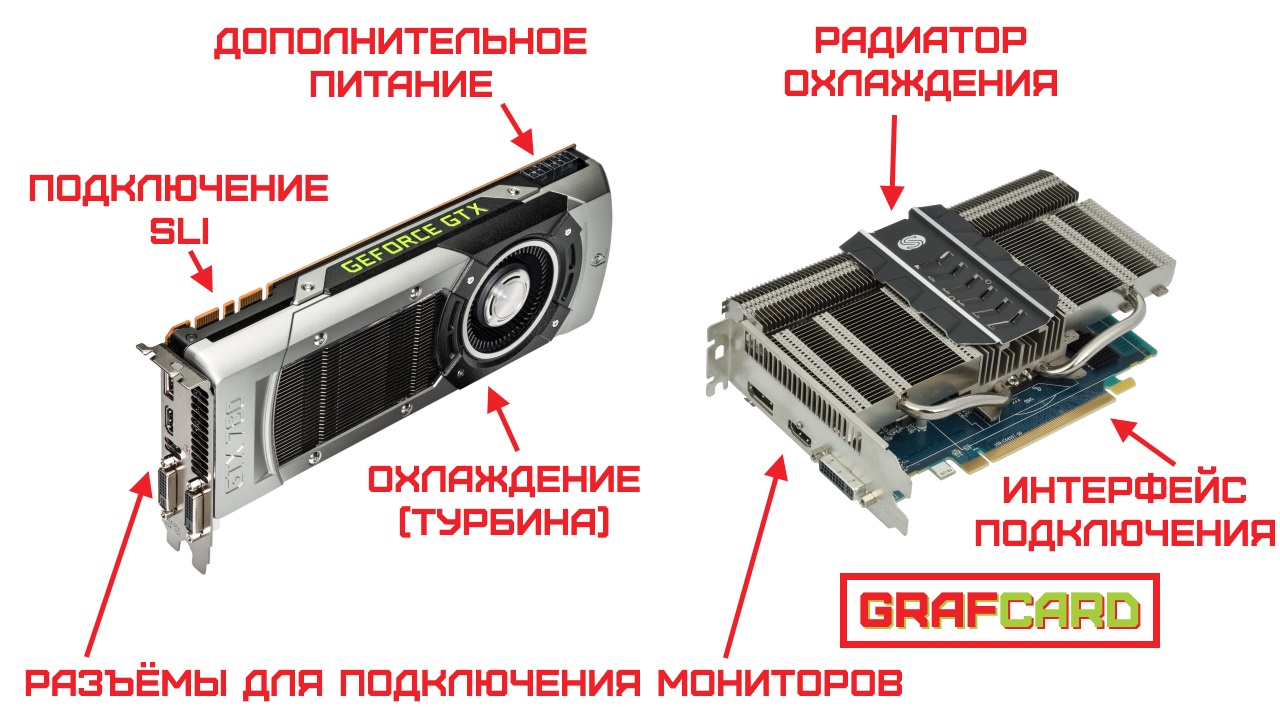
На некоторых видеокартах нет разъемов под дополнительное питание. Оно им не нужно, т.к. питаются они через PCIe-слот. Как правило, это бюджетные карты, например:
- nVidia GeForce GTX 1030
- nVidia GeForce GTX 1050
- nVidia GeForce GTX 1050 Ti
- nVidia серии GT
- AMD Radeon RX 460
- AMD Radeon RX 550
- AMD Radeon RX 560
После того, как все этапы выполнены, можно закрыть корпус системного блока и подключать все кабели к системному блоку.
К одному из слотов подключите провод от монитора. Лучше использовать кабели HDMI, DisplayPort или ThunderBolt (при наличии), но если монитор «древний», то DVI или VGA.
Далее есть несколько вариантов развития дальнейших событий:
- Ваша система автоматически начнет запуск установки необходимого драйвера, распознав графическую карту.
- Если это не удалось, то скачайте его с официального сайта производителя или установите через диск.
Если в комплекте с видеокартой диск идет сразу, то обязательно проверьте версию. При необходимости – обновите через официальный сайт производителя.
После установки обязательно проверьте работу установленного устройства. Если у вас есть компьютерные игры с продвинутой графикой, можете запускать их и повышать настройки. Игры могут подтормаживать не только из-за видеокарты. Слабым звеном может быть, например, процессор или оперативная память.
Если нет никаких претензий, то апгрейд видеокарты прошел успешно!