Как полностью очистить Android и удалить все с телефона
Смартфоны хранят огромное количество информации о нас, которая включает в себя медиафайлы, аккаунты и настройки системы. Сложно переоценить их важность, однако в определенный момент обязательно возникнет ситуация, когда потребуется полностью очистить Андроид. Например, если вы решите передать устройство другому человеку или перепродать его, а также в случае потери. Специально для таких случаев мы подготовили подробную инструкцию, рассказывающую о том, как удалить все с телефона.

Можно сделать так, чтобы со смартфона исчезли все файлы
Как удалить все данные с телефона вручную
Любые данные на телефоне можно удалить вне зависимости от того, когда они были сохранены в памяти. Для этого достаточно обратиться к приложению «Проводник» (на некоторых моделях называется «Диспетчер файлов» или «Файлы») и сделать следующее:
- Найти файлы или папки, от которых нужно избавиться.
- Выделить их, задержав палец на иконке.
- Нажать кнопку «Удалить».
- Подтвердить удаление.
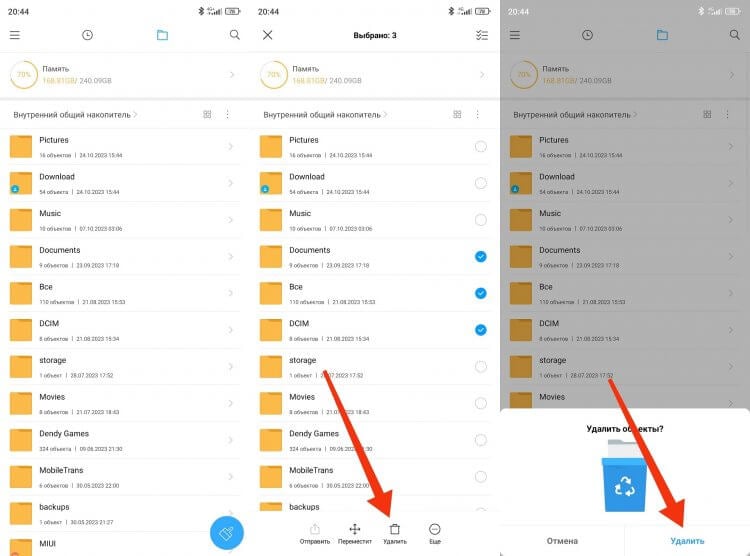
С помощью такого способа вам удастся удалить почти все
Это простой и надежный способ, позволяющий удалить все файлы на телефоне. А при желании все то же самое можно сделать, подключив Андроид к ПК:
- Откройте накопитель своего смартфона через «Проводник» на Windows.
- Выделите файлы и папки для удаления.
- Щелкните правой кнопкой мыши.
- Нажмите «Удалить».
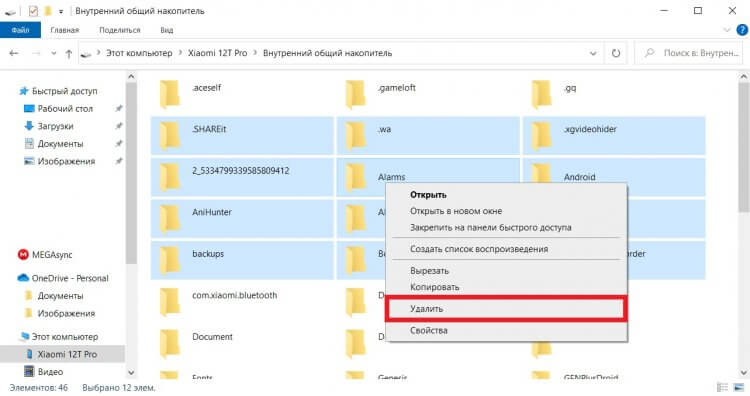
С той же простотой файлы удаляются и через компьютер
Все выделенные вами файлы и папки исчезнут, но у такого способа удаления есть недостатки. Мало того, что он не очень удобный, так еще вручную вы не сможете полностью очистить Андроид, ведь на устройстве продолжат оставаться данные об аккаунтах и паролях к ним. Поэтому данный вариант подойдет только на случай, если требуется избавиться от медиафайлов, а для глубокой очистки нужно обратиться к другому способу.
⚡ Подпишись на AndroidInsider в Дзене, чтобы получать новости из мира Андроид первым
Как очистить Андроид полностью
Единственный вариант удалить все на Андроид, не оставив ни следа, — выполнить сброс до заводских настроек. Тогда с телефона исчезнут не только медиафайлы, но и аккаунты:
- Откройте настройки устройства.
- Перейдите в раздел «О телефоне», а затем — «Сброс настроек».
- Нажмите кнопку «Удалить все данные».
- Введите пароль или воспользуйтесь другим способом аутентификации (например, отпечаток пальца).
- Подтвердите удаление всех данных с телефона.
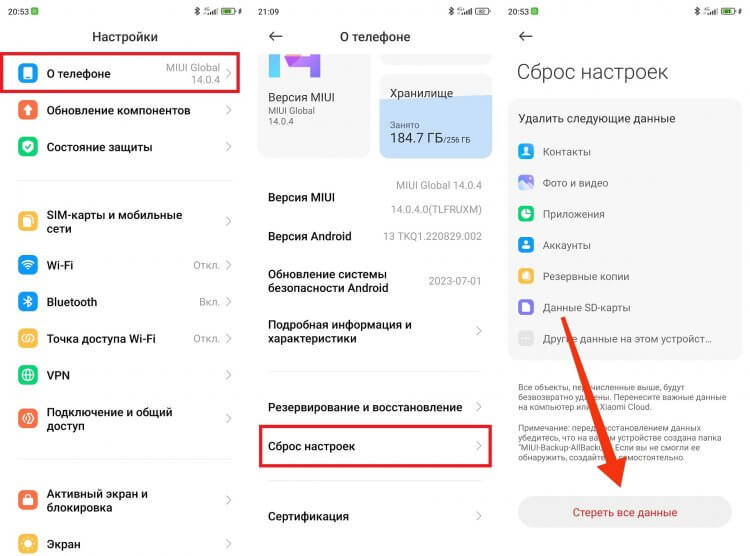
Только полный сброс удалит все данные
Вот теперь-то устройство будет полностью очищено. Но, прежде чем выполнять сброс настроек Андроид, убедитесь, что смартфон заряжен минимум на 20-30%. В противном случае система не позволит это сделать.
Как очистить телефон удаленно
А что делать, если вы потеряли доступ к устройству и не можете его найти? Тогда на помощь придет удаленная очистка смартфона посредством функции Find My Device от компании Google. Вам понадобится сделать несколько шагов:
- Откройте страницу Find My Device на любом устройстве с выходом в интернет.
- Войдите в аккаунт Google, который использовался на пропавшем Андроиде.
- В открывшемся списке выберите потерявшийся смартфон.
- Нажмите кнопку «Очистить устройство».
- Еще раз введите пароль от аккаунта Google.
- Подтвердите удаление, нажав кнопку «Очистить устройство».
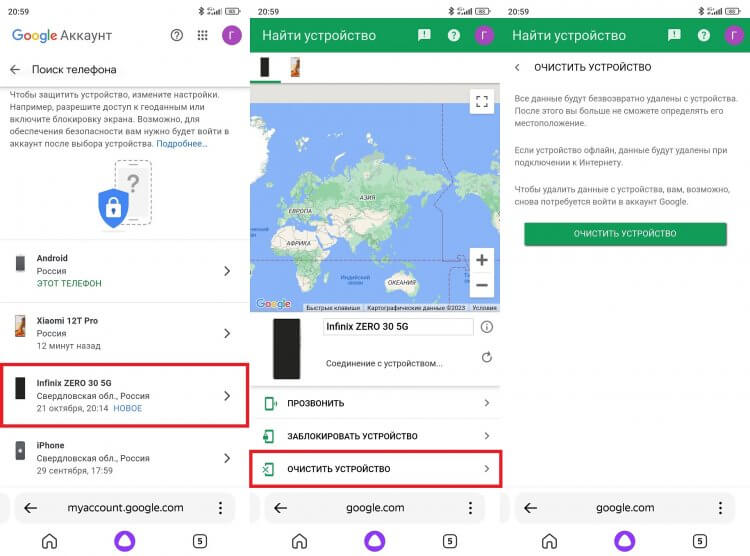
Сброс произойдет, если вы не вышли из аккаунта
Даже если смартфон выключен, а после его обнаружения человек сможет его разблокировать, все файлы на Андроид удалятся, как только устройство будет подключено к интернету.
Можно ли восстановить данные после удаления
Если вы решили полностью очистить телефон по причине перехода на новое устройство и желаете сохранить данные перед удалением, прочитайте наш текст, как перенести файлы с Андроид на Андроид. В нем мы пошагово описывали всю процедуру копирования, рассматривая несколько способов. Также вы можете перенести файлы с телефона на компьютер.
❗ Поделись своим мнением или задай вопрос в нашем телеграм-чате
Если у вас нет устройства для переноса данных, создайте резервную копию на Андроид, прежде чем удалять все со смартфона:
- Откройте настройки Android.
- Перейдите в раздел «О телефоне», а затем — «Резервирование и восстановление».
- Среди предложенных вариантов создания бэкапа выберите загрузку в облако.
- Подтвердите резервирование.
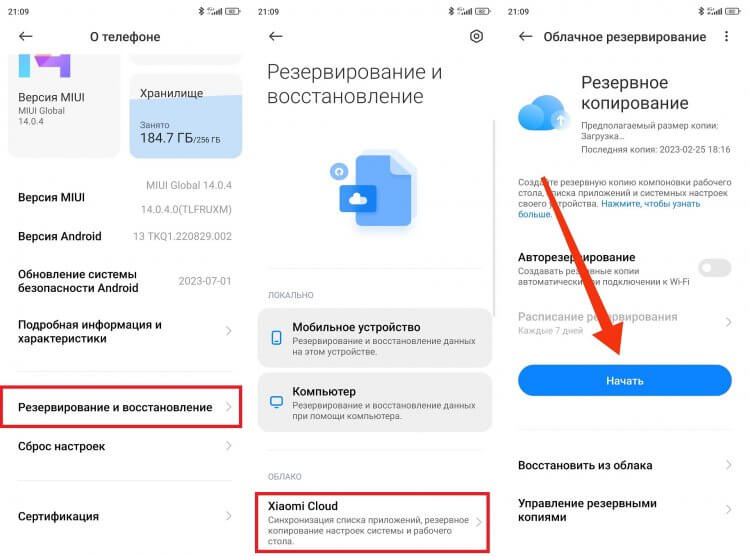
Главное — зарезервировать аккаунты, а все остальное можно перенести вручную
Обратите внимание, что изначально в облаке предусмотрено всего 5-15 ГБ места, а для расширения хранилища придется оформлять подписку. С другими способами создания резервной копии на телефоне вы познакомитесь в отдельном материале.
�� Загляни в телеграм-канал Сундук Али-Бабы, где мы собрали лучшие товары с АлиЭкспресс
Если Андроид полностью очищен, восстановить файлы на телефоне после удаления получится и без резервной копии. Правда, для этого потребуется дополнительное ПО (зачастую платное), а вернуть к жизни удастся далеко не всю информацию.

Теги
- Новичкам в Android
- Операционная система Android
Наши соцсети
Новости, статьи и анонсы публикаций
Как сбросить телефон до заводских настроек?
Есть еще одно решение этой проблемы, о котором задумывается не каждый.
Одним из кардинальных и верных способов решения проблем с «уставшей» системой является полный сброс смартфона на заводские настройки. Необходимость в этом мероприятии может возникнуть и при необходимости продажи устройства на вторичном рынке.
Итак, вы окончательно решили, что пора сбросить настройки к заводским, ведь при покупке смартфон «летал», а сейчас наблюдаются ощутимые задержки при открытии пунктов меню или запуске программ. Существует несколько способов выполнить сброс.
Важно! Перед выполнением совместного сброса убедитесь, что сохранили все данные, хранящиеся в памяти смартфона: фотографии, контакты, SMS-сообщения, заметки. Сброс заводских настроек полностью удаляет информацию, хранящуюся в памяти устройства.
Android
Способ 1: сброс к заводским настройкам через меню
Самый простой вариант вернуть Android-смартфон предпродажное состояние – это выполнить сброс до заводских настроек из соответствующего пункта меню. Данный вариант актуален для устройств, не имеющих критических проблем с перемещением по пунктам меню системы.
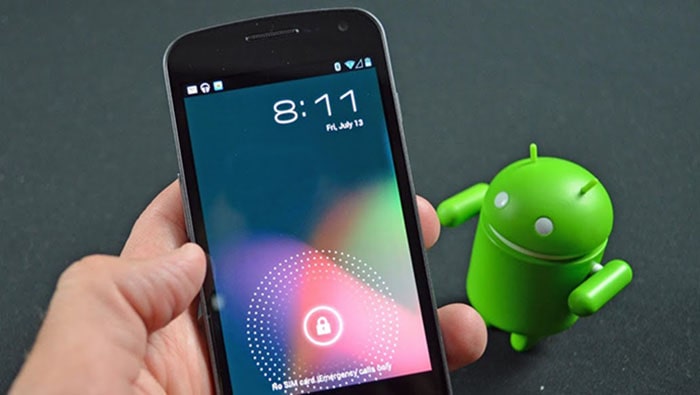
1. Откройте меню «Параметры» и выберите «Восстановление и сброс».
2. Прокрутите открывшийся список и нажмите «Сброс настроек» (имя этого пункта на разных смартфонах может выглядеть иначе: «Сброс настроек телефона», «Общий сброс», «Стереть все данные» и т.п.).
Система предупредит о том, что во время сброса будет удалена вся личная информация, настройки, программы и данные.
3. Подтвердите выполнение операции по сбросу настроек, выбрав пункт «Удалить все».
Способ 2: сброс с помощью аппаратных клавиш
В зависимости от текущего состояния устройства может потребоваться общий сброс с помощью аппаратных клавиш смартфона. Если ваше устройство намертво зависает на логотипе при загрузке, или сразу после загрузки системы начинаются проблемы с перемещением по пунктам меню, бесконечно истекающие ошибки и полный отказ в адекватной работе емкостного экрана, данный вариант сброса настроек — то, что нужно.
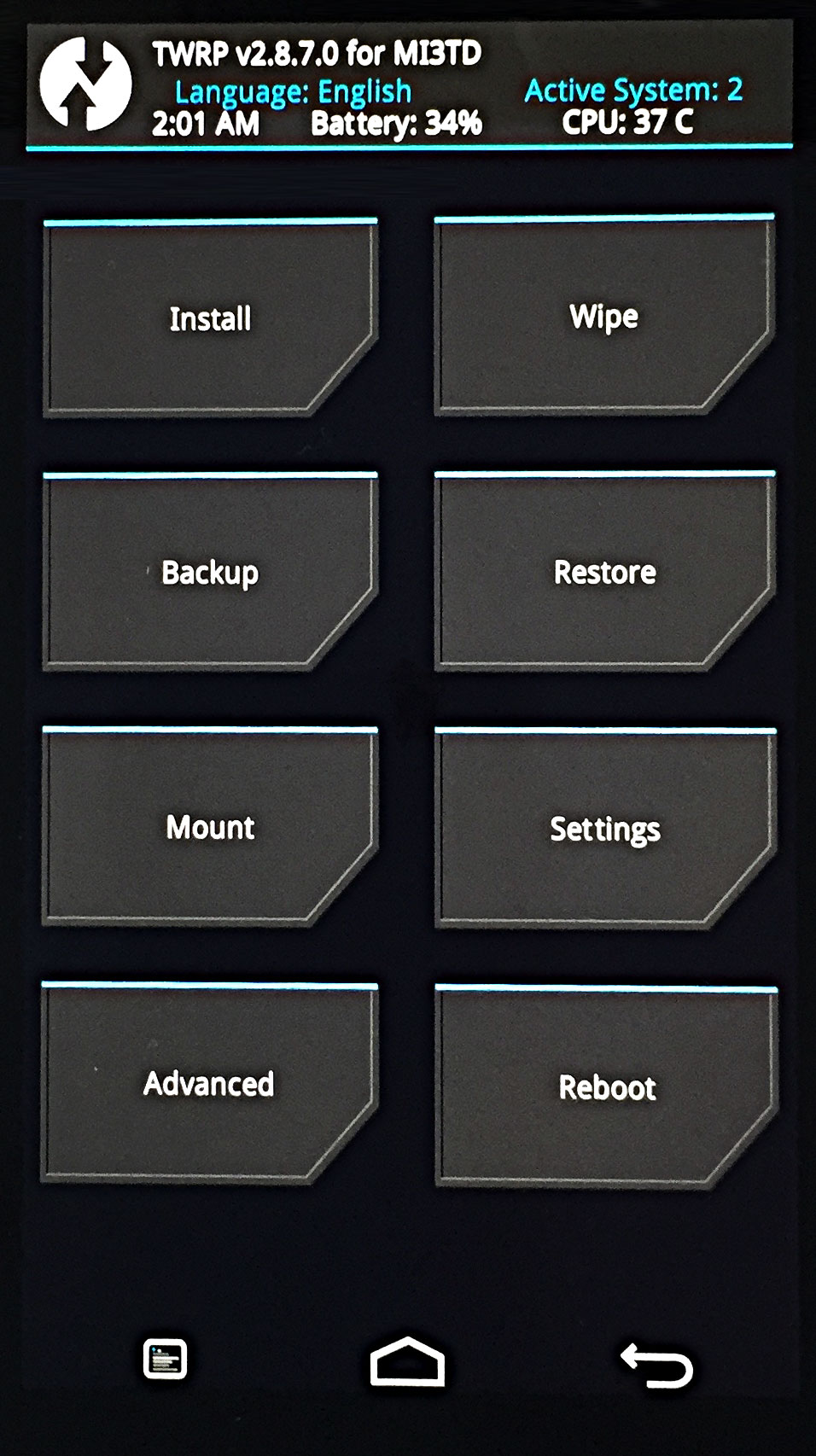
1. Нажмите и удерживайте клавишу питания, пока смартфон полностью не выключится.
2. Выделите режим восстановления Recovery, удерживая две (реже три) определенные клавиши. В зависимости от производителя смартфона комбинация клавиш, необходимых для перехода в режим Recovery, может быть разной.
3. Дождитесь отображения меню Recovery.
4. Если меню Recovery не реагирует на прикосновение пальцев, для перемещения по пунктам используйте клавиши увеличения/уменьшения громкости (вверх/вниз соответственно). Чтобы подтвердить выбор конкретного пункта меню, нажмите клавишу питания один раз.
5. Чтобы сбросить смартфон на заводские настройки, выберите Wipe data / factory reset.
6. В открывшемся меню согласитесь с удалением данных с помощью повторного нажатия клавиши питания.
7. В этот момент начнется удаление всех данных со смартфона и его сброс до заводских настроек. По окончании сброса выберите Reboot System (перезагрузка устройства).
Как только смартфон перезагрузится, вы получите полностью чистое устройство с заводской настройкой и без личных данных.
iPhone
Способ 1. Чтобы сбросить настройки iPhone на самом устройстве, выполните следующие инструкции.
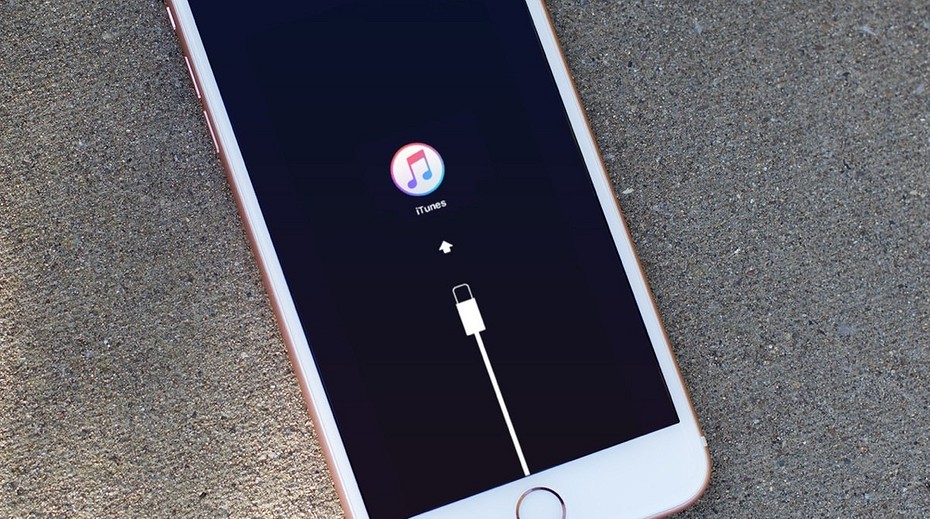
Шаг 1. Выделите устройство в разделе Настройки > Основные > Сброс.
Шаг 2. Выберите «Удалить контент и настройки».
Шаг 3. После запроса введите пароль устройства и пароль учетной записи Apple ID.
Шаг 4. Подтвердите стирание данных с устройства, нажав на «Удалить iPhone» и дождитесь завершения процесса.
Способ 2. Самый простой способ сброса настроек устройства – Tenorshare ReiBoot.
Этот инструмент дает вам довольно простой способ восстановить заводские настройки iPhone без использования iTunes, даже если iPhone/iPad выключен подключитесь к iTunes , iPhone постоянно перезагружается, не включается айфон, айфон завис на яблоке, он также может решить эти проблемы. Загрузите и установите приложение на Windows или Mac и следуйте инструкциям ниже, чтобы удалить все.
Шаг 1. Загрузите приложение и подключите iPhone к ПК, выберите Исправить Операционную Систему.
Шаг 2. Для загрузки пакета прошивки выберите «Глубокое восстановление».
Шаг 3. Укажите путь для загрузки пакета микропрограммы из локальной папки компьютера или, если у вас нет пакета микропрограммы, нажмите «Загрузить».
Шаг 4. Выберите функцию «Начать восстановление» и дождитесь завершения процесса. После этого на Вашем iPhone будут восстановлены заводские настройки.
Следуйте инструкциям и пусть ваши смартфоны «летают»
Как сбросить настройки на Android до заводских? (Hard Reset)
Если устройство стало зависать, перестало включаться, а так же если оно заблокировано и вы забыли все способы доступа.
Делать
Hard Reset — крайняя мера, потому что она удаляет все настройки
пользователя, а так же все данные с устройства и возвращает его к
заводским настройкам.
Как сделать сброс через Recovery?
1) Выключите устройство
2) Чтобы попасть в меню Recovery, нужно зажать комбинацию клавиш:
а) Понижение громкости + кнопка включения
б) Повышение громкости + кнопка включения
в) Повышение/понижение громкости + кнопка включения + кнопка «Домой»
г) Повышение громкости + понижение громкости + кнопка включения
Перемещение
по меню осуществляется с помощью кнопок громкости, выбор пункта
осуществляется с помощью кнопки включения/кнопки домой
3) Выберите пункт «wipe data/factory reset».
4) Подтвердите действие: «Yes — delete all user data»
5) Нажмите «reboot system now».
6) Устройство само перезагрузится и вернётся в состояние на момент первого запуска.
Как сделать сброс через Настройки?
1) Зайдите в «Настройки»
2) Найдите пункт «Восстановление и сброс» (Название может отличаться)
3) Выберите «Сброс настроек»
4) Подтвердите сброс и, если установлен пароль или графический ключ, введите их
5) Нажмите «Стереть всё»
Сброс для Android 8.0 и выше
Найти
пункт «Сбросить к заводским настройкам» можно перейдя во вкладку
«Система» > «Восстановление и сброс» > «Сброс настроек»
Как полностью очистить телефон на Android
Полная очистка телефона на Android требуется редко. Обычно такая необходимость возникает перед продажей устройства либо в случае каких-то программных сбоев, например, после заражения вирусами.
Полная очистка телефона делается с помощью встроенной в Android функции, которая называется «Сброс настроек». Данная функция доступна в приложении «Настройки», она удаляет все пользовательские данные с встроенной памяти телефона, таким образом возвращая устройство к тому состоянию в котором оно вышло с завода.
В данной статье мы продемонстрируем, как получить доступ к функции «Сброс настроек» на примере нескольких Android устройств. Также отметим, что данная процедура удаляет данные только с встроенной памяти Android телефона, в то время как карта памяти остается не тронутой и если вы хотите ее очистить, то это нужно будет сделать отдельно с помощью функции «Форматирование». Исключение составляют зашифрованные карты памяти, после сброса устройства их содержимое становится недоступным.
Полная очистка телефона на примере Android 5.1.1
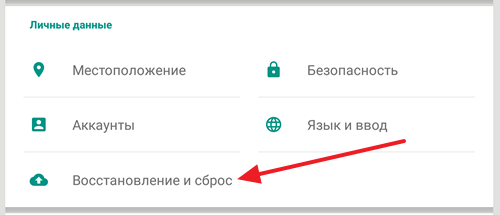
Сначала покажем, как полностью очистить телефон под управлением операционной системы Android 5.1.1. Для этого нужно открыть приложение «Настройки», пролистать список настроек вниз и перейти в раздел «Восстановление и сброс», который находится в блоке «Личные данные».
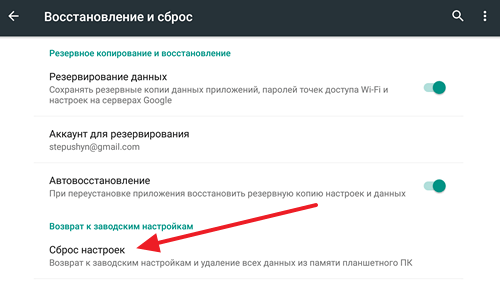
Дальше нужно перейти в раздел «Сброс настроек», ссылка на него будет внизу страницы.
В результате появится экран с информацией о том, какие данные будут удалены в результате очистки телефона. Если вы согласны с удалением этих данных, то нажмите на кнопку «Сбросить настройки».
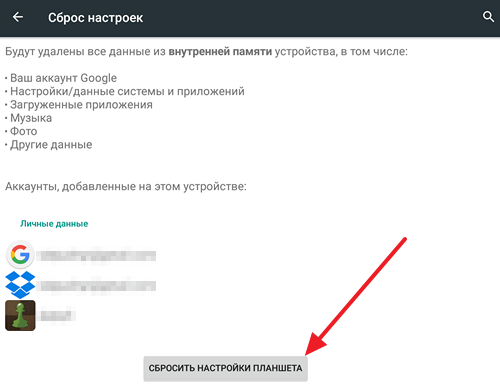
После этого ваш телефон начнет процедуру полной очистки памяти, которая займет несколько минут. После завершения телефон перезагрузится и будет полностью чистым, таким каким он был с завода.
Полная очистка телефона на примере Android 8.1.0
В Android 8.1.0 полная очистка телефона выполняется немного по-другому. В этой версии нужно зайти в приложение «Настройки» и перейти в под раздел «Система».

Дальше нужно открыть раздел «Сброс настроек».
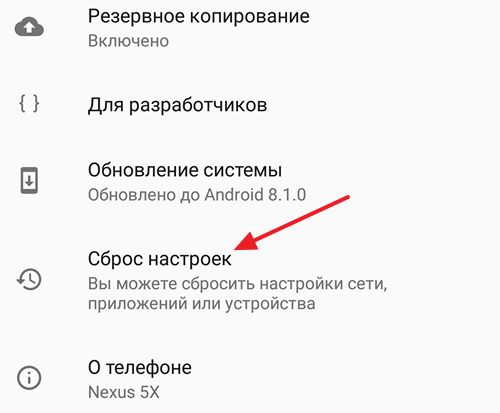
И выбрать вариант «Удалить все данные (сброс к заводским настройкам)».
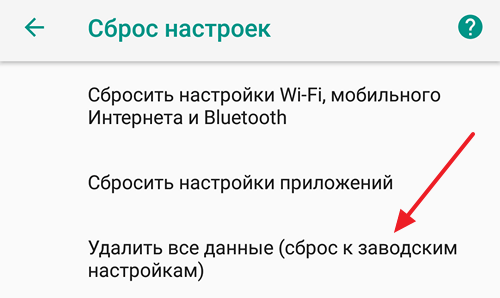
После этого нужно подтвердить действие нажатием на кнопку «Сбросить настройки».
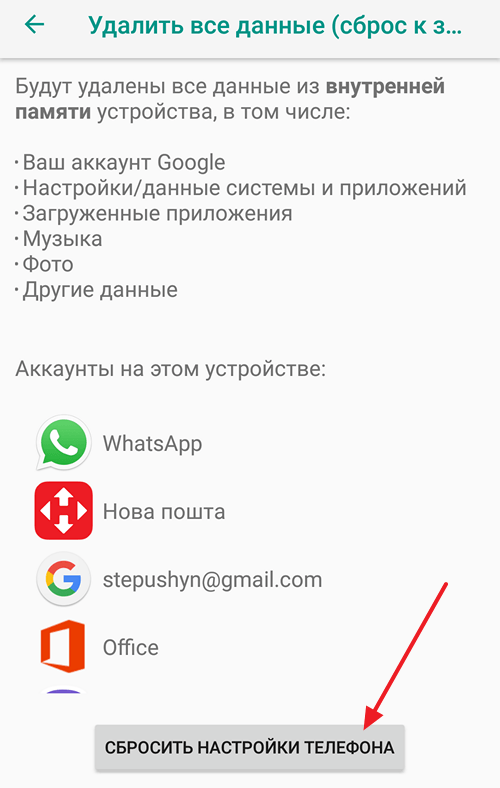
В результате Андроид начнет процедуру полной очистки памяти телефона. После завершения телефон перезагрузится и станет полностью чистым, таким каким он был с завода.
Полная очистка телефона на примере Samsung Galaxy S4 mini
Многие производители телефонов вместо стандартного интерфейса Андроид используют оболочку собственного производства. Например, в Андроид телефоне Samsung Galaxy S4 mini используется интерфейс под названием TouchWiz. Здесь, для того чтобы полностью очистить телефон, нужно открыть вкладку «Учетные записи» и перейти в раздел «Резервное копирование и сброс».
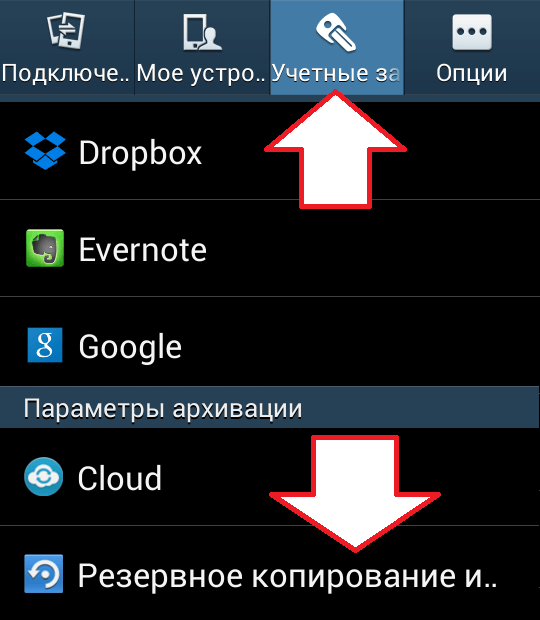
После этого нужно открыть раздел «Сброс данных» и подтвердить сброс телефона.
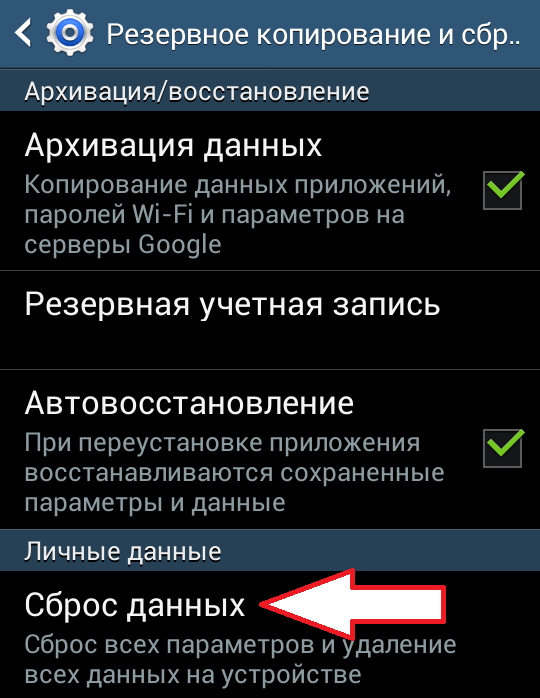
В результате запустится полная очистка памяти телефона. После завершения этой процедуры телефон перезагрузится и станет полностью чистым, таким каким он был с завода.
- Как сделать сброс настроек на Android
- Как сбросить телефон Xiaomi до заводских настроек
- Как удалить все данные с телефона на Android