Как сменить Google-аккаунт по умолчанию
Google позволяет всем пользователям легко переключаться между несколькими имеющимися у них аккаунтами. Один из этих Google-аккаунтов назначается в качестве вашей учётной записи по умолчанию, которой, согласно правилам Google, является та, что была зарегистрирована первой.

Ваш дефолтный Google-аккаунт автоматически используется всякий раз, когда вы пользуетесь какими-либо службами Google (Поиск, Gmail, YouTube, Drive, Фото и другие). Если ваша текущая учетная запись по умолчанию отличается от той, которую вы хотели бы, вам придется переключаться на соответствующую учетную запись каждый раз, когда вы заходите в какую-либо из перечисленных выше служб через браузер.
Как сбросить Google-аккаунт по умолчанию
Единственный способ изменить Google-аккаунт по умолчанию — выйти из всех учетных записей Google, а затем снова войти в основную учётку, которую вы хотите установить в качестве дефолтной, прежде чем войти в какие-либо дополнительные учетные записи. Посто выполните все перечисленные ниже шаги, чтобы убедиться, что ваш дефолтный Google-аккаунт был изменен на правильный.
- Перейдите в браузере на myaccount.google.com.
- Нажмите на изображение профиля в правом верхнем углу.
- В выпадающем меню нажмите Выйти.
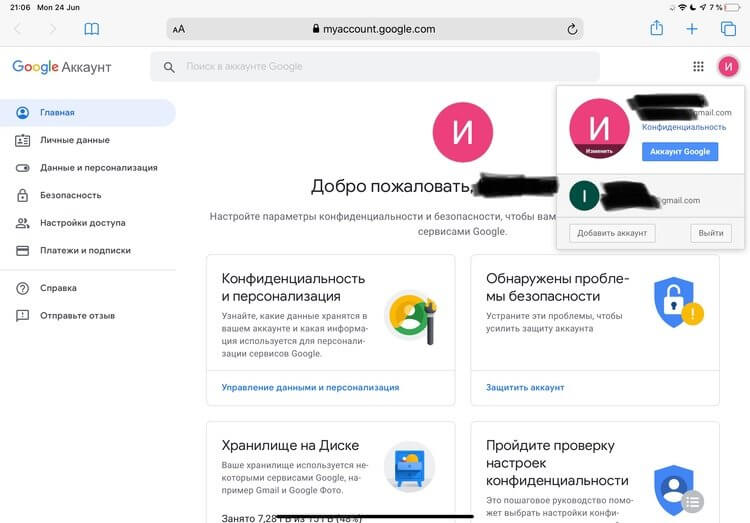 Возможно, вам будет показано сообщение о том, что синхронизация приостановлена. Если вы видите это сообщение, просто выберите Продолжить. Google покажет вам список всех ваших учетных записей, из которых вы вышли.
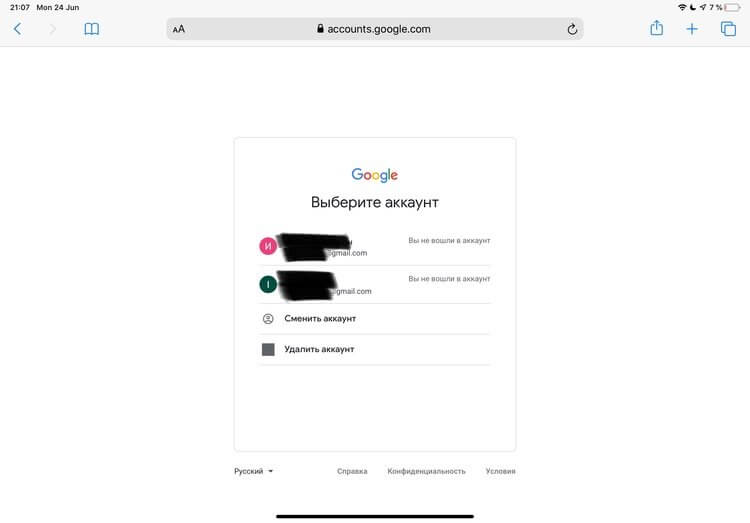 Примечание: Вы должны выйти из всех ваших Google-аккаунтов. Если вы по-прежнему не вышли из одной или нескольких учетных записей, выберите ее и повторите шаги 1–3, чтобы выйти из каждой.
- Теперь все, что вам нужно сделать, это выбрать Google-аккаунт, который вы хотите использовать в качестве учетной записи по умолчанию, затем ввести свой пароль и нажать Далее.
- После входа в систему вы можете снова войти в свои остальные Google-аккаунты, нажав на свою аватарку профиля в верхнем правом углу, а затем нажав Добавить аккаунт в выпадающем меню.
- Нажмите Войти, введите свой пароль и нажмите Далее.
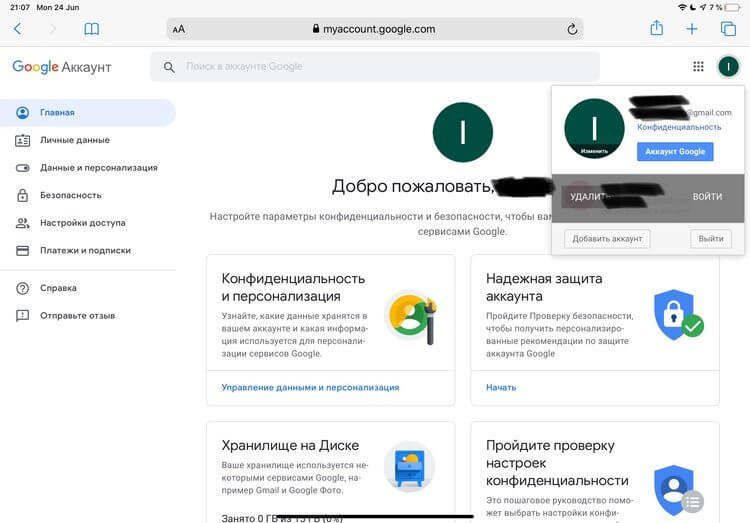 Вы войдете в систему и перейдете на страницу Google-аккаунта, в который вы только что вошли.
- Повторите шаги с 5 по 6 для все остальных Google-аккаунтов, которые у вас есть.
- Теперь вы можете удостовериться, что первый Google-аккаунт, в который вы вошли, является вашей учетной записью по умолчанию. Для этого нажмите на изображение профиля в правом верхнем углу и найдите рядом с ним специальный ярлык, показывающий, что именно этот аккаунт является сейчас дефолтным.
Примечание: Если в настоящее время используется ваша дефолтная учетная запись, рядом с ней не будет отображаться этот ярлык специальный ярлык. Вы увидите его в выпадающем меню только тогда, когда будете находится в одном их других своих аккаунтов.
Изменить свою учетную запись Google по умолчанию вы можете в любое время, так часто, как захотите, повторив описанные выше действия.
Помните, что когда вы делаете это для одного компьютера или мобильного устройства, дефолтная Google-учётка, которую вы устанавливаете, является эксклюзивной именно для этого компьютера или смартфона/планшета. Если вы используете несколько компьютеров или мобильных устройств, вам может потребоваться сбросить Google-аккаунт по умолчанию для каждого из них.
Важное примечание о настройках учетной записи Google
Согласно информации на FAQ-странице Google, каждая учетная запись имеет свои собственные настройки, но когда вы входите в несколько учетных записей одновременно, иногда Google не может точно сказать, какую именно вы используете. В этом случае некоторые настройки могут быть применены из неправильной учетной записи.
Например, когда вы открываете новое окно браузера при входе в две из ваших учетных записей, Google может не определить, какую из них вы хотите использовать в этом новом окне. Настройки для этого нового окна обычно применяются из вашей учетной записи по умолчанию.
Делитесь своим мнением в комментариях под этим материалом и в нашем Telegram-чате.

Теги
- Компания Google
- Новичкам в Android
Как установить аккаунт по умолчанию в Google: простая инструкция

Аккаунты Google предоставляют пользователям возможность пользоваться разнообразными сервисами — от электронной почты до облачного хранения данных. Когда у вас есть несколько аккаунтов, может возникнуть необходимость выбрать один из них в качестве аккаунта по умолчанию, чтобы упростить доступ к сервисам и предотвратить ошибочный вход в другой аккаунт. В этой статье мы расскажем, как сделать аккаунт Гугл аккаунтом по умолчанию.
Первым шагом для установки аккаунта по умолчанию в Гугл является вход в вашу учетную запись Гугл. Введите свой адрес электронной почты и пароль в соответствующие поля на сайте Гугл и нажмите на кнопку «Войти».
После успешного входа в аккаунт Гугл вы увидите свою личную страницу. В правом верхнем углу нажмите на свою фотографию или на иконку пользователя. В открывшемся меню выберите «Настройки».
В меню «Настройки» найдите раздел «Аккаунт» и выберите его. Здесь вы увидите список ваших аккаунтов Гугл. Нажмите на аккаунт, который вы хотите сделать аккаунтом по умолчанию. В открывшейся странице аккаунта найдите кнопку «Сделать аккаунтом по умолчанию» и нажмите на нее.
Примечание: Обратите внимание, что вы можете выбрать только один аккаунт в качестве аккаунта по умолчанию.
Поздравляем! Теперь вы установили аккаунт по умолчанию в Гугл. При следующем входе в сервисы Гугл вы будете автоматически входить в выбранный аккаунт, что упростит и ускорит процесс доступа к вашим данным и сервисам.

Шаги для установки аккаунта по умолчанию в Google
Установка аккаунта по умолчанию в Гугл — это простой способ сделать один из своих аккаунтов основным и использовать его при авторизации в различных сервисах Google. Вот шаги, чтобы узнать, как сделать аккаунт по умолчанию в Google:
- Откройте любой веб-браузер и перейдите на главную страницу Google.
- В правом верхнем углу найдите кнопку «Войти» и нажмите на нее, чтобы перейти на страницу авторизации.
- На странице авторизации введите свои учетные данные для аккаунта Google, который вы хотите установить по умолчанию.
- После успешной авторизации найдите свой профиль в правом верхнем углу экрана и наведите на него курсор мыши. В появившемся меню выберите «Мой аккаунт».
- В Моем аккаунте выберите раздел «Аккаунты и импорт» или «Учетные записи и импорт».
- В новом окне найдите раздел «Зарегистрированные адреса электронной почты» или «Учетные записи электронной почты» и выберите «Изменить учетные записи электронной почты».
- На странице учетных записей электронной почты найдите нужную учетную запись и нажмите на ссылку «Сделать основной».
- Подтвердите свой выбор и закройте все окна.
Теперь у вас есть аккаунт по умолчанию в Google, который будет использоваться при авторизации и доступе к сервисам Google. Если вам нужно поменять аккаунт по умолчанию, просто повторите эти шаги и выберите другую учетную запись в последнем шаге.

Почему стоит установить аккаунт по умолчанию в Google
Устанавливая аккаунт по умолчанию в Google, вы принимаете решение сделать его основным для всех ваших действий в интернете. Это значит, что при входе на различные сервисы Google, такие как Gmail, YouTube, Google Drive и другие, вы будете автоматически входить под выбранным аккаунтом по умолчанию.
Установка аккаунта по умолчанию в Google имеет ряд преимуществ:
- Удобство использования: сделав аккаунт по умолчанию, вы избегаете необходимости каждый раз вручную выбирать нужный аккаунт для входа. Это экономит ваше время и упрощает процесс работы с сервисами Google.
- Снятие ограничений: при использовании аккаунта по умолчанию в Google, вы получаете доступ ко всем функциям и возможностям сервисов без ограничений. Вам не нужно каждый раз подтверждать доступ к аккаунту или запоминать различные пароли.
- Синхронизация данных: если у вас имеется несколько аккаунтов Google, то установка аккаунта по умолчанию позволяет синхронизировать данные между различными сервисами. Например, при открытии Gmail, вы сразу же увидите все письма, которые были отправлены на ваш аккаунт Google.
Итак, установка аккаунта по умолчанию в Google позволяет сделать ваш аккаунт главным и основным, что упрощает использование сервисов Google, убирает ограничения и дает доступ к синхронизации данных между различными сервисами.

Особенности использования аккаунта по умолчанию в Google
Аккаунт по умолчанию в Google — это основной аккаунт, который используется при входе в сервисы Google, такие как Gmail, Google Drive, YouTube и многие другие. С его помощью вы можете получить доступ ко всем своим личным данным и настройкам внутри Google.
Преимущества аккаунта по умолчанию:
- Удобство использования: благодаря наличию аккаунта по умолчанию, вы можете сразу перейти к работе с Google-сервисами без необходимости каждый раз указывать данные для входа.
- Сохранение настроек: аккаунт по умолчанию позволяет сохранить все ваши настройки и предпочтения в Google-сервисах. Если вы работаете с несколькими аккаунтами одновременно, это может быть очень полезно.
- Одновременный доступ ко всей продуктивности: с помощью аккаунта по умолчанию вы можете легко переключаться между различными Google-услугами, сохраняя контекст и доступ ко всем вашим данным.
Как сделать аккаунт по умолчанию в Google:
- Откройте свой аккаунт в Google.
- Перейдите к разделу «Настройки» или «Профиль».
- В списке доступных опций найдите «Сделать аккаунт по умолчанию» или подобную фразу.
- Нажмите на эту опцию и подтвердите свой выбор.
- Теперь ваш аккаунт по умолчанию задан в Google.
Рекомендации по использованию:
Хотя аккаунт по умолчанию может быть очень удобным, важно помнить о безопасности и защите вашей личной информации. Рекомендуется использовать надежные пароли и включить двухфакторную аутентификацию для обеспечения дополнительного уровня защиты.
[sape count=2 block=1 orientation=1]
| Преимущества | Рекомендации |
|---|---|
| Удобство использования | Использовать надежные пароли |
| Сохранение настроек | Включить двухфакторную аутентификацию |
| Одновременный доступ | Мониторить активность аккаунта |
Советы по использованию аккаунта по умолчанию в Google
Как установить аккаунт по умолчанию в Google?
1. Откройте любую страницу Google, например, www.google.com или mail.google.com.
2. Нажмите на иконку профиля в правом верхнем углу экрана.
3. В открывшемся меню выберите «Установить аккаунт по умолчанию».
4. Выберите аккаунт, который вы хотите установить в качестве аккаунта по умолчанию.
5. Готово! Теперь выбранный аккаунт будет использоваться по умолчанию для всех сервисов и приложений Google.
Преимущества использования аккаунта по умолчанию
- Быстрый доступ: Вы сможете быстро открыть нужные сервисы Google, такие как Gmail, Google Drive и Google Календарь, не нужно каждый раз вводить логин и пароль.
- Синхронизация данных: Ваши данные, такие как контакты, календари и заметки, будут автоматически синхронизироваться между всеми устройствами, на которых вы вошли в аккаунт по умолчанию.
- Получение персонализированных рекомендаций: Google будет использовать данные из вашего аккаунта по умолчанию, чтобы предлагать вам персонализированные рекомендации, такие как статьи, видео и рекламу, которые могут вас заинтересовать.
Как изменить аккаунт по умолчанию в Google?
Если вы хотите изменить аккаунт по умолчанию в Google, выполните следующие шаги:
- Откройте любую страницу Google.
- Нажмите на иконку профиля в правом верхнем углу экрана.
- В открывшемся меню выберите «Управление вашим аккаунтом Google».
- На странице «Аккаунт Google» выберите «Основные параметры» в левой панели навигации.
- В разделе «Учетные записи и импорт» нажмите на «Установить аккаунт по умолчанию».
- Выберите аккаунт, который вы хотите установить в качестве аккаунта по умолчанию.
- Готово! Теперь выбранный аккаунт будет использоваться по умолчанию для всех сервисов и приложений Google.
Использование аккаунта по умолчанию в Google может значительно упростить работу с онлайн-сервисами и приложениями Google, делая их более удобными и интуитивно понятными.
Взаимная помощь и поддержка — наш дevise
Как установить аккаунт по умолчанию в Google?
Для того чтобы установить аккаунт по умолчанию в Google, нужно сначала зайти на сайт google.com и авторизоваться с помощью нужного аккаунта. Затем на главной странице Google в правом верхнем углу нажать на иконку профиля или иконку с первой буквой вашего имени. Во всплывающем окне выбрать нужный аккаунт и нажать кнопку «Сделать аккаунтом по умолчанию». Теперь выбранный аккаунт будет использоваться по умолчанию при доступе к сервисам Google.
Как сделать аккаунт по умолчанию в Google Сhrome?
Для того чтобы сделать аккаунт по умолчанию в Google Chrome, нужно открыть браузер и в правом верхнем углу нажать на иконку с вашей учетной записью Google. В появившемся меню выбрать нужный аккаунт и нажать кнопку «Установить в качестве аккаунта по умолчанию». Теперь выбранный аккаунт будет использоваться автоматически при входе в Google Chrome.
Можно ли установить аккаунт по умолчанию на Android-устройстве?
Да, можно установить аккаунт по умолчанию на Android-устройстве. Для этого нужно зайти в настройки устройства, перейти в раздел «Аккаунты» и выбрать нужный аккаунт Google. Нажать на аккаунт и в открывшемся меню нажать на кнопку «Установить в качестве аккаунта по умолчанию». Теперь выбранный аккаунт будет использоваться по умолчанию при доступе к сервисам Google на Android-устройстве.
Что делать, если аккаунт по умолчанию в Google был изменен по ошибке?
Если аккаунт по умолчанию в Google был изменен по ошибке, необходимо сначала зайти на сайт google.com и авторизоваться с помощью нужного аккаунта. Затем на главной странице Google в правом верхнем углу нажать на иконку профиля или иконку с первой буквой вашего имени. Во всплывающем окне выбрать нужный аккаунт и нажать кнопку «Сделать аккаунтом по умолчанию». Теперь выбранный аккаунт будет использоваться по умолчанию при доступе к сервисам Google.
Можно ли установить аккаунт по умолчанию в Gmail?
Да, можно установить аккаунт по умолчанию в Gmail. Для этого нужно зайти на сайт gmail.com и авторизоваться с помощью нужного аккаунта. Затем в правом верхнем углу нажать на иконку профиля или иконку с первой буквой вашего имени. Во всплывающем окне выбрать нужный аккаунт и нажать кнопку «Сделать аккаунтом по умолчанию». Теперь выбранный аккаунт будет использоваться по умолчанию при доступе к Gmail.
Как сбросить Google-аккаунт по умолчанию
Google покажет вам список всех ваших учетных записей, из которых вы вышли.
Примечание: Если в настоящее время используется ваша дефолтная учетная запись, рядом с ней не будет отображаться этот ярлык специальный ярлык. Вы увидите его в выпадающем меню только тогда, когда будете находится в одном их других своих аккаунтов.
Изменить свою учетную запись Google по умолчанию вы можете в любое время, так часто, как захотите, повторив описанные выше действия.
Помните, что когда вы делаете это для одного компьютера или мобильного устройства, дефолтная Google-учётка, которую вы устанавливаете, является эксклюзивной именно для этого компьютера или смартфона/планшета. Если вы используете несколько компьютеров или мобильных устройств, вам может потребоваться сбросить Google-аккаунт по умолчанию для каждого из них.
Даже если вы выбрали другой адрес отправки по умолчанию, вы всегда можете изменить адрес в От: линии в любое время при составлении сообщения.
Как установить учетную запись по умолчанию в Outlook
Узнайте, как выбрать учетную запись электронной почты и адрес, используемый по умолчанию при запуске нового сообщения в Outlook.
Вы можете изменить свой исходящий адрес электронной почты на каждый отправляемый вами адрес электронной почты или сделать учетную запись, которую вы используете чаще всего по умолчанию.
Как изменить основной аккаунт Гугл?
Единственный способ изменить Google-аккаунт по умолчанию — выйти из всех учетных записей Google, а затем снова войти в основную учётку, которую вы хотите установить в качестве дефолтной, прежде чем войти в какие-либо дополнительные учетные записи.
Аккаунт бренда – это специальная учетная запись, с помощью которой удобно продвигать бренд. … Если ваш канал связан с аккаунтом бренда, вы можете добавлять других пользователей в качестве владельцев, менеджеров или администраторов. Управлять каналом они смогут прямо из своего аккаунта Google.
Однако Gmail позволяет вам изменить это поведение, поэтому адрес Gmail по умолчанию используется во всех электронных письмах, которые вы составляете как автоматический выбор дляОт: поле.
Предпросмотр писем
Хотите видеть содержимое писем, не открывая их? Включите функцию предпросмотра.
Если вы кликнули на «Отправить», но вспомнили, что не дописали письмо, или обнаружили, что отправляете его не тому человеку, воспользуйтесь функцией отмены. С ее помощью вы можете отменить отправку письма, отредактировать сообщение или удалить.
Чтобы активировать функцию, зайдите в «Настройки» – «Все настройки» – Вкладка «Общие» – Пункт «Отмена отправки». Задайте промежуток времени, в течение которого отправку письма можно отменить: 5 секунд, 10 секунд, 20 или 30 секунд.
Единственный способ изменить Google-аккаунт по умолчанию — выйти из всех учетных записей Google, а затем снова войти в основную учётку, которую вы хотите установить в качестве дефолтной, прежде чем войти в какие-либо дополнительные учетные записи.
Как выйти из аккаунта гугл на ПК Если несколько аккаунтов?
- На устройстве откройте сервис Google (например, сайт www.google.ru).
- В правом верхнем углу экрана нажмите на изображение профиля или значок с первой буквой вашего имени.
- В меню выберите Выйти или Выйти из всех аккаунтов.
Как войти в аккаунт гугл
Если нужно осуществить вход в систему через компьютер, то достаточно перейти на страницу поисковой системы гугл. На ней в правом верхнем углу есть синяя кнопка «Войти». Нажатие на нее приведет к появлению окошка с полями для ввода пароля и электронной почты.
[sape count=1 block=1 orientation=1]
Мы рады, что смогли помочь Вам в решении проблемы. Помимо этой статьи, на сайте еще 12391 инструкций. Добавьте сайт Lumpics.ru в закладки (CTRL+D) и мы точно еще пригодимся вам. Отблагодарите автора, поделитесь статьей в социальных сетях.
Как удалить аккаунт и создать новый?
Откройте настройки телефона. Нажмите АккаунтыЕсли этого пункта нет, нажмите Пользователи и аккаунты.. Удалить аккаунт. Если на устройстве нет других аккаунтов Google, в целях безопасности вам потребуется ввести PIN-код, пароль или графический ключ.
Для начала вам нужно открыть настройки Андроида и перейти в раздел «Пользователи и аккаунты». После этого перед вами появится список всех аккаунтов на Андроид смартфоне. Здесь нужно выбрать Google аккаунт, который вы хотите поменять. После открытия нужного аккаунта нажимаем на кнопку «Удалить аккаунт».
Как выбрать поисковую систему по умолчанию в Мозиле? В браузере Mozilla Firefox поисковик меняется также в настройках браузера. Итак, чтобы выбрать поиск в Мазиле делаем так:
Как сделать почту Gmail по умолчанию?
- Откройте браузер Chrome и нажмите на значок «Ещё» …
- Найдите раздел Конфиденциальность и безопасность.
- Рядом с пунктом Настройки сайтов нажмите на стрелку вправо .
- Прокрутите страницу вниз до раздела Дополнительные разрешения и нажмите на стрелку вниз .
- Рядом с пунктом Обработчики нажмите на стрелку вправо .
- Перейдите на панель задач Windows и выберите Пуск .
- Выберите Настройки (значок шестеренки).
- В диалоговом окне Настройки Windows перейдите в текстовое поле Найти настройки и введите По умолчанию . …
- Выберите Настройки приложения по умолчанию .
Заключительные Слова
В этой статье описаны два метода настройки учетной записи Google по умолчанию на ПК или смартфоне Android. Надеюсь, вы узнали об этом и решили свою проблему. Если у вас есть другие идеи по этому поводу, оставьте, пожалуйста, комментарий.
- Быстро восстановление пароля экранного времени, пароля Wi-Fi
- Получение паролей учетных записей на веб-сайтах и в программах занимает всего несколько минут.
- Отображение Apple ID и пароля, информации о о кредитной карте
- Экспорт сохраненных паролей iOS в CSV
- Поддержка iPhone / iPad и iOS 14.4
Как Установить Аккаунт по Умолчанию в Google
Мобильное приложение Chrome весьма ограничено в плане добавления и управления пользователями, инструменты для быстрого переключения в нем отсутствуют. Однако сделать это все равно можно, выполнив удаление учетной записи и впоследствии добавив новую. Более подробно обе процедуры описаны в отдельных инструкциях.
Автоматическая группировка писем
В Gmail есть полезная функция для тех, чья почта завалена письмами. Пользователи могут создать автоматические правила для сортировки писем по папкам. В отдельные папки можно перенаправлять рассылки, письма от определенных отправителей или сообщения на определенные темы.
- Откройте письмо.
- Кликните на иконку «Еще» (три точки) на панели инструментов, чтобы вызвать меню.
- Выберите пункт «Фильтровать похожие письма».
Как узнать какие у меня аккаунты?
- Откройте страницу Аккаунт Google.
- На панели навигации слева нажмите Данные и персонализация.
- Найдите раздел «Ваши действия и данные».
- Нажмите Перейти в Личный кабинет Google.
- Откроется страница со списком сервисов Google, которыми вы пользуетесь, и статистикой по вашим данным.
Нажмите кнопку Пуск на панели задач. Затем в левой части меню «Пуск» щелкните значок имени учетной записи (или аватара), нажмите Сменить пользователя и выберите другого пользователя.
Как установить почту по умолчанию в гугл?
Перейдите в меню «Настройки» и прокрутите вниз до приложения браузера или почты. Коснитесь приложения, а затем — пункта «Приложение браузера по умолчанию» или «Приложение почты по умолчанию». Выберите приложение браузера или почты, чтобы установить его в качестве используемого по умолчанию.
Единственный способ изменить Google-аккаунт по умолчанию — выйти из всех учетных записей Google, а затем снова войти в основную учётку, которую вы хотите установить в качестве дефолтной, прежде чем войти в какие-либо дополнительные учетные записи.
Как сменить аккаунт Google Play для покупок в приложении на Android
Я вошел в несколько учетных записей Google на своем телефоне. Обычно это полезно, когда вы хотите часто входить в систему, будь то ваша рабочая или личная учетная запись. Однако Google Play не позволяет вам выбрать другую учетную запись в разделе «Способ оплаты» при совершении покупки в приложении. Это создает проблему, если у вас есть средства в Google Play Wallet, которые нельзя добавить в другие учетные записи. Итак, если вы столкнулись с той же проблемой, вот как изменить свой Google Play Wallet для покупок в приложении на Android.

Как изменить Google Play Wallet для покупок в приложении
Вариант 1. Измените свою учетную запись Play Store
Если на вашем телефоне несколько учетных записей Google, в магазине Google Play также будут отображаться все эти учетные записи. Поэтому, когда вы загружаете приложение с определенной учетной записью, все приложения, связанные с этой учетной записью, будут прикреплены. Также возможно, что этот же идентификатор будет использоваться автоматически по умолчанию.
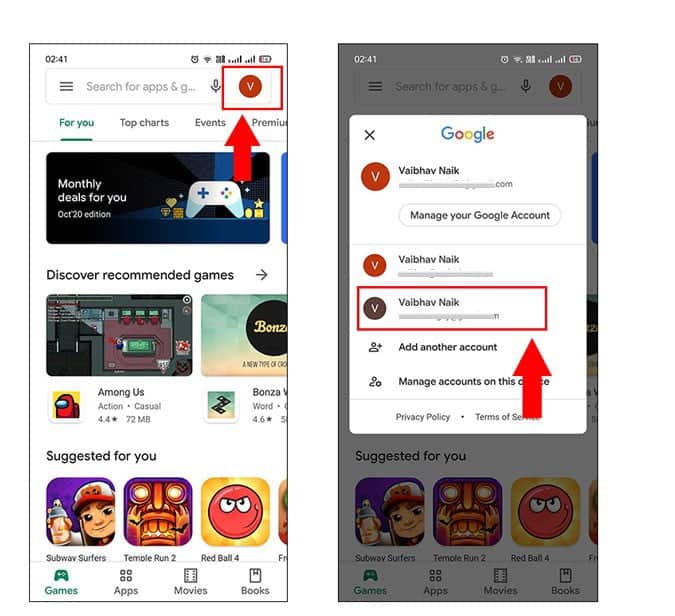
Итак, один из способов изменить свой идентификатор кошелька Google Play — войти в систему с другой учетной записью. Для этого откройте Google Play Store и коснитесь круглого значка профиля в правом верхнем углу экрана. Теперь выберите учетную запись, которую хотите использовать, и снова загрузите приложение. Однако в большинстве случаев это решение не работает, но все же стоит попробовать, поскольку оно обеспечивает самый простой метод.
Вариант 2. Воспользуйтесь Google Play в Интернете.
Как я уже сказал, предыдущий метод входа в систему с другим идентификатором и повторной установки приложения не всегда работает. Но использование этого метода, то есть использование Google Play в Интернете, — это метод, который будет работать безупречно. Посмотрим, как это сделать.
Сначала откройте меню приложений и перейдите в приложение (в данном случае Canva). Коснитесь и удерживайте его, затем коснитесь Информация о приложении.
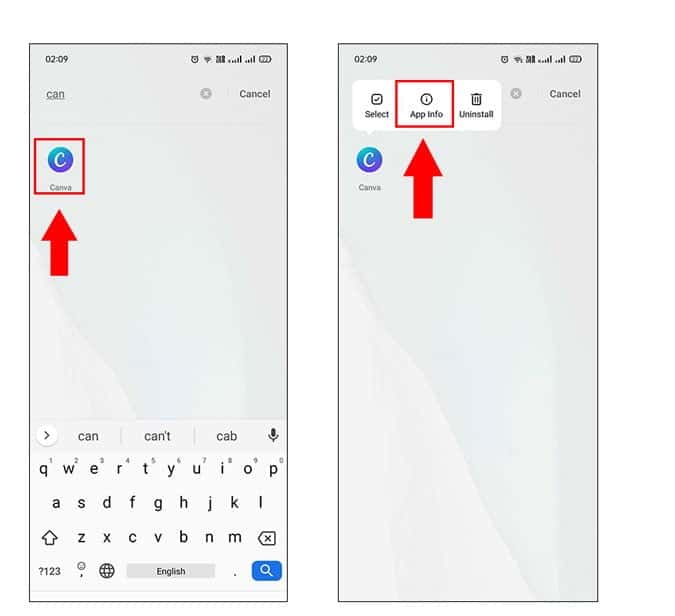
В информационном окне нового приложения коснитесь параметра «Хранилище», чтобы просмотреть размер кеша. Нажмите на Стереть данные Что также автоматически очищает кеш. Поскольку для большинства приложений теперь создается резервная копия учетной записи Google, вы не потеряете никаких данных.
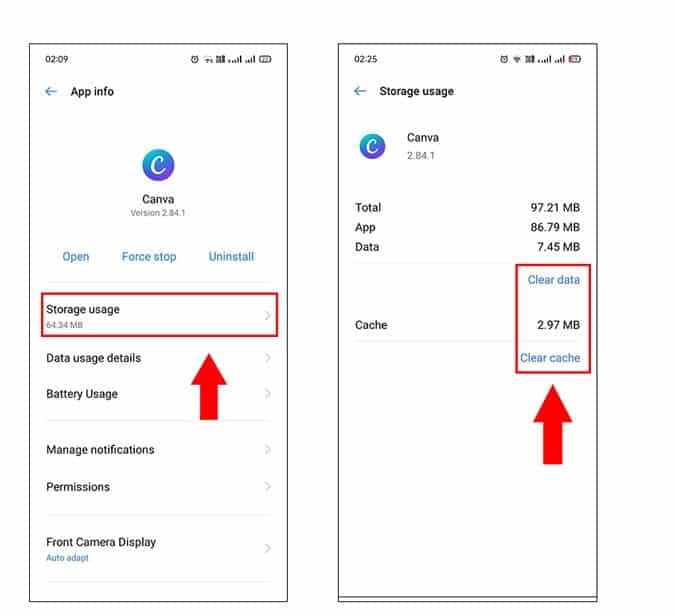
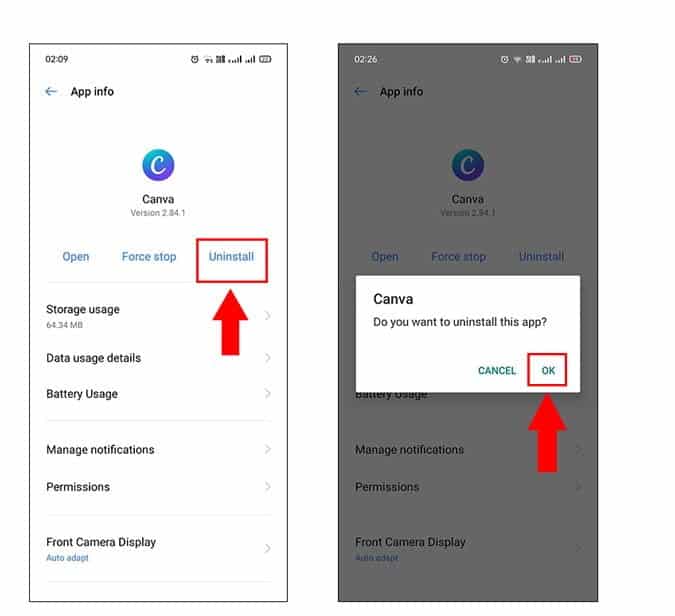
После очистки данных и кеша коснитесь еще раз и коснитесь «Удалить», чтобы удалить приложение с телефона. Вы увидите еще одно всплывающее окно с подтверждением, нажмите «Ok«. Вы успешно удалили приложение.
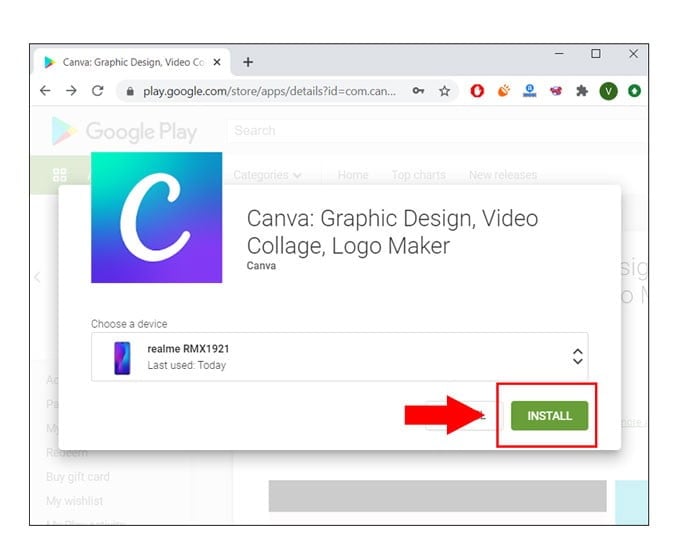
Теперь войдите в браузер Chrome на своем компьютере с учетной записью Google Play Wallet, которую вы хотите использовать с приложением. Открытым Google Play Маркет в Интернете и найдите приложение, которое хотите установить. Нажмите «УстановкиИ подождите, пока значок приложения не появится в списке.
Вот и все, когда вы пытаетесь совершить покупку в приложении. Вы сможете произвести оплату с помощью учетной записи Google, которую вы использовали для установки приложения в Интернете. Что ж, это еще не все. Я понимаю, что у вас может не быть компьютера, вам сложно открыть веб-сайт Google Play Store или в крайних случаях этот метод не работает, вы можете перейти к способу, упомянутому ниже.
Вариант 3. Удалить аккаунт Google
Если у вас на телефоне несколько учетных записей Google, и вы не можете найти другие способы работы. Это, вероятно, последний надежный способ заставить все работать. Метод прост: вы начнете с удаления учетной записи Google, которую любое приложение использует по умолчанию. После удаления учетной записи Google приложение автоматически переключится на ту, которую вы хотите использовать. Удалить свою учетную запись Google очень просто, давайте посмотрим, как это сделать.
Откройте главное меню и прокрутите до приложения «Настройки».

Теперь прокрутите вниз и откройте учетные записи пользователей (Аккаунты) и нажмите Гуогле Из списка учетных записей, связанных с вашим телефоном.
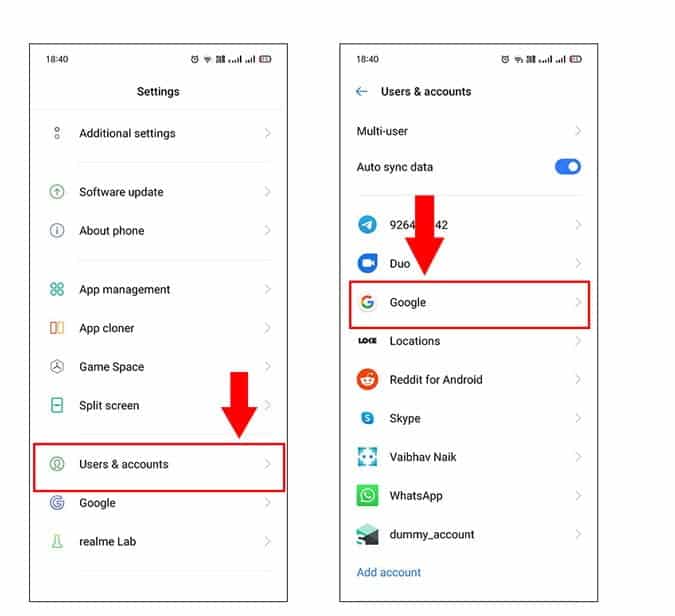
В этом разделе будут отображаться все используемые вами учетные записи Google. Чтобы удалить учетную запись, выберите ее, щелкнув любую учетную запись. Будет отображен список времени синхронизации и история различных приложений. В правом верхнем углу экрана нажмите кнопку «Еще» (вертикальные точки) и выберите удалить учетную запись.
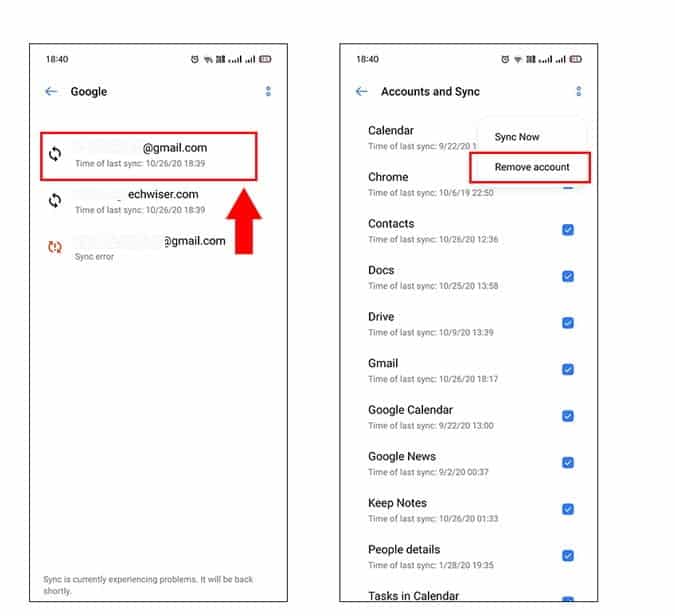
Если вы видите подсказку на телефоне, обязательно коснитесь удалить учетную запись. Я уверен, что вы уже знаете, что потеряете все данные для входа и синхронизации, но после успешного удаления учетной записи и оплаты покупки в приложении. Вы можете легко добавить его снова через Настройки -> Google -> Добавить еще одну учетную запись.
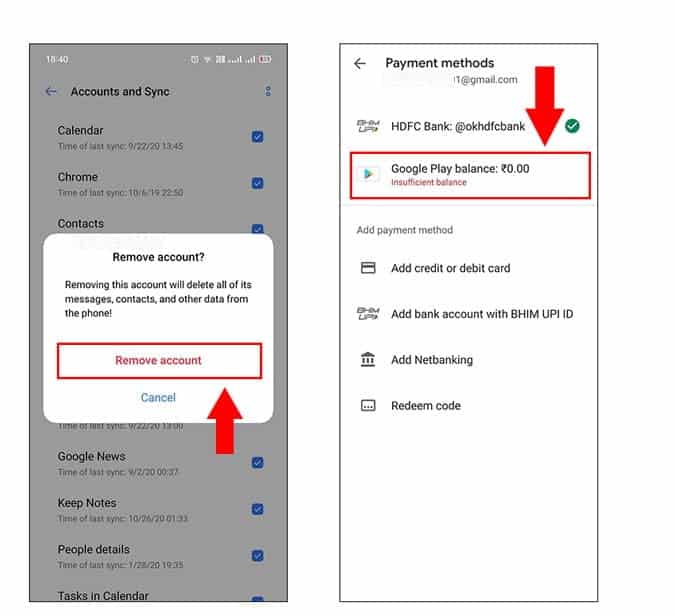
Вот краткое изложение всех показанных методов:
1. Удалите приложение -> Используйте другую учетную запись Google Play Store -> Установите приложение еще раз.
2. Очистите кеш -> Удалить приложение -> Использовать Google Play в Интернете -> Установить приложение еще раз.
3. Удалите свою платежную учетную запись -> Приложение автоматически выберет последнюю оставшуюся платежную учетную запись.
заключительные замечания
Итак, это были некоторые из способов изменить любую учетную запись Google, пока вы застряли с покупками в приложении. У меня были эти проблемы несколько раз раньше, и метод, который сработал для меня, был последним, а именно удаление учетной записи платежа, поскольку приложение выполняет свою часть и автоматически выбирает оставшийся способ оплаты. Вы также можете попробовать другие методы, если они вам подходят. Если у вас есть вопросы, оставьте комментарий ниже.
Сделайте Google основной поисковой системой

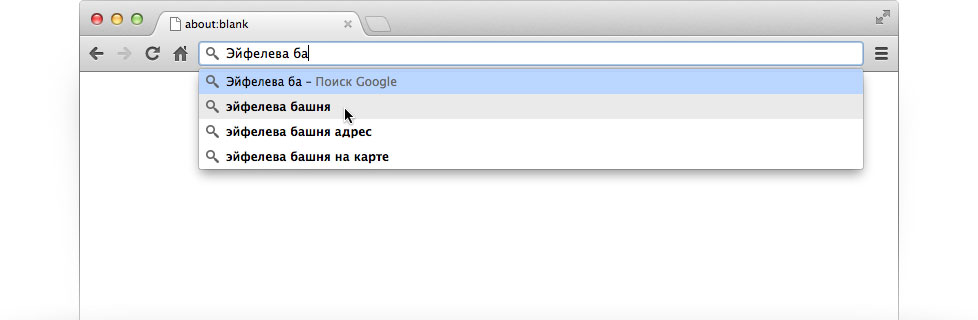
Вводите запросы прямо в адресной строке, находясь на любом сайте.
Отправляйте поисковые запросы прямо из окна поиска, находясь на любом сайте.

How to switch to the desktop
no text here please
Your shiny new Windows 8 operating system has tiles and apps on a Start Screen, and it has the original desktop that looks like the Windows you’re used to.
To make Google your default search engine, you just need to switch from apps to the desktop.
Here two options to help you switch to the desktop:
-
The quick way: If you see a black bar at the bottom of the screen saying “The site www.google.com uses add-ons that require Internet Explorer on the desktop”, click the blue Open button to switch to desktop mode.
Сделайте Google основной поисковой системой
Вводите запросы прямо в адресной строке, находясь на любом сайте.
Выберите первый вариант


Нажмите «Добавить»