CSS3 трансформирование
Обратите внимание: свойства рассмотренные в данной главе работают во всех современных браузерах (IE9+, Safari, Chrome, Firefox, Opera), но для некоторых браузеров требуется добавления специальных префиксов. Для браузеров Chrome и Safari требуется префикс -webkit, для браузера IE версии 9 требуется префикс -ms (для IE10 данный префикс не требуется).
С помощью CSS3 свойства transform Вы можете трансформировать элементы. В качестве значения данного свойства должна указываться одна из функций трансформирования.
На данный момент в современных браузерах поддерживаются только 2D трансформации, но в будущем будут также доступны и 3D трансформации.
С помощью функции translate(x,y) Вы можете сместить элемент на указанное количество пикселей по горизонтали и вертикали.
С помощью функции rotate(градусы) Вы можете повернуть элемент на указанное количество градусов по часовой стрелке.
#el3 < transform: rotate(45deg); >#el4
Быстрый просмотр
С помощью метода scale(x,y) Вы можете растянуть элемент в ширину или высоту.
Быстрый просмотр
С помощью метода skew(x,y) Вы можете скосить элемент на указанное количество градусов по горизонтали и вертикали.
Быстрый просмотр
CSS3 функции трансформирования
| Функция | Описание |
|---|---|
| translate(x,y) | Смещает элемент от изначальной позиции по горизонтали и вертикали. |
| translateX(x) | Смещает элемент по горизонтали. |
| translateY(y) | Смещает элемент по вертикали. |
| scale(x,y) | Растягивает элемент по вертикали и горизонтали. |
| scaleX(x) | Растягивает элемент по горизонтали. |
| scaleY(y) | Растягивает элемент по вертикали. |
| rotate(градусы) | Поворачивает элемент по часовой стрелке. |
| skew(x,y) | Скашивает элемент по горизонтали и вертикали. |
| skewX(x) | Скашивает элемент по горизонтали. |
| skewY(y) | Скашивает элемент по вертикали. |
| matrix(x,x,x,x,x,x) | Совмещает все перечисленные выше методы в один. |
Wisdomweb.ru © 2023.
Все права защищены. Любое использование материалов данного сайта без разрешения администрации запрещено.
Онлайн учебники по HTML, HTML5, CSS, JavaScript, AJAX, HDOM, jQuery.
Transform CSS3 к фоновым изображениям. Rotate вращение фона
С помощью transform свойства CSS3 возможно масштабирование, перекос и поворот любого элемента. Это свойство поддерживается во всех современных браузерах без префиксов. Если вам необходимо поддерживать браузер Blackberry и браузер UC для Android, вам нужно использовать -webkit-префикс, например:
#myelement
Однако это вращает весь элемент и все его содержимое, границу и фоновое изображение, текст и т.д.. Что делать, если вы хотите только повернуть только фоновое изображение? Или что, если вы хотите, чтобы фон оставался фиксированным, когда элемент вращается? В настоящее время у W3C нет предложения для преобразования фонового изображения. Это было бы невероятно полезно, поэтому я подозреваю, что он появится в конечном итоге, но это не помогает разработчикам, которые хотят использовать подобные эффекты сегодня. К счастью, есть решение. По сути, это хак, который применяет фоновое изображение к элементу до или после псевдоэлемента, а не к родительскому контейнеру. Затем псевдоэлемент может быть преобразован независимо.
Transform только фона
Элемент контейнера может иметь любые применяемые стили, но он должен быть установлен position: relative так, поскольку наш псевдоэлемент будет размещен внутри него. Вы также должны установить, overflow: hidden если вы не удовлетворены тем, что фон вылился за пределы контейнера.
#myelement
Теперь мы можем создать псевдоэлемент со свойством position: absolute с преобразованным фоном. Для z-index установлено значение -1, чтобы убедиться, что оно отображается под содержимым контейнера.
#myelement:before

Обратите внимание, что вам может потребоваться отрегулировать ширину, высоту и положение псевдоэлемента. Например, если вы используете повторяющееся изображение, повернутая область должна быть больше, чем его контейнер, чтобы полностью покрыть фон:
Фиксированый фон на преобразованном элементе
Все преобразования в родительском контейнере применяются к псевдоэлементам. Поэтому нам нужно отменить это преобразование, например, если контейнер повернут на 30 градусов, фон должен быть повернут на 30 градусов, чтобы вернуться в фиксированное положение:
#myelement < position: relative; overflow: hidden; -webkit-transform: rotate(30deg); transform: rotate(30deg); >#myelement:before
Опять же, вам нужно будет отрегулировать размер и положение, чтобы обеспечить адекватное покрытие фона для родительского контейнера. Эффекты работают во всех основных браузерах, а в Edge и Internet Explorer — до версии 9. IE8 не будет показывать никаких преобразований, но фон все равно появляется. IE6 и 7 не поддерживают псевдоэлементы, поэтому фон исчезает.Однако для поддержки этих древних браузеров вы можете применить фоновое изображение к контейнеру, а затем установить его «none» с помощью расширенного селектора или условного CSS.
Трансформация элементов. Часть 1.
В этой статье речь пойдет о трансформациях элементов в CSS, или по-другому их еще называют функции преобразования элемента. Мы с Вами научимся наклонять, крутить и даже масштабировать элементы на странице, как в двухмерном, так и в трехмерном пространстве.

Рис. 171 Пример трансформации в повседневной жизни.
Не будем откладывать в долгий ящик знакомство со свойством transform , так как в этой статье главное это практическое знакомство с темой, а не теоретическое. Чтобы преобразовать любой элемент необходимо использовать свойство transform с интересующей нас функцией, которая определяет, какое преобразование необходимо провести.

Допускается даже перечислять несколько функций в одном объявлении, при этом необходимо разделять их пробелом, но об этом немного позднее. CSS свойство transform позволяет применить к элементу как двухмерные, так и трехмерные трансформации.
Обратите внимание, что все современные браузеры имеют поддержку этого свойства и соответственно не грех начать использовать его в своих проектах:
| Свойство | Chrome | Firefox | Opera | Safari | IExplorer | Edge |
|---|---|---|---|---|---|---|
| transform (2D) | 36.0 4.0 -webkit- |
16.0 3.5 -moz- |
23.0* 11.5 -o- 15.0 -webkit- |
9.0 3.2 -webkit- |
10.0 9.0 -ms- |
12.0 |
| transform (3D) | 36.0 12.0 -webkit- |
16.0 10.0 -moz- | 23.0 15.0 -webkit- |
9.0 3.2 -webkit- |
10.0 | 12.0 |
Не в первый раз повторяюсь, что в примерах мы не будем использовать вендорные префиксы производителей, но если Вы хотите обеспечить более широкую поддержку браузеров, то стоит о них не забывать.
Наклон элементов
Для начала разомнемся и научимся делать наклоны. Не забывайте о своём здоровье, неплохо будет, если вы будете повторять движения за элементами, тогда вы получите не только плюс в знаниях, но и сохраните свою осанку. Не переусердствуйте =)
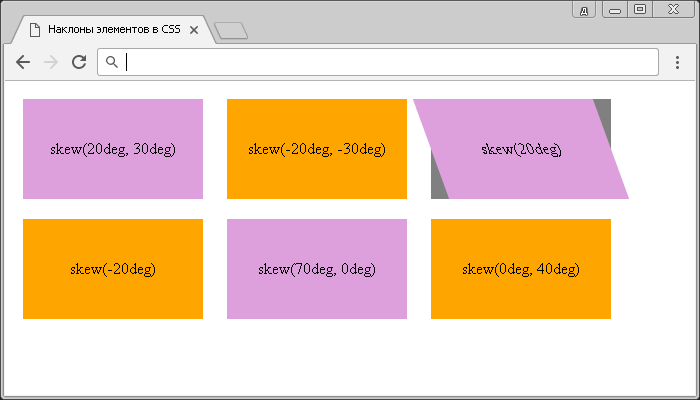
И так, рассмотрим пример, в котором мы применим первое преобразование – skew() , оно определяет двухмерное преобразование путем наклона элемента относительно осей X (горизонтальная ось) и Y (вертикальная ось).
charset = "UTF-8"> Наклоны элементов в CSS .static display: inline-block; /* блочно-строчные элементы (выстраиваем элементы в линейку) */ margin: 10px; /* внешние отступы со всех сторон */ background: gray; /* цвет заднего фона */ > div width: 180px; /* ширина элемента */ height: 100px; /* высота элемента */ line-height: 100px; /* высота строки (выраывниваем по вертикали) */ text-align: center; /* горизонтальное выравнивание текста по центру */ transition: 0.2s; /* переходный эффект составляет 200 миллисекунд (0,2 секунды) */ > .test2, .test4, .test6 background: orange;> /* цвет заднего фона */ .test, .test3, .test5 background: plum;> /* цвет заднего фона */ .test:hover transform: skew(20deg, 30deg); /* определяем наклон элемента при наведении */ > .test2:hover transform: skew(-20deg, -30deg); /* определяем наклон элемента при наведении */ > .test3:hover transform: skew(20deg); /* определяем наклон элемента при наведении */ > .test4:hover transform: skew(-20deg); /* определяем наклон элемента при наведении */ > .test5:hover transform: skew(70deg, 0deg); /* определяем наклон элемента при наведении */ > .test6:hover transform: skew(0deg, 40deg); /* определяем наклон элемента при наведении */ >class = "static">class = "test">skew(20deg, 30deg)class = "static">class = "test2">skew(-20deg, -30deg)class = "static">class = "test3">skew(20deg)class = "static">class = "test4">skew(-20deg)class = "static">class = "test5">skew(70deg, 0deg)class = "static">class = "test6">skew(0deg, 40deg)Эта функция принимает в качестве параметров только значения в градусах (degree). Обращаю Ваше внимание, что в большинстве случаев высокие значения будут приводить к серьезным искажениям элемента. Как Вы можете заметить, при использовании отрицательных значений элемент будет наклоняться зеркально.
Обратите внимание, что допускается указывать только одно значение, в этом случае наклон элемента произойдет только по оси X. Элемент по умолчанию всегда поворачивается относительно своего центра, мы позднее научимся изменять это поведение (изменять исходную точку преобразования).
Результат нашего примера:
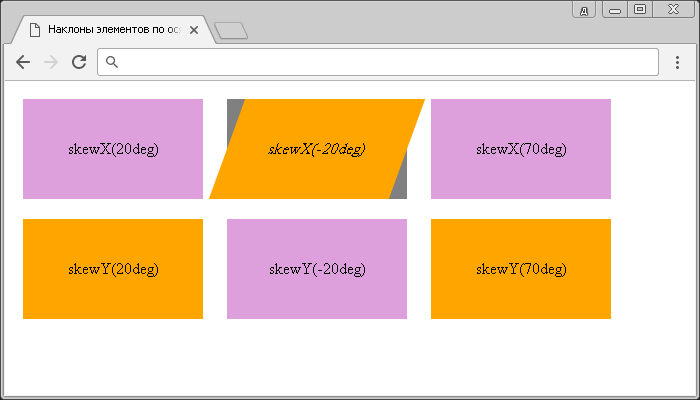
Современный стандарт имеет еще две функции, которые позволяют наклонять элементы. Это функция skewX() , она определяет двухмерное преобразование путем наклона элемента относительно оси X и skewY() , которая позволяет наклонить элемент относительно оси Y. Они принимают только одно значение в градусах в качестве параметра.
Давайте рассмотрим их применение.
charset = "UTF-8"> Наклоны элементов по осям .static display: inline-block; /* блочно-строчные элементы (выстраиваем элементы в линейку) */ margin: 10px; /* внешние отступы со всех сторон */ background: gray; /* цвет заднего фона */ > div width: 180px; /* ширина элемента */ height: 100px; /* высота элемента */ line-height: 100px; /* высота строки (выраывниваем по вертикали) */ text-align: center; /* горизонтальное выравнивание текста по центру */ transition: 0.2s; /* переходный эффект составляет 200 миллисекунд (0,2 секунды) */ > .test2, .test4, .test6 background: orange;> /* цвет заднего фона */ .test, .test3, .test5 background: plum;> /* цвет заднего фона */ .test:hover transform: skewX(20deg); /* определяем наклон элемента по оси X при наведении */ > .test2:hover transform: skewX(-20deg); /* определяем наклон элемента по оси X при наведении */ > .test3:hover transform: skewX(45deg); /* определяем наклон элемента по оси X при наведении */ > .test4:hover transform: skewY(20deg); /* определяем наклон элемента по оси Y при наведении */ > .test5:hover transform: skewY(-20deg); /* определяем наклон элемента по оси Y при наведении */ > .test6:hover transform: skewY(45deg); /* определяем наклон элемента по оси Y при наведении */ >class = "static">class = "test">skewX(20deg)class = "static">class = "test2">skewX(-20deg)class = "static">class = "test3">skewX(70deg)class = "static">class = "test4">skewY(20deg)class = "static">class = "test5">skewY(-20deg)class = "static">class = "test6">skewY(70deg)В этом примере мы использовали для верхнего ряда элементов функцию skewX() , которая позволяет производить наклоны элементов по оси X (горизонтальная ось), а для нижнего ряда элементов использовали функцию skewY() , которая позволяет производить наклоны элементов по оси Y (вертикальная ось). Обратите внимание, что, как и при использовании функции skew() допускается использовать отрицательные значения, наклон при этом будет зеркален положительному значению.
Результат нашего примера:
Двухмерный поворот элементов
Следующая функция, с которой нам предстоит разобраться – rotate() , она позволяет повернуть (вращать) элемент (задает двухмерный поворот по часовой стрелке, либо против часовой стрелки при использовании отрицательных значений).
Допускается указывать значения угла поворота в следующих единицах измерения:
- deg — градусы. Оборот окружности составляет 360deg.
- grad — грады. Оборот окружности составляет 400grad.
- rad — радианы. Оборот окружности составляет 2π (~6.28rad).
- turn — обороты. Оборот окружности составляет 1turn.
Например, прямой угол составляет 90deg или 100grad или 0.25turn или примерно ~1.57rad.
Давайте рассмотрим следующий пример:
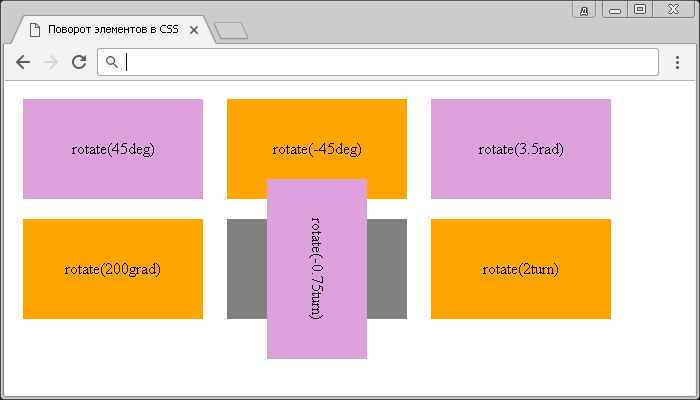
charset = "UTF-8"> Поворот элементов в CSS .static display: inline-block; /* блочно-строчные элементы (выстраиваем элементы в линейку) */ margin: 10px; /* внешние отступы со всех сторон */ background: gray; /* цвет заднего фона */ > div width: 180px; /* ширина элемента */ height: 100px; /* высота элемента */ line-height: 100px; /* высота строки (выраывниваем по вертикали) */ text-align: center; /* горизонтальное выравнивание текста по центру */ transition: 0.2s; /* переходный эффект составляет 200 миллисекунд (0,2 секунды) */ > .test2, .test4, .test6 background: orange;> /* цвет заднего фона */ .test, .test3, .test5 background: plum;> /* цвет заднего фона */ .test:hover transform: rotate(45deg); /* определяем поворот элемента при наведении */ > .test2:hover transform: rotate(-45deg); /* определяем поворот элемента при наведении */ > .test3:hover transform: rotate(3.5rad); /* определяем поворот элемента при наведении */ > .test4:hover transform: rotate(200grad); /* определяем поворот элемента при наведении */ > .test5:hover transform: rotate(-0.75turn); /* определяем поворот элемента при наведении */ > .test6:hover transform: rotate(2turn); /* определяем поворот элемента при наведении */ >class = "static">class = "test">rotate(45deg)class = "static">class = "test2">rotate(-45deg)class = "static">class = "test3">rotate(3.5rad)class = "static">class = "test4">rotate(200grad)class = "static">class = "test5">rotate(-0.75turn)class = "static">class = "test6">rotate(2turn)В этом примере с использованием функции rotate() мы задали для элементов различные значения поворота элемента при наведении. Значения были указаны в градусах, градах, радианах и в количистве оборотов.
Результат нашего примера.
Трехмерный поворот элементов
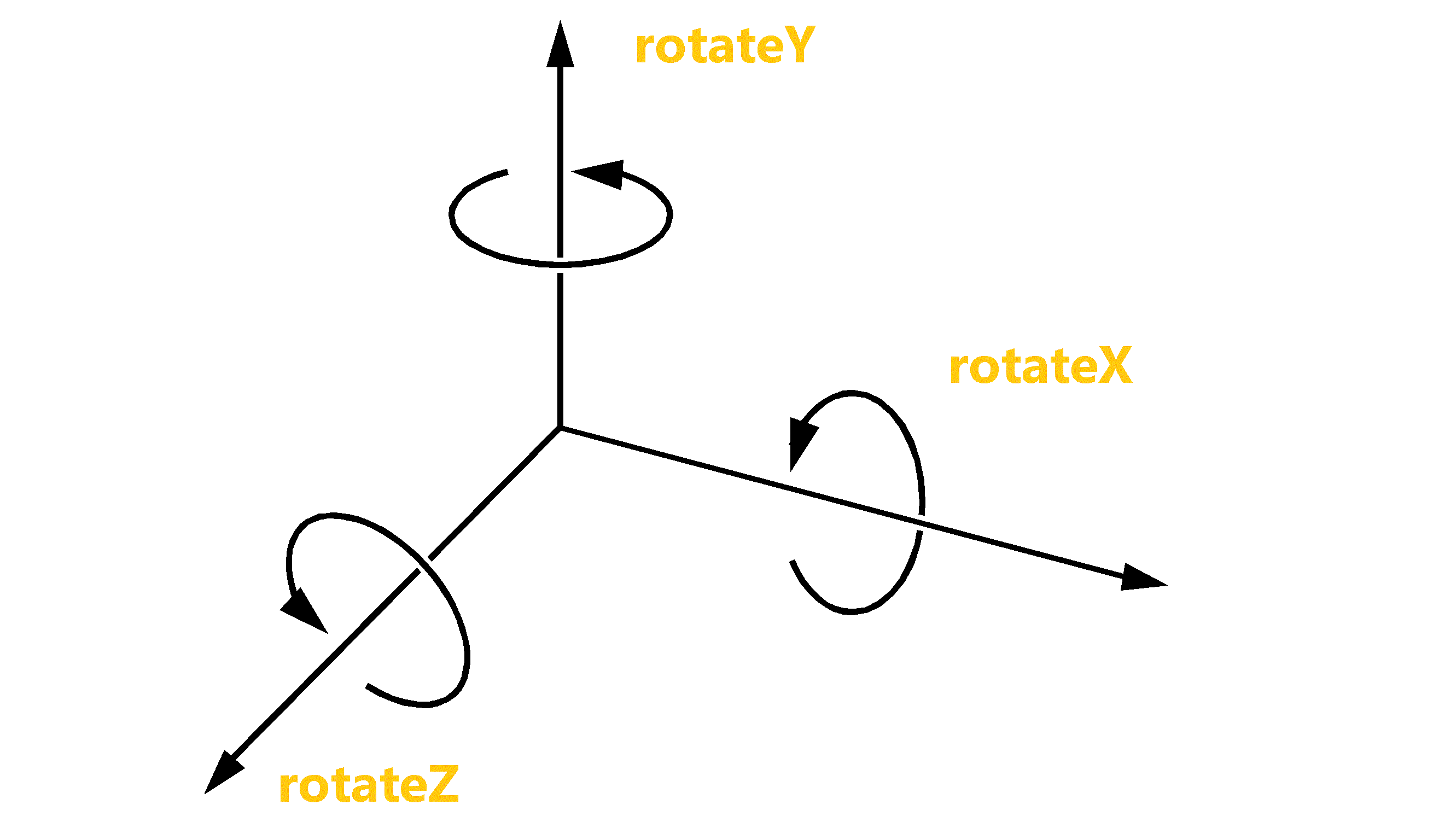
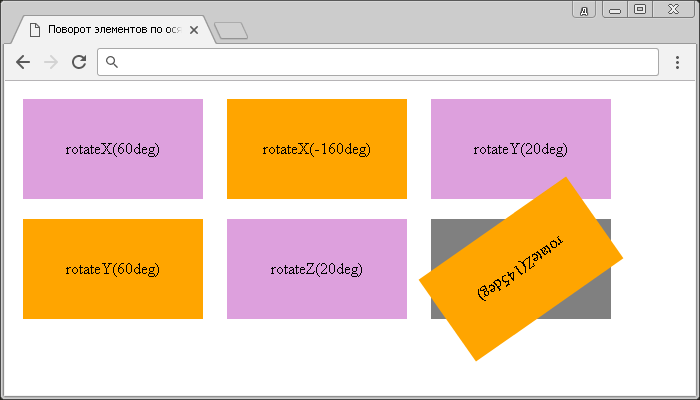
Следующие функции, которые мы рассмотрим, позволяют вращать элементы в трехмерном пространстве. Мы начнем знакомство с трехмерными преобразованиями с функций rotateX() , rotateY() и rotateZ() . Как вы можете догадаться, каждая из них по отдельности контролирует вращение элемента по определенной оси в пространстве.
Рис. 175 Схема вращения элементов по осям X, Y и Z.
Перейдем к примеру, в котором рассмотрим применение этих функций.
charset = "UTF-8"> Поворот элементов по осям .static display: inline-block; /* блочно-строчные элементы (выстраиваем элементы в линейку) */ margin: 10px; /* внешние отступы со всех сторон */ background: gray; /* цвет заднего фона */ > div width: 180px; /* ширина элемента */ height: 100px; /* высота элемента */ line-height: 100px; /* высота строки (выраывниваем по вертикали) */ text-align: center; /* горизонтальное выравнивание текста по центру */ transition: 0.2s; /* переходный эффект составляет 200 миллисекунд (0,2 секунды) */ > .test2, .test4, .test6 background: orange;> /* цвет заднего фона */ .test, .test3, .test5 background: plum;> /* цвет заднего фона */ .test:hover transform: rotateX(60deg); /* определяем поворот элемента по оси X при наведении */ > .test2:hover transform: rotateX(-160deg); /* определяем поворот элемента по оси X при наведении */ > .test3:hover transform: rotateY(20deg); /* определяем поворот элемента по оси Y при наведении */ > .test4:hover transform: rotateY(60deg); /* определяем поворот элемента по оси Y при наведении */ > .test5:hover transform: rotateZ(20deg); /* определяем поворот элемента по оси Z при наведении */ > .test6:hover transform: rotateZ(145deg); /* определяем поворот элемента по оси Z при наведении */ >class = "static">class = "test">rotateX(60deg)class = "static">class = "test2">rotateX(-160deg)class = "static">class = "test3">rotateY(20deg)class = "static">class = "test4">rotateY(60deg)class = "static">class = "test5">rotateZ(20deg)class = "static">class = "test6">rotateZ(145deg)В этом примере мы рассмотрели три функции преобразования, которые позволяют контролировать поворот элемента по заданной оси.
Результат нашего примера:
Теперь, когда у нас есть понимание, как происходит трехмерный поворот элемента, мы рассмотрим функцию rotate3d() , которая позволит нам задать трехмерный поворот по часовой стрелке, либо против часовой стрелки (при использовании отрицательных значений).
Функция rotate3d() имеет следующий синтаксис:
rotate3d(x, y, z, angle)Элемент поворачивается под углом, задаваемым последним параметром относительно вектора направления. Первые три параметра определяют, вокруг какой из осей координат будет вращаться объект (X, Y, Z), а последний параметр определяет угол, задаваемый в градусах. Значения X, Y и Z должны задаваться в виде чисел (соотношение углов).
Например, rotate3d(2, 1, 0, 50deg) заставит объект повернуться на 50 градусов по оси X, по оси Y на (50 * 1 / 2) = 25 градусов и по оси Z вращение не происходит.
Рассмотрим следующий пример:
charset = "UTF-8"> Трехмерный поворот элемента .static display: inline-block; /* блочно-строчные элементы (выстраиваем элементы в линейку) */ margin: 10px; /* внешние отступы со всех сторон */ background: gray; /* цвет заднего фона */ > div width: 180px; /* ширина элемента */ height: 100px; /* высота элемента */ line-height: 100px; /* высота строки (выраывниваем по вертикали) */ text-align: center; /* горизонтальное выравнивание текста по центру */ transition: 0.2s; /* переходный эффект составляет 200 миллисекунд (0,2 секунды) */ > .test2, .test4, .test6 background: orange;> /* цвет заднего фона */ .test, .test3, .test5 background: plum;> /* цвет заднего фона */ .test:hover transform: rotate3d(2,1,0, 50deg); /* определяем трехмерный поворот элемента при наведении */ > .test2:hover transform: rotate3d(2,1,0, -50deg); /* определяем трехмерный поворот элемента при наведении */ > .test3:hover transform: rotate3d(1,1,1, 50deg); /* определяем трехмерный поворот элемента при наведении */ > .test4:hover transform: rotate3d(4,2,2, 50deg); /* определяем трехмерный поворот элемента при наведении */ > .test5:hover transform: rotate3d(4,2,2, -50deg); /* определяем трехмерный поворот элемента при наведении */ > .test6:hover transform: rotate3d(4,2,2, 1turn); /* определяем трехмерный поворот элемента при наведении */ >class = "static">class = "test">rotate3d(2,1,0, 50deg)class = "static">class = "test2">rotate3d(2,1,0, -50deg)class = "static">class = "test3">rotate3d(1,1,1, 50deg)class = "static">class = "test4">rotate3d(4,2,2, 50deg)class = "static">class = "test5">rotate3d(4,2,2, -50deg)class = "static">class = "test6">rotate3d(4,2,2, 1turn)В этом примере были использованы различные значения функции rotate3d() , благодаря которой, мы вращаем элемент в трехмерном пространстве.
Результат нашего примера:
Масштабирование элементов
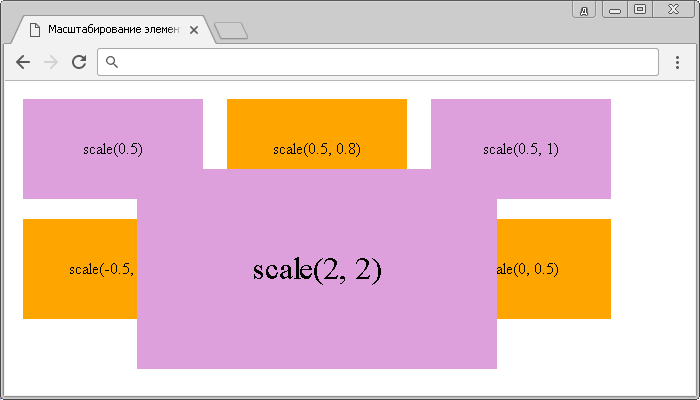
Следующая функция scale() , она определяет двухмерное преобразование путем масштабирования элемента по оси X и по оси Y. Допускается использование одного значения, в этом случае элемент масштабируется с указанным значением как по оси X, так и по оси Y. К примеру, значение scale(0.5) уменьшит элемент в 2 раза (как по оси X, так и по оси Y).
Обратите внимание на то, что значения функции больше одного увеличивают элемент, а меньше одного уменьшают. При использовании отрицательных значений элемент отображается зеркально.
Рассмотрим пример использования:
charset = "UTF-8"> Масштабирование элементов .static display: inline-block; /* блочно-строчные элементы (выстраиваем элементы в линейку) */ margin: 10px; /* внешние отступы со всех сторон */ background: gray; /* цвет заднего фона */ > div width: 180px; /* ширина элемента */ height: 100px; /* высота элемента */ line-height: 100px; /* высота строки (выраывниваем по вертикали) */ text-align: center; /* горизонтальное выравнивание текста по центру */ transition: 0.2s; /* переходный эффект составляет 200 миллисекунд (0,2 секунды) */ > .test2, .test4, .test6 background: orange;> /* цвет заднего фона */ .test, .test3, .test5 background: plum;> /* цвет заднего фона */ .test:hover transform: scale(0.5); /* масштабируем элемент при наведении */ > .test2:hover transform: scale(0.5, 0.8); /* масштабируем элемент при наведении */ > .test3:hover transform: scale(0.5, 1); /* масштабируем элемент при наведении */ > .test4:hover transform: scale(-0.5, -1); /* масштабируем элемент при наведении */ > .test5:hover transform: scale(2, 2); /* масштабируем элемент при наведении */ > .test6:hover transform: scale(0,0.5); /* масштабируем элемент при наведении */ >class = "static">class = "test">scale(0.5)class = "static">class = "test2">scale(0.5, 0.8)class = "static">class = "test3">scale(0.5, 1)class = "static">class = "test4">scale(-0.5, -1)class = "static">class = "test5">scale(2, 2)class = "static">class = "test6">scale(0, 0.5)В этом примере мы использовали различные значения функции scale() , благодаря которой, мы масштабируем элементы,- увеличивая, или уменьшая их.
Результат нашего примера:
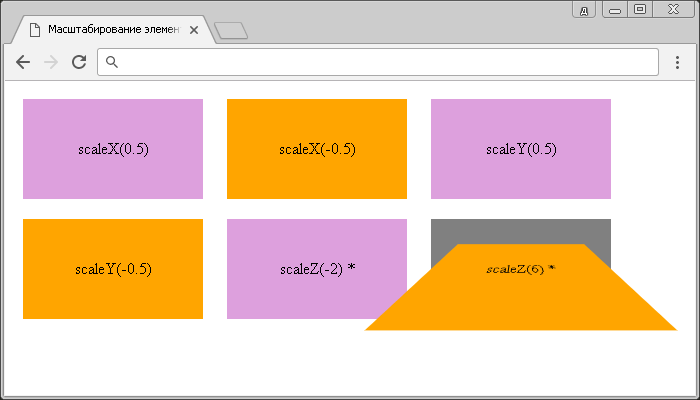
По аналогии с предыдущими функциями Вы можете производить масштабирование элементов и для конкретной оси, для этого в CSS существуют функции преобразования scaleX() , scaleY() и scaleZ() .
Рассмотрим их в следующем примере:
charset = "UTF-8"> Масштабирование элементов по осям .static display: inline-block; /* блочно-строчные элементы (выстраиваем элементы в линейку) */ margin: 10px; /* внешние отступы со всех сторон */ background: gray; /* цвет заднего фона */ > div width: 180px; /* ширина элемента */ height: 100px; /* высота элемента */ line-height: 100px; /* высота строки (выраывниваем по вертикали) */ text-align: center; /* горизонтальное выравнивание текста по центру */ transition: 0.2s; /* переходный эффект составляет 200 миллисекунд (0,2 секунды) */ > .test2, .test4, .test6 background: orange;> /* цвет заднего фона */ .test, .test3, .test5 background: plum;> /* цвет заднего фона */ .test:hover transform: scaleX(0.5); /* масштабируем элемент по оси X при наведении */ > .test2:hover transform: scaleX(-0.5); /* масштабируем элемент по оси X при наведении */ > .test3:hover transform: scaleY(0.5); /* масштабируем элемент по оси Y при наведении */ > .test4:hover transform: scaleY(-0.5); /* масштабируем элемент по оси Y при наведении */ > .test5:hover transform: perspective(500px) scaleZ(-2) rotateX(45deg); /* используем несколько функций преобразования для элемента (перспектива, поворот по оси X, масштабирование по оси Z) */ > .test6:hover transform: perspective(500px) scaleZ(6) rotateX(45deg); /* используем несколько функций преобразования для элемента (перспектива, поворот по оси X, масштабирование по оси Z) */ >class = "static">class = "test">scaleX(0.5)class = "static">class = "test2">scaleX(-0.5)class = "static">class = "test3">scaleY(0.5)class = "static">class = "test4">scaleY(-0.5)class = "static">class = "test5">scaleZ(-2) *class = "static">class = "test6">scaleZ(6) *Для демонстрации работы трехмерного масштабирования функцией scaleZ() , мы добавили несколько функций для элемента перечисленных через пробел. Функция rotateX() поворачивает наш элемент по оси X при наведении, а новая для Вас функция преобразования perspective() определяет перспективу обзора элемента, создавая для пользователя иллюзию глубины. Чем больше значение, указанное для функции перспективы, тем дальше от пользователя расположен элемент. Значение должно быть больше нуля. Мы еще вернемся к более подробному изучению этой функции в следующей статье учебника.
Результат нашего примера:
Трехмерное масштабирование элементов
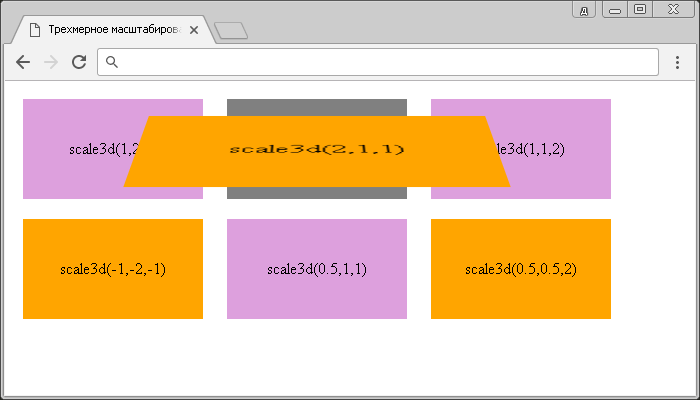
Следующая функция, которую мы рассмотрим это функция scale3d() , она определяет трехмерное преобразование путем масштабирования элемента по оси X, по оси Y и по оси Z. Перейдем к примеру:
charset = "UTF-8"> Трехмерное масштабирование элементов по осям .static display: inline-block; /* блочно-строчные элементы (выстраиваем элементы в линейку) */ margin: 10px; /* внешние отступы со всех сторон */ background: gray; /* цвет заднего фона */ > div width: 180px; /* ширина элемента */ height: 100px; /* высота элемента */ line-height: 100px; /* высота строки (выраывниваем по вертикали) */ text-align: center; /* горизонтальное выравнивание текста по центру */ transition: 0.2s; /* переходный эффект составляет 200 миллисекунд (0,2 секунды) */ > .test2, .test4, .test6 background: orange;> /* цвет заднего фона */ .test, .test3, .test5 background: plum;> /* цвет заднего фона */ .test:hover transform: perspective(500px) rotateX(45deg) scale3d(1,2,1); /* используем несколько функций преобразования для элемента при наведении (перспектива, поворот по оси X, трехмерное масштабирование) */ > .test2:hover transform: perspective(500px) rotateX(45deg) scale3d(2,1,1); /* используем несколько функций преобразования для элемента при наведении (перспектива, поворот по оси X, трехмерное масштабирование) */ > .test3:hover transform: perspective(500px) rotateX(45deg) scale3d(1,1,2); /* используем несколько функций преобразования для элемента при наведении (перспектива, поворот по оси X, трехмерное масштабирование) */ > .test4:hover transform: perspective(500px) rotateX(45deg) scale3d(-1,-2,-1); /* используем несколько функций преобразования для элемента при наведении (перспектива, поворот по оси X, трехмерное масштабирование) */ > .test5:hover transform: perspective(500px) rotateX(45deg) scale3d(0.5,1,1); /* используем несколько функций преобразования для элемента при наведении (перспектива, поворот по оси X, трехмерное масштабирование) */ > .test6:hover transform: perspective(500px) rotateX(45deg) scale3d(0.5,0.5,2); /* используем несколько функций преобразования для элемента при наведении (перспектива, поворот по оси X, трехмерное масштабирование) */ >class = "static">class = "test">scale3d(1,2,1)class = "static">class = "test2">scale3d(2,1,1)class = "static">class = "test3">scale3d(1,1,2)class = "static">class = "test4">scale3d(-1,-2,-1)class = "static">class = "test5">scale3d(0.5,1,1)class = "static">class = "test6">scale3d(0.5,0.5,2)В этом примере были использованы различные значения функции scale3d() , благодаря которой, мы масштабируем элемент сразу по трём осям. Для демонстрации работы трехмерного масштабирования функцией scale3d() , мы добавили функцию rotateX() , которая поворачивает наш элемент по оси X и функцию преобразования perspective() , которая определяет перспективу обзора элемента, создавая для пользователя иллюзию глубины.
Результат нашего примера:
Вопросы и задачи по теме
Перед тем как перейти к изучению следующей темы пройдите практические задания:
- Для выполнения задания вам понадобится скачать архив и скопировать содержимое архива (два HTML файла и изображение) в любую папку на вашем жестком диске:
Используя полученные знания составьте следующий документ в котором два блока с изображением. В первом блоке при наведении на изображение оно плавно приближается, а во втором блоке изображение уже увеличено и при наведении оно плавно отдаляется к первоначальному размеру: Подсказка: для отдаления, либо приближения изображения Вам необходимо воспользоваться вышерассмотренной функцией scale() . Кроме того, Вам необходимо скрывать переполнение внутри блока с изображением, для этого Вам поможет CSS свойство overflow
В следующем практическом примере я предлагаю Вам создать красивое меню навигации. Ранее мы не рассматривали создание навигации, но в этом нет ничего сложного. В большинстве случаев навигация основана на том, что при наведении на определённый элемент отображаются скрытые элементы. Отображение элементов в большинстве случаев осуществляется за счет измененения значения свойства display со значения none (элемент не отображается) на, например, block (если нам необходимо после отображения увидеть блочный элемент). Это не единственный способ как можно скрывать элементы меню и так как эта тема, напомню, трансформирование элементов, то мы с Вами рассмотрим скрытие с помощью функции scaleY() . Я предлагаю следующую структуру нашего горизонтального меню навигации: Базовое задание: чтобы сделать нашу навигацию горизонтальной основные элементы необходимо будет разместить в линейку ( inline-block ) и при наведении на них необходимо будет отображать вложенные элементы (маркированные списки). Попробуйте отобразить их с помощью изменения свойства display со значения none (элемент не отображается) на block , а уже позже после этого подумайте как это можно сделать с помощью функции scaleY() . Продвинутое задание: вложенные элементы сделать наклонными, чередую наклон между четными и нечетными элементами. Сложное задание: убрать наклон у текста, который находится внутри элементов . Меню навигации, которое у Вас должно получиться (размеры и цвет элементов могут быть произвольными):
Подсказка:
- Базовое задание: чтобы, вложенные списки не влияли на структуру основного меню навигации укажите для них абсолютное позиционирование (position: absolute ), а для элементов основного меню относительное позиционирование (position: relative ). Функция scaleY() со значением 0 скроет элемент, а со значением 1 отобразит.
- Продвинутое задание: чтобы задать наклон для четных и нечетных элементов списка воспользуйтесь псевдоклассом :nth-child
- Сложное задание: чтобы убрать наклон у текста Вам необходимо применить обратную трансформацию, то есть если у нас элемент списка наклонен на положительное количество градусов, то гиперссылка (элемент ), должна быть наклонена на тоже число градусов, но уже с отрицательным углом. Вторая проблема выбрать четные и не четные элементы , так как они являются единственными детями своих родителей. Выбрать их селектором :nth-child
Хочу еще раз напомнить Вам, что когда Ваши элементы имеют блочно-строчную структуру, то необходимо их писать внутри HTML в линейку, во избежании пробельных символов, которые появляются при переносе HTML кода на новую строку. В нашем примере это не очевидно, но когда вы будуете использовать процентные значения это может нарушить Вашу верстку. Более подробно об этом было рассмотрено ранее в статье «Размеры блочных элементов в CSS».
Если у Вас возникают трудности при выполнении практического задания, Вы всегда можете открыть пример в отдельном окне и проинспектировать страницу, чтобы понять какой код CSS был использован.
Трансформация элементов
Трансформация объектов доступна в таких дизайнерских программах, как Adobe Photoshop или Adobe Illustrator, причем существует в них в незапамятных времен. Как css-свойство transform появилось только в версии CSS3, и сразу же пришлось многим верстальщикам «по сердцу», особенно в паре со свойством transition, позволяющим назначать анимацию средствами css.
transform
CSS-свойство transform подразумевает использование одной или нескольких функций:
- Масштабирование элемента scale()
- Поворот rotate()
- Скос элемента skew()
- Смещение translate()
- Комбинация этих функций
- Функция matrix().
Масштабирование элемента — функция scale()
По умолчанию функция scale() имеет значение 1, т.е. transform: scale(1) — это нормальное состояние любого элемента. Поэтому при масштабировании объект обычно либо увеличивают scale(1.5) , либо уменьшают scale(.5) . Со значением -1 вы получите зеркальное отражение, причем по обеим осям.
transform: scale
transform : scale ( 1.5 ) ;
transform : scale ( . 5 ) ;
transform : scale ( — 1 ) ;Если масштабирование необходимо выполнить по одной из осей, можно использовать функцию scaleX(значение) или scaleY(значение):
scaleX, scaleY
transform : scaleX ( — . 7 ) ;
transform : scaleY ( 1.7 ) ;Можно масштабировать элемент с разными пропорциями по оси X и Y сразу, указывая 2 значения через запятую в скобках:
transform : scale ( 1.2 , 1.6 ) ;
Также часто применяют масштабирование элементов вместе с анимацией (так называемые hover-эффекты, или эффекты при наведении):
hover effect
transition : transform . 7s ;
. box7 : hover < transform : scale ( 1.1 ) ;Как это выглядит на практике можно посмотреть в примере ниже:
Поворот rotate()
Для того чтобы повернуть элемент, необходимо использовать функцию rotate(угол). Угол можно указывать в нескольких единицах:
- В градусах ( deg) . Наиболее часто используемая единица измерения. Полный круг равен 360deg.
- В градах ( grad) . Полный круг равен 400grad,
- В радианах ( rad) . Полный круг равен 2π или примерно 6.2832rad.
- В поворотах ( turn) . Один круг равен одному повороту и пишется как 1turn. Отлично используется для анимации.
В коде использование этой функции будет выглядеть так:
Поворот rotate()
transform : rotate ( 45deg ) ;
transform : rotate ( — . 1turn ) ;
transform : rotateX ( 60deg ) ;
transform : rotateY ( 60grad ) ;
transition : transform 1s ;
. box5 : hover < transform : rotateY ( 1turn ) ;Обратите внимание на последний пример: при повороте текст элемента поворачивается в ту же сторону, что и сам элемент. Если же текст нужно «вернуть на место», то для вложенного элемента нужно задать такой же угол поворота, но с отрицательным значением:
background : #ff0 ;
transform : rotate ( 45deg ) ;
transform : rotate ( -45deg ) ;Скос элемента — функция skew()
В градусах (deg), градах (grad) или радианах (rad) также измеряется и скос, или искажение сторон, элемента. За это преобразование отвечает функция skew():
Варианты использования функции skew()
transform : skew ( — 30deg )
skew ( 30deg , 15deg )
skewX ( 40deg )
skewY ( 40deg )Как видно из кода, вы можете задать скос (или наклон) элемента либо одной цифрой (он будет выполнен по по оси X), либо двумя (первая — по оси X, вторая — по оси Y), или задать явно, по какой оси нужен скос, используя функции skewX или skewY.
Наглядная демонстрация использования трансформации скоса (наклона) в примере:
Смещение translate()
Очень удобное свойство, которое позволяет смещать элементы, которые не позиционированы абсолютно или относительно. В качестве аргументов можно указывать число в %, px, em, rem и т.п., причем как положительные, так и отрицательные. В случае использования % величина смещения берется от ширины или высоты элемента.
При использовании функции translate() с одним параметром смещение будет происходить по горизонтали (вправо — при положительных значениях, влево — при отрицательных значениях). Можно указать 2 параметра — тогда смещение будет и по горизонтали, и по вертикали одновременно. Для того чтобы сместить элемент по одной из осей, можно использовать функции translateX() или translateY() для горизонтального и вертикального смещения: