Начало работы
Несмотря на наличие минимальных требований к аппаратным средствам, на практике нет чёткого и однозначного правила для системы Android. Это объясняется тем, что различные устройства могут вести себя и быть оптимизированы по-разному.
С учётом этого факта мы можем предложить устройства, на которых установлена система Android (Lollypop) 5.0 или более поздней версии. Уточнить версию Android на своём устройстве можно в разделе «Настройки» устройства.
В системе iOS
Приложение WordPress работает с любым устройством, которое работает под управлением iOS 13 или более поздней версии.
С какой версией WordPress работает приложение?
Мы уверены, что приложение способно работать с текущей и двумя предыдущими версиями WordPress. Более ранние версии не поддерживаются, но большинство функций могут по-прежнему работать.
Как начать работу с приложением WordPress?
У вас есть автономный или обычный сайт WordPress.com?
Если у вас есть автономный сайт WordPress
Чтобы войти на автономный сайт WordPress, откройте приложение и нажмите Введите адрес вашего сайта.
Затем вы можете войти, применив своё имя пользователя и пароль, которые вы использовали при входе с помощью браузера на консоли администратора (например, https://yourgroovysite.com/wp-admin).
Если вы уже вошли на сайт в приложении и хотите добавить другой автономный сайт, откройте Мой сайт, нажмите стрелку рядом с адресом сайта и кнопку +, а затем перейдите по ссылке в раздел Добавить автономный сайт. Для этого варианта введите URL-адрес своего автономного сайта WordPress, а затем имя пользователя и пароль, связанные с данным сайтом.
Если у вас есть сайт WordPress.com
Вам должна быть видна кнопка Вход или регистрация на WordPress.com. Нажмите её.
На следующем экране вы увидите место для ввода адреса электронной почты. Здесь нужно будет ввести адрес электронной почты, связанный с вашей учётной записью WordPress.com, а затем нажать Продолжить (примечание: так как это сайт WordPress.com, важно использовать свои учётные данные WordPress.com, а не адрес веб-сайта).
На следующем экране у вас будет возможность выбора: добавить пароль, сбросить пароль, если вы не можете его вспомнить, или запросить волшебную ссылку. Нажмите Продолжить.
(Необязательно) Если в вашей учётной записи WordPress.com включена двухэтапная аутентификация, система уже должна была отправить код подтверждения в ваш Authenticator или на номер мобильного телефона. Введите его на этом экране. Если у вас нет доступа к своему устройству 2FA, сообщите нам об этом.
После нажатия кнопки Продолжить вы увидите экран, на котором будут отображаться ваше имя пользователя и некоторые ваши сайты. Нажмите Готово, чтобы выполнить вход.
Если у вас нет сайта или учётной записи
Если у вас нет сайта, можно перейти по ссылке в нижней части экрана входа в систему, чтобы зарегистрировать новую учётную запись и веб-сайт WordPress.com. (Если вы не видите ссылки, попробуйте скрыть клавиатуру.)

Затем можно добавить свой адрес электронной почты. Если данный адрес не связан ни с какими учётными записями, будет создана новая учётная запись. В этом случае система предложит установить пароль для входа
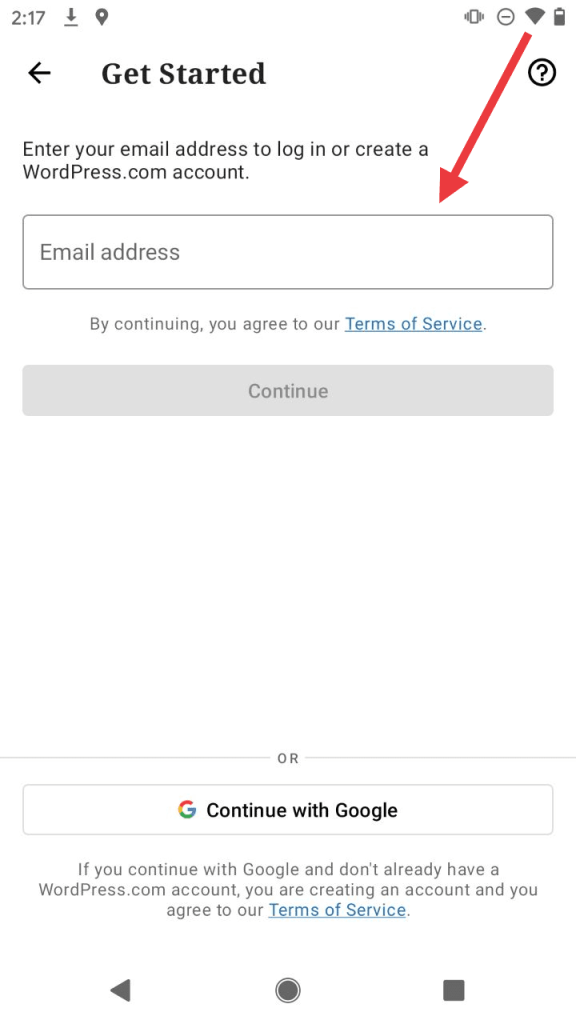
Зарегистрироваться также можно в веб-браузере по адресу: https://wordpress.com/start. Затем можно будет войти в свою новую учётную запись на экране входа в приложении.
Можно ли добавить несколько сайтов?
Если у вас есть несколько сайтов WordPress.com в одной учётной записи, то они все будут показаны после входа в приложение с помощью учётных данных WordPress.com (имя пользователя или адрес электронной почты, связанный с вашей учётной записью и вашим паролем).
Чтобы добавить автономные сайты, после входа на один сайт перейдите на вкладку Мой сайт в левом нижнем углу экрана и щёлкните стрелку рядом с адресом своего веб-сайта.

Нажмите значок +. Появятся следующие опции: Создание сайта WordPress.com или Добавление автономного сайта.

Если выбрать опцию Добавление автономного сайта, система предложит ввести имя пользователя и пароль (учётные данные, которые вы используете для входа в область консоли администратора), а также адрес сайта (который должен начинаться с http://).
Как создать страницу?
Страницы являются статическими. Это означает, что информация, отображаемая на странице, не изменяется или изменяется редко. Отличным примером такой страницы может быть раздел веб-сайта «Обо мне» или «Контакты».
Для просмотра страниц своего сайта нажмите Страницы сайта. На этом экране имеется четыре вкладки.
- Опубликовано: страницы, отображаемые на вашем сайте.
- Черновики: страницы, над которыми вы продолжаете работать, ещё не опубликованы.
- Запланировано: страницы, которые должны быть опубликованы в будущем. Для этого выполните следующие действия.
- Удалено: страницы, которые были удалены. Их можно восстановить из корзины в течение 30 дней. По окончании указанного срока они будут безвозвратно удалены.
Ниже рассмотрена процедура создания страницы на устройствах Android и iOS. Существует два варианта:
перейдите на вкладку Страницы сайта на консоли, а затем нажмите синий значок Добавить ещё в нижнем правом углу;
либо нажмите синий значок Добавить ещё прямо на консоли.


Если вы решили нажать синий значок на консоли, можно указать, что необходимо добавить: новую запись, страницу или историю


Как создать запись?
Что такое запись? Основной элемент блога — это записи. Они содержат материалы автора, их список приводится на главной странице блога в обратном хронологическом порядке. Дополнительную информацию см. на странице на https://en.support.wordpress.com/posts/.
Создайте запись, используя своё мобильное устройство. Расскажите нам немного о себе. Что вы думаете о ведении блогов на мобильных устройствах? Каковы основные «за» и «против»?
Если вам сложно сформулировать своё мнение, пожалуйста, ответьте на следующие вопросы.
- Что вас привлекло в ведении блогов на мобильном устройстве?
- Это новый опыт для вас?
- Чему бы вы хотели научиться?
Ниже рассмотрена процедура создания записи на устройствах Android и iOS. Существует два варианта:
перейдите на вкладку Записи в блоге на консоли, а затем нажмите синий значок Добавить ещё в нижнем правом углу;
либо нажмите синий значок Добавить ещё прямо на консоли.


Если вы решили нажать синий значок на консоли, можно указать, что необходимо добавить: новую запись, страницу или историю
Как добавить меню?
Меню представляет собой список ссылок на важные области веб-сайта. Меню определяют структуру вашего сайта и помогают посетителям искать нужную информацию.
Для добавления страниц сайта к меню выполните следующие действия.
Создать меню
- В приложении Android выберите Темы → Настройка → Меню. В приложении iOS выберите Меню.


- Если ваша тема уже имеет меню по умолчанию/основное меню, его можно щёлкнуть, чтобы начать редактирование в приложении Android. В приложении iOS щёлкните доступные меню в разделе ИСПОЛЬЗУЕТ, чтобы найти меню по умолчанию/основное меню.
- Если в вашей теме ещё нет меню по умолчанию или основного меню, щёлкните Создание нового меню в приложении Android. В приложении iOS щёлкните доступные меню, а затем + Добавить новое меню.


- Присвойте имя этому меню
- Выберите область расположения меню. Доступные области расположения меню будут зависеть от выбранной вами темы.


Добавление страниц
Чтобы добавить уже опубликованные страницы, выполните следующее.
- Нажмите кнопку + Добавить элементы в приложении Android. В приложении iOS нажмите значок +, а затем + Добавить элемент меню.
- Выберите одну из отображаемых страниц, чтобы добавить ссылку на эту страницу в меню.
- Повторите эту процедуру для добавления других страниц в пользовательское меню.
- Сохраните изменения.


Навигация в приложении

- Откройте настройки вашей учетной записи WordPress.com, зайдите в настройки приложения и обратитесь в нашу службу поддержки, нажав на изображение вашего профиля в верхнем правом углу.
- Загрузите значок сайта, нажав на значок по умолчанию слева от названия вашего сайта. Значок сайта — это уникальное изображение, используемое для вашего сайта. Она отображается на сайте WordPress.com, а также во вкладках браузера посетителей вашего сайта.
- Нажмите на название вашего сайта, чтобы изменить его. Название сайта отображается в веб-браузере, а также в заголовках большинства тем.
- Чтобы просмотреть сайт, нажмите на его адрес.
- Нажмите на стрелку под адресом сайта, чтобы выбрать другой сайт или добавить новый сайт в приложение.
- Нажмите на синюю кнопку Добавить, чтобы создать новую страницу, запись или сообщение в блог.
More from
Поддержка мобильных приложений
- Вход/регистрация
- Домены
- Изображения, видео и аудио
- Мои сайты
- Моя учетная запись
- Страницы и записи
Мультисайтовость WordPress: установка и настройка
В этой статье будет рассмотрена настройка мультисайтовости для CMS WordPress.
Что такое мультисайтовость
Мультисайтовость WordPress позволяет разместить несколько сайтов на одном установленном ядре WordPress и сделать управление ими максимально простым и удобным.
Особенности работы мультисайта:
- сайты используют общую базу данных и файлы;
- все виртуальные сайты управляются из одной панели;
- нет необходимости обновлять плагины и темы каждого сайта по отдельности;
- в дополнение к роли администратора появляется роль «суперадминистратор»;
- устанавливать темы и плагины может только суперадминистратор;
- администраторы сайтов могут активировать и деактивировать плагины и темы.
Такой сайт может работать в двух режимах: в режиме поддоменов и в режиме подкаталогов.
Отличие между режимами:
- в режиме поддоменов адреса ваших сайтов будут иметь следующий вид: site1.example.ru, site2.example.ru;
- в режиме подкаталогов адреса сайтов будут выглядеть следующим образом: example.ru/site1, example.ru/site2.
Одним из примеров использования мультисайтовости может быть создание сети сайтов для вашего интернет-магазина. В этой сети у вас будет один основной сайт (например, my-shop.ru) и свой виртуальный сайт для каждого города/региона. Сайты для городов или регионов будут доступны по поддоменам (например, spb.my-shop.ru) или по подкаталогам (например, my-shop.ru/spb). Вам больше не нужно будет создавать отдельные физические сайты на CMS WordPress. Вы сможете реализовать все, что вам необходимо, посредством одного физического сайта, на котором можно будет разместить практически любое количество виртуальных сайтов.
Мультисайт WordPress: преимущества и недостатки
Мультисайтовость можно применять, если вам нужна дополнительная среда для тестирования или в вашей компании несколько отделов и у каждого из них есть свой сайт.
У мультисайтовости WordPress есть плюсы и минусы, остановимся на них подробнее.
Главные достоинства WP Multisite:
- управление любым количеством веб-ресурсов с одной панели;
- единый центр обновлений;
- легкий и быстрый обмен данными между сайтами в сети;
- различные методы размещения внутренних веб-ресурсов (в подкаталогах, поддоменах и доменах второго уровня);
- экономия дискового пространства (благодаря применению одного ядра, одной копии каждого плагина и темы);
- возможность добавления новых пользователей в сеть с последующей настройкой для них различных ролей.
Недостатки WordPress Multisite:
- необходимость проверки совместимости тем и плагинов (не все из них будут работать на мультисайте);
- всплески трафика на одном из сайтов негативно отразятся на скорости остальных.
Перед началом установки
Как сделать мультисайт на WordPress: общие рекомендации
Чтобы сделать мультисайт, перед тем как приступить к установке и настройке, вам необходимо выполнить следующее:
- установить CMS WordPress;
- если у вас уже есть готовый сайт, убедиться, что у вас имеются резервные копии, или сделать backup по требованию;
- отключить все плагины на сайте;
- перейти в панели WordPress в раздел Настройки – Постоянные ссылки и убедиться, что у вас не задан тип ссылок «Простые». У вас может быть при этом задан любой другой тип.
Чтобы узнать о наличии резервной копии для вашего сайта или сформировать новую копию, воспользуйтесь этой статьей.
Настройка маски для поддоменов
Обратите внимание!
Если для настройки мультисайтовости вы выбрали режим подкаталогов, пропустите этот шаг.
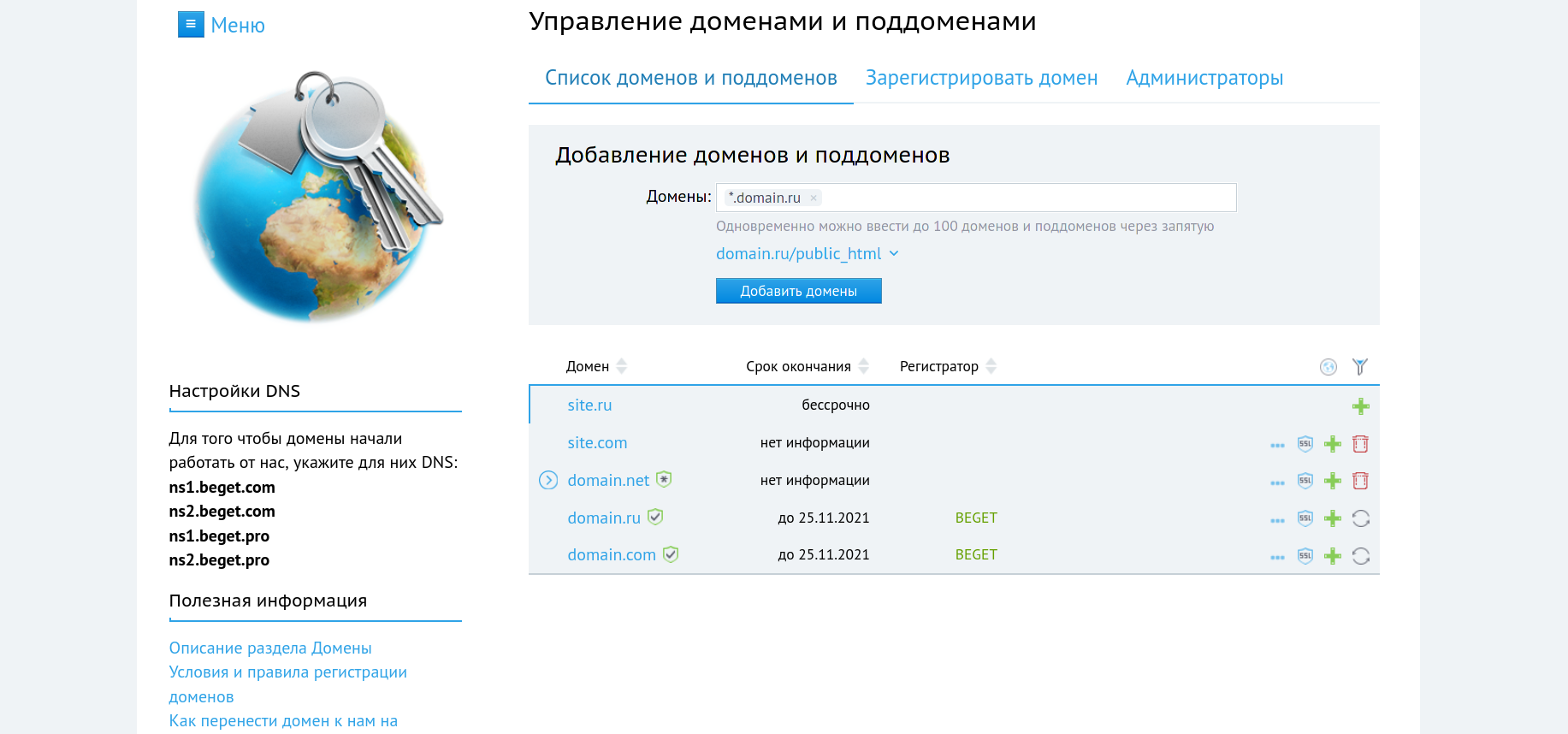
Для того чтобы ваш сайт корректно работал в режиме поддоменов, необходимо сделать Wildcard-поддомен и прикрепить его к вашему сайту.
- Перейдите в раздел Домены и поддомены;
- Найдите ваш домен и нажмите на значок напротив него;
- В поле «Добавление доменов и поддоменов» появится ваш домен. Добавьте перед ним символ * («астериск» или «звездочка»), чтобы получилась запись вида *.domain.ru;
- В строке под добавляемым поддоменом вместо «Создать новый сайт для каждого домена» выберите сайт, на котором вы настраиваете мультисайтовость;
- Нажмите на кнопку «Добавить домены».
Включение и настройка режима мультисайтовости
Обратите внимание!
Для включения режима мультисайтовости необходимо деактивировать (отключить) все установленные плагины.
Проделайте следующие шаги:
- Перейдите в папку вашего сайта, воспользовавшись Файловым менеджером или подключившись по FTP;
- Откройте файл wp-config.php;
- Найдите в файле комментарий /* Это всё, дальше не редактируем. Успехов! */ (/* That’s all, stop editing! Happy publishing. */);
- Добавьте перед комментарием следующую строку:
/* Multisite */ define( 'WP_ALLOW_MULTISITE', true );- Сохраните изменения в файле.
Теперь, когда вы внесли изменения в файл wp-config.php, перезагрузите страницу панели WordPress и перейдите в раздел Установка сети (найти его можно в разделе Инструменты).
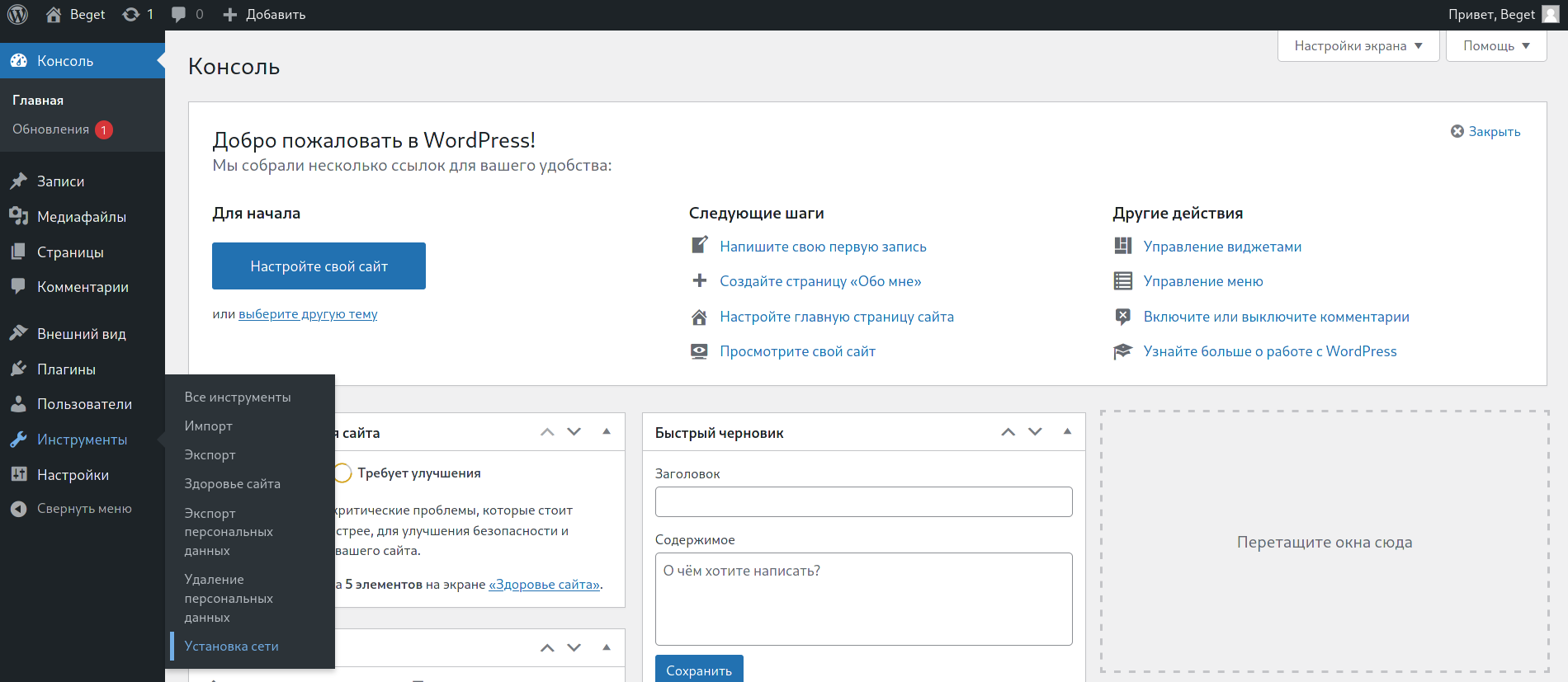
Если на момент запуска остались плагины, которые не отключены, система оповестит вас об этом. В таком случае следует отключить их и начать заново.
Затем вам потребуется придумать название вашей сети и ввести e-mail администратора, а также выбрать режим работы (поддомены или подкаталоги) и нажать на кнопку Установить.
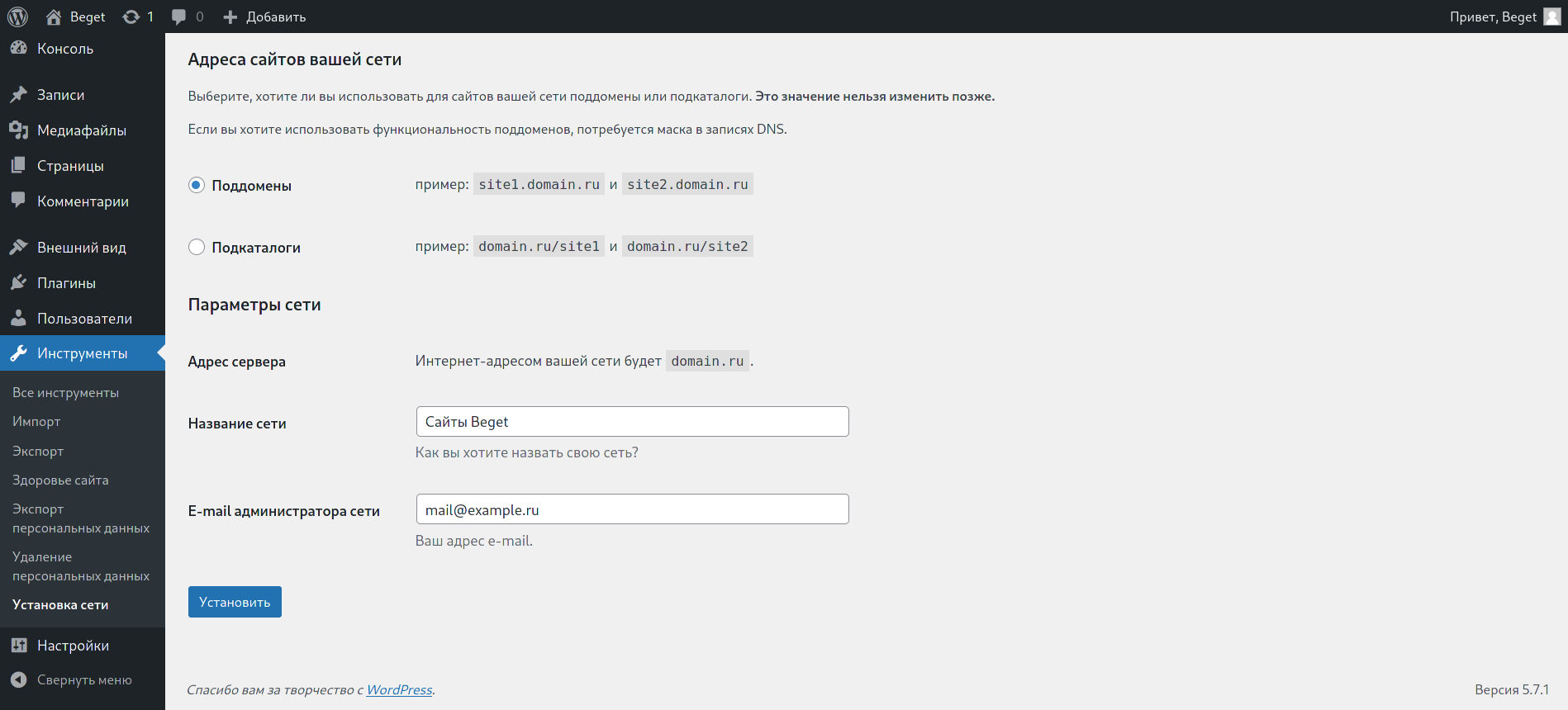
Теперь для завершения настройки и активации сети нужно будет внести изменения в файлы wp-config.php и .htaccess. Код, который нужно будет добавить для вашего сайта, вы увидите на экране после нажатия на кнопку «Установить», но мы все же приведем примеры кода, чтобы у вас было представление о том, как он выглядит.
Если вы выбрали режим поддоменов, добавьте следующие строки в файл wp-config.php перед строкой /* Это всё, дальше не редактируем. Успехов! */:
define('MULTISITE', true); define('SUBDOMAIN_INSTALL', true); define('DOMAIN_CURRENT_SITE', 'domain.ru'); define('PATH_CURRENT_SITE', '/'); define('SITE_ID_CURRENT_SITE', 1); define('BLOG_ID_CURRENT_SITE', 1);domain.ru – домен вашего сайта.
Также добавьте следующие строки в файл .htaccess в папке вашего сайта, заменив остальные правила WordPress:
RewriteEngine On RewriteRule .* - [E=HTTP_AUTHORIZATION:%] RewriteBase / RewriteRule ^index\.php$ - [L] # add a trailing slash to /wp-admin RewriteRule ^wp-admin$ wp-admin/ [R=301,L] RewriteCond % -f [OR] RewriteCond % -d RewriteRule ^ - [L] RewriteRule ^(wp-(content|admin|includes).*) $1 [L] RewriteRule ^(.*\.php)$ $1 [L] RewriteRule . index.php [L]После завершения этих шагов ваша сеть будет активирована и настроена. Вам потребуется снова авторизоваться в панели WordPress.
Если вы выбрали режим подкаталогов, добавьте следующие строки в файл wp-config.php перед строкой /* Это всё, дальше не редактируем. Успехов! */:
define('MULTISITE', true); define('SUBDOMAIN_INSTALL', false); define('DOMAIN_CURRENT_SITE', 'domain.ru'); define('PATH_CURRENT_SITE', '/'); define('SITE_ID_CURRENT_SITE', 1); define('BLOG_ID_CURRENT_SITE', 1);domain.ru — домен вашего сайта.
Также добавьте следующие строки в файл .htaccess в папке вашего сайта, заменив остальные правила WordPress:
RewriteEngine On RewriteRule .* - [E=HTTP_AUTHORIZATION:%] RewriteBase / RewriteRule ^index\.php$ - [L] # add a trailing slash to /wp-admin RewriteRule ^([_0-9a-zA-Z-]+/)?wp-admin$ $1wp-admin/ [R=301,L] RewriteCond % -f [OR] RewriteCond % -d RewriteRule ^ - [L] RewriteRule ^([_0-9a-zA-Z-]+/)?(wp-(content|admin|includes).*) $2 [L] RewriteRule ^([_0-9a-zA-Z-]+/)?(.*\.php)$ $2 [L] RewriteRule . index.php [L]После завершения этих шагов ваша сеть будет активирована и настроена. Вам потребуется снова авторизоваться в панели WordPress.
Обратите внимание!
С внедрением мультисайтовости в административной панели появится пункт «Сайты», в папке загрузок – подпапки с ID конкретного сайта, а в базе данных – новые таблицы со сведениями о сети и ресурсах в ней. К префиксам таблиц установки WordPress добавится ID сайта в сети (к примеру, wp_, wp_1_, wp_2_, wp_3_ и т. д.).
Управление мультисайтом
Создание сайта
Теперь вы можете приступить к созданию виртуальных сайтов. Для начала перейдите в раздел, где в дальнейшем будут отображаться все ваши сайты. Для этого в панели WordPress наведите мышку на Мои сайты, затем переместите ее на Управление сетью и нажмите на Сайты.
В этом разделе вы можете:
- создавать/удалять сайты;
- создавать/удалять пользователей для сайта;
- управлять темами сайта;
- изменять значение настроек сайта.
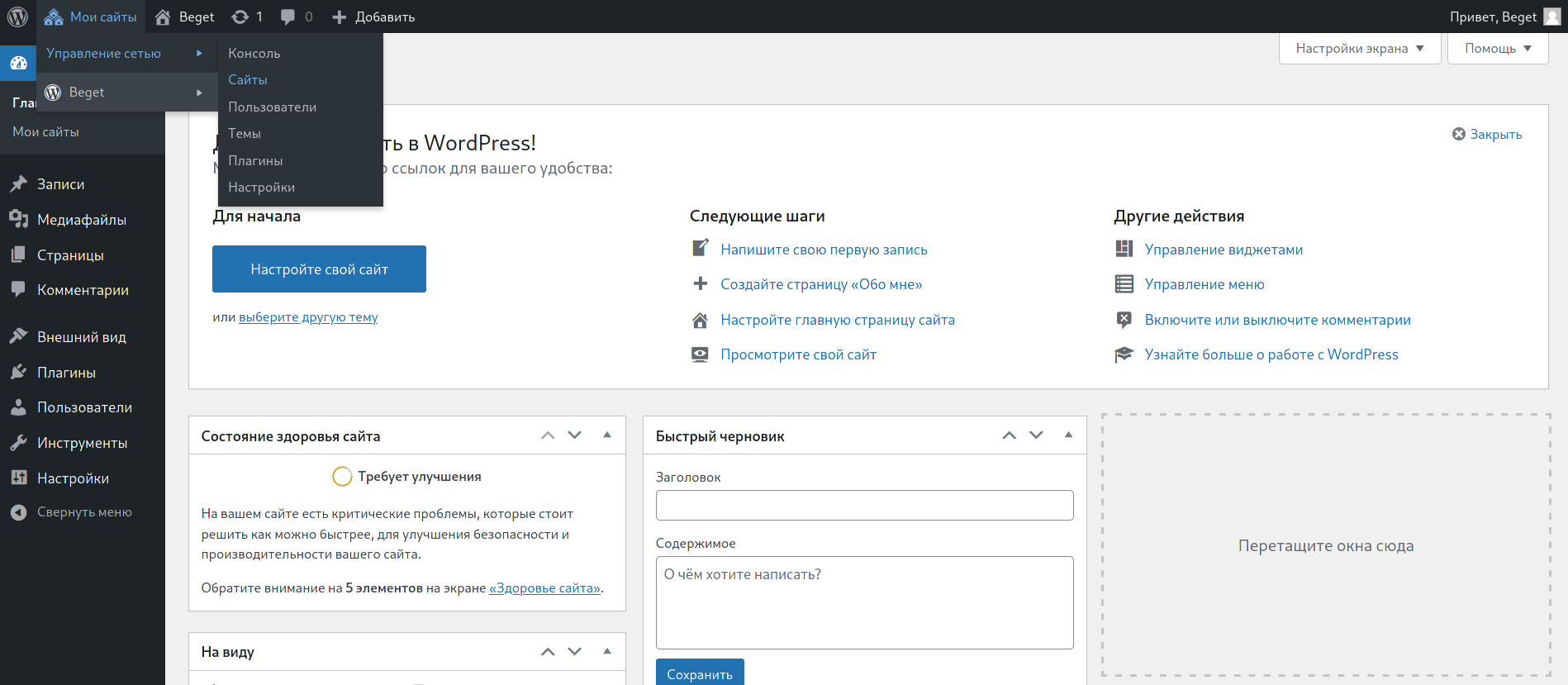
Чтобы создать сайт, в панели слева нажмите на строку Добавить новый. Укажите адрес нового сайта, его название и e-mail администратора. После этого нажмите на кнопку Добавить сайт.
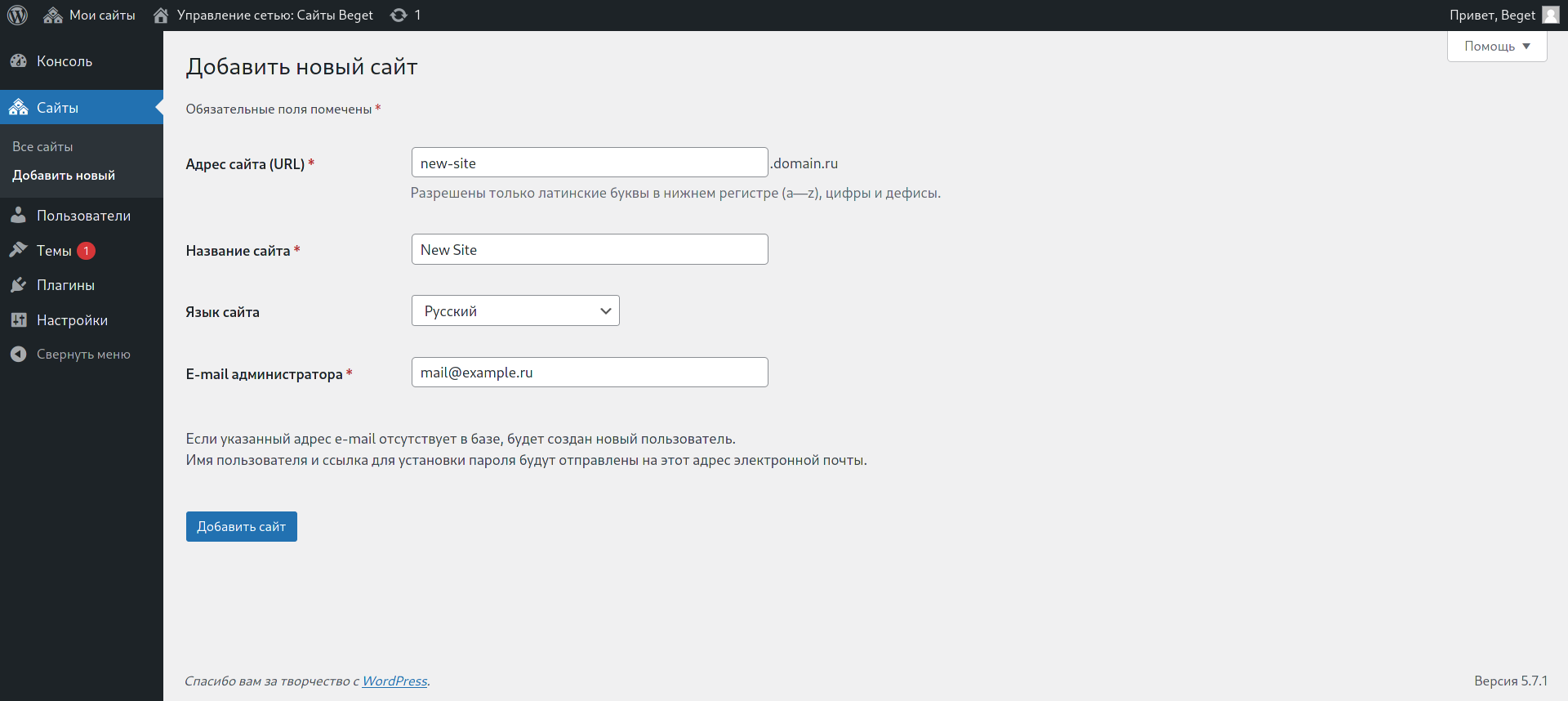
Ваш новый сайт с помощью системы мультисайтовости WordPress готов! Теперь вы можете управлять им через вашу единую панель.
Управление темами
Как говорилось ранее, только супер-администратор может устанавливать темы и делать их доступными для использования всеми сайтами в сети.
Для того чтобы установить тему, необходимо:
- В панели управления сетью зайти в раздел Темы;
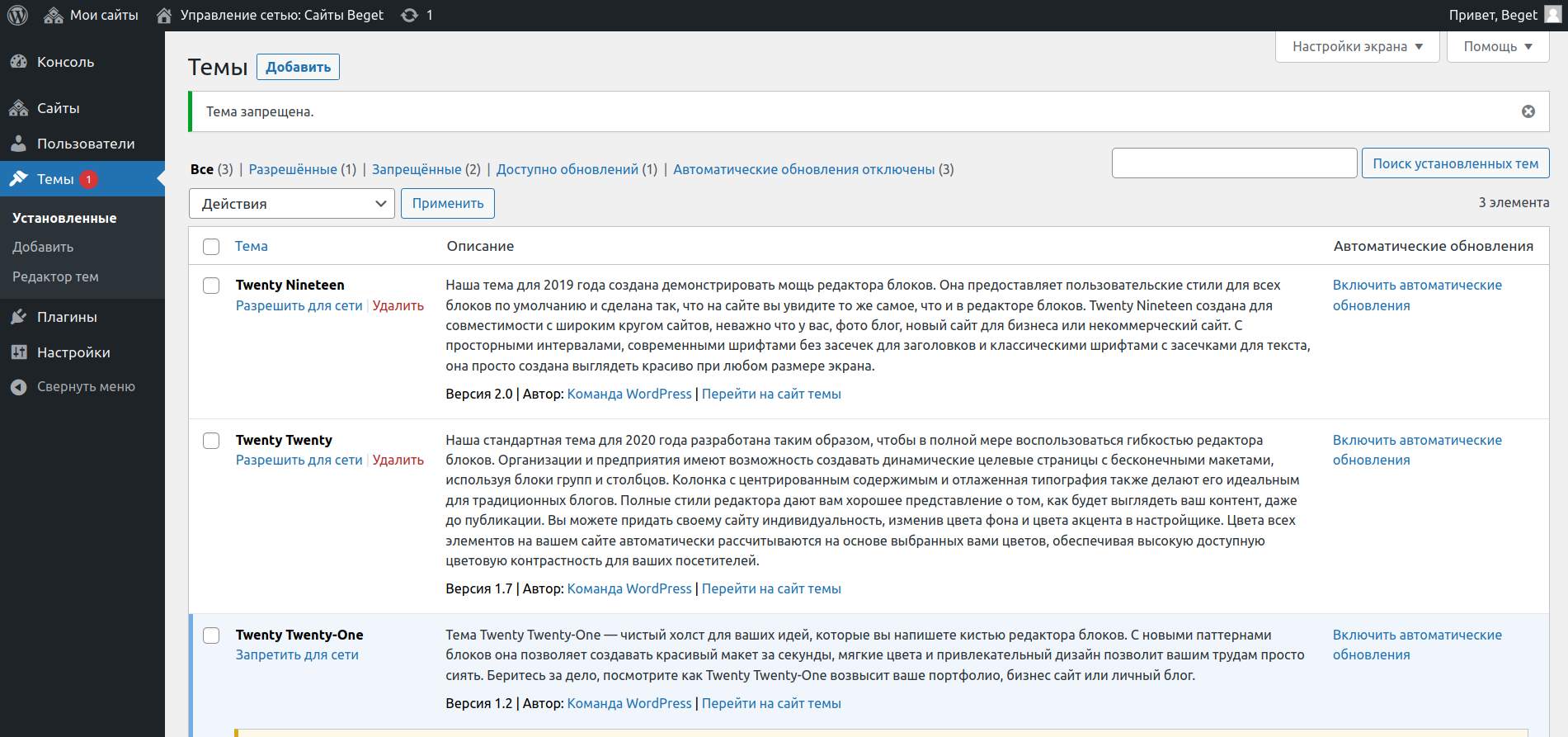
- Добавить интересующую вас тему, как на обычном сайте WordPress;
- Нажать на кнопку Разрешить для сети под названием темы;
- Перейти к сайту, для которого вы хотите подключить тему, перейти в раздел Внешний вид и нажать кнопку «Активировать» под темой.
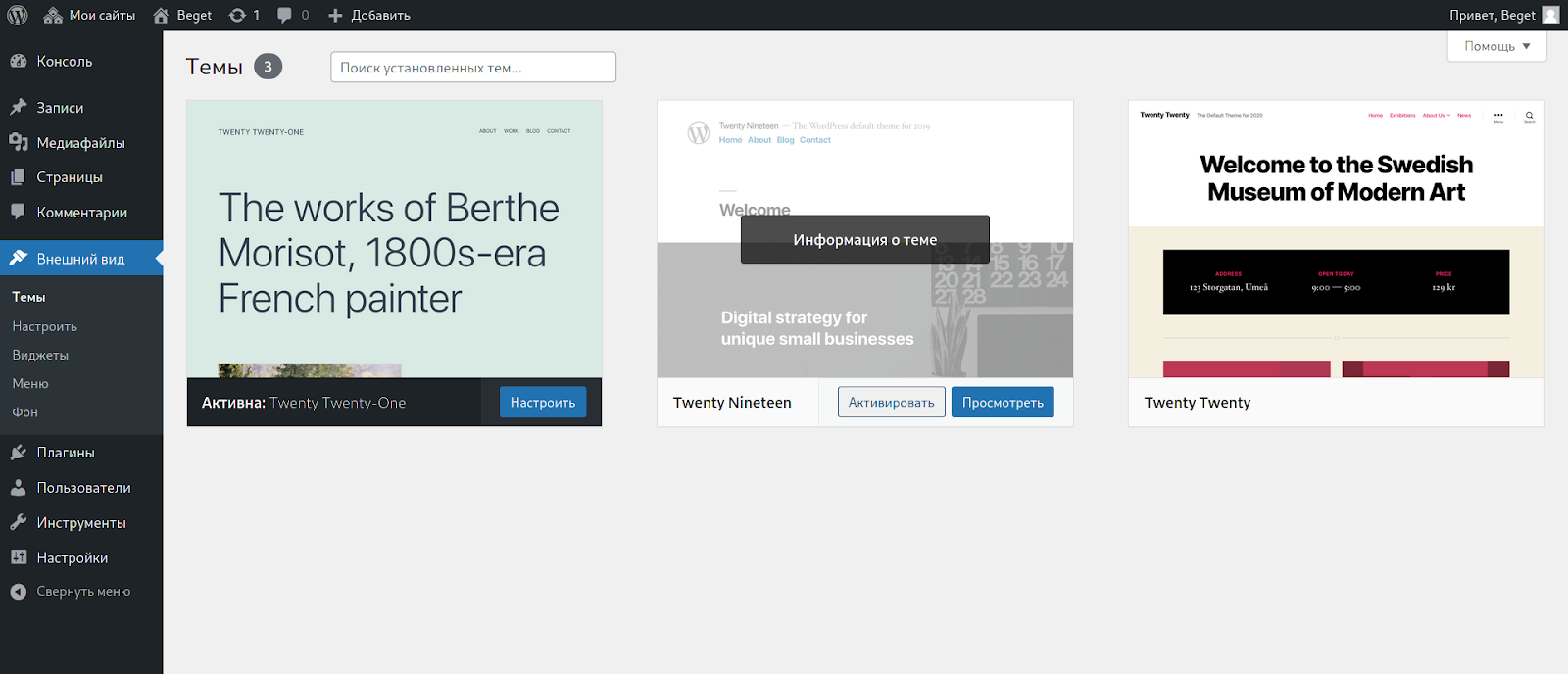
Вы можете проделать те же действия с остальными вашими сайтами и подключить для каждого из них собственную тему.
Управление плагинами
Плагины подключаются практически так же, как и темы. Разница заключается в том, что в случае с плагином у вас есть два способа установки:
- принудительное включение для всех сайтов в сети;
- включение на определенных сайтах.
Как установить и активировать плагин в сети:
- В панели управления сетью выберите Плагины, а потом нажмите Добавить новый и установите плагин, как на обычном сайте WordPress.
- В разделе Установленные плагины нажмите на кнопку Активировать для сети.
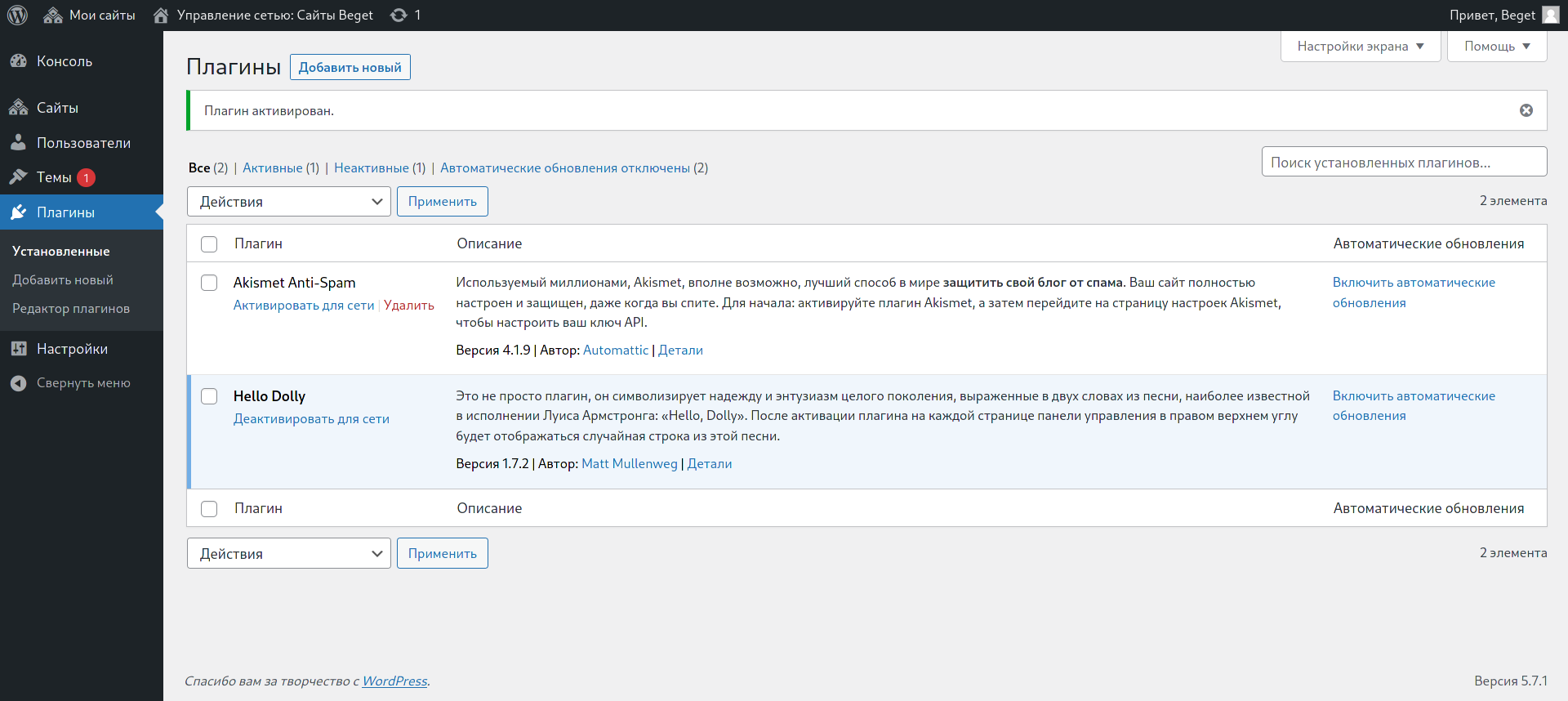
Теперь плагин будет работать на всех сайтах в вашей сети, и администраторы сайтов не смогут его отключить.
Если вы хотите активировать плагин только на одном сайте, нужно установить его в качестве супер-администратора, а затем активировать в панели управления того сайта, для которого необходим данный плагин.
- В панели управления сетью выберите Плагины, а потом нажмите Добавить новый и установите плагин, как на обычном сайте WordPress;
- В панели управления сайта, для которого вы хотите активировать плагин, перейдите в раздел Плагины;
- Под плагином, который вы хотите активировать, нажмите кнопку Активировать, как на обычном сайте WordPress.
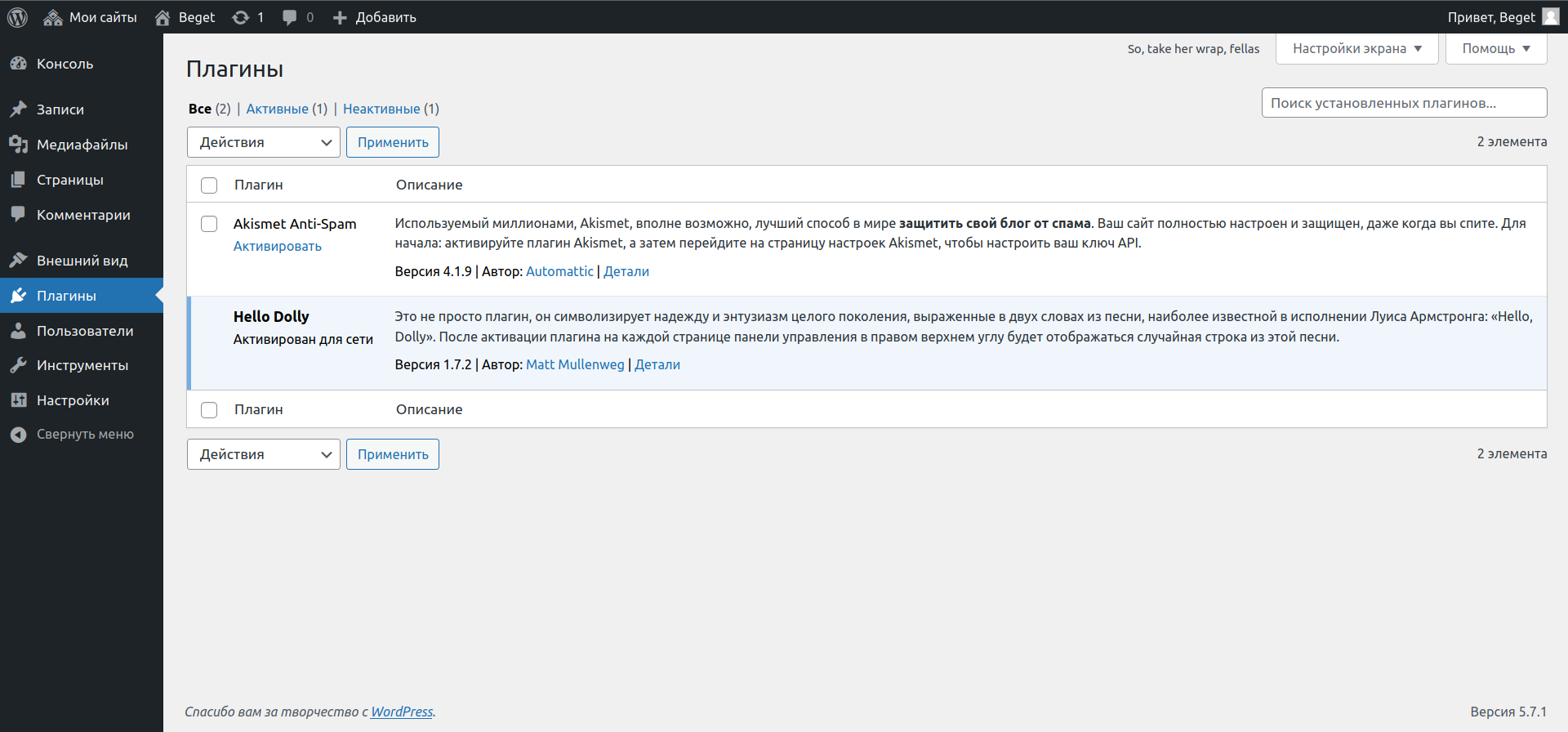
Готово, теперь плагин будет активирован только на указанном Вами сайте.
Полезные плагины для WordPress Multisite
- Domain Mapping – дает возможность задать каждому ресурсу свое доменное имя.
- WPForms – позволяет создавать контактные формы, формы обратной связи, подписки, оплаты и др.
- Yoast SEO – плагин для SEO, помогает оптимизировать конкретную страницу под нужный ключевой запрос.
- SeedProd – с данным плагином вы сможете создать на веб-ресурсе собственную целевую страницу (например, «Скоро в продаже») или выбрать из шаблонов вариант готовой страницы.
- Mail SMTP – плагин, который дает возможность применять SMTP-сервер для отправки электронных писем и работает с основными почтовыми службами (Gmail, Yahoo, Outlook и др.).
- User Switching – применяется для переключения между пользовательскими аккаунтами посредством одного нажатия кнопки.
Как деактивировать WordPress Multisite
- Удалите все сайты, кроме основного
Для этого в консоли нужно перейти в раздел «Мои сайты» и выбрать «Сайты». - Избавьтесь от нежелательных пользователей
Если вы хотите забрать доступ к административной панели у отдельных лиц, нужно почистить их учетные записи, перейдя в консоли в блок «Пользователи». - Отредактируйте файл wp-config.php
В этом файле есть строки, активирующие мультисайтовость. Удалите приведенные ниже строки.
define('WP_ALLOW_MULTISITE', true); define('MULTISITE', true); define('SUBDOMAIN_INSTALL', true); define('DOMAIN_CURRENT_SITE', 'mysiteurl.com'); define('PATH_CURRENT_SITE', '/'); define('SITE_ID_CURRENT_SITE', 1); define('BLOG_ID_CURRENT_SITE', 1); В завершение данного этапа удалите файл .htaccess из корневой директории сайта.
- Удалите таблицы Multisite из базы данных
Удалить нужно следующие таблицы (вместо «wp_» может быть другой префикс, если вы его изменяли):
wp_blogs wp_blog_versions wp_registration_log wp_signups wp_site wp_sitemetaЕсли вы применяли плагин привязки домена, необходимо удалить еще две таблицы – domain_mapping и domain_mapping_logins.
Кроме того, важно удалить таблицы созданных сайтов в сети. Выделите таблицы, имеющие наименование вида «wp_1_*» (вместо «wp_» может быть другой префикс, если вы его изменяли), и удалите их. Затем перейдите в структуру таблицы «wp_user», выделите поля «Spam» и «Deleted» и также удалите их.
- Удалите связанные с мультисайтовостью плагины
Просмотрите список плагинов и удалите лишние. Подключаемые по умолчанию плагины, которые нельзя отключить из административной панели, вы найдете в папке MU-Plugins (она располагается в папке WP-Content). Удалите эту директорию вручную. - Активируйте плагины, отключенные после деактивации мультисайтовости
Включите плагины, которые вы планируете продолжать использовать после отключения мультисайтовости. - Восстановите .htaccess
На завершающей стадии вам следует зайти в административную панель, перейти в меню «Параметры» → «Постоянные ссылки» и нажать на кнопку «Сохранить» для создания нового файла .htaccess.
Удачной работы! Если возникнут вопросы, вы можете связаться с нами через раздел «Помощь и поддержка».
WP Toolkit
WP Toolkit — это единый интерфейс управления, позволяющий легко устанавливать, настраивать и управлять WordPress. Он доступен, когда в Plesk установлено расширение WP Toolkit.
Примечание: WP Toolkit позволяет устанавливать, настраивать и управлять WordPress версии 4.9 или выше.
Примечание: Расширение WP Toolkit поставляется бесплатно с изданиями Plesk Web Pro и Web Host и доступно за дополнительную плату в издании Web Admin.
Установка WordPress
Чтобы добавить новую установку WordPress, перейдите в раздел WordPress и нажмите Установить.
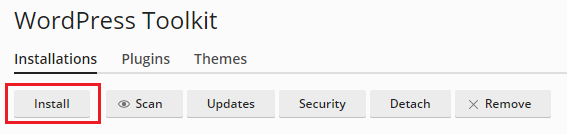
Здесь вы можете:
- Установить последнюю версию WordPress с настройками по умолчанию, нажав Установить.
- Изменить настройки по умолчанию (включая нужную версию WordPress, имя базы данных, настройки автоматического обновления и так далее), а затем нажать Установить.
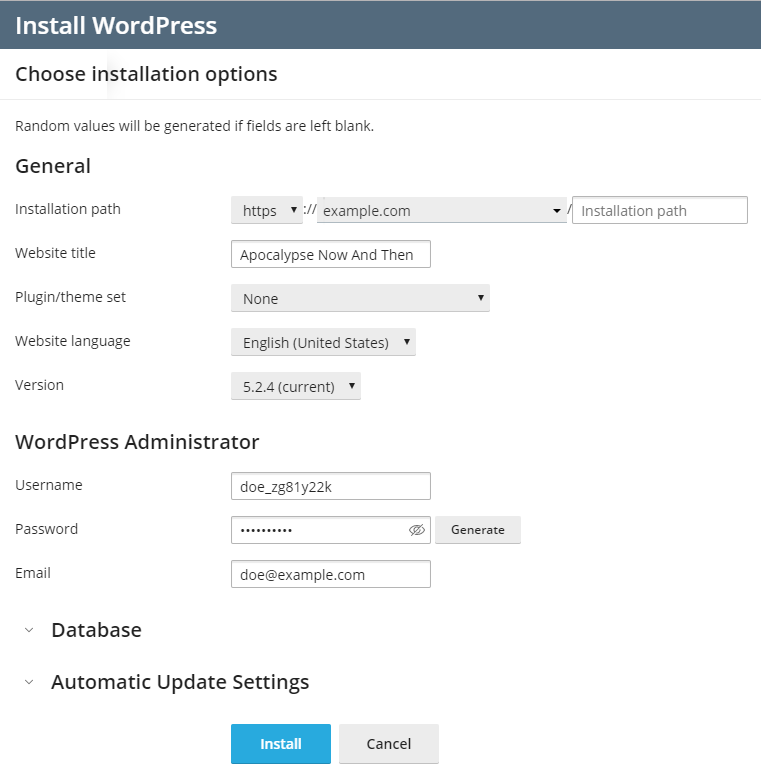
Примечание: WP Toolkit получает данные для установки WordPress с wordpress.org. По умолчанию, если WP Toolkit не может установить соединение в течение 15 секунд, считается, что сайт wordpress.org недоступен.
Новая установка будет отображаться в списке существующих установок WordPress на странице WordPress.
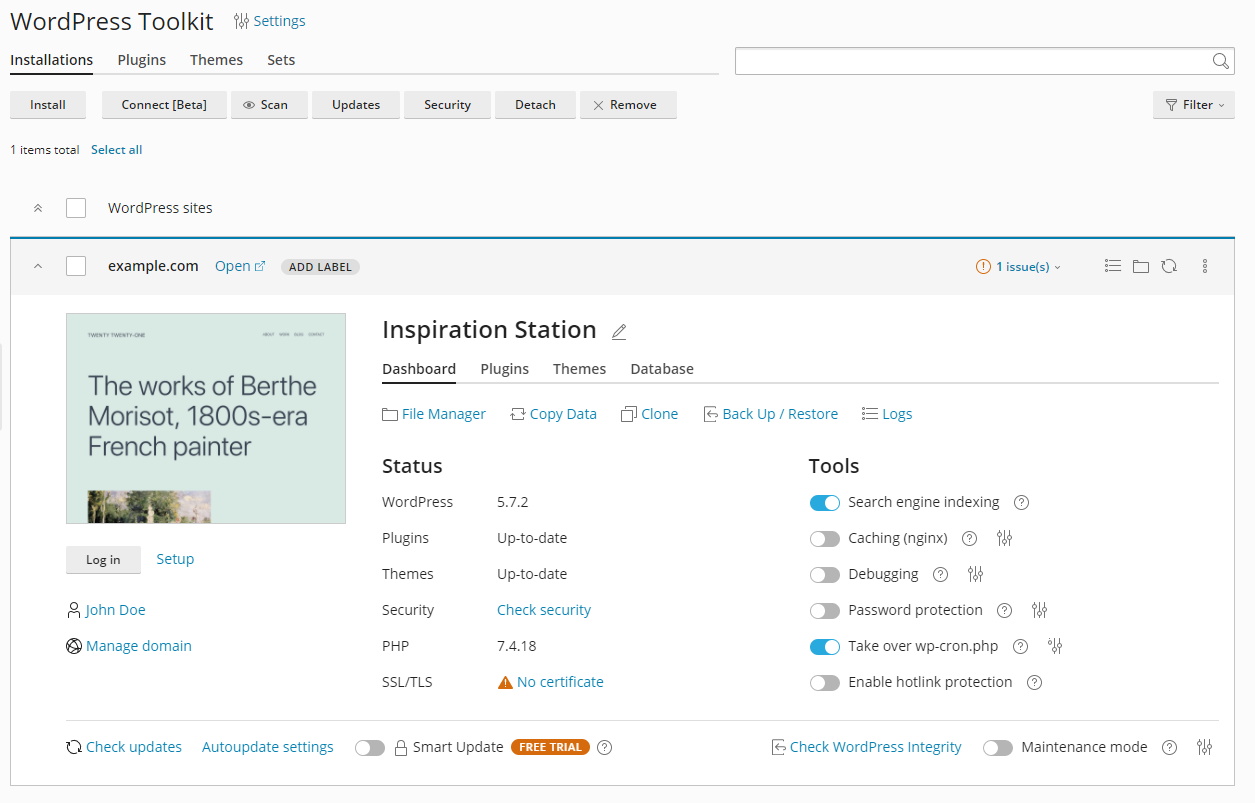
Прикрепление существующих установок WordPress к WP Toolkit
Все установки WordPress, добавленные через WP Toolkit или через страницу Приложения, появляются в WP Toolkit автоматически, а установки, добавленные вручную, необходимо прикрепить к WP Toolkit. Если вы выполнили обновление с более ранней версии Plesk, в которой использовали WordPress, рекомендуем вам прикрепить все имеющиеся у вас установки WordPress к WP Toolkit.
Чтобы прикрепить установки WordPress к WP Toolkit:
Установка WordPress прикреплена и отображается в списке существующих установок WordPress на странице WordPress.
Импорт установок WordPress
Вы можете использовать функцию «Миграции сайтов» для переноса в Plesk ваших сайтов WordPress с других серверов. Во время переноса сайта WordPress Plesk копирует все его файлы и базу данных на ваш сервер. Как только сайт будет перенесен, вы сможете управлять им при помощи WP Toolkit.
Чтобы перенести существующий сайт WordPress, откройте Сайты и домены > WordPress, нажмите Импорт и следуйте инструкциям .
Управление установками WordPress
Перейдите в раздел WordPress, чтобы увидеть все ваши установки WordPress.
WP Toolkit группирует информацию о каждой установке в блоках, которые мы называем карточками.
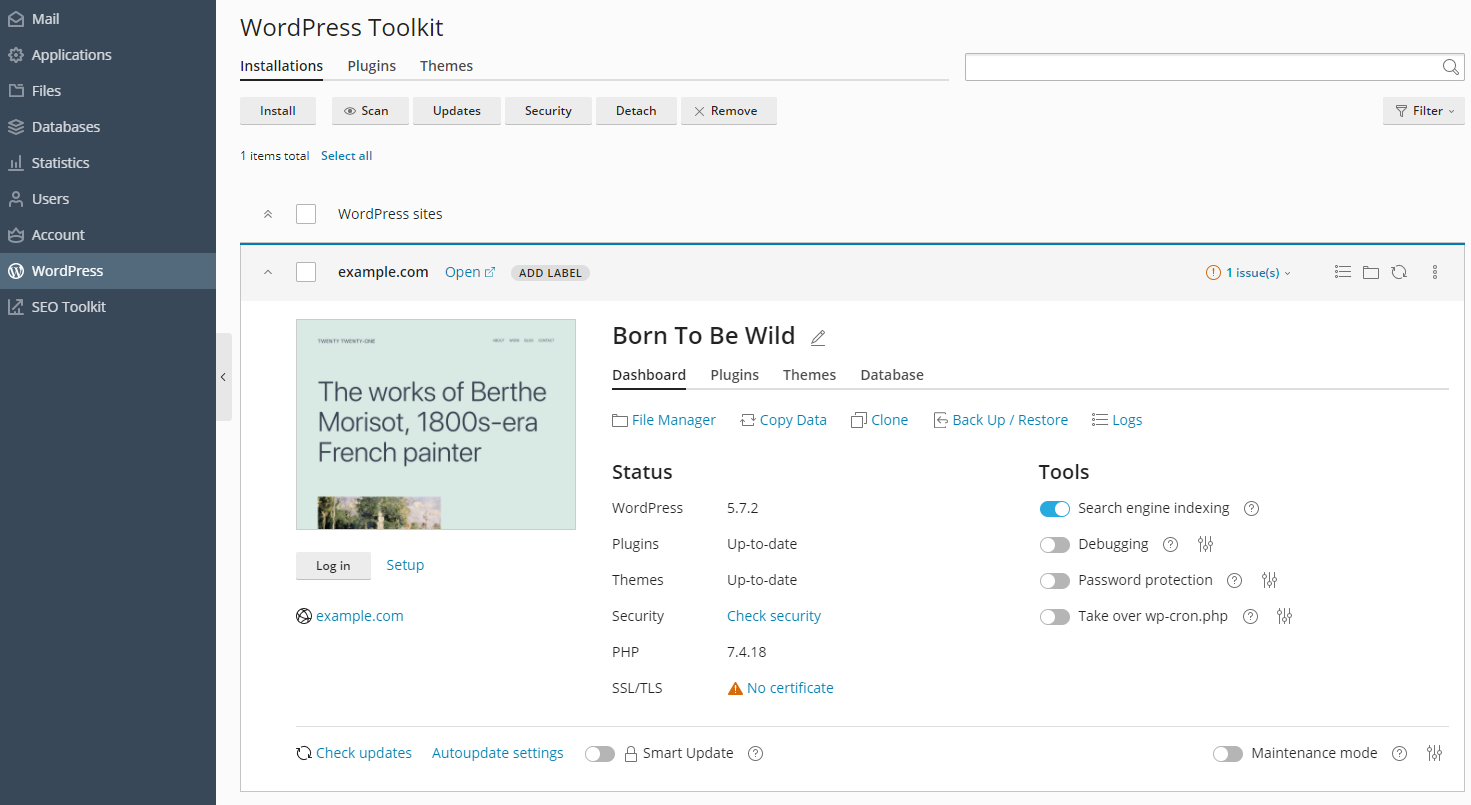
Карточка показывает снимок экрана вашего сайта и содержит несколько элементов управления для быстрого доступа к часто используемым инструментам. Снимок экрана изменяется в реальном времени, отражая те изменения, которые вы вносите в сайт. Например, если вы включите режим техобслуживания или измените тему WordPress, снимок экрана сайта сразу же изменится.

Примечание: Изменения, выполненные непосредственно в WordPress, синхронизируются с WP Toolkit каждые 24 часа. Чтобы выполнить синхронизацию вручную, нажмите кнопку .
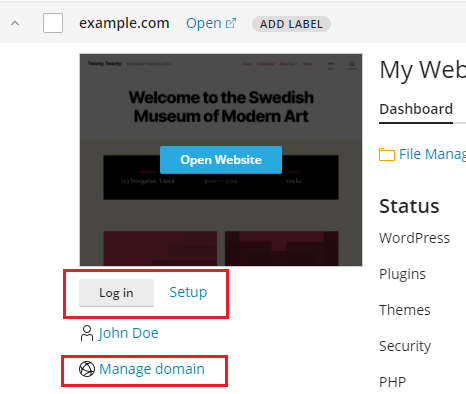
Переместив курсор мыши на снимок экрана сайта, вы увидите следующее:

- Кнопку Открыть сайт. Нажмите ее, чтобы открыть сайт в новом окне браузера.
- Дату и время последнего обновления снимка экрана. Чтобы обновить снимок экрана прямо сейчас, нажмите значок в его правом верхнем углу.
Здесь вы также можете сделать следующее:
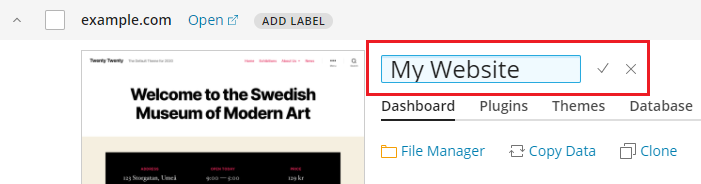
-
Изменить имя сайта. Для этого нажмите значок
 , дайте сайту имя, а затем нажмите
  .
.
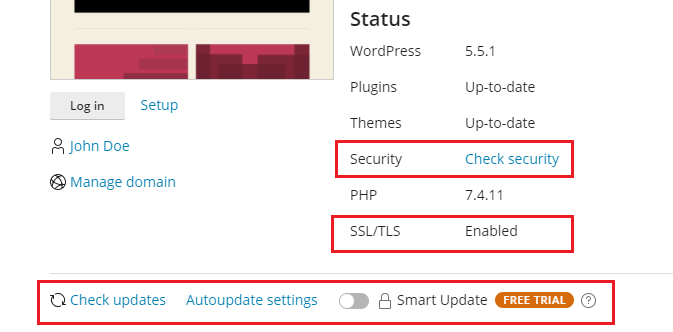
Статус
Сайты WordPress часто становятся мишенью хакеров. Устаревшие версии ядра WordPress, плагинов и тем также могут представлять потенциальную угрозу безопасности.
В разделе «Статус» вы можете сделать следующее:
- Проверить актуальность версий ядра WordPress и установленных плагинов и тем, а также обновить их, если нужно .
- Проверить, включена ли поддержка SSL/TLS, и если нет, включить ее .
- Посмотреть, насколько защищен ваш сайт, и повысить его безопасность .
Элементы раздела «Инструменты» дают доступ к следующим настройкам и инструментам:
- «Индексация в поисковых системах» ― регулирует показ вашего сайта в списках результатов в поисковых системах.
- «Отладка» ― помогает отладить сайт, который еще не готов к показу и находится в процессе тестирования или разработки.
- «Защита паролем» ― позволяет указать пароль, который посетители будут указывать при входе на сайт.
- «Контроль над wp-cron.php» позволяет настроить регулярный запуск wp-cron.php .
Выше разделов «Статус» и «Инструменты» доступны следующие функции WP Toolkit:
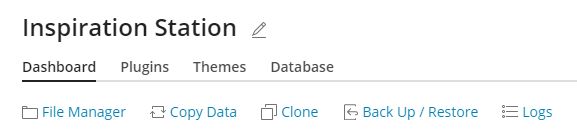
- “Менеджер файлов” ― чтобы управлять файлами сайта в Менеджере файлов.
- “Копировать данные” ― чтобы копировать содержимое вашего сайта на другой сайт.
- “Клонировать” ― чтобы создать полную копию сайта.
- «Резервное копирование / Восстановление» ― чтобы создать резервную копию сайта и восстановить ее, если нужно.
- «Журналы» ― чтобы просматривать журналы установки WP Toolkit с неполадками, которые нужно устранить.
В нижней части карточки сайта вы можете сделать следующее:
- Установить обновления и настроить автоматические обновления .
- Включить Smart Update ― дополнительную функцию, которая помогает поддерживать ваши рабочие сайты в актуальном состоянии без риска нарушения их работы.
- Включить «Режим техобслуживания» , который скрывает содержимое сайта от посетителей.

На остальных трех вкладках вы можете управлять плагинами и темами на вашей установке и изменять имя и пароль пользователя базы данных.
Метки сайта
Метки сайта ― это заранее настроенные идентификаторы, которые вы можете присваивать своим сайтам (например, “staging”, “production”, “testing” и так далее).
В зависимости от проекта вам может быть необходимо разместить на сервере несколько копий одного сайта для различных целей. Метки помогут вам отличить одну копию сайта от другой.
По умолчанию у сайта нет метки. Чтобы добавить ее, нажмите ДОБАВИТЬ МЕТКУ (на карточке сайта рядом с его именем) и выберите нужную метку. Добавлять метки необязательно. Кроме того, вы можете изменить или удалить метку сайта в любой момент.

Управление режимом отображения карточек

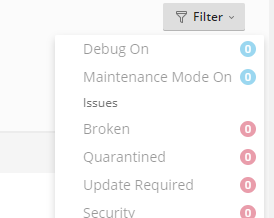
Вы можете выбрать режим, который WP Toolkit использует для отображения карточек. Режим «Карточки», используемый по умолчанию, подходит для небольшого количества установок. Если у вас много установок, сверните карточки .
Вы можете также фильтровать установки, чтобы было проще управлять ими.
Удаление и отсоединение установок
Вы можете отсоединять установки WordPress, если вы больше не хотите видеть их и управлять ими в WP Toolkit. Отсоединение не приводит к удалению установки, оно лишь позволяет скрыть ее из WP Toolkit. Отсоединенная установка будет вновь присоединена к WP Toolkit при следующем сканировании с целью поиска установок WordPress. Вы можете отсоединить как отдельную установку WordPress, так и несколько установок одновременно.
Чтобы отсоединить установки WordPress:

- Перейдите в раздел WordPress и сделайте следующее:
- (Чтобы отсоединить одну установку) На карточке установки, которую хотите отсоединить, нажмите значок .
- (Чтобы отсоединить несколько установок) Выберите установки, которые хотите отсоединить, и нажмите Отсоединить.
- Нажмите Отсоединить.
В отличие от операции отсоединения операция удаления приводит к полному удалению установки WordPress. Вы можете удалить любую установку, независимо от того, как она была создана: с помощью WP Toolkit, через страницу «Приложения» или вручную. Вы можете удалить как отдельную установку WordPress, так и несколько установок одновременно.
Чтобы удалить установки WordPress:
- Перейдите в раздел WordPress и сделайте следующее:
- (Чтобы удалить одну установку) На карточке установки, которую хотите удалить, нажмите значок .
- (Чтобы удалить несколько установок) Выберите установки, которые хотите удалить, и нажмите Удалить.
- Нажмите Удалить.
Индексирование в системах поиска и отладка
По умолчанию вновь созданный сайт WP Toolkit показывается в списках результатов поисковых систем. Если ваш сайт еще не готов к публичному показу, отключите функцию «Индексация в поисковых системах».

Если вы устанавливаете WordPress для тестирования или разработки, вы можете включить функцию «Отладка», чтобы автоматически находить и исправлять ошибки в коде сайта. Для этого нажмите рядом с надписью «Отладка», выберите инструменты отладки WordPress, которые хотите активировать, и нажмите OK.
Обновление установок WordPress
Для безопасности вашего сайта необходимо регулярно обновлять ядро WordPress, а также установленные на сайте плагины и темы. Это можно делать вручную или автоматически.
- Выполняя обновление вручную, вы можете проконтролировать установку обновлений. Например, вы можете подождать и посмотреть, не вызвала ли установка конкретного обновления проблем у других пользователей WordPress. Однако в этом случае вы должны будете помнить о необходимости регулярных обновлений, чтобы избежать отставания.
- С автоматическими обновлениями вы можете быть спокойны и уверены, что ваша установка WordPress всегда находится в актуальном состоянии. Однако в некоторых случаях обновления могут нарушать работу вашей установки, и при использовании автоматических обновлений вы можете не сразу узнать о таких нарушениях.
Из соображений безопасности мы рекомендуем вам настроить автоматические обновления.
Чтобы обновить установку WordPress вручную:
-
Перейдите в раздел WordPress. Если ваша установка WordPress нуждается в обновлении, вы увидите соответствующие сообщения в разделе «Статус» (например, «Установить обновления плагинов»).
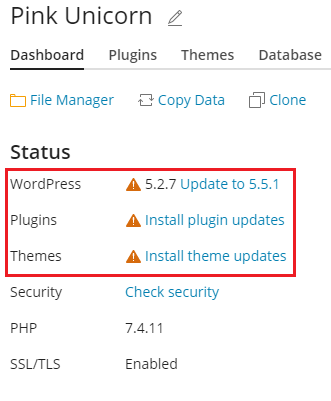
Примечание: Если доступно обновление ядра WordPress, вы увидите опцию “Точка восстановления”. Оставьте её выбранной, чтобы создать точку восстановления, которая позволит вам откатить обновление, если что-то пойдет не так.
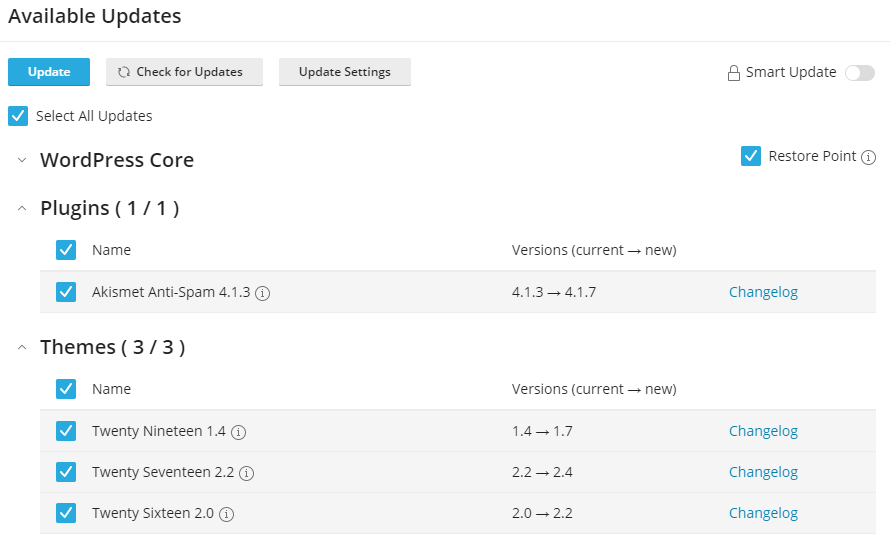
Выбранные обновления будут применены.
Хотя WP Toolkit регулярно проверяет наличие обновлений, вы можете сами выполнить эту проверку в любое время. Для этого нажмите «Проверить обновления».
Чтобы настроить автоматические обновления для установки WordPress:
-
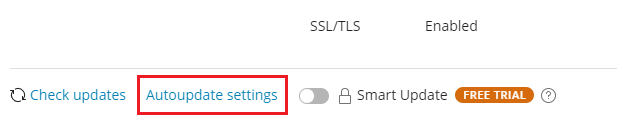
Перейдите в раздел WordPress и выберите установку WordPress, которую хотите обновлять автоматически, а затем на карточке установки нажмите «Настройки автоматического обновления».
- Выбор опции «Нет» в группе «Обновлять WordPress автоматически» приводит к отключению автоматических обновлений ядра WordPress. Это небезопасно.
- Если ваш сайт доступен публично (является рабочим), и вы опасаетесь, что применение автоматических обновлений может нарушить его работу, выберите вариант “Да, но только промежуточные обновления (обновления безопасности)”.
- Если ваш сайт WordPress не доступен публично (является тестовым), выберите вариант «Да, все (основные и промежуточные) обновления». Это позволит вам поддерживать ваш тестовый сайт в актуальном состоянии и гарантирует, что возможные негативные последствия обновлений отразятся только на тестовой установке, а не на рабочем сайте.
Если вы опасаетесь, что автоматическая установка обновлений WordPress может нарушить работу вашего сайта, используйте функцию Smart Updates . Благодаря Smart Updates установки WordPress всегда обновляются безопасно, не нарушая работу вашего сайта.
Резервное копирование и восстановление установок WordPress
Чтобы не потерять данные, вы можете создавать резервные копии сайтов и восстанавливать их. Для этого можно воспользоваться соответствующей функцией WP Toolkit или механизмом резервного копирования Plesk, который называется Менеджер резервного копирования .
Резервное копирование в WP Toolkit может быть удобнее, чем в Менеджере резервного копирования, по ряду причин:
- WP Toolkit создает резервные копии отдельных сайтов, тогда как Менеджер резервного копирования создает резервную копию всей подписки, включая все ее сайты и их данные.
- Если вам нужна резервная копия отдельного сайта, создайте ее в WP Toolkit ― вы потратите меньше времени и места на диске.
- Создание резервных копий в WP Toolkit не требует какой-либо настройки.
Чтобы создать резервную копию сайта WordPress:
-
Перейдите в раздел WordPress и нажмите Резервное копирование / Восстановление на карточке установки WordPress, резервную копию которой вы хотите создать.

Как только резервная копия будет создана, она будет отображена в списке резервных копий WP Toolkit.

Чтобы восстановить сайт WordPress:

- Перейдите в раздел WordPress и нажмите Резервное копирование / Восстановление на карточке установки WordPress, резервную копию которой вы хотите восстановить.
- Нажмите значок , соответствующий резервной копии, которую вы хотите восстановить.
Примечание: При восстановлении резервной копии удаляются все изменения, которые вы применили к сайту после ее создания. Поэтому WP Toolkit предлагает вам сохранить резервную копию текущего состояния сайта и использовать ее для восстановления.
Вы восстановили резервную копию.
Из соображений безопасности вы можете скачивать файлы резервных копий WP Toolkit, чтобы сохранять их в другом месте.
Чтобы скачать файлы резервных копий WP Toolkit:
- Перейдите в раздел WordPress и нажмите Резервное копирование / Восстановление на карточке установки WordPress, файлы резервной копии которой вы хотите скачать.
- Нажмите значок
 , соответствующий резервной копии, файл которой вы хотите скачать. Откроется папка в Менеджере файлов ( /wordpress-backups в домашней папке сайта), где хранятся резервные копии WP Toolkit.
 - Нажмите значок
 , соответствующий файлу резервной копии, который вы хотите скачать, а затем нажмите Скачать.
Вы скачали файл резервной копии.
Вы можете удалять резервные копии WP Toolkit, которые вам больше не нужны.
Чтобы удалить резервную копию WP Toolkit:

- Перейдите в раздел WordPress и нажмите Резервное копирование / Восстановление на карточке установки WordPress, файл резервной копии которой вы хотите удалить.
- Нажмите значок , соответствующий файлу резервной копии, который вы хотите удалить, а затем нажмите Удалить.
Вы удалили резервную копию.
Smart Updates
Smart Updates (Умные обновления) ― это дополнительная функция, доступная в WP Toolkit 3.x и выше. Она помогает поддерживать ваши рабочие сайты в актуальном состоянии без риска нарушения их работы. Smart Updates анализирует потенциальные последствия установки обновлений и сообщает вам, насколько эта установка будет безопасной.
Для безопасности вашего сайта необходимо регулярно обновлять WordPress: темы, плагины и ядро. Однако эти обновления потенциально могут нарушать работу ваших сайтов. Обновления, выполняемые вручную, требуют вашего внимания и не дают гарантии того, что ваши сайты продолжат работать корректно.
Чтобы гарантировать то, что установка WordPress всегда обновляется безопасно без нарушения работы вашего сайта, мы разработали функцию Smart Updates, которая делает следующее:
- Клонирует установку, а затем анализирует клон и создает снимки экранов сайта (включая динамическое содержимое и слайдеры-карусели).
- Обновляет клон, снова анализирует его, а затем снова создает снимки экрана сайта.
- Находит проблемы (ошибки PHP, ошибки ответа HTTP, измененные заголовки страниц и так далее): не только вызванные обновлением, но и существовавшие до обновления.
- В случае обновлений, выполняемых вручную, Smart Updates показывает снимки экрана “до” и “после” и дает прогноз, насколько обновление будет безопасно для сайта. Вы можете сравнить эти снимки экрана, посмотреть и скачать подробный отчет о найденных ошибках, а затем принять решение, обновлять рабочий сайт или нет.
- В случае автоматических обновлений Smart Updates автоматически обновляет рабочий сайт, если обновление не вызвало ни одной ошибки. В противном случае обновление не выполняется. В обоих случаях вы получите письмо с результатами анализа и снимками экрана «до» и «после».
Использование Smart Updates
Smart Updates ― платная функция, которую вы можете получить у своего хостинг-провайдера. Вы можете использовать Smart Updates для обновлений, выполняемых как вручную, так и автоматически.
Чтобы включить Smart Update:
- Чтобы получить функцию Smart Updates, обратитесь к своему хостинг-провайдеру. Эта функция включается отдельно для каждой установки.
- Перейдите в раздел WordPress и включите «Smart Update» на карточке установки.
Вы включили Smart Update. Теперь вы можете использовать его для обновлений, выполняемых вручную или автоматически.
Примечание: Smart Update не заменяет собой резервное копирование. Мы рекомендуем вам регулярно создавать резервные копии ваших установок WordPress, особенно если вы используете автоматические обновления.
Чтобы использовать Smart Update вручную:
- Убедитесь, что у вас на диске достаточно места для полной копии установки, которую вы хотите обновить.
- На карточке установки нажмите «Проверить обновления», выберите обновления, которые хотите установить, а затем нажмите Установить.
- Дождитесь, пока Smart Update завершит клонирование и анализ вашего сайта (это может занять некоторое время в зависимости от размера сайта). Анализ выполняется в фоновом режиме, так что закрытие окна не прервет обновление.
- Просмотрите снимки “до” и “после” разных страниц вашего сайта отдельно или в режиме сравнения.
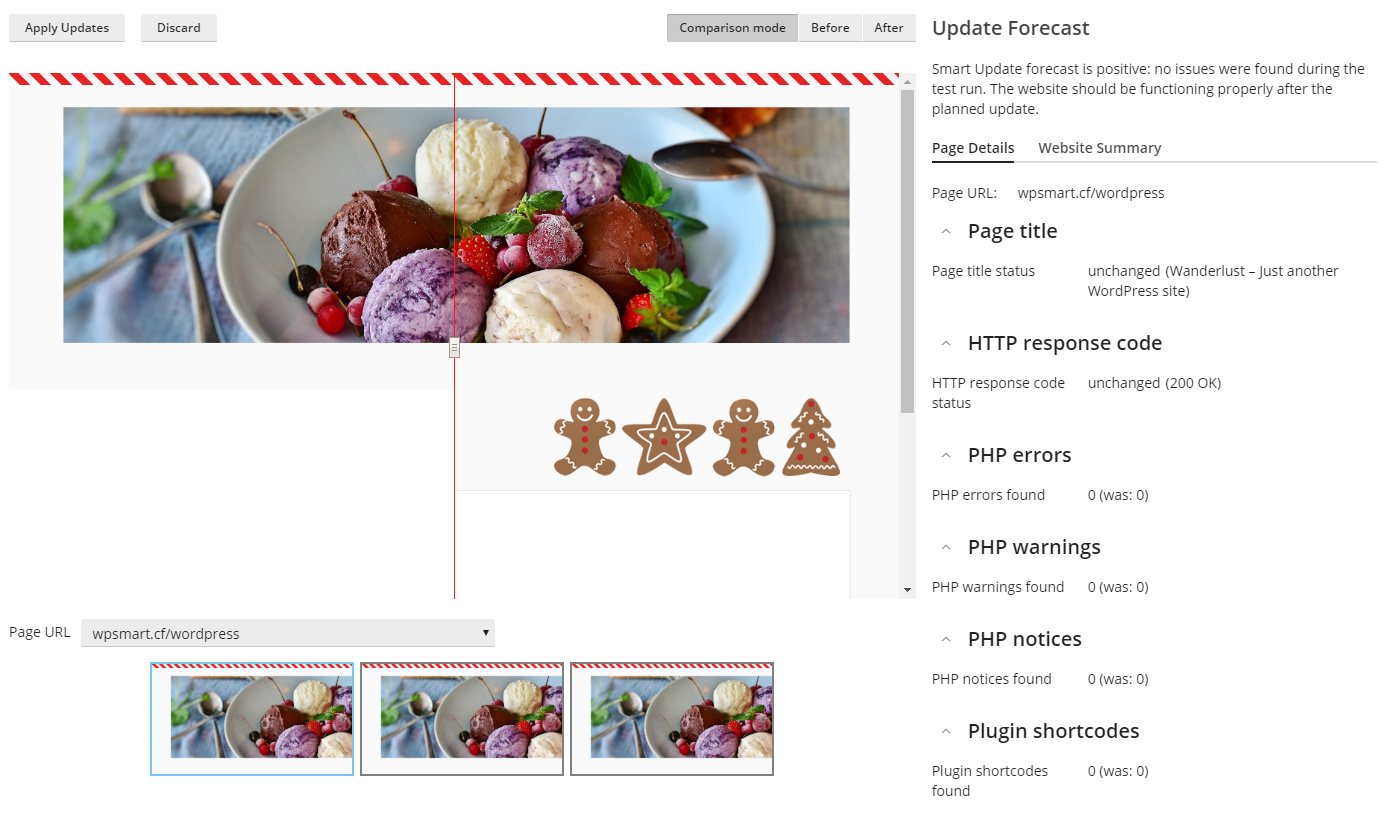
Чтобы использовать Smart Update автоматически:
- Убедитесь, что у вас на диске достаточно места для полной копии установки, которую вы хотите обновить.
- Когда обновление будет доступно, Smart Update создаст клон установки, обновит клон и проанализирует его после обновления.
- Если обновление не вызвало ни одной ошибки, Smart Update автоматически обновляет рабочую установку. Если Smart Update находит хотя бы одну ошибку, вызванную обновлением, то обновление не применяется. В обоих случаях вы получите письмо со ссылкой. Перейдите по этой ссылке, что открыть отчет со сравнением снимков экрана вашего сайта “до” и “после” в новом окне браузера.
Управление плагинами
Плагин WordPress ― это сторонний программный продукт, который добавляет новую функциональность в WordPress. WP Toolkit позволяет устанавливать плагины на одной или нескольких установках WordPress и управлять ими.
Установка плагинов
WP Toolkit позволяет устанавливать плагины на одной или нескольких установках WordPress в подписке. Вы можете:
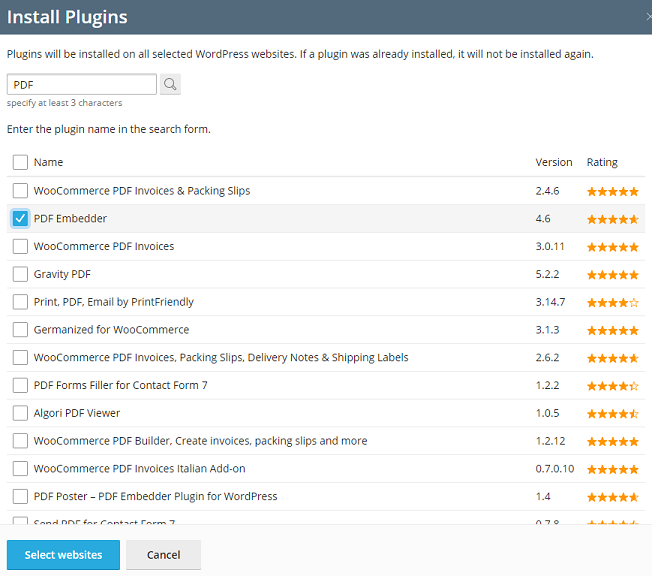
- Искать и устанавливать плагины из хранилища плагинов на wordpress.org.
- Устанавливать плагины, загруженные администратором Plesk.
- Загружать персональные плагины, что может быть полезно в ситуации, когда вы не нашли подходящего плагина в хранилище wordpress.org, или вам необходимо установить ваш собственный плагин.
Чтобы установить плагины на конкретной установке WordPress:
-
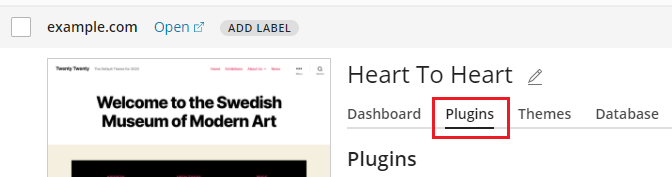
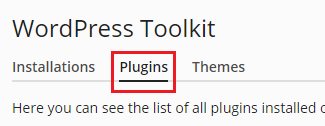
Перейдите в раздел WordPress, откройте вкладку «Плагины» на карточке установки и нажмите Установить.
Чтобы установить плагины на всех установках WordPress в подписке:
- Выберите нужную подписку.
- Перейдите в раздел WordPress > вкладка «Плагины» и нажмите Установить.
Примечание: Если после выбора одного или нескольких плагинов выполнить новый поиск, не установив ни одного плагина, выбор будет сброшен.
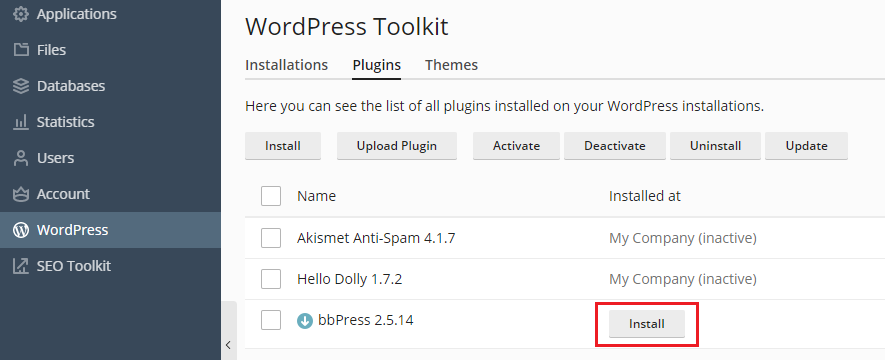
Чтобы установить плагины, загруженные администратором Plesk:

- Перейдите в раздел WordPress > вкладка «Плагины».
- Нажмите Установить напротив плагина, отмеченного значком . Если вы не видите таких значков, это означает, что администратор Plesk не загрузил ни одного плагина.
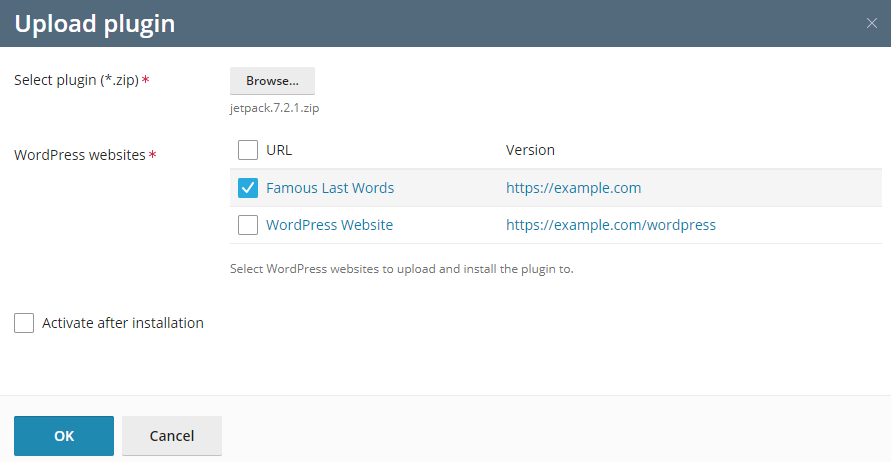
Чтобы загрузить плагин:
- Выберите нужную подписку.
- Перейдите в раздел WordPress > вкладка «Плагины» и нажмите Загрузить плагин.
- Нажмите Просмотр… и найдите файл ZIP, содержащий плагин, который вы хотите загрузить.
Активация и деактивация плагинов
Вы можете активировать или деактивировать плагины, установленные на конкретной установке или сразу на всех установках, принадлежащих одной подписке.
Чтобы активировать или деактивировать плагины на конкретной установке:
- Перейдите в раздел WordPress и откройте вкладку «Плагины» на карточке установки.
- В столбце «Состояние» включите или выключите плагин, чтобы активировать или деактивировать его соответственно.
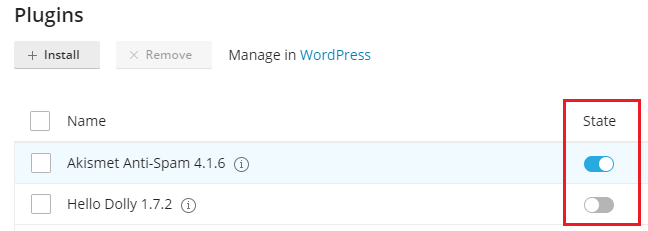
Чтобы активировать или деактивировать плагины на всех установках подписки:
- Выберите нужную подписку.
- Перейдите в раздел WordPress > вкладка «Плагины».
- Выберите плагин, который хотите активировать или деактивировать.
- Нажмите Активировать или Деактивировать.
Обновление плагинов
Если плагин нуждается в обновлении, то на карточке установки рядом с названием плагина на вкладке «Плагины» появится надпись «Обновления». Вы можете обновлять как бесплатные плагины, так и платные, если их можно обновить обычным способом в консоли администратора WordPress.
Примечание: WP Toolkit позволяет обновлять платные плагины, требующие лицензии, если они лицензированы. WP Toolkit не позволяет обновлять платные плагины, которые используют нестандартные способы обновления.
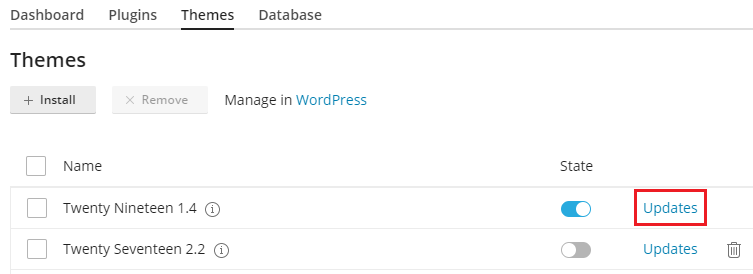
Вы можете сделать следующее:
- Обновить плагины для одной конкретной установки. Читайте о том, как это сделать, в описании процедуры “Чтобы обновить установку WordPress вручную” .
- Обновить плагины на всех установках подписки.
- Настроить автоматическое обновление плагинов. Читайте о том, как это сделать, в описании процедуры «Чтобы настроить автоматические обновления установки WordPress» .
Чтобы обновить плагины на всех установках подписки:
- Выберите нужную подписку.
- Перейдите в раздел WordPress > вкладка «Плагины».
- Нажмите «Обновить до версии …» напротив плагина, который хотите обновить. Чтобы узнать больше об обновлении, нажмите «Журнал изменений». Откроется страница плагина на wordpress.org.
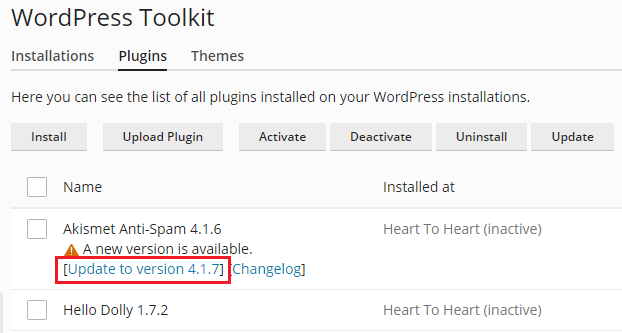
Удаление плагинов
Вы можете удалять плагины с конкретной установки или сразу со всех установок, принадлежащих одной подписке.
Чтобы удалить плагины с конкретной установки:
- Перейдите в раздел WordPress и откройте вкладку «Плагины» на карточке установки.
- Чтобы удалить один плагин, нажмите значок в соответствующей строке. Чтобы удалить несколько плагинов, выберите их и нажмите Удалить.
- Нажмите Да.
Чтобы удалить плагины со всех установок подписки:
- Выберите нужную подписку.
- Перейдите в раздел WordPress > вкладка «Плагины».
- Выберите плагины, которые хотите удалить, нажмите Удалить, а затем нажмите Да.
Управление темами
Тема WordPress определяет итоговый дизайн вашего сайта, включая цвета, шрифты и структуру. Выбрав другую тему, вы можете изменить внешний вид вашего сайта без изменения его содержимого. WP Toolkit позволяет устанавливать темы и управлять ими.
Установка тем
WP Toolkit позволяет устанавливать темы на одной или нескольких установках WordPress в подписке. Вы можете:
- Искать и устанавливать темы из хранилища тем на wordpress.org.
- Устанавливать темы, загруженные администратором Plesk.
- Загружать персональные темы, что может быть полезно в ситуации, когда вы не нашли подходящей темы в хранилище wordpress.org, или если вам необходимо установить вашу собственную тему.
Чтобы установить тему на конкретной установке WordPress:
-
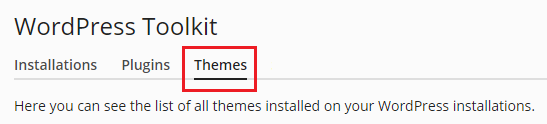
Перейдите в раздел WordPress, откройте вкладку «Темы» на карточке установки и нажмите Установить.
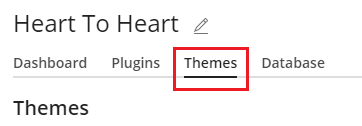
Чтобы установить темы на всех установках WordPress в подписке:
- Выберите нужную подписку.
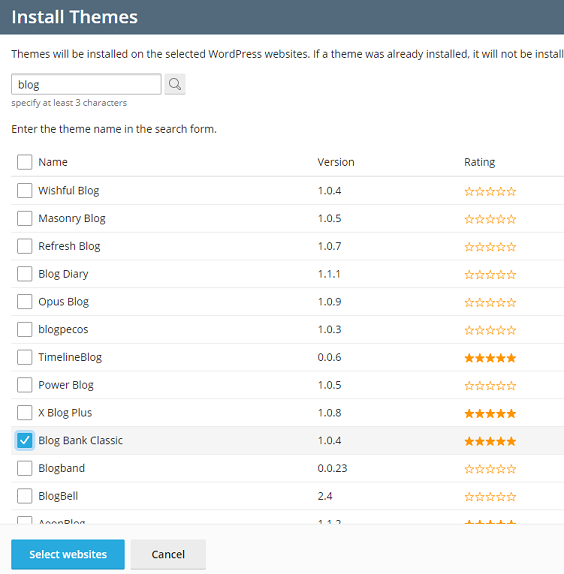
- Перейдите в раздел WordPress > вкладка «Темы» и нажмите Установить.
Примечание: Если после выбора одной или нескольких тем выполнить новый поиск, не установив ни одну из выбранных тем, выбор будет сброшен.
Чтобы установить темы, загруженные администратором Plesk:
- Перейдите в раздел WordPress > вкладка «Темы».
- Нажмите Установить напротив темы, отмеченной значком . Если вы не видите таких значков, это означает, что администратор Plesk не загрузил ни одной темы.
- Выберите установки WordPress, на которых хотите установить тему.
- По умолчанию вновь установленные темы, загруженные администратором Plesk, активируются немедленно. Чтобы этого не произошло, вы можете снять флажок «Активировать после установки».
- Нажмите Установить.
Чтобы загрузить тему:
- Выберите нужную подписку.
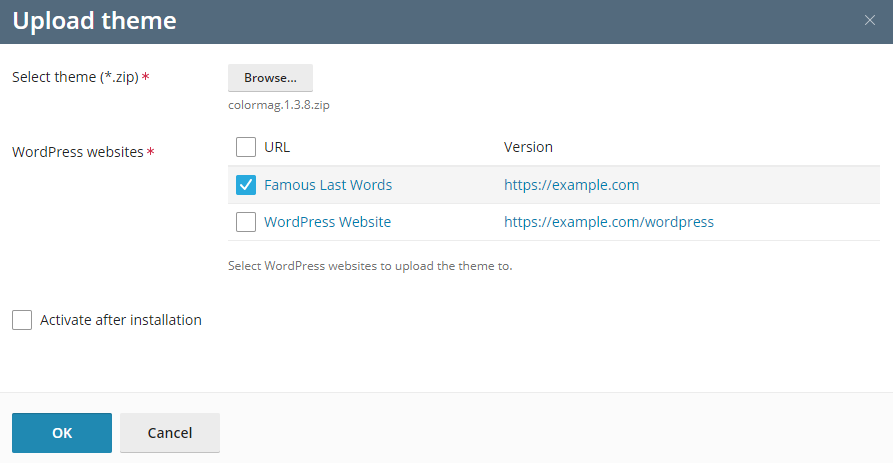
- Перейдите в раздел WordPress > вкладка «Темы» и нажмите Загрузить тему.
- Нажмите Просмотр… и найдите файл ZIP, содержащий тему, которую вы хотите загрузить.
Чтобы установить загруженную тему:
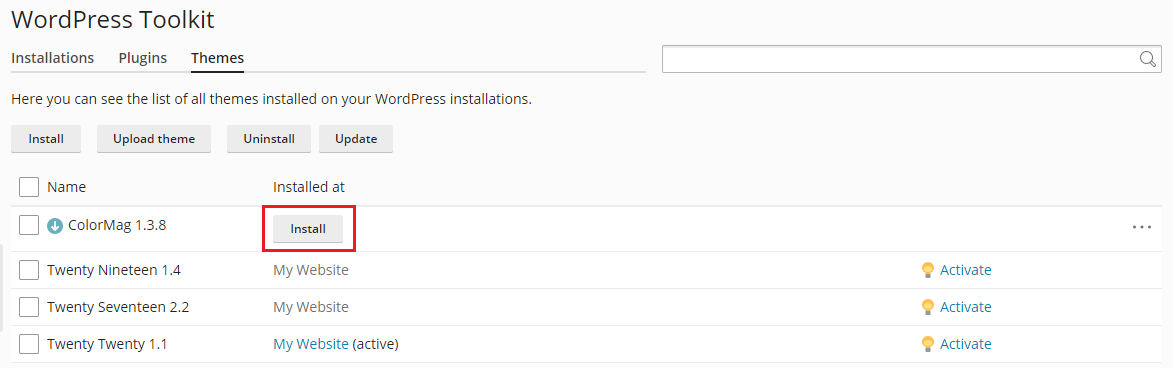
- Перейдите в раздел WordPress > вкладка «Темы».
- Нажмите Установить напротив темы, которую вы загрузили.
Активация темы
Вы можете активировать тему, установленную на конкретной установке или на всех установках в подписке. На одной установке WordPress в один момент времени может быть активна только одна тема.
Чтобы активировать тему для конкретной установки:
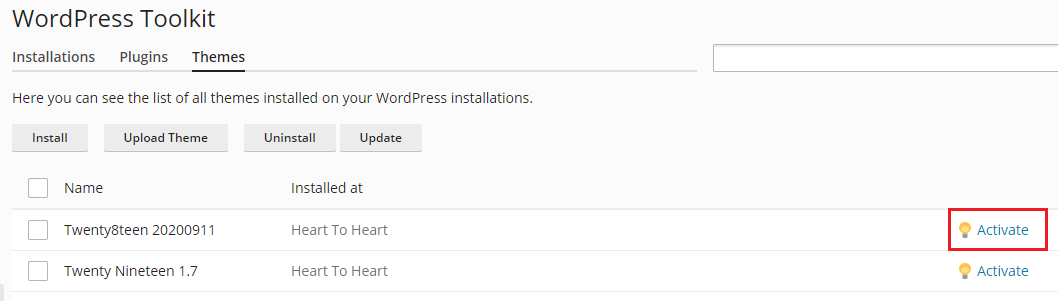
- Перейдите в раздел WordPress и откройте вкладку “Темы” на карточке установки.
- В столбце «Состояние» включите тему, чтобы активировать ее. Тема, которая была активной до этого, будет автоматически деактивирована.
Чтобы активировать тему для всех установок в подписке:
- Перейдите в раздел WordPress > вкладка «Темы».
- Нажмите Активировать напротив темы, которую хотите активировать.
Обновление тем
Если тема нуждается в обновлении, то на карточке установки рядом с названием темы на вкладке «Темы» появится надпись «Обновления». Вы можете обновлять как бесплатные темы, так и платные, если их можно обновить обычным способом в консоли администратора WordPress.
Примечание: WP Toolkit позволяет обновлять платные темы, требующие лицензии, если они лицензированы. WP Toolkit не позволяет обновлять платные темы, которые используют нестандартные способы обновления.
Вы можете сделать следующее:
- Обновить темы для одной конкретной установки. Читайте о том, как это сделать, в описании процедуры “Чтобы обновить установку WordPress вручную” .
- Обновить темы, установленные на нескольких установках.
- Настроить автоматическое обновление тем. Читайте о том, как это сделать, в описании процедуры «Чтобы настроить автоматические обновления установки WordPress» .
Чтобы обновить темы на нескольких установках:
- Перейдите в раздел WordPress > вкладка «Темы».
- Нажмите «Обновить до версии …» напротив темы, которую хотите обновить. Чтобы узнать больше об обновлении, нажмите «Журнал изменений». Откроется страница темы на wordpress.org.
- Нажмите Да.
Удаление тем
Вы можете удалять темы с конкретной установки или сразу со всех установок, принадлежащих одной подписке.
Примечание: Имейте в виду, что активную тему удалить нельзя. Перед удалением активной темы сначала активируйте другую тему.
Чтобы удалить темы с конкретной установки:
- Перейдите в раздел WordPress и откройте вкладку “Темы” на карточке установки.
- Нажмите значок напротив темы, которую хотите удалить. Чтобы удалить несколько тем, выберите их и нажмите Удалить.
- Нажмите Да.
Чтобы удалить темы со всех установок подписки:
- Перейдите в раздел WordPress > вкладка «Темы».
- Выберите темы, которые хотите удалить, нажмите Удалить, а затем нажмите Да.
Безопасность WordPress
WP Toolkit позволяет усилить безопасность установок WordPress (например, с помощью отключения XML-RPC пингбэков, проверки безопасности папки wp-content и т. д.).
Мы называем индивидуальные улучшения, которые вы можете применить к установке для повышения ее безопасности, «мерами безопасности». Некоторые меры мы относим к критичным. Поэтому WP Toolkit автоматически применяет их ко всем вновь созданным установкам.
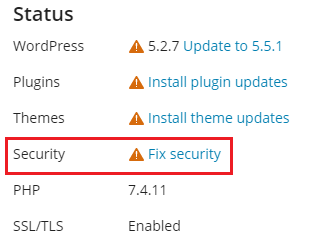
На карточке установки напротив поля «Безопасность» могут отображаться следующие сообщения безопасности:
- «Устранить проблемы безопасности» — означает, что некоторые критичные меры безопасности не применены. Мы настоятельно рекомендуем вам применить их.
- «Проверить безопасность» — означает, что применены все критичные меры безопасности, но не все рекомендуемые меры безопасности.
- «Просмотреть настройки» — означает, что применены все меры безопасности (критичные и рекомендуемые).
Примечание: Некоторые меры безопасности после применения можно отменить. А некоторые – нельзя. Мы рекомендуем вам создать резервную копию установки WordPress перед тем, как защитить ее.
Вы можете защитить как отдельную установку WordPress, так и несколько установок одновременно.
Чтобы защитить отдельную установку WordPress:
- Перейдите в раздел WordPress, выберите установку, которую хотите защитить, а затем на карточке установки нажмите сообщение рядом с полем «Безопасность» (например, «Устранить проблемы безопасности»).
- Дождитесь, пока WP Toolkit покажет меры безопасности, которые вы можете применить.
- Выберите меры безопасности, которые хотите применить, и нажмите Защитить.
Все выбранные меры будут применены.
Чтобы защитить несколько установок WordPress:
- Перейдите в раздел WordPress и нажмите Безопасность.
- Вы увидите список ваших установок WordPress. Для каждой установки будет показано, сколько критичных (отмеченных значком
 ) и рекомендуемых (отмеченных значком
  ) мер безопасности можно к ней применить. Чтобы посмотреть список мер, которые можно применить, нажмите соответствующий значок. Если все меры безопасности применены, вы увидите значок
  .
. - (Необязательно) Чтобы посмотреть более подробную информацию обо всех мерах безопасности и управлять ими для отдельной установки WordPress, нажмите значок
 рядом с соответствующей установкой. Чтобы вернуться к управлению безопасностью нескольких установок, нажмите
  рядом с надписью “Статус безопасности выбранных установок”.
 - Выберите установки, к которым хотите применить меры безопасности, и нажмите Защитить.
- По умолчанию выбраны только критичные меры безопасности. Вы также можете выбрать:
- Любые меры безопасности. Для этого выберите опцию «Произвольный выбор».
- Все меры безопасности сразу. Для этого выберите опцию «Все (критичные и рекомендуемые)».
- Нажмите Защитить.
Выбранные меры будут применены.
Отмена мер безопасности
В редких случаях применение мер безопасности может привести к нарушению работы вашего сайта. В таких случаях вы можете отменить меры безопасности, которые применили. Вы можете сделать это как для отдельной установки WordPress, так и для нескольких установок WordPress сразу.
Чтобы отменить меры безопасности, примененные к отдельной установке:
-
Перейдите в раздел WordPress, выберите установку, для которой хотите отменить примененную меру безопасности, и нажмите сообщение (например, «Проверить безопасность») рядом с надписью «Безопасность» на карточке установки.

Примененные меры безопасности будут отменены.
Чтобы отменить примененные меры безопасности для нескольких установок:
- Перейдите в раздел WordPress и нажмите Безопасность.
- Вы увидите список своих установок WordPress и примененных к ним критичных и рекомендованных мер безопасности.
- (Необязательно) Чтобы посмотреть более подробную информацию обо всех мерах безопасности и управлять ими для отдельной установки WordPress, нажмите значок рядом с соответствующей установкой. Чтобы вернуться к управлению безопасностью нескольких установок, нажмите рядом с надписью “Статус безопасности выбранных установок”.
- Выберите установки, для которых хотите отменить меры безопасности, и нажмите Отменить.
- Выберите меры безопасности, которые хотите отменить, и нажмите Отменить.
Примененные меры безопасности будут отменены.
Клонирование сайта WordPress
Клонирование сайта WordPress включает в себя создание его полной копии со всеми файлами, базой данных и настройками.
Вам может понадобиться клонировать сайт WordPress в одной из следующих ситуаций:
- Когда вы разрабатываете закрытую (тестовую) версию сайта WordPress на отдельном домене или субдомене и хотите опубликовать ее на рабочем домене, чтобы сделать общедоступной.
- Когда у вас есть публично доступный (рабочий) сайт WordPress, и вы хотите создать его закрытую (тестовую) копию, чтобы вносить в нее изменения, не затрагивая рабочий сайт.
- Когда вы хотите создать “базовый» вариант сайта WordPress с предварительно указанными настройками, плагинами и темой, а затем клонировать его для разработки нового проекта для клиента.
- Когда вы хотите создать несколько копий сайта WordPress и внести в каждую из них различные изменения (например, для демонстрации клиентам, чтобы они могли выбрать наиболее предпочтительный вариант).
Чтобы клонировать сайт WordPress:
-
Перейдите в раздел WordPress и нажмите кнопку Клонировать на карточке установки WordPress, которую вы хотите клонировать.

- Оставьте выбранной опцию «Создать субдомен», чтобы WP Toolkit создал новый субдомен с префиксом по умолчанию «staging». Вы можете оставить этот префикс или поменять его на другой.
- Выберите опцию «Использовать существующий домен или субдомен», а затем выберите из списка нужный домен или субдомен.
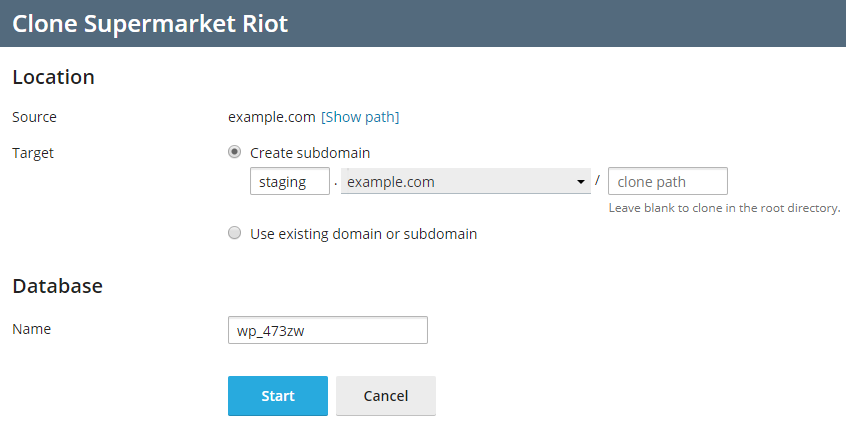
Осторожно: Убедитесь, что выбранный целевой домен или субдомен не используется каким-либо существующим сайтом. Во время клонирования данные целевого сайта могут быть перезаписаны и безвозвратно потеряны
Когда клонирование завершится, новый клон появится в списке установок WordPress.
Копирование данных с одного сайта WordPress на другой
Вы можете копировать содержимое сайта WordPress (включая файлы и базу данных) на другой сайт WordPress.
Предположим, у вас есть закрытая (тестовая) версия сайта WordPress на отдельном домене или субдомене и публично доступная (рабочая) версия того же сайта на рабочем домене. Вам может понадобиться копировать данные с одного из этих сайтов на другой в следующих ситуациях:
- Вы хотите скопировать изменения, сделанные в тестовой версии, на рабочую версию.
- Вы хотите скопировать данные с рабочего сайта на тестовый сайт, чтобы посмотреть, как изменения (например, новый плагин) работают с данными рабочего сайта. Удостоверившись в том, что все работает так, как надо, вы можете скопировать ваши изменения на рабочий сайт.
- Вы выполнили некоторые изменения (например, установили новый плагин) на тестовом сайте, и в результате этих изменений к базе данных добавились новые таблицы. Вы можете скопировать на рабочий сайт только эти таблицы, не затрагивая другие данные.
- Вы обновили тестовый сайт до новой версии WordPress и исправили проблемы, вызванные обновлением (если таковые имели место). Теперь вы хотите передать эти изменения на рабочий сайт.
- Вы можете выбрать, что именно вы хотите копировать: файлы WordPress, базу данных WordPress или файлы совместно с базой данных. При копировании базы данных вы можете указать, какие таблицы вы хотите копировать: все таблицы, только таблицы, которые присутствуют на исходном сайте, но отсутствуют на целевом сайте, или отдельные выбранные таблицы базы данных.
При копировании данных имейте в виду следующее:
- Выбранные данные копируются с исходного сайта на целевой сайт. Все файлы и/или таблицы базы данных, которые присутствуют на исходном и целевом сайтах, но не идентичны друг другу, будут скопированы с исходного сайта на целевой. Файлы и таблицы базы данных, присутствующие только на целевом сайте, не затрагиваются, если только вы не выбрали опцию «Удалять отсутствующие файлы».
- Во время копирования целевой сайт переключается в режим техобслуживания и становится временно недоступным.
- Если на целевом сайте установлена более ранняя версия WordPress, чем на исходном сайте, WP Toolkit сначала обновит версию WordPress на целевом сайте до версии, установленной на исходном сайте, а затем выполнит копирование данных.
- Если на исходном сайте установлена более ранняя версия WordPress, чем на целевом сайте, копирование данных будет прервано. Чтобы копировать данные в этом случае, необходимо обновить WordPress на исходном сайте до версии, установленной на целевом сайте, или выше.
- Если префиксы баз данных на исходном и целевом сайтах различаются, во время копирования данных WP Toolkit заменит префикс базы данных целевого сайта на префикс базы данных исходного сайта.
- Копирование данных между обычной и многосайтовой установками WordPress не поддерживается. В этом случае мы рекомендуем вам использовать клонирование.
Примечание: Во время копирования файлы и таблицы базы данных с исходного сайта перезаписывают уже существующие файлы и таблицы базы данных на целевом сайте. Любые изменения, внесенные в файлы и таблицы базы данных на целевом сайте до копирования данных, будут отменены и потеряны без предупреждения.
Примечание: Если на сайте, с которого вы хотите копировать данные, установлены плагины для кэширования, очистите кэш исходного сайта перед копированием. Иначе работа целевого сайта может нарушиться.
Чтобы копировать данные с одного сайта WordPress на другой:
-
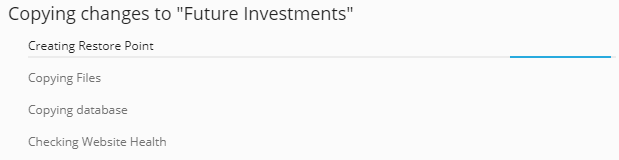
Перейдите в раздел WordPress и нажмите Копировать данные на карточке установки WordPress, данные которой вы хотите копировать.

-
«Только файлы» ― копировать только файлы сайта, включая файлы ядра WordPress и файлы, относящиеся к темам и плагинам.
Примечание: По умолчанию файлы htaccess , web.config и wp-config.php не будут скопированы, так как изменение этих файлов может привести к нарушению работы WordPress.
Примечание: Администратор Plesk может сделать доступным для вас флажок «Копировать wp-config.php». В этом случае, даже если вы разрешите копирование файла wp-config.php , информация, относящаяся к базе данных, не будет скопирована. Такое поведение защищает целевую установку WordPress от повреждения. Персональные настройки, указанные в файле wp-config.php на целевой установке, будут перезаписаны настройками исходной установки.
- «Заменять измененные файлы» ― по умолчанию, если во время копировании данных будут обнаружены файлы с одинаковыми именами на исходном и целевом сайтах, то файл с исходного сайта будет скопирован на целевой сайт и перезапишет файл на целевом сайте, даже если файл на исходном сайте старше. Чтобы запретить перезапись файлов на целевом сайте более старыми файлами с исходного сайта, снимите этот флажок.
- «Удалять отсутствующие файлы» ― по умолчанию, если во время копирования данных обнаружен файл, существующий на целевом сайте, но отсутствующий на исходном сайте, такой файл остается нетронутым. Установите этот флажок, чтобы удалять на целевом сайте файлы, которые отсутствуют на исходном сайте.
- «Все таблицы» (эта опция выбрана по умолчанию). Если вы хотите скопировать все изменения, кроме изменений страниц, постов и пользователей, оставьте выбранной опцию «Кроме: _postmeta, _posts, _usermeta, _users».
- Только новые таблицы
- Выбранные таблицы. Нажмите «Выбрать таблицы для копирования», выберите таблицы, которые хотите скопировать, а затем нажмите Выбрать.
Примечание: У каждой установки WordPress может быть только одна точка восстановления. При создании точки восстановления уже существующая точка восстановления (если она есть) перезаписывается.
Восстановление установки WordPress
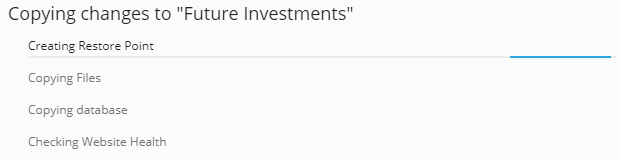
Когда вы обновляете ядро WordPress или копируете данные с одной установки WordPress на другую, то перед началом выполнения соответствующей операции WP Toolkit предлагает создать точку восстановления. Если вы будете недовольны результатами, вы можете использовать эту точку восстановления, чтобы откатить изменения и вернуть вашу установку в то состояние, в котором она была до выполнения операции.
Примечание: WP Toolkit предлагает создать точку восстановления, только когда вы обновляете одну установку WordPress.
Создание полных точек восстановления
По умолчанию точка восстановления содержит только те данные, которые будут затронуты во время копирования данных или обновления. Однако администратор Plesk может настроить WordPress Toolkit так, чтобы он включал в точку восстановления все данные целевой установки ― как файлы, так и базу данных. Полные точки восстановления дают наибольшую вероятность успешного восстановления, но для их создания требуется больше времени и дискового пространства по сравнению с обычными точками восстановления.
Чтобы восстановить установку WordPress из точки восстановления:

- Перейдите в раздел WordPress и найдите карточку установки, которую вы хотите восстановить.
- Нажмите значок рядом с надписью «Точка восстановления», а затем нажмите Продолжить.
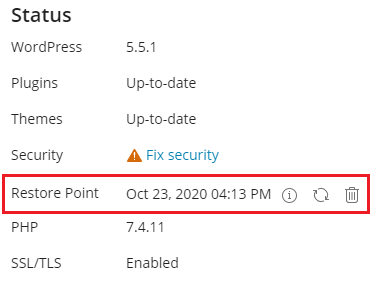
Начнется процесс восстановления. Ваша установка будет возвращена к тому состоянию, в котором она была до выполнения операции.
Точка восстановления занимает дисковое пространство, которое входит в вашу разрешенную квоту дискового пространства. Когда вы восстановили установку WordPress или убедились в том, что все в порядке, и восстановление не потребуется, вы можете удалить точку восстановления.
Чтобы удалить точку восстановления:
- Перейдите в раздел WordPress и найдите точку восстановления, которую хотите удалить.
- Нажмите значок рядом с надписью «Точка восстановления», а затем нажмите Удалить.
Примечание: У каждой установки WordPress может быть только одна точка восстановления. При создании точки восстановления уже существующая точка восстановления (если она есть) перезаписывается.
Важно отметить, что точка восстановления ― не то же самое, что резервная копия. Внесение каких-либо изменений в целевую установку после копирования данных или обновления может сделать возврат к точке восстановления невозможным. Если вы копируете данные на публично доступный рабочий сайт WordPress или обновляете его, рекомендуем вам, дополнительно к созданию точки восстановления, предварительно создать резервную копию этого сайта.
Обновление URL-адреса сайта
Если вы перенесли сайт с другого сервера , URL-адрес сайта может измениться. В этом случае перенесенная установка WordPress не будет работать, пока URL-адрес сайта не будет обновлен в WordPress. Раньше вам приходилось обновлять его вручную. Теперь же WP Toolkit позволяет обновлять URL-адрес сайта автоматически.
Чтобы обновить URL-адрес сайта:
- Перейдите в раздел WordPress, выберите карточку сайта, который вы перенесли, нажмите кнопку , а затем нажмите Обновить URL-адрес сайта.
- WP Toolkit сравнивает текущий URL-адрес сайта с адресом, указанным в базе данных WordPress и в wp-config.php :
- Если эти URL-адреса совпадают, значит, URL-адрес вашего сайта актуален. Нажмите Назад, чтобы вернуться к карточке сайта.
- Если эти URL-адреса не совпадают, замените URL-адрес, указанный в WordPress, на актуальный, нажав Обновить.
Теперь ваш сайт гарантированно доступен в сети.
Защита сайта с помощью пароля
Вы можете установить пароль, чтобы защитить доступ к вашему сайту WordPress. Каждый посетитель сайта, защищенного паролем, должен будет ввести действительное имя пользователя и пароль, чтобы получить доступ к его содержимому.
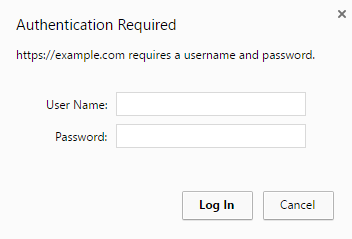
Защита паролем полезна в следующих случаях:
- Сайт находится в разработке, и вы не хотите показывать его кому-либо еще.
- Вы хотите показать тестовую версию сайта только некоторым посетителям.
Чтобы защитить сайт WordPress с помощью пароля:
- Перейдите в раздел WordPress, выберите установку, которую хотите защитить с помощью пароля, а затем включите опцию “Защита паролем”.
- Создайте или сгенерируйте пароль. В случае необходимости вы можете также изменить имя пользователя (по умолчанию используется имя администратора установки).
- Нажмите Защитить.
Чтобы выключить “Защиту паролем”, отключите соответствующую опцию.
Настройка регулярного запуска wp-cron.php
Файл wp-cron.php ― это виртуальное задание cron (или запланированная задача), с помощью которой WordPress автоматизирует некоторые операции, такие как проверка наличия обновлений плагинов и тем, отправка почтовых уведомлений и так далее. По умолчанию WordPress запускает задачу wp-cron.php каждый раз, когда кто-либо заходит на ваш сайт. Если вы хотите, чтобы операции WordPress выполнялись регулярно и по расписанию, вам необходимо отключить исполнение wp-cron.php по умолчанию.
Если у вашего сайта высокий трафик, запуск wp-cron.php по расписанию может также ускорить загрузку сайта.
Чтобы отключить wp-cron.php на конкретной установке WordPress:
- Перейдите в раздел WordPress и выберите установку WordPress, для которой хотите отключить исполнение wp-cron.php по умолчанию.
- Включите опцию «Контроль над wp-cron.php» на карточке установки. Теперь запуск wp-cron.php по умолчанию отключен.
- По умолчанию WP Toolkit автоматически создает заменяющую запланированную задачу . Эта задача будет запускать wp-cron.php каждые 30 минут. Заменяющая задача может быть не нужна в следующих случаях:
- У вас уже есть своя заменяющая задача, или вы планируете ее создать.
- Вам не нужна заменяющая задача, так как запуск wp-cron.php негативно влияет на ваш сайт.
Чтобы не создавать заменяющую задачу или удалить уже существующую задачу, созданную WP Toolkit, нажмите , а затем отключите опцию «Создать заменяющую задачу, когда wp-cron берется под контроль».
(Необязательно) Вы можете настроить запуск wp-cron.php по другому расписанию. Для этого нажмите и рядом с опцией «Создать заменяющую задачу…» снова нажмите . Откроется новая вкладка Plesk со списком запланированных задач. Измените заданный по умолчанию 30-минутный интервал, а затем сохраните изменения.
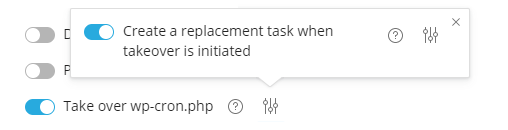
Примечание: Значок рядом с опцией «Создать заменяющую задачу…» отображается, только если у вас есть право управлять запланированными задачами.
Примечание: Если вы по ошибке удалили заменяющую задачу, вы всегда можете пересоздать ее. Для этого нажмите , отключите опцию «Создать заменяющую задачу, когда wp-cron берется под контроль», а затем включите ее снова.
Администратор Plesk может отключить wp-cron.php на всех новых установках WordPress.
Предшествующая настройка wp-cron.php
Вы могли уже отключить файл wp-cron.php ранее без использования WP Toolkit одним из следующих способов:
- Изменив файл wp-config.php . В этом случае WP Toolkit обнаружит это изменение и соответственно переключит опцию «Контроль над wp-cron.php».
- Создав свою собственную заменяющую запланированную задачу. В этом случае WP Toolkit может создать еще одну задачу, когда вы включите «Контроль над wp-cron.php» в интерфейсе WP Toolkit. Вы можете выбрать один из следующих вариантов:
- Оставить обе задачи (это незначительно повлияет на производительность).
- Удалить свою задачу и оставить задачу, созданную WP Toolkit.
- Оставить свою задачу и удалить задачу, созданную WP Toolkit. Для этого отключите опцию «Создать заменяющую задачу, когда wp-cron берется под контроль».
Запись событий установок WordPress в журнал
Если ваша установка WordPress работает не так, как ожидалось, вы можете просмотреть ее журналы, чтобы найти и устранить проблему. WP Toolkit записывает в журналы важные события, которые происходят при управлении сайтами, например:
- Обновление темы сайта.
- Применение меры безопасности.
- Клонирование сайта.
Примечание: WP Toolkit версии 5.5 (или выше) записывает в журнал каждое событие, которое выполняется при управлении сайтом. Если вы используете WP Toolkit версии 5.4, вы увидите в журнале только самые важные события.
WP Toolkit записывает журналы в формате простого текста для каждой отдельной установки WordPress.
Чтобы посмотреть журналы установки WordPress:
- Перейдите на страницу WordPress.
- Нажмите Журналы напротив имени установки WordPress, журналы которой хотите просмотреть:

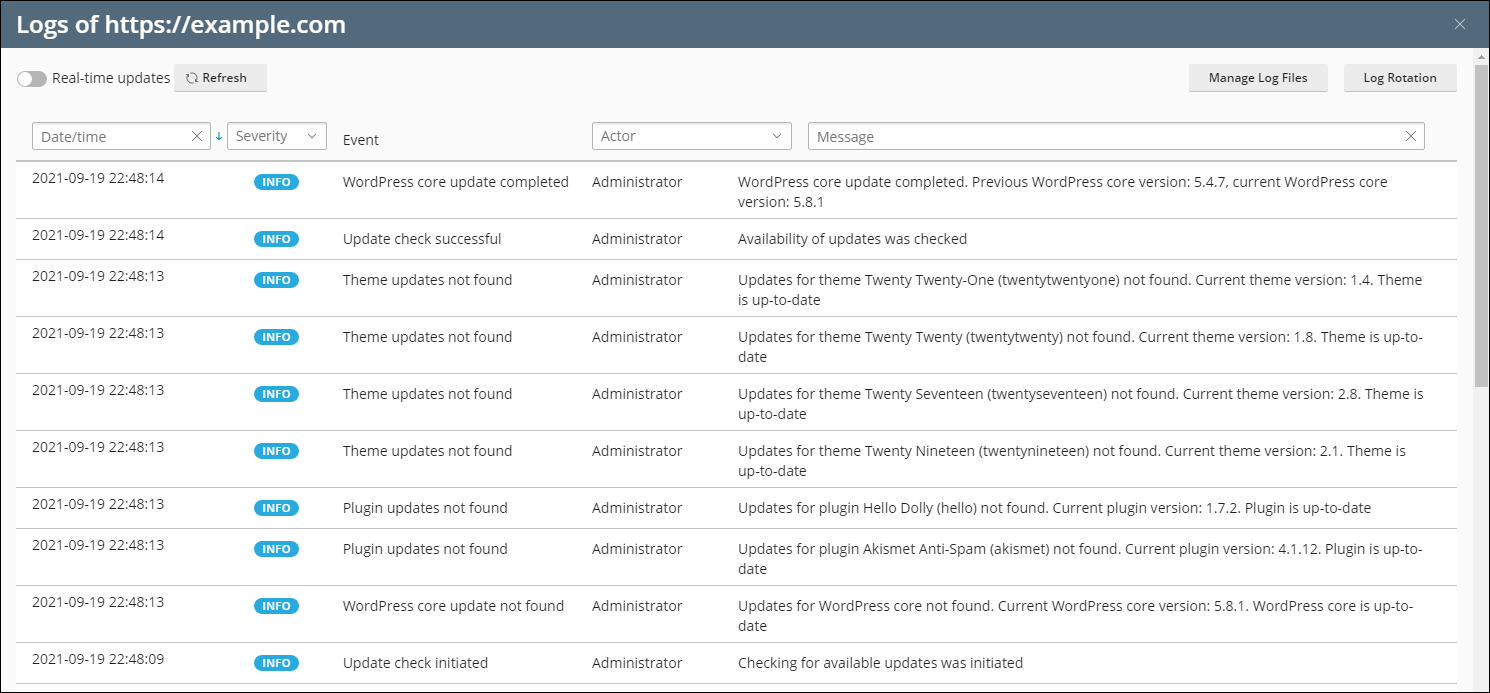
Открывается всплывающее окно с журналами сайта. По умолчанию этот список обновляется только во время открытия. Вы также можете обновить список следующим образом:
- Чтобы увидеть сразу все последние журналы, нажмите Обновить.
- Чтобы этот список постоянно обновлялся во время просмотра, нажмите переключатель Обновление в режиме реального времени:
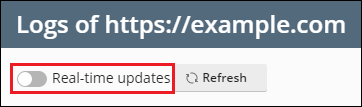
Примечание: Когда эта опция включена, журналы обновляются каждые пять секунд. Вы можете указать другой период обновления в переменной actionLogRealTimeUpdatesPeriod в конфигурационном файле panel.ini .
Фильтрация событий журнала
Если вы хотите найти в списке конкретные события, вы можете применить следующие фильтры:

- Дата и время события.
- Критичность события. Возможные значения: Error (ошибка), Warning (предупреждение) и Info (информация).
- Субъект, инициирующий событие. Это может быть конкретный пользователь или сама система.
- Сообщение, описывающее событие.
После применения фильтров будут отображаться только те события, которые соответствуют критериям фильтрации.
Ротация журналов
Начиная с версии WP Toolkit 5.5 вы можете включить ротацию журналов для конкретной установки WordPress. По умолчанию ротация журналов включена для всех установок WordPress. Однако вы можете отключить ее или задать индивидуальные настройки для каждой установки. Для этого сделайте следующее:
- Перейдите на страницу WordPress.
- Нажмите Журналы рядом с нужной установкой WordPress.
- В верхнем правом углу всплывающего окна нажмите Ротация журналов.
- Во всплывающем окне Настройки ротации журналов задайте следующие параметры:
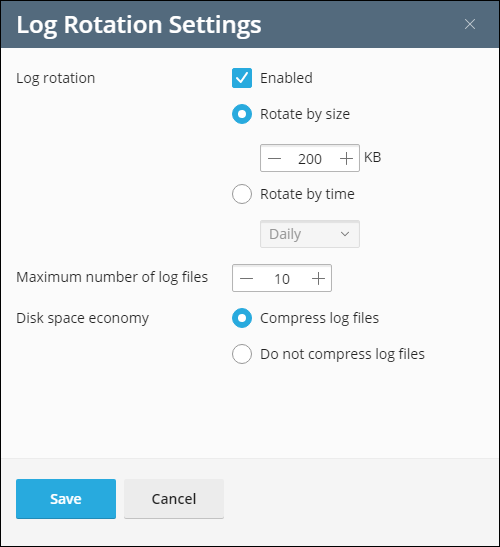
- Флажок Включено. Он установлен по умолчанию. Вы можете отключить ротацию журналов, сняв этот флажок.
- Опции Ротация по размеру или Ротация по времени. Выберите нужную опцию и укажите максимальный размер журнала или время ротации.
- Максимальное количество журналов. Когда количество журналов достигнет указанного значения, WP Toolkit будет сжимать самые ранние несжатые файлы журналов перед тем, как создавать новый файл.
- Экономия места на диске. Чтобы сэкономить место на диске, включите опцию Сжатие файлов журнала. Если вы хотите, чтобы файлы журнала были доступны в любой момент, оставьте эту опцию отключенной.
Менеджер файлов журналов
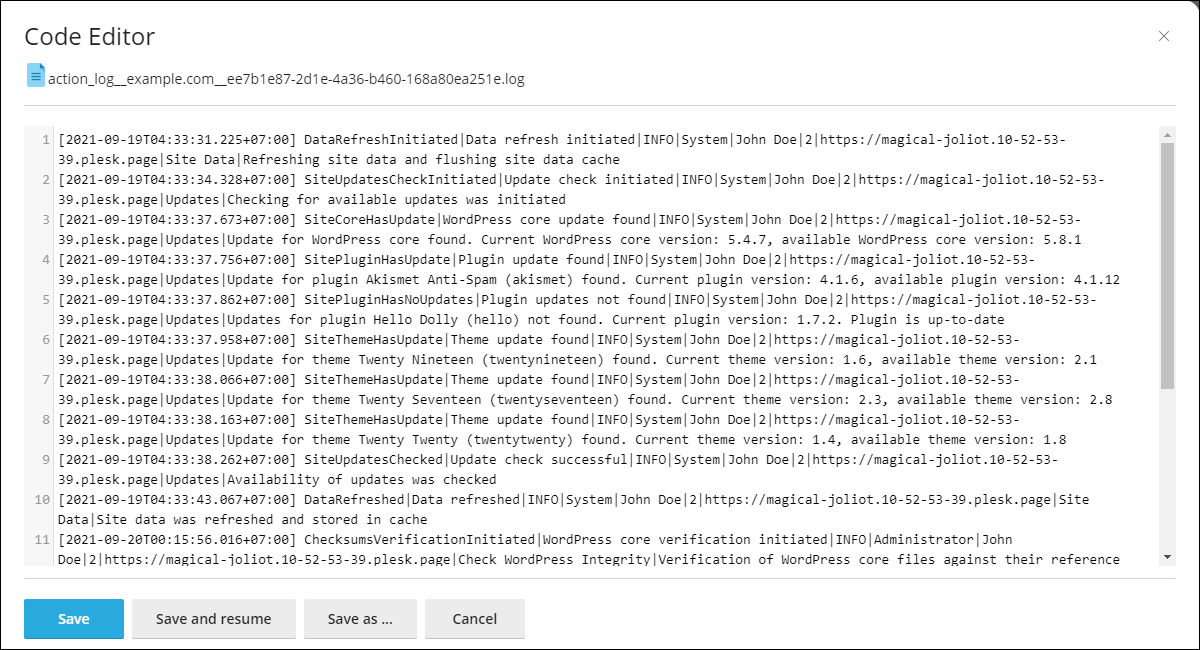
В менеджере файлов журналов вы можете просматривать, копировать или удалять отдельные строки записываемых событий. WP Toolkit сохраняет каждый файл журнала в отдельной папке и называет его в соответствии со следующим шаблоном:
$HOME/logs/wpt_action_logs/action_log_#WEBSITE_UID#.log
где $HOME ― домашняя папка вашего домена, а WEBSITE_UID ― внутренний UID сайта.
Редактор файлов журналов может выглядеть следующим образом:
Режим техобслуживания
Когда сайт WordPress находится в режиме техобслуживания, его содержимое скрыто от посетителей, хотя никак при этом не меняется. Посетители сайта, находящегося в режиме техобслуживания, видят веб-страницу экрана техобслуживания вместо содержимого сайта.
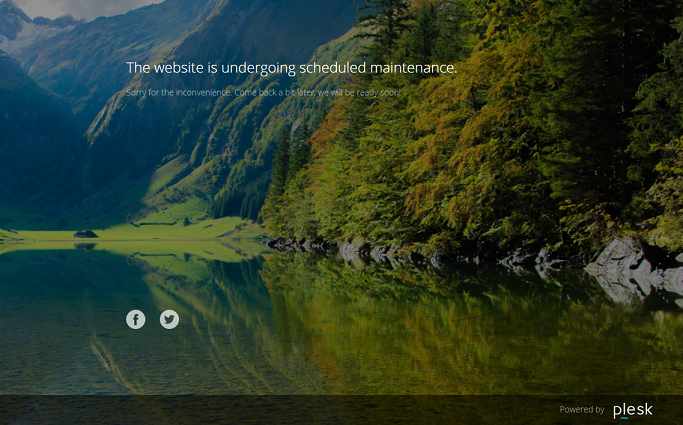
Включение режима техобслуживания
Сайт WordPress переключается в режим техобслуживания автоматически, когда вы:
- обновляете установку WordPress,
- Копирование данных с одного сайта WordPress на другой.
Если вы вносите изменения в ваш сайт и хотите временно скрыть его от посетителей, вы можете перевести его в режим техобслуживания вручную.
Чтобы переключить сайт WordPress в режим техобслуживания:
- Перейдите в раздел WordPress и выберите установку WordPress, которую хотите перевести в режим техобслуживания.
- Включите “Режим техобслуживания” на карточке установки.
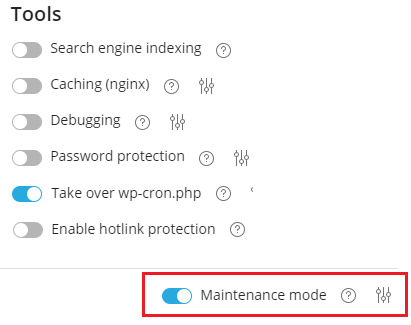
Чтобы вывести сайт из режима техобслуживания, отключите опцию “Режим техобслуживания”.
Настройка страницы техобслуживания
WP Toolkit в Plesk позволяет изменить ряд атрибутов страницы техобслуживания, чтобы сделать ее более информативной. Например, вы можете:
- Изменить текст, отображаемый на странице техобслуживания.
- Добавить таймер обратного отсчета.
- Добавить или удалить ссылки на страницы социальных сетей.
Чтобы настроить страницу техобслуживания:
- Перейдите в раздел WordPress, выберите установку WordPress, страницу техобслуживания которой хотите изменить, а затем нажмите значок рядом с надписью «Режим техобслуживания» на карточке установки.
- В разделе Текст экрана вы можете изменить отображаемый текст. Используйте HTML-теги для форматирования текста.
- В разделе Таймер вы можете настроить и включить таймер обратного отсчёта, который будет отображаться на странице техобслуживания.
Примечание: Этот таймер предназначен только для того, чтобы сообщить посетителям примерное время, оставшееся до окончания бездействия сайта. По окончании этого времени сайт не будет автоматически выведен из режима техобслуживания. Вам необходимо сделать это вручную.
При наличии навыков написания кода вы можете изменить страницу техобслуживания, не ограничиваясь описанными выше настройками.
Чтобы настроить страницу техобслуживания для отдельного сайта:
- Перейдите в раздел WordPress, выберите установку WordPress, страницу техобслуживания которой хотите изменить, а затем нажмите значок рядом с надписью «Режим техобслуживания» на карточке установки.
- Нажмите Изменить и отредактируйте шаблон страницы техобслуживания в редакторе кода.
- Нажмите OK.
Восстановление страницы техобслуживания, используемой по умолчанию
При необходимости вы можете восстановить страницу техобслуживания, используемую по умолчанию.
Чтобы восстановить страницу техобслуживания:
- Перейдите в раздел WordPress и выберите установку WordPress, страницу техобслуживания которой вы хотите вернуть к состоянию по умолчанию.
- Нажмите значок рядом с надписью «Режим техобслуживания» на карточке установки, а затем нажмите Восстановить шаблон по умолчанию.
Проверка контрольных сумм файлов ядра WordPress
Примечание: Эта функция поддерживается в WP Toolkit версии 5.6 или выше. Имейте в виду, что она не проверяет контрольные суммы таких файлов как index.php, wp-config.php и других файлов, которые содержат информацию об установке и не имеют эталонных контрольных сумм.
Когда вредоносные программы заражают сайты WordPress, они могут встраиваться в файлы .php ядра WordPress. В результате они могут препятствовать оптимизации сайтов в поисковых системах, нелегально добывать криптовалюту или вызывать неавторизованные перенаправления. Файлы ядра не должны изменяться, поэтому вы можете проверить их контрольные суммы MD5 на соответствие контрольным суммам оригинальных файлов ядра с сайта WordPress.
Чтобы проверить контрольные суммы для установки WordPress, сделайте следующее:
- Перейдите на страницу WordPress.
- В форме соответствующего сайта нажмите Проверить целостность WordPress.
- В открывшемся всплывающем окне нажмите Проверить контрольные суммы.
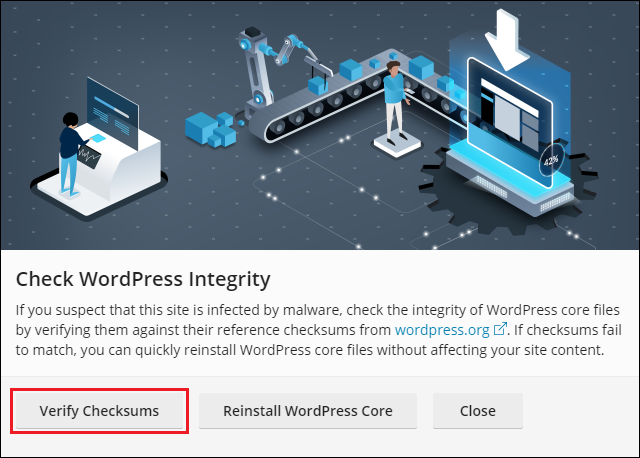
- Если проверка файлов ядра WordPress прошла успешно, нажмите Закрыть.
- Если какие-либо файлы ядра не прошли проверку, нажмите Переустановить ядро WordPress:
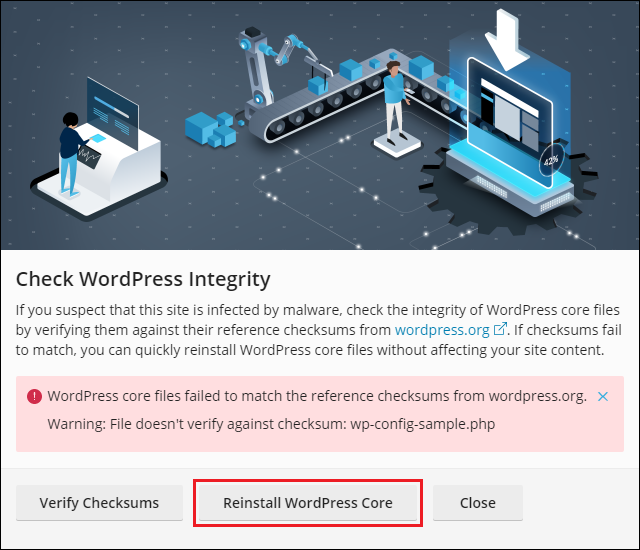
Примечание: Переустановка ядра WordPress не затрагивает содержимое сайта. Однако мы рекомендуем вам на всякий случай сначала создать резервную копию файлов сайта.
Итак, файлы ядра установки WordPress проверены и защищены.