Внутренняя и внешняя обводка контура в Adobe Illustrator
Обводка контура в Adobe Illustrator строится таким образом, чтобы половина ее ширины приходилась на внутреннюю часть, а другая — на внешнюю часть контура. К примеру, окружность с обводкой 4 пт. помещает 2 пт. внутри круга, а остальные 2 —снаружи. Можно добиться эффекта обводки лежащей полностью внутри или вне данного контура.
Создание внешней обводки непрозрачного контура в Illustrator 5.5 и выше для Macintosh:
1. Выделите непрозрачный объект.
2. В палитре Paint Style выделите Stroke, присвойте цвет обводке.
3. В текстовом иоле Stroke Weight введите значение, в два раза превышающее желаемую ширину обводки.
4. Скопируйте объект, примените команду Edit> Paste in Front.
5. He снимая выделения с полученной копии, присвойте ее обводке значение «None».
6. Выделите начальный объект и его копию, выберите Arrange>Group.
Создание внутренней обводки:
1. Выделите объект.
2. В палитре Paint Style выделите Stroke, присвойте цвет обводке.
3. В текстовом поле Stroke Weight введите значение, в два раза превышающее желаемую ширину обводки.
4. Скопируйте объект, выберите Edit> Paste in Front.
5. He снимая выделения с полученной копии, присвойте ее обводке значение «None».
6. Выделите исходный объект и его копию, Object> Mask>Make.
Рекомендация[МАС OS/ WINDOWS]
Чтобы отредактировать насыщенность составного цвета (создать более светлый оттенок для треппинга), перемещайте ползунок, соответствующий одному из компонентов CMYK, держа нажатой клавишу Shift. Остальные ползунки будут перемещаться автоматически, при этом соотношение CMYK-компонент данного цвета останется неизменным.
Fore kc .ru
Рефераты, дипломы, курсовые, выпускные и квалификационные работы, диссертации, учебники, учебные пособия, лекции, методические пособия и рекомендации, программы и курсы обучения, публикации из профильных изданий
Adobe Illustrator для веб-дизайнера 5) Обводка
☝️�� Все три режима выравнивания обводки по контуру — «по центру», «внутри» и «снаружи» — применимы только к закрытым контурам. Обводка открытых контуров выравнивается только по центру. Но это ограничение можно обойти с помощью диалога настройки толщины линии — см. ниже ⬇︎
Содержание серии
Материалы цикла представляют собой мои личные конспекты. Нет времени превращать их в полноценные обучающие статьи, и поэтому свободное отношение к слову может расстроить граммар-наци. Также не исключено, что использование каких-то картинок нарушит авторские права. Это нехорошо, но давно не помню, где и что брал. Я предупредил.
- Введение
- �� Файлы, монтажные области
- �� Cлои
- Перемещение, выравнивание и распределение объектов
- �� Перо и инструмент «Кривизна» (Curvature)
- ��♀️ Правила красивых контуров
- �� Shape Builder Tool (Создание фигур) — ⇧M
- ✏️ Рисование фигур линиями и инструментом быстрой заливки
- ❤️ «Оформление» (Appearance) — палитра и раздел палитры «Свойства»
- �� Направляющие и линейки
- ����♂️ Переходы (Blend)
- �� Перспектива
- �� Cтили графики
- �� Символы
- �� Сетчатые объекты (meshes)
- �� Ресницы, брови, волосы
- �� Кисти и ластик
- ☀️ Распределение объектов по кругу
�� Переменная толщина обводки.
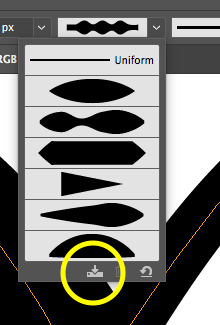
Чтобы сделать толщину линии по периметру контура разной (как при использовании плоской кисти), нужно выбрать один из профилей в меню Variable Width Profile
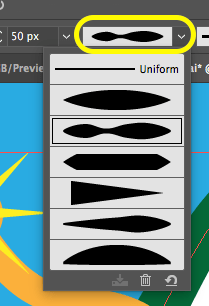
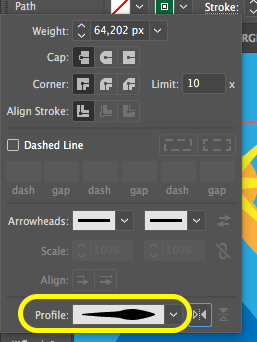
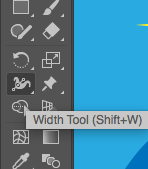
�� Инструмент толщины линий Width (⇧W)
Позволяет создавать обводку с переменной шириной. Переменную ширину можно сохранять в виде профиля.
Инструмент полезен, как для имитации кисти в контурах иллюстраций, так и для создания сужающихся форм, например, для иконок.
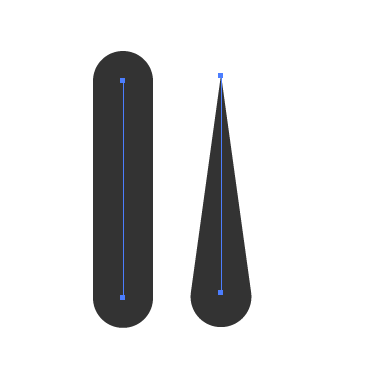
- При наведении инструмента Width на обводку, на контуре появляется точка толщины и маркеры изменения толщины. С их помощью можно изменить толщину обводки, а также добавлять, дублировать, перемещать и удалять точки ширины.
- Чтобы редактировать ширину линии не симметрично относительно контура, надо передвигать маркеры с нажатым Alt’ом.
- ⌥-перетаскивание точки толщины дублирует ее (так же, как ⌥-перетаскивание дублирует другие сущности в AI)
- Точки толщины могут совпадать с опорными точками пути.
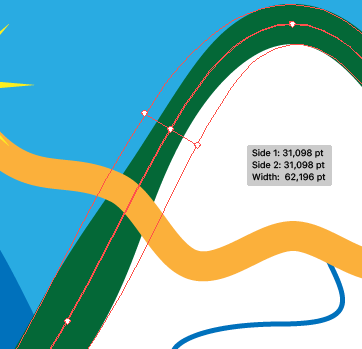
- Двойной клик на точке толщины открывает диалог точной настройки.
Изменение значения Total Width с выставленным флагом Adjust Adjoining Width Points изменяет толщину всей линии пропорционально.
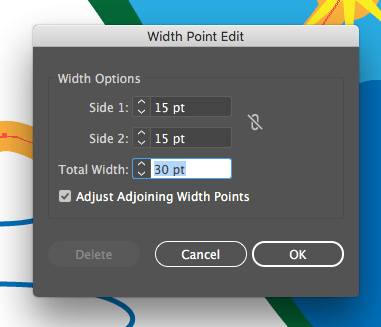
- ⬆︎ С помощью диалога настройки толщины линии, можно обойти ограничение по выравниванию обводки c открытым контуром. Если уменьшить на всех точках толщины один из Side-параметров до нуля, то обводка будет выровнена снаружи или внутри контура.
- При редактировании толщины линии, миниатюра профиля ширины меняется.
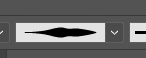
- Чтобы сохранить профиль переменной толщины для дальнейшего использования, надо открыть меню профилей, нажать значок сохранения, в диалоге записать имя профиля и сохранить.
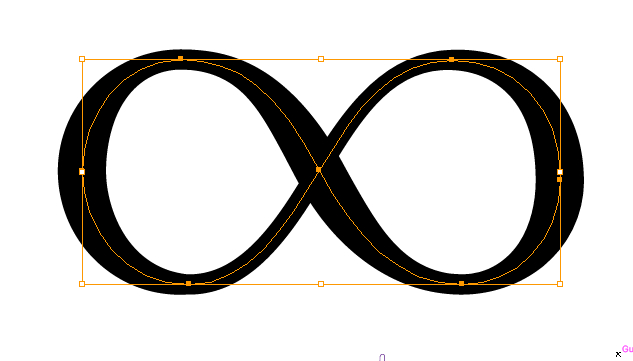
Наиболее подходящая фигура для подбора пользовательских профилей толщины — знак бесконечности. Используя целые цифры в диалоге точных настроек, и удаляя ненужные точки толщины, можно добиться желаемых результатов.
�� Пунктирные линии
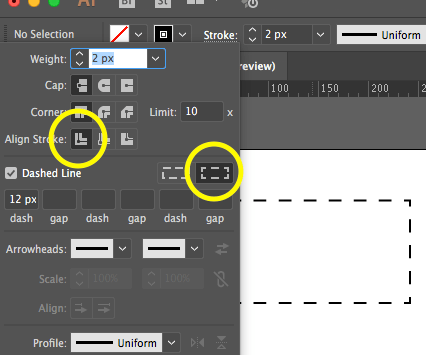
Чтобы штрихи пунктирной линии равномерно легли на закрытый контур, нужно выбрать опцию Aligns dashes to corners and path ends, adjusting lengths to fit. Однако она работает только с выравниванием обводки по центру контура.
�� Контурные рисунки с закругленными концами.
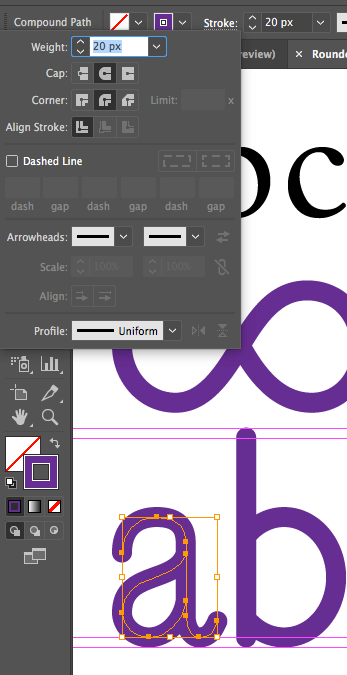
Выбрать скругленные концы (Round Cap) и скругленные стыки (Round Join)
�� Шаблонные кисти
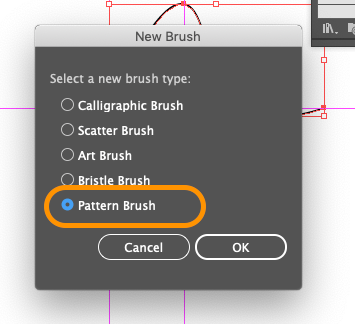
Любой контур, фигуру можно сохранить, как шаблонную кисть.
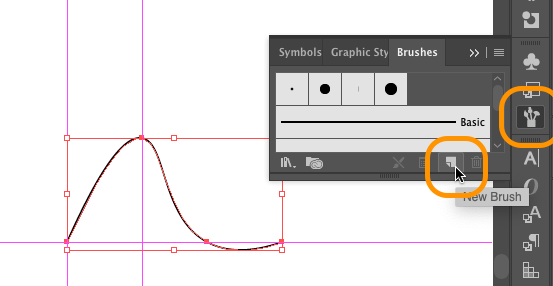
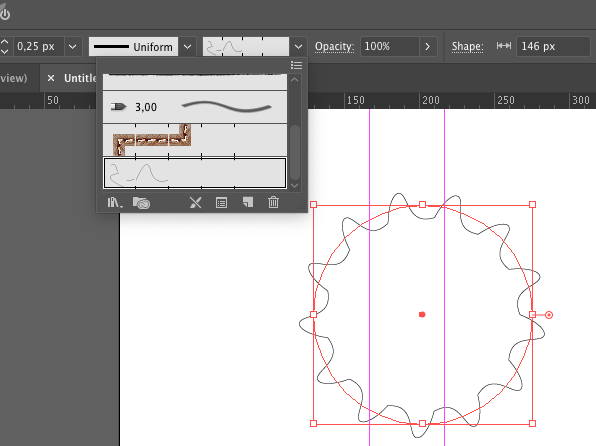
И затем использовать для обводки.
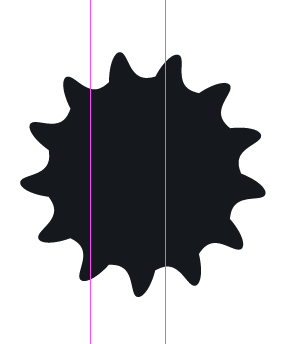
Чтобы перевести обводку шаблонной кисти в стандартный контур, выбрать Object ➜ Expand Appearance. Затем — ⌘J, чтобы соединить фрагменты в единый контур.
Теперь фигуру можно залить.
�� Градиентные обводки
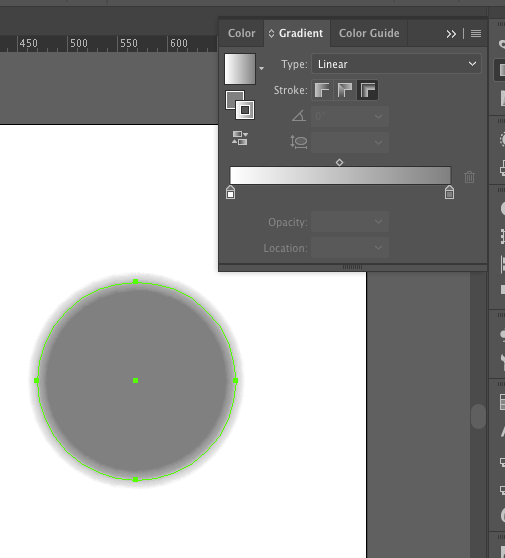
Стандартный стиль Apply gradient within stroke (Применение градиента внутри обводки)
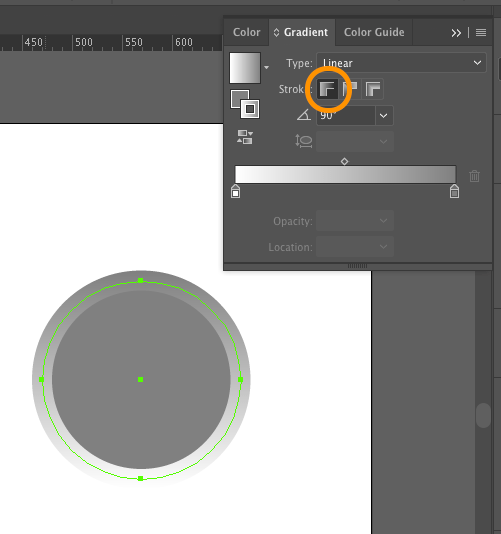
Стиль Apply gradient across stroke (Применение градиента по диагонали обводки). Позволяет создавать размытые границы
03 окт 2020
Блог
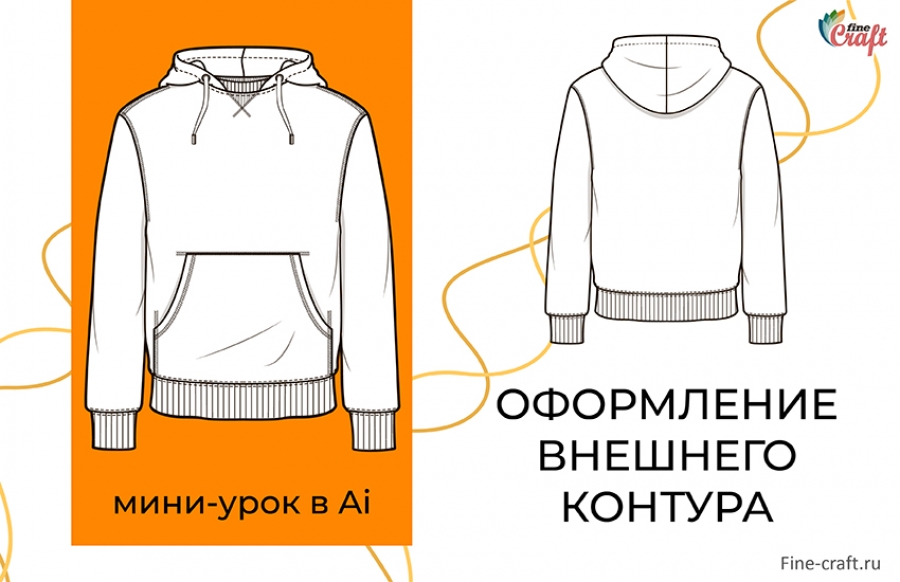
Как сделать обводку по внешнему контуру изделия в AI?
28 окт 2020
(1 Голосовать)Показываю в видеоуроке.
Кстати, в Corel для создания внешнего контура используется всего одна функция, а в AI — есть особенный прием.
Какой? Смотрите небольшой видеоурок.
Иногда встречается мнение, что достаточно базовых художественных навыков, а если есть фото, так вообще все понятно — обрисовывай и все. А потом получаются рисунки одежды, которую невозможно сшить или просто имеющие мало общего с реальным изделием.
Для создания технического рисунка нужны хотя бы базовые навыки конструирования и моделирования, а также знание основ технологии изготовления изделия.
Разрабатывая лекала, специалист чувствует форму, объем, пропорции. Работая с тканью, понимает её пластику. Все это в себе должен отражать технический рисунок! Зная последовательность технологического процесса, можно легко и быстро определить положение, назначение и характер конструктивных и отделочных линий.
Но это еще не все! Если вы создаете техрисунки на заказ, то очень важно высокое качество изображения, чтобы рисунки были современными и четкими. Лучше всего использовать компьютерные программы. Например, графический редактор Adobe Illustrator.
Приемы и способы создания технического рисунка Ai смотрите на бесплатном мастер-классе “Секреты технического рисунка”.
Если вы вдруг пропустили предыдущие посты на эту тему, напомню:
✅ 4 видеоурока
✅ 6 тестов по материалам мастер-класса
✅ 3 подарка за выполненные заданияКстати, за регистрацию вы тоже получите бонус.
А если вы уже присоединились к мастер-классу, но почему-то еще не прошли его, поторопитесь.
Ведь бонусы сами себя не заберут.
Как сделать обводку снаружи illustrator

Как добавить обводку фотографиям в Illustrator
В программе Adobe Illustrator практически безграничные возможности по работе с контурами (обводками) векторных объектов. Но нельзя так просто взять и добавить контур растровому изображению, например, фотографии. Потому что вставленная в Illustrator фотография — не векторный объект, у которой может быть заливка и контур. Выход, и даже выходы, все же есть! Все зависит от того, насколько быстро вы хотите добавить обводку, и от ее сложности. Различные приемы работы с контурами растровых изображений в Illustrator будут показаны в этом уроке.
Версия урока для английской | русской версии Illustrator
Сводная таблица способов добавления обводки приведена в таблице в конце статьи. Для начала посмотрим, что мы имеем в исходниках. На входе у нас три фотографии, которым, собственно, нужно придать обводку, или контур; одним словом, stroke.

Способ 1
Универсальный. Здесь прямоугольные фотографии заключены в обтравочный контур (clipping path) любой произвольной формы, фотографии могут быть повернуты как угодно. Преимущества данного способа: можно применять всегда, когда мы сами не знаем, как должен выглядеть контур, и хотим пробовать разные его варианты в процессе работы над макетом. Контур может быть любой формы, его можно поворачивать. Недостатки: не так быстро, т.к. нужно рисовать обтравочные контуры.

Чтобы добиться такой картины: 1. Располагаем объект без заливки, но с нужным контуром — поверх фотографии.
 В данном случае применен контур из палитры Brushes
  2. Копируем объект контура. >>
 (Edit –> Copy, Ctrl+C).
3. Выделив и контур, и фотографию, выбираем в контекстном меню (доступном по нажатии правой кнопки мыши) Make Clipping Mask:


4. Как видим, контур стал невидимым, так как теперь он стал обтравочным для фотографии:
Обтравочные контуры, к сожалению, не могут иметь такой роскошной обводки, только обычную. Так что вставим скопированный ранее контур. >>
(Edit –> Paste in front, Ctrl+F)

Теперь два объекта, наложенных друг на друга, можно сгруппировать для более удобного их расположения и перемещения. Если нужно изменить форму контура, придется это делать сразу для обоих объекта – объекта контура и объекта маскированного изображения.


Способ 2
Этот способ позволяет быстрее добавлять прямоугольной формы с прямыми или закругленными углами. Преимущества способа: Более быстрое добавление контура прямоугольной формы. Возможность скругления углов. Контур может иметь любое оформление (например, как в Способе 1). Недостатки способа: Годится только для изображений, расположенных прямо, без наклона (поворота), т.к. при повороте контур не вращается.

1. Через панель Appearance >>
(меню Window –> Appearance)
добавим объектам фотографий обводку и придадим ей эффект Convert To Shape (Преобразовать в фигуру) с нужными вам опциями:


Способ 3
Еще один способ, который мы рассмотрим, — быстрее предыдущих, но позволяет придавать изображениям только прямоугольный контур. Он состоит в добавлении контура и назначении ему эффекта Outline Object (Контурный объект):


Преимущества способа: Относительно быстрый. Объект можно поворачивать. Недостатки способа: Кроме того, контур может проходить только по внутренней стороне изображения, вынести его наружу не удастся:

Расположение контура внутри или снаружи объекта
Во первых двух способах добавления контура растровому изображению в Illustrator можно этот контур сдвигать эффектом Effects –> Path –> Offset Path >>
Эффекты → Контур → Создать параллельный контур
.Сравнение способов
Для облегчения выбора способа добавления контура изображению в Illustrator приведем таблицу:
Способ 1 Способ 2 Способ 3 Применение: Обтравочная маска + контурный объект Effects → Convert To Shape Effects → Path → Outline Object Кисти панели Brushes Поворот Контур снаружи, посередине или внутри объекта для сплошных простых контуров: Для контура кисти: через Effects → Path → Offset Path через Effects → Path → Offset Path Только внутри Быстрота Любая форма Только прямоугольник Только прямоугольник Скругление углов Таким образом можно добавлять контуры изображениям и фотографиям в Illustrator.
Версия урока для английской | русской версии Illustrator
Также вам может быть интересно:
- Как вставить объекты в PDF
- Как сделать черно-белый PDF из цветного
- Как заменить цвета в pdf