Как отобразить секунды в часах на панели задач Windows 10
Мы уже привыкли к тому, что часы на панели задач отображают время только в часах и минутах. По какой-то причине разработчики даже не оставили пользователям выбор включения показа секунд, хотя это было бы очень полезно. Приходится решать этот вопрос самостоятельно методом редактирования реестра.
Многие боятся лезть в реестр, потому что любое неверное изменение там может вызвать проблемы в работе ОС. Но это не тот случай, поверьте. Мы не будем менять существующие записи, а просто добавим в реестр одну небольшую новую. А чтобы у вас непременно всё получилось наилучшим способом, я сейчас объясню пошагово весь процесс.
Для начала нам понадобится запустить редактор реестра Windows. Для этого:
- Нажмите правой кнопкой мыши по иконке «Пуск» и в меню кликните пункт «Выполнить».
- В появившемся окошке наберите regidit и нажмите ОК.
- Разрешите редактору реестра вносить изменения на вашем устройстве.

В левой части окна редактора вы увидите иерархический список папок. Вам надо перейти по следующему пути:
Вы можете как самостоятельно последовательно кликать на папки с перечисленными именами, так и просто скопировать вышеприведенную запись, вставить её в окошко редактора реестра (как показано ниже на скриншоте) и нажать Enter.

Теперь осталось сделать сущие пустяки:
- Кликните правой клавишей мыши на названии папки Advanced
- Выберите «Создать – Параметр DWORD (32 бита)»
- Присвойте параметру имя ShowSecondsInSystemClock
- Нажмите Enter

Таким образом мы создали новую запись в редакторе реестра, которая отвечает за показ секунд в часах. По умолчанию запись содержит значение «0». Дважды кликаем на параметре левой клавишей мыши и в открывшемся окошке изменяем значение с нуля на единицу, как показано на скриншоте:

Закрываем редактор реестра и обязательно перегружаем ПК. После этого часы на панели задач начнут отображать секунды.

Если вы захотите откатить изменения и снова спрятать секунды, просто удалите параметр ShowSecondsInSystemClock из реестра либо присвойте ему значение 0, и всё будет как раньше.
- Что такое Клабхаус и как пользоваться этой социальной сетью? Полный гайд
- 3 способа изменить шрифт в Telegram
- Как решить проблему нечеткого размытого шрифта в новых версиях Google Chrome
- Как проверить файл на вирусы онлайн до его скачивания
- Wi-Fi 7: полное описание нового стандарта
Понравилось? Поделитесь с друзьями!
Сергей Сандаков, 43 года. С 2011 г. пишу обзоры полезных онлайн сервисов и сайтов, программ для ПК. Интересуюсь всем, что происходит в Интернет, и с удовольствием рассказываю об этом своим читателям.
3 комментария
Валерий 28.07.2022 К сожалению на WIN 7 у меня не заработало. Может есть какие то другие рекомендации для WIN 7
Евгений 28.07.2022 На 11 не работает.
Олег 14.07.2022 Все отлично работает. Спасибо, что присылаете всегда что-то полезное и интересное. Удачи!
Как добавить и убрать секунды в часах Windows 10
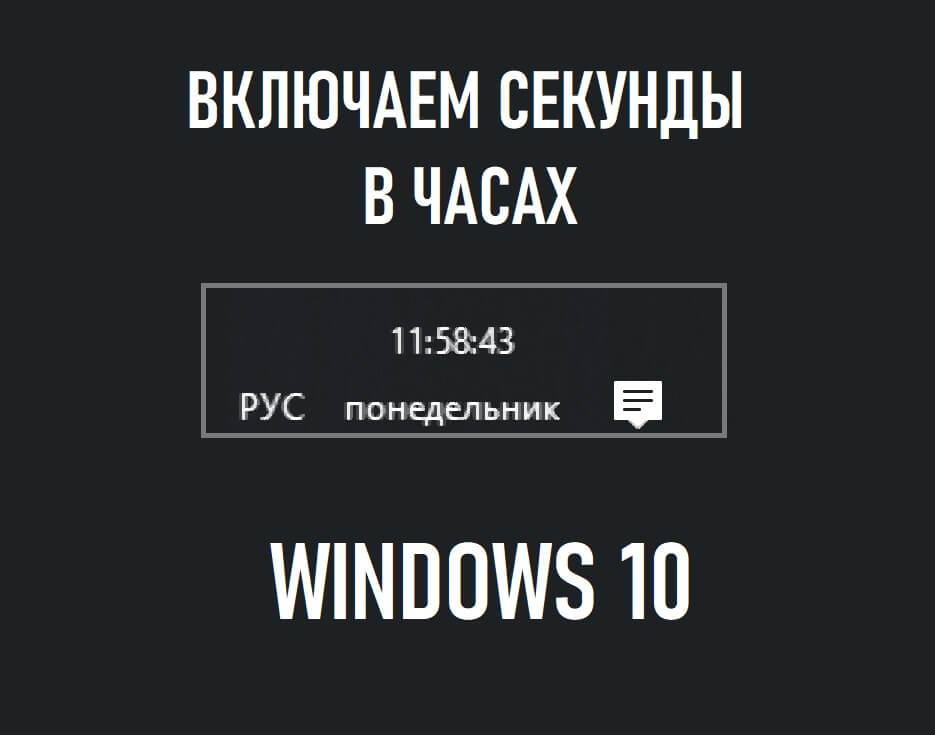
Я достаточно давно уже не пользуюсь обычными часами — их мне заменил телефон. Но вот иногда надо быстро засечь время, сидя за компьютером, а в стандартных часах на рабочем столе секунд то нет. Приходится опять лезть за телефоном, включать секундомер. Неудобство короче. Поэтому я сегодня покажу Вас как включить секунды на стандартных часах Windows 10, а так же как их выключить при необходимости. Единственный момент — Вам придётся запускать редактор реестра, а значит необходимо иметь доступ к правам Администратора в операционной системе.
Начинаем с того, что открываем редактор реестра операционной системы Windows, нажав кнопку Пуск и введя в поиске слово «regedit». Ну или, как вариант, нажать комбинацию клавиш Win+R и введя команду «regedit.exe».
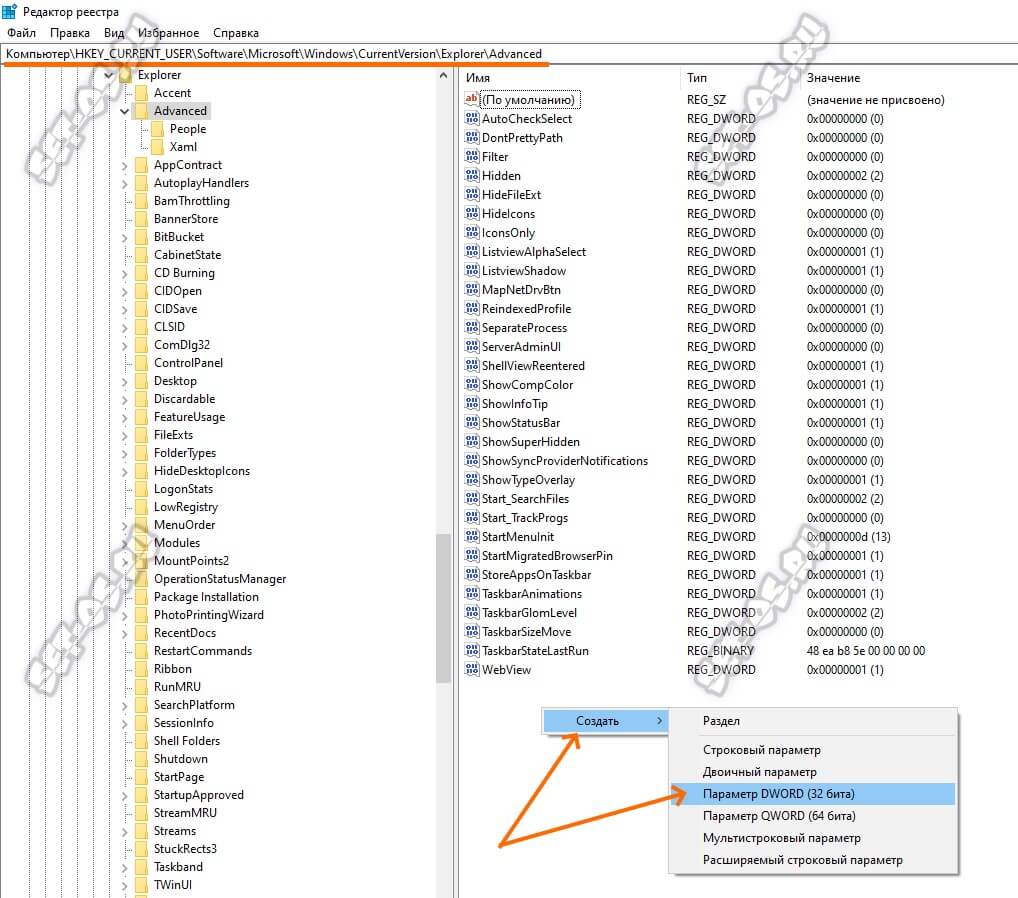
Далее находим ветку:
HKEY_CURRENT_USER \Software \Microsoft \Windows \CurrentVersion \Explorer \Advanced
Открыв её, в пустом поле справа кликните правой кнопкой мыши и в меню выберите пункт «Создать» -> «Параметр DWORD (32-bit)».
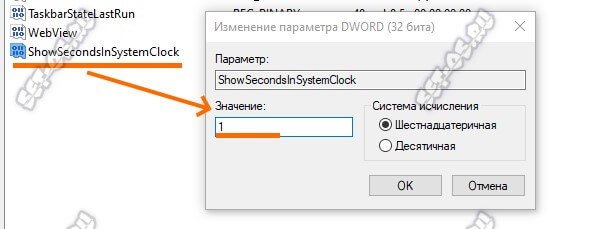
Дайте вот такое название для параметра: ShowSecondsInSystemClock, после чего нажмите клавишу «Enter».
Далее надо дважды кликнуть по созданному параметру и задать ему значение: «1». Нажимаем на кнопку ОК, чтобы сохранить изменения, после чего перезагружаем компьютер. После этого на часах рабочего стола добавятся секунды. Profit!
Как убрать секунды в часах Windows
Если эта опция Вам не нужна и Вы хотели бы отключить секунды в часах Виндовс 10, нужно опять же открыть редактор реестра с правами Администратора, найти указанную выше ветку, а в ней — параметр ShowSecondsInSystemClock.
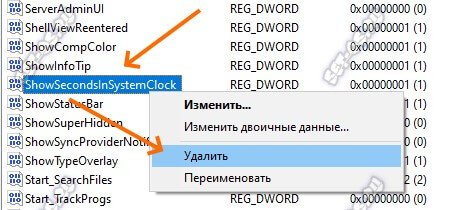
Ему надо будет присвоить значение «0», либо вообще удалить, после чего перезагрузить компьютер.
Как включить секунды на часах Windows 11 и Windows 10
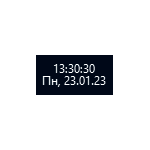
Предварительные версии часов в ранних Windows показывали секунды в часах на панели задач, однако от этого решили отказаться, так как постоянное обновление состояние плохо сказывалось на производительности. Однако, функцию можно включить и сейчас.
Включение секунд в часах панели задач в редакторе реестра (только Windows 10)
Способ включения секунд в часах с помощью редактирования реестра подойдёт только для Windows 10 и в Windows 11 работать не будет.
Шаги будут следующими:
- Нажмите правой кнопкой мыши по кнопке «Пуск», выберите пункт «Выполнить», введите regedit и нажмите Enter.
- В редакторе реестра перейдите к разделу
HKEY_CURRENT_USER\Software\Microsoft\Windows\CurrentVersion\Explorer\Advanced


Сторонние утилиты, позволяющие включить показ секунд в панели задач Windows 11/10
В Windows 11 возможность включения показа секунд на панели задач была отключена, о чем сообщается в блоге разработки Microsoft. В качестве причины называются проблемы с производительностью и необоснованными затратами процессорного времени. Обновление: в Windows 11 последней версии включить показ секунд в Панели задач можно в Параметрах: Параметры — Персонализация — Панель задач — Поведение панели задач — Показывать секунды на часах на панели задач.
Однако, прибегнув к сторонним программам мы можем включить секунды на панели задач и в Windows 11, некоторые из них позволяют включить их и в Windows 10.
ElevenClock
Бесплатная утилита ElevenClock специально предназначена для включения секунд и других настроек часов в панели задач Windows 11. Скачать Eleven Clock можно:
- В Microsoft Store
- На GitHub разработчика
В текущей версии программы полностью поддерживается русский язык (для теста я использовал последнюю версию с GitHub) и, после простого процесса установки секунды в часы будут добавлены автоматически. Также откроется мастер настройки ElevenClock, позволяющий выполнить дополнительную кастомизацию часов:

Основная вкладка мастера, которая вас с большой вероятностью заинтересует — «Формат часов», на которой можно включить или отключить показ секунд, добавить день недели или номер недели.

В любой момент вы можете открыть полные настройки ElevenClock, нажав по часам правой кнопкой мыши и выбрав соответствующий пункт в меню.

Например, может быть полезным изменение расположения и размера или фонового цвета часов: в некоторых случаях они выглядят не вполне «органично», поскольку часы ElevenClock, отображаясь поверх системных часов и перекрывая их, иногда начинают частично перекрывать и другие элементы панели задач.
T-Clock
После запуска программы секунды в часах появятся сразу. При желании в главном окне программы вы можете включить автоматический запуск с Windows:

А формат отображения времени и даты в панели задач настраивается на вкладке «Time Format».

Есть в T-Clock и дополнительные функции: начиная от логичных «Будильника» и «Таймера», заканчивая запуском системных утилит и монтированием сетевых дисков: всё это можно найти в контекстном меню часов после запуска утилиты.
Windhawk
Бесплатный модульный твикер Windhawk помимо прочих предлагает модуль «Taskbar Clock Optimization», совместимый как с Windows 11 так и с Windows 10, позволяющий гибко настроить часы в панели задач, в том числе добавить секунды к ним:

Возможно, вы можете предложить собственные способы добавления секунд к часам в Windows? Будет отлично, если вы поделитесь им в комментариях ниже.
А вдруг и это будет интересно:
- Лучшие бесплатные программы для Windows
- Некоторые параметры задает системный администратор в параметрах электропитания — как исправить?
- Как удалить Галерею в Windows 11
- Диск разработки в Windows 11
- DISM Ошибка 50 — причины и варианты решения
- PhoneExperienceHost.exe — что это и как отключить?
- Windows 11
- Windows 10
- Android
- Загрузочная флешка
- Лечение вирусов
- Восстановление данных
- Установка с флешки
- Настройка роутера
- Всё про Windows
- В контакте
- Одноклассники
-
Серафим 27.03.2023 в 13:27
- Dmitry 12.07.2023 в 16:13
Отобразить секунды в часах на панели задач Windows 10

По умолчанию на панели задач вы можете увидеть дату и время, время показывается без секунд. В сегодняшней статье рассмотрим как добавить секунды в часы на панели задач.
Чтобы выполнить данную инструкцию, пользователь под которым вы вошли в систему должен обладать правами администратора. В графическом интерфейсе пока нет возможности добавлять секунды, будем делать это в редакторе реестра. Перед изменением в реестре желательно создать точку для восстановления системы.
1.Открываем редактор реестра, в строке поиска пишем команду regedit и нажимаем Enter (также можно нажать клавиши Win+R и в появившемся окне введите команду regedit, после чего нажмите Enter);

2. В левой колонке нужно перейти к разделу HKEY_CURRENT_USER \ Software \ Microsoft \ Windows \ CurrentVersion \ Explorer \ Advanced. После выбора в левой колонке раздела Advanced в правой колонке поищите параметр ShowSecondsInSystemClock. Если он есть – переходите к следующему пункту, если нет – нужно его создать. Нажимаем на Advanced правой клавишей мыши и выбираем “Создать” => Параметр DWORD (32 бита).

Назовите параметр ShowSecondsInSystemClock

3. Теперь с помощью двойного щелчка левой клавиши мыши откройте параметр ShowSecondsInSystemClock. В поле значение поставьте цифру 1 и нажмите “ОК” – это отобразит секунды в часах на панели задач.

Если в поле значение поставить цифру 0 и нажать “ОК” – это уберет секунды в часах на панели задач.

После внесения изменений нужно закрыть редактор реестра и перезагрузить компьютер, чтобы изменения вступили в силу. Также вместо перезагрузки можно просто перезапустить проводник, для этого нажимаем на панель задач правой клавишей мыши и выбираем «Диспетчер задач». В открывшемся окне нажимаем «Подробнее».

Во вкладке «Процессы» находим «Проводник» и нажимаем на него правой клавишей мыши, выбираем из контекстного меню «Перезапустить». Потом закрываем диспетчер задач. После перезапуска проводника изменения, которые вы внесли в реестр, будут отображены на панели задач.

Теперь на панели задач в часах будут отображаться секунды. На сегодня всё, если есть дополнения или вы знаете другие способы – пишите комментарии! Удачи Вам ��