Как скачать фотографии из Google Фото на ПК, Mac, iOS и Android
Google Фото — это один из самых простых способов синхронизировать ваши цифровые фотографии и видео между компьютером и мобильным устройством. Многие пользователи включили функцию автоматической синхронизации в Google Фото. Однако как загрузить фотографии из Google Фото на компьютер или телефон вручную?
К счастью, Google ввел много полезных функций в сервис Google Фото, включая опцию Загрузить все, которая загружает все фотографии и видео в альбом в пакетном режиме. В любом случае, эта статья расскажет вам конкретное руководство по загрузке ваших фотографий на различные устройства.

- Часть 1: Как скачать фотографии из Google Photos
- Часть 2. Лучшая альтернатива Google Фото для синхронизации фотографий
- Часть 3. Загрузите удаленные Google Фото на iPhone или Android
- Часть 4. Часто задаваемые вопросы о загрузке Google Фото
Часть 1: Как скачать фотографии из Google Photos
Теперь Google Фото доступен в браузере на компьютере и в мобильном приложении на iPhone или Android-устройстве. Поэтому мы покажем вам, как загружать фотографии из Google Фото на рабочий стол, iPhone и телефон Android отдельно.
Как скачать все фотографии из Google Фото на ПК / Mac
Шаг 1 Войти Google Блюда с собой веб-сайт в браузере и войдите в свою учетную запись Google Фото.
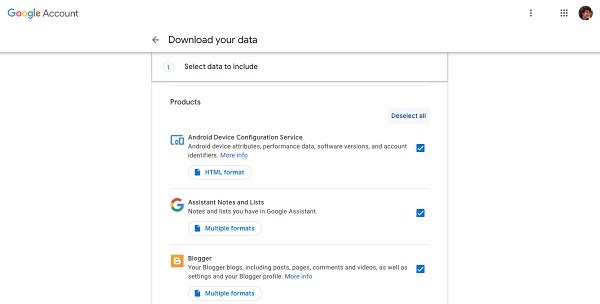
Шаг 2 По умолчанию выбраны все используемые вами службы Google. щелчок Убрать выделение со всегопрокрутите вниз, чтобы найти Google Фото и установите флажок рядом с ним. Хит Следующая двигаться дальше.
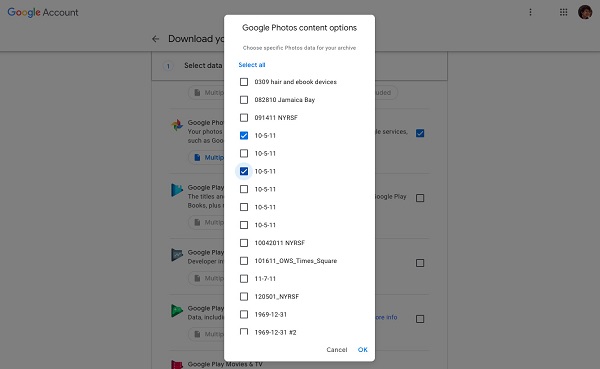
Шаг 3 Нажмите кнопку с надписью Все фотоальбомы включены, Если вы хотите загрузить все фотографии из Google Фото на рабочий стол, нажмите OK сделать это немедленно. Или нажмите Убрать выделение со всего, только проверьте нужные альбомы и нажмите OK, Наконец, загрузите все фотографии из Google Фото.
Фотографии удаляются перед загрузкой? Только восстановить фотографии Google.
Как скачать альбом с Google Фото на ПК / Mac
Шаг 1 Откройте браузер, перейдите к Google Фото веб-сайт и войдите в свой аккаунт Google.
Шаг 2 Выберите Альбомы вкладка с левой боковой панели, чтобы отобразить все альбомы в ваших Google Фото. Затем щелкните альбом, который вы хотите загрузить, чтобы открыть его.
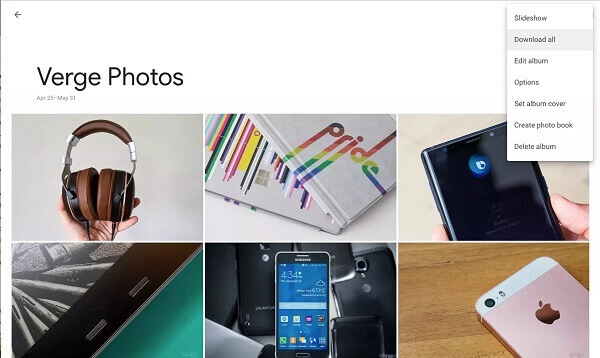
Шаг 3 Затем, щелкните Меню в правом верхнем углу с трехточечной иконкой и выберите Скачать все, При появлении запроса выберите папку назначения и загрузите все фотографии из альбома Google Фото в виде ZIP-файла.
Как скачать фотографии из Google Фото на Android
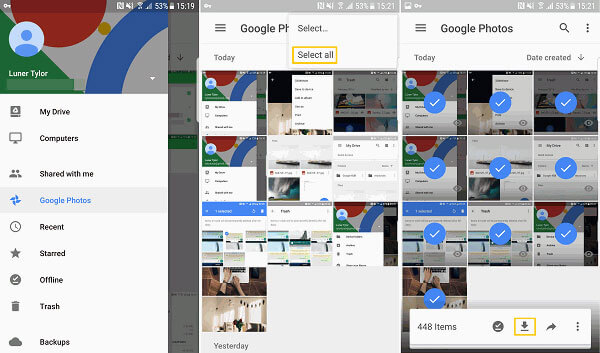
Шаг 1 Запустите приложение Google Фото и перейдите к Фото вкладка снизу, или вы можете нажать на Альбомы вкладка, чтобы найти нужные фотографии.
Шаг 2 Выберите все фотографии для загрузки из Google Фото, нажмите Больше и выберите Скачать Кнопка, чтобы загрузить их в свою фотогалерею. Или нажмите Поделиться значок, чтобы сохранить фотографии в другие папки на Android.
После загрузки фотографий из Google вы можете удалить Google Photos, даже удалить учетную запись Google чтобы освободить больше места на телефоне Android.
Часть 2. Лучшая альтернатива Google Фото для синхронизации фотографий
Хотя служба Google Фото доступна как на компьютере, так и на мобильном устройстве, пользовательский интерфейс не одинаков. Кроме того, из-за ограничений по объему хранения вы должны часто загружать фотографии из Google Фото на компьютер или мобильный телефон. С этого момента мы рекомендуем Apeaksoft MobieTrans, который является мощной передачей данных для компьютера и мобильного устройства.
- Синхронизируйте данные между компьютером и iPhone или Android напрямую.
- Поддержка широкого спектра типов данных, таких как фотографии, видео и т. Д.
- Кодируйте ваши форматы файлов автоматически на основе целевого устройства.
- Защитите качество ваших медиа-файлов при передаче.
- Предлагайте обширные бонусные инструменты, такие как создание рингтонов.
Короче говоря, это лучшая альтернатива Google Фото для загрузки фотографий с мобильного телефона на компьютер. Мы используем iPhone и ПК в качестве примера, чтобы показать вам рабочий процесс.
Как скачать фотографии без Google Photos
Шаг 1 Получите лучшую альтернативу Google Фото
Запустите MobieTrans, как только вы установите его на свой компьютер. Затем подключите ваш iPhone к компьютеру с помощью кабеля Lightning. Это будет немедленно распознано программным обеспечением.
Наконечник: Если вы используете iOS 13, 14 или новее, введите свой пароль, чтобы установить соединение.
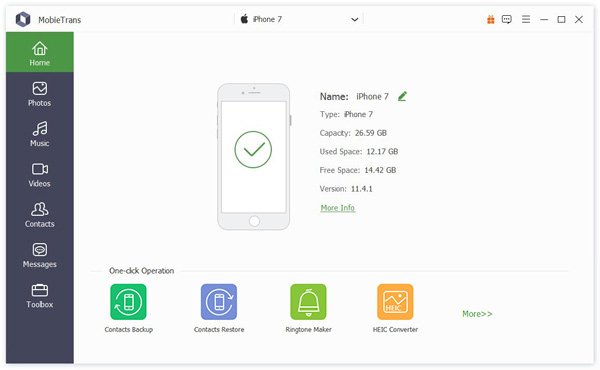
Шаг 2 Предварительный просмотр фотографий на iPhone
Выберите Фото вкладка с левой боковой панели, чтобы просмотреть все фотографии на вашем iPhone по альбому или дате. Затем проверьте фотографии для загрузки без Google Photos.
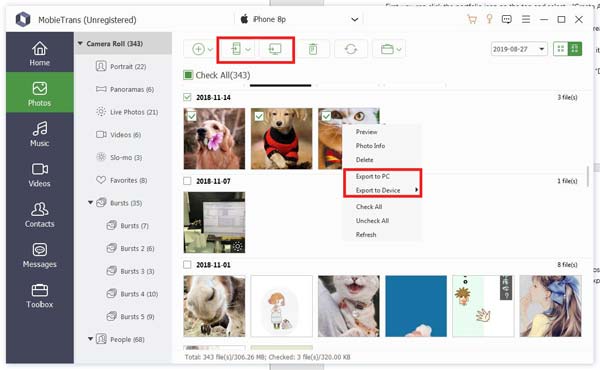
Шаг 3Скачать фотографии на рабочий стол
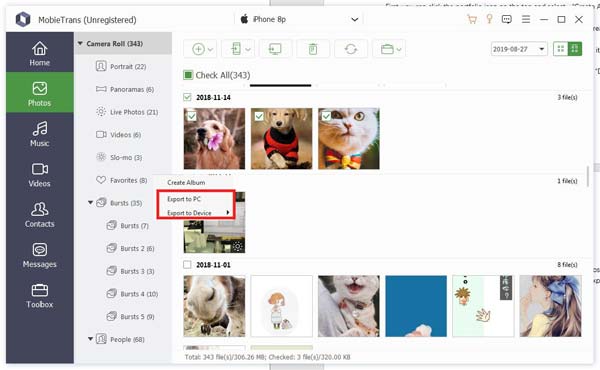
Наконец, нажмите Экспорт на ПК значок в верхней строке меню и выберите свой компьютер. При появлении запроса выберите конкретное место для сохранения фотографий и начните загрузку.
Часть 3. Загрузите удаленные Google Фото на iPhone или Android
Иногда вы можете удалить важные фотографии из Google Фото по ошибке. Есть ли способ загрузить удаленные фотографии из Google Фото? Apeaksoft iPhone Восстановление данных может удовлетворить ваши потребности.
- Восстановление удалить фотографии с iPhone без резервного копирования.
- Быстрое восстановление потерянных данных из резервной копии iTunes или iCloud.
- Предварительный просмотр удаленных фотографий для выборочного восстановления.
- Загрузите удаленные Google Фото на рабочий стол.
- Доступно для всех iPhone и iPad под управлением iOS 17 и более ранних версий.
Как скачать удаленные фотографии Google с iPhone
Шаг 1 Подключите iPhone к iPhone Восстановление данных
Как только вы обнаружите, что вы удалили фотографии из Google Фото, установите iPhone Data Recovery на свой ПК. Затем подключите iPhone к компьютеру с помощью USB-кабеля.
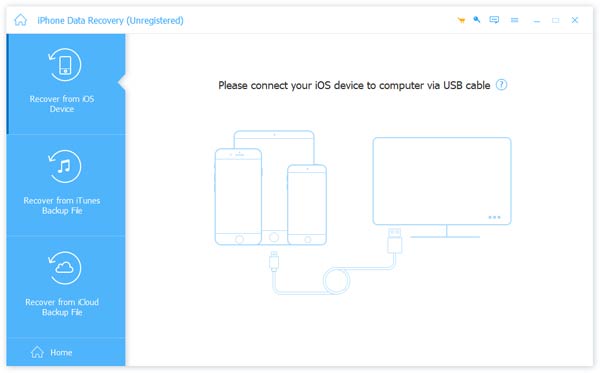
Шаг 2 Сканирование удаленных Google Фото
Перейдите на Восстановление с устройства iOS следуйте инструкциям на экране и щелкните Начать сканирование Кнопка, чтобы начать поиск удаленных Google Фото на iPhone. Для iOS 15/16/17 вам необходимо ввести пароль. Когда это будет сделано, вы можете просмотреть их и проверить фотографии, которые хотите восстановить.
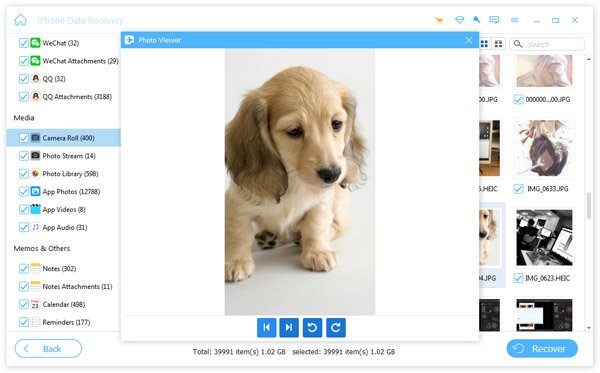
Шаг 3 Загрузить удаленные Google Фото на ПК
Нажмите Recover кнопку, чтобы открыть всплывающее диалоговое окно. Ударь Откройте кнопка, чтобы установить Папки Вывода И нажмите Recover кнопка, чтобы начать удаленную загрузку Google Фото.
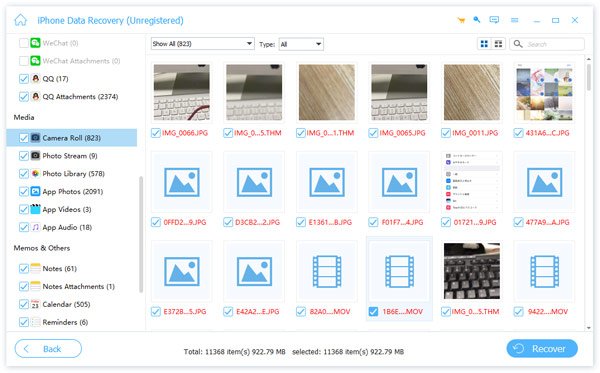
Примечание: Когда дело доходит до загрузки удаленных фотографий из Google Фото на Android, вы можете использовать Apeaksoft Android Восстановление данных, которые поддерживают одним щелчком мыши, чтобы загрузить удаленные фотографии Android.
Часто задаваемые вопросы о загрузке Google Фото
Где мои Google Фото?
Ответ. Фотографии, которые вы загружаете на любую платформу или устройство Google, например Google Drive, должны храниться в Google Фото. Вы можете получить к ним доступ на веб-сайте Google Photos или Google Фото приложение
Как использовать поиск в Google Фото?
Ответ. В основном фотографии, загруженные в Google Фото, содержат метаданные, такие как местоположение, время и многое другое. Итак, вы можете искать фото с информацией. Теперь Google ввел поиск AI в Google Фото. Он может узнать ваши детали фотографии и позволит вам быстро найти изображение. Например, при поиске пиццы фотографии, содержащие пиццу, появятся в результате.
Что такое хранилище Google Фото?
Ответ: каждая учетная запись может получить 15 ГБ бесплатного хранилища для ваших фотографий и документов. Google Photos могут хранить неограниченное количество фотографий, если вы согласны их сжать.
Теперь вы должны понимать, как загружать фотографии из Google Фото на ПК, Mac, iPhone или Android. Вы можете не только получить доступ к своим фотографиям на веб-сайте и в мобильном приложении, но и загрузить все фотографии на свое устройство через Интернет. Apeaksoft MobieTrans, с другой стороны, может помочь вам загружать фотографии с мобильного телефона на компьютер без сети. Если у вас есть другие проблемы, связанные с Google Фото, можете оставить свое сообщение.
- Передача данных по телефону
- 6 способы отправки (больших) видео с Android на iPhone [обновлено]
- Методы 4 для переноса iBooks с iPad на компьютер
- Как импортировать контакты CSV на iPhone [с / без iTunes iCloud]
- Как перенести данные с LG на Samsung
- Как сохранить сообщения Kik на iPhone или Android
- Полное руководство по Android Backup File Extractor
- Быстрые способы исправления фотографий 7 не загружаются с iCloud [Обновлено]
- 7 способов исправить iTunes, который постоянно запрашивает пароль Apple ID на ПК / iPhone
- Простые способы 3 для синхронизации сообщений iPhone с MacBook Air / Pro
- Apple ID VS iCloud — разница между Apple ID и iCloud
- [Решено] Проверьте 6 решений, чтобы исправить не удается добавить музыку на iPhone
- iMessage для Windows — 3 эффективных способа использования приложения iMessage в Windows
- Как с легкостью восстановить удаленные фотографии с ноутбука / настольного компьютера Acer
- Как исправить Smart Switch не работает
- Лучшие проверенные способы 4 для быстрого экспорта плейлистов iTunes

- 5 лучших способов исправить Google Photos, не показывая все фотографии с легкостью

- Как переместить фотографии из Google Drive в Google Photos или наоборот

- Видео Google Фото — Как легко сохранять, загружать и загружать видео в Google Фото
- Центр загрузок
- Апексофт Магазин
- Компания
- О Нас
- Свяжитесь с нами
- Пользовательское соглашение
- Персональные данные
- Лицензионное соглашение
- Продукт
- Восстановление данных iPhone
- Android Восстановление данных
- Передача iPhone
- iPhone Eraser
- Восстановление данных
- Поддержка
- Центр поддержки
- Решения
- Карта сайта
- FAQ
Как скачать фотографии из Google Фото на компьютер и перенести их в другое облако
Одной из причин, почему для резервного копирования картинок и фотографий многие настолько активно использовали «Google Фото», была его бесплатность. При выборе хранения оптимизированных изображений в «Высоком качестве» данные из сервиса не учитывались в хранилище «Google Диска». Тем не менее, в обозримом будущем все изменится: с 1 июня 2021 года Google делает популярный сервис платным даже для пользователей фирменных смартфонов Pixel. Уверен, среди вас точно объявятся желающие сохранить весь свой контент из «Google Фото» и (или) залить в другой более удобный облачный сервис. Рекомендую использовать для этого компьютер.
Telegram-канал создателя Трешбокса про технологии
Как сохранить изображения из «Google Фото» на компьютер или перенести в «Google Диск», Dropbox, OneDrive или Box
Шаг 1. Откройте «Google Архиватор» — специальную страницу в своем аккаунте Google, которая предназначена для экспорта собственных данных, чтобы в дальнейшем использовать их офлайн или в другом облачном сервисе.
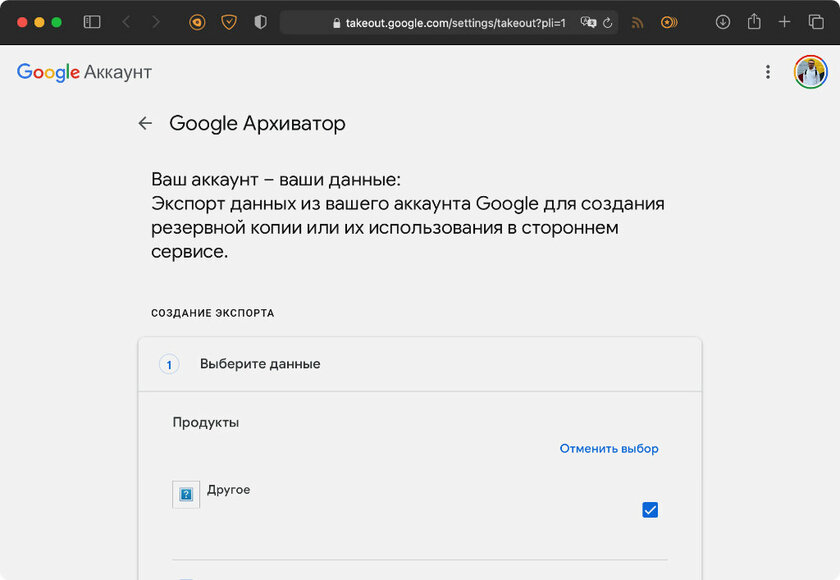
Шаг 2. Нажмите на кнопку «Отменить выбор», а потом пролистайте до пункта «Google Фото» и переведите в активное положение переключатель, расположенный возле него, — по умолчанию Google предлагает загрузку сразу всех данных, но в данный момент времени это не требуется.
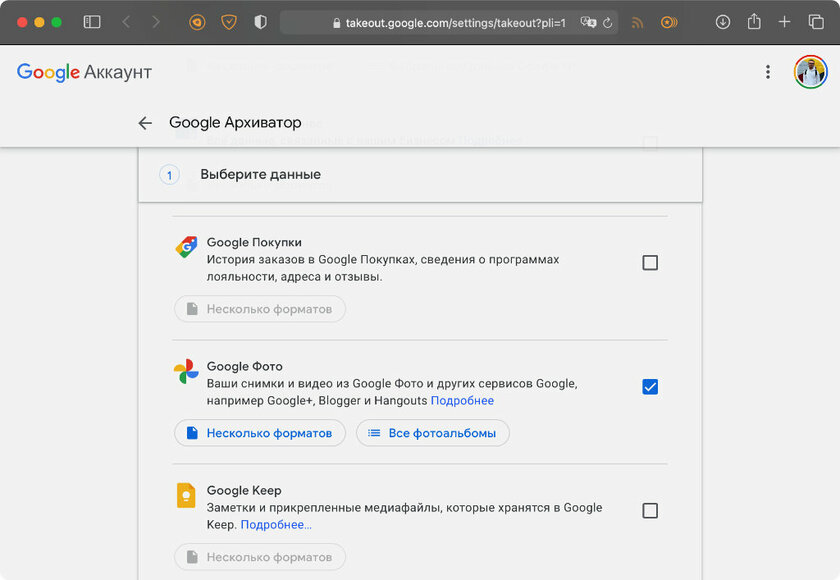
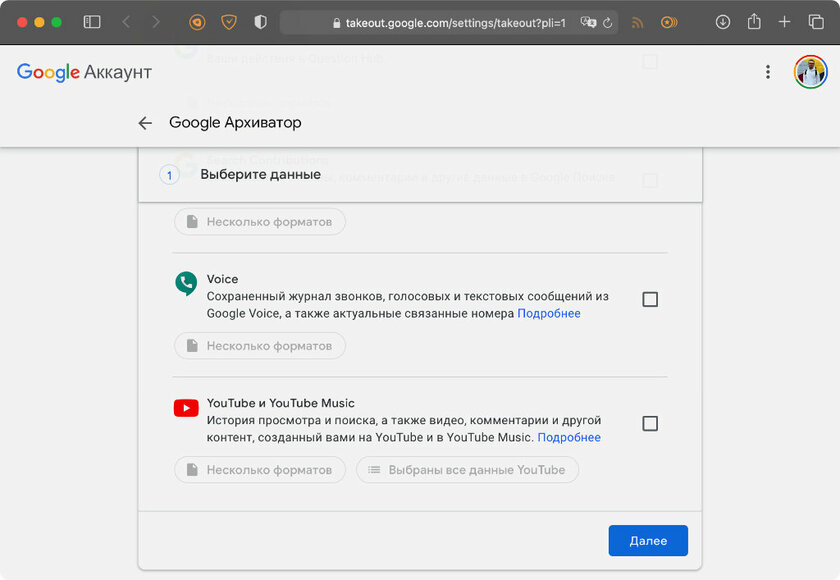
Шаг 3. Прокрутите страницу вниз и нажмите на кнопку «Далее».
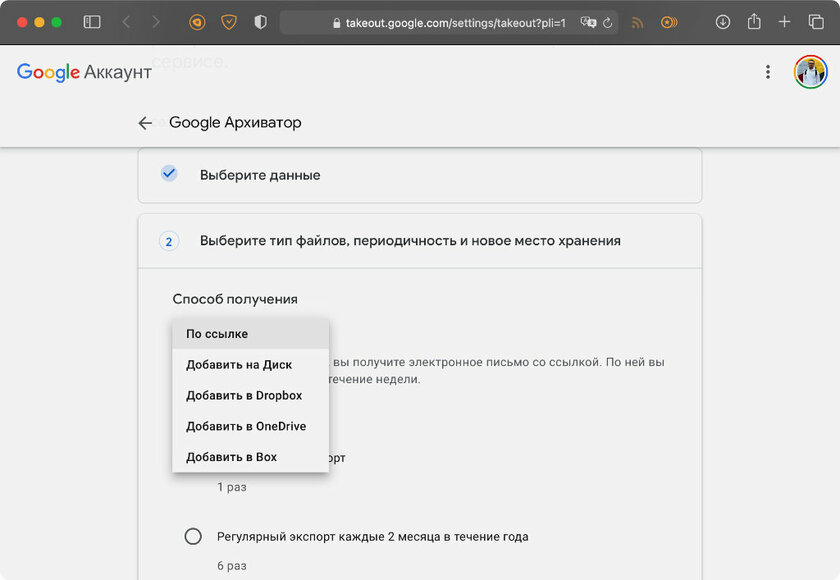
Шаг 4. Выберите вариант загрузки изображений в выпадающем списке «Способ получения» — всего доступно пять:
- «По ссылке» — вы получите ссылку для самостоятельной загрузки фотографий на свой компьютер;
- «Добавить на Диск» — картинки и фотографии из «Google Фото» будут добавлены на ваш «Google Диск»: в дальнейшем вы сможете загрузить их оттуда вручную или провести синхронизацию облачного сервиса со своим компьютером;
- «Добавить в Dropbox» — автоматический перенос содержимого «Google Фото» в Dropbox;
- «Добавить в OneDrive» — автоматический перенос содержимого «Google Фото» в OneDrive;
- «Добавить в Box» — автоматический перенос содержимого «Google Фото» в Box.
Шаг 5. В разделе «Частота» выберите вариант сохранения:
- «Однократный экспорт» — одноразовое сохранение данных офлайн или в облачное хранилище (именно этот вариант нужен в данный момент времени);
- «Регулярный экспорт каждые два месяца в течение года» — вариант регулярного резервного копирования картинок и фотографий из «Google Фото» офлайн или в облачное хранилище.
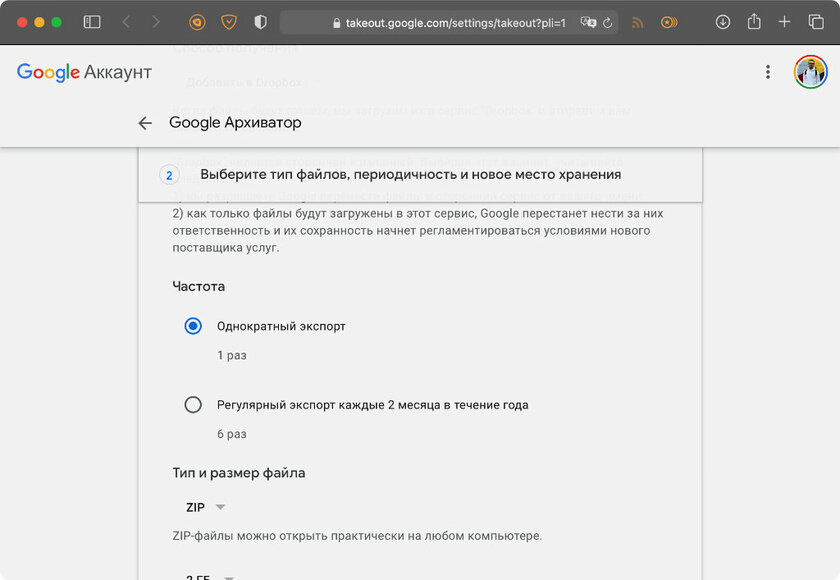
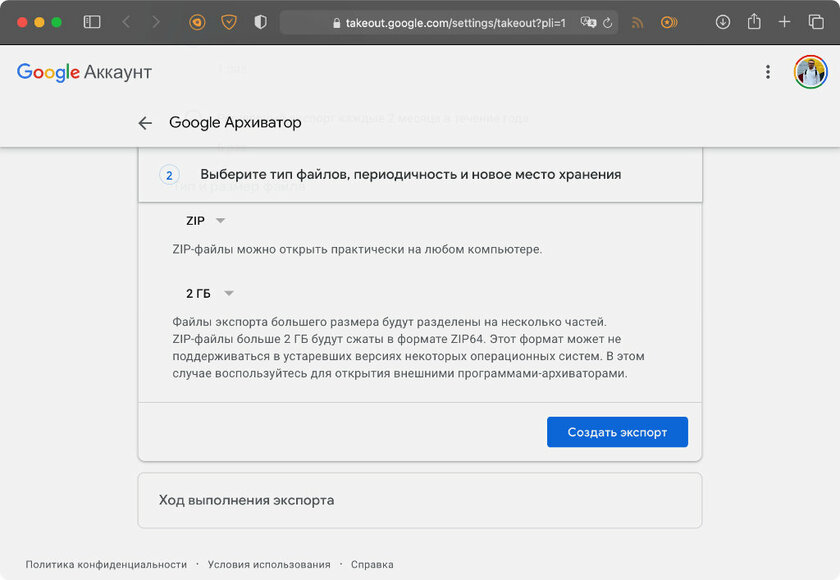
Шаг 6. В разделе «Тип и размер файла» выберите вид архива, в который будут помещены файлы (ZIP или TGZ), а также максимальный объем для каждого из них: 1 ГБ, 2 ГБ, 4 ГБ, 10 ГБ или 50 ГБ — подобное разделение предназначено для простоты дальнейшей загрузки.
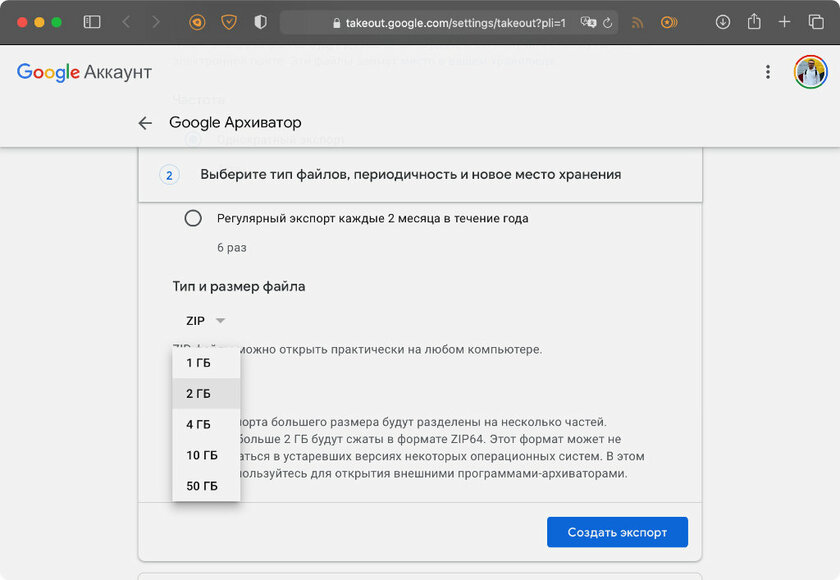
Шаг 7. Нажмите на «Создать экспорт», чтобы активировать процедуру создания архива с файлами для их дальнейшего сохранения офлайн — кнопка будет называться так, если вы выбрали «По ссылке» или «Добавить на Диск» в поле «Способ получения». Если вы выбрали «Добавить в Dropbox», «Добавить в OneDrive» или «Добавить в Box», кнопка будет называться «Связать аккаунты и создать экспорт».
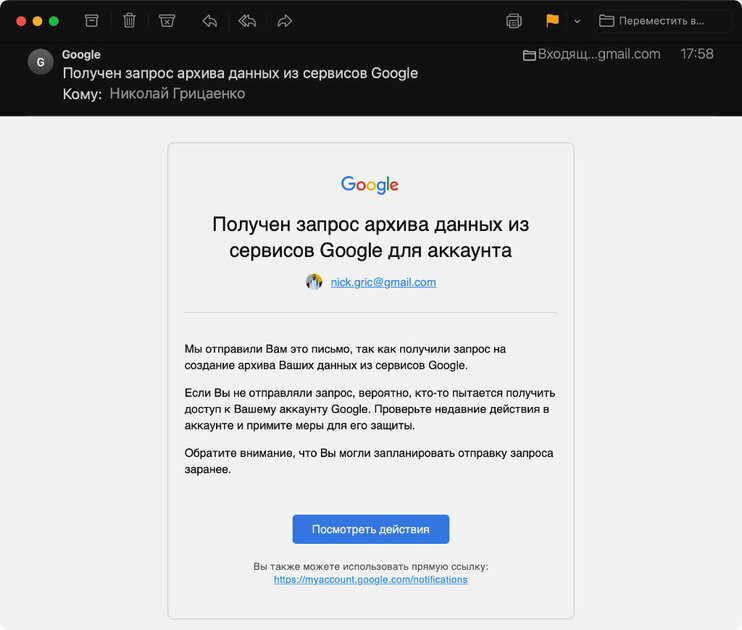
Шаг 8. После указанных выше действий на вашу электронную почту придет письмо с подтверждением вашего запроса.
Шаг 9. Откройте «Google Архиватор», чтобы проверить ход выполнения вашего запроса. Время завершения данной операции зависит от объема изображений, которые хранились в вашем сервисе «Google Фото», — он может занять несколько часов или даже дней.
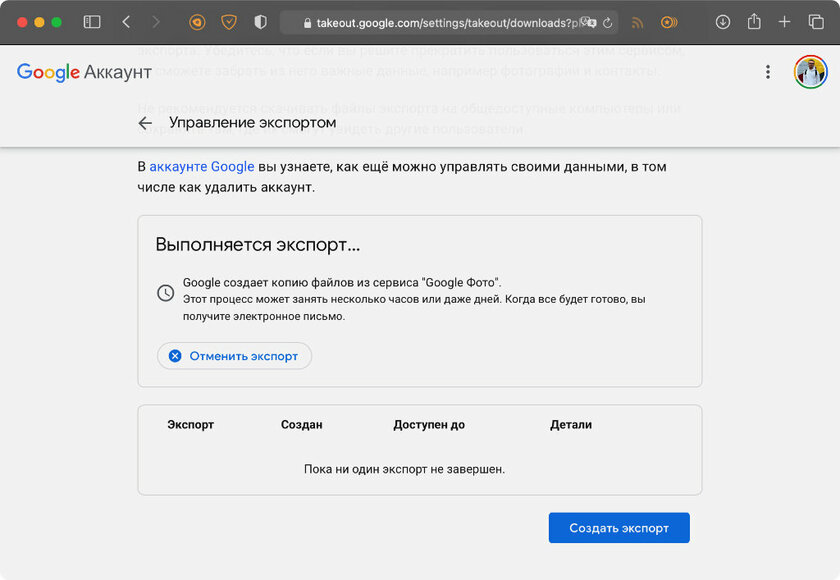
Когда в Google обработают ваш запрос, вы получите соответсвующее сообщение на свой адрес электронной почты. Оно будет содержать ссылку для просмотра файлов в другом облачном сервисе или на загрузку архивов с картинками и фотографиями, которые ранее хранились в «Google Фото».
После прочтения этой статьи вам вряд ли придётся искать статьи о том, как перенести фото из «Google Фото» в Яндекс.Диск, Dropbox, iCloud и подобные облачные хранилища.
Материалы по теме:
- Лазейка для безлимита в Google Фото: считаем, выгодно ли купить Pixel с AliExpress
- Тестируем сжатие в Google Фото: как «высокое качество» портит снимки
Как скачать фото с телефона на компьютер или ноутбук: 7 способов
Вы знаете, как скинуть фото со смартфона на ноутбук или компьютер? А что будете делать, если потеряли кабель или не работает Bluetooth?Эта статья – удобная шпаргалка. В ней мы собрали универсальные и новые способы переноса снимков с устройств самых популярных операционных систем и брендов. Читайте и пользуйтесь.
Как скинуть фото с телефона на комп: универсальные способы
Первый, самый легкий и очевидный способ сбросить фото со смартфона на компьютер – использовать USB-кабель. Сделать это предельно просто:
Как скачать фото со смартфона на ноутбук через USB-кабель
- Подключаем штекер с выходом micro-USB к телефону.
- Второй конец кабеля со стандартным разъемом USB подключаем к ПК.
- На компьютере появится экран с предложением выбрать режим зарядки или передачу файлов.
- Если этого не произошло, найдите устройство в «проводнике» Windows и откройте папку dcim. Именно в ней лежат все фотографии.
- Выделяйте и копируйте выбранные снимки в нужную папку на своем ПК.
Как скачать фото со смартфона на ноутбук через Bluetooth
Скачать фото со смартфона на ноутбук через Bluetooth так же просто, как и через USB-кабель. Но на этот раз не понадобится никаких проводов.
Порядок действий предельно простой:
- Активируете Bluetooth на смартфоне и ПК.
- Нажимаете значок Bluetooth, и выбираете действие «Принять файл».
- Открываете любой проводник файлов на смартфоне, выбираете нужные файлы и нажимаете «Поделиться».
- Дальше опять выбираете Bluetooth и ждете, пока появится список доступных устройств. Выбираете среди них свой компьютер.
- Ждете завершения передачи файла. Обычно этот процесс видно и на телефоне, и на ПК.
- Выбирайте папку для загрузки фото на своем компьютере и пользуйтесь переданными фотографиями.
Если фотографий немного, можно воспользоваться электронной почтой. Этот способ один из самых быстрых и отлично работает при высокой скорости интернета. Порядок действий очень простой. Заходите в галерею, выбираете нужные снимки и нажимаете «Поделиться». Из предложенных вариантов выбираете электронную почту. Вводите адрес получателя и нажимаете «Отправить».
Если у обеих сторон нет проблем с интернетом, письмо придет по указанному адресу через несколько секунд, максимум через пару минут. Прикрепленные фотографии также быстро скачиваются на компьютер.
Вам может быть интересно
Как скачать фото с телефона Android на компьютер через Google Фото
Скинуть фото на компьютер со смартфона Android также можно через кабель или Bluetooth. Поэтому сейчас рассмотрим третий вариант – переброску изображений через Google Фото.
- Для начала зайдите в Play Маркет и скачайте приложение Google Фото, если его еще нет на телефоне. Хотя на большинстве устройств популярный сервис установлен по умолчанию.
- Во время первого запуска укажите аккаунт Google, активируйте синхронизацию данных и автозагрузку. Это нужно, чтобы в режиме онлайн просматривать снимки, загруженные с других устройств. Выбирайте «Далее» и переходите к следующему шагу.
- На этом этапе нужно запретить или разрешить использовать мобильный интернет, когда отключен Wi-Fi, выбрать качество автоматической загрузки и нажать Ok.
- Сразу после этого начнется загрузка фотографий. Как только процесс завершится, данные обновятся и все изображения будут доступны в облаке.
- Приложение автоматически синхронизирует только фотографии из выбранной папки. Если хотите загрузить что-то из другого альбома, выбирайте его и перетяните ползунок «Автозагрузка» к отметке «Включено».
- Садитесь за компьютер, запускайте официальный сайт Google Фото и нажимайте кнопку синего цвета «Перейти к Google Фото».
- Введите адрес электронной почты Gmail и пароль, если еще не авторизовались на своем аккаунте в Google. Используйте тот же аккаунт, с которого заходили в Google на телефоне.
Теперь вы видите список фотографий в облаке. Их можно смотреть и редактировать. А если захотите скачать на ПК, кликайте по трем точкам в правом верхнем углу, выбирайте «Показать больше», отмечайте нужные фото и загружайте в компьютер.
Переброска в облако хороша еще и тем, что экономит память компьютера и телефона. Все самые важные фотографии можно хранить только в Google фото, удалять со смартфона сразу после синхронизации и загружать на компьютер только в исключительных случаях. Например, для кропотливой работы в Photoshop с отдельными снимками. Единственный минус – просматривать фото получится только, когда есть интернет.
Вам может быть интересно
Как скачать фото с iPhone на компьютер через iCloud
Самый простой способ сбросить фотографии с iPhone на компьютер – использовать облачный сервис iCloud.
Порядок действий простой:
- Переходите с компьютера на сайт iCloud.
- Авторизуйтесь на сайте с помощью данных вашего аккаунта в Apple ID.
- Заходите в приложение «Фото». Здесь вы сразу увидите весь фото и видео контент из Медиатеки iCloud. Другими словами, все медиафайлы из iPad или iPhone.
- Зажмите Ctrl и выбирайте левой кнопкой мыши все фото, которые хотите перенести на ПК. Вокруг каждой выбранной фотографии появится рамочка.
- Нажмите «Скачать», дайте согласие, если браузер попросит дополнительное подтверждение.
Через несколько секунд все выбранные изображения появятся в папке, которая установлена для загрузки фото по умолчанию. Особенно удобно, что рамка вокруг снимков не пропадает после загрузки. Это нужно, если вы хотите сразу удалить фото, чтобы освободить место в памяти телефона.
Вам может быть интересно
Как скинуть фотографии с «Айфона» на ноутбук через iTunes
Если по каким-то причинам вас не устраивает iCloud, читайте, как скачать фото с «Айфона» на ноутбук через iTunes для операционных систем Mac и Windows.
Закрытая система iOS не дает перемещать файлы с ПК на устройства Apple без установки iTunes.
Вам может быть интересно
Как скачать фото с «Айфона» на ноутбук, где установлена OS Mac
Операционная система OS Mac предустановлена на фирменные устройства бренда MacBook и iMac. Программа iTunes – часть экосистемы Apple, поэтому пользоваться ей можно сразу после включения устройства. Без дополнительной установки.
Порядок действий такой:
- Подключитесь к Mac с помощью USB-кабеля.
- Запустите iTunes и нажимайте «Продолжить».
- Нажмите «Доверять» и подтвердите подключение телефона.
- Если приложение «Фото» не запустилось автоматически, сделайте єто в принудительном порядке.
- Переходите на вкладку «Импорт». Выбирайте «Импортировать выбранное» или «Импортировать все».
Не забудьте отключить iPhone сразу после завершения процесса.
Найти скопированные фото очень легко. Перейдите на вкладку «Альбомы» и выбирайте «Последни импорт».
Вам может быть интересно
Как скачать фото с «Айфона» на ноутбук, где установлена OS Windows
Сделать это сложнее, чем в предыдущем случае, потому что требуется установка дополнительного ПО.
Вы не скопируете через iTunes фото из альбома «Камера» своего устройства, и снимки, которые не копировали на ПК до этого. Решить проблему помогут описанные ниже способы.
Порядок действий такой:
- Установите программу iTunes.
- Возьмите кабель и подключите iPhone к компьютеру.
- Нажмите «Доверять» и подтвердите подключение.
- Возможно, потребуется ввести пароль для разблокировки.
- Кликните по значку телефона в окне программы.
- Перейдите в «Настройки» и откройте вкладку «Фото».
- Поставьте галку напротив пункта «Синхронизировать».
- Выбирайте папку в выпадающем меню «Копировать фотографии из».
- Нажимайте «Синхронизировать».
Все готово! Фотографии появились в указанной папке.
Этот способ подходит и для переноса фотографий с компьютера на iPhone.

Как скинуть фото с Xiaomi на компьютер
Сбросить фото со смартфона Xiaomi на компьютер можно с помощью USB-кабеля или технологии Bluetooth. Точно так же, как описано в начале статьи.
Подобно «Айфону» у популярного китайского бренда тоже есть свой облачный сервис. Он называется Mi Cloud. Информация между телефоном и облаком обновляется и синхронизируется автоматически, если выставить в настройках нужную опцию.
Сбрасывать изображения на ПК и ноутбук очень просто. Скачайте и установите на свой смартфон приложение Mi Cloud Photo Manager. Загрузка в облако и обратно занимает несколько секунд. Единственный минус приложения – отсутствие русифицированной версии.

Как скачать фото с «Самсунга» на компьютер
Стандартные способы переброски фото со смартфона «Самсунг» на ПК по такие же, как и у телефонов других производителей. А вот для своих флагманов южнокорейский бренд разработал отдельную технологию.
С помощью Samsung Kies для серии Galaxy последних моделей фотографии передаются по умолчанию. Параллельно в приложении доступна работа с подкастами, видео, аудио файлами, расписанием, а также есть восстановление контактов и резервное копирование.
Установка Samsung Kies доступна в моделях Samsung Galaxy серии S. В комплекте с флагманами идет оригинальный кабель. С его помощью компьютер определяет устройство автоматически.
После загрузки приложения для переброса снимков выбирайте меню «Фото» в левой панели. Программа быстро найдет фото контент в телефоне. Дальше останется выбрать и перебросить фотографии с помощью кнопки «Сохранить на ПК».
Изображения взяты из источника: unsplash.com.
Как скачать все фото из Google Photo

Если вы пользуетесь или пользовались телефоном Android, с большой вероятностью в Google Фото у вас накопилось значительное количество фотографий самых разных моментов и не исключено, что однажды потребуется загрузить эти снимки на смартфон, компьютер или другое устройство.
В этой простой инструкции о способах скачать фото с Google Фото в зависимости от задачи: сначала о загрузке выбранных фотографий, а затем — о том, как скачать все фотографии сразу.
- Скачивание отдельных фотографий
- Как скачать все фото из Google
Скачивание отдельных фотографий
Как правило, загрузка отдельных снимков из Google Фото не представляет проблем даже для начинающих пользователей, но на всякий случай покажу этот процесс:
- Со смартфона: откройте приложение Google Фото, откройте нужный снимок и нажмите по кнопке меню, нажмите «Скачать». Дождитесь загрузки (в моем случае загруженное фото было скачано во «Внутренняя память/DCIM/Restored/».

- С компьютера или ноутбука: в браузере зайдите на страницу https://photos.google.com/ под вашим аккаунтом Google, выберите фото, которое нужно скачать, вверху справа нажмите по кнопке меню и нажмите по пункту «Скачать».

Дополнительно на компьютере вы можете скачать сразу несколько фотографий:

- При наведении указателя мыши на фото в слева вверху миниатюры ставим отметку выбора, затем выбираем еще несколько фотографий.
- Как и в предыдущем случае — в меню вверху справа нажимаем «Скачать».
Как скачать сразу все фотографии из Google Фото
Если вы решили скачать сразу все фото из Google, делать это лучше с компьютера, потому что объём архива фотографий может быть значительным. Сам порядок действий состоит из следующих шагов:
- Перейдите на сайт https://photos.google.com/ с вашей учетной записью Google.
- В главном меню Google Photo (три полоски слева вверху, если окно браузера не на весь экран) выберите пункт «Настройки» (значок шестеренки справа вверху) либо, если такого пункта нет, нажмите по кнопке меню слева вверху и выберите «Настройки».

- В настройках найдите пункт «Экспорт данных», раскройте его, а затем нажмите «Сохранить резервную копию».

- Откроется «Google Архиватор», в котором уже будет выбрано архивирование всех ваших фото из Google. Нажмите «Далее».

- Выберите способ получения архива — по ссылке или добавление в одно из облачных хранилищ.

- Ниже укажите тип файла и размер файлов (если размер превысит указанный, то файл будет разбит на несколько).

- Нажмите кнопку «Создать экспорт». Начнется процесс подготовки и архивации файлов, он может занять очень продолжительное время: ждать не стоит — по завершении вам придёт письмо на почту Gmail и уже тогда вы сможете скачать все ваши фото.

Как видите, процесс совсем не сложный и если вы захотели хранить все ваши снимки и изображения оффлайн, то сможете заполучить их из Google Фото.