Лучшая функция iOS 16? Включаем распознавание русского текста на фото, видео и даже в браузере

В закладки
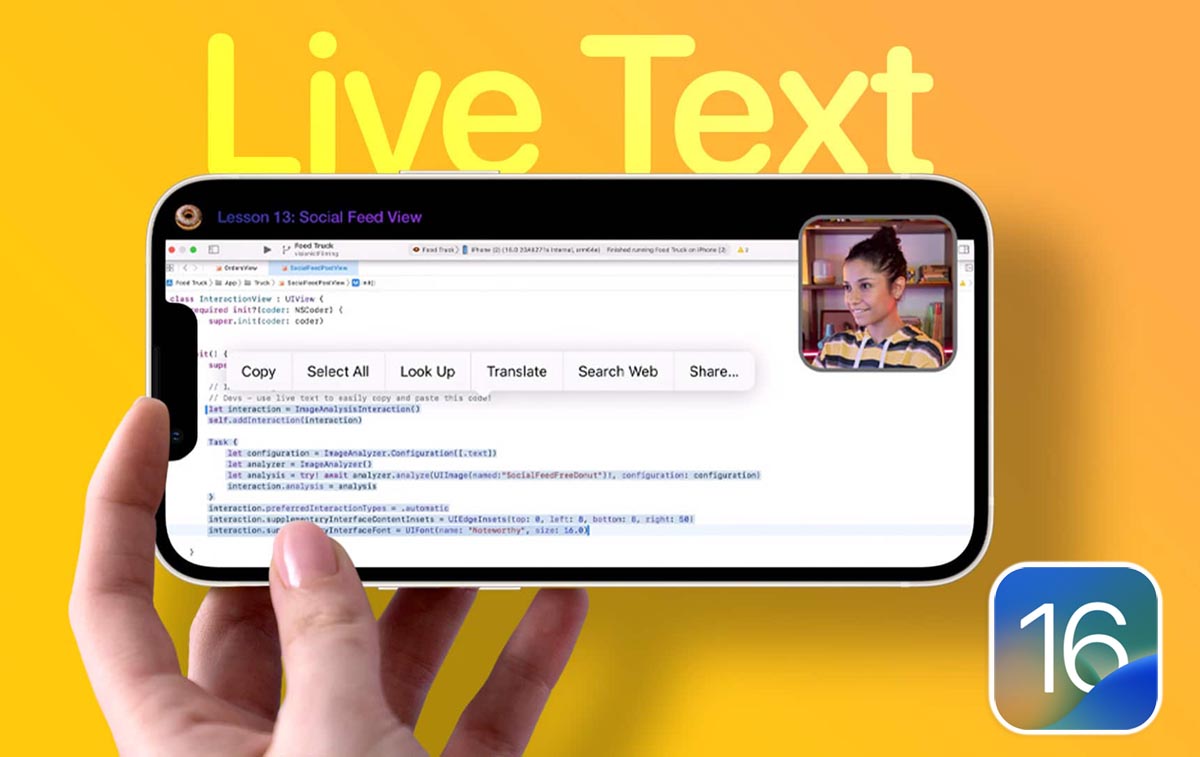
Полезная опция мобильной операционной системы, которая еще в iOS 15 позволяла распознавать текст на фото, в iOS 16 получила поддержку русского языка.
Кроме этого в Live Text появилось еще несколько интересных и нужных особенностей. Сейчас расскажем обо всех тонкостях работы фишки и её новых применениях.
Какие устройства поддерживают Live Text в iOS 16
К сожалению, воспользоваться обновленной фишкой получится не на всех гаджетах, который смогут обновиться до iOS 16 нынешней осенью.
Распознавать текст на видео с поддержкой русского языка получится на таких устройствах:
▣ iPhone XS/iPhone XR и более поздних моделях;
▣ iPad Pro 2020 и более новых устройствах;
▣ iPad Mini 5-го поколения и новее;
▣ iPad Air 2019 или более поздние версии;
▣ iPad 2020 и более поздние устройства в линейке.
Остальные гаджеты, к сожалению, за бортом.
Как включить Live Text в iOS 16
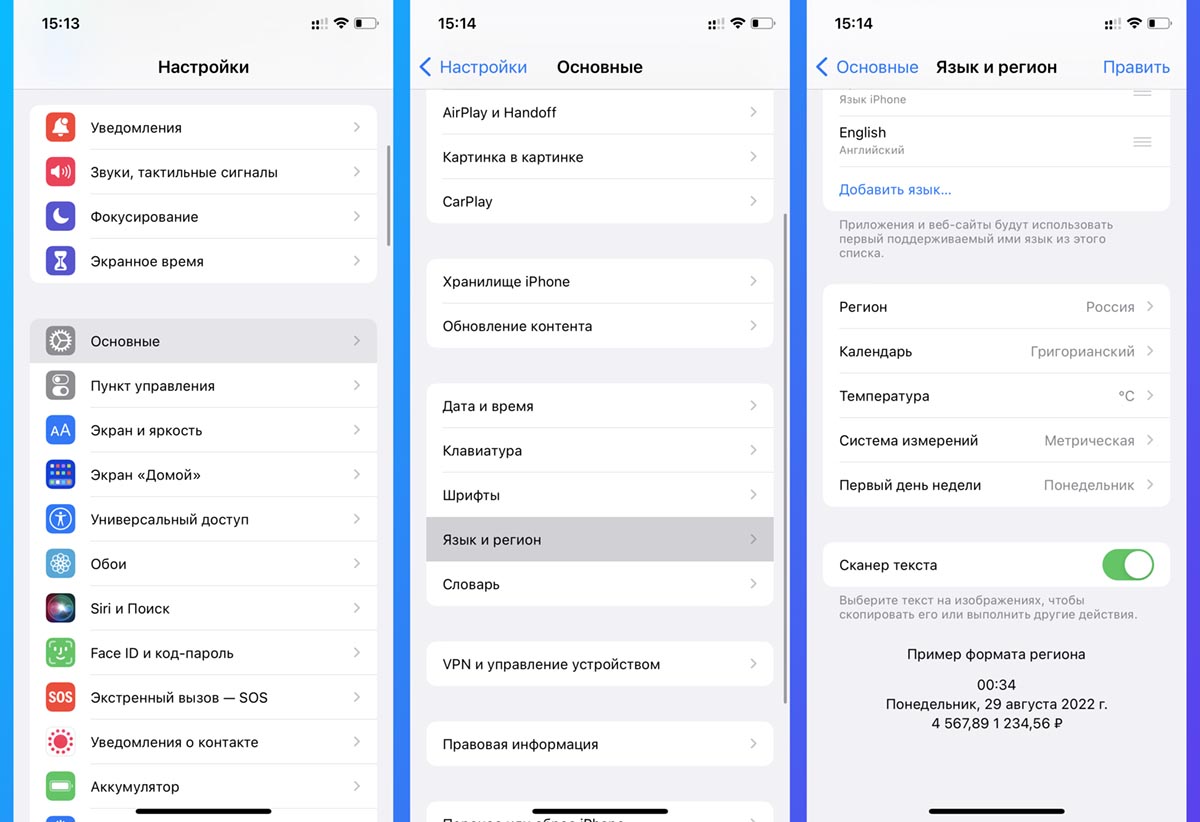
Для включения опции перейдите в Настройки – Основные – Язык и регион и активируйте переключатель Сканер текста.
Изначально опция будет работать в приложениях Камера и Фото, в браузере Safari, в Заметках и стандартном файловом менеджере iOS.
Вместе с этим купертиновцы выложили в общий доступ Live Text API, чтобы аналогичные возможности смогли добавить разработчики сторонних приложений. Возможно, в будущем фишка появится в браузере Chrome или официальном клиенте YouTube.
Как распознать текст на фото и видео в галерее iOS
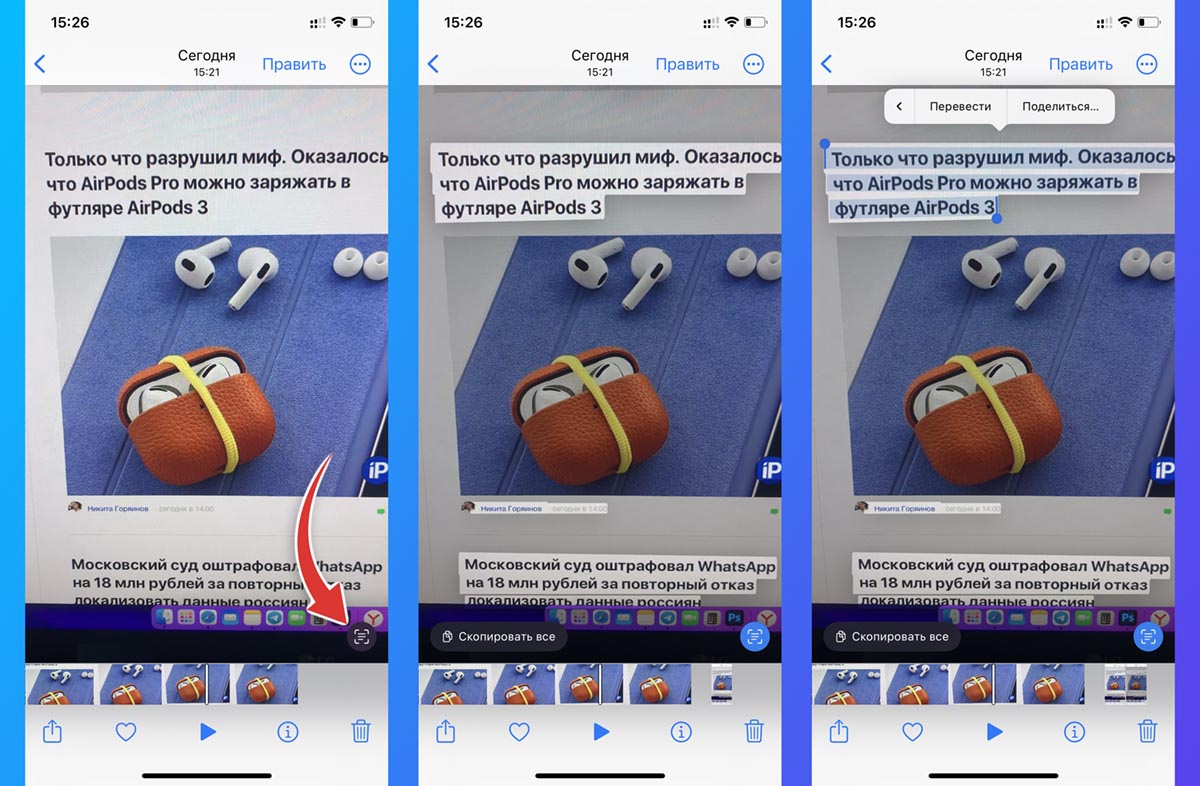
▶ Найдите нужное фото или видео с текстом в приложении Фото. В случае с роликом перемотайте до нужного фрагмента и поставьте воспроизведение на паузу.
▶ Нажмите на кнопку распознавания текста в правом нижнем углу экрана или просто задержите палец на нужной части текста.
▶ Выделите фрагмент текста или весь распознанный текст (при помощи кнопки Скопировать все).
▶ Отмеченный текст можно скопировать в буфер обмена, осуществить поиск, активировать встроенный перевод на выбранный язык или переслать через меню Поделиться.
Как распознать текст в Safari
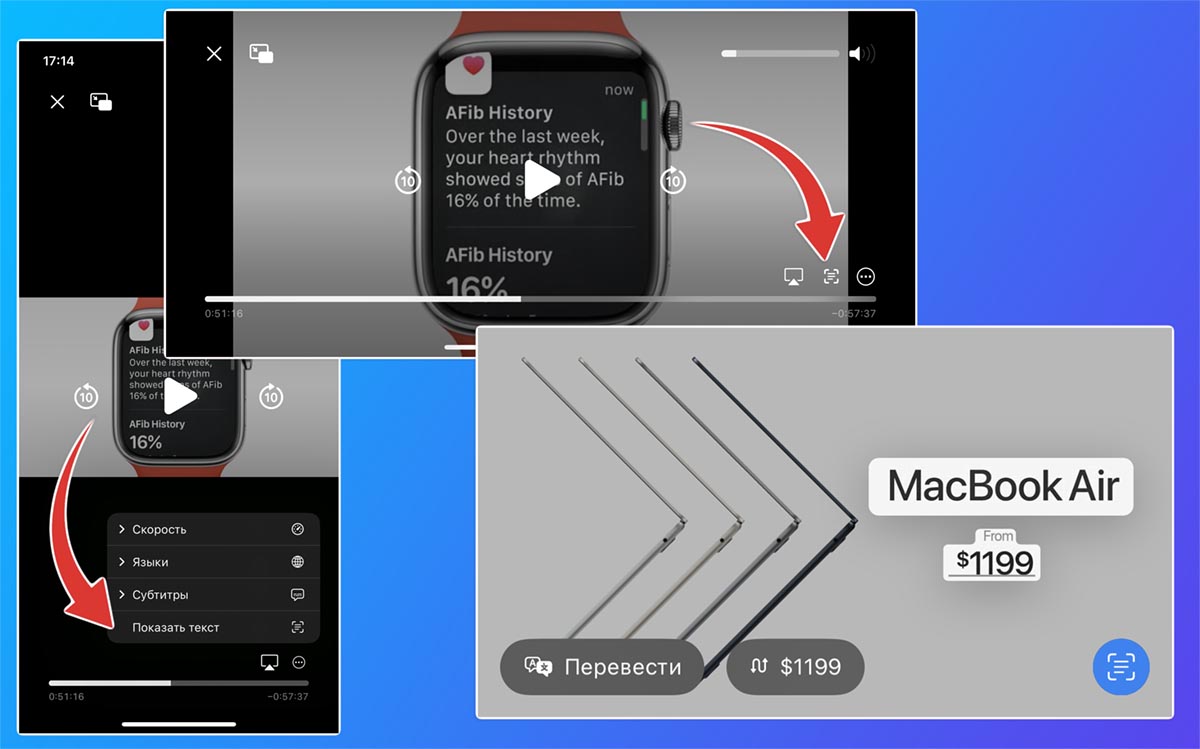
◉ Откройте фото или видео в стандартном браузере iOS. При просмотре видео следует поставить воспроизведение на паузу в нужный момент.
◉ Нажмите на кнопку активации режима распознавания текста. В зависимости от расположения смартфона кнопка будет доступна прямо на панели или спрятана в дополнительном меню действий.
◉ Выделите нужный текст или воспользуйтесь предложенными действиями по переводу или конвертации снизу.
Так вы сможете быстро скопировать, сохранить или отправить кому-то текст из видео или фото.
Как распознать текст через Камеру
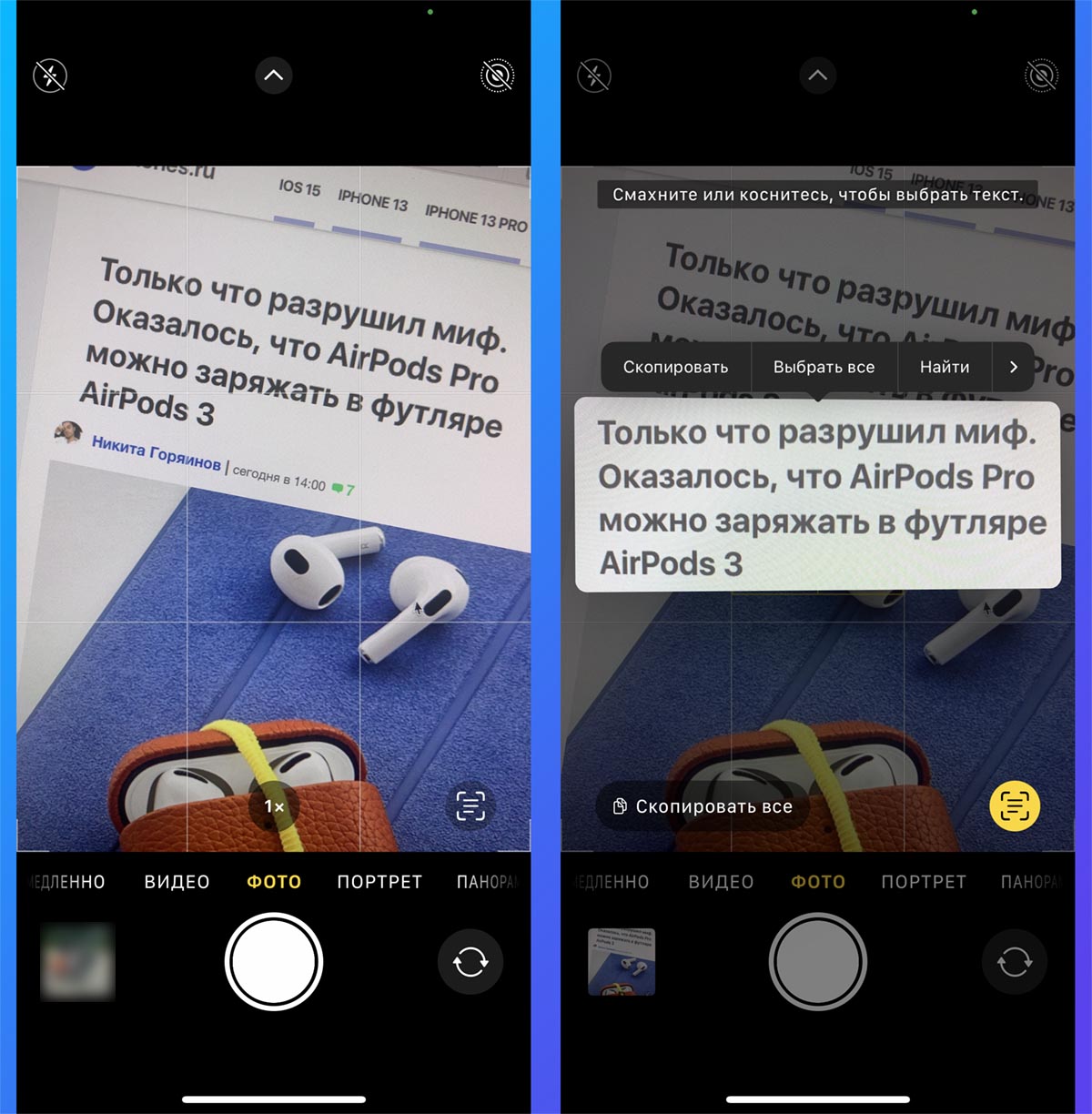
▷ Запустите стандартное приложение Камера и переключитесь в режим Фото (в других режимах опция недоступна).
▷ Наведите камеру на какой-нибудь текст и нажмите индикатор распознавания в правом нижнем углу.
▷ Нажмите на нужную часть текста на экране и совершите любое действие из контекстного меню.
Таким способом получится распознавать текст даже без фотографирования объекта.
Новые возможности Live Text в iOS 16
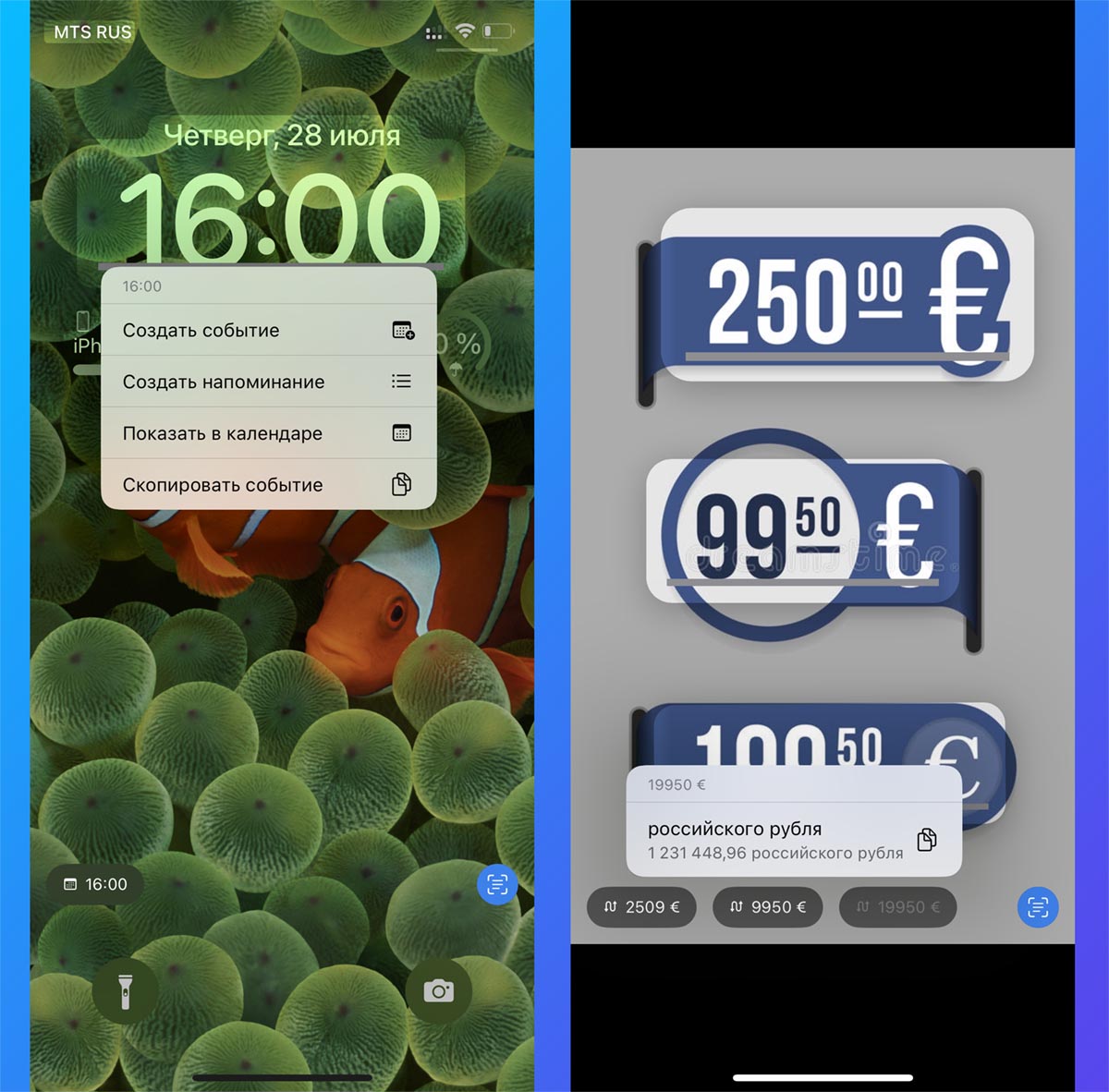
Кроме возможности распознать текст на видео и поддержки русского языка в Live Text добавили еще одну интересную особенность.
Появились новые действия для распознанных данных. Это может быть конвертер валют, величин или действия для календаря.
Так, например, при распознавании данных с ценника вы сможете пересчитать цену в другую валюту, а при наличии даты и времени – создать запись в календаре.
Что делать, если не получается распознать текст (работает даже в iOS 15)
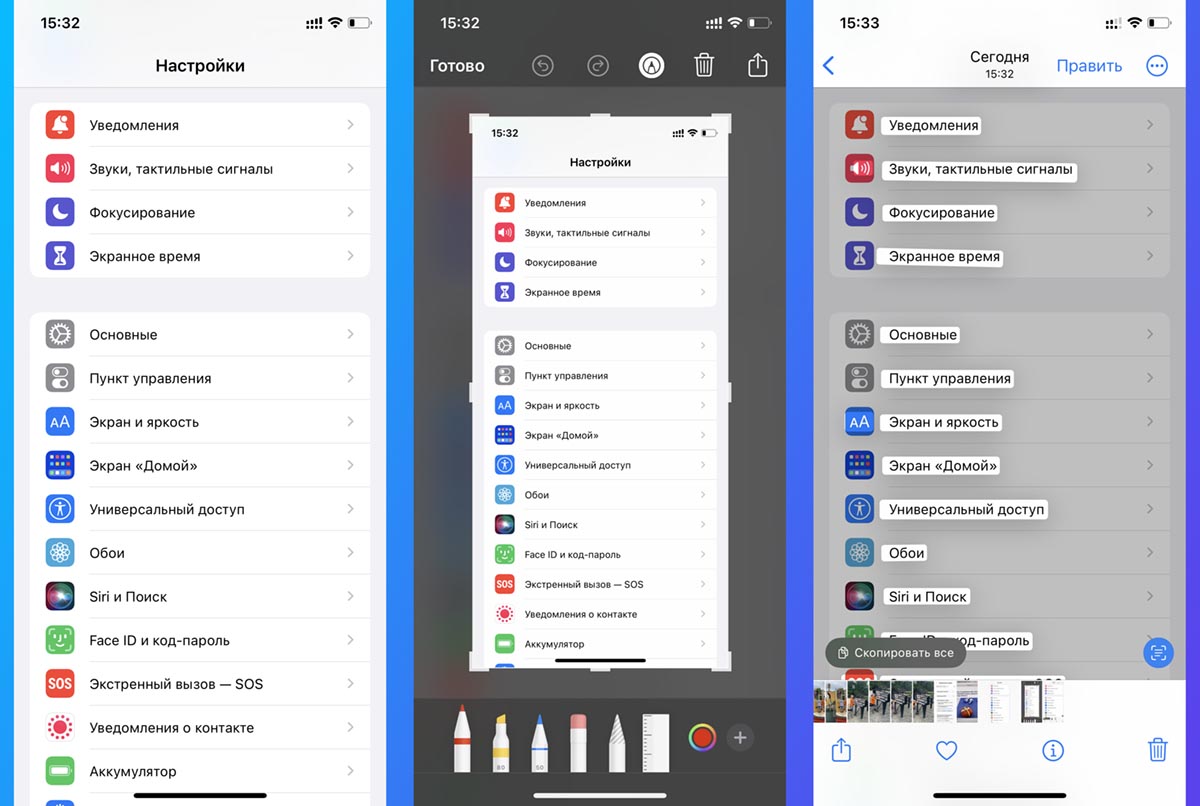
Есть один трюк, который позволяет распознать текст в любом месте системы, где отказывается срабатывать опция Live Text.
◈ Откройте любое приложение, настройки или другой раздел системы, где нужно распознать текст.
◈ Сделайте снимок экрана и перейдите в приложение Фото.
◈ Активируйте опцию распознавания текста стандартным способом, который работает и в iOS 15. Так вы сможете распознавать данные с видео даже в старой версии системы, просто создавайте скриншоты с нужной информацией.
Вот такой набор полезных возможностей появится на всех совместимых iPhone и iPad нынешней осенью.
Как распознавать и переводить текст с фото в iPhone без установки сторонних приложений
Функция Live Text впервые появилась с выходом iOS 15, iPadOS 15 и macOS Monterey. Суть этого инструмента заключается в том, что она извлекает (распознает) слова из изображений, а потом может сразу же перевести их, вставить в заметки, электронные письма и т.д. Пользователи уже оценили возможности Live Text как на iPhone, так и на iPad, найдя опыт действительно удивительным.

Для чего нужна функция Live Text?
У многих людей сформировалась привычка – не запоминать, а просто фотографировать ту информацию, которая понадобится позже. Но Live Text делает эту процедуру еще более полезной. Вместо того, чтобы сохранять изображение целиком, можно превратить текст в нем в заметку или напоминание.
Например, прогуливаясь, вы можете сразу же считать название интересующего вас ресторана на вывеске. А затем можно осуществить поиск этого заведения в Интернете. Или же, предположим, администрация заведения написала пароль от Wi-Fi на доске. Можно не вводить его побуквенно, а использовать камеру iPhone для захвата текста, через пару секунд его можно будет вставить в настройки своего устройства для подключения к общественной сети.
Студенты же могут копировать написанное на доске (функция распознает даже рукописный текст), чтобы потом вставлять в свои заметки. Эта функция должна пригодиться людям, которым на собраниях или лекциях что-то пишут на досках.
На каких iPhone, iPad и Mac работает LiveText?
Для работы функции LiveText вам понадобится относительно новое «железо». Функция потребует как минимум процессор A12 Bionic (выпущен в 2018 году) в вашем iPhone или iPad. К тому же Live Text работает только на компьютерах Mac с процессором серии M, но не на компьютерах предыдущих поколений с процессорами Intel.
Как распознавать и переводить текст на фото при помощи функции Live Text на iPhone или iPad?
Функцией Live Text пользоваться очень просто. По сути, никакого обучения и не потребуется. О том, как распознавать и переводить текст прямо с камеры iPhone, мы подробно рассказывали в этом материале. В этой же статье мы остановимся на распознавании и переводе текста на сохраненной фотографии.
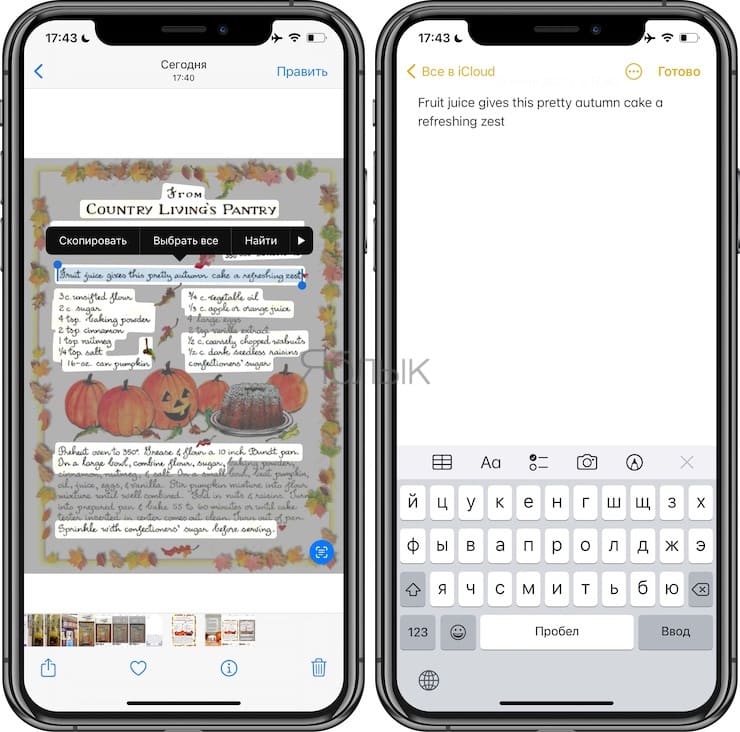
Рассмотрим пример. Допустим, вы нашли на каком-то зарубежном сайте понравившийся рецепт и сохранили изображение в приложение Фото для последующего изучения. Итак:
1. Откройте сохраненное изображение в приложении Фото.
2. При необходимости увеличьте масштаб изображение привычным жестом (разведя пальцы на экране).
3. В правом нижнем углу появится небольшой значок. Нажмите на него.
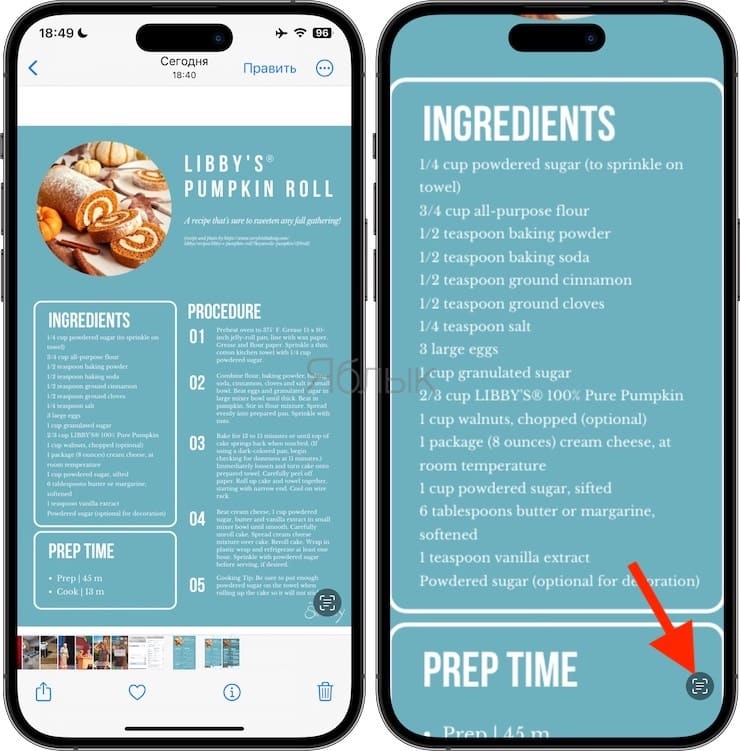
Весь текст, который сможет распознать функция Live Text будет выделен по блокам. Если необходимо выделить какой-либо блок или несколько блоков, коснитесь текста и выберите действие из появившегося контекстного меню.
4. Нажмите кнопку Перевести в левом нижнем углу для осуществления перевода.
Примечание. При первом использовании функции Live Text возможно появится уведомление с предложением выбрать направление перевода и загрузить на устройство необходимые языки.
5. Перевод текста появится прямо поверх оригинального изображения.
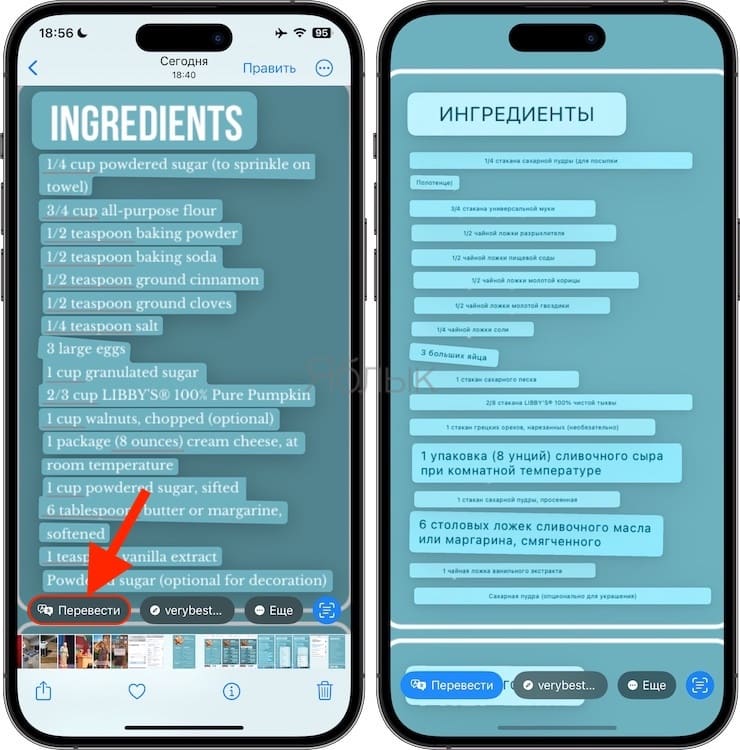
В случае, если необходимо отредактировать какое-либо слово или предложение, нажмите на блок с переведенным текстом для запуска редактора переводов. Здесь можно изменить направление перевода, скопировать его в буфер обмена, прослушать произношение и т.д.
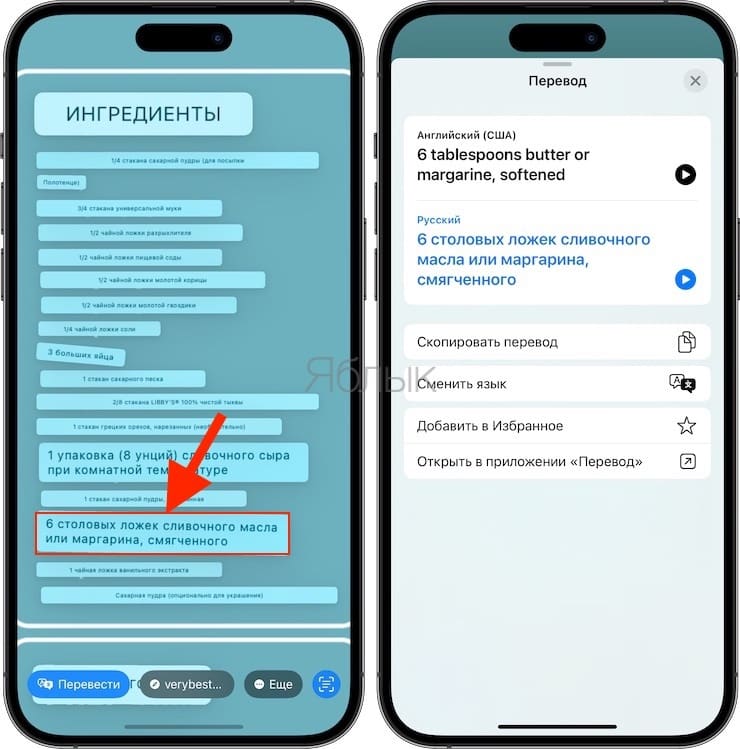
Если в тексте имеются какие-либо величины, которые, не широко используются в вашем регионе, вы можете их быстро конвертировать в более понятное значение. Например, в нашем тексте есть фраза «8 унций», которую мы хотели бы быстро конвертировать в граммы. Для этого, нажмите на значок Еще и выберите необходимую величину.
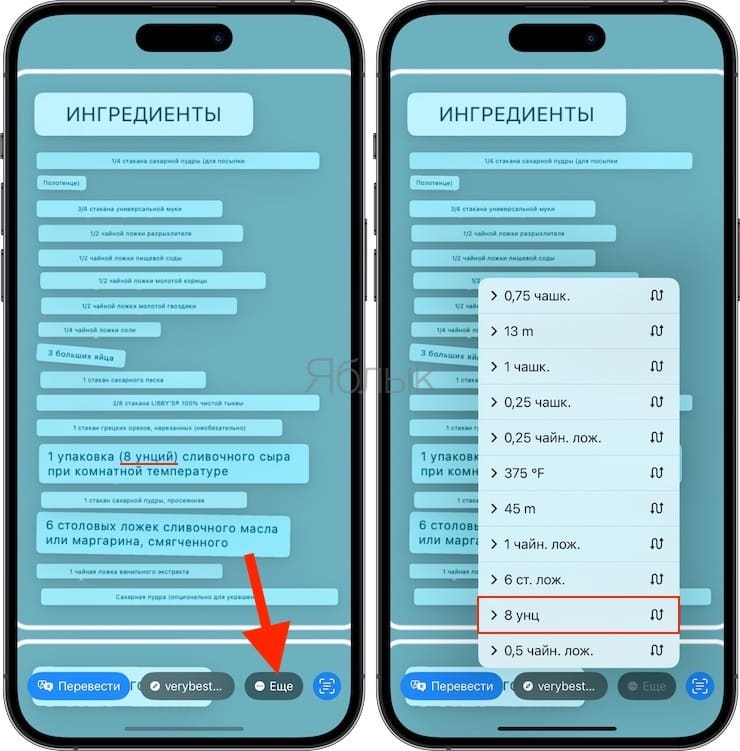
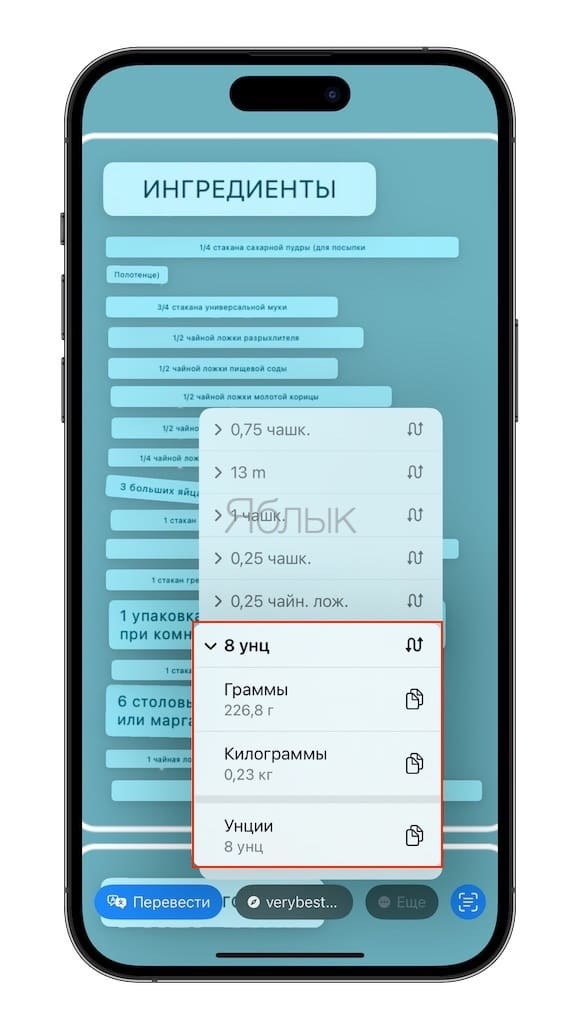
В открывшемся всплывающем меню будет приведен перевод величины в граммы.
Также Live Text зачастую может вытягивать слова из изображений на веб-страницах.
Функция работает и с почерком, в том числе написанными курсивом словами. Точность распознавания зависит от того, насколько ясен текст, но он не обязательно должен быть идеальным.
С какими языками работает Live Text?
Функция Live Text поддерживает около 20 самых распространенных языков (английский, китайский (как упрощенный, так и традиционный), французский, русский, итальянский, немецкий, испанский и португальский и т.д).
Русскоязычные пользователи могут воспользоваться этой функцией, например, в путешествиях – Live Text умеет переводить текст на русский и другие языки.
LiveText – это система распознавания текста для всех и везде
Live Text – это, конечно, всего лишь приложение для оптического распознавания символов. Технология эта существует уже несколько десятилетий, но и функция Live Text от Apple оказалась удобной и работает очень быстро.
И поскольку разработчиком функции является «яблочная» компания, процесс осуществляется с учетом конфиденциальности. Функция распознавания слов работает непосредственно на вашем устройстве. Изображение не загружается на некий удаленный сервер. Это не только хорошо с точки зрения конфиденциальности, но также означает, что вам не нужно быстрое подключение к Интернету или вообще какое-либо сетевое соединение.
- Levitagram, или как на iPhone создавать фото с эффектом левитации (полета).
- В каком смартфоне самая лучшая камера – Топ 10.
- 20 функций камеры iPhone, которые должен знать каждый владелец смартфона Apple.
Как скопировать текст с картинки ios
Будь в курсе последних новостей из мира гаджетов и технологий
iGuides для смартфонов Apple

Как скопировать текст с картинки, фото или видео на iOS 16. Это удобнее, чем перепечатывать

Олег Воронин — 8 августа 2022, 10:15
Функция Live Text впервые появилась в 2021 году вместе с iOS/iPadOS 15. Она распознавала текст на фотографиях и картинках и позволяла выделить его для дальнейшей работы — это гораздо удобнее, чем запоминать или перепечатывать.
В iOS 16 «Живой текст» прокачали очень серьезно. Режим получил несколько новых возможностей и поддержку новых языков. Все подробности мы собрали в этом тексте при помощи MacRumors.
1. Текст в видео
Это самое серьезное нововведение в Live Text — теперь функция умеет распознавать текст не только на картинках, но и в видеороликах прямо во время воспроизведения. Всё что от вас требуется — поставить видеоролик на паузу и удерживать палец на нужном слове или фразе.
Текст распознается автоматически, и смартфон предложит варианты работы с ним: скопировать, перевести на другой язык и так далее. Зону выделения текста можно регулировать синими маркерами вручную.
2. Переводчик
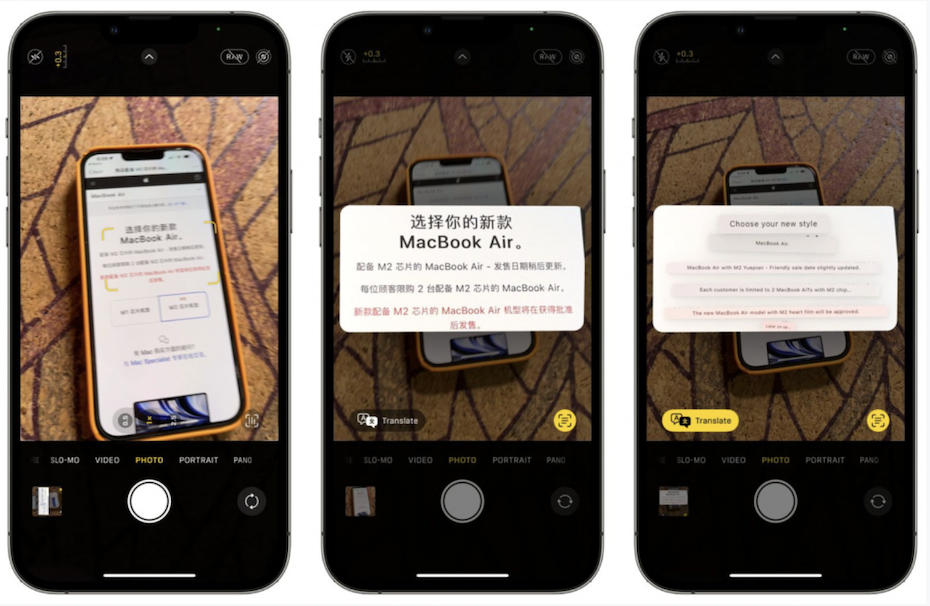
Переводить текст iOS могла с 2021 года, но теперь функциональность расширилась. Начиная с iOS 16, вы сможете переводить распознанный текст прямо в видоискателе камеры — даже не придется делать фото. Просто нажмите на кнопку Live Text и устройство всё сделает за вас.
3. Новые языки
В iOS 16 «Живой текст» стал работать с японским, корейским и украинским языком. Ранее уже распознавались английский, китайский, французский, немецкий, испанский, итальянский и португальский.
При этом перевод распознанного текста может осуществляться на любые другие, включая русский.
4. Spotlight
Теперь сквозной поиск Spotlight умеет искать текст на картинках. Это работает при помощи нейронных ядер. Если искомое слово встречается на ваших фотографиях — оно будет обнаружено.
Требования для Live Text
Напомним, что для полноценной работа «Живого текста» вам необходим iPhone/iPad с чипом Apple A12 и новее (iPhone Xs/ Xs Max/ XR, iPad Air 3, iPad mini 5 и новее), а также любой Mac и MacBook, официально совместимый с macOS Ventura.
как копировать текст с фото ios 16
Смотрите видео на тему «как копировать текст с фото ios 16» в TikTok (тикток).
303.7K
cool ios 16 feature. #iphone #ios16 #gadgetsinnepal #cool #feature #interesting #usefullifetips #fypシ゚viral #photo #amazing #tryit #tipsandtricks

18.2K
Как копировать объект или текст с картинки/фото на iphone без посторонних приложений в один клик? 1. Заходим в галерею и выбираем нужное фото 2. Нажимаем и держим на объект/текст который хотите скопировать 3. После преобразования нажимаем еще раз 4. Копируем 5. Заходим в приложение куда хотите вставить объект/текст ( у меня в данном случае сторис в instagram) 6. Нажимаем вставить Инстаграм: angi.smm_gomel У тебя все получилось��