Как скрыть файлы, фото и видео на Android
Согласитесь, не всеми файлами, которые находятся на вашем смартфоне, вы бы хотели поделиться с другими. И дело даже не в интимных фотографиях или запрещенных видео. У человека всегда должно быть личное пространство. И даже если вы не даете свой смартфон никому в руки, лишняя безопасность не помешает. Ведь телефон можно, например, потерять. И в этом случае дополнительная защита будет как нельзя кстати.
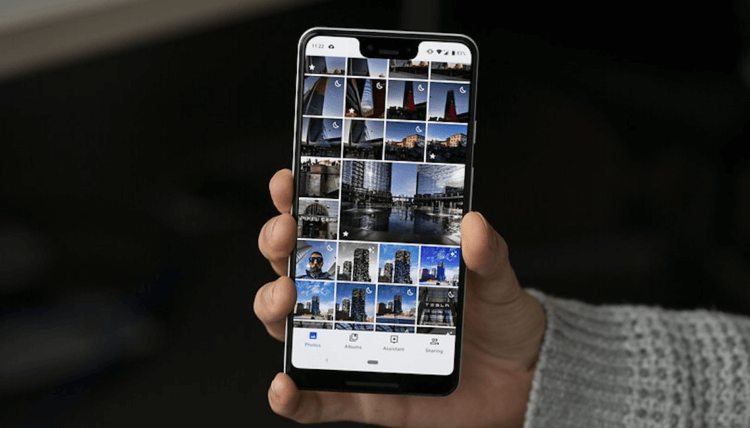
Настройка личного пространства на вашем смартфоне
Один из самых простых способов скрыть файлы, фотографии и видео на вашем смартфоне — это создать под них личное пространство. По сути мы создаем раздел в памяти вашего устройства, защищенный от доступа паролем или разблокируемый при помощи биометрических сенсоров. Это очень полезно для, например, родителей, которые хотят, чтобы их дети использовали свои телефоны без открытия определенных программ. На разных смартфонах путь для использования этой функции может немного отличаться, но в целом принцип доступа будет схожим.
- Перейдите в раздел «Настройки», а затем в пункт «Безопасность и конфиденциальность».
- Тут вы увидите опцию включения «Личного пространства» или «Частного пространства» (названия могут отличаться).
- Включите эту опцию и установите пароль (отличный от основного).
- Вы также использовать отпечаток пальца, чтобы разблокировать доступ к личному пространству.
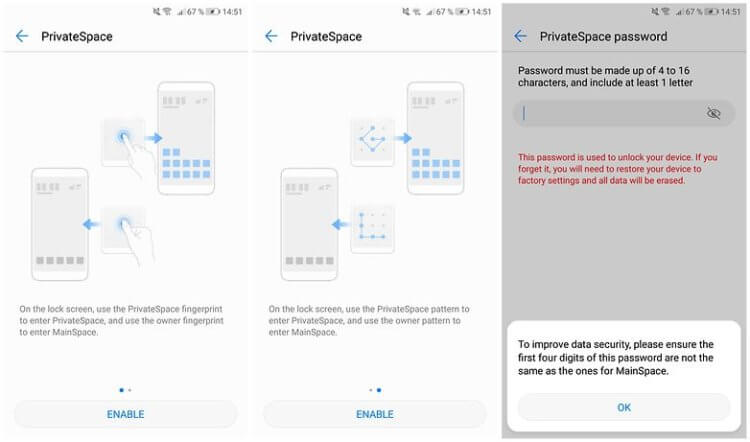
Имейте в виду, что по-умолчанию в личное пространство помещаются все ваши фото и видео, так что если вы хотите совершить более тонкую настройку, вам нужно воспользоваться каким-нибудь другим способом, о которых речь пойдет ниже.
Скрыть определенные папки из приложения Галерея
Android также позволяет вам скрывать определенные папки с фото и видео из галереи. Это очень удобно. Вы можете создать папку с личными снимками, куда будете помещать все, что хотите скрыть от посторонних глаз.
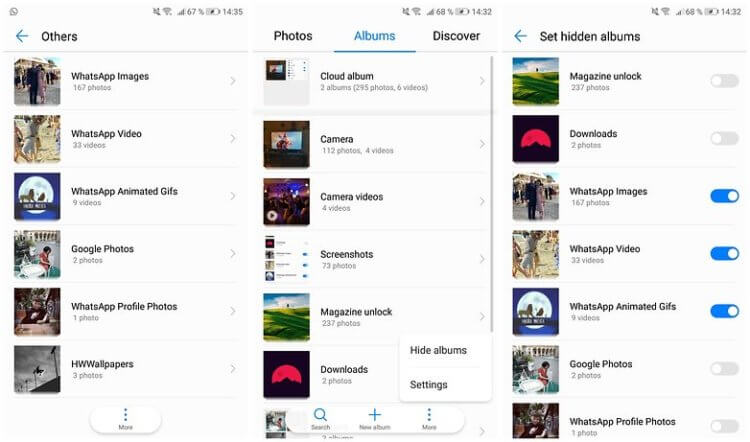
- Зайдите в галерею и выберите папку, которую вы хотите скрыть.
- Коснитесь трех точек в нижней части экрана, чтобы открыть всплывающее меню.
- Здесь вы можете выбрать пункт «Скрыть альбом», а также решить, какие именно папки вы хотите отображать в галерее, а какие — нет.
Как скрыть файлы на Android
Если у вас на смартфоне помимо фото и видео присутствуют и, например, текстовые файлы или музыка, которую вы хотели бы скрыть, то этот способ для вас.
- Подключите смартфон к компьютеру, включите передачу файлов. Или же воспользуйтесь любым файловым менеджером, например, Astro File Manager, чтобы проделать это без помощи ПК.
- Перейдите в каталог DCIM.
- В этом каталоге создайте папку с именем «.hidden» (без кавычек).
- Далее внутри этой папки создайте любой текстовый файл и назовите его «.nomedia» (опять же, без кавычек).
- Теперь все, что вы поместите в эту папку будет скрыто и из стандартных приложений смартфона посмотреть содержимое не получится. Более того, сам каталог также не будет отображаться в файловом менеджере. Для того, чтобы его увидеть вам нужно будет включить опцию отображения скрытых файлов или же подключить смартфон к ПК при помощи кабеля и найти каталог вручную.
Еще больше интересных материалов вы найдете на нашем новостном Телеграм-канале. Обязательно подписывайтесь.

Теги
- Безопасность Android
- Новичкам в Android
- Операционная система Android
Как скрыть фотографии на Андроид и iPhone?

Есть много разных способов скрыть фотографии на Андроид. В данной статье мы рассмотрим метод с использованием приложения Keep Safe. Скачать приложение Keep Safe вы можете по прямой ссылке версию для Android с google play и версию для iOS с itunes.apple.
Основная цель приложения Keep Safe — скрыть и защитить фотографии (Android и iOS) и видео (iOS) от любопытных глаз. Оно изымает приватные фотографии из галереи телефона и помещает в отдельное хранилище. С этого момента доступ к ним получают только те, кто знает пароль.

А в этой статье мы рассказывали, как с помощью приложения Hide It Pro скрыть приложение на Андроид
Установка программы Keep Safe
Скачаем и установим программу. Когда установка будет завершена, Вам предложат установить пароль доступа (Пин-код). Вводим его (предпочтительный 4-разрядный). Нажимаем зеленую кнопку OK и повторно вводим PIN-код для подтверждения.

В следующем окне Вы можете включить напоминание пароля в случае, если Вы его забудете. Введите свой адрес почты, чтобы активировать функцию восстановления пароля или нажмите внизу на No, Thanks , чтобы отключить её.
Как скрыть фотографии
Приложение KeepSafe установлено. Теперь зайдите в галерею вашего смартфона, выберите любую фотографию или видео, затем щелкните по кнопке Share . И в меню выберите Keep safe .
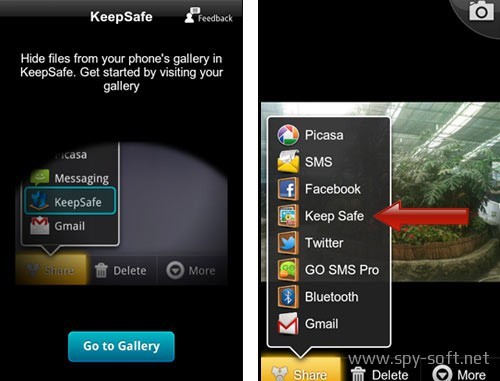
Теперь Ваши личные фотографии и видео надежно скрыты и защищены. Чтобы просмотреть защищенные файлы, просто откройте приложение KeepSafe и введите свой PIN-код.
Как открыть доступ к фотографиям
Для того чтобы снять с файлов защиту, откройте галерею KeepSafe, выберите нужную фотографию или видео, нажмите на него и во всплывающем меню из предложенных опций кликните Показывать .
Может случится такое что, после всех вышеописанных действий ваше видео или фотография так и не появилась в общем доступе, перезагрузите смартфон, чтобы он проиндексировал галерею заново.
Минусы
- На iPhone изображения остаются в приложении «Фото» и их приходится удалять оттуда вручную.
Плюсы
- Бесплатная
- Маленькая
- Надежная
В целом неплохая программа для защиты фотографий от чужих глаз — удобная и достаточно надежная. Это , конечно , не единственный метод скрыть личные фото на Андроид , но , тем не менее , на мой взгляд довольно эффективный .
Кстати, вот еще один способ спрятать фото на Андроид.
Лучшие способы скрыть фотографии на Android и где они могут потерпеть неудачу
В наши дни у нас такое количество счастливых снимков, что мы вместе публикуем более XNUMX миллиардов фотографий каждый день только на Facebook. Но есть некоторые фотографии и видео, которыми вы, возможно, не захотите делиться и не хотите их удалять. Может быть, вы предпочитаете не раскрывать фотографии своих детей и не хотите, чтобы кто-то смотрел ваше танцевальное видео, или у вас есть какие-то странные кадры. Мы здесь не для того, чтобы судить, но мы советуем вам принять некоторые меры предосторожности, чтобы защитить вашу конфиденциальность. Вот как скрыть картинки на устройстве Android.
Хотя есть несколько способов скрыть определенные фотографии и видео в галерее, мы не думаем с точки зрения хакера. Например, вы можете использовать стороннее приложение, чтобы заблокировать свою галерею, но хакер всегда может скачать Альтернативное приложение-галерея из Play Store. Они также могут перейти на сайт photos.google.com, чтобы увидеть все ваши фотографии. Итак, вот несколько лучших способов скрыть фотографии и, с другой стороны, недостатки, с которыми вы сталкиваетесь.

Как скрыть фотографии на телефоне Android
К сожалению, на вашем телефоне или планшете Android нет встроенной функции защиты, позволяющей скрыть фотографии. Однако многие производители устройств Android предлагают некоторые встроенные функции конфиденциальности, которые помогут вам легко скрыть фотографии и другие файлы. Вы также можете использовать функцию архивирования в Google Фото.
Как заархивировать фото в Google Фото
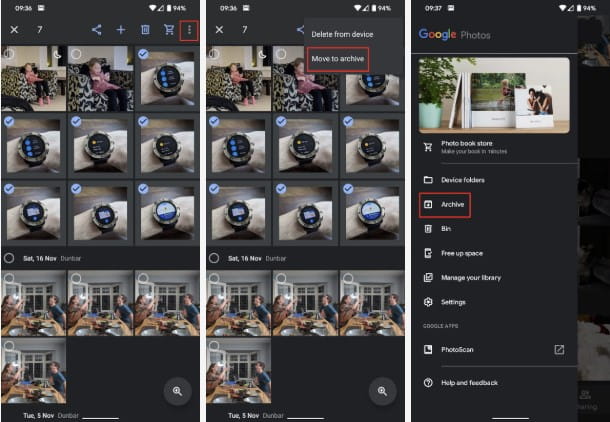
- Найдите фотографии, которые хотите заархивировать, нажмите и удерживайте их, затем выберите каждую фотографию, которую хотите скрыть.
- Нажмите на гамбургер-меню в правом верхнем углу и в раскрывающемся меню выберите Переместить в архив.
- Если вы закончили, коснитесь Сделанный.
Поскольку это не позволяет полностью и надежно скрыть ваши фотографии, мы рассмотрим несколько альтернативных методов. Вы все еще можете получить доступ к этим изображениям, нажав на гамбургер-меню (три вертикальные линии) в левом верхнем углу, а затем нажмите «архив. Чтобы вернуть их в основную ленту фотографий, коснитесь и удерживайте, чтобы выбрать их, затем коснитесь Три вертикальные линии в правом верхнем углу и выберите Разархивировать.
Встроенная защищенная папка
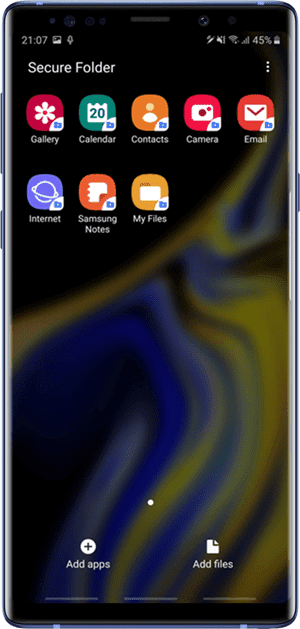
Как пользоваться:
К сожалению, у меня нет Фондовый Android Встроенный способ скрыть фотографии. Однако, если вы используете другое устройство Android, например Samsung, вы можете сделать это, переместив фотографию в личное пространство, доступ к которому можно получить только с помощью пароля или биометрической защиты. Для этого выберите изображение, которое вы хотите скрыть, и выберите «Переместить в». Безопасная папка вариантов.
Где этот метод терпит неудачу?
Как я упоминал ранее, эта опция доступна не на всех телефонах Android, таких как Pixel и Oneplus. Более того, даже если у вас есть модифицированная версия Android, в которой есть эта функция, вам все равно придется просматривать каждое изображение в своей галерее, чтобы скрыть его. Было бы намного лучше, если бы вы могли сразу скрыть альбомы или фотографии (исключение — Samsung).
Блокировка приложения галереи
Как пользоваться:
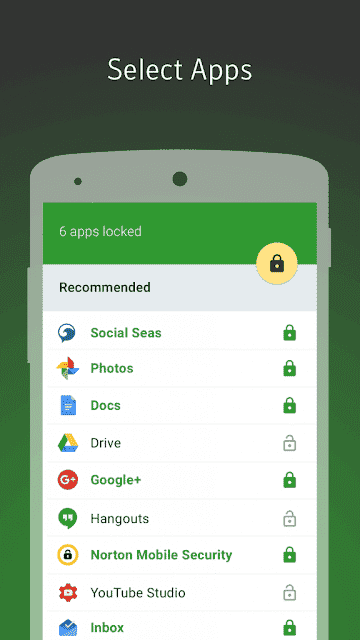
Вы можете просто заблокировать приложение галереи. Итак, всякий раз, когда вы отдаете телефон кому-то, и если они пытаются просмотреть ваши фотографии, они будут разочарованы, когда появится экран блокировки. Я широко использовал функцию AppLock на Телефон Realme моя. На таких телефонах, как Samsung и Pixel, которые не имеют этой функции, вы можете использовать хорошее стороннее приложение, например Нортон App Блокировка. Просто скачайте и запустите приложение. Вам будет предложено выбрать пароль и адрес электронной почты для восстановления, если вы забудете свой пароль. Затем выберите приложения, которые вы хотите заблокировать, на главном экране приложения, и вы устранили головную боль, которая раньше сопровождала любого, кто прикасался к вашему телефону.
Где этот метод терпит неудачу?
Если вы закроете приложение «Галерея», оно не позволит никому получить доступ к вашим фотографиям. Но если хакер достаточно умен, загрузка другого приложения-галереи из Play Store будет ключевым моментом. Это приложение по-прежнему будет показывать все ваши фотографии, и блокировка одного приложения галереи будет бесполезна. Вы можете предложить заблокировать Play Store, но помните, что боковая загрузка Для файлов APK это тоже вариант. Во-вторых, все фотографии в приложении «Фото» можно просмотреть с помощью Веб-приложение Google Фото в браузере. Для тех, кто регулярно пользуется вашим телефоном, это золотая жила.
Вместо того, чтобы скрывать личные фотографии, вы можете зашифровать их, что обеспечивает большую конфиденциальность. Другие альтернативные приложения-галереи или даже приложения-проводники не смогут получить к нему доступ.
Vault Галерея
Как пользоваться:
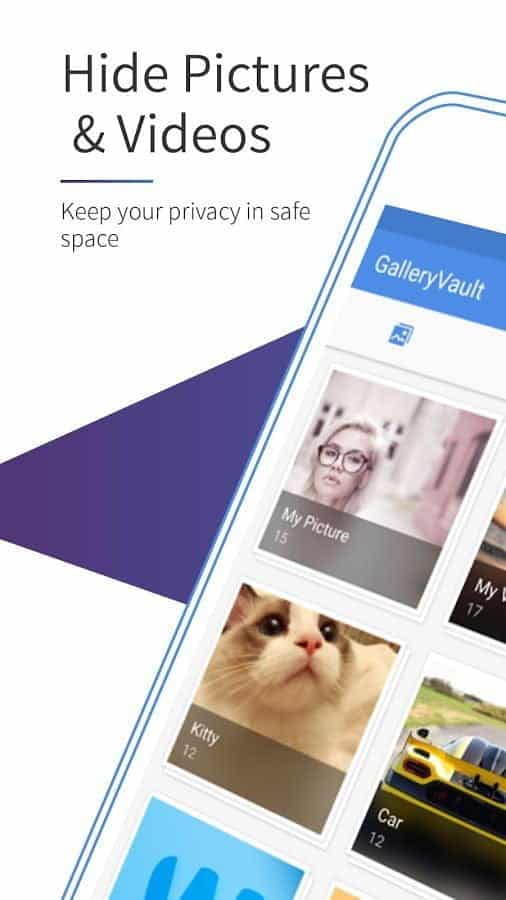
Gallery Vault — это простое приложение, которое позволяет шифровать ваши фотографии паролем. Самое приятное, что значок приложения замаскирован под приложение-калькулятор, поэтому он не вызовет подозрений. Вы можете добавить фотографии, которые хотите скрыть, вручную или отправить их прямо из галереи в приложение. Он также позволяет автоматически снимать зашифрованные фотографии и видео. Это бесплатное приложение, но если вы хотите удалить рекламу и улучшить такие функции, как поддельные пароли при разблокировке, вы также можете делать снимки, если кто-то пытается взломать. Вы можете получить профессиональную версию за 15 долларов.
Это очень популярное приложение для маскировки фотографий на Android, которым легко пользоваться. это как сейфовый шкафчик. Вы можете выбрать, какие фотографии и видео добавить к нему, и вы можете получить к ним доступ только с помощью своего PIN-кода, кода доступа или отпечатка пальца. Приложение шифрует ваши файлы, но хранит их на устройстве — онлайн-резервного копирования нет. Он также поддерживает карты Micro SD, включает опцию поддельного пароля, которая переносит вас в хранилище фотографий, и скрытый значок, чтобы скрыть приложение.
Где этот метод терпит неудачу?
Большинство изображений, которые пользователи могут захотеть скрыть, часто являются чувствительными, и практически невозможно просмотреть их все и отфильтровать все. Даже если вы это сделаете, вы пропустите некоторые важные кадры вручную. Следовательно, приложение на основе искусственного интеллекта, которое может автоматически скрывать фотографии, было бы гораздо лучшим вариантом. Вы можете сэкономить время и энергию, если приложение сделает это за вас автоматически. Это то, что вы хотите?
Telegram
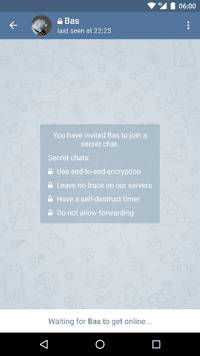
Как пользоваться:
Если все, что вам нужно, это скрыть фотографии, которые вы отправляете и получаете через личные чаты, подумайте о переключении на Telegram. Причина, по которой я рекомендую Telegram по сравнению с другими вариантами, такими как WhatsApp, заключается в том, что он обеспечивает большую конфиденциальность и зашифровывает эти изображения. Вы даже можете запретить создание снимка экрана. Если вы параноик и хотите иметь больше контроля, вы также можете установить таймер самоуничтожения. Таким образом, каждая отправленная вами фотография не будет иметь никакого эффекта по истечении срока ее действия.
Где этот метод терпит неудачу?
Конечно, с изображениями в галерее это не работает. Итак, если вы хотите скрыть любую фотографию, которой нет в нашем Telegram-чате. Вы должны полагаться на все другие варианты, о которых мы говорили.
Каково решение?
Использование Telegram вместе со встроенными методами или приложениями-шкафчиками — лучшее, что вы можете сделать, чтобы защитить себя. Таким образом, вас не будут беспокоить личные фотографии, которыми вы поделились в чате, и у вас не возникнет проблем со скрытием фотографий из приложения галереи.
свод
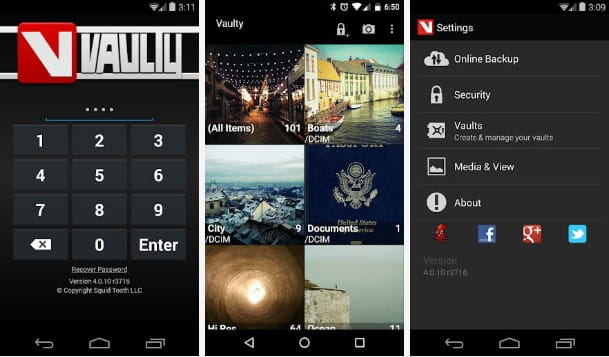
Вот отличное бесплатное приложение для маскировки фотографий на Android с некоторыми дополнительными функциями, доступными в виде покупок в приложении. Вы можете поместить фотографии или видео в свое безопасное хранилище, и получить к ним доступ можно, только введя свой PIN-код или пароль. Дополнительная встроенная функция автоматического онлайн-резервного копирования шифрует ваши фотографии и загружает их в облако. Вы также можете настроить несколько безопасных хранилищ для разных фотографий и видео, все с разными паролями, чтобы получить доступ ко всем из них. В Vaulty есть функция Mug shot, которая фотографирует любого, кто пытается получить доступ без разрешения.
Есть ли надежный способ скрыть ваши фотографии?
Ну, технически нет. Если у вас есть личное пространство и встроенный шкафчик, комбинация обеспечит вам необходимую защиту и может эффективно скрыть ваши личные фотографии. Установка Vault и приложений может работать Заблокировать приложения На этом, но с некоторыми лазейками, но этими лазейками сложно воспользоваться. Наконец, я считаю, что Telegram — одно из тех кросс-устройств, которые предлагают гораздо большую безопасность, чем все другие приложения вместе взятые.
Как скрыть фотографии на телефоне с Андроид

Возможность создавать скрытые файлы и папки давно появилась в смартфонах Android и доступна обычным пользователям. Можно воспользоваться как средствами системы, так и сторонними приложениями, чтобы сделать фотографии, видео, музыку и другие документы недоступными для посторонних. Кроме простого сокрытия поддерживается установка паролей, которая поможет предотвратить просмотр файлов человеком, знающим об этой функции.
- 1 Зачем скрывать фото на Android
- 2 Как скрыть фото на телефоне с «Андроидом»
- 2.1 Через настройки галереи
- 2.1.1 ZTE
- 2.1.2 Samsung
- 2.1.3 Huawei и Honor
- 2.1.4 Xiaomi
- 3.1 Не получается вспомнить пароль от программы
- 3.2 Файлы исчезли из «облака»
Зачем скрывать фото на Android
Необходимость сделать невидимыми изображения редко возникает у пользователей телефонов, обычно она актуальна только при использовании одного девайса несколькими юзерами. В данном случае может помочь создание второй учётной записи, благодаря которой получится «разделить» гаджет на нескольких пользователей. И если вы не знаете, как скрыть фото на Андроиде, предлагаем вам воспользоваться вариантами, описанными в этом материале. Первичный порядок действий следующий:
- Откройте настройки девайса;

- Войдите в категорию «Система»;

- Тапните «Дополнительно», чтобы увидеть больше доступных действий;

- Выберите «Несколько пользователей»;

- Используйте кнопку «Добавить пользователя»;

- Подтвердите действие. Дальше начнётся длительная загрузка, после которой потребуется настроить телефон, как в первый раз после покупки. В дальнейшем вы сможете переключаться между учётными записями в этом же разделе настроек.

Впрочем, если вы читаете эту статью, то вероятно сами знаете причины, по которым нужно произвести скрытие. Инструкции, позволяющие выполнить это, актуальны для всех современных версий системы и просты в освоении.
Как скрыть фото на телефоне с «Андроидом»
Через настройки галереи
На многих девайсах присутствует встроенный софт для создания скрытых или защищённых паролей папок, куда можно поместить документы любых типов. Способы разнятся в зависимости от производителя устройства, но в принципе довольно похожи.
ZTE
На смартфонах этой компании присутствует программа Private Space, которую можно запустить через встроенный файловый менеджер:
- Запустите программу «Файлы»;

- Выберите «Private Space»;

- Используйте кнопку «Установить пароль»;

- Придумайте графический ключ;

- Подтвердите пароль, проведя пальцем снова;

- Установите контрольный вопрос и ответ, тапните «Готово»;

- Выдайте разрешения, запрашиваемые Private Space;

- Если телефон поддерживает биометрию, будет предложено активировать её для этого приложения. Выполните этот шаг или проигнорируйте;

- Нажмите «+» в верхней части экрана;

- Отметьте «Фото»;

- Укажите файл, который нужно защитить, и нажмите галочку;

- Теперь картинка доступна только после ввода графического пароля. Убедиться в этом можно самостоятельно – просто перейдите в категорию «Фото» на главной.

Кроме того, приложение от ZTE – ещё и менеджер паролей, куда можно добавить сведения для входа на разных сайтах. В то же время, функций для удобного хранения и просмотра данных здесь немного, поэтому в данном плане лучше воспользоваться сторонними утилитами – например, LastPass.
Samsung
Девайсы Galaxy обладают функцией «Папка Knox», которая в ранних версиях One UI называлась «Защищённая папка». С её помощью можно установить защиту не только на документы, но и на приложения, включая встроенный файловый менеджер и камеру. Недостатком этого решения выступает обязательный вход в аккаунт «Самсунга», поэтому если вы не регистрировались в экосистеме производителя, выполнить следующие шаги не получится.
- Откройте настройки телефона;

- Перейдите в раздел «Биометрия и безопасность»;

- Выберите «Папка Knox»;

- Примите условия использования программы;

- Войдите в аккаунт Samsung по номеру и паролю либо через учётную запись Google;

- Если авторизация проводится через «Гугл» впервые, выдайте доступ к некоторым данным о профиле. Установите пароль, который можно будет сбросить только при наличии доступа к Samsung Account;

- Далее понадобится отметить приложения «Камера» и «Файлы», чтобы запретить к ним доступ. Вы также можете проделать эти шаги для конкретных изображений, выбрав «Добавить файлы» в нижней части экрана, и после этого указав конкретные фотографии.

Huawei и Honor
Девайсы обоих брендов работают под оболочкой EMUI, поэтому порядок действий для них одинаков:
- Откройте галерею девайса;

- Перейдите во вкладку «Альбомы»;

- Отметьте папку, которую нужно скрыть;

- Тапните кнопку с тремя точками в правом верхнем углу. Выберите действие «Скрыть альбомы»;

- Переведите тумблер справа от названия директории;

- Теперь альбом нельзя увидеть в списке. Вернуть его можно, проделав эти же шаги, но сняв флажок со скрытого каталога.

Huawei также выпустили софт для защиты контента паролем. Он называется PrivateSpace и настраивается практически так же, как на ZTE. Более подробно о его использовании – в другой статье на сайте.
Xiaomi
Разработчики из этой китайской компании всегда быстро добавляли разные фишки для своих смартфонов, и защита фотографий не стала исключением.
- В галерее выполните долгий тап по изображению для скрытия. После этого вы сможете отметить и другие фотографии, на которые следует наложить защиту (если требуется). Воспользуйтесь кнопкой «В альбом», находящейся в нижней части экрана;

- Выберите «Скрытый альбом», задайте для него настройки;

- Разрешите синхронизацию, если не сделали этого ранее. Тапните «Настройки»;

- Включите функцию «Синхронизация фото и видео», отмеченную на скриншоте.

Вы сможете увидеть картинки, помещённые в приватный раздел, перейдя во вкладку «Альбомы» и проведя свайп вниз. После этого будет предложено ввести пароль.
Получится и скрыть любой файл. Для этого достаточно в «Проводнике» удерживать на документе палец и нажать «Скрыть». Найти приватное содержимое получится точно так же, как в случае с изображениями – потянув вниз по дисплею.
Сгрузить в Google Drive
Пользователи смартфонов Android имеют бесплатное место в хранилище «Гугл Диск», и часто – в Samsung Cloud, Mi Cloud и других «облаках» в зависимости от производителя. Можно воспользоваться этим решением: загрузить изображение на удалённый накопитель и убрать его из памяти телефона.
На примере ниже используется Google Drive, поскольку это – универсальный метод. Он, как уже говорилось, доступен всем юзерам «Андроида», вошедшим в аккаунт.
- Запустите «Диск». Если программа отсутствует, её нужно сперва скачать;

- Воспользуйтесь кнопкой «+»;

- Выберите «Загрузить»;

- Отметьте файл, который нужно поместить в облако;

- Когда процесс завершится, вы получите уведомление. Теперь следует убрать исходный документ – просто найдите его через файловый менеджер и тапните «Удалить»;

- Подтвердите действие.

Наличие файла только в Drive само по себе запутает другого пользователя устройства. Вы также можете выйти из профиля «Гугл», чтобы для просмотра сохранённой в нём информации потребовалось сначала указать пароль.
«Диск» обладает не только бесплатным тарифом – возможно, скоро вы захотите расширить объём свободного места, по умолчанию составляющий 15 гигабайтов. В этом поможет подписка Google One с годовой или ежемесячной оплатой.
Создать файл .nomedia
При наличии файла под названием .nomedia в папке, она отображается пустой при просмотре через встроенный менеджер файлов и другие программы. В этом случае вам нужно сперва загрузить кастомный проводник. Примеры популярных программ:
Теперь нужно сделать следующее:
- Создайте новую папку. В проводнике CX для этого нужно тапнуть кнопку с тремя точками в правом верхнем углу, нажать «Новый» и выбрать «Папка»;

- Придумайте и укажите название;

- Поставьте флажки у изображений, выберите «Переместить»;

- Войдите в директорию, созданную на первом шаге этой инструкции, и тапните «Вставить»;

- Теперь разместите новый файл;

- Введите имя .nomedia, сохраните.

Содержимое папки будет скрыто, если попробовать посмотреть её через встроенное ПО. Кроме того, вместо создания нового файла вы можете переименовать саму фотографию в .nomedia, а потом вернуть её (обязательно запомните исходное расширение, обычно это .jpg или .png).
Получить доступ к файлам через встроенный менеджер получится после удаления файла .nomedia с помощью сторонней программы.
А ещё можно переименовать всю папку, поставив в начало её имени точку. Тогда даже её название не будет выводиться в стандартном «Проводнике» и окажется скрыто во многих неофициальных приложениях, если не активировать отображение приватного содержимого.
Приложение Vault
Программа заслужила внимания в нескольких текстах на сайте, и она может помочь в установке пароля на картинки, пароли, программы и прочие файлы из памяти устройства.
- Загрузите и установите утилиту. Открыв её, выдайте доступ к совершению звонков, что обязательно для продолжения;

- Воспользуйтесь кнопкой «Начать»;

- Придумайте пароль и сохраните его, нажав «Да». Аналогично подтвердите его, введя повторно;

- Перейдите в категорию «Фото»;

- Выдайте доступ к памяти гаджета;

- Нажмите «+» в правом нижнем углу;

- Добавьте картинку или папку;

- Отметьте изображение, тапните «Импорт»;

- Теперь фотография защищена, и для получения доступа к ней требуется указать пароль.

Приложение AppLock
Способ очень похож на предыдущий. AppLock доступен для девайсов с версией Android от 4.1.3, и уже был протестирован более, чем 100 млн. человек. Защитите картинки, музыку и видеоролики паролем, а также получите доступ к приватному браузеру, оптимизации гаджета и уменьшению расхода электроэнергии.
- Запустите софт после его инсталляции. Настройте приложение: введите графический ключ и подтвердите его;

- Согласитесь с условиями использования;

- Выберите «Хранилище»;

- Разрешите AppLock взаимодействовать с файлами на устройстве;

- Отметьте «Фото»;

- Добавьте изображение;

- Укажите фото и тапните иконку замка.

После этого файл не будет показываться в других программах, для просмотра потребуется сперва запустить AppLock и разблокировать его графическим ключом. Ради лёгкого восстановления доступа рекомендуется заранее указать email в настройках. Кроме того, софт обладает множеством дополнительных функций, среди которых – автоматическое селфи пользователей, пытающихся получить доступ к вашим данным.
Приложение «ES Проводник»
Популярная программа, обладающая большим количеством копий и удалённая из Google Play, тоже позволяет скрывать файлы.
- После установки и первичной настройки (выдачи разрешений) перейдите к картинке или другому документу, который следует защитить. Выберите его, удерживая палец. После, нажмите кнопку «Ещё» и пункт «Скрыть»;

- Файл исчезнет из папки;

- Чтобы вернуть картинку, сперва откройте боковое меню;

- Активируйте «Показывать скрытые файлы» и посмотрите, что изменилось.

Проблемы и способы их решения
Не получается вспомнить пароль от программы
В этом случае поможет восстановление с помощью электронного адреса, если вы его добавляли ранее. На указанный ранее email придёт письмо с паролем, который нужно будет ввести для разблокировки.
Ещё можно снять права администратора с приложения, используя настройки девайса. Это позволит разблокировать программы, которые вы защитили паролем с помощью AppLock, Vault или аналогичных утилит.
В случае с «Папкой Knox», представленной Samsung, восстановить доступ получится посредством Samsung Account. Просто укажите пароль от него, чтобы посмотреть скрытое содержимое и управлять им.
Файлы исчезли из «облака»
Скорее всего, вы вошли не в тот аккаунт Google, Mi, Samsung или другого сервиса (в зависимости от того, какое хранилище выбрано). Просто войдите заново – отвяжите учётную запись по следующей инструкции и добавьте другую:
- Перейдите к параметрам телефона;

- Откройте раздел «Аккаунты»;

- Выберите профиль, связанный с облачным хранилищем. В случае с Google Drive речь идёт о, что очевидно, «Гугле»;

- Тапните «Удалить аккаунт».

В том же разделе параметров нужно привязать новый профиль, тапнув «Добавить аккаунт».
Теперь вы знаете о методах, дающих скрыть файлы или установить на них пароль. Кроме того, в статье рассмотрены популярные «облака» для устройств и способы восстановления доступа при утрате пароля.
Поделиться ссылкой:
- 2.1 Через настройки галереи