Как скрыть Пункт управления на iPhone
Пункт управления, появившийся еще в iOS 7, позволяет иметь доступ к множеству функций всего одним свайпом от нижней части экрана вверх. Но бывают ситуации, когда панель мешает играть или работать с приложением, выскакивая от случайных свайпов. Или, возможно, ты просто не нуждаешься в лишней функциональности на локскрине своего устройства. Мы расскажем, как скрыть Пункт управления на iPhone, iPad или iPod Touch всего в несколько кликов. В первую очередь нужно зайти в Настройки и найти вкладку Пункт управления.
Далее в открывшемся окне будут доступны два пункта: На заблокированном экране и Доступ в программах. Если ты хочешь, чтобы пункт управления был скрыт не только когда ты работаешь с программами, но и на заблокированном устройстве — просто смахни все ползунки и выключи эти функции.
Добавить комментарий Отменить ответ
Этот сайт использует Akismet для борьбы со спамом. Узнайте, как обрабатываются ваши данные комментариев.
Скрытые настройки, которые помогут найти украденный Айфон
Если посмотреть на настройки, связанные с безопасностью пользовательских данных на Айфоне, то можно сказать, что Apple в этом нет равных. Компания из Купертино — одна из первых позволила легко найти потерянный iPhone и удаленно заблокировать или полностью стереть с него все данные. Самое интересное, что хоть количество краж яблочных аппаратов и снизилось, но все равно эти устройства привлекают злоумышленников. Достаточно лишь немного поимпровизировать с настройками, и потеряшку можно будет найти.
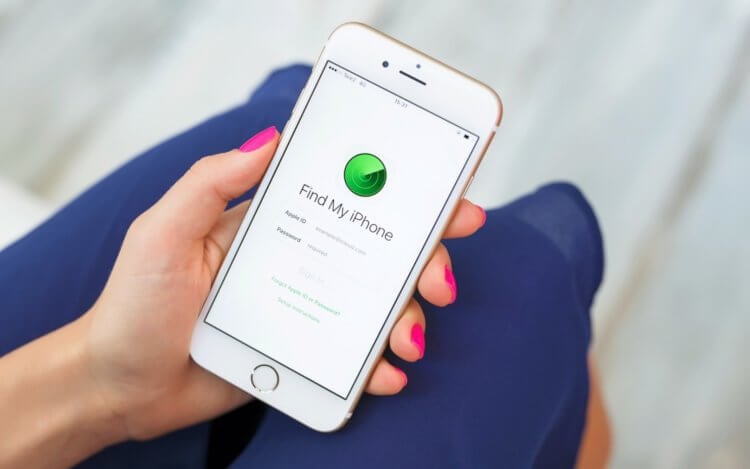
Для успешного поиска мало просто включить “Найти iPhone”.
❗️ЕЩЕ БОЛЬШЕ СТАТЕЙ ОБ APPLE ИЩИТЕ В НАШЕМ ДЗЕНЕ СОВЕРШЕННО БЕСПЛАТНО
В первую очередь необходимо сделать так, чтобы Айфон нельзя было отключить от сети, и он постоянно передавал свою геолокацию в iCloud. Как только вы это настроите, остается обеспечить себе вход в веб-версию iCloud и сможете отслеживать Айфон на карте. В этом материале рассказываем, как сделать все эти настройки и быстро найти потерянный Айфон.
Как отключить Пункт управления на заблокированном экране
Как только в Айфонах появилась защита биометрией, я неизменно советую всем настраивать этот параметр и использовать его для разблокировки смартфона. Тем более что как Touch ID, так и Face ID работают на отличной скорости и не вызывают какого-либо дискомфорта. Поэтому для большей безопасности своих данных обязательно включайте один из этих способов разблокировки. Плюс к этому настройте длинный произвольный пароль, который невозможно будет подобрать.
Пароли и биометрия — это, конечно, здорово, но если любой человек, кто возьмет в руки ваш телефон, сможет отключить его от сети, то все ваши дальнейшие старания сойдут на нет. Именно поэтому необходимо ограничить доступ к пункту управления при заблокированном экране:
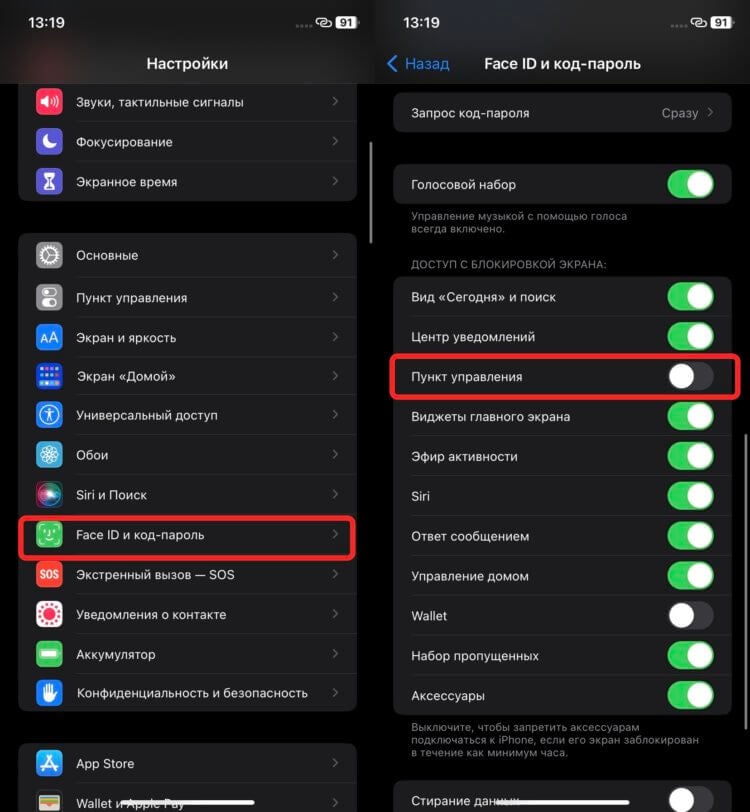
Можно еще отключить виджеты главного экрана, и тогда никто не увидит, какую информацию вы храните на локскрине.
- Откройте настройки на Айфоне.
- Перейдите в раздел “Face ID и код-пароль”.
- Пролистайте до блока “Доступ с блокировкой экрана” и отключите переключатель “Пункт управления”.
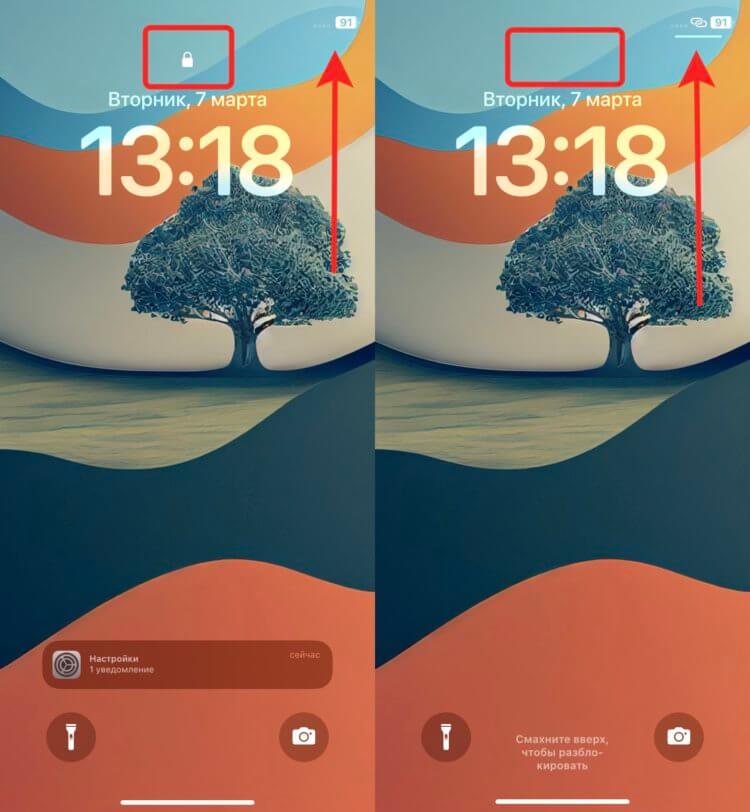
Как только Айфон разблокируется, появляется полоска для вызова Пункта управления.
❗️ПОДПИСЫВАЙСЯ НА ТЕЛЕГРАМ-КАНАЛ СУНДУК АЛИБАБЫ, ЧТОБЫ ПОКУПАТЬ ТОЛЬКО ЛУЧШИЕ ТОВАРЫ С АЛИЭКСПРЕСС
Теперь до момента, пока вы не разблокируете iPhone, Пункт управления из правого верхнего угла открыть будет невозможно. Благодаря этому не получится отключить сотовые данные, Wi-Fi или перевести устройство в авиарежим. А это значит, что iPhone будет продолжать находиться в сети и передавать свое местоположение в iCloud.
Как включить Найти iPhone
Но ведь никто не мешает злоумышленникам отключить ваш телефон. И даже для такой ситуации Apple предусмотрела дополнительные настройки, про которые при активации “Найти iPhone” многие пользователи забывают:
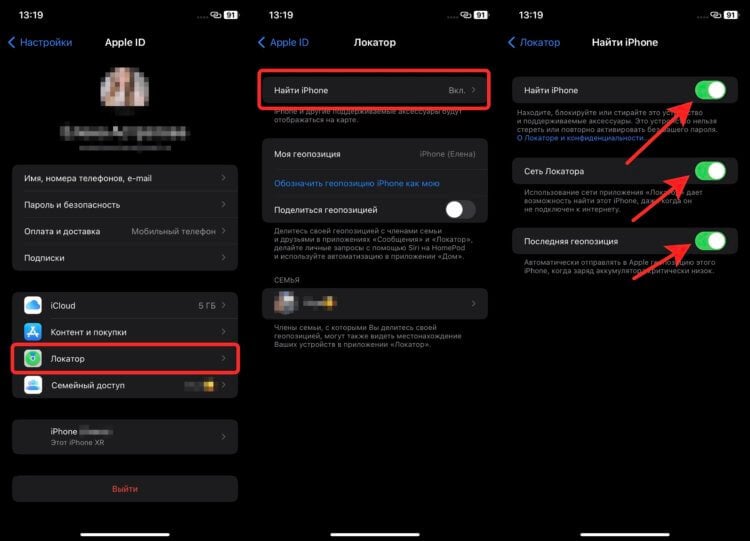
Обязательно держите все эти настройки включенными.
- Откройте настройки на вашем Айфоне.
- В самом верху страницы выберите вашу учетную запись.
- Перейдите в “Локатор” и нажмите “Найти iPhone”.
- Убедитесь, что активированы все переключатели: “Найти iPhone”, “Сеть Локатора” и “Последняя геопозиция”.
Сеть Локатора позволяет находить iPhone, даже если он не подключен к интернету или вообще выключен. Конечно, определение местоположения будет не таким точным, но примерно понять, где находится ваш смартфон, получится. А последняя геопозиция пригодится на случай, если телефон попытаются разрядить. Он автоматически передаст свою геопозицию в iCloud, когда заряд аккумулятора станет критически низким.
Как войти в Apple ID без телефона
И даже этого недостаточно, чтобы найти или заблокировать iPhone удаленно. У многих владельцев смартфонов Apple нет другой техники компании. А с учетом того, что вход в Apple ID требует двухфакторную аутентификацию, начинаются проблемы. Можно было бы получить код подтверждения в виде СМС, но телефона то нет, а восстановление сим-карты требует дополнительного времени. При отсутствии доверительного контакта сделать это можно с любого, даже демо-устройства в магазине:
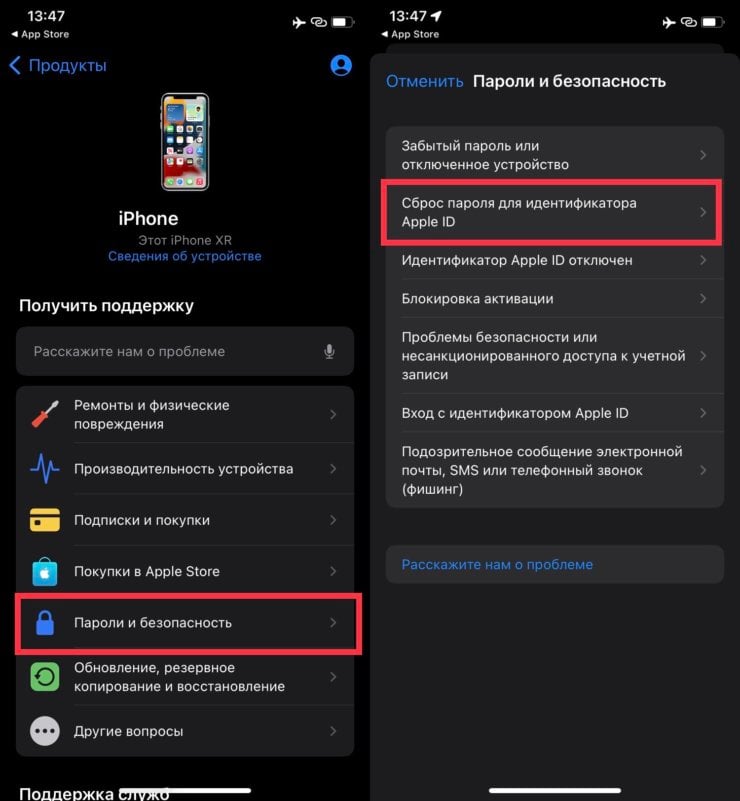
С помощью этого приложения можно сбросить пароль от своего Apple ID с любого устройства.
- Установите приложение «Поддержка Apple» и запустите его.
- Нажмите «Пароли и безопасность».
- Выберите «Сброс пароля для идентификатора Apple ID».
- Нажмите кнопку «Начать» и выберите «Другой идентификатор Apple ID».
- Вам остается только отметить удобный вам вариант разблокировки и следовать инструкциям на экране.
Чтобы не изобретать велосипед обязательно настройте доверительный контакт, который сможет получать коды для вашей учетной записи. Делается это следующим образом:
-
Откройте настройки на вашем Айфоне.
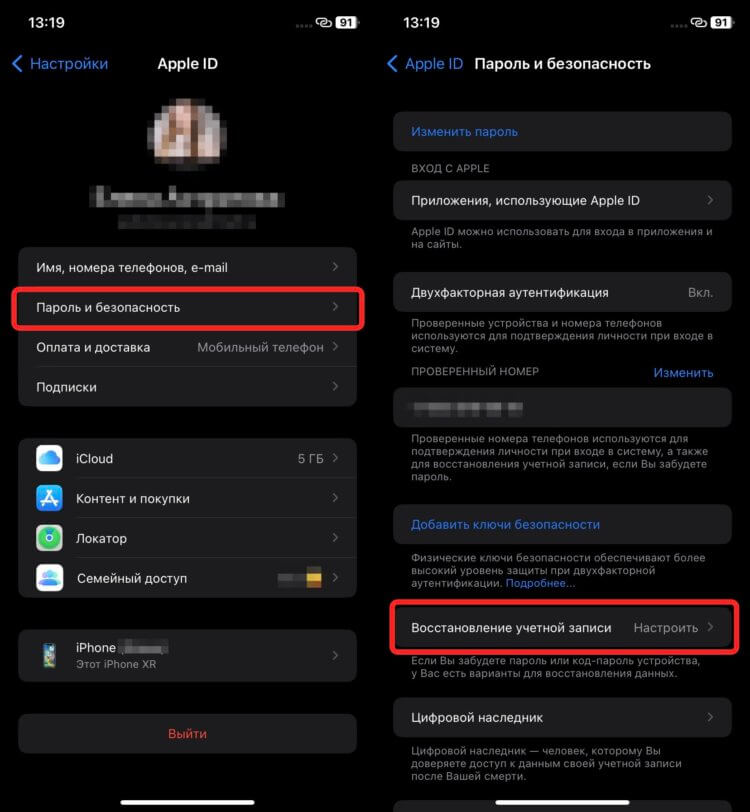
Настройте хотя бы один резервный контакт, а лучше несколько.
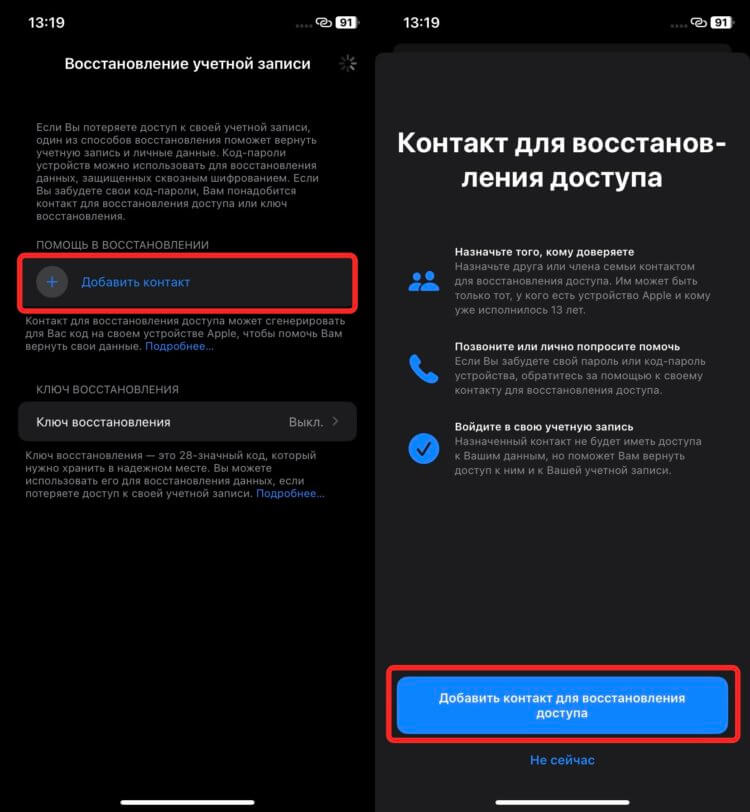
Благодаря резервным контактам не придется нестись сломя голову в салон оператора связи за заменой симки.
❗️ПОДПИШИСЬ НА НАШ ЧАТИК В ТЕЛЕГРАМЕ. ТАМ ТЕБЕ ОТВЕТЯТ НА ЛЮБЫЕ ВОПРОСЫ
Теперь, в случае потери смартфона с вашим номером телефона, вы всегда сможете попасть в iCloud и посмотреть местоположение вашего iPhone. Но помните, что обычная SIM-карта из телефона легко вытаскивается, и интернет, естественно, пропадет.
Заменить SIM-карту на eSIM
Чтобы обезопасить себя окончательно, можно конвертировать обычную симкарту в eSIM или оформить дополнительную eSIM. И тогда смартфон постоянно будет находиться в сети, пока не сядет батарейка. Конвертация физической симки во встроенную происходит через вашего оператора. Вот как это делается у Билайна:
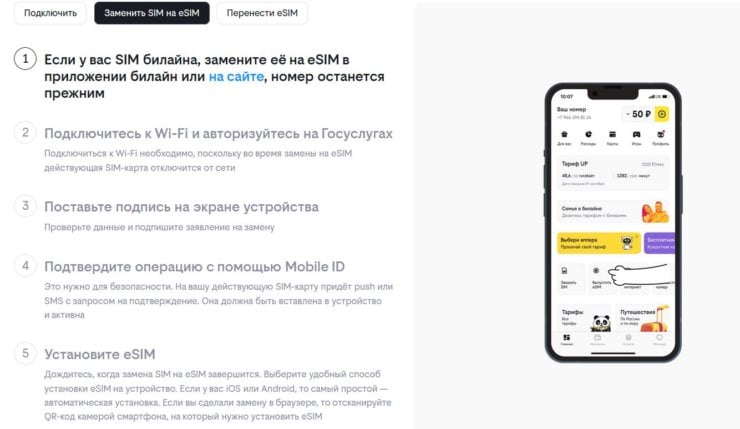
Билайн позволяет и обычную симку превратить в eSIM, и перенести виртуальную карточку с одного телефона на другой
Я вот так смотрю на все эти настройки и понимаю, что больше половины пользователей даже не будут с ними заморачиваться, надеясь на авось. Вот только для их установки потребуется максимум пять минут. Зато сколько головной боли впоследствии может не быть.
В очередной раз призываю всех настроить все эти параметры. Возможно, сейчас они вам и не нужны, но просто прочитайте мой опыт поиска украденного Айфона и поймите, что никто от этого не застрахован. И ладно, что в моей ситуации все закончилось позитивно. Кому-то может так не повезти. А вот было бы изначально все сделано как надо, и не пришлось бы метаться из стороны в сторону в попытках обнаружить пропажу. Если не хотите углубляться в Локатор и свою учетную запись, то хотя бы отключите Пункт управления с экрана блокировки. Это уже будет большим шагом.
Пункт управления на iPhone: полный гайд по настройке
Пункт управления на Айфоне – полезная опция, которая позволяет быстро получать доступ к установленным программам. В этой статье мы расскажем, как настроить пункт управления iPhone, что представляет собой эта функция и что делать, если опция не работает.
Что такое пункт управления
Пункт управления Айфон представляет собой «шторку», которая содержит доступ к различным инструментам управления и часто используемым программам. С помощью такого меню можно управлять воспроизведением звука и яркостью экрана, открывать камеру и устанавливать будильники, управлять службами беспроводных сетей на вашем iPhone. По умолчанию в «шторке» установлен плеер, режимы настройки сети, фокусирование. Эти опции нельзя удалять с панели. А вот такие приложения можно добавлять и убирать с Control Panel:
- Универсальный доступ;
- Распознавание звуков и музыки;
- Таймер;
- Дом;
- Будильник;
- Камера;
- Кошелек;
- Диктофон;
- Фонарик;
- Калькулятор;
- Гид-доступ;
- Заметки;
- Секундомер;
- Запись экрана;
- Лупа;
- Пульт;
- Сканер кода;
- Слух;
- Энергосбережение;
- Темный режим.
Как открыть пункт управления в iPhone
Нет никаких сложностей в том, как открыть пункт управления на Айфоне. В разных моделях это меню можно активировать по-разному. Вызвать «шторку» смахнув пальцем снизу вверх можно в таких моделях:
- iPhone SE с 1 по 3 поколение;
- все модели Айфон 6S до 8 Plus.
Открытие панели управления на новых моделях происходит движением пальца по экрану вниз с правого уголка. Среди таких моделей:
- iPhone 14 Pro и Pro Max;
- базовые Айфоны 14;
- Айфон 14 Плюс;
- все модели iPhone 13;
- iPhone 12, mini 12, Pro, Pro Max;
- весь модельный ряд Айфон 11;
- Айфон XR;
- Айфоны 2017-2018 годов выпуска.
Как настроить пункт управления в iPhone: инструкция
Настройка меню управления позволяет добавлять и удалять приложения, которые наиболее часто используются. С помощью настроек управлять гаджетом станет в разы проще и удобнее. Далее пошагово описано, как настроить пункт управления на Айфоне:
- Сначала войдите в меню «Настройки» на iPhone.
- Пролистайте ниже, найдите и тапните на «Пункт управления».
- Перед вами откроется список программ, добавленных на «шторку», а также перечень дополнений, которые можете добавить.
- Чтобы убрать ненужное дополнение, тапните на значок «-», затем «Удалить».
- Чтобы нужную опцию добавить, тапните по значку «+».
Также полезно будет ограничить доступ к меню управления при заблокированном экране. Например, если ваш Айфон утерян или украден, посторонние не смогут включить авиарежим. Следовательно, вы можете еще успеть найти гаджет, отследив его местоположение. Кроме того, посторонние не смогут увидеть и использовать приложения, установленные на «шторке». Выключить доступ можно легко через настройки Айфона:
- В меню настроек выберите Face ID (или Touch ID) и код-пароль.
- Введите ваш пароль.
- Пролистайте вниз страницы до надписи «Доступ с блокировкой экрана».
- Деактивируйте ползунок напротив надписи «Пункт управления».
Чтобы открыть панель управления на Айфоне, необходимо разблокировать смартфон при помощи отпечатка пальца, пароля или сканирования лица.
Не работает пункт управления в Айфоне
Если не открывается меню для управления смартфоном, то одна из причин – заблокированный iPhone. Для работы необходимо просто разблокировать гаджет. Можно добавить «шторку» на Айфоне без разблокировки. Для этого активируйте ползунок в меню «Доступ с блокировкой экрана» в настройках Face ID и код-пароль.
Причиной того, что не работает пункт управления может быть включенная альбомная ориентация. В этом случае вызвать «шторку» можно проведя пальцем с другой стороны Айфона (с другого угла или сбоку).
Возможно, также проблема в сбое системы. Для начала попробуйте перезагрузить iPhone. Если это не помогло, попробуйте выключить и включить право доступа к меню управления. Это делается в основных настройках, в меню пункта управления. Напротив надписи «Доступ в приложениях» деактивируйте и включите обратно ползунок. Если и эти манипуляции не помогли, вероятно, проблема в некорректной работе экрана. Что можно сделать:
- снять защитное стекло или пленку, чехол;
- если Айфон стоит на зарядке, отсоедините кабель питания (возможно, проблема в неправильной работе зарядных аксессуаров);
- обратитесь в сервисный центр.
Если не работает пункт управления на Айфоне, не рекомендуем вскрывать и ремонтировать устройство самостоятельно. Лучше доверьтесь профессионалам.
Теперь вы знаете все о том, как настроить пункт управления в iOS. Пользуйтесь нашими рекомендациями и делитесь с друзьями интересной информацией. А также подписывайтесь на нашу рассылку новостей и Телеграм-канал .
Автор: Татьяна Сулима, копирайтер Stylus
- iPhone 15: дата выхода
- Какой Айфон лучше купить в 2023: ТОП-15 моделей
- Как правильно заряжать Айфон
- Как настроить Эпл Пей и платить Айфоном
Как отключить Пункт управления на заблокированном iPhone
Вы обязательно должны узнать, как отключить Центр управления на заблокированном iPhone. Видите ли, экран блокировки вашего iPhone — это первая линия защиты от нежелательного доступа. И хотя защита вашего iPhone с помощью кода доступа и Touch/Face ID — это здорово, вы все равно можете подвергаться риску. заблокируйте экран, войдя в Центр управления. Отсюда они могут включать и выключать ваш Wi-Fi, передачу данных и Bluetooth и даже включать режим полета, что можно сделать без запроса пароля или биометрической информации — это может остановить работу приложений, которым требуется доступ к Интернету (например, Find My). правильно. Преступники также могут получить доступ к любым пропускам, таким как билеты на поезд и автобусные билеты, к которым вы можете получить доступ через свой Apple Wallet из Центра управления, поэтому снова рассмотрите возможность отключения этого. Центр управления делает доступными многие ключевые функции даже без разблокировки iPhone — удобно, но также и с риском для безопасности. Вы можете предотвратить все эти последствия одним движением, отключив доступ к Центру управления на экране блокировки — что мы покажем вам, как это сделать здесь. Пока вы это делаете, мы также покажем вам, как отключить USB доступ при блокировке. Даже если они не знают вашего пароля, некоторые хакеры и воры все равно могут использовать USB-устройство, чтобы взломать вашу систему безопасности и проникнуть в ваш телефон. Лучше всего отключить USB-порт при входе в режим высокого риска. Если вы хотите, чтобы любой нарушитель спокойствия мог нанести минимальный ущерб, если он заберет ваш iPhone, измените эти настройки как можно скорее.
Как отключить Пункт управления на заблокированном iPhone
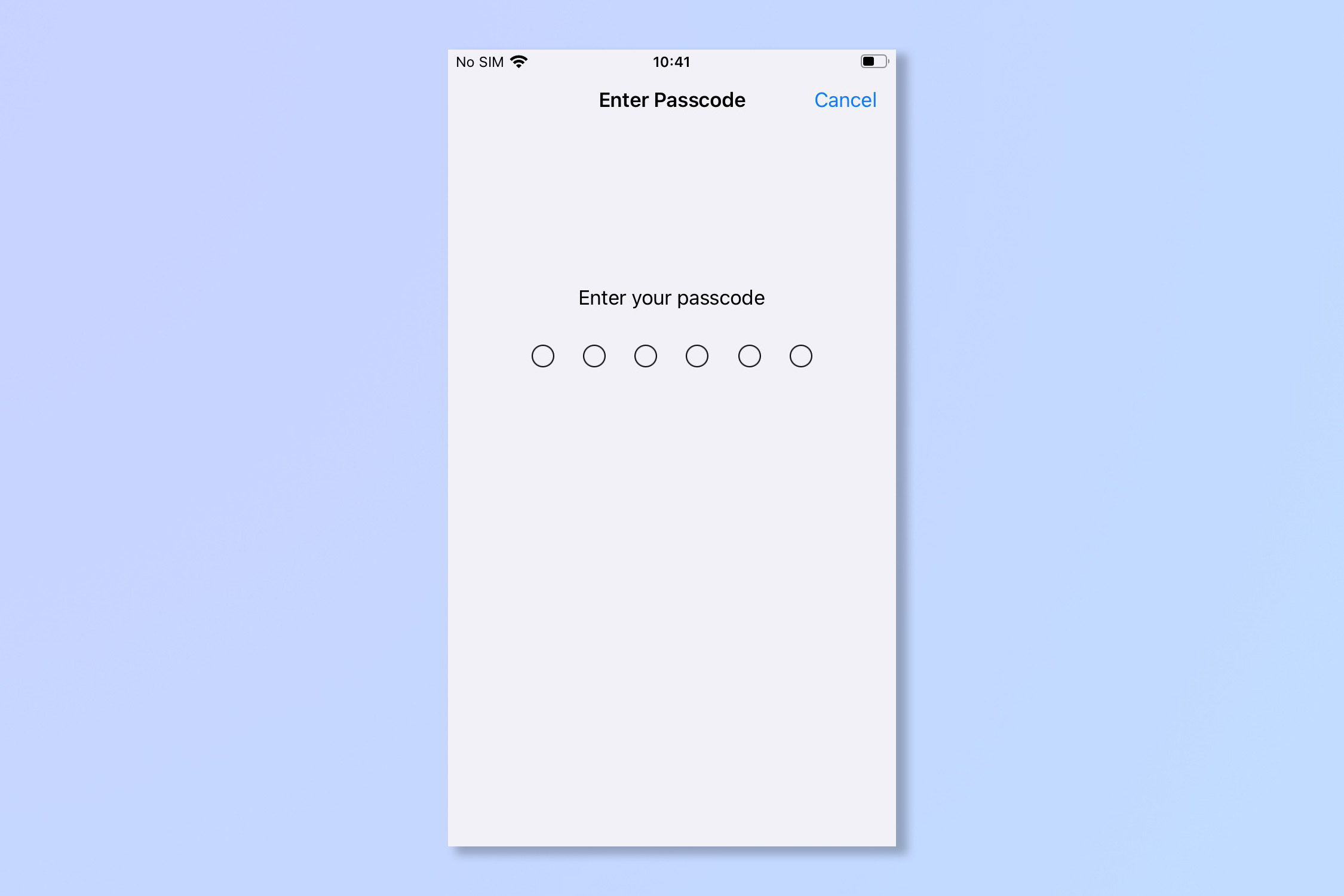
1. Откройте приложение «Настройки» и нажмите Face ID и код-пароль (Touch ID и код-пароль на старых устройствах).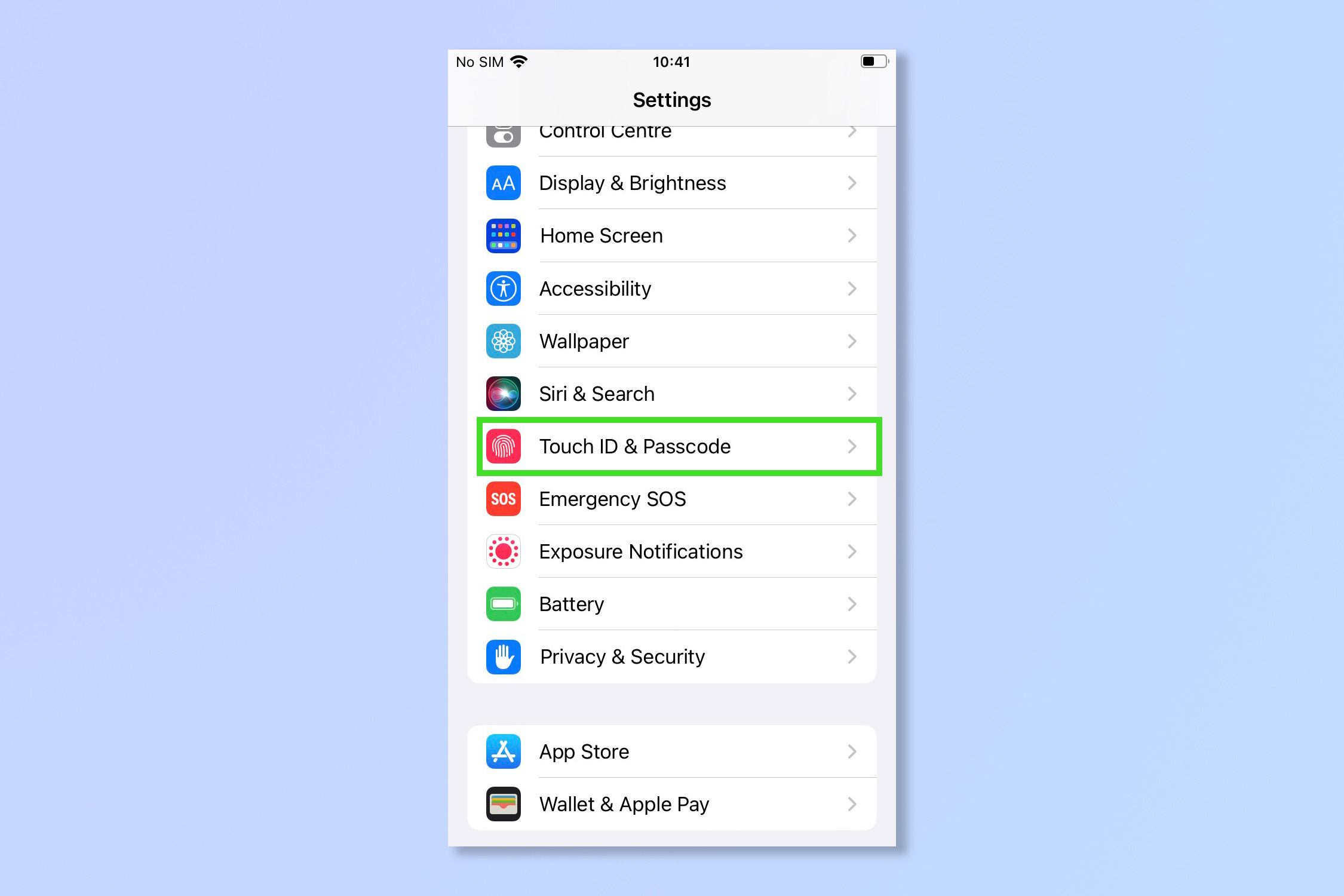 2. Введите свой пароль.
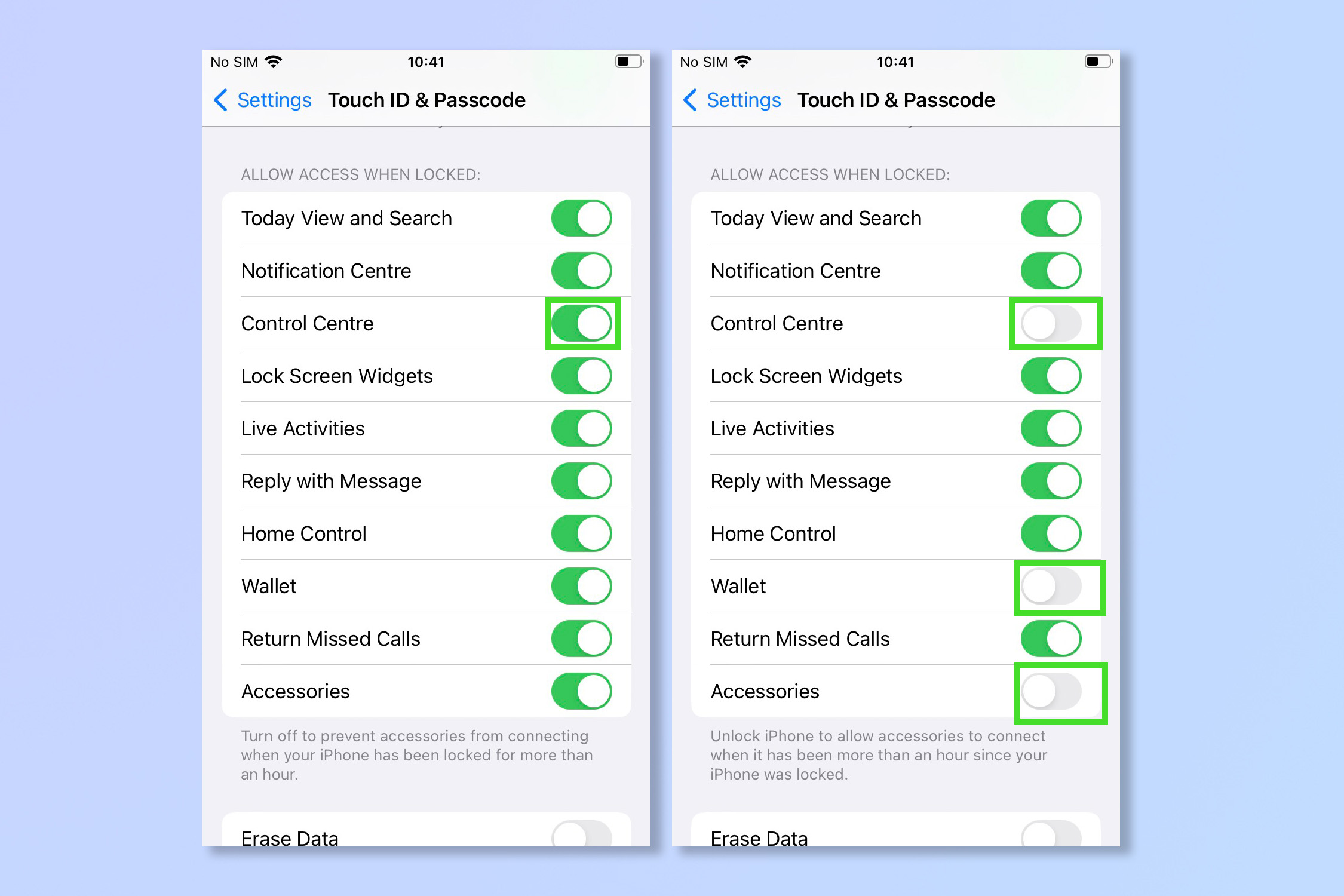
 3. Прокрутите вниз до Разрешить доступ при блокировке и отключите Центр управления. В том же меню вы можете отключить доступ к кошельку и доступ к аксессуарам.
 Вот и все, теперь ваш телефон должен быть еще более безопасным, просто не забудьте свой пароль и убедитесь, что у вас включена функция «Найти меня», если вы забывчивый человек. Если у вас есть какие-либо приложения, требующие входа в систему, такие как социальные сети, Netflix и Spotify, убедитесь, что они имеют надежные пароли. Хотя у нас есть вы, почему бы не прочитать, как сделать резервную копию вашего iPhone или как изменить код доступа на iPhone и получить полное спокойствие. После этого ознакомьтесь с этими 11 лайфхаками для iPhone, которые превратят вас в опытного пользователя, или остановитесь на теме безопасности с тем, как использовать проверку безопасности на iPhone. Лучшие на сегодня предложения Apple AirPods Pro (2-го поколения)