Как установить браузер на Linux?
Яндекс.Браузер доступен для установки в операционных системах на ядре Linux. Осуществляется поставленная задача одним из двух доступных вариантов.
Опубликовано: 11.07.2023 Рубрика: Установка Автор: Борис Аладышкин

Как установить браузер на Linux?
Установка Яндекс.Браузера в Linux

Яндекс.Браузер — популярный веб-обозреватель от российских разработчиков. Его активно используют не только обладатели операционных систем Windows, но и устанавливают на дистрибутивы, основанные на ядре Linux. Процедура инсталляции немного отличается от других ОС и может выполняться двумя различными методами. Сегодня мы бы хотели максимально детально и просто рассказать о них, чтобы вы могли выбрать наиболее оптимальный для себя.
Устанавливаем Яндекс.Браузер в Linux
Процедура установки в различных дистрибутивах практически ничем не отличается за исключением необходимости загрузки пакетов разных форматов и учета синтаксиса консоли. Обо всех нюансах мы обязательно расскажем далее. К сожалению, собственного хранилища у Яндекс не имеется, поэтому придется скачивать пакеты через другой браузер с официального сайта или использовать «Терминал» для загрузки библиотек из пользовательских репозиториев. Теперь давайте разберем эти два варианта пошагово.
Способ 1: Загрузка из пользовательских хранилищ
Добавление библиотек браузера в систему через пользовательские репозитории может быть полезно в том случае, когда в системе нет ни одного другого установленного веб-обозревателя, но при этом имеется подключение к интернету. Юзеру потребуется задействовать только классическую консоль и осуществить такие действия:
- Запустите «Терминал» любым удобным способом, например, путем нажатия на соответствующий значок в меню.

Введите команду wget -q -O — https://repo.yandex.ru/yandex-browser/YANDEX-BROWSER-KEY.GPG | sudo apt-key add — , а затем нажмите на клавишу Enter.

Укажите пароль для предоставления прав суперпользователя. Учтите, что вводимые таким образом символы никогда не отображаются.


Обновите системные библиотеки, написав sudo apt update .

Установите загруженный на компьютер пакет через sudo apt install yandex-browser-beta .

Как видите, ничего сложного в использовании репозиториев нет, ведь нужно всего лишь вводить указанные команды, учитывая при этом синтаксис дистрибутива Linux.
Способ 2: Загрузка пакета с официального сайта
Компания Яндекс на своем сайте разместила версии собственного браузера для разных платформ. Поэтому пользователю остается только перейти туда, выбрать подходящую сборку, загрузить ее и установить на свой компьютер.
-
Перейдите по указанной выше ссылке, чтобы попасть на главную страницу Яндекс.Браузера. Внизу нажмите на ссылку «Бета».

Скачайте предложенную сборку или щелкните на «Другие версии» для изменения выбора.

Установите маркер на «Открыть в» или «Сохранить файл», после чего кликните на «ОК».

После завершения скачивания откройте пакет через стандартное приложение операционной системы и запустите процесс инсталляции.

Произведите подтверждение подлинности.

Дождитесь завершения установки.

Перейти к работе с Яндекс.Браузером можно через меню, щелкнув на соответствующую иконку.

Предлагаем вам ознакомиться с другими методами установки DEB-пакетов для дистрибутивов на Ubuntu в отдельном нашем материале по ссылке ниже.
Приведенные выше два метода инсталляции Яндекс.Браузера подойдут разным пользователям в определенных ситуациях. Поэтому настоятельно рекомендуем сначала ознакомиться с ними двумя, а потом уже подобрать оптимальный.
Помимо этой статьи, на сайте еще 12304 инструкций.
Добавьте сайт Lumpics.ru в закладки (CTRL+D) и мы точно еще пригодимся вам.
Отблагодарите автора, поделитесь статьей в социальных сетях.
Яндекс.Браузер для Linux

Яндекс браузер — активно развивающийся сервис, который пользуется большой популярностью. Поддерживается большинством операционных систем. И если на windows вопросов по установке не возникает, то в случае с системами linux могут возникнуть трудности. Как установить yandex браузер для линукс?
- Отличия версии для linux и windows
- Дистрибутивы linux
- Установка пакетов с форматом deb
- Скачивание и установка пакетов формата rpm
- Популярная ошибка при установке
- Выводы
Отличия версии для linux и windows
Обновления для linux-версии браузера появляются после windows-версии, поэтому возможны незначительные отличия. Однако базовый функционал присутствует:
- Умная строка
- Табло
- Автоматический перевод
- Режим турбо
- И тд.

Обычно версия для линукс имеет пометку “Бета”. В этом нет ничего страшного. Учитывая то, что пользователей линукс-версии гораздо меньше, выявить ошибки в работе приложения сложнее. Отмечая продукт пометкой “Бета”, компания показывает, что над продуктом активно ведутся работы по выявлению и устранению ошибок.
Дистрибутивы linux
Linux – это не операционная система, как многие ошибочно считают, это целое семейство Unix-подобных систем, которые могут сильно отличаться. К самым популярным дистрибутивам относятся:
- Ubuntu;
- Debian;
- CentOS;
- Mint;
- Elementary OS;
- Manjaro;
- Arch;
- Zorin OS;
- Kali;
Linux-системы уникальны тем, что загружать установочные файлы можно двумя способами — классическим и через консоль. В большинстве случаев это пакеты с форматом deb или rpm. По способу установки они почти не отличаются.
Установка пакетов с форматом deb
Приложения с форматом deb предназначены для linux-систем, основанных на Debian. Например, чтобы установить яндекс браузер на Ubuntu, нужно просто скачать deb версию приложения, и провести стандартные действия. Ubuntu поддерживает графическую версию установщика, поэтому проблем возникнуть не должно.

Приложение можно скачать и установить через консоль, введя следующие команды:
Если в консоли не будет ошибок, значит браузер установлен.
В случае, если инсталляция не была проведена успешно, нужно ввести в командную строку следующее:
- sudo apt install –f
Команда проводит установку новейших версий всех пакетов, которые есть в системе на данный момент. После обновления можно повторить попытку.

Скачивание и установка пакетов формата rpm
Файл с форматом rpm предназначен для систем Red Hat, Fedora и тд. Чтобы установить яндекс браузер на линукс системы с поддержкой пакетов rpm, нужно скачать приложение и ввести в консоль команду:
Запустить приложение можно через основное меню или в командной строке:
Помимо этого способа, можно кликнуть правой кнопкой мыши по установочному пакету и выбрать “Открыть с помощью другого приложения”, после выбрать менеджер установки пакетов и провести инсталляцию. Однако этот способ может не работать и выдавать ошибку.

Популярная ошибка при установке
У некоторых пользователей во время инсталляции появляется ошибка “appindicator1”. Для ее устранения нужно самостоятельно скачать библиотеку python-appindicator. Сделать это можно, введя команду в консоли:
- apt-get install python-appindicator
После корректной установки библиотеки проблема исчезнет и можно повторить попытку.
Выводы
Yandex легко устанавливается на linux-системы, даже с учетом того, что необходимых пакетов нет в репозитории. Сложности могут возникнуть при использовании малоизвестных дистрибутивов, на даже в таких ситуациях в интернете можно найти решение проблемы.
9 лучших браузеров для Linux
Практически невозможно использовать современный компьютер без доступа к сети. Даже если вы отключены, нередко можно встретить программное обеспечение, которое представляет файлы справки в формате HTML, что требует использования браузера.
Короче говоря, веб-браузер абсолютно необходим. В Linux выбор браузеров значителен.
Независимо от того, переключаете ли вы браузеры или переключаетесь на Linux, вам нужно знать, что доступно для просмотра веб-страниц. Проверьте, что это лучшие браузеры Linux, которые помогут вам сделать свой выбор.
1. Firefox
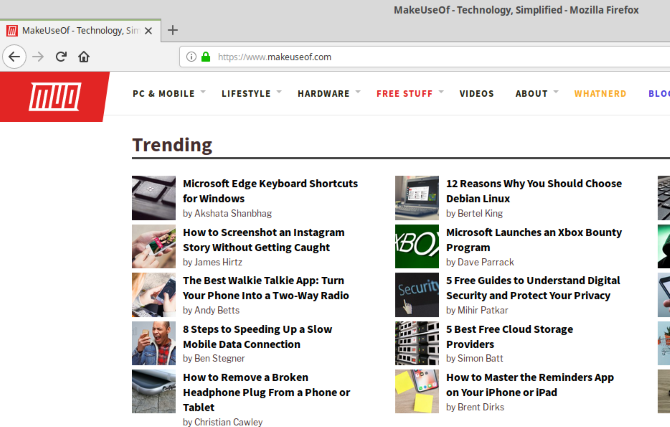
Хотя этот список не в определенном порядке, Mozilla Firefox, вероятно, является лучшим вариантом для большинства пользователей Linux. Почему?
- Firefox работает быстро, использует меньше оперативной памяти, чем Chrome
- Многопроцессный просмотр означает больше вкладок
- Поддержка тысяч расширений
- Блокировка трекера
- Вкладки и другие данные синхронизируются между устройствами
Читайте также Как установить iOS 11 на старый iPad?
В конечном счете, Mozilla Firefox — это плавный опыт работы в команде, стоящий за единственной реальной альтернативой Google Chrome.
Вы должны быть в состоянии найти Firefox предустановленным или в программном хранилище вашего дистрибутива. Если нет, посетите веб-сайт Mozilla, чтобы получить копию.
2. Хром
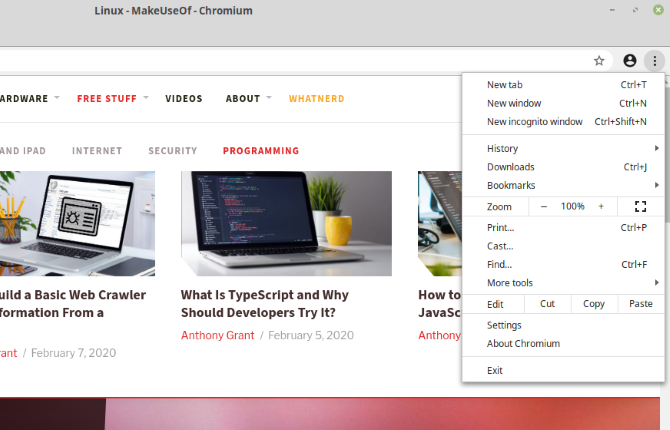
Вы можете выбрать Google Chrome в качестве браузера Linux. Тем не менее, это не с открытым исходным кодом, как с отпечатками пальцев Google. Альтернативой является браузер Chromium, проект с открытым исходным кодом, на котором построен Chrome. Идеально, если вы переходите из Windows или просто хотите браузер, который дает вам прямой доступ к вашей учетной записи Google.
Вот несколько причин использовать Chromium:
- Хром является основой для Chrome, так что вы уже знакомы с ним
- Поддерживается вход в учетную запись Google и синхронизация
- Тысячи надстроек браузера
Для установки браузера Chromium используйте:
3. Мидори

Многие браузеры Linux утверждают, что они ориентированы на ресурсы, но лишь немногие браузеры так легки, как Midori. Этот браузер настолько тонкий и ресурсный, что появился в ранних сборках Raspbian (для Raspberry Pi). Особенности в Midori включают в себя:
- Встроенные инструменты конфиденциальности
- Минималистский, красивый дизайн
- Быстро
Midori можно загрузить в форматах DEB и RPM, а также в SnapStore и FlatHub.
Скачать: Midori
Для установки Midori в терминале используйте
4. Богоявление
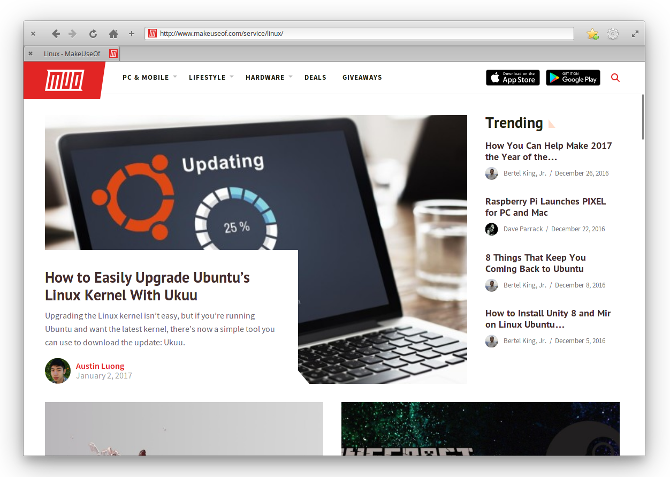
Также известный как GNOME Web, это браузер, который вы по умолчанию найдете на неизмененных рабочих столах GNOME. Особенности:
- Встроенные инструменты конфиденциальности
- Для улучшения стабильности не поддерживаются расширения
- Функционально и быстро
Если вы еще не используете среду рабочего стола GNOME, вы можете установить Epiphany в командной строке:
Пакет epiphany-extensions полезен, так как включает в себя менеджер расширений, инструменты разработки и многое другое.
5. Опера
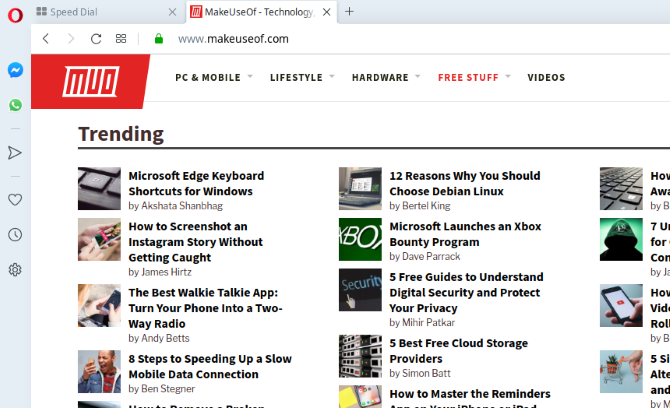
Opera, получившая признание как революционный браузер с функциями, невиданными в других местах, имеет необычный боковой пользовательский интерфейс. Хотя многие его революционные функции были заимствованы другими браузерами (например, быстрый набор, блокировка всплывающих окон, приватный просмотр), он остается надежной альтернативой Firefox.
- Бесплатный VPN
- Экономия заряда батареи ноутбука
- Криптовалютный кошелек
- Интеграция WhatsApp и Facebook Messenger
- Синхронизация данных между устройствами под управлением Opera
Пакеты DEB, RPM и Snap для Opera можно загрузить с домашней страницы.
Скачать: опера
Чтобы установить браузер Opera в терминал Linux, начните с обновления источников и добавления ключа:
Далее запустите обновление, затем установите
В качестве альтернативы, если у вас установлена Snap, используйте
Браузер Opera в настоящее время основан на Chromium. Однако до версии 12 Opera использовала механизм разметки Presto. Этот переключатель вдохновил другие браузеры.
6. Выдра

Задуманный, чтобы копировать лучшие аспекты Opera 12.x, Otter построен с Qt5. Визуально он напоминает Opera и включает в себя несколько полезных специальных функций:
- Менеджер паролей
- Блокировка контента
- Настраиваемый пользовательский интерфейс
Скачать: выдра
Вы можете установить вручную в терминале, добавив хранилище PPA.
Нажмите Enter для подтверждения, дождитесь создания ключа GPG и при следующем обновлении подсказки:
Когда это завершится, вы можете установить Otter с
7. Вивальди
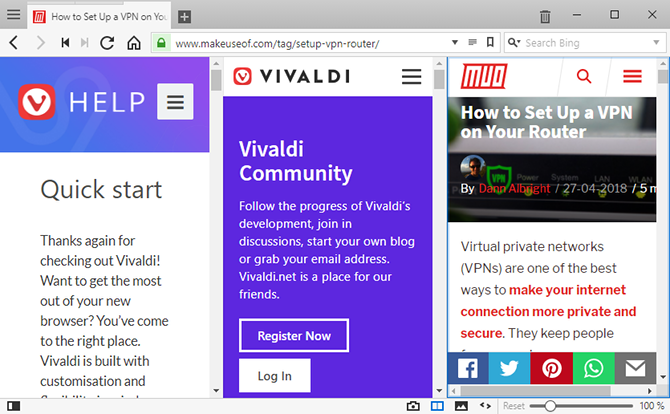
Как и Оттер, Вивальди имеет свои корни в Опере. Вивальди находится под наблюдением соучредителя оперы Джона фон Течнера и считается многими ближе к старой опере. Особенности включают в себя:
- Адаптивный пользовательский интерфейс
- Детальное управление вкладками
- Встроенные инструменты включают в себя блокнот и скриншот приложения
Vivaldi доступен в пакетах DEB, RPM и ARM.
Скачать: Vivaldi
8. Фалькон
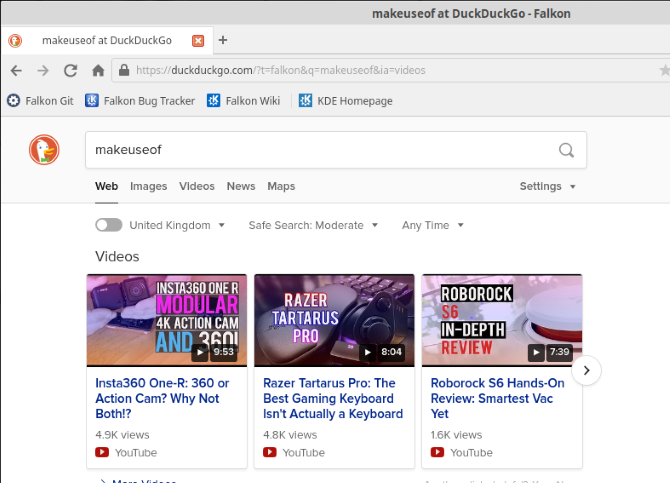
Ранее известный как Qupzilla, Falkon — это браузер Linux, обычно используемый в средах на основе KDE, таких как Plasma.
- облегченный
- Имеет встроенный инструмент блокировки рекламы
- Использует DuckDuckGo в качестве инструмента поиска по умолчанию
Скачать: Falkon
Falkon также можно установить с помощью apt в терминале:
9. SeaMonkey
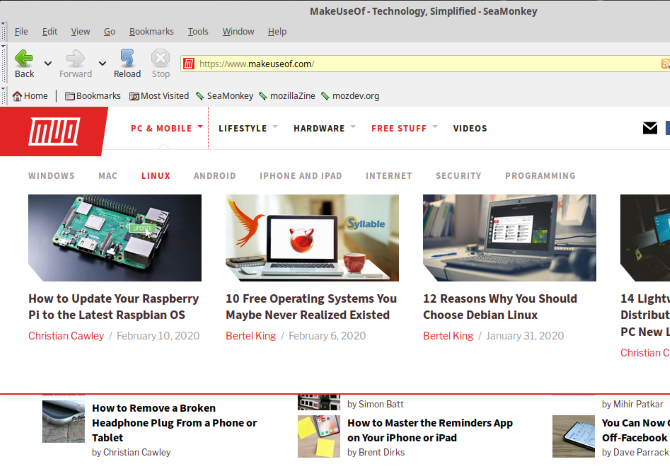
SeaMonkey — браузер, вдохновленный Netscape и Mozilla, очень похож на Firefox. Разница в том, что он предлагает за пределами просмотра. Основные моменты включают в себя:
- Синхронизация вкладок в стиле Chrome
- Инструмент восстановления сеанса
- Встроенный почтовый клиент
- Группа новостей / Usenet клиент
- Инструменты веб-разработки
Наличие клиента электронной почты и новостной группы в вашем браузере может сэкономить много времени на переключение между приложениями. Тем не менее, этот подход не для всех.
Скачать: SeaMonkey
Больше браузеров Linux для рассмотрения
Хотя вышеупомянутые браузеры Linux следует считать лучшими из доступных, многие другие браузеры могут быть установлены в Linux. Они отвечают конкретным потребностям или являются особенно легкими.
Текстовый браузер Linux: Lynx
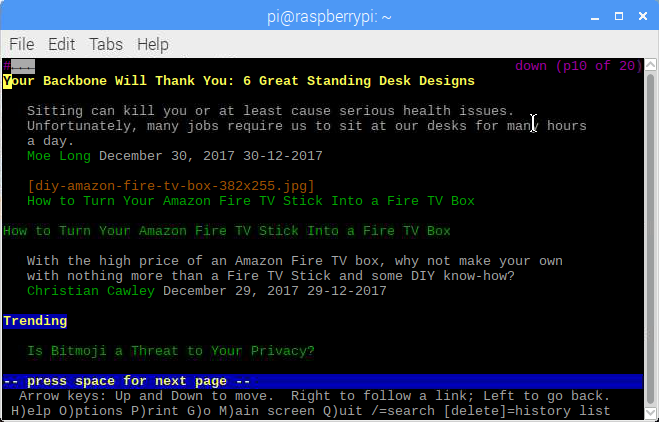
Не весь просмотр веб-страниц может быть выполнен в графическом браузере. В первые дни Интернета текстовые браузеры командной строки были необходимы. Один такой веб-браузер все еще доступен: Lynx.
Чтобы установить этот браузер командной строки Linux, используйте:
Чтобы использовать браузер, откройте терминал и введите lynx, а затем URL. Итак, для просмотра MakeUseOf используйте:
Используйте клавиши со стрелками для навигации — все команды отображаются в окне терминала.
Qutebrowser
Если вы не можете использовать трекпад для мыши или ноутбука, доступ к Интернету может быть затруднен. Вот тут-то и появляется Qutebrowser — настольный браузер, которым можно управлять только с клавиатуры. Ярлыки назначаются для каждой ссылки на странице, что позволяет легко просматривать их без помощи мыши.
Qutebrowser доступен только в терминале.
Tor Browser

Хотите максимизировать вашу конфиденциальность в Интернете? Использование Linux — хорошее начало, так же как использование VPN для шифрования вашей деятельности. Но вы можете пойти еще дальше, установив браузер Tor для Linux.
Чтобы установить Tor, вам нужно добавить репозиторий и ключ GPG:
После этого обновите ваши репозитории и установите Tor Project:
Затем вы можете установить браузер Tor в Linux с
Лучшие браузеры для Linux
Мы собрали этот список браузеров Linux, чтобы помочь вам найти лучшие инструменты для подключения вашего компьютера к сети. У каждого браузера есть свои преимущества, которых нет у других — несмотря на некоторые явные сходства, различия также есть.
Выбранный вами браузер полностью зависит от вас. Тем не менее, мы рекомендуем вам использовать инструменты, которые дают вам лучший опыт просмотра.
Нужно больше программного обеспечения для Linux? Начните с нашего списка лучших приложений для Linux
Браузеры для linux
Со временем все большее количество людей, находя преимущества, переходят на Linux. Этот факт объясняет портирование множества Windows-программ в эту систему. Обозреватели сети Интернет не стали исключением. Выбирать браузер для Линукс нужно исходя из личных предпочтений: для одних важна простота и легкость, другим по вкусу красивый графический интерфейс.
Лучшие браузеры для Linux
Для Linux разработаны десятки браузеров на русском языке, среди которых наиболее известные – Яндекс, Mozilla Firefox, Google Chrome и Opera. Эти продукты универсальны для любой платформы. Имеются и обозреватели, разработанные непосредственно для Линукс – Gnome Web и Konqueror. И главная особенность Linux – на выбор пользователю предлагаются легкие браузеры (например, Mint для Ubuntu), которые не поддерживают некоторые функции, за счет чего значительно ускоряется загрузка страниц.
Читайте также Можно ли установить 3ds Max на Mac?
Yandex браузер для Linux
В основе браузера для Линукс лежит платформа Chronium, однако интересные особенности (по большей части касающиеся внешнего вида) выделяют его среди линейки веб-браузеров на данной платформе. При открытии новой вкладки появляется панель, на которой размещены дополнения для поиска и виджеты недавно закрытых страниц.

В программе для Linux реализована возможность менять цвет фона, причем выбрать изображение разрешается как из предустановленных фонов, так и с компьютера.
Режим Турбо способствует быстрой загрузке страниц при медленном Интернет-соединении и позволяет сэкономить трафик. Прямо в строке поиска можно получить ответы на простые запросы, такие как курс доллара или погода на предстоящий день.
Инструкция по установке Yandex Browser для Linux описана в последнем разделе.
Браузер для Линукс Firefox Mozilla
Firefox занимает 3 место по популярности среди своих конкурентов. Браузер по умолчанию содержится в дистрибутивах Linux как 32-битных, так и 64-битных сборок. Высокий спрос к обозревателю во многом обусловлен широкой функциональностью и возможностью гибкой настройки. Отсюда следуют преимущества Firefox:
- большое количество расширений;
- разнообразность тем оформления;
- рациональное использование памяти;
- хорошая производительность при работе с JavaScript.
С определенного момента разработчики браузера для Linux кардинально изменили пользовательский интерфейс. Его новая версия получила название Astralius. Несмотря на потерю потенциальных пользователей из-за изменений, Firefox продолжает совершенствовать свой продукт, и только время даст понять, насколько верными были столь радикальные обновления.
Chrome
Chrome – коммерческий продукт с закрытым исходным кодом, в отличие от платформы Chronium, с которой его часто путают. Вследствие этого, браузер недоступен в официальных репозиториях Ubuntu, однако версию для Linux можно скачать с репозиториев самого Google.
Среди достоинств Chrome для Linux выделяют:
- высокая скорость работы;
- автоматические обновления по расписанию;
- реакция на вирусное программное обеспечение и запрет на посещение зараженных страниц;
- режим «Инкогнито», обеспечивающий приватность при серфинге;
- широкий выбор бесплатных расширений;
- диспетчер задач, с помощью которого можно управлять внутренними процессами браузера.
За всеми возможностями Chrome скрываются и существенные недостатки программы, которую часто «отпугивают» пользователей.
- С каждым обновлением браузер лишается поддержки важных плагинов. Одним из них стал flash-плеер.
- Для корректной работы требуется не менее 2 Гбайт ОЗУ.
- Большинство плагинов вызывают сложности в использовании, так как написаны на иностранных языках.
Opera
Один из старейших браузеров, знакомый многим по своей мобильной версии, – Opera Mini. В настоящее время он занимает малую долю рынка. Во многом это обусловлено переходом со старого движка Presto на движок Blink, а это значит, что теперь Opera – это еще одна разновидность Chronium.
В Opera так же возможна установка расширений, однако их ассортимент значительно меньше, чем у конкурентов. В программе реализованы поддержка масштабирования, жесты мышью и быстрый набор, причем в плане последнего Opera была первооткрывателем.
Главным плюсом обозревателя является экономия трафика за счет сжатия страниц. Однако при этом потребление ресурсов у браузера довольно высокое.
Для приверженцев старых версий Opera имеется альтернативный браузер для Linux на русском языке – Vivaldi.
Vivaldi
Многофункциональная программа, которая представляет собой своеобразное возрождение Opera 12 с добавлением множества новых функций. Vivaldi имеет максимально гибкий интерфейс, что выделяет его на рынке веб-обозревателей. К преимуществам программы можно отнести:
- возможность настройки интерфейса под свои нужды (даже адресная строка свободно переносится в нижнюю часть окна);
- подсвечивание названия вкладки и адреса страницы под цвет сайта;
- управление жестами;
- группировка вкладок;
- менеджер заметок (сюда можно сохранять скриншоты страниц, прикреплять файлы и набирать текст);
- наличие настраиваемой боковой панели для быстрого доступа к функциям браузера.

Работа над программой и ее обновлениями ведется с 2014 года, и, несомненно, Vivaldi стоит считать свежим браузером, так как он не идет в сравнение с конкурентами.
Легкий браузер для Linux, разработанный командой SuckLess. Его интерфейс минимален и не содержит никаких панелей, меню и даже адресной строки. Управление программой осуществляется клавиатурой. Например, для ввода url страницы используют сочетание клавиш Ctrl + G.
Консольные браузеры для Linux
Помимо привычных браузеров, использующих графический интерфейс, существуют консольные браузеры для Linux. Такие приложения выводят на экран только текст страницы, игнорируя изображения и другой контент, нагружающий трафик. Использование консольных браузеров обусловлено отсутствием графической оболочки в ОС, что характерно для множества UNIX-подобных систем. Наиболее известны следующие текстовые обозреватели:
Большинство браузеров берут начало именно с Lynx, который является самым простым в списке. В усовершенствованных версиях (Links и Elinks) реализована поддержка JavaScript и фреймов.
Как установить браузер в Линукс
Каждый из описанных браузеров можно скачать на официальном сайте разработчиков. Загруженный deb-пакет запускается двойным щелчком мыши, и далее происходит установка приложения с помощью менеджера приложений Linux.
Второй способ – скачать с выбранную программу с репозиториев разработчика и запустить установку через терминал.
Для браузера Яндекс порядок команд следующий.
- Добавить ключ репозитория:
wget -q -O — https://repo.yandex.ru/yandex-browser/YANDEX-BROWSER-KEY.GPG | sudo apt-key add –
- Добавить репозиторий Yandex в систему:
sudo sh -c ‘echo «deb [arch=amd64] http://repo.yandex.ru/yandex-browser/deb beta main» > /etc/apt/sources.list.d/yandex-browser-beta.list’
- Обновить сведения в системных репозиториях:
- Непосредственно установить браузер:
sudo apt install yandex-browser-beta
Установка Firefox проще, так как он содержится в официальных репозиториях Ubuntu. Для этого выполняется команда:
C Google Chrome ситуация сложнее. Так как компания прекратила поддержку 32-битных систем, то на них можно установить только последнюю поддерживаемую версию Chrome 48. В случае с архитектурой 64-бит возможна установка актуальной версии.

Скачать deb-пакет можно с официального сайта Google либо через терминал. В первом случае установка производится через центр Ubuntu, во втором – командами ниже.
- wget https://dl.google.com/linux/direct/google-chrome-stable_current_amd64.deb
- sudo dpkg -i —force-depends google-chrome-stable_current_amd64.deb
Установочный пакет Vivaldi загружается с помощью следующих команд:
Для установки выполняется:
Заключение
Таким образом, выбрать браузер для Линукс оказывается просто. На рынке имеется множество продуктов, среди которых каждый найдет вариант, способный удовлетворить любые потребности пользователя. Разработчики предлагают для Linux как тяжелые программы с расширенным графическим интерфейсом, так и упрощенные браузеры, ограниченные в функционале и отображающие только текстовую информацию с веб-сайта.
Браузеры для linux: краткое описание и их установка

Веб-браузер — это не просто симпатичное лицо для доступа к Интернету. Все веб-браузеры имеют разные функции и их проще или сложнее использовать для доступа к страницам, чтения контента, потокового видео, использования дополнений и многого другого. В статье собранные самые популярные браузеры для пользователей Linux.
Firefox
У пользователей Linux браузер Firefox совершенно заслуженно занимает лидирующую позицию. На самом деле, это уже предустановленный браузер на многих системах линукс.
Кроме того, многие популярные браузеры Linux, такие как Light, Iceweasel и многие другие, применяют открытый исходный код от производителя. Он должен быть доступен на самых популярных дистрибутивах.
Это делает его хорошим выбором для большинства людей.
Читайте также Как установить Lightroom на Mac бесплатно?
В результате, он включает:
- синхронизацию с мобильными устройствами
- надстройки
- расширения
- темы
- множество других функций
Самое главное, это действительно качественный продукт, если ваша система поддерживает его.
Google Chrome/Chromium 
Chrome — еще один мощный веб-браузер для Linux. Он имеет все самые актуальные «фишки»:
- темы
- надстройки
- расширения
- кросс-платформенную синхронизацию с мобильными устройствами
- превосходную безопасность.
Chromium применяет открытый исходный код старшего брата. Другими словами, технически это отдельный браузер. Тем не менее, Google поддерживает их обоих, поэтому мы объединили их в этом списке. Между тем, есть возможность использования Google Chrome поверх Chromium.
Подробнее о браузере Chrome можно прочитать в данной статье.
Установка Google Chrome


Midori 
Midori является одним из самых популярных веб-браузеров для пользователей Linux. Он поддерживает различные дистрибутивы, включая большинство форков Debian, Fedora, Arch, Suse и другие.
Исходный код также доступен бесплатно. Он имеет все основные функции:
- проверка орфографии
- закладки
- менеджер загрузок
- приличный пользовательский интерфейс
- другие настройки
Стоит признать, что он не значительно уступает Google Chrome или Firefox. Тем не менее, он доступен на нескольких платформах. Браузер устанавливается совершенно бесплатно и имеет открытый исходный код.

Opera 
Opera — чрезвычайно компетентный браузер с множеством приличных функций. Он включает в себя:
- безопасность выше среднего
- режим повышения, который сохраняет данные
- собственный блокировщик рекламы
- расширения и надстройки
- параметры персонализации
- межплатформенную синхронизацию (также с мобильными устройствами)
Это действительно все, что вам нужно для браузера. Firefox и Chrome имеют больше расширений, функций и более согласованных обновлений. Тем не менее, Opera по-прежнему отлично подходит для большинства веб-браузеров. Кроме того, он использует исходный код Chromium в качестве базы. Конечно, это должно сделать его совместимым с теми же дистрибутивами, что и Chromium.


Tor 
Главное преимущество данного веб – браузера – это его конфиденциальность. Тем не менее, он не будет обладать большинством современных функций некоторых крупных браузеров.
Важнейшим достоинством легковесного браузера выражается в перенаправлении трафика. Таким образом, ваш провайдер не знает, что вы делаете, а веб-сайты не знают, когда вы их посещаете.
Вы можете соединить это с VPN и защитить себя почти от всех. Поддержка дистрибутивов может быть немного неаккуратной. Он работает на большинстве популярных дистрибутивов.
Подробнее о браузере Tor можно прочитать в данной статье.
Вывод
Веб-браузеры для Linux — сложная тема. Некоторые пользователи предпочитают быстрые веб-браузеры, а некоторые предпочитают безопасные. Но абсолютно каждый браузер имеет свои персональный пакет функций.
Существует так много дистрибутивов, и большинство браузеров не поддерживают все из них. Это делает выбор немного сложнее. Тем не менее, каждый веб-браузер в этом списке поддерживается подавляющим количеством современных и надежных дистрибутивов linux.
Как установить браузер Google Chrome на Linux
Это руководство предназначено для начинающих пользователей Linux и рассказывает о двух способах установки браузера Google Chrome на Ubuntu. Первый метод рассказывает как установить Chrome на Ubuntu используя графический интерфейс, второй использует терминальные команды для установки Google Chrome на Linux.
Обратите внимание, что с марта 2016 года Google Chrome больше не предоставляет 32-битную поддержку Linux. Если у вас 32-битная версию Ubuntu, рассмотрите возможность перехода на 64-битный дистрибутив. Или вы можете установить на Ubuntu 32-битную версию браузера Chromium с открытым исходным кодом, используя эту команду:
Установка Chrome на Ubuntu графическим способом
Перейдите на страницу https://www.google.com/chrome. Нажмите на вкладку Download Chrome.

Затем выберите первый вариант (64-битный .deb для Debian / Ubuntu), нажмите «Принять и установить».

Когда появится вопрос, как открыть этот файл deb, выберите опцию по умолчанию, чтобы открыть его в Ubuntu Software (ранее Ubuntu Software Center).

Если вы выберете первый вариант, пакет Google Chrome будет загружен в /tmp/mozilla_$username каталог. После завершения загрузки программное обеспечение Ubuntu откроется автоматически. Кликните на кнопку «Установить», чтобы установить google-chrome-stable на Ubuntu. Информация о версии и размере установки приведена в разделе «Подробности». 189,4 МБ дискового пространства — это огромный объём для веб-браузера.

Поскольку для установки программного обеспечения Chrome в Linux требуются права суперпользователя, вам необходимо ввести пароль для аутентификации.

После завершения установки вы можете запустить браузер Chrome в Unity Dash или ввести следующую команду в терминале — google-chrome-stable.

.
Установка Google Chrome на Ubuntu из командной строки
Для тех, кто любит оттачивать свои навыки командной строки, мы расскажем, как установить Google Chrome в Ubuntu 16.04 / 17.10 с помощью терминала.
1. Нажмите CTRL + ALT + T, чтобы открыть окно терминала, затем отредактируйте sources.list файл с помощью текстового редактора nano. Вам необходимо ввести свой пароль.
2. Используйте клавишу со стрелкой вниз, чтобы перейти к нижней части этого файла. Скопируйте следующую строку APT и вставьте ее в конец файла.

3. Чтобы сохранить файл в текстовом редакторе Nano, нажмите Ctrl + O, затем Enter для подтверждения и CTRL + X, чтобы выйти из этого файла.
4. После этого введите следующую команду, чтобы загрузить ключ подписи Google:
5. Затем используйте apt-key, чтобы добавить его в свой набор ключей. Теперь менеджер пакетов сможет проверить целостность пакета Google Chrome
6. Теперь обновите список пакетов и установите стабильную версию Google Chrome для Ubuntu.
7. Если вы хотите установить бета-версию или нестабильную версию Google Chrome на Linux, используйте следующие команды:
8. Браузер Google Chrome Linux версия поставляется со встроенным флеш-плеером Pepper Flash, установленным в /opt/google/chrome/PepperFlash каталоге.
При выдаче команды sudo apt update вы можете увидеть следующее предупреждающее сообщение:
9. Это связано с тем, что пакет Google Chrome создал строку APT в файле /etc/apt/sources.list.d/google-chrome.list. Вы можете удалить предупреждение, удалив этот файл.
Как видите, установить браузер Google Chrome на Ubuntu было очень просто.
Читайте также:
- Где лучше установить навигатор в машине?
- Как пошагово установить скайп?
- Как указать путь к установленной игре в стим?
- Как установить DLL в Windows 7?
- Как установить Internet Explorer для Windows 10?
- Как установить Microsoft Office Visio 2007?
- Как установить Remote ForkPlayer?
- Как установить Viber на телефон Nokia Lumia 520?
Борис Аладышкин/ автор статьи
Приветствую! Я являюсь руководителем данного проекта и занимаюсь его наполнением. Здесь я стараюсь собирать и публиковать максимально полный и интересный контент на темы связанные с современными технологиями и программным обеспечением. Уверен вы найдете для себя немало полезной информации. С уважением, Борис Аладышкин.
Как установить яндекс браузер на linux, выдает ошибку dependency error
Как установить яндекс браузер на линукс? Пробовал на kali, linux mint и raspbian. Везде одна и та же ошибка: dependency error, на kali выдает вот это: https://imgur.com/a/mEhmfiF. Яндекс устанавливается, но не запускается.
g_lukyanov05
18.08.20 11:57:10 MSK

Откуда ставил? Как ставил? Полный лог процесса установки приведи.
Radjah ★★★★★
( 18.08.20 12:01:56 MSK )

Везде одна и та же ошибка: dependency error.
ну так устрани apt-get -f install
targitaj ★★★★★
( 18.08.20 12:09:29 MSK )
Ответ на: комментарий от targitaj 18.08.20 12:09:29 MSK

Подозреваю, поциент скачал deb из интернетов, потому apt -f install ему не поможет.
mord0d ★★★★★
( 18.08.20 12:20:10 MSK )
Ответ на: комментарий от mord0d 18.08.20 12:20:10 MSK
targitaj ★★★★★
( 18.08.20 12:25:19 MSK )
а после сообщи интересующимся — НАФИГА?
anonymous
( 18.08.20 12:38:54 MSK )
Ответ на: комментарий от anonymous 18.08.20 12:38:54 MSK

Это не правильный вопрос. Правильный: «почему?».Ответ: потому что виндопривычка — качать файлы для установки хз откуда.
deep-purple ★★★★★
( 18.08.20 12:43:34 MSK )
Это означает, что в системе нет пакетов, необходимых для установки Яндекс.Диска. Нужно посмотреть, каких именно пакетов не хватает (они указаны в сообщении об ошибке), и доустановить их.
ShiningRiver ★
( 18.08.20 12:47:16 MSK )
Ответ на: комментарий от deep-purple 18.08.20 12:43:34 MSK
Обычно в «хз откуда» бывает инструкция по добавлению репы для установки и обновления программы, или list и ключи ставятся вместе с deb-пакетом. В сабже ничего такого не нашел, но там репа как-то через скрипт из cron.daily добавляется.
Так что по идее apt -f install должно помочь после установки пакета через dpkg, если система не времен динозавров.
Radjah ★★★★★
( 18.08.20 13:20:20 MSK )
Последнее исправление: Radjah 18.08.20 13:20:55 MSK (всего исправлений: 1)
Ответ на: комментарий от Radjah 18.08.20 13:20:20 MSK
apt -f install не помогает(
g_lukyanov05
( 18.08.20 13:34:19 MSK ) автор топика
Ответ на: комментарий от Radjah 18.08.20 12:01:56 MSK
Скачал с официального сайта яндекса файл .deb, и дальше написал dpkg -i /root/Yandex.deb
g_lukyanov05
( 18.08.20 13:36:20 MSK ) автор топика
Ответ на: комментарий от g_lukyanov05 18.08.20 13:36:20 MSK
Прочитай первый ответ в теме. Сделай apt -f install и напиши результат.
Пробовал на kali, linux mint и raspbian.
Версии дистров и архитектура какие?
Radjah ★★★★★
( 18.08.20 16:06:07 MSK )
Последнее исправление: Radjah 18.08.20 16:06:49 MSK (всего исправлений: 1)
Ответ на: комментарий от mord0d 18.08.20 12:20:10 MSK

Ну если накосорезил в процессе доустановки лишнего, то вполне.
Zhbert ★★★★★
( 18.08.20 16:10:13 MSK )
Ответ на: комментарий от g_lukyanov05 18.08.20 13:36:20 MSK
Zhbert ★★★★★
( 18.08.20 16:10:34 MSK )
Ответ на: комментарий от deep-purple 18.08.20 12:43:34 MSK
А что, этот рассадник малварей и прочих следилок ещё и в репах есть?
Zhbert ★★★★★
( 18.08.20 16:11:28 MSK )
Последнее исправление: Zhbert 18.08.20 16:11:37 MSK (всего исправлений: 1)
Ответ на: комментарий от Zhbert 18.08.20 16:11:28 MSK
Оно свою репу добавляет в процессе использования, судя по скриптам в архиве.
Radjah ★★★★★
( 18.08.20 16:15:11 MSK )
Ответ на: комментарий от Zhbert 18.08.20 16:11:28 MSK
Понятия не имею, в убунтовых может и есть. А так они деб-пакеты своего сифилиса точно броадкастят давлением не менее 65 атмосфер.
deep-purple ★★★★★
( 18.08.20 16:15:21 MSK )
Ответ на: комментарий от Radjah 18.08.20 16:06:07 MSK
g_lukyanov05
( 18.08.20 16:54:26 MSK ) автор топика
Ответ на: комментарий от Zhbert 18.08.20 16:10:34 MSK
g_lukyanov05
( 18.08.20 16:55:05 MSK ) автор топика
Ответ на: комментарий от Radjah 18.08.20 16:06:07 MSK
g_lukyanov05
( 18.08.20 16:57:06 MSK ) автор топика
Кали не для декстопа.
2 archlinuxcn/yandex-browser-beta 19.10.3.302_1-2 (76.4 MiB 221.1 MiB) The web browser from Yandex. Yandex Browser is a browser that combines a minimal design with sophisticated technology to make the web faster, safer, and easier.
Пакеты (3) gconf-3.2.6+11+g07808097-5 python2-2.7.18-1 yandex-browser-beta-19.10.3.302_1-2
Будет загружено: 89,11 MiB Будет установлено: 303,04 MiB
Установилось, все работает.
One ★★★★★
( 18.08.20 17:32:05 MSK )
Ответ на: комментарий от g_lukyanov05 18.08.20 16:54:26 MSK
Не смущает, что amd64 != arm64?
Radjah ★★★★★
( 18.08.20 18:13:55 MSK )
Ответ на: комментарий от One 18.08.20 17:32:05 MSK
Спалился Zagatov. Ну что, бывает. Тролли нынче не те.
Vault_Boy ★
( 18.08.20 18:28:12 MSK )
Ответ на: комментарий от Vault_Boy 18.08.20 18:28:12 MSK
Чья бы корова мычала. Иди аватарки проверяй, клоун!
anonymous
( 18.08.20 18:30:20 MSK )
Ответ на: комментарий от Zhbert 18.08.20 16:10:34 MSK
Жберт, ты больше не караешь каликакеров? Он про минт написал для отвода глаз, очевидно же.
anonymous
( 18.08.20 20:30:24 MSK )
Ответ на: комментарий от anonymous 18.08.20 20:30:24 MSK
Нет. В прошлый раз тут половина на из защиту встало, пусть мучаются теперь с ними сами.
Zhbert ★★★★★
( 18.08.20 20:54:35 MSK )
Ответ на: комментарий от Zhbert 18.08.20 20:54:35 MSK
anonymous
( 18.08.20 21:06:20 MSK )
Ответ на: комментарий от Zhbert 18.08.20 16:10:13 MSK
У нынешних пользователей это норма. Они привыкли как в Windows.
mord0d ★★★★★
( 19.08.20 07:39:42 MSK )
Ответ на: комментарий от g_lukyanov05 18.08.20 16:57:06 MSK

Ну вот и нашлась проблема. Крутой хакер с КАЛи линукс – страдай.
Siborgium ★★★★★
( 22.08.20 04:56:11 MSK )
Ответ на: комментарий от deep-purple 18.08.20 12:43:34 MSK

Ответ: потому что виндопривычка — качать файлы для установки хз откуда.
В отличии от одобренных партией пакетов в репозитории (или не одобренных), в Windows настоящая свобода. Репозитории и магазины для распространения десктопных приложений не нужны, они нужны только для библиотек и консольных программ.
Зонды от Яндекса разумеется не нужны, но это пусть каждый сам решает.
X512 ★★★★★
( 22.08.20 05:13:15 MSK )
Последнее исправление: X512 22.08.20 05:19:20 MSK (всего исправлений: 2)
Ответ на: комментарий от mord0d 18.08.20 12:20:10 MSK
paramon ★
( 22.08.20 05:34:11 MSK )
Ответ на: комментарий от X512 22.08.20 05:13:15 MSK
ха-ха-ха-ха-ха… это же насколько надо быть долбанутым? смотри что б с таким подходом к делу тебе рот к жопе не пришили…
anonymous
( 22.08.20 07:21:15 MSK )
Ответ на: комментарий от anonymous 22.08.20 07:21:15 MSK
В Windows и Haiku можно написать программу, так чтобы любой мог её установить и пользоваться, а в Linux нет. Бинарники подойдут не для всех дистрибутивов и не для всех версий дистрибутивов, а компиляция исходников требует специальных знаний и часто внесения небольших изменений. Репозитории свободными назвать нельзя т.к. они требуют одобрения партией (владельцев дистрибутива) и желания мейнтейнеров.
Наличие этой темы — наглядный пример несвободы установки программного обеспечения в Линуксе.
X512 ★★★★★
( 22.08.20 08:06:58 MSK )
Ответ на: комментарий от X512 22.08.20 08:06:58 MSK
Бинарники подойдут не для всех дистрибутивов и не для всех версий дистрибутивов
Подойдут. Проходишься рекурсивным ldd по бинарнику и создаёшь свою иерархию типа мини-fhs с bin, lib и так далее. Эта иерархия должна находиться в /opt подкаталогом. Потом пилишь скрипт запуска, в котором выставляешь LD_PRELOAD в lib подкаталога и запускаешь бинарник.
а компиляция исходников требует специальных знаний и часто внесения небольших изменений
Это требуют везде, где собирают. Просто FHS порешала /opt по-максимуму, да и проприетарщики почему-то начали считать, что распространять они долны софт, зарываясь с корнями в чужую, не нужную для них иерархию. Тот же стим и яндексбраузер лезут своими потными ручками в FHS, хотя им отвели специальное место в /opt. В этом виноваты исключительно стим и яндексбраузер.
Кстати, если бы они зарылись в /opt, писать профили для apparmor было бы гораздо проще.
anonymous
( 22.08.20 11:19:33 MSK )
Ответ на: комментарий от X512 22.08.20 08:06:58 MSK
Было бы хорошей идеей запилить систему портов с проприетарщиной в /opt/, кстати. С конфайнментом.
anonymous
( 22.08.20 11:21:40 MSK )
Ответ на: комментарий от X512 22.08.20 08:06:58 MSK
требуют одобрения партией (владельцев дистрибутива) и желания мейнтейнеров.
Кто девушку кормит, тот её и танцует. Проприетарщик волен пилить свои репозитории и вообще заботиться о деплое. Это его работа, которую он от слабого знания экосистемы не выполняет.
anonymous
( 22.08.20 11:25:58 MSK )
Ответ на: комментарий от paramon 22.08.20 05:34:11 MSK
Тебе всегда, остальным нет.
mord0d ★★★★★
( 22.08.20 11:56:35 MSK )
Ответ на: комментарий от mord0d 22.08.20 11:56:35 MSK
И ему поможет, ты чет видимо не понимаешь как это работает.
paramon ★
( 22.08.20 11:58:59 MSK )
Ответ на: комментарий от anonymous 22.08.20 11:19:33 MSK
Тот же стим и яндексбраузер лезут своими потными ручками в FHS, хотя им отвели специальное место в /opt. В этом виноваты исключительно стим и яндексбраузер.
Разработчики не от вредности так сделали. Вероятно вина также есть в авторах документации, которые не написали как делать правильно в таком случае.
X512 ★★★★★
( 22.08.20 13:26:58 MSK )
Ответ на: комментарий от paramon 22.08.20 11:58:59 MSK
ты чет видимо не понимаешь как это работает.
Я понимаю как это работает. Но сделано оно без оглядки на установку софта из левых источников отдельными дебками. Если зависимостей нет в репах (а такое в левых дебках встречается нередко), то оно ничего не исправит.
mord0d ★★★★★
( 22.08.20 13:53:39 MSK )
Ответ на: комментарий от mord0d 22.08.20 13:53:39 MSK
.deb которые не поддерживают Debian это мегаредкость, скорее будут .deb которые не поддерживают Ubuntu. Яндекс.Браузер на дебиан точно без проблем ставится, проверенно.
paramon ★
( 22.08.20 14:07:06 MSK )
Последнее исправление: paramon 22.08.20 14:08:10 MSK (всего исправлений: 1)
Ответ на: комментарий от X512 22.08.20 13:26:58 MSK
man hier я прочитал на шестой месяц своего пребывания на линуксах, до этого меня тыкали туда носом, когда я задал вопрос про иерархию.
Документацию как раз написали, разработчики так сделали из-за собственной лени или по желанию лезть потными ручками куда не надо.
Замечу, что тот же стим на приходе на linux специально с собой нёс рантайм, но не работал на системах с маленькой версией glibc, хотя правильная версия этой библиотеки поставлялась в пакете.
Браузеры для linux
Со временем все большее количество людей, находя преимущества, переходят на Linux. Этот факт объясняет портирование множества Windows-программ в эту систему. Обозреватели сети Интернет не стали исключением. Выбирать браузер для Линукс нужно исходя из личных предпочтений: для одних важна простота и легкость, другим по вкусу красивый графический интерфейс.
Лучшие браузеры для Linux
Для Linux разработаны десятки браузеров на русском языке, среди которых наиболее известные – Яндекс, Mozilla Firefox, Google Chrome и Opera. Эти продукты универсальны для любой платформы. Имеются и обозреватели, разработанные непосредственно для Линукс – Gnome Web и Konqueror. И главная особенность Linux – на выбор пользователю предлагаются легкие браузеры (например, Mint для Ubuntu), которые не поддерживают некоторые функции, за счет чего значительно ускоряется загрузка страниц.
Yandex браузер для Linux
В основе браузера для Линукс лежит платформа Chronium, однако интересные особенности (по большей части касающиеся внешнего вида) выделяют его среди линейки веб-браузеров на данной платформе. При открытии новой вкладки появляется панель, на которой размещены дополнения для поиска и виджеты недавно закрытых страниц.

В программе для Linux реализована возможность менять цвет фона, причем выбрать изображение разрешается как из предустановленных фонов, так и с компьютера.
Режим Турбо способствует быстрой загрузке страниц при медленном Интернет-соединении и позволяет сэкономить трафик. Прямо в строке поиска можно получить ответы на простые запросы, такие как курс доллара или погода на предстоящий день.
Инструкция по установке Yandex Browser для Linux описана в последнем разделе.
Браузер для Линукс Firefox Mozilla
Firefox занимает 3 место по популярности среди своих конкурентов. Браузер по умолчанию содержится в дистрибутивах Linux как 32-битных, так и 64-битных сборок. Высокий спрос к обозревателю во многом обусловлен широкой функциональностью и возможностью гибкой настройки. Отсюда следуют преимущества Firefox:
- большое количество расширений;
- разнообразность тем оформления;
- рациональное использование памяти;
- хорошая производительность при работе с JavaScript.
С определенного момента разработчики браузера для Linux кардинально изменили пользовательский интерфейс. Его новая версия получила название Astralius. Несмотря на потерю потенциальных пользователей из-за изменений, Firefox продолжает совершенствовать свой продукт, и только время даст понять, насколько верными были столь радикальные обновления.
Chrome
Chrome – коммерческий продукт с закрытым исходным кодом, в отличие от платформы Chronium, с которой его часто путают. Вследствие этого, браузер недоступен в официальных репозиториях Ubuntu, однако версию для Linux можно скачать с репозиториев самого Google.
Среди достоинств Chrome для Linux выделяют:
- высокая скорость работы;
- автоматические обновления по расписанию;
- реакция на вирусное программное обеспечение и запрет на посещение зараженных страниц;
- режим «Инкогнито», обеспечивающий приватность при серфинге;
- широкий выбор бесплатных расширений;
- диспетчер задач, с помощью которого можно управлять внутренними процессами браузера.
За всеми возможностями Chrome скрываются и существенные недостатки программы, которую часто «отпугивают» пользователей.
- С каждым обновлением браузер лишается поддержки важных плагинов. Одним из них стал flash-плеер.
- Для корректной работы требуется не менее 2 Гбайт ОЗУ.
- Большинство плагинов вызывают сложности в использовании, так как написаны на иностранных языках.
Opera
Один из старейших браузеров, знакомый многим по своей мобильной версии, – Opera Mini. В настоящее время он занимает малую долю рынка. Во многом это обусловлено переходом со старого движка Presto на движок Blink, а это значит, что теперь Opera – это еще одна разновидность Chronium.
В Opera так же возможна установка расширений, однако их ассортимент значительно меньше, чем у конкурентов. В программе реализованы поддержка масштабирования, жесты мышью и быстрый набор, причем в плане последнего Opera была первооткрывателем.
Главным плюсом обозревателя является экономия трафика за счет сжатия страниц. Однако при этом потребление ресурсов у браузера довольно высокое.
Для приверженцев старых версий Opera имеется альтернативный браузер для Linux на русском языке – Vivaldi.
Vivaldi
Многофункциональная программа, которая представляет собой своеобразное возрождение Opera 12 с добавлением множества новых функций. Vivaldi имеет максимально гибкий интерфейс, что выделяет его на рынке веб-обозревателей. К преимуществам программы можно отнести:
- возможность настройки интерфейса под свои нужды (даже адресная строка свободно переносится в нижнюю часть окна);
- подсвечивание названия вкладки и адреса страницы под цвет сайта;
- управление жестами;
- группировка вкладок;
- менеджер заметок (сюда можно сохранять скриншоты страниц, прикреплять файлы и набирать текст);
- наличие настраиваемой боковой панели для быстрого доступа к функциям браузера.

Работа над программой и ее обновлениями ведется с 2014 года, и, несомненно, Vivaldi стоит считать свежим браузером, так как он не идет в сравнение с конкурентами.
Surf
Легкий браузер для Linux, разработанный командой SuckLess. Его интерфейс минимален и не содержит никаких панелей, меню и даже адресной строки. Управление программой осуществляется клавиатурой. Например, для ввода url страницы используют сочетание клавиш Ctrl + G.
Консольные браузеры для Linux
Помимо привычных браузеров, использующих графический интерфейс, существуют консольные браузеры для Linux. Такие приложения выводят на экран только текст страницы, игнорируя изображения и другой контент, нагружающий трафик. Использование консольных браузеров обусловлено отсутствием графической оболочки в ОС, что характерно для множества UNIX-подобных систем. Наиболее известны следующие текстовые обозреватели:
Большинство браузеров берут начало именно с Lynx, который является самым простым в списке. В усовершенствованных версиях (Links и Elinks) реализована поддержка JavaScript и фреймов.
Как установить браузер в Линукс
Каждый из описанных браузеров можно скачать на официальном сайте разработчиков. Загруженный deb-пакет запускается двойным щелчком мыши, и далее происходит установка приложения с помощью менеджера приложений Linux.
Второй способ – скачать с выбранную программу с репозиториев разработчика и запустить установку через терминал.
Для браузера Яндекс порядок команд следующий.
- Добавить ключ репозитория:
wget -q -O — https://repo.yandex.ru/yandex-browser/YANDEX-BROWSER-KEY.GPG | sudo apt-key add –
- Добавить репозиторий Yandex в систему:
sudo sh -c ‘echo «deb [arch=amd64] http://repo.yandex.ru/yandex-browser/deb beta main» > /etc/apt/sources.list.d/yandex-browser-beta.list’
- Обновить сведения в системных репозиториях:
- Непосредственно установить браузер:
sudo apt install yandex-browser-beta
Установка Firefox проще, так как он содержится в официальных репозиториях Ubuntu. Для этого выполняется команда:
C Google Chrome ситуация сложнее. Так как компания прекратила поддержку 32-битных систем, то на них можно установить только последнюю поддерживаемую версию Chrome 48. В случае с архитектурой 64-бит возможна установка актуальной версии.

Скачать deb-пакет можно с официального сайта Google либо через терминал. В первом случае установка производится через центр Ubuntu, во втором – командами ниже.
- wget https://dl.google.com/linux/direct/google-chrome-stable_current_amd64.deb
- sudo dpkg -i —force-depends google-chrome-stable_current_amd64.deb
- wget http://bbgentoo.ilb.ru/distfiles/google-chrome-stable_48.0.2564.116-1_i386.deb
- sudo dpkg -i —force-depends http://bbgentoo.ilb.ru/distfiles/google-chrome-stable_48.0.2564.116-1_i386.deb
Установочный пакет Vivaldi загружается с помощью следующих команд:
- wget https://downloads.vivaldi.com/stable/vivaldi-stable4.589.38-1_i386.deb — для 32-битной архитектуры;
- wget https://downloads.vivaldi.com/stable/vivaldi-stable_1.4.589.38-1_amd64.deb — для 64-битной архитектуры;
Для установки выполняется:
Заключение
Таким образом, выбрать браузер для Линукс оказывается просто. На рынке имеется множество продуктов, среди которых каждый найдет вариант, способный удовлетворить любые потребности пользователя. Разработчики предлагают для Linux как тяжелые программы с расширенным графическим интерфейсом, так и упрощенные браузеры, ограниченные в функционале и отображающие только текстовую информацию с веб-сайта.
Установка яндекса бесплатно на компьютер: Скачать Яндекс Браузер бесплатно последнюю версию для Windows
как установить Яндекс Браузер на компьютер / ноутбук Windows бесплатно (с Алисой)
В статье наглядно показываю, как установить Яндекс Браузер с алисой на компьютер или ноутбук, телефон и настроить его для удобной работы. А также разберем, почему Yandex может не устанавливаться и как это исправить.
Инструкция по установке простая, я подготовил ее с расчетом на пользователей любого уровня подготовки. Поэтому, уверен, справится любой новичок. А если останутся вопросы, просто напишите мне в комментарии внизу страницы и я постараюсь помочь с решением.
Как установить Яндекс Браузер на компьютер / ноутбук настроить в Windows
Сейчас данная процедура настолько упрощена, что все можно сделать за несколько кликов мышкой. А простую настройку произвести, отвечая на вопросы робота «Алисы».
Как скачать, установить приложение Яндекс браузера + базово настроить
- Перейдите на официальный сайт по ссылке: browser.yandex.ru. Никогда не загружайте программы откуда попало. Используйте для этого только официальные ресурсы компании, иначе высок риск закачать зараженный вирусами файл.
- Нажмите большую кнопку «Скачать» и дождитесь скачивания. Если в параметрах текущего вашего браузера ничего не менялось, то файл загрузится в папку «Загрузки» Windows.
- Запустите установщик в виде значка Yandex. Отметьте в первом окне установки пункт «Сделать браузером по умолчанию», если хотите чтобы затем ссылки из приложений и других сервисов открывались именно через браузер Яндекса. Впрочем, раз ставите его, значит хотели бы сделать основным �� Здесь же может быть галочка «Закрепить Алису на панели задач». Если вы планируете часто ей пользоваться, можно не отключать эту опцию.
- Нажимаем «Установить» и ожидаем окончания установки.
Как установить Яндекс с Алисой бесплатно

В некоторых странах (Украина, например), сервисы Яндекса могут не открываться. В таком случае установить вы его сможете, зайдя на сайт через любой VPN. Посмотреть варианты можете в этой подборке (кликните по ссылке).
Также есть автономный (полный) установочный пакет браузера: скачать. Загрузив его, в дальнейшем вы сможете установить браузер даже без интернета. Стандартный установщик весит всего 3 мегабайта, но требует подключения к сети интернет при инсталляции. Полный пакет установки имеет размер 150 мб.
Сразу после установки интерфейс Яндекс браузера откроется сам. Бот «Алиса» поприветствует нас фразой «Привет, я Алиса. Браузер установлен, давайте его настроим».
Пройдем несколько этапов базовой настройки. Алиса будет предлагать что-то выбрать, а вам нужно лишь следовать ее советам или нажимать кнопку «Пропустить», если рекомендация для вас не актуальна.
- Сначала предлагается войти в аккаунт Яндекса. Рекомендую! Потому что так вы сможете затем подключить синхронизацию и сохранять все конфигурации браузера в защищенном хранилище (в облаке). Это позволит легко за 1 минуту восстановить данные, войдя в аккаунт на другом устройстве или при повреждении обозревателя.
 Даже если у вас еще нет аккаунта, создайте его, нажав «Зарегистрироваться.» Заполнение небольшой анкеты для регистрации займет не более 10 минут. В результате вам станут доступны почта Yandex и все остальные сервисы компании.
 - Если вы вошли в свой аккаунт, Алиса предложит выбрать «табло» (быстрые ссылки, которые отображаются на домашней странице браузера).
- Далее Алиса может предложить перенести закладки, пароли и параметры из другого браузера. Например, ранее пользовались Google Chrome и можете в менее чем за минуту все оттуда перенести в Яндекс браузер. Однако я обычно пропускаю этот вариант, чтобы иметь по окончании настройки абсолютно чистый, новый браузер.
- Выберите вариант фона на свой вкус. Мне нравится каждый день новый фон.
- Затем выбираем форму браузерных вкладок, цветовое оформление. Опять же, кому что привычнее…
- При появлении предложения установить Яндекс диск, проще нажать «Пропустить». Сейчас задача — установить веб-браузер, а диск можно поставить далее в любое время.
 Следом часто предлагается оформить подписку «Яндекс 360», чтобы иметь больше места в облачном сервере и ряд других преимуществ. Также пропускаем.
Примеры настройки Yandex после установки
Полезные функции, настройки Яндекс браузера
По окончании базовых настроек из предыдущей главы, получаем полноценно работающий и почти настроенный браузер. Почти, потому что в основных параметрах расположен еще ряд полезных и необходимых. При помощи них можем настроить программу именно для себя.
Сейчас не буду рассказывать выбор поиска, цвет фона, боковую панель, табло на главном экране и прочие возможности оформления. Рассмотрим самое интересное и полезное.
Чтобы перейти к списку всех опций, откройте главное меню. Это кнопка с иконкой в виде трех черточек (называют «гамбургер»). Из списка выберите пункт «Настройки».
Как открыть конфигурацию Yandex Browser

1. Блок «Пользователи».
Здесь вы можете создавать новых пользователей Яндекс браузера и удалять их. Отдельный пользователь — это, можно сказать, отдельный браузер, в котором свои настройки, вкладки, закладки, расширения, история и остальное. По другому отдельных пользователей браузера называют «профилями». В отдельной статье я рассказал подробнее: все о профилях Яндекс браузера.
2. Синхронизация.
Важнейшая и крайне удобная функция, позволяющая синхронизировать с вашим аккаунтом Яндекса все настройки, расширения, закладки, логины / пароли.
Проще говоря, если вы решите установить браузер еще и на телефоне, планшете или другом ПК, то войдя в тот же аккаунт, вы получите уже настроенный браузер и все свои пароли под рукой. Не игнорируйте эту опцию, она очень сильно упрощает жизнь, поверьте.

Если при базовом конфигурировании после установки вы уже вошли в аккаунт Яндекса, то в разделе синхронизации можете только отметить, какие элементы будут синхронизироваться. Я отмечаю все.
3. Голосовой помощник «Алиса». Если вы часто пользуетесь ей, можно оставить включенной и, сказав в микрофон фразу «Алиса», находясь в браузере, сможете быстро давать команды. Я эту функцию не включаю, поскольку Алисой практически не пользуюсь и лишь отвлекает случайный ее вызов похожей фразой.
4. Загруженные файлы. Здесь настраивается сохранение файлов. По умолчанию, после установки выставляется стандартная папка «Загрузки», расположенная на диске «С» и все файлы с любых сайтов буду сохраняться туда.
Некоторым пользователям удобно выбирать место для скачивания каждого файлика самостоятельно. Для этого отметьте пункт «Всегда спрашивать, куда сохранять файлы».
Выбор папки для скачиваемых файлов из интернета

5. Скриншоты. В Яндекс браузер встроен скриншотер для создания снимков экрана. Если у вас уже есть другая программа для этой цели, то отключите опцию «Разрешить браузеру делать скриншоты», иначе будут конфликты приложений и горячих клавиш. Изначально после установки этот параметр включен.
Как отключить функцию создания скриншотов в Яндекс браузере
6. Автозапуск и фоновый режим. Здесь есть 2 важных опции:
- Открывать окно браузера при старте Windows. Оставляйте включенным только если вы действительно хотите чтобы Яндекс запускался сразу при включении ПК. Не вижу в этом особого смысла, поэтому всегда ставлю эту опцию в режим «Никогда».
- Разрешить работу в фоне. Когда постоянно пользуемся браузером, лучше не отключать эту опцию, чтобы вы могли получать нужные уведомления, а также браузер получал оперативно важные обновления.
Режимы автоматического запуска Яндекс браузера и работа в фоне

7. Производительность. Здесь обратите внимание на галочку «Использовать аппаратное ускорение». Если заметите странную работу браузера, некоторые окна будут как-будто прозрачными (не видно надписей и кнопок), попробуйте в первую очередь отключить аппаратное ускорение. Но по умолчанию на производительных машинах эту опцию нужно оставлять включенной.
Отключение аппаратного ускорения в Яндекс браузера
Системные требования для установки Яндекс браузера
| Характеристики | Требования |
|---|---|
| Операционная системы | Windows старше 7 версии; MacOS 10.13 и старше; Linux. |
| Объем ОЗУ (оперативная память) | Не менее 512 Мб. На самом деле браузер требователен к ресурсам оперативки, поэтому работать с ним, имея меньше 2 гб. — мучение. Конечно, зависит и от установленной ОС. |
| Свободная память на HDD / SDD | На официальном сайте браузера указано «от 600 мегабайт». При меньшем объем установка может потерпеть крах. Такой объем свободного места — это, в целом, плохо. Нужно искать, что его съедает и чистить. |

В отдельной статье рассказывал об освобождении свободного пространства на системном носителе: как очистить диск С.
FAQ (вопрос— ответ)
Как выполнить переустановку Яндекс браузера?
Процесс с нуля подробно описал в отдельной статье: как переустановить Яндекс браузер.
Как происходит обновление?
По умолчанию обозреватель обновляется в автоматически. Но в некоторых случаях это невозможно, поэтому есть возможность проверить обновления вручную. Написал отдельную инструкцию по данному вопросу для любых устройств: ПК, смартфоны на Андроид и Айфоны: как обновить Яндекс браузер.
Как подключить мобильный Яндекс браузер на телефоне?Если у вас телефон на базе системы Android
, то необходимо найти встроенное приложение Google Play (ранее назывался Play Market), в нем в поисковой строке набрать Yandex Browser и открыть первое по списку приложение «Яндекс браузер с Алисой».
Никогда не нажимайте на вариант с припиской «Реклама», который обычно располагается выше!
Кликните по кнопке «Установить» или «Загрузить» и дождитесь окончания.

На смартфонах iPhone с iOS установка производится аналогично, но вместо магазина Google Play нужно запускать AppStore и там найти веб-обозреватель Яндекс.
Как удалить Яндекс браузер в Windows?
Полное удаление делается через стандартные инструмент Windows «Приложения и возможности» (для Windows 10 и 11) или «Программы и компоненты» (для более старых версий). Также есть возможность полностью зачистить следы, оставшиеся после удаления файлы.
Подробно описал в отдельной статье: как удалить браузер Яндекса.
Почему не получается установить?
Данные ситуации нужно разбирать индивидуально, потому что на то может быть много причин. Вот основные причины и советы по исправлению:
⚪ Браузер несовместим с вашей системой по минимальным требованиям, изложенным в главе выше. Например, осталось мало свободного места на разделе «С» (менее 600 мб.).

⚪ Нестабильное подключение к интернету или вовсе отсутствует. Стандартный установщик загружает файлы браузера через интернет, поэтому если сети нет, установить Яндекс не получится. В такой ситуации лучше заранее скачать полный пакет установки (см. первую главу) и затем установить браузер из него.
⚪ Некорректная работа антивирусов. Попробуйте отключить всю защиту в системе, включая дополнения и расширения.
⚪ Иногда браузер может не устанавливаться из-за того что он не до конца был удален. Выше в частых вопросах-ответах дал ссылку на отдельную статью по правильному удалению браузера.
Если рекомендации не помогли, напишите мне в комментариях внизу, что вы видите на экране в процессе установки? Она просто прерывается или появляется какая-то ошибка? Если ошибка, то опишите точно, какая, это важно и намного увеличивает шансы дать точное решение проблемы.
Основные выводы
В статье я показал, как установить Яндекс браузер бесплатно, а также о важных и полезных настройках, которые необходимо знать каждому пользователю, чтобы лучшим образом оптимизировать работу Яндекса для своих потребностей.

Забавно, что я вижу часто слово «бесплатно» в запросах, связанных с установкой обозревателя Яндекс, которые вводят люди в поисковую машину. Сам по себе браузер всегда был бесплатным, как и другие популярные, например, Гугл Хром. Вряд ли разработчики решат сделать когда-то иначе. Разве что отдельный функционал сделают платным, в чем также сомневаюсь.
Но я понимаю, почему люди добавляют «бесплатно», когда хотят что-то скачать. Сейчас орудует безмерно много мошенников. В том числе можно найти ресурсы, где предложат загрузить Яндекс за деньги �� Или же скачаете бесплатно, в процессе установки увидите «сюрприз».
Если у вас возникнут вопросы в ходе установки или какие-то другие по Яндекс браузеру, то просто задайте мне их внизу в комментариях и я максимально постараюсь оказать возможную помощь советом, рекомендациями. Всегда рад обратной связи!
на компьютер (на Windows XP-7-10, линукс, макбук), телефон или планшет (андроид смартфон, айфон-айпад)
Максим aka WisH
Высшее образование по специальности «Информационные системы». Опыт работы системным администратором — 5 лет.

Браузером пользуется каждый человек, который выходит в интернет для поиска информации или еще каких-то дел. Веб-обозреватель выполняет много функций, хотя основной остается поиск и отображение информации с различных площадок на компьютер пользователя. У каждой программы есть свои особенности, выделяющие её среди остальных. Сегодня поговорим о Яндекс.Браузере.
О том, какие у него есть функции и возможности уже говорилось в другой статье, так что сегодня сосредоточимся на том как установить Яндекс.Браузер и какие особенности есть на разных аппаратах.
Куда можно поставить Yandex.Browser

Yandex.Browser устанавливается на все современное оборудование как обычное, так и мобильное. Это значит, что если на вашем устройстве стоит более-менее современная операционная система, то у вас получится установить новую версию браузера довольно просто. Если же у вас довольно старое оборудование, то придется или помучаться с перебором версий или использовать что-то другое.
Проще всего обозреватель устанавливается на компьютеры под управлением Windows, чуть сложнее может показаться установка на переносные устройства, вроде смартфонов и планшетов. Установка на Linux возможна и производится стандартными методами для этой операционной системы. Тем, кто только что перешел к её использованию алгоритм покажется немного странным и запутанным, остальные же смогут установить все привычными методами.
Процесс установки Яндекс.Браузера на ПК

Здесь разберем процесс установки браузера на компьютеры и ноутбуки. На самом деле, от модели устройства здесь не зависит почти ничего. Чтобы правильно установить программу, внимание стоит обращать на используемую операционную систему, а не на характеристики устройства и его модель. Разве что стоит удостовериться, что у вас достаточно оперативной памяти и свободного места на диске перед тем как проводить установку.
На Виндовс
На Windows 7, Windows 10 и промежуточной восьмерке процесс выглядит одинаково:

- Перейдите на официальный сайт или по кнопке выше.
- Нажмите на большую кнопку «Скачать», которая заметна очень хорошо. Обратите внимание на надпись, рядом с ней. По умолчанию скачивается версия х64, если у вас система х32, то нажмите на ссылку, чтобы перейти к загрузке нужной версии.
- Галкой отметьте, хотите ли вы отправлять в Яндекс некоторую анонимную статистику по использованию программы. Стоит отметить, что лицензионное соглашение принимается автоматически, так что здесь ни с чем соглашаться не нужно.
- Нажмите по скачанной программе. В каждом браузере свое расположение того, как отображаются скачиваемые данные. Если вы не разобрались с этим, то в любом случае найдете файл в папке загрузок.
- После его запуска откроется окно установки. Здесь выберите в нижней части, хотите ли вы сделать его браузером по умолчанию и нужна ли вам на компьютер Алиса.
- Нажмите на далее, подтвердите установку и дождитесь завершения процесса. На этом установка окончена.
На XP и Висте все сложнее. Их поддержка прекратилась еще в 2017 году, так что скачанный с официального сайта файл просто не запуститься или выдаст ошибку. Для этих операционных систем вам придется поискать версию 17.4.1, потому что она является последней поддерживаемой. Если нет возможности обновить саму систему и компьютер, то ищите эту версию обозревателя, она должна установится без ошибок.
На Линукс
На Линуксе есть большое разнообразие дистрибутивов и подход к установке у них отличается. Здесь попробуем привести примеры для самых используемых систем, для остальных придется искать решения самостоятельно, лучше для этого воспользоваться поддержкой Яндекса.
Для большинства версий ссылка загрузки будет выглядеть так, различается только то, какой пакет потребуется скачать для каждой системы.
Astra linux, Debian, Deepin, Kali, Mint, Raspbian, Ubuntu:

- Перейдите по ссылке и загрузите deb-файл.
- Откройте файл и установите его через интерфейс менеджера приложений.
- Также можете воспользоваться командой sudo dpkg -i ~/Загрузки/yandex*.deb, после знака тильды укажите путь, в который скачали файл.
Установка на убунту.
Alt Linux, CentOS, Fedora, ROSA, РЕД ОС:
- Загрузите оттуда же, только выбирайте rpm – пакет.
- Откройте и установите через менеджер приложений.
- Также установка производится командой rpm -i ~/Загрузки/yandex-brower.rpm, после тильды впишите свой путь до файла.
На Manjaro придется воспользоваться репозиторием AUR. Только его туда выкладывает не сама команда разработчиков, о чем они предупреждают на своей странице. Так что там может оказаться не последняя версия или слегка измененная. Алгоритм установки следующий:

- Перейдите в «Установка и удаление программ».
- Перейдите в правый верхний угол и кликните там на три вертикальные точки и перейдите в «Настройки».
- Перейдите на вкладку AUR и активируйте параметр «Включить поддержку AUR». Закройте все настройки, чтобы остаться только в разделе установки и удаления программ.
- Введите в поиске yandex-browser.
- Среди выведенных результатов отыщите yandex-browser-beta → Собрать → Применить → Применить.
- Дождитесь окончания установки с пометкой «Транзакция успешно завершена».
На Макбук
На MacOS алгоритм мало чем отличается от обычных действий на винде.
Выглядит следующим образом:
- Загрузите файл для установки с официального сайта или по кнопке выше.
- Кликните по скачанному файл.
- В открывшемся окне перетащите значок Браузера в папку Программы(Applications).
Установка на макбук.
Если вы хотите добавить в быстрый доступ, то придется сделать еще пару вещей:

- Жмем левой кнопкой мыши на серую иконку с ракетой Launchpad.
- Находим иконку Яндекс.Браузера и мышкой перетягиваем ее в Doc(быстрый доступ).
Яндекс браузер в Launchpad.
Теперь он запускается кликом по иконке, а остальные настройки делаются уже в самом браузере.
Установка на мобильные устройства
Приложение Яндекс.Браузера есть в каждом мобильном магазине, так что поставить его можно на любой телефон. Здесь и алгоритмы похожи, но все ж приведем подробный разбор того, что делать для установки приложения.
Андроид
На Android зайдите в Play Маркет и введите в строке поиска название приложения. Через некоторое время вам предложит варианты найденных приложений. Выбирайте приложение с фирменным значком и производства компании Яндекс.
Быстрый переход к искомому браузеру по кнопке ниже:

Нажмите на кнопку «Установить» и дождитесь окончания загрузки и установки. Требований к телефону немного: андроид выше пятой версии и достаточное количество свободного места. Назвать конкретное количество памяти сложно из-за разнообразия операционных систем и устройств. Если не хватит, то вам скажут об этом в процессе установки.
Айфон и Айпад
На устройства под управлением iOS, такие, как iPad и iPhone, установку произвести несложно. Здесь все действия происходят в официальном магазине. Зайдите в него и введите в строке название обозревателя. Найдите приложение, у которого стоит официальный логотип Яндекса, а разработчиком является Yandex LLC. Скачайте и установите его.
Приложение в App Store.
Версия iOS поддерживается начиная от 12.0. Некоторые умельцы смогли поставить на ранние варианты операционной системы. Но делать это не рекомендуется, потому что стабильность работы гарантировать некому.
Возможные проблемы при инсталляции
При установке на чистую операционную систему не должно возникать никаких проблем. Только в том случае, если версия операционной системы ниже той, что требуется. Этот пункт относится и к телефонам, и к компьютерам.

Тут остается обновлять аппарат или искать на форумах умельцев, которые помогут советом. Безопасность и работоспособность программы в таком случае не гарантирована.
Большая часть проблем возникает из-за неправильного или неполного удаления программы. На телефонах такое происходит редко и там поможет сброс настроек, так что разбирать будем действия для виндовс.
- Откройте проводник и в строку адреса вставьте %localappdata%\Yandex. Кликните по Enter, в открывшемся окне удалите YandexBrowser, очистите корзину и перезагрузите компьютер.
- Скачайте CCleaner, установите его, запустите и проведите проверку реестра. После её окончания удалите все найденные ошибки, сделав резервную копию. Сама программа предложит сохранить бэкап первым же окном.
- Скачайте Doctor Web CureIt!, запустите его и поставьте полную диагностику компьютера. Удалите все найденные вирусы.
- Обновите операционную систему до последней версии.

Если ни один из советов не помог, то остается полная переустановка системы или обращение в службу поддержки от Яндекса. Тут выбирать вам.
Первые шаги после установки
После установки проведите авторизацию в своем аккаунте от Яндекса. Это позволит синхронизировать данные на всех устройствах, на которых установлен этот обозреватель и выполнен вход в аккаунт. Такая же система и в хроме, только там все делается через аккаунт гугла. Это позволит сразу получить автозаполнение поиска, пароли и все сохраненные данные с других устройств.
При первом запуске он спросит, стоит ли переносить историю из других браузеров. Если у вас синхронизация на нескольких устройствах, то делать это нет смысла. Если же это первые попытки использования программы, то перенесите данные из других обозревателей.

Чтобы открыть полный список параметров, щелкните в верхнем правом углу по трем палочкам и выберите «Настройки». Все функции опишем в другой статье, пока что перейдите к разделу «Системные». Здесь нас волнует раздел «Автозапуск и фоновый режим». Установки здесь выставляются в зависимости от мощности вашего железа.
Параметры автозапуска в настройках.
Если компьютер новый и мощный, то можно оставить все по умолчанию. Если же нет, то в первом пункте поставьте «Никогда», а две остальные галки снимите. В этом случае браузер будет работать при запуске, а в остальное время не будет отбирать ресурсы компьютера.
Как видите, установка браузера проста и не сильно отличается на разных устройствах.
Поставить его сейчас и перенести сюда все контакты будет хорошей идеей, потому что происходящая блокировка сервисов в разных странах ставит под угрозу безопасность ваших данных. Здесь придется выбирать: или перенос данных в отечественный браузер или риск получить их блокировку в какой-то момент.
Yandex Browser скачать бесплатно для ПК
- Home
- Интернет
- org/ListItem»> Браузерс
- Yandex Browser
- Обзор
- Зачатываемые вопросы.
- Скачать Яндекс Браузер Windows 11
- Скачать Яндекс Браузер Windows 7
- Скачать Яндекс Браузер Windows 8
Россия здесь
Давно искали перемен? Вам уже надоело смотреть весь день на один и тот же экран? Мне знакомо это чувство, и позвольте мне сказать вам, что это общеизвестный факт: всегда полезно пробовать что-то новое, полезное для вашего ума и для вашей души. Итак… Что вы скажете, если попробуете для разнообразия новый браузер!

Мы не говорим здесь ни о каком браузере. Мы говорим о большом-холодном-далеком русском браузере, мы говорим о действенном инструменте из дальних стран, по крайней мере далеких от родины всех привычных браузеров. мы говорим нечто, отличающееся от , но во многих смыслах нечто действительно знакомое тому, к чему вы уже привыкли. О чем мы говорим в конце концов, спросите вы? Мы говорим Яндекс !
Новый Старый
Когда мы говорим об этой программе , , мы обсуждаем то, что для России то же, что Google для Штатов, доморощенный любимый поисковик. И точно так же, как тот делал это в прошлом, русский также занялся просмотром веб-страниц с Яндекс Браузер, из которого на первый взгляд получается довольно быстрый и очень причудливый .

Программа представляет собой бесплатный веб-браузер, использующий движок веб-браузера Blink и основанный на проекте Chromium с открытым исходным кодом (версия Google Chrome с открытым исходным кодом). Браузер проверяет безопасность веб-страницы с помощью собственной системы безопасности и проверяет загруженные файлы с помощью антивируса Kaspersky . Кроме того, инструмент использует технологию Turbo от Opera Software для ускорения просмотра веб-страниц при медленном соединении.
Вы заметите, что он предлагает такую же чистую простоту, как Chrome , с несколькими отличиями. Хотя сходства более очевидны, чем те. Так что, в конце концов, вы будете работать с чем-то новым, что по-прежнему будет для вас старомодным.
Переходить на полный русский или нет?
Как и везде, даже в этом быстром и приятном в использовании инструменте есть плюсы и минусы:
Ups
+ Простой, но приятный интерфейс;
+ Встроенный Opera турбо;
+ DNS крипт серверов;
+ HIPS , которые защищают вас от клавиатурных шпионов;
Даунс
— Некоторые обещанные функции довольно трудно найти;
— Множество ссылок перебрасывает вас на русскоязычные сайты;

— Кто-то может сказать, что это «просто Chrome с измененной оболочкой».
На этом функции не заканчиваются , поскольку мы видим, что программное обеспечение просто показывает вам то, что вам нужно, и дает вам достаточно места для просмотра веб-страниц, поскольку минималистичный дизайн позволяет вам сосредоточиться на важных вещах. .
При этом браузер способен переводить как отдельные слова, так и целые веб-страницы на английский, французский, немецкий, украинский, турецкий и ряд других языков и с них, а также поможет вам быстро звонить на номера найти в Интернете одним щелчком мыши, потому что вы можете использовать его на любом компьютере, смартфоне или планшете, сохраняя свои закладки доступными везде, поскольку они загружаются автоматически после входа в браузер.
Хромиу-что?

Если вы задавались вопросом об установке расширений, полагаю, у нас есть хорошие новости: как и в большинстве браузеров на базе Chromium , у вас не возникнет проблем с установкой расширений для Chrome , всего за пару кликов и вы будете сделаны. При этом любую функцию, которую вы обнаружили отсутствующей, вы сможете получить через магазины расширений Opera и Chrome (да, Opera тоже!).
Итак, мы завершаем инновационную концепцию, быструю, безопасную и удобную для пользователя. Но, я думаю, это отличный проект.
Итак, мы по-русски?
Вы должны знать, что в начале Яндекс был явно нацелен на русских пользователей, и вы могли заметить это один или два раза при его использовании. Тем не менее, вы обязательно влюбитесь в этот быстро развивающийся и очаровательный браузер и его удобный пользовательский интерфейс. Кроме того, он идеально подходит для людей, которые используют Сервисы Яндекса (например, его электронная почта).
Тогда, если это либо так, либо вы просто хотите немного почувствовать себя русским и не любите водку, вам необходимо скачать этот удобный и солидный браузер, который выглядит современно и прост в использовании. Лучшая альтернатива Chrome после Firefox , никаких сомнений!
org/Person»> by Augusto Baldi
Часто задаваемые вопросы
Можно ли загрузить Яндекс Браузер для Windows 10?
Да, это программное обеспечение можно загрузить, оно совместимо с Windows 10.
С какими операционными системами оно совместимо?
Это программное обеспечение совместимо со следующими 32-разрядными операционными системами Windows :
Windows 11, Windows 10, Windows 8.1, Windows 8, Windows 7 .
Здесь вы можете скачать 32-битную версию Яндекс.Браузера.Совместим ли он с 64-разрядными операционными системами? org/Answer»>
Да, хотя специальной 64-битной версии нет, поэтому вы можете скачать 32-битную версию и запустить ее в 64-битных операционных системах Windows.
Какие файлы мне нужно загрузить, чтобы установить это программное обеспечение на мой ПК с Windows?
Чтобы установить Яндекс.Браузер на свой компьютер, вам необходимо скачать файл Yandex.exe на Windows и установить его.
Какую версию программы мне скачать?
Текущая версия, которую мы предлагаем, это 20.8.1 .
Яндекс Браузер бесплатный? org/Answer»>
Да, эта программа бесплатна, поэтому вы сможете использовать ее без каких-либо ограничений и без дополнительных затрат.
- Бруузерс Windows
Yandex Browser Download (2023 Latest)
- Windows
- Mac
- WebApps
- Español
A smooth and быстрая альтернатива основным браузерам, доступным сегодня
Присоединяйтесь к нашему списку рассылки

Будьте в курсе последних выпусков программного обеспечения, новостей, скидок на программное обеспечение, сделок и многого другого. Подписаться февраль, 3-й 2023 -159 МБ-бесплатное программное обеспечение
- Последняя версия: Яндекс Бровер 23. 1.2 Последний
- :
2
2
2
2
2
2
2
2
2
2
2
13
2
2
2
2
2
.1 / Windows 7 / Windows 7 / Windows 7 / Windows 7 / Windows
.
Яндекс браузер 2023. . Его лаконичный интерфейс дает вам достаточно места для просмотра веб-страниц. Минималистичный дизайн позволяет сосредоточиться на более важных вещах. Веб-страницы загружаются быстро даже при низкой скорости соединения. Предупреждения о вредоносных сайтах, смс-мошенниках и проверка всех загружаемых файлов на наличие вирусов.
Особенности и особенности

Рекомендации по контенту
Интересные статьи, новости и видео в вашей персонализированной ленте Zen прямо на стартовом экране браузера. Zen анализирует ваши интересы и отзывы, которыми вы делитесь, чтобы совершенствовать свои рекомендации с еще большей точностью.
Турбо-режим
Медленные соединения не замедлят работу. Когда скорость интернета падает, включается режим Turbo, который ускоряет загрузку страниц и снижает расходы на передачу данных.
Защита от спуфинга DNS
Защита Технология активной безопасности сканирует файлы и веб-сайты на наличие вирусов, блокирует мошеннические веб-страницы, защищает ваши пароли и данные банковской карты, а также защищает ваши онлайн-платежи от кражи.
SmartBox
Если вам нужны последние курсы валют или прогноз погоды, у предложений есть ответ. Если вы хотите посетить сайт, но не помните точный адрес, введите его название, а Яндекс Браузер сделает все остальное.

Фоны
Меняйте фон в браузере под свое настроение. Вы можете выбрать один из множества предустановленных фонов или загрузить свою любимую картинку.
Также доступно: Скачать Yandex Browser для Mac
Скачать последнюю версию Yandex Browser
Присоединяйтесь к нашему списку рассылки
Будьте в курсе последних выпусков программного обеспечения, новостей, скидок на программное обеспечение, специальных предложений и многого другого.
Каждое программное обеспечение выпускается под типом лицензии, который можно найти на страницах программ, а также на страницах поиска или категорий. Вот наиболее распространенные типы лицензий:
Freeware
Freeware программы можно скачать бесплатно и без каких-либо ограничений по времени . Бесплатные продукты можно использовать бесплатно как в личных, так и в профессиональных (коммерческих целях).
Открытый исходный код

Программное обеспечение с открытым исходным кодом — это программное обеспечение с исходным кодом, которое любой может проверить, изменить или улучшить. Программы, выпущенные под этой лицензией, можно использовать бесплатно как в личных, так и в коммерческих целях. Существует множество различных лицензий с открытым исходным кодом, но все они должны соответствовать определению открытого исходного кода — вкратце: 9Программное обеспечение 0042 можно свободно использовать, изменять и распространять .
Free to Play
Эта лицензия обычно используется для видеоигр и позволяет пользователям загружать и играть в игру бесплатно . По сути, продукт предлагается Free to Play (Freemium) и пользователь сам решает, хочет ли он платить деньги (Premium) за дополнительные функции, услуги, виртуальные или физические товары, расширяющие функционал игры. В некоторых случаях реклама может быть показана пользователям.
Демонстрация

Демонстрационные программы имеют ограниченную функциональность бесплатно, но за расширенный набор функций или за удаление рекламы из интерфейсов программы взимается плата. В некоторых случаях весь функционал отключен до покупки лицензии. Демонстрации обычно не ограничены по времени (как пробные версии), но их функциональность ограничена.
Пробная версия
Пробная версия программного обеспечения позволяет пользователю оценить программное обеспечение в течение ограниченного периода времени . После испытательного периода (обычно от 15 до 90 дней) пользователь сам решает, покупать программу или нет. Несмотря на то, что большинство пробных программных продуктов ограничены только по времени, некоторые также имеют ограничения по функциям.
Платный
Обычно коммерческое программное обеспечение или игры производятся для продажи или служат коммерческим целям .
Нажмите здесь, чтобы закрыть

Чтобы обеспечить безопасность ваших данных и конфиденциальности, мы в FileHorse проверяем все установочные файлы программного обеспечения каждый раз, когда новый файл загружается на наши серверы или подключается к удаленному серверу. На основании проверок, которые мы проводим, программное обеспечение классифицируется следующим образом:
Очистить
Этот файл был просканирован с помощью VirusTotal с использованием более 70 различных антивирусных программных продуктов и никаких угроз обнаружено не было. Весьма вероятно, что это программное обеспечение является чистым и безопасным для использования.
Подозрительные
Есть некоторые сообщения о том, что это программное обеспечение является потенциально вредоносным или может установить другое нежелательное программное обеспечение в комплекте . Это могут быть ложные срабатывания, и нашим пользователям рекомендуется быть осторожными при установке это программное обеспечение.
Предупреждение

Весьма вероятно, что это программное обеспечение является вредоносным или содержит нежелательное программное обеспечение в комплекте .