Бесплатное обновление до Windows 10 для пользователей Windows 7 SP1 и 8.1
Инструмент Media Creation Tool – «помощник по обновлению до Windows 10» от Microsoft, который позволяет выполнить бесплатное обновление Windows 7 SP1 и 8.1 до Windows 10, версия 22H2, активируя систему с помощью цифровой лицензии
Поддержка Windows 7 завершена
14 января 2020 года Microsoft перестала выпускать обновления для системы безопасности Windows 7 и прекратила техническую поддержку этой версии системы. Чтобы ваш компьютер продолжал обслуживаться и оставался защищенными, получая ежемесячные обновления безопасности, у вас есть возможность сделать бесплатное обновление до Windows 10.

Для пользователей Windows 7 и 8.1 запланированный годовой период бесплатного обновления до Windows 10 официально завершился 29 июля 2016 года.
Сразу после этой даты компания Microsoft запустила сайт, предназначенный для пользователей с ограниченными возможностями, использующих вспомогательные технологии для Windows. Однако, и он перестал работать 16 января 2018 года. Тем не менее, с помощью утилиты Windows 10 Upgrade Assistant, которая по-прежнему доступна для загрузки с официальных серверов, любой желающий до сих пор может выполнить бесплатное обновление до Windows 10, но только до ОС Windows 10 (версия 1709).
Однако, на данный момент можно сразу обновиться до последней актуальной версии Windows 10 2022 Update (версия 22H2) с помощью Media Creation Tool. В этом случае новая система Windows будет автоматически активирована с помощью цифровой лицензии.
Бесплатное обновление до Windows 10
Необходимые условия
Бесплатное обновление доступно только для лицензионных пользователей Windows 7 SP1 и Windows 8.1.

Чтобы воспользоваться предложением бесплатного обновления необходимо выполнить следующие действия:
1. Для беспроблемной установки необходимо установить все последние обновления для вашей текущей системы. Также, убедитесь, что Windows 10 подходит для вашего компьютера.
2. Скачайте новую версию утилиты Windows 10 Media Creation Tool, c помощью которой вы сможете обновить свою операционную систему Windows 7 SP1 или 8.1 до Windows 10 бесплатно.
3. Запустите утилиту и примите лицензионное соглашение.

4. Далее выберите Обновить этот компьютер сейчас.

5. Дождитесь, пока утилита загрузит все необходимые файлы, проверит ваш компьютер на совместимость и скачает все необходимые обновления. Это может занять некоторое время в зависимости от скорости вашего интернет-соединения.
6. Далее убедитесь, что выбрано Сохранить личные файлы и приложения, и нажмите Установить.

7. Обновление может занять от одного до нескольких часов в зависимости от конфигурации вашего компьютера.

После завершения обновления будет установлена ОС Windows 10, версия 22H2.

Совет. Чтобы быстро узнать номер версии Windows 10, введите в поисковую строку winver , нажмите Enter, и вы увидите диалоговое окно с информацией о текущей версии ОС.
8. Подключитесь к интернету и проверьте активацию системы. Нажмите сочетание клавиш Windows + I , чтобы открыть приложение Параметры, и перейдите в меню Обновление и безопасность > Активация . Вы должны увидеть, что Система Windows активирована с помощью цифровой лицензии.

Активация Windows 10 с помощью ключей Windows 7 и 8.1
Windows 10 может быть активирована с помощью ключей продуктов от Windows 7 и 8.1.
Если вы являетесь владельцем ключа OEM-версии Windows 7 или 8.1, то при выполнении чистой установки Windows 10, версия 21H1 вы сможете пройти процедуру активации в приложении Параметры > Обновление и безопасность > Активация > Изменить ключ продукта.

Другие способы обновления до последней версии Windows 10 вы можете посмотреть в статье:
Совместимые устройства на Windows 10 также можно бесплатно обновить до Windows 11:
Как бесплатно обновиться с Windows 7 до Windows 10

В закладки
Вчера Microsoft официально перестала поддерживать Windows 7 и порекомендовала обновиться до Windows 10.
Ранее компания предлагала специальную программу бесплатного обновления на новую версию операционной системы, но 29 июля 2016 года свернула её. Однако всё ещё есть официальный способ установки «десятки».
Важно: обновление Windows 7 до Windows 10 может стереть ваши настройки и приложения. Советуем сделать резервные копии необходимых данных и приложений.
Как обновиться
2. В разделе Создание установочного носителя Windows 10 выбираем Скачать средство сейчас. Затем запускаем утилиту на своём компьютере.
3. В появившемся окне нажимаем Обновить этот компьютер сейчас.
После окончания установки ваша цифровая лицензия Windows 7 автоматически перенесется на Windows 10. [The Verge]
(213 голосов, общий рейтинг: 4.38 из 5)
�� Хочешь ещё? Читай больше в Telegram
�� Ищешь ответ на вопрос? Приходи на Форум
Всё делается через сайт Microsoft.
Артём Баусов
Главный по новостям, кликбейту и опечаткам. Люблю электротехнику и занимаюсь огненной магией. Telegram: @TemaBausov
Я нашёл способ самого удобного подключения AirPods
У Valve внезапно закончились VR-шлемы Index по всему миру
�� Читайте также . Всё по теме
Яндекс представил Станцию Дуо Макс. Это умная колонка с экраном
В Яндекс Картах появились видео в описании компаний и сторис, которые создает нейросеть YandexGPT
Стартовали продажи Яндекс Станции миди. Стоит 15 тысяч
5G в iPhone 15 работает на 54% быстрее, чем в iPhone 14
В watchOS 10.2 вернулась функция быстрой смены циферблатов с помощью свайпа
Microsoft выпустила приложение Windows для iOS и Mac. Это программа удалённого доступа к ПК
Meta* платит за охрану Цукерберга 25 миллионов ($$$) в год. Что ещё компании оплачивают своим бесценным директорам
Глава Microsoft Сатья Наделла признал, что отказ от Windows Phone и смартфонов был ошибкой
�� Комментарии 32
Xiaomi1993 15 января 2020
? 15 января 2020
как бесплатно начать сливать свои данные микрософту в виде “телеметрии”
Den Stukalov 15 января 2020
@? , лучше микрософту, чем яндексу
banco 15 января 2020
@Den Stukalov , А еще лучше apple, да?
? 15 января 2020
@Den Stukalov , одно другому не мешает
iStan34 15 января 2020
@? , кому ты нахер нужн со своими данными… как будто на Mac твои данные не сливаются….
? 15 января 2020
@iStan34 , если умеешь пользоваться сниффером, то легко можешь все сам проверить. На маке мои данные не сливаются, кроме тех что я сам заливаю в облако.
kilka_rus 15 января 2020
Автор – Доброе утро ??
Gogi_Penza 15 января 2020
А Мелкомягкие не подумали как обновиться с 7 на 10 на старых чипсетах?!
У человека на работе есть компы с матерями Asus P6T WS Pro, на которые дров под win10 никто не выпускал и не собирается это делать (дрова на чипсет, Lan, Audio)
Работающие версии win7 enterprise сейчас работают супер-стабильно и прекрасно…
Вопрос: Зачем на сейчас стабильно работающих машинах обновляться до win10 ?!
ProtcessusVitelius 15 января 2020
@Gogi_Penza , смотря какая работа, если есть нормативы которые обязывают иметь постоянную тех.поддержку на всем задействованном ПО то фактически весь парк машин с W7 окажется вне закона, а это штрафы, причем немаленькие
? 15 января 2020
@Gogi_Penza , подумали конечно. Говорят что надо новый комп покупать ?♂️
Gogi_Penza 15 января 2020
@? , Зачем покупать новый комп (компы), если сейчас все стабильно и хорошо работает?!
Образ системы сделан Акронисом, на экстренный случай…
И даа, компы стоят не в банке, чтобы были какие то нормативно правовые акты…
Отдел «К» придет с проверкой?! Ну-ну, вот вам документы все)))
P.S. а покупать новый комп (компы), только лишь для того, чтобы перейти на форточки10… та еще затея… совершенно не логичная…
Suslikov 15 января 2020
@Gogi_Penza , так сначала нужно компы новые купить. все же просто
Gogi_Penza 15 января 2020
@Suslikov , Это как примерно тот случай, когда в автомобиле колесо лопнуло – значит нужно покупать новую машину. )))
Шиномонтаж. Фууу, это для нищебродов)))
mlserg 15 января 2020
@Gogi_Penza , так вы тоже посидите на маке 2009 года выпуска и потом возникайте почему нужно покупать новый мак, чтобы обновить макос на последнюю версию.
Gogi_Penza 16 января 2020
@mlserg , Во первых я Не Возникаю, а спрашиваю – для чего необходимо обновляться на новую win10, если комп прекрасно работает на win7 ?! Понимаете – те задачи, которые поставлены данному компьютеру (компьютерам) – они успешно выполняются именно на win7 .
Далее, для того, чтобы на данный комп поставить win10 – необходимо наличие драйверов на чипсет, который пишет в том числе производитель матери в совместном сотрудничестве с мелкомягкими… Для данной матери ASUS P6T WS PRO – не драйверов от производителя на win10 .
Покупать новый комп который будет выполнять те же самые задачи, не быстрее не медленнее – а просто те же самые – смысла нет. Ибо это переплата за воздух…
И кстати дома стоит Mac Mini 2010 года до сих пор прекрасно работающий под свои задачи которые он выполняет… и совсем недавно сам заменил в нем hdd на ssd…
P.S. не нужно гнаться за топовым железом, нужно понимать для каких задач это железо нужно… и дааа, при всем при этом имеется доступ к компам на самом топовом железе (станции нелинейного видео-монтажа и цветокоррекции), а также возможность работы на специализированном железе для рендер-ферм, где ПО стоит дороже чем само железо…
amstel8 16 января 2020
@Gogi_Penza , горение абсолютно неадекватно в вашем случае. Драйвера подцепятся автоматически у вас довольно свежая мать, поддерживается даже Pentium4 которые 64 битные с гипертредингом, что говорить про ваш случай.
А вот старое железо (дешёвые Pentium4 ниже) – да не обновляется, как обычно, потому что оно слишком старое.
Раз есть копия – обновись, увидишь, что всё работает, не понравится – откатишься до копии
Gogi_Penza 16 января 2020
@amstel8 , Еще раз))) Это рабочие компы… На них стоит купленная лицензия Win7 Enterprise… К счастью это корпоративная версия венды и она не обновляется автоматически на win10 .
И данные матери, про которые я говорил, официально на уровне дров не поддерживаются win10 )))
Саппорт Мелкомягких, саппорт Asus, и собственный тест – говорит о плохом.
Пробовали на тестовой машине поставили Win10 LTSC корпоративную купленную лицуху… Не находит устройства некоторые, звук не пашет, сеть не пашет, про чипсет ругается…
Что мы делали не так?!
Поэтому – ну нахер, работает не трогай. А шаловливые ручонки – это от лукавого)))
Как бесплатно обновиться с Windows 7 до Windows 10
https://itc.ua/wp-content/uploads/2022/04/ad81c83e9fbf757ce8a90d0eb41dee5b-96×96.jpeg *** https://itc.ua/wp-content/uploads/2022/04/ad81c83e9fbf757ce8a90d0eb41dee5b-96×96.jpeg *** https://itc.ua/wp-content/uploads/2022/04/ad81c83e9fbf757ce8a90d0eb41dee5b-96×96.jpeg
Сегодня, 14 января, заканчивается срок бесплатной расширенной поддержки операционной системы Windows 7. И хотя предложение Microsoft относительно бесплатного обновления для пользователей Windows 7 и Windows 8.1 закончилось несколько лет назад (соответствующая информация удалена с сайта компании), но технически всё ещё есть возможность перейти на Windows 10 бесплатно. Компания продолжает активировать лицензии Windows 10 для людей, которые обновляют версии Windows 7 или Windows 8.1.
Поможем врагу с билетами на кобзона. Собираем на Mavic для наших защитников
Если компьютер пользователя соответствует минимальным системным требованиям для установки Windows 10, то он сможет произвести процедуру бесплатного обновления через сайт Microsoft. Но при этом нужно помнить, что обновление с Windows 7 до Windows 10 с большой долей вероятности приведёт к удалению настроек и программ. Существует возможность сохранить файлы и персональные данные, но из-за различий в операционных системах не всегда возможно сохранить установленные программы. При обновлении с Windows 8.1 процесс происходит таким же образом, но без необходимости удалять приложения и настройки.
Итак, для обновления с Windows 7 до Windows 10 нужно выполнить следующие действия:
- Сделать архивную копию всех важных документов, данных и программ;
- Перейти в соответствующий раздел сайта Microsoft для загрузки Windows 10;
- Нажать на кнопку «Скачать средство сейчас», загрузить и запустить приложение;
- После предварительной подготовки нужно выбрать пункт «Обновить этот компьютер сейчас»;
- После выбора необходимых настроек по сохранению данных пользователя начнётся процедура установки Windows 10;
- После завершения процесса обновления пользователь получит цифровую лицензию для Windows 10. Проверить её можно в «Настройках» > «Обновление и безопасность» > «Активация».
Установка Windows 7 вместо Windows 10
Система Windows 10 появилась довольно давно и многие успели её попробовать лично. Кто-то от неё в восхищении, а кому-то она вовсе не понравилась. Немало людей предпочитают вернуться к «семёрке» после того, как обновили её или установили «десятку».
Методы отката Windows 10 до Windows 7.
Как можно откатить Windows 10 до версии 7
Но как откатить Windows 10 назад до 7-й версии? Возможно ли это сделать вообще? Здесь есть несколько вариантов действий, в зависимости от способа установки Windows 10:
- Откат, если «семёрка» просто обновлялась или «десятка» устанавливалась без форматирования винчестера, и прошло не более 30 дней.
- Восстановление системы из заранее созданного архива.
- Чистая установка, с полным удалением «десятки».
Каждый способ применяется в разных ситуациях и имеет свои достоинства и недостатки, поэтому рассмотрим их подробнее.
Встроенная возможность возврата
Когда установка производится на системный диск без его форматирования, автоматически создаётся резервная копия старой системы в папке Windows.old. Также она создаётся при обновлении до «десятки». Эта папка существует 30 дней и позволяет откатиться с Windows 10 на прежний Windows 7. Если за этот период откат не сделан, то папка будет удалена, так как она занимает немало места. Для замены Windows 10 на Windows 7 с помощью этой копии предусмотрены встроенные штатные средства:
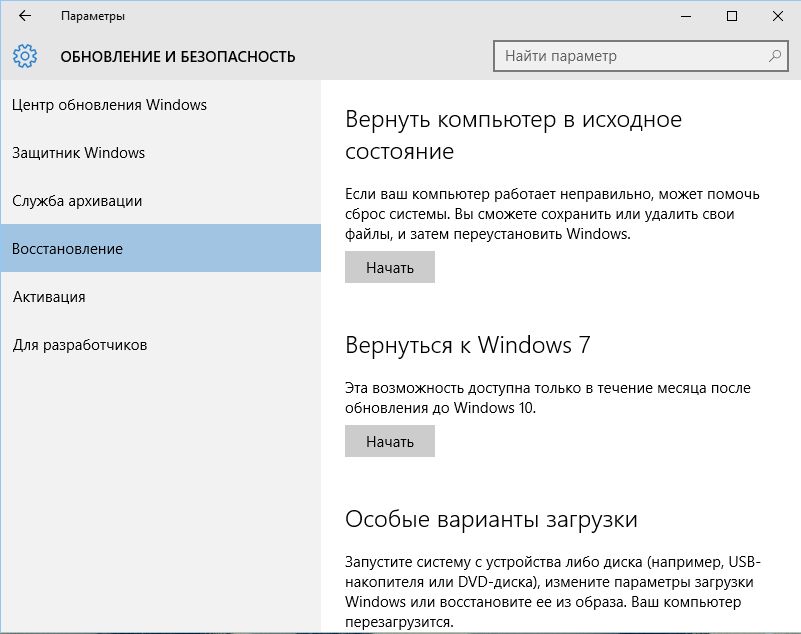
- Нажмите клавиши Win+I, появится окно с настройками.
- Перейдите в раздел «Обновление и безопасность».
- Выберите раздел «Восстановление».
- Кликните кнопку «Начать» в разделе «Вернуться к Windows 7». Версия системы может быть и другой, смотря какая стояла до установки «десятки». То есть этот способ можно применять для отката к «восьмёрке». Именно эта кнопка поможет поменять Windows 10 на 7.
Дальше система начнёт пошагово спрашивать про причины отката, предупреждать о необратимости этого шага – нужно выбирать соответствующие пункты и двигаться дальше. На последнем экране появится кнопка «Вернуться к Windows 7», её и нужно нажать. После этого никакого вмешательства больше не требуется — компьютер сам всё сделает и перезагрузится. Windows 7 вернётся на экран, а Windows 10 исчезнет. Но если папка Windows.old была автоматически или вручную удалена, то возврата с Windows 10 не произойдёт и вернуть Windows 7 таким способом не получится.
Восстановление Windows 7 из образа
Откат Windows 10 до прежнего Windows 7 можно проделать другим способом, но только если заранее был сделан образ для восстановления. Чтобы его сделать, в «семёрке» надо зайти в «Пуск» — «Все программы» — «Обслуживание» — «Архивация и восстановление». Если надо создать копию, то выбирается «Создание образа системы», а затем «Создать диск для восстановления системы» — с него потом можно загрузить компьютер и начать откат. Созданный образ при этом надо иметь на каком-нибудь разделе винчестера, кроме системного, или на внешнем винчестере или флешке. Откат системы Windows 10 до 7 возможен, когда имеется архивный образ и загрузочный диск или флешка для восстановления.
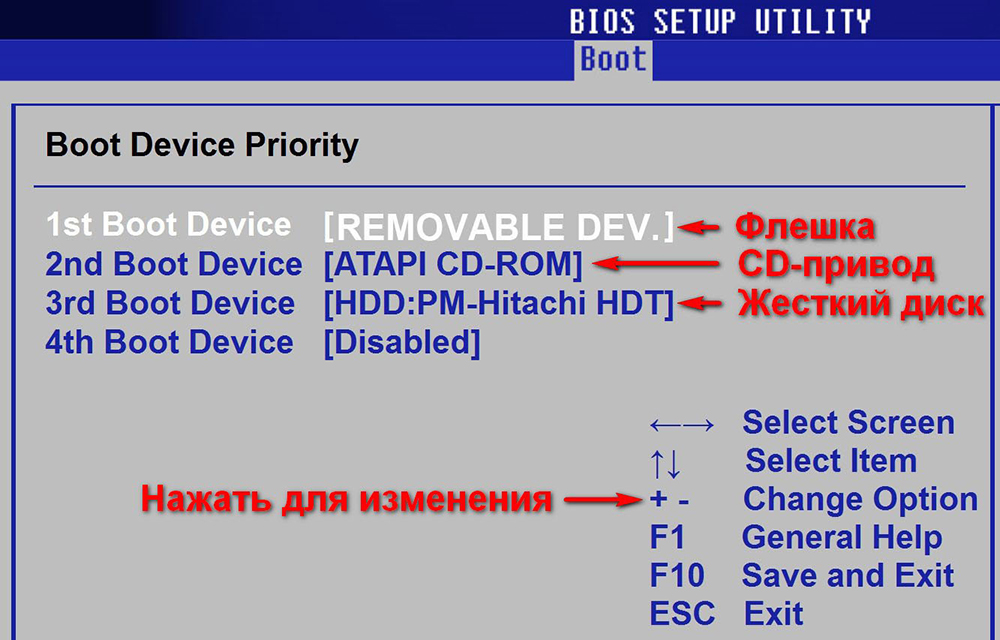
- Надо вставить загрузочный диск или флешку и при старте компьютера войти в BIOS, обычно с помощью клавиш Delete или F Клавиши F8 или F12 обычно позволяют просто выбрать нужное устройство без захода в BIOS, если возможно, — это лучший способ.
- Установить загрузочным устройством, в котором находится загрузочный диск и сохранить изменения с перезагрузкой.
- Когда компьютер загрузится с подготовленного заранее диска, нужно выбрать русский язык интерфейса и пункт «Восстановление компьютера с помощью созданного ранее образа системы».
- Найти и выбрать сохранённый ранее образ системы.
- Затем остаётся только нажимать кнопку «Далее», пока не дойдёте до вопроса, форматировать винчестер или нет. Здесь нужно сделать выбор, если это требуется или пройти дальше.
- Подготовительные этапы закончены, нажмите кнопку «Готово».
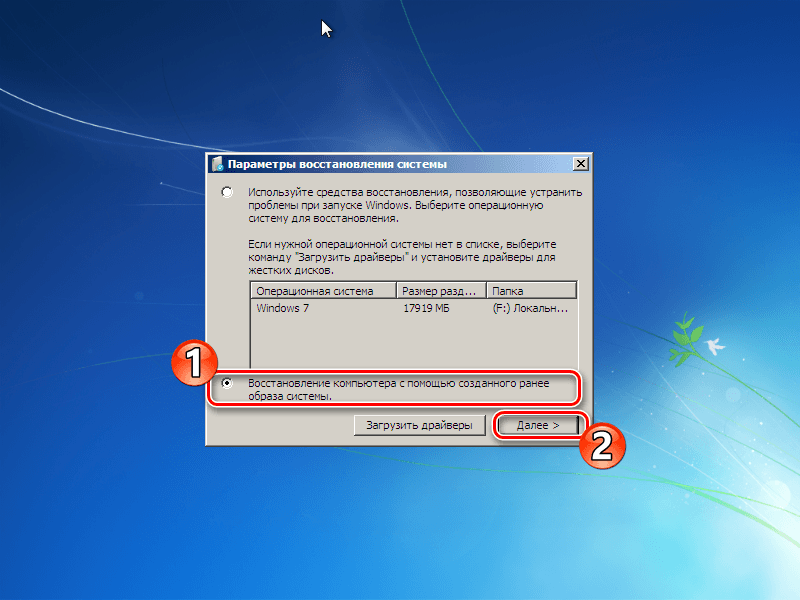
Далее компьютер распаковывает файлы из ранее созданного образа и копирует их на системный диск. Спустя небольшое время прежняя «семёрка» будет установлена. Обратите внимание, что восстановленная «семёрка» будет в точности той же, какой была при создании образа – со всеми установленными в ней программами и пользовательскими файлами, даже с прежним паролем на вход. Это один из самых простых и надёжных способов, как вернуть Windows 7. Поэтому создание архивного образа системы удобно создать сразу после её установки и настройки, когда в ней имеются все драйвера и необходимые программы. Развёртывание новой системы в этой конфигурации занимает гораздо меньше времени, чем новая установка всего по очереди. При этом она сразу готова к работе. К тому же, это простейший способ, как сбросить Windows 10 на прежний Windows 7. Обратное восстановление Windows 10 после установки Windows 7 таким способом будет невозможно, если только вы также не создадите перед удалением архивный образ «десятки».
Переустановка системы
Если откат вышеназванными методами не удаётся или невозможен, поможет полный снос установленной Windows 10 с последующей установкой версии 7. Однако надо иметь ввиду, что на некоторых современных ноутбуках переустановка Windows 10 на любую версию Windows 7 сильно затруднена, и даже если удастся это сделать, то может не оказаться некоторых драйверов для нормальной работы. Поэтому устанавливать «семёрку» лучше, если вы точно уверены, что она там раньше нормально работала и все драйвера найдутся. Со стационарными компьютерами в этом плане проблемы возникают редко. Чтобы переустанавливать Windows 7, нужен установочный диск с дистрибутивом системы. Этот диск надо поместить в дисковод и в BIOS назначить его первым устройством для загрузки. Иногда при старте компьютера помогают клавиши F8 или F12, которые выводят меню со списком всех доступных для загрузки устройств. Можно использовать загрузочную флешку вместо диска – это не важно, лишь бы компьютер смог с неё загрузиться.
После запуска установки особых вопросов обычно не возникает – всё происходит при минимальном участии пользователя. Нужно только выбрать диск, на который будет установлена система, решить, форматировать его или нет, произвести минимум настроек: выбрать часовой пояс, ввести пароль. Ввод ключа активации можно пропустить – 30 дней всё будет работать и без него, а ввести ключ можно в любое время. На этапе выбора диска для установки обратите внимание, чтобы системный диск, куда будет устанавливаться «семёрка», имел достаточно много места – минимум 20 ГБ, а лучше 50-60 ГБ. Поменять размеры диска можно здесь же, с помощью инструментов внизу окна. Лучше его заодно отформатировать в системе NTFS. Затем можно продолжить установку.
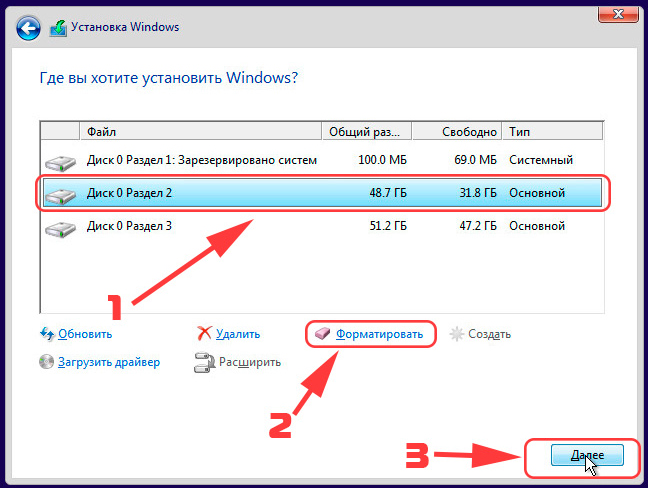
Изменить Windows 10 на 7 таким способом – самое кардинальное решение. «Десятку» после этого вернуть будет нельзя, разве что только установить заново.
Возможные проблемы
При любой работе с программами в общем и с Windows в частности могут возникать ошибки. Если у вас таковые возникли, попробуйте найти их на нашем сайте через поиск в шапке сайта. Вот несколько статей, решающих конкретные проблемы:
- Решение ошибки «Установка Windows на данный диск невозможна…»
- Что делать, если при установке Windows зависает на надписи Getting ready
- Способы устранения ошибки 0x8030002f при установке Windows
- Как исправить ошибку при установке Windows «На диске находится таблица MBR-разделов»
Заключение
Приходилось ли вам менять Windows 10 на 7-ю версию и почему вы так поступили? Расскажите в комментариях, как вы это сделали – любые подробности будут полезны новичкам и помогут им избежать многих ошибок.