Привязка к линиям штриховки в AutoCAD
Средства объектной привязки AutoCAD позволяют указывать конкретные точки тех или иных объектов. Штриховка является составным объектом и состоит из множества различных линий. Удобно ли, если привязка ловит каждую точку каждой линии штриховки?
Ответ на этот вопрос может быть различным, в зависимости от поставленной задачи. В большинстве случаев пользователи предпочитают отключить объектную привязку к линиям штриховки. Однако в некоторых ситуациях она может оказаться необходимой.
Для того, чтобы включить/выключить такую привязку, необходимо выполнить настройку в диалоговом окне настроек AutoCAD.
В секции Object Snap Options обратите внимание на пункт Ignore Hatch Objects (Игнорировать штриховку). Если напротив этого пункта поставлена галочка, объектная привязка не будет реагировать на линии штриховки). Если же убрать галочку, вы можете привязаться и к линиям штриховки тоже.
Читайте также:
- Программирование, настройка и администрирование CAD систем: О совместимости версий. NET плагинов, AutoCAD. NET Framework и MS Visual Studio
- Трёхдверные автомобили мощные
- Задние фонари
- Куклы Ever After High
- ПДД онлайн!
Привязки в Автокаде (Аutocad). Объектная привязка в Автокад.
Рассмотрим, как настроить привязки в Автокаде. Почти всегда в AutoCAD требуется чертить объекты, точно привязывая их друг к другу. Например, точно построить отрезок, начинающийся из угла уже построенного прямоугольника. Далее мы вам расскажем, как работать с Автокадом, включить привязки в Автокаде и правильно их настроить.
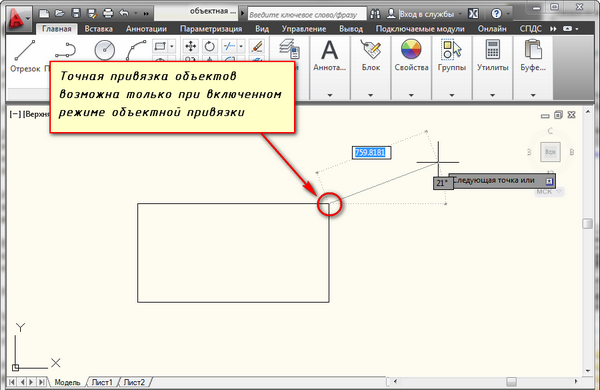
Чтобы подобные построения можно было выполнять с помощью мыши, в системе AutoCAD предусмотрен режим «объектной привязки». Когда мы начнем строить отрезок и подведем курсор к углу прямоугольника, то курсор автоматически «притянется» к нужной точке.
Объектная привязка в автокаде служит для осуществления автоматического точного привязывания задаваемых мышью точек к характерным точкам объектов, имеющимся на чертеже.
Чтобы осуществить объектную привязку в (autocad) автокад, необходимо выполнить следующие шаги:
Включение/выключение привязки в автокаде осуществляется нажатием ЛКМ (левой кнопки мыши) на пиктограмму «Привязка» на строке состояния. Чаще всего я использую горячую клавишу вызова — F3.
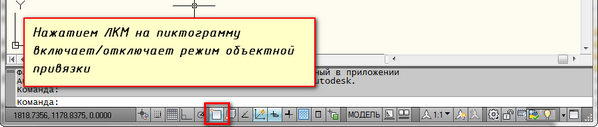
У этого режима «объектной привязки» в autocad имеется множество методов. Например, один метод привязки в автокаде (autocad) указывает, как курсор должен привязываться к прямолинейным отрезкам. Другой — дает возможность привязаться к середине отрезка, и так далее.
Настроить режим объектной привязки в автокаде можно в диалоговом окне «Режимы рисования» ➾ вкладка «Объектная привязка».
Вызываем это окно следующим образом.
- Наводим курсор мыши на пиктограмму «Объектная привязка».
- Нажимаем ПКМ правой кнопки мыши.
- В появившемся контекстном меню выбираем пункт «Настройка».
Вот как выглядит вкладка «Объектная привязка» в окне «Режимы рисования» в autocad.
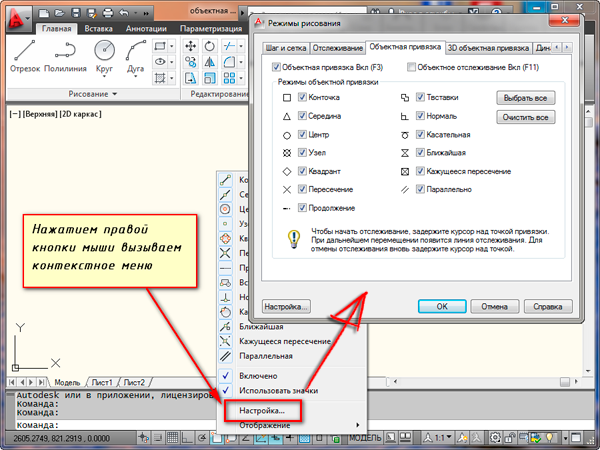
На вкладке содержится перечень всевозможных методов объектной привязки в автокаде. Каждый метод имеет свои характерные точки, связанные с определенными объектами.
Возле каждого метода объектной привязки в autocad (автокад) показан внешний вид маркера, появляющегося в районе соответствующей характерной точки при «привязывании» к ней курсора.
Для наглядности описание методов объектной привязки я свел в таблицу.
| Метод объектной привязки | Объекты, к которым применяется привязка | Характерные точки метода объектной привязки |
|---|---|---|
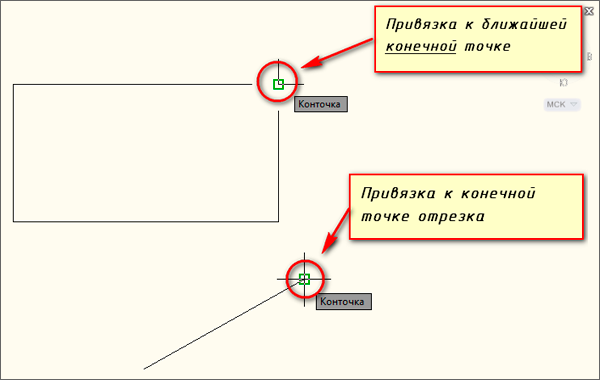
| Конточка | Отрезки, дуги и сплайны |
Конечные точки объектов |
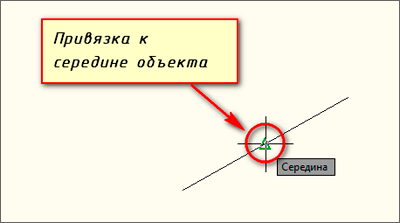
| Середина | Отрезки, дуги, сплайны |
Привязка будет осуществляться к серединам объектов |
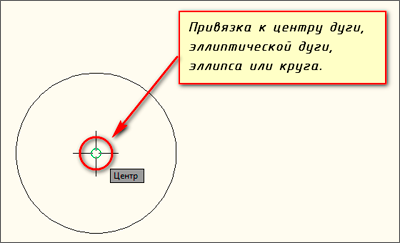
| Центр | Круги, эллипсы и дуги |
Центры кругов, эллипсов и дуг |
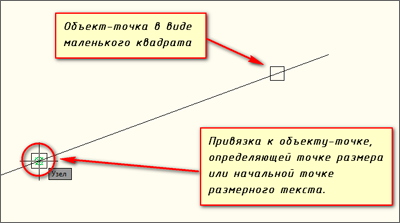
| Узел | Специальные объекты Точка |
Привязка в автокаде (autocad) осуществляется к центру точки |
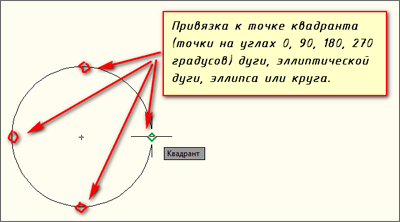
| Квадрант | Круги, эллипсы и дуги |
Точки, делящие указанные объекты на квадранты (четверти). Это точки, соответствующие углам 0, 90,180 и 270 градусов |
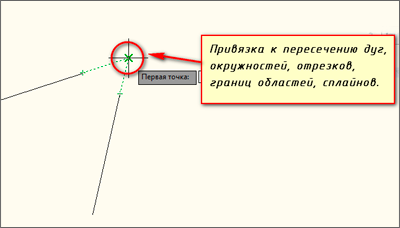
| Пересечение | Пересечение любых объектов |
Точки пересечения объектов |
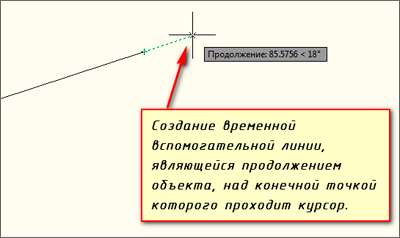
| Продолжение | Условная линия, являющаяся продолжением отрезков и дуг |
Точки на линиях, образующих продолжение отрезков, дуг и полилиний. Для срабатывания данного метода необходимо установить курсор на конец отрезка или дуги и немного подождать. Затем следует двигать курсор, как бы продолжая линию или дугу. Появится пунктирная линия, которая является условным продолжением объекта. А на пунктире появится привязка в виде косого знака «+». |
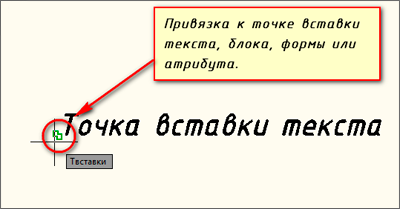
| Твставки | Блоки, атрибуты блока и текст |
Для блоков привязка привязка в автокаде (autocad) будет производиться к базовым точкам вставки. О тексте в autocad и его характерных точках вставки читайте в другом уроке. |
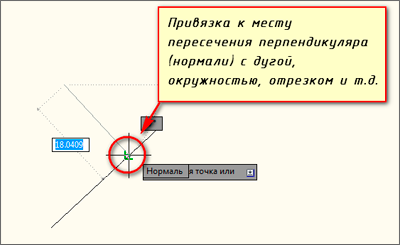
| Нормаль | Прямолинейные отрезки, дуги, круги, эллипсы и сплайны |
Точки на объектах в предполагаемом месте окончания перпендикуляра. Этот метод позволяет строить перпендикуляры к различным объектам в автокаде. |
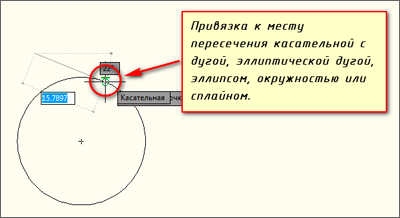
| Касательная | Дуги, круги и эллипсы |
Характерная точка появляется в предполагаемой точке касания. Этот метод позволяет строить касательные к дугам, кругам и эллипсам |
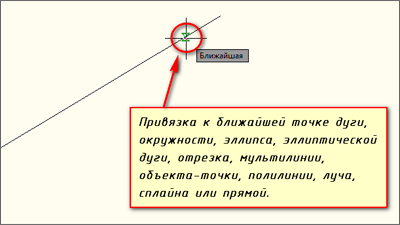
| Ближайшая | Все объекты | Привязка происходит к точке, в данный момент наиболее близко расположенной к курсору |
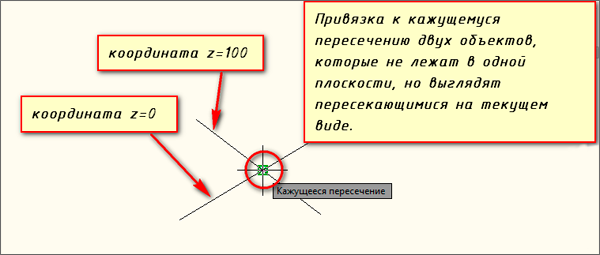
| Кажущееся пересечение | Все объекты | Позволяет осуществить привязку к воображаемому пересечению объектов. При этом характерная точка высвечивается в воображаемой точке пересечения |
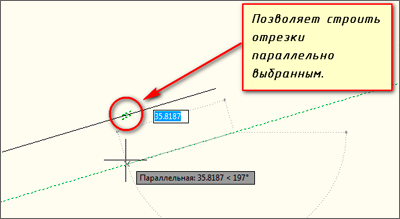
| Параллельно | Отрезки | Позволяет строить отрезки параллельно выбранным. Сначала надо построить первую точку параллельного отрезка. Затем подвести курсор к исходному объекту, параллельно которому мы будем строить отрезок. Необходимо немного подождать, пока маркер связи не изменит вид на знак «+». Затем перемещайте курсор из начальной точки параллельно выбранному объекту. При этом появится вспомогательная пунктирная линия, проходящая точно параллельно выбранному объекту. |
Для наглядности приведу пример каждого из методов объектной привязки в autocad на рисунках.
Освойте профессию проектировщика
Научитесь быстрому черчению, освоите прикладное 3D, автоматизируете создание ведомостей и спецификаций.
Как в автокаде убрать привязку зависимостей
Геометрические зависимости связывают геометрические объекты воедино либо определяют фиксированное положение или угол.
Например, можно задать, что отрезок всегда должен быть перпендикулярен другому отрезку, что дуга и круг всегда должны располагаться концентрично или что отрезок всегда должен быть касательным к дуге.

При наложении зависимости происходят две вещи:
- Автоматическая подстройка выбранного объекта, приводящая его в соответствие с наложенной зависимостью;
- По умолчанию рядом с зависимым объектом отображается значок зависимости серого цвета, как показано на предыдущем рисунке, а при наведении курсора на зависимый объект отображается небольшое обозначение синего цвета.

Наложенные зависимости допускают внесение в геометрию только таких изменений, которые не нарушают параметров зависимостей. Это дает возможность исследовать различные варианты проектных решений, а также вносить изменения, не приводящие к конфликту с требованиями и спецификациями проекта.
Примечание В некоторых ситуациях порядок выбора двух объектов при наложении зависимости имеет большое значение. Как правило, второй выбранный объект подстраивается под первый объект. Например, при наложении зависимости перпендикулярности положение объекта, выбранного вторым, корректируется для обеспечения перпендикулярности относительно первого объекта.
Геометрические зависимости могут быть наложены только на 2D геометрические объекты. Наложение зависимости на объекты, находящиеся в пространствах модели и листа, невозможно.
Указание точек зависимости
При наложении некоторых зависимостей вместо выбора объектов задаются точки зависимости. Их поведение сходно с поведением объектной привязки, но размещаться они могут только в конечных, средних и центральных точках и в точках пересечения.
Например, зависимость совпадения может обуславливать совпадение конечной точки одного отрезка с конечной точкой другого отрезка.
Показанное ниже обозначение отображается на объекте при наведении курсора на этот объект.

Это обозначение используется для подтверждения намерения наложить зависимость на данную точку.
Значки зависимостей фиксации, горизонтальности или вертикальности указывают на наличие этих зависимостей, наложенных на объект или к точку.


Значки зависимости симметричности указывают, определяет ли она симметричную точку (либо объект) или симметричную линию


При наведении курсора на какой-либо значок отображаются маркеры точек зависимостей, указывающие точки с зависимостями. Не требуется наводить курсор на значок, чтобы определить, назначены ли зависимости точкам выбранного объекта.
Если зависимость горизонтальности или вертикальности не параллельна или не перпендикулярна осям текущей ПСК, отображается другой набор значков панели зависимостей.

Использование зависимостей фиксации
Зависимость фиксации определяет фиксированное местоположение точки зависимости на объекте или самого объекта в мировой системе координат.
Во многих случаях на важные геометрические элементы рекомендуется наложить зависимость фиксации. Она закрепляет местоположение точки или объекта и предотвращает изменение местоположения геометрии во время внесения изменений в проект.
При фиксации объекта угол расположения отрезка, а также центр дуги или круга тоже фиксируется.
Наложение нескольких геометрических зависимостей
Сразу несколько геометрических зависимостей можно наложить на объекты как в ручном, так и в автоматическом режиме.
Если необходимо наложить все существенные геометрические зависимости автоматически, то с выбранными в чертеже объектами можно использовать АВТООГРАНИЧЕНИЕ . Это позволяет наложить зависимость на геометрическую форму данного проекта; вследствие конкретных характеристик проекта может возникнуть необходимость наложения дополнительных геометрических зависимостей.
АВТООГРАНИЧЕНИЕ также дает возможность определить следующие параметры:
- Какие геометрические зависимости необходимо наложить
- Порядок наложения геометрических зависимостей
- Допуски, используемые для определения того, расположены объекты горизонтально, вертикально или по касательной
Примечание Команда АВТООГРАНИЧЕНИЕ не поддерживает зависимость фиксации. Наложение этой зависимости следует выполнять отдельно. Зависимость равенства, назначенная командой АВТООГРАНИЧЕНИЕ, изменяет выбранные дуги, определяя для них только один и тот же радиус. Длина дуг не изменяется.
Чтобы наложить полный набор зависимостей на размер и пропорции проекта, позднее необходимо наложить размерные зависимости.
Удаление геометрических зависимостей
Геометрическую зависимость изменить невозможно, зато ее можно удалить и вместо нее наложить другую. Контекстное меню, отображаемое при нажатии правой кнопкой мыши на значке зависимости в чертеже, предоставляет доступ к функциям управления зависимостями, включая команду «Удалить».
Удалить сразу все зависимости из набора объектов можно с помощью команды УДАЛОГР .
Определение порядка наложения нескольких геометрических зависимостей на объект

- Перейдите на вкладку «Параметризация» панель «Геометрические» «Автоналожение зависимостей» . В командной строке введите автоограничение.
- В командной строке введите н (Настройки).
- На вкладке «Автоналожение зависимостей» диалогового окна «Настройки зависимостей» выберите тип зависимости.
- Выберите «Вверх» или «Вниз». Это изменяет степень приоритетности зависимости, когда на объекте используется команда АВТООГРАНИЧЕНИЕ .
- Нажмите «ОК».
Краткий справочник
Отображение или скрытие геометрических зависимостей объекта.
Управление отображением геометрических зависимостей на панелях зависимостей.
Наложение зависимости на две точки относительно друг друга или на точку относительно кривой (или продолжения кривой).
Размещение двух или нескольких сегментов линий вдоль одной линии.
Наложение зависимости на две дуги, две окружности или два эллипса по одинаковой центральной точке.
Задание одинакового радиуса для выбранных дуг и окружностей или одинаковой длины для выбранных линий.
Блокировка местоположения точек и кривых.
Линии или пары точек размещаются параллельно оси Х текущей системы координат.
Задание отношения параллельности между выбранными линиями.
Размещение выбранных линий под углом 90 градусов друг к другу.
Наложение зависимости на сплайн для сохранения его смежности и G2 непрерывности по отношению к другому сплайну, отрезку, дуге или полилинии.
Симметричное расположение выбранных объектов относительно выбранной линии.
Определяет сохранение точки касания двух кривых или их продолжений.
Линии или пары точек размещаются параллельно оси Y текущей системы координат.
Отображение или скрытие геометрических зависимостей объекта.
Системные переменные
Управление отображением геометрических зависимостей на панелях зависимостей.
Управление отображением панелей зависимостей после применения зависимостей и при выборе чертежей с геометрическими зависимостями.
Управление форматом текста в размерных зависимостях.
Указывает на то, активизированы или сняты зависимости во время редактирования объекта.
Управление поведением зависимостей при их применении или редактировании.
САПР для инженера
Достаточно часто пользователи задают вопрос — что можно сделать с файлом DWG, который пришел от другого пользователя? Как его почистить и оптимизировать для избежания возникновения проблем при его использовании? Писано-переписано на эту тему уже не мало, привожу свой опыт.
Действительно, даже в «приличном» файле, созданном по всем правилам и рекомендациям разработчика и в соответствии с опытом других искушенных пользователей, часто встречается всяческий мусор, лишние и неиспользуемые элементы. Возникновение таких лишних объектов неизбежно, поскольку при работе с файлом приходится по несколько раз перечерчивать геометрию, создавать временные объекты для проработки проектных решений и многое другое. Естественно, что-то можно и забыть удалить. Кроме того, если файл был создан в «вертикальном» AutoCAD или в стороннем приложении, то он может содержать прокси-объекты и ненужные данные об этих приложениях.
В статье я попытался описать максимально возможное число действий, которые можно совершить с DWG-файлом, в каждом конкретном случае надо смотреть, какие из них применять.
1. Удалите неиспользуемую геометрию
Описание проблемы:
Удалите из чертежа все промежуточные наброски, элементы проработки и прочее. Часто пользователи забывают удалить свои черновики из готовых файлов, избавьтесь от них. Также удалите геометрию, которая по ошибке может оказаться вдали от основной части чертежа.
Решение:
Разморозьте все слои, выполните команду Показать все (двойное нажатие колеса мыши). Если в чертеже присутствует отдаленная геометрия, то вы сразу сможете ее увидеть. Используйте Выбрать все (Ctrl+A) для выбора всех объектов чертежа. После того, как вы выберите все объекты, зажмите клавишу Shift и выделите те объекты, которые вам нужны. Все остальное, не нужное, удалите. Будьте осторожны! Команда Выбрать все выбирает объекты, которые лежат на отключенных слоях, поэтому вы удалите все объекты, которые не видите в текущем состоянии чертежа, но которые могут вам понадобиться.
2. Найдите и удалите все невидимые объекты
Описание проблемы:
В чертежах могут встречаться пустые невидимые объекты, такие как точки, пустые строки, скрытые пустые атрибуты блоков, невидимые грани трехмерных объектов, группы и маскировки. Они занимают место на диске и требуют время на их обработку — удаляйте их смело!
Решение:
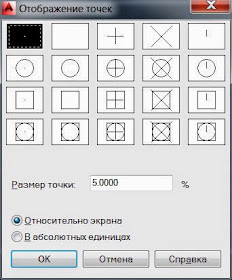
- Для поиска скрытых точек измените их вид командой ДИАЛТТОЧ (_DDPTYPE), они станут видны
- Для удаления пустых строк присвойте переменной QTEXTMODE значение 1. В этом случае все строки будут отображаться в виде пустой рамки, даже пустые. Не забудьте вернуть значение переменной в 0.
- Для отображения скрытых атрибутов введите команду АТЭКР (_ATTDISP) и выберите опцию Включить. В этом случае на экране отобразятся все атрибуты, даже скрытые. Удалите ненужные. Будьте осторожны! В скрытых атрибутах может храниться нужная информация.
- Для отображения скрытых кромок и граней 3D-объектов присвойте переменной SPLFRAME значение 1. Удалите ненужные элементы, такие как управляющие многоугольники для спиралей, невидимые кромки граней и сетей и пр.
- Запустите диспетчер групп командой ГРУППА (_GROUP) или КЛГРУППА (_CLASSICGROUP) и удалите ненужные группы
- Для поиска невидимых объектов маскировки включите их рамки командой TFRAMES из состава Express Tools или установите значение переменной WIPEOUTFRAME = 1 и удалите ненужные.
3. Удалите повторяющиеся геометрические объекты, перекрывающиеся линии, дуги и полилинии
Описание проблемы:
Во время черчения и изменения чертежа часто образуются перекрывающиеся линии, повторяющиеся объекты и прочие лишние объекты. Зрительно их не видно, но в реальности их много в каждом чертеже. Очистите чертеж от ненужного графического мусора.
Решение:
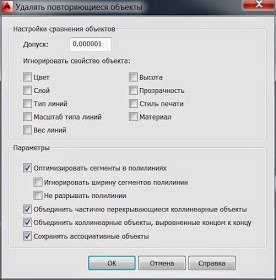
Используйте команду ПОДЧИСТИТЬ (_OVERKILL) для удаления дублирующихся или перекрывающихся линий, дуг и полилиний. Кроме того, команда объединяет частично перекрывающиеся или смежные элементы.
4. Удалите неиспользуемые слои
Описание проблемы:
Часто в чертежах присутствуют слои, на которых ничего нет. Удалите их. Если слой не удаляется, значит на нем что-то есть, либо он заморожен в каком-то видовом экране. Проверьте состояние слоя во всех видовых экранах, очень часто невозможно удалить пустой слой именно из-за того, что он заморожен в видовом экране.
Решение:
- Используйте команду СЛОЙОБЪЕД (_LAYMRG) для слияния слоев. После слияния пустой слой удаляется из чертежа
- Для удаления слоя, на котором есть объекты, используйте команду СЛОЙУДАЛ (_LAYDEL).
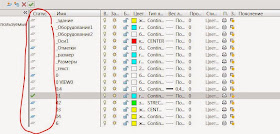
- Для того, чтобы понять, используются ли слои, задайте переменной SHOWLAYERUSAGE значение 1. В этом случае в списке слоев отобразятся значки, указывающие, используются ли слои. Важно! Не забудьте отключить отображение, поскольку оно замедляет работу системы.
5. Удалите неиспользуемые фильтры слоев
Описание проблемы:
Удалите неиспользуемые фильтры слоев. Даже если вы предварительно удалили ненужные слои, то фильтры, в которых они фигурировали, останутся.
Решение:
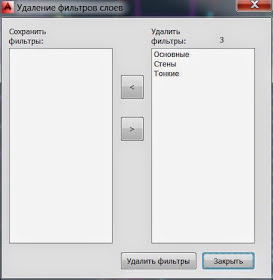
Запустите команду ФИЛЬТРЫ (_FILTERS) и удалите ненужные фильтры.
6. Удалите неиспользуемые и лишние стили оформления
Описание проблемы:
Практически в каждом чертеже есть неиспользуемые текстовые, размерные, табличные стили, стили мультивыносок, мультилиний, сечений, выносных элементов и печати. Избавьтесь от них. Будьте осторожны, возможно вы удалите стиль, который является настройкой корпоративного шаблона и может пригодиться вам в будущем!
Решение:
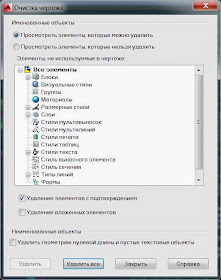
Для удаления неиспользуемых стилей используйте команду ОЧИСТИТЬ (_PURGE)
7. Удалите неиспользуемые блоки, типы линий, формы и пр.
Решение:
Для удаления неиспользуемых объектов также используйте команду ОЧИСТИТЬ (_PURGE). Начиная с версии AutoCAD 2015 эта команда также позволяет удалить группы, пустые текстовые строки и данные, пришедшие из DGN файлов (из системы Microstation от Bentley). Если у вас AutoCAD более ранний, чем 2015, воспользуйтесь утилитой AutoCAD DGN Hotfix для версий 2013 и 2014, либо сторонними утилитами для удаления мусора от файлов DGN.
8. Проверьте файл на наличие ошибок
Описание проблемы:
Проверьте базу данных чертежа на наличие ошибок
Решение:
Для проверки используйте команду ПРОВЕРИТЬ (_AUDIT). Если в файле будут обнаружены ошибки, то используйте команду восстановления чертежа ВОССТАН (_RECOVER) для их исправления.
9. Удалите историю создания трехмерных тел
Описание проблемы:
При построении трехмерных тел в AutoCAD есть возможность сохранить историю их построения (системная переменная SOLIDHIST). Однако, эти данные сильно «утяжеляют» чертеж и приводят к замедлению работы. Удалите историю, если не планируете редактировать тела.
Решение:
Сделать это можно с помощью команды ГРПРЕД (_BREP), она позволяет удалить журнал из трехмерных и составных тел, а также отменить ассоциативность поверхностей.
10. Удалите данные о зарегистрированных приложениях
Описание проблемы:
Если к вам поступил файл, созданный в каком-нибудь «вертикальном» AutoCAD, например, AutoCAD Mechanical, то в нем могут содержаться данные об этой программе. Удалите эти данные, они занимают место и замедляют работу с файлом.
Решение:
Для удаления данных о зарегистрированных приложениях введите команду -ОЧИСТИТЬ (-_PURGE), выберите опцию ЗАРЕГПРИЛ (_REGAPPS) и нажмите Enter. Если команда найдет данные о зарегистрированных приложениях, то она выдаст зарос на их удаление.

11. Удалите геометрические и размерные зависимости
Описание проблемы:
При построении параметрических эскизов и чертежей пользователи создают геометрические и размерные зависимости. Если вам не нужна параметризация в данном чертеже, то вы можете удалить эти зависимости.
Решение:
Используйте команду УДАЛОГР (_DELCONSTRAIN), она позволяет удалить все геометрические и размерные зависимости из набора объектов.
12. Удалите неиспользуемые прокси-примитивы и прокси-объекты
Описание проблемы:
Если чертеж был создан с использование сторонних приложений под AutoCAD, либо в «вертикальном» AutoCAD, то он будет содержать множество прокси-примитивов, часть из которых скрыта. Прокси-примитивы используются в AutoCAD и других приложениях вместо сторонних объектов, созданных с помощью приложения ObjectARX, если последнее недоступно. В дальнейшем, когда приложение становится доступным, прокси-примитивы и прокси-объекты заменяются сторонними объектами.
Решение:
Присвойте переменной PROXYSHOW значение 2, тогда все прокси-примитивы отобразятся в виде ограничивающей рамки. Удалите ненужные. Подробнее процесс удаления описан в документе Алексея Кулика в пункте №5, повторяться не буду.
13. Удалите неиспользуемые масштабы
Описание проблемы:
При работе с аннотативными объектами пользователь создает много масштаб аннотаций, часть из которых в итоге оказывается неиспользуемой. Удалите лишние.
Решение:
Используйте команду -СПИСМАСШТРЕД (-_SCALELISTEDIT), выберите опцию Удалить и введите *. Все неиспользуемые масштабы будут удалены.

14. Удалите данные о геопозиции
Описание проблемы:
В современных версиях AutoCAD появилась возможность включить данные о геопозиции в чертеж для того, чтобы его можно было привязать к конкретному месту на карте. Удалите данные геопозиции, если не планируете ими пользоваться.
Решение:
Используйте команду УДАЛГЕО (_GEOREMOVE) для удаления из файла чертежа всей информации о географическом местоположении.
15. Не расчленяйте бездумно блоки
Описание проблемы:
Часто встречаю пользователей, которые при первой возможности расчленяют блоки в чужих чертежах, мотивируя это тем, что ведь никто не знает, что там в этих блоках и как они сделаны, а расчлененную геометрию можно скорректировать легко и быстро, не боясь испортить весь чертеж при изменении блока. С одной стороны, все верно, поскольку при изменении блока вы можете неверно выбрать, например, базовую точку, в этом случае все вхождения блока изменятся и чертеж придет в негодность. С другой стороны, блоки значительно экономят память — если в одном блоке 10 примитивов и этот блок вставлен 100 раз, то вы будете работать со 110 примитивами. Если все эти блоки расчленить, то вам придется работать уже с 1000 примитивов, у каждого из которых куча параметров. Поэтому, не спешите бездумно расчленять все блоки.
Решение:
Если вам действительно необходимо внести изменения в блок, скопируйте его в новый файл, поэкспериментируйте с ним, а потом уже вносите изменения в исходном файле.
Отдельная история — динамические блоки. С ними надо быть вдвойне внимательным, поскольку их расчленение практически гарантировано приведет к порче файла.
16. Сделайте чертеж плоским
Описание проблемы:
Часто чертеж содержит трехмерные объекты. Если у пользователя включен вид сверху, то он просто не увидит эти объекты и будет привязываться к 3D-объектам при черчении. В итоге получится не чертеж, а набор пространственных объектов, у которых разные координаты по оси Z. Для избежания такой ситуации необходимо сделать плоским чертеж. Такие чертежи могут «выходить» из программ, работающих с объемными объектами, например, поэтажные планы из AutoCAD Architecture, результаты топосъемки из AutoCAD Civil 3D. Проверить чертеж на наличие трехмерных объектов легко — поверните его с помощью трехмерной орбиты или видового куба.
| Плоский чертеж может оказаться объемным |
Решение:
Используйте команду FLATTEN из состава пакета Express Tools. При использовании инструмента FLATTEN создается 2D-представление выбранных объектов, которые проецируются на текущую плоскость вида. Результатом работы являются 2D-объекты, там, где это возможно, сохранившие исходные слои, типы линий, цвета и типы объектов. Это позволит вам избежать создания чертежа с привязкой примитивов к трехмерным объектам.
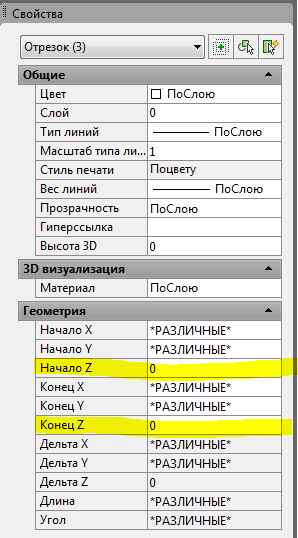
Кроме того, можно выбрать все геометрические объекты и с помощью окна Свойства задать значение координаты Z равным 0.
Заключение
Все перечисленные приемы очистки и подготовки файла могут пригодиться пользователям в их повседневной деятельности, когда необходимо очистить файлы DWG. В реальности, конечно же, все эти способы одновременно использовать нет надобности, достаточно применить несколько.
Если хотите автоматически очищать файл, то воспользуйтесь программой от Алексея Кулика aka kpblc. Подробно о ней в его блоге по ссылке.
С остальными приемами работы в AutoCAD вы можете ознакомиться на странице блога.
С уважением, Андрей
Если вы получили ответ на свой вопрос и хотите поддержать проект материально — внизу страницы для этого есть специальная форма.
UPD: добавил в пост удаление данных геопозиции и подправил пункт об удалении неиспользуемой геометрии. Спасибо коллегам Алексею Кулику, Евгению Елпанову, Александру Ривилису и Нейбоше Новковичу за помощь и подсказки. Спасибо, друзья!
22 комментария:
Я бы где-то в самом начале ставил следующее:
1. Разморозить и включить все слои
2. Выполнить команду ZOOM All (или Extents), чтобы показать всю созданную геометрию.
.
а потом все остальное. 😉 Ответить Удалить

Спасибо, Небойша! Добавил. Удалить
Андрей, а как же эти приложения? Они очень хорошо справляются с этой задачей.
https://apps.autodesk.com/CIV3D/ru/Detail/Index?id=appstore.exchange.autodesk.com%3aradicalpurge_windows32and64%3aen
Игорь, конечно, таких программ очень много. Я пишу лишь о том, чем пользуюсь сам. Спасибо за наводку, добавлю ссылки в сообщение Удалить
Хочу поделиться еще одной проблемой — во многих чертежах используются ссылки на растровые чертежи и на другие векторные чертежи. Потом такой чертеж (оформленный и законченный) но содержащий внешние ссылки используется как шаблон для оформления других чертежей в которых применяются другие ссылки, потом количество этих ссылок как снежный ком накапливается и такой чертеж при его открытии начинает сильно тормозить. Накопление неиспользуемых ссылок происходит вследствие создания листа из уже созданного листа в похожем чертеже. При копировании листа копируются ссылки и имеют статус Unreferenced и при этом в чертеже они нигде не используются а также не удаляются командой _PURGE и удалить их можно только вручную из External Referencis командой Detach. После удаления неиспользуемых ссылок у меня чертеж просто летает. Я вот зачем — может быть кто-нибудь может написать программу по удалению таких ссылок со статусом Unreferenced? Очень достали. У нас на фирме на это обратили внимание очень недавно а таким образом работаем больше 10 лет. Удаляю ссылки — скорость загрузки файла увеличивается в разы. А обратил внимание на это чисто случайно — вот и делюсь, а заодно может кто-то поможет? Удалить