Как в автокаде выделить разом все одинаковые элементы?
Помогите, пожалуйста.
Как в автокаде выделить разом все одинаковые элементы и одним махом их удалить, чтобы по отдельности не удалять?
У меня сложный чертеж и много разных надписей появилось после разгрома блоков, и эту мелочь надо всю удалить.
Может, что-то типа команды «найти» использовать?
Заранее спасибо
На сайте c 17.11.2006
Сообщений: 17
Выделяешь объект -> правая кнопка мыши -> Select Similar
На сайте c 03.11.2009
Сообщений: 50
Правый клик там есть быстрый выбор. Ну а дальше выбираешь за какими критерими выбирать.
Читают эту тему:
Последнее на форуме
- Помогите найти модель!
- Выбор монитора
- Рендер-ферма K3D (Ryzen 7950x + 5xRyzen 5950x 96гб ram)
- Актуальные конфигурации компьютеров
- Каким способом лучше моделировать данную дверцу в 3D MAX?
- Позитивное
- Награждения
- Archicad 27
- Новичкам! (3ds max)
- Блендер
Проекты
- 3D моделирование интерьерной настенной панели фактуры скалы
- 3D моделирование буфета
- Создание видео ролика для ЖК
- Моделирование автомобилей и доводка существующих моделей
- 3d моделирование фасадов в 3d’s max
Вакансии
- Дизайнер мебели
- Сборка сцены, моделирование.
- Чертежник, дизайнер интерьера в студию
- 3D моделлер в студию.
- 3D визуализатор удаленно
Резюме
- Визуализация интерьера, архитектурная визуализация.
- Фотореалистичная интерьерная визуализация
- CGI Artist(Интерьеры|Экстерьеры|Анимация)
- Визуализация. Сборка сцен. Моделирование.
- 3d визуализация интерьеров
Выделение, выбор объектов в Автокад с помощью диалогового окна «Быстрый выбор»
Мы рассмотрели выделение (выбор) объектов в Автокад обычными способами, а также специальными. В этой статье мы рассмотрим выбор (выделение) объектов в Автокад по их свойствам, а также их исключение из текущего набора объектов по их свойствам при помощи диалогового окна «Быстрый выбор» (фильтрация текущего набора объектов в Автокад по их свойствам). К свойствам объектов можно отнести цвет, тип, вес линий, масштаб линий, печатаемые и непечатаемые объект и т.д. Свойствам объектов посвящен целый раздел видео курса Автокад.
Прежде чем приступить к изучению диалогового окна в Автокад «Быстрый выбор», вспомним, что такое новый набор объектов в Автокад, текущий набор и системная переменная «Pickadd»
Новый, текущий наборы объектов в Автокаде
Выделим объект «отрезок» щелчком мыши. Только что мы создали новый набор объектов в Автокад, состоящий из одного отрезка. Так как на чертеже Автокад мы уже имеем выделенный объект «Отрезок», то из состояния нового набора объектов он переходит в состояние текущего набора объектов Автокад. Каждое последующие выделение объектов в Автокад будет создавать новый набор объектов, если, конечно, они не будут включаться в текущий набор объектов. Например, выберем в Автокад следующий объект (отрезок) щелчком мыши по нему. Новый выбранный объект (отрезок) в Автокад не создал новый набор объектов, а добавился к текущему набору объектов (первому отрезку). За включение новых выбранных объектов в Автокад в текущий набор отвечает системная переменная «Pickadd» — курсы дизайн интерьера..
Системная переменная Pickadd в Автокад или выделение нескольких объектов в Автокад поочередно
То есть будут ли выделяться несколько объектов в Автокад поочередно, а другими словами добавляться последующие выбранные объекты к текущему набору выбранных объектов в Автокад — это зависит от системной переменной «Pickadd».
По умолчанию системная переменная «Pickadd» в Автокад имеет значение 1. Всего значений этой системной переменной — три (0, 1, 2).
Значение системной переменной в Автока «Pickadd» = 0.
Отключает системную переменную Pickadd. Последние выбранные индивидуально или с помощью рамки объекты становятся новым набором. Ранее выбранные объекты исключаются из выбранного набора.
Значение системной переменной Pickadd = 1 в Автокад (значение по умолчанию).
Включает системную переменную Pickadd. Последние выбранные индивидуально или с помощью рамки объекты добавляются в текущий набор.
Значение системной переменной Pickadd = 2 в Автокад.
Включает системную переменную Pickadd. Последние выбранные индивидуально или с помощью рамки объекты добавляются в текущий набор. Если используется команда «Выбрать, сохраняет выбранные объекты после завершения команды.
Снимем выделение в Автокад всех объектов (2 отрезков) нажатием на клавишу «Esc».
Системная переменная Выборстиль в Автокаде (способы изменения значений системной переменной Pickadd)
Существует несколько способов изменения значений системной переменной «Pickadd» в Автокад. Самый надежный способ — это прописать наименование системной переменной в командной строке «Выборстиль».
Системная переменная «Выборстиль» в Автокад позволяет вызвать системную переменную «Pickadd» и изменить ее значения (это название самой системной переменной Pickadd в русском Автокад).
Пропишем наименование системной переменной «Выборстиль» в командной строке и нажмем «Enter».
В командной строке появится запрос на ввод нового значения системной переменной:
Новое значение Pickadd :
В треугольных скобках стоит значение переменной «Pickadd» в Автокад по умолчанию равное 1. Введем новое значение системной переменной в Автокад равное 0 и нажмем «Enter». Теперь она имеет значение 0.
Выделим объект (отрезок) в Автокад щелчком мыши по нему. Затем выберем следующий объект в Автокад, пусть будет тоже отрезок. Второй отрезок создал новый набор выделенных объектов в Автокад, а не добавился к текущему набору объектов, т.е. к первому отрезку. С первого отрезка снялось выделение.
В Автокад с системной переменной «Pickadd» мы сталкивались, когда изучали окно Свойства, поэтому изменить ее значения (0, 1) можно в этом окне. Откроем окно-панель «Свойства». Щелкните правой кнопкой мыши на свободном месте графической зоны чертежа Автокад, и в контекстном меню выберите строку «Свойства» (выделение со второго отрезка не должно быть снято).
В верхнем левом углу окна «Свойства» в Автокад прописано название выбранного объекта (Отрезок), а правее находится кнопка системной переменной Pickadd в Автокад.
Переключение системной переменной Автокад «Pickadd» со значения 0 на 1, а также обратно в окне Свойства, производится щелчком мыши.
Значение системной переменной Pickadd = 0 в Автокад — нижний квадрат в кнопке не закрашен, в правом углу стрелка, указывающая на верхний закрашенный квадрат. Обозначение стрелки гласит, что каждый последующий выбор объектов будет создавать новый набор объектов.
Значение системной переменной Pickadd = 1 в Автокад — оба квадрата в кнопке закрашены, в правом углу знак «плюс», обозначающий, что каждый последующий выбор объектов в Автокад будет включаться к текущему набору объектов.
Присвоение нового значения 2 системной переменной «Pickadd» возможно только при помощи системной переменной «Выборстиль» в Автокад.
Команда Выбрать в Автокад
Значение 2 для системной переменной Pickadd необходимо только для работы команды Выбрать. Так как выбор объектов в Автокад по умолчанию осуществим обычным щелчком прицела-курсора, то многие пользователи системы не знают, что существует специальная команда Выбрать в Автокад для выбора объектов.
Вызовем системную переменную Выборстиль в Автокад и изменим значение системной переменной Pickadd на 2.
Вызовем команду Выбрать в Автокад, прописав наименование команды в командной строке и нажав Enter. Появился отмечающий указатель в Автокад. С его помощью выберем несколько объектов секущей рамкой и нажмем Enter. Таким способом мы выделили несколько объектов в Автокад.
Данный способ выделения объектов в Автокад работает только в значении 2 системной переменной Pickadd.
Диалоговое окно Быстрый выбор в Автокаде, команда БВыбор
Вызвать диалоговое окно «Быстрый выбор» в Автокад можно несколькими способами:
- Прописать наименование команды в командной строке «БВыбор» в Автокад.
- Щелкнуть правой кнопкой мыши в свободном месте графической зоны чертежа и в контекстном меню выбрать строку в Автокад «Быстрый выбор. «
- Открыть окно Свойства и в верхнем правом углу щелкнуть по кнопке «Быстрый выбор» в Автокад.


Рассмотрим диалоговое окно Быстрый выбор в Автокад.
1) Раскрывающийся список «Применить» окна «Быстрый выбор» содержит два параметра:
- Ко всему чертежу.
- К текущему набору объектов.
Ко всему чертежу — быстрый выбор объектов в Автокад по их свойствам и значениям во всем чертеже.
К текущему набору объектов — работа с объектами (их фильтрация) в текущем наборе объектов.
2) Справа от раскрывающегося списка «Применить» находится кнопка Автокад «Выбрать объекты» (не активна при установке флажка «Добавить в текущий набор»). Кнопка в Автокад «Выбрать объекты» позволяет временно закрыть диалоговое окно «Быстрый выбор» для выбора в текущем чертеже Автокад одного или группы (нескольких) объектов, к которым требуется применить критерии фильтрации. Таким образом, вы можете заранее не выделять объекты в Автокад для дальнейшей их фильтрации через диалоговое окно «Быстрый выбор».
3) Раскрывающийся список «Тип объектов» окна «Быстрый выбор» в Автокад показывает все типы объектов, присутствующие на чертеже или в текущем наборе объектов. С помощью данного списка можно выбирать из чертежа или исключать из текущего набора объекты по их типу. Для 3D тел, поверхностей в Автокад 3D нет разграничений по их типу: 3D тело выдавливания, 3D тело сдвига и т.д. В раскрывающемся списке можно выбрать только один тип объекта в Автокад или сразу все — параметр «Несколько».
4) Поле «Свойства» диалогового окна «Быстрый выбор» позволяет производить выбор объектов в Автокад или исключать (фильтровать) объекты в текущем наборе объектов по их свойствам. Набор свойств в данном поле зависит от выбранного типа (ов) объектов в поле «Тип объектов».
5) Раскрывающийся список «Оператор окна «Быстрый выбор» в Автокад придает значение выбранному ранее свойству, кроме оператора «Выбрать все». Доступны следующие операторы: «= Равно, <> Не равно, > Больше, < Меньше, Выбрать все". В Автокад при выборе оператора "Выбрать все" диалогового окна "Быстрый выбор" исключается фильтрация по свойствам объекта.
6) Раскрывающийся список «Значение» позволяет задать значение выбранного свойства.
7) Поле «Отобранные объекты» в Автокад окна «Быстрый выбор» содержит два значения переключателя:
- Включить в новый набор.
- Исключить из нового набора.
В значении «Включить в новый набор» в Автокад позволяет включить все объекты на текущем чертеже Автокад, удовлетворяющие заданным условиям, в новый набор объектов.
В Автокад в значении «Исключить из нового набора» позволяет исключить все объекты на текущем чертеже, удовлетворяющие заданным условиям, из нового набора (новый набор будет состоять из всех объектов текущего чертежа, кроме исключенных при помощи «Быстрого выбора» в Автокад).
8) Флажок «Добавить в текущий набор» объектов в Автокад диалогового окна «Быстрый выбор» позволяет добавить объекты, удовлетворяющие заданным условиям, к текущему набору объектов.
Практические работы с диалоговым окном Быстрый выбор в Автокад
Как выделить весь чертеж (все объекты чертежа) в Автокад с помощью команды БВыбор
- Снимем все выделения объектов в Автокад нажатием на клавишу «Esc» или щелчком правой кнопкой мыши на свободном месте графической зоны чертежа, выберите из контекстного меню строку «Отменить выбор» в Автокад.
- Вызываем диалоговое окно «Быстрый выбор» в Автокад любым из перечисленных способов.
- Применить — Ко всему чертежу.
- Тип объектов — Несколько.
- Оператор — Выбрать все.
- Отобранные объекты — Включить в новый набор Автокад.
- Нажимаем кнопку ОК.
Методы выделения объектов в AutoCAD
Как Вы знаете, сейчас я провожу тренинг «Использование AutoCAD на 100%». И во вчерашнем семинаре я поднял тему выделения объектов. Казалось бы, рядовая тема, но многие люди, проходящие тренинг (даже опытные пользователи), не знают о дополнительных настройках рам выделения!
Вот я и решил выложить тему в общий доступ. Функция базовая, поэтому ее должны знать все!
Думаю Вам пригодится.
Полное обучение: «AutoCAD на 100%»
В данном уроке мы рассмотрим методы выделения в AutoCAD. Все знают и пользуются двумя рамами выделения. Первая это секущая рама (имеет зеленый цвет), она тянется с права на лево, и все что даже частично попадает в нее выделяется. Вторая рама называется охватывающая (имеет синий цвет), она тянется с лева на право и выделяет только те объекты, которые целиком попадают в нее. Но мало кто знает и пользуется контекстными функциями. Если мы нажмем на левую кнопку мыши и начнем тянуть раму, в командной строке у нас появятся три субопции: Линия, Рмн-угол, СМн- угол.
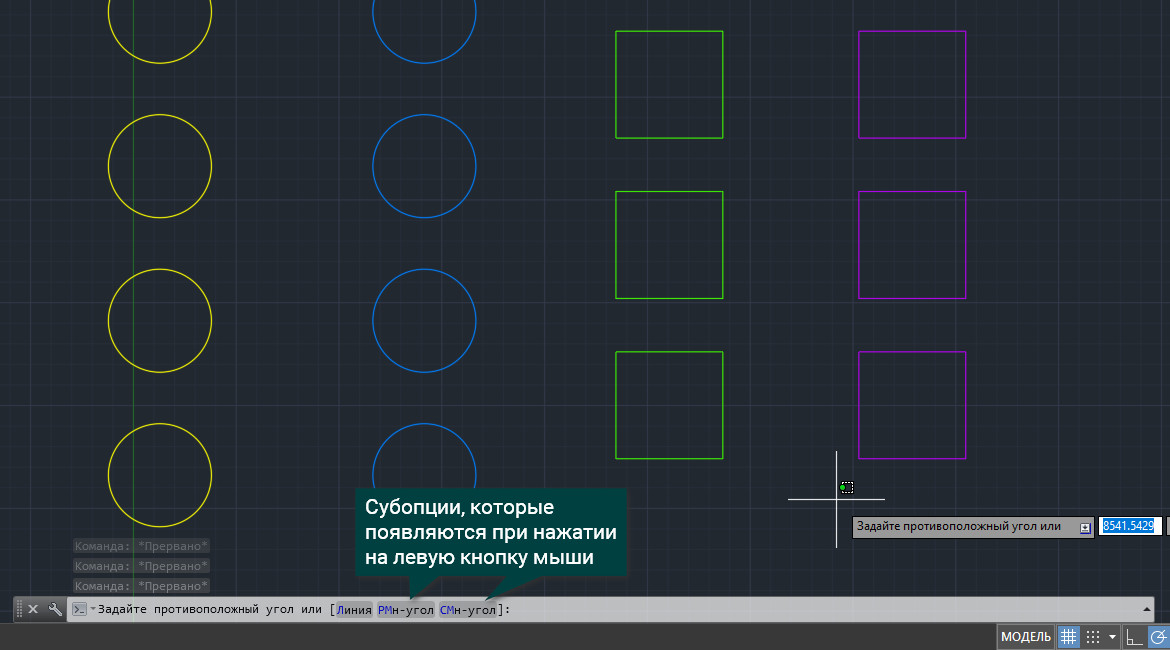
При выборе СМн-угол у нас появляется штрихпунктирная линия, с помощью которой строим полигон. Он имеет зеленый цвет и значит является секущим. Объекты, которые касаются его даже частично, выделяются. Если же мы выбираем Рмн-угол, то получим синий полигон, и выделять он будет только те объекты, которые попадают в него целиком. И остается последний вид, это линия. Выделяет она только те объекты, через которые проходит. Если же мы хотим снять выделение с какого-либо объекта, для этого зажимаем клавишу Shift и выделяем этот объект.
Уроки autocad. Выделение объектов в автокаде, циклический и быстрый выбор.
Уроки autocad. Выделение объектов в автокаде, циклический и быстрый выбор.
В этом уроке речь пойдет о том, как выделять нужные нам элементы в автокаде. Как пользоваться рамкой для выделения. Что такое циклический выбор в Autocad. Для чего нужна команда быстрый выбор объектов в автокаде.
Для того чтобы отредактировать объекты в автокаде, необходимо сначала их выделить(выбрать). После того как элемент выделен у него появляются синие ручки, с помощью которых мы можем изменять выбранный элемент. Также можно нажав правой кнопкой мыши на элементе, из появившегося контекстного меню вызвать свойства объекта.
Чтобы выделить один элемент(отрезок, дугу окружность и т.д. ) нужно просто кликнуть на него один раз. Двойной клик вызовет окно свойств элемента.
Выбор элементов с помощью рамки
Чтобы выбрать несколько элементов можно воспользоваться прямоугольной рамкой для выделения. Эта рамка появляется если кликнуть в пустое место на экране и потянуть по диагонали.
Обратите внимание на то что цвет рамки зависит от того в каком направлении мы двигаем наш курсор.
Если растягивать рамку из левого-верхнего угла в правый-нижний, то цвет рамки будет синий.

Это означает, что будут выбраны все элементы , которые попадают в рамку полностью. В моем случае выделится верхний отрезок и отрезок справа.

Если растягивать рамку наоборот из правого-нижнего в левый-верхний угол, то цвет рамки будет зеленый.

Это значит, что выбранными будут элементы, которые даже частично касаются рамки. В нашем примере будут выбраны все отрезки. Так как рамка задевает их всех.

Вот так выбирают элементы с помощью рамки.
Autocad циклический выбор.
Теперь обращу ваше внимание на то, если элементы наложены друг на друга. Вот например треугольник наложен на прямоугольник.
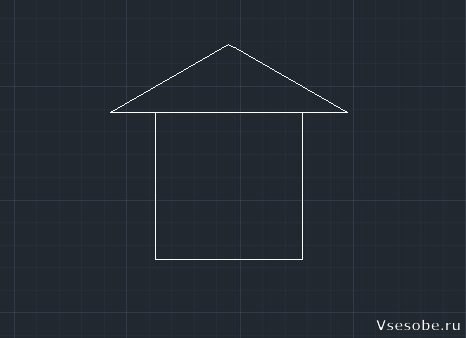
Если отрезки наложены друг на друга, а нам необходимо выбрать всего один из них, то в автокаде для этого предназначен циклический выбор объектов. Но однако его необходимо включить в нижней панели.

Если кликнем правой кнопкой мыши по этой иконке, то autocad позволяет настроить параметры для циклического выбора.
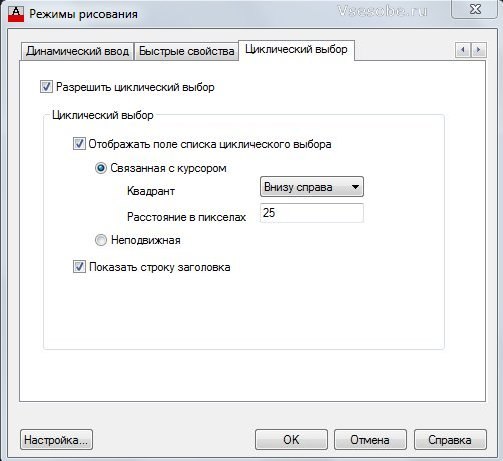

Теперь, когда циклический выбор включен, при клике на наложенные друг на друга элементы(линии, отрезки, дуги. ) всплывает окошко в котором можно выбрать конкретный элемент.
Отмена выбора при нажатии клавиши shift
Выделим рамкой все объекты целиком.

Теперь, чтобы убрать из выбора какой-нибудь элемент, зажмем клавишу shift и кликнем на него. Например уберем из выбора отрезок.

Таким образом клавиша shift позволяет удалить необходимый элемент из группы выбранных. Это очень удобно, если вы случайно выбрали лишний элемент.
Быстрый выбор объектов в autocad
Дорисуем наш домик.

Чтобы выделить сразу и много(все) объектов в автокад объединенных каким-либо признаком необходимо воспользоваться командой быстрый выбор.
Вызовем контекстное меню(правой кнопкой мыши по экрану). Там ищем иконку быстрый выбор.

После клика на иконку в автокаде появляется следующее окно. В нем мы можем задать необходимые критерии выбора.
Например мы хотим выделить все отрезки на чертеже.

Выберем тип объектов: отрезок. (Также можно указать цвет отрезка, слой на котором он находится и другие параметры)

Нажимаем ОК и на нашем чертеже выделились все отрезки с указанными параметрами.(Прямоугольник является полилинией и поэтому не выделился)
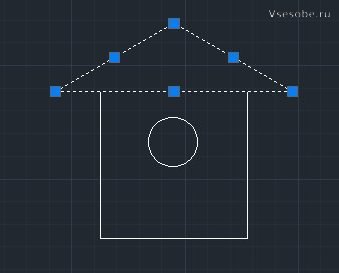
Применение команды быстрый выбор упрощает поиск и выделение нужных нам объектов. Так можно выделить все объекты принадлежащие одному слою или все объекты определенного цвета.
Команда выбрать подобные в автокаде
Команда выбрать подобные схожа с командой быстрый выбор. Она находится также в контекстном меню.

Если мы кликнем на иконку выбрать подобные, а затем на один из элементов, то будут выбраны все элементы со схожими свойствами.
На этом урок закончу.
Смотрите видео.
Уроки Autocad видео. Выбор объектов
Этот урок Autocad был посвящен теме: выбор объектов автокад, циклический выбор, быстрый выбор.
Смотрите уроки Autocad на сайте vsesobe.ru.