Как в видео вставить картинку поверх видео movavi
Предоставляя свои персональные данные, вы соглашаетесь на их обработку в соответствии с нашей Политикой конфиденциальности Movavi.
Как сделать видео в рамке
29 октября 2023 г.
Попробуйте Movavi Video Editor!
- Удобные инструменты для редактирования видео
- Стильные титры, переходы и эффекты
- Стабилизация видео, реверс, эквалайзер и многое другое
Создавайте видео. Творите. Вдохновляйте.
Нажимая на кнопку, вы скачиваете бесплатную версию программы.*
- Центр поддержки
- Инструкции
- Как сделать видео в рамке
Хороший способ подчеркнуть происходящее в кадре – добавить рамку к снятому видеоклипу. Если это будет обычная белая рамка, то вы получите эффект сувенирной открытки. А если выбрать рамку фантазийную: в виде рамы картины, цветочной гирлянды, морских ракушек или новогодних огней – то можно задать в вашем видео любое настроение. Найдите подходящую программу для монтажа, и все получится просто и быстро. Здесь мы расскажем, как сделать видео в рамке в Movavi Video Editor. Он сочетает большой набор инструментов с простотой их использования.
Рассмотрим, как вставить видео в рамку двумя способами: с использованием готового анимированного шаблона и при помощи создания простой рамки – цветной каймы по краям кадра. Для этого скачайте программу Movavi Video Editor, установите ее на компьютер и запустите, затем выполните шаги ниже.
Как наложить рамку на видео с помощью шаблона
Для этого вам потребуется готовая рамка. Это, по сути, видеоклип или рисунок с прозрачным фоном. Видеоклип – если рамка анимированная (то есть она движется), а рисунок – если рамка статичная (то есть неподвижная). Такие рамки можно найти на многочисленных видео- и фотостоках в Интернете. Мы взяли для нашего примера анимированную огненную рамку из Магазина эффектов Movavi, из пакета «Фэнтези».
Как наложить видео на видео в Movavi?
Хотите наложить видео на видео или фото на видео? Воспользуйтесь в Movavi функцией видеоредактора «Картинка в картинке». С ней поместите поверх основной видеодорожки несколько дополнительных с любым содержимым.
В новостях или в интернете все видели, как поверх видеоролика накладывают другое видео или фотографии. Одна картинка – ведущий находится в студии, вторая – показываются какие-то события или корреспондента. Примеров много на ТВ, в кино, социальных сетях, на Youtube.
Как наложить видео или фото на видео в редакторе Movavi?
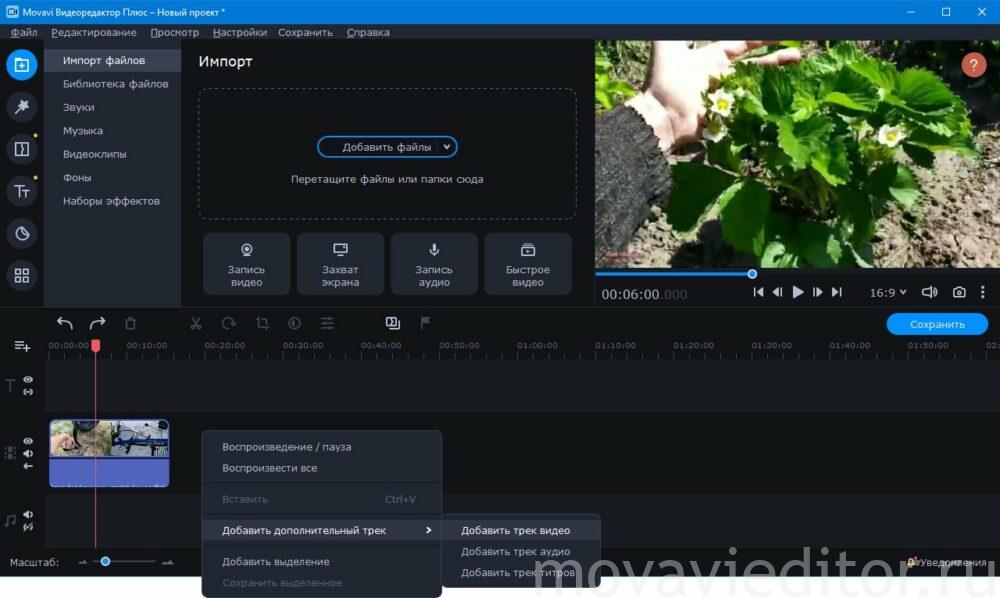
Чтобы в Movavi Video Editor Pro добавить фотографию, видеоролик или картинку на видео, сначала перетащите основной видеофайл на временную шкалу. Будет фоном будущего клипа, если собираетесь задействовать эффект хромакей.
-
Следующий шаг – добавьте новую дорожку: кликните правой клавишей по пустой области на таймлайн, выберите «Добавить дополнительный трек» и укажите его тип.
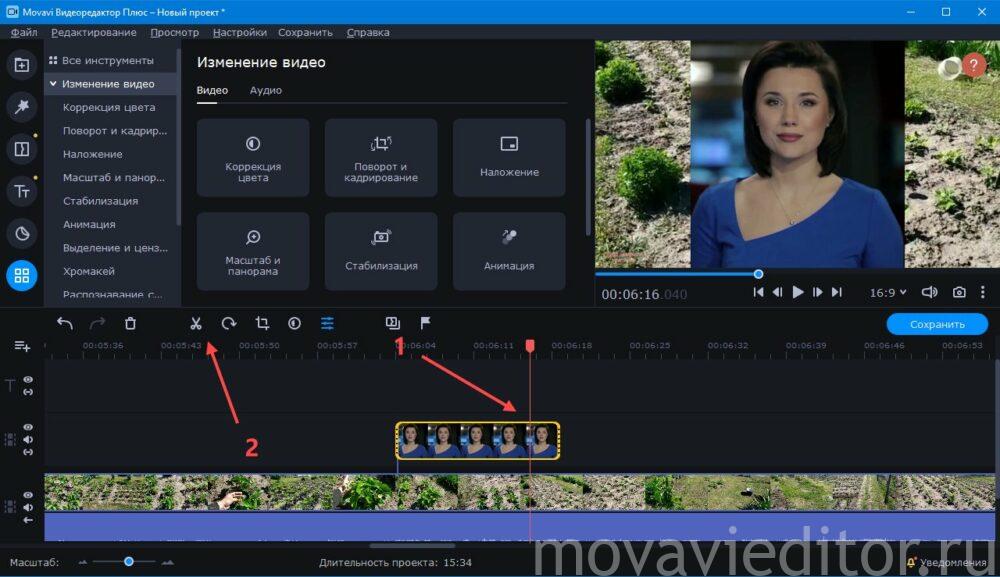
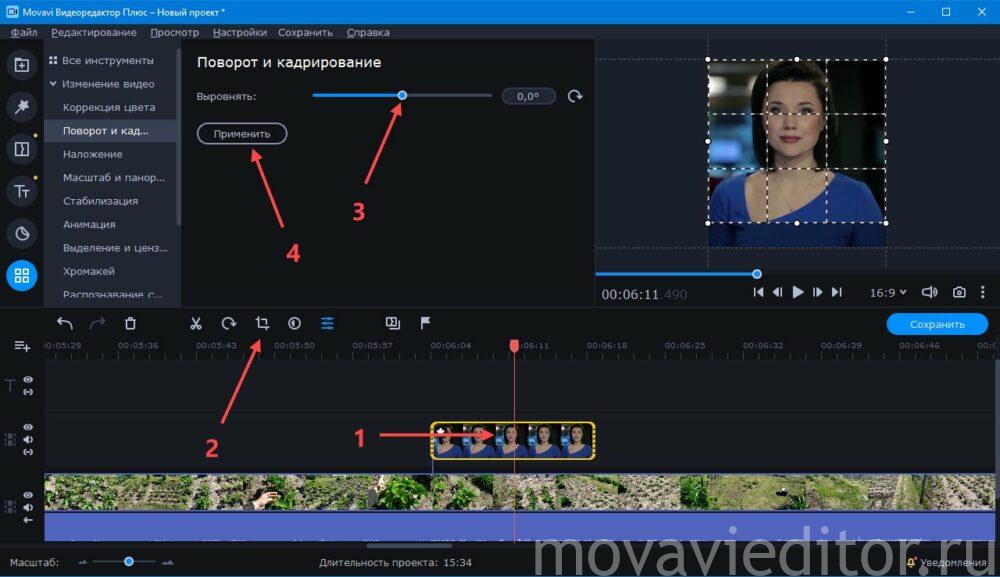
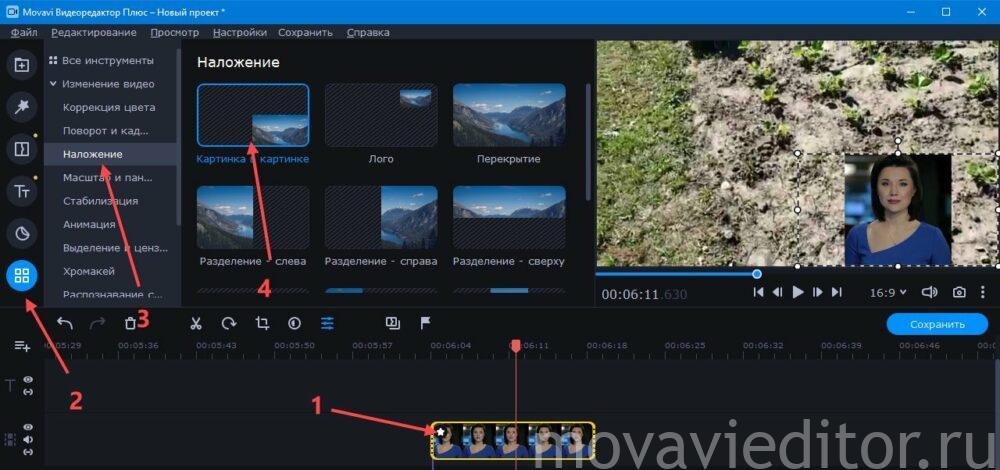
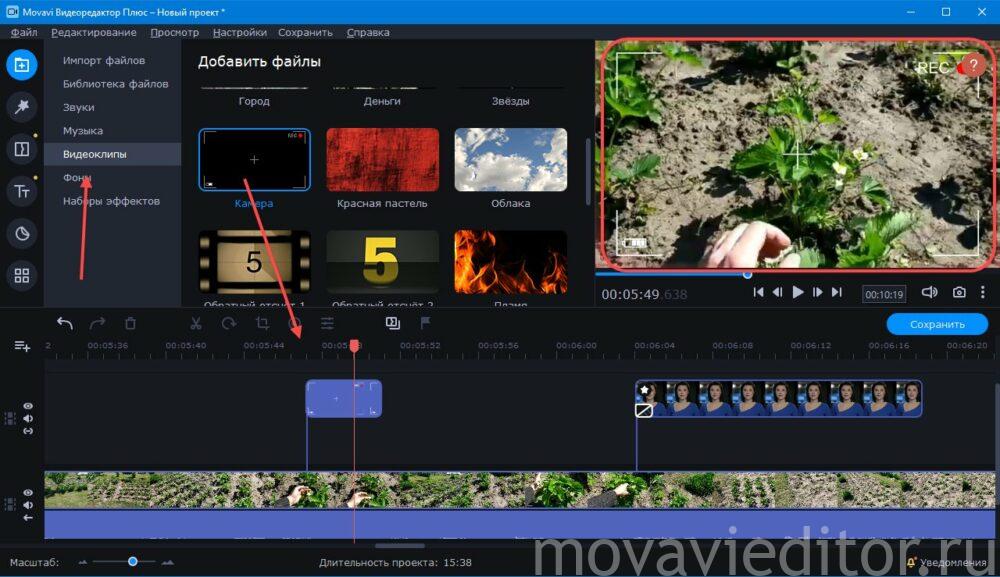
Аналогично накладывается текст, логотип (водяной знак), рамка, а с применением хромакея – заменяется фон. Ранее в библиотеке Мовави были рамки, за ненадобностью их удалили.
Прозрачные рамки в формате png ищите в интернете, в программе она одна – эффект съёмки на видеокамеру. Находится в разделе библиотеки «Видеоклипы».
Как наложить футаж на видео в Movavi?
Футаж – короткий видеоролик, часто используемый в качестве заставки, прозрачный шаблон с эффектом или заготовка для упрощения монтажа.
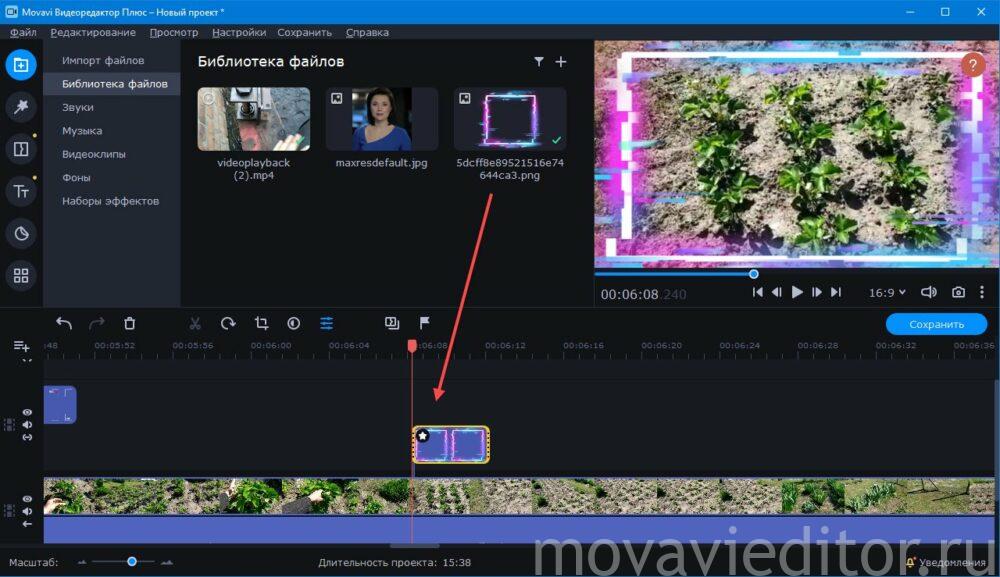
Прозрачных футажей в Movavi нет, их ищите в сети. например, на videoinfographica.
Инструкция для добавления футажей на видеоролик в Movavi аналогичная наложению картинок. В зависимости от типа футажа, сможете настраивать его прозрачность и прочие параметры. Они также поддерживают эффекты наложения и спецэффекты.
Movavi как наложить картинку на видео
Хотите добавить поверх ролика картинку или фотоснимок? Это легко сделать с помощью программы «ВидеоШОУ». Читайте, как фото наложить на видео и какие идеи можно реализовать с помощью данной функции.
Добавляем изображение с помощью «ВидеоШОУ»
С помощью видеоредактора вы сможете накладывать любые картинки на видеодорожку. Достаточно выполнить всего 5 простых шагов:
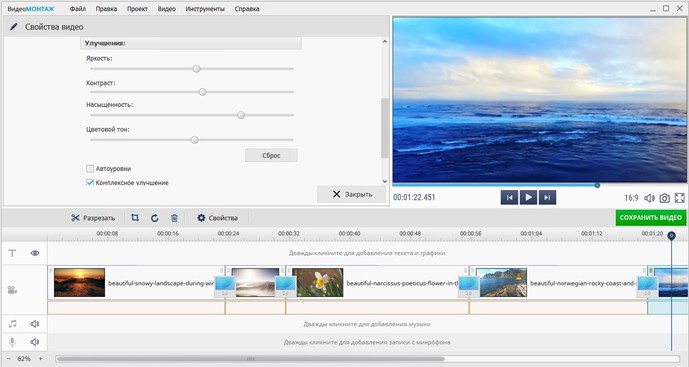
Улучшаем качество видео
Шаг 2. Вставляем иллюстрации
ВидеоМОНТАЖ позволяет как наложить картинку на видео, так и вставить её между частями фильма. В зависимости от того, что требуется, способы будут отличаться.
- Надо, чтобы между кусками ролика на какое-то время появилась статичная заставка? Следует просто перейти в папку с фото или другими картинками, захватить искомое и перетащить на монтажный стол в нужное место. Затем настройте длительность отображения, кликнув на текущее значение (По умолчанию 10 секунд). Если по краям появились чёрные полосы, перейдите в «Редактирование» > «Кадрирование» и кликните «Растянуть».
Читать еще: Условное форматирование повторяющиеся значения в excel
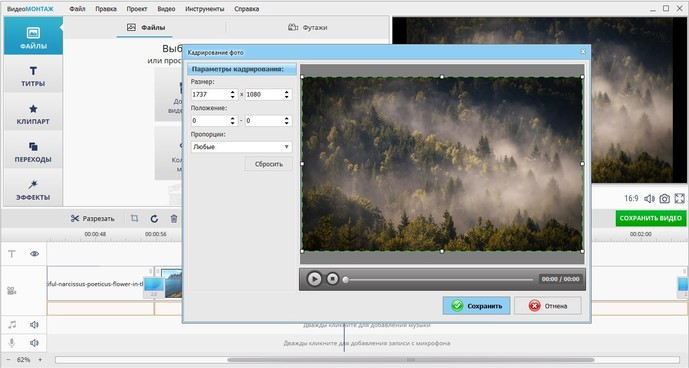
Настраиваем длительность показа фото
- Когда требуется сделать так, чтобы образ присутствовал на экране в ходе целого видеофрагмента, следует перейти во вкладку «Редактирование». Там находится раздел «Текст и графика». Кликните вкладку «Рисунок» слева, чтобы перейти к соответствующему инструменту.
Нажмите «Добавить рисунок» и выберите необходимый из папки на компьютере. Он появится поверх экрана с клипом. Останется только отрегулировать его размер, двигая рамку за узелки. Вы также можете включить отображение контура и тени, настроить степень прозрачности.
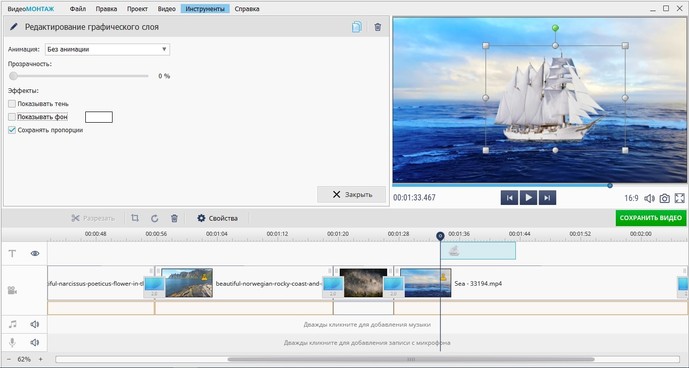
Добавляем картинку в видео
Шаг 3. Готовим к просмотру
Чтобы просматривать готовый материал в проигрывателях или онлайн, залив на сайт в интернет, необходимо нажать кнопку «Создать». Здесь можно определиться с назначением готовой кинокартины, чтобы софт установил для неё подходящий формат. От вас не требуется никаких знаний. Достаточно кликнуть по одному из вариантов.
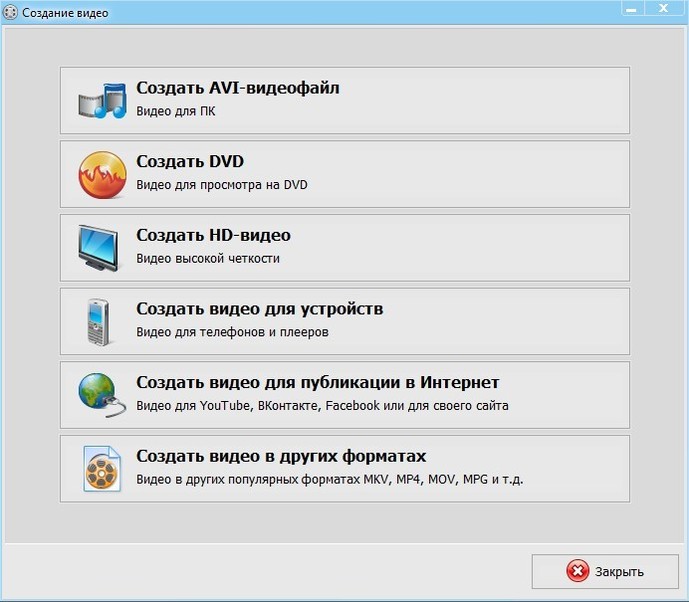
Выбираем вариант сохранения
Как еще улучшить материал?
Вставить фото в видео – это далеко не единственное, что умеет делать ПО. Благодаря огромному функционалу, им так удобно пользоваться для обработки видеоматериалов от и до. Видеоредактор позволяет выполнить полноценный монтаж видео – обо всех возможностях подробно читайте дальше:
- Обрезка и кадрирование. Оставляйте только наиболее важные интересные сцены, убирайте из кадра всё лишнее с помощью удобных функций софта.
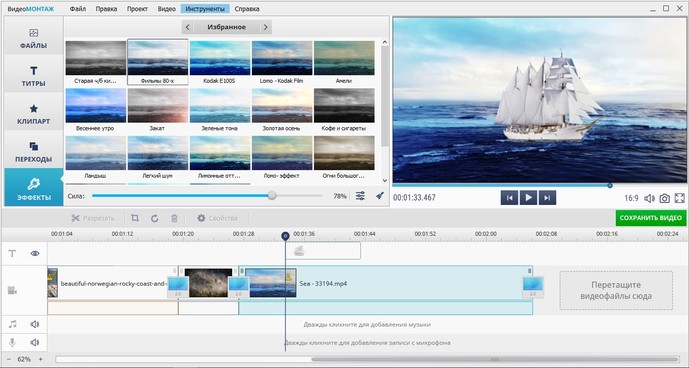
- Эффекты. Хотите получить совершенно особенное изображение? Перейдите в раздел «Редактирование», во вкладку «Эффекты». Подберите подходящий из десятков красочных фильтров, способных преобразить ролик. Добавьте нежности, позитива, флёра прошлого века или романтики чёрно-белого отображения.
Накладываем эффект «Белая виньетка»
- Добавление текста. Чтобы подписать место или действующих лиц, можно добавить в видеоклип красочный текст. В видеоредакторе находится огромная коллекция из десятков красивых необычных шрифтов.
- Изменение скорости воспроизведения. Замедляйте и ускоряйте важные моменты по своему усмотрению.
- Улучшение качества. С помощью простых настроек насыщенности, яркости, контраста преобразите изображение, сделав его более привлекательным.
- Плавные переходы. Установите анимацию на стыке отдельных частей проекта, чтобы один перетекал в другой более естественно. Каталог редактора открывает огромные возможности для выбора: сворачивание страницы, часовая стрелка, жалюзи и другие.
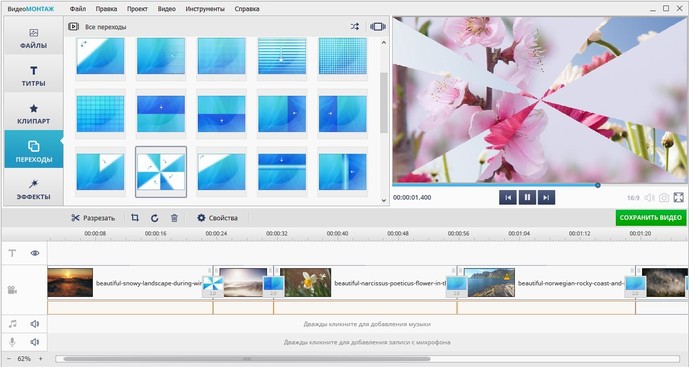
Выбираем вариант перехода
- Работа со звуком. Добавляйте фоновую музыку, чтобы создать правильную атмосферу. Без звука любое кино станет в разы скучнее и не произведёт должного эффекта.
Удобный редактор для всех
Вставлять фото в видеопроекты очень просто, когда используется наше ПО. Работайте с клипами, как настоящие профи, для этого программа для обработки видео даёт все возможности. Многочисленные функции, удобный и понятный интерфейс сделают процесс монтажа комфортным и приятным. Из всех ограничений – только ваша фантазия. Создавайте креативные яркие фильмы вместе с ВидеоМОНТАЖ!
Cохраните себе статью, чтобы не потерять:
Как фото наложить на видео
Многим нравится добавлять свои собственные фотографии или логотип в видеофайлы, но многие не знают, как это сделать. Здесь вы узнаете, как добавить изображение в видео с помощью мощных и простых инструментов для редактирования видео.
Наложение фото на видео
Ниже приведен список лучших программ для добавления картинки в видео и не только, а также пошаговые инструкции как это сделать.
Как добавить картинку в видео используя Wondershare Filmora

Filmora — это простой, но мощный видеоредактор, который обеспечивает не только базовые функции редактирования, такие как обрезка, редактирование звука и добавление названий, но также предоставляет некоторые усовершенствованные средства редактирования, включая стабилизацию шатких кадров, создание эффектов зеленого экрана и коррекцию цвета.
Более того, в этот инструмент для редактирования видео встроено более 300 эффектов. Вы можете добавлять фильтры, наложения и элементы движения, делая ваше видео уникальным. В магазине эффектов есть некоторые специально разработанные наборы, такие как блокбастер, фитнес, кинематограф, бизнес и красота.
Если вы YouTuber, мы рекомендуем вам присоединиться к сообществу Filmora.io, в котором можно получить все ресурсы, необходимые для быстрого развития вашего канала на YouTube.
Процесс добавления изображений в видео очень прост.
Шаг 1. Загрузите Filmora и установите программу следуя инструкции по установке. Затем откройте ее.

Шаг 2. Импорт файлов в Filmora.

Нажмите «Импорт» и выберите целевые аудио, изображения и видео из папки или перетащите их в медиатеку Filmora. Затем перетащите и поместите видео на видеодорожку (первый трек).
Примечание! Обратите внимание, что если вы поместите все видеофайлы на одну и ту же временную шкалу, они будут объединены вместе.
Шаг 3. Добавление изображения в видео.
После этого выберите изображение, которое вы хотите добавить в свое видео, и перетащите его на дорожку временной шкалы, у нас это изображение F. Появится изображение, появившееся в окне предварительного просмотра (как на картинке ниже).
Шаг 4. Настройка изображения.

- Настройте размер и положение, чтобы сделать его подходящим для вашего видео.
- Затем просто переместите изображение в нужное место на видео или перетащите временной интервал, чтобы картинка соответствовала длине вашего видео.
- Вы также можете добавить больше эффектов к своему изображению. Для этого щелкните правой кнопкой мыши и выберите «Расширенное редактирование».
- В появившихся окнах вы можете добавить движение, маску, сделать прозрачную часть клипа, добавить границу, тень и т. д.

Например, вы можете сделать изображение более прозрачным, если его фоновый цвет выглядит слишком очевиден в видео. Для этого перейдите на вкладку «Эффект». Здесь вы можете сделать часть клипа прозрачной, добавить границу, тень и т. д. и таким образом сделать свое видео идеальным.
Совет! Вы можете добавить несколько изображений в видео. Что вам нужно сделать, это поместить их на разные дорожки и настроить параметры, как указано выше.
Шаг 5. Экспорт файла.

Если вы довольны результатом, нажмите кнопку «Экспорт». Здесь вы найдете следующие варианты:
- сохранить как различные форматы: выберите формат экспорта и сохраните на локальный диск;
- сохранить в соответствии с различными устройствами: выберите конкретную модель устройства и сохраните в совместимом формате;
- загрузите в Facebook/YouTube/Vimeo;
- заполните свою учетную запись, чтобы поделиться своим видео напрямую с Filmora;
- запись на DVD;
- вставьте диск DVD и получите высококачественное видео DVD за считанные минуты.
Совет! Wondershare Filmora также позволяет добавлять свой логотип в видео, для этого необходимо установить флажок «Добавить логотип в видео» и применить свой собственный брендинг к тому, что вы создаете, предоставляя всю необходимую информацию.
Как наложить фото на видео используя Киностудию
Киностудия Windows Live Movie Maker — это отличное решение для того, чтобы наложить фотографию на видео.
Шаг 1. Загрузите Киностудию. Установите программу следуя инструкции по установке. Затем откройте ее.

Шаг 2. Импорт файлов. Нажмите «Добавить видео и фотографии» и выберите целевые аудио, изображения и видео из папки или перетащите их в медиатеку. Поменяйте ориентацию изображения в видео. Для этого используйте вкладку «Главная».
Шаг 3. Кликните на «Правка» и начните редактирование вашего видео.
Вставить изображение в видео очень просто
- Запустите видео и остановите его там где должна быть ваша картинка.
- Затем используйте инструмент «Разделить», чтобы разрезать видео.
- Снова запустите видео и сделайте тоже самое в том месте где картинка должна исчезнуть.
- Выделите фрагмент, на который вы хотите наложить картинку. Сделайте это задержав курсор мышки.
- В появившемся окошке вы видите длительность этого фрагмента (как на картинке выше).
Запомните эти данные.
Шаг 3. Добавление картинки.
- Выбираем картинку, которую необходимо наложить.
- Затем необходимо установить время показа картинки. Оно должно быть таким же, как и длительность фрагмента, на который мы будем накладывать изображение.
- Затем перетаскиваем изображение к этом фрагменту. Фрагмент необходимо удалить, а картинка остается. Все как на картинке выше.
- Повторите этот процесс столько раз, сколько вам нужно.
Шаг 4. Добавление звука.
- Нажимаем на первый фрагмент видео. Он выделится голубой рамкой.
- Затем кликаем на «Громкость видео», как на картинке выше. Настраиваем громкость до ноля.
- Повторяем процедуру с каждым фрагментом видео.
Длительность готового коллажа должна совпадать с изначальной длительностью видео. Если она совпадает, видео можно сохранять. Если нет, то это значит что произошла какая-то ошибка или часть видео была удалена. Это необходимо исправить, так как в противном случаи, звук и видеоряд не будут синхронизированы.
Шаг 5. Сохраните готовое видео.
Добавление фото к видео в программе ВидеоМАСТЕР
ВидеоМАСТЕР — это замечательная программа для редактирования видео. Она поддерживает больше чем 350 форматов и позволяет наложить фото на видео всего за пару минут. И вот как это сделать.
Шаг 1. Загрузите ВидеоМАСТЕР. Установите программу следуя инструкции по установке. Затем откройте ее.
Шаг 2. Импорт файлов.

Нажмите «Добавить» и выберите целевые аудио (или перетащите его).
Шаг 3. Добавление изображения.

- Кликните на «Обработка» и выберите «Наложить текст и графику».
- Запустите видео и остановите его там где должна быть ваша картинка.
- Затем используйте инструмент «Кадрировать». Выберите область где должна быть ваша картинка.
- Снова запустите видео и сделайте тоже самое в том месте где картинка должна исчезнуть. Кликните на текст и выберите «+Добавить изображение» (слева, как на картинке выше).
- Выберите картинку, после чего она появится в выделенной вами области.
- Определите настройки прозрачности и размера картинки.
- Когда все будет готово, кликните «Применить».
Шаг 4. Конвертируйте и сохраните ваше видео.
Нажмите «Конвертировать» (справа в самом низу). На конвертацию уйдет некоторое время. После ее окончания вы увидите окошко, которое сообщит об этом. Можно также воспользоваться такими функциями, как «Загрузить на YouTube после конвертирования» и «Выключить ПК после конвертирования». Вы также можете записать ваше видео на DVD или разместить на сайте.
Видео — Накладываем фото на видео, видео-инструкция
Видео — Как вставить фото в видео с помощью Киностудии
Видео — Как сделать видео и вставить в него картинку! Видеомастер!
Понравилась статья?
Сохраните, чтобы не потерять!
Как в видео вставить видео?
В этой инструкции мы расскажем, как реализовать подобную функцию в редакторе от Мовави, а также вставить несколько отрезков в один ролик с помощью приложения ВидеоМОНТАЖ в домашних условиях.
оздаем эффект «картинка в картинке» с помощью Video Suite от Мовави
Преимущества Movavi V >
Это профессиональный инструмент монтажа. От аналогов он отличается расширенным функционалом, большим выбором инструментов и эффектов, но при этом довольно быстро разобраться в нем сможет даже новичок. Данный редактор позволяет создавать слайд-шоу, записывать картинку с экрана или веб-камеры, поможет быстро вставить фото в видео или сохранить его в подходящем формате.
Добавление файлов
После запуска ярлыка на рабочем столе необходимо выбрать меню «Редактирование видео», чтобы открылось основное окно приложения. Теперь нужно загрузить в проект файлы, с которыми предстоит работать. Для импорта видео нажимаем на меню, как показано на скрине. Появится окно проводника – в нем можно быстро выбрать необходимые фрагменты.
Создание дополнительной дорожки
Файлы автоматически добавляются на монтажный стол в нижней части основного окна и выглядят как два отрезка. Для того чтобы появилась дополнительная дорожка, нужно как бы «перетащить» один ролик поверх другого.
Выберите файл, который нужно наложить, и просто потяните его вверх, удерживая левую кнопку мышки — появится дополнительная дорожка. Должно получиться так, как показано на скрине.
Эффект картинка в картинке
Дело за малым – два раза кликаем по фрагменту на дополнительной дорожке, чтобы появилось окно редактирования. Здесь размещены разные инструменты, позволяющие настроить ваше видео. Выбрать режим «Картинка в картинке» можно в меню над окном предпросмотра. Здесь же вы меняеете размер и расположение дополнительного изображения. По завершению редактирования обязательно нажимаем кнопку «Применить». Кстати, чтобы длительность обоих роликов была одинакова, воспользуйтесь инструментом «Ножницы» и обрежьте лишнюю часть.
Сохранение
Для того, чтобы завершить все изменения, нажимаем кнопку «Сохранить». В появившемся окне можно выбрать один из нескольких видеоформатов, изменить аудиокодек, подобрать оптимальный шаблон для отображения на смартфоне, телевизоре или в социальных сетях. Для начала процесса форматирования нужно нажать «Старт».
Как наложить на видео еще один ролик в программе ВидеоМОНТАЖ?
Особенности редактора
К сожалению, «Картинка в картинке» — уникальная функция Movavi, но AMS Soft тоже предлагает хорошее приложение. Здесь Вы без проблем сможете вставлять видео, картинки, добавить музыку в нужное место на таймлайне. Этот редактор оснащен основными инструментами обработки, позволяет нарезать, склеивать клипы, добавлять эффекты и переходы, настраивать продолжительность перехода, а также управлять качеством, конвертировать. После запуска проги появится окно с несколькими меню, из которых нам для начала нам понадобится одно – «Нарезка».
Режим нарезки
Для вставки видео необходимо нажать на кнопку «Выбрать видео для нарезки». После этого появится основное окно режима. Основную часть пространства занимает окно предпросмотра, справа находится список фрагментов, а снизу – панель воспроизведения и редактирования. Сам процесс очень прост – перемещая маркеры, Вы задаете начало и конец фрагмента. По нажатию кнопки «Новый фрагмент» отрезок будет добавлен в перечень справа. При этом сами файлы по умолчанию сохранятся в папке с основным материалом, но в их названии дополнительно появится «обрезка 1», «обрезка 2» и т.д.
Добавление фрагментов и сохранение видео
Для добавления видео нужно создать новый проект и в основном окне перейти на панель «Добавить». Здесь представлен стандартный проводник, в котором вы находите и выбираете исходный видеоклип вместе с новыми фрагментами. Все они добавятся на шкалу в нижней части экрана. Здесь можно поменять их последовательность, перетащить в нужное место, к примеру, расположить в начале несколько новых частей, а за ними вставить оригинальный файл.
Сохранение
Для того, чтобы сохранить видеоролик, выбираем панель меню «Создать». В открывшемся окне можно выбрать кодек, качество изображение и примерный размер нового файла. Остается нажать кнопку «Создать видео» и дождаться завершения конвертации.
Как видите, чтобы добавить изображение, видео, вставить картинку, нужно потратить всего несколько минут. Оба рассмотренные приложения имеют русскоязычный интерфейс, обладают интерактивными меню, не занимают много места на диске и отличаются сравнительно невысокими системными требованиями. Все, что нужно – скачать, установить приложения, а затем – просто следовать нашей пошаговой инструкции.
Добавить изображение к видео
Легко добавить изображение или логотип к вашему видео онлайн
Открыть файл
- Google Drive
- Dropbox
- Ввести адрес
или перетащите файл сюда
Добавить фото к видео
Хотите добавить изображение к видео? С нашим онлайн-редактором это становится делом нескольких кликов. Вы можете загружать изображения, редактировать их и размещать в любой части вашего видео. Нет необходимости устанавливать программное обеспечение для редактирования — просто откройте наш инструмент в своем браузере и получите доступ к полному стеку инструментов. Наша платформа поддерживает все основные форматы файлов: MP4, AVI, 3GP, MOV и другие. Вам не нужны навыки редактирования видео, чтобы создавать клипы и фильмы, как профессионал. С нашим видеоредактором это становится легко и быстро.
Как добавить картинку к видео
Добавление изображения к видео занимает несколько минут только с нашим приложением. Вы можете экспортировать изображения в различные форматы файлов (jpg, png, gif и другие) и гибко редактировать их благодаря полному набору встроенных инструментов. Вот пошаговое руководство по добавлению изображений в клипы.
Загрузить видео
Добавить изображение
Выберите формат видео
Сохранить и продолжить
Добавить изображение к видео онлайн без проблем!
Видеоконтент является обязательным для частных лиц и брендов, нуждающихся в продвижении. Его можно рассматривать для:
- Социальный медиа маркетинг
- Страницы сайта
- Презентации
- YouTube-каналы
- Персональное использование
Динамический контент демонстрирует ваши продукты, привлекает широкую аудиторию и позволяет предоставить зрителям достаточную информацию. И так, чего же ты ждешь? С помощью этого видеоредактора вы можете добавлять фотографии к видео, редактировать и создавать клипы и длинные фильмы без ограничений. На их качество это не повлияет — скачивайте и используйте по своему усмотрению.
Наши преимущества
Нет водяного знака
Наш бесплатный видеоредактор не взимает плату за обслуживание, что позволяет создавать отличные видеоролики без водяных знаков.
Добавить любой формат изображения
Наша платформа поддерживает все основные форматы изображений: JPG, PNG, GIF и многие другие. Добавляйте и редактируйте изображения в своем видео без ограничений — преобразование не требуется.
Мощный
Вам не нужно устанавливать программное обеспечение для редактирования. Откройте наше приложение в браузере и загрузите файл любого размера, от коротких роликов до длинного фильма.
Быстрая конвертация
Обычный софт съедает огромную часть ресурсов устройства и занимает довольно много времени на конвертацию видео. С нашим редактором обработка больших файлов занимает до 10 минут.
Без потери качества
Контент сохранит исходное качество независимо от количества добавленных фотографий. Это не влияет на разрешение и яркость.
Работа с любым форматом видео
Хотите изменить формат файла? Наш онлайн-инструмент поддерживает все широко используемые типы файлов, включая MOV, MP4, AVI, 3GP и другие. Конверсия не влияет на качество.
Часто задаваемые вопросы
Как бесплатно добавить фото в видео?
Откройте наше приложение и загрузите свой контент. Затем на боковой панели найдите инструмент «Изображение» и загрузите столько изображений, сколько вам нужно. Вы можете редактировать их и настраивать параметры наложения.
Как добавить свой логотип в видео онлайн?
Точно так же, как описано выше. Вы можете сделать свой логотип полупрозрачным и вставить его в угол видео или сделать его наложенным.
С какими форматами совместима ваша платформа?
Это веб-приложение поддерживает все основные форматы видео (MP4, MOV, AVI, 3GP и т. д.) и все популярные типы изображений (JPG, JPEG, IMG, PNG, GIF).
Можете ли вы добавить фото в MP4?
Конечно, с нашей платформой вам не нужно беспокоиться о совместимости фотографий. Это позволяет добавлять любое изображение в любой клип.