Как установить
Как установить расширение AdGuard для браузеров Google Chrome или Chromium
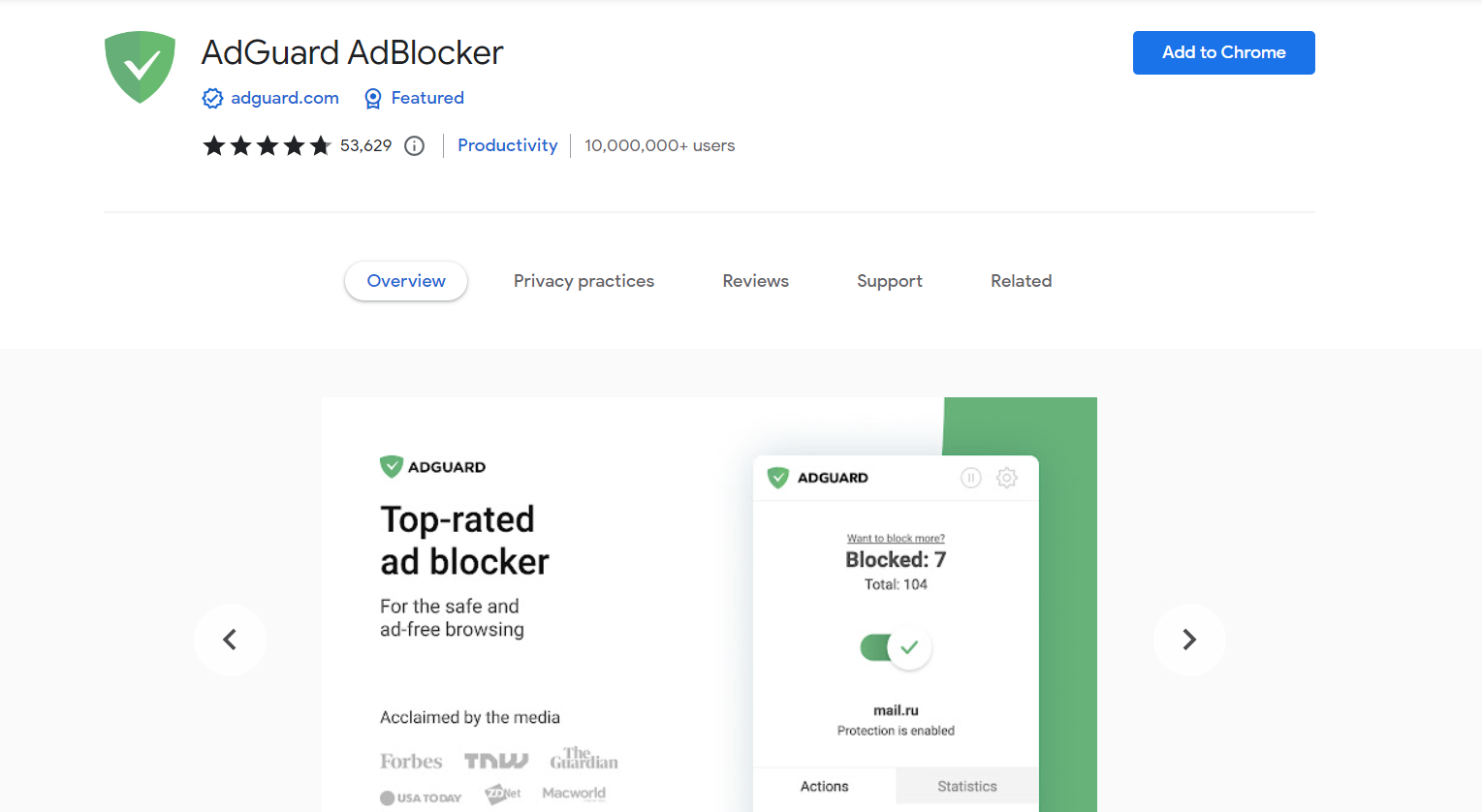
Откройте страницу расширения в интернет-магазине Chrome и нажмите Добавить в Chrome.
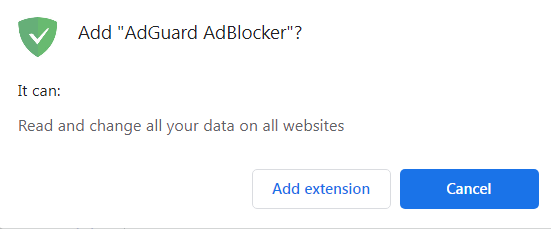
В открывшемся диалоговом окне нажмите Добавить расширение.
Как установить Браузерное расширение AdGuard VPN для Opera
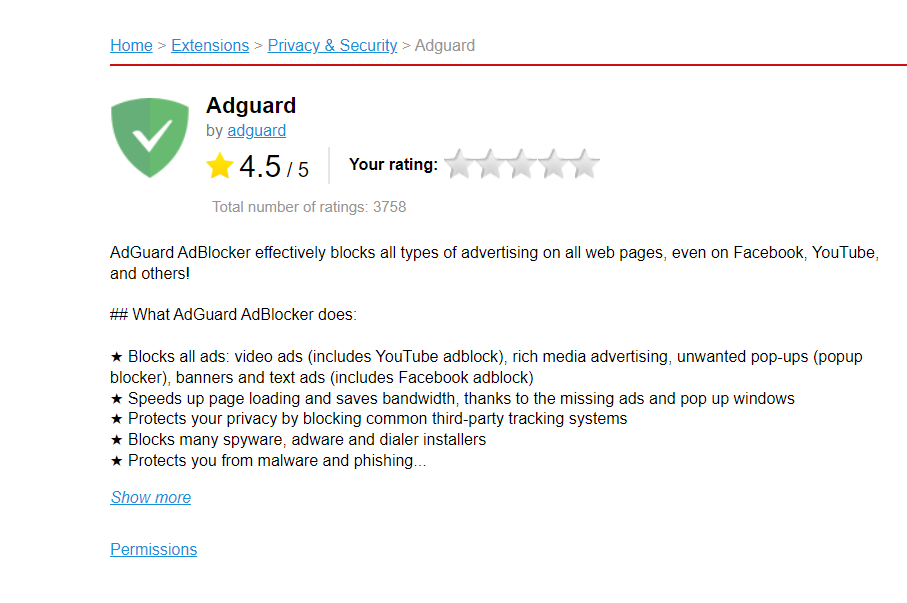
Нажмите Добавить в Opera.
Как установить Браузерное расширение AdGuard VPN для Firefox
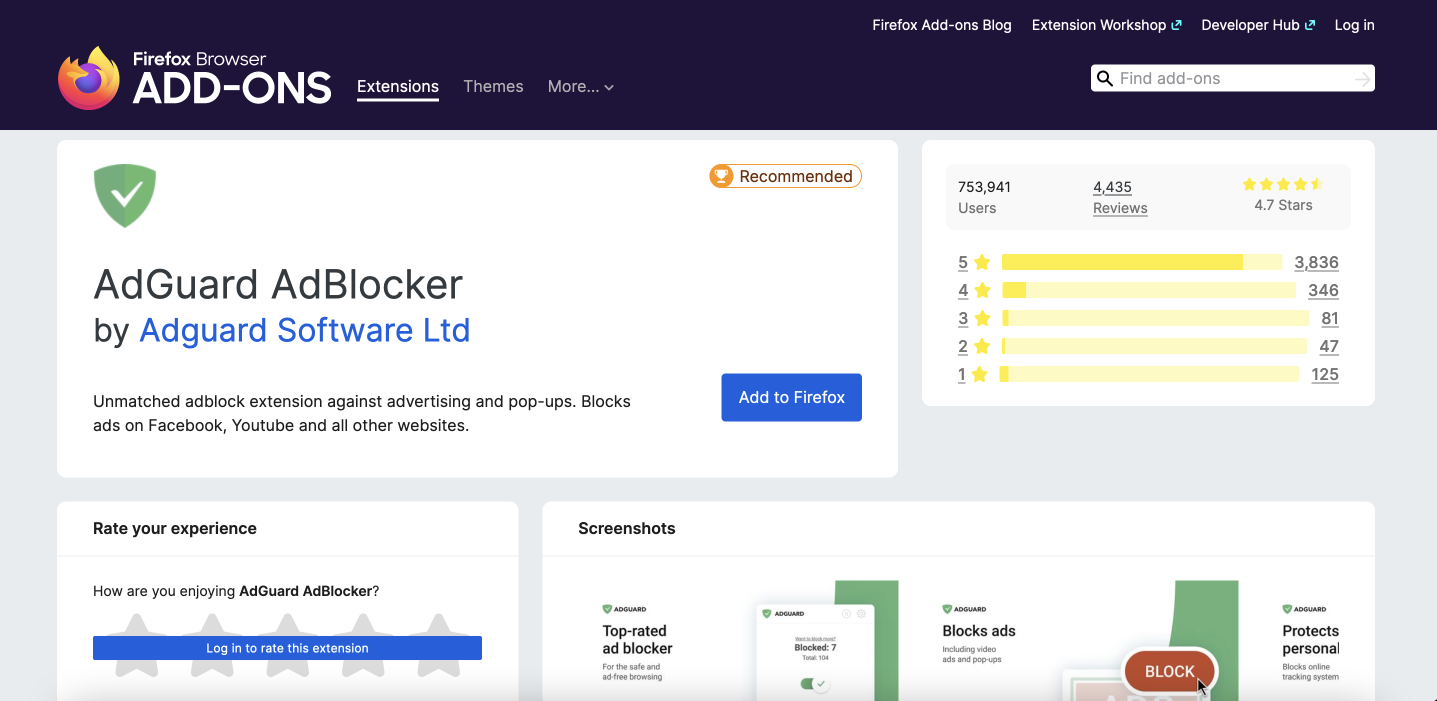
Нажмите Добавить в Firefox.
Как установить Браузерное расширение AdGuard VPN для Яндекс Браузера
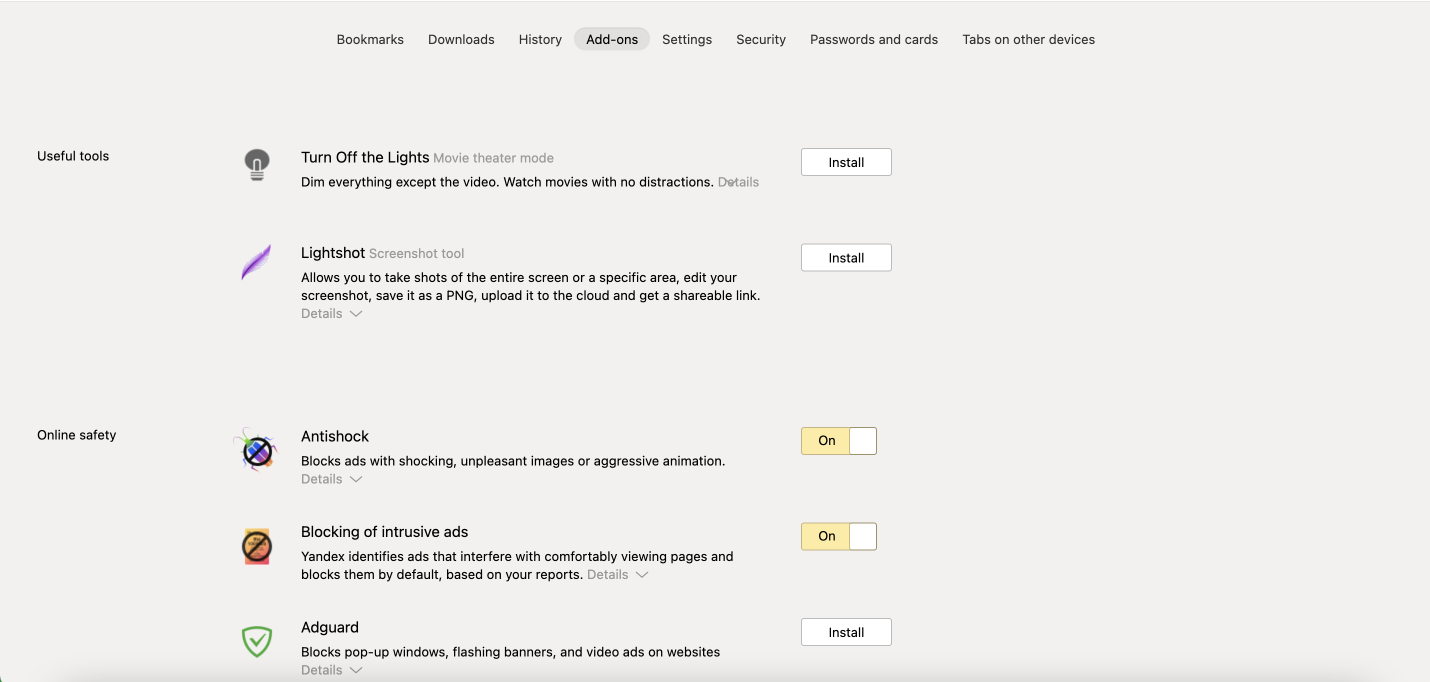
Нажмите кнопку настроек браузера в правом верхнем углу браузера, затем в выпадающем меню выберите Дополнения.
Прокрутите вниз, чтобы найти AdGuard, затем нажмите Установить.
Как установить Браузерное расширение AdGuard VPN для Microsoft Edge
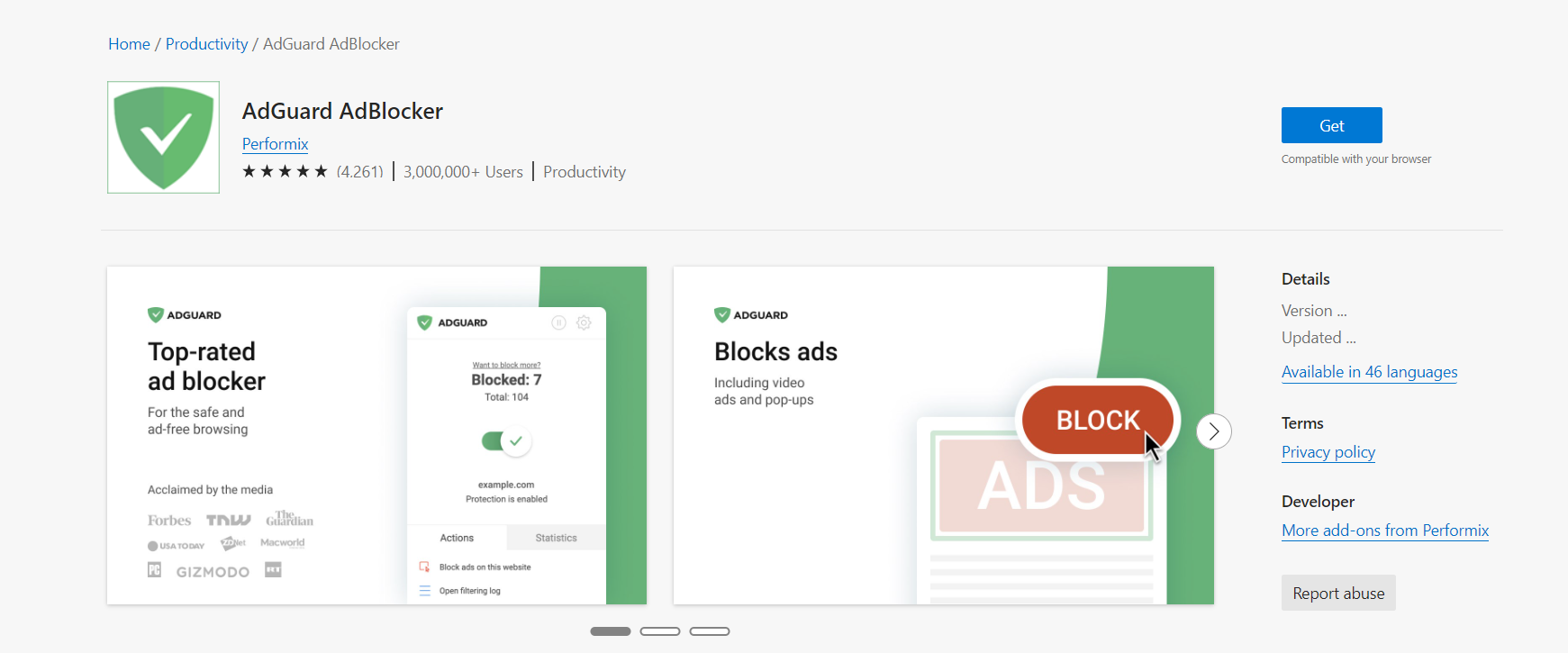
Найдите Браузерное расширение AdGuard в магазине надстроек Edge и нажмите Получить.
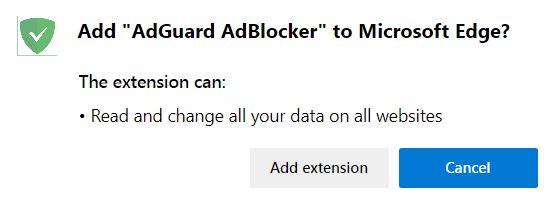
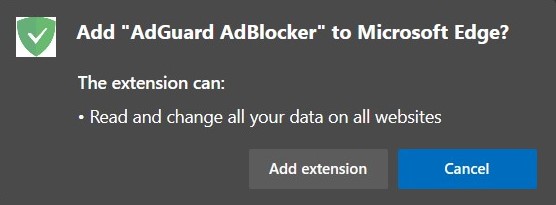
В открывшемся диалоговом окне нажмите Добавить расширение.
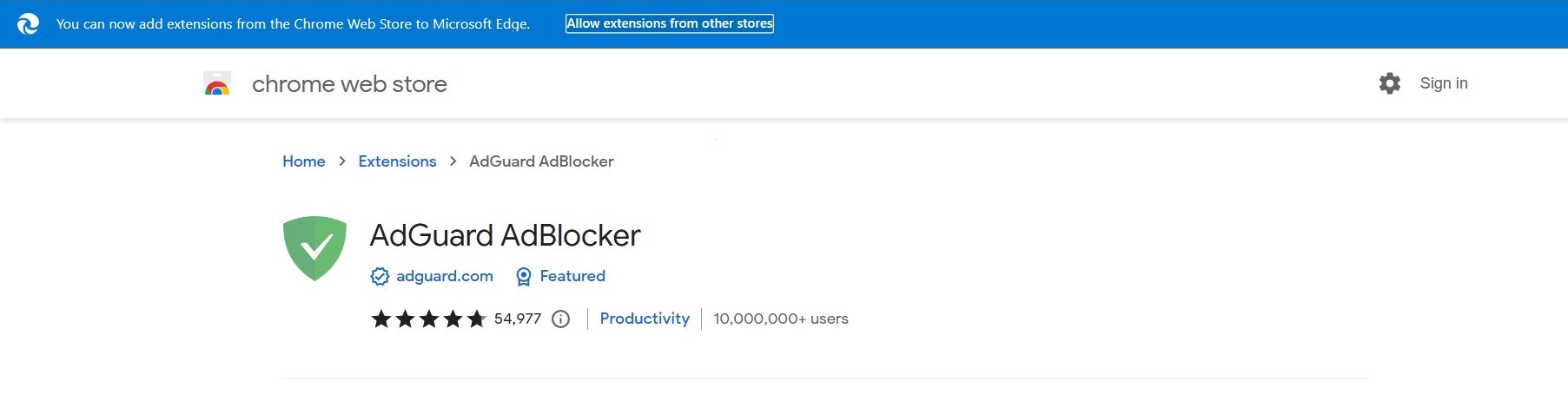
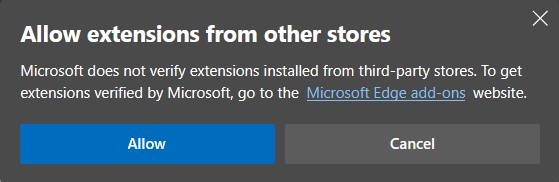
Кроме того, вы можете установить браузерное расширение AdGuard для Edge из интернет-магазина Chrome. Откройте его веб-страницу в браузере Edge и выберите Разрешить расширения из других магазинов на баннере в верхней части страницы.
В открывшемся диалоговом окне нажмите Разрешить.
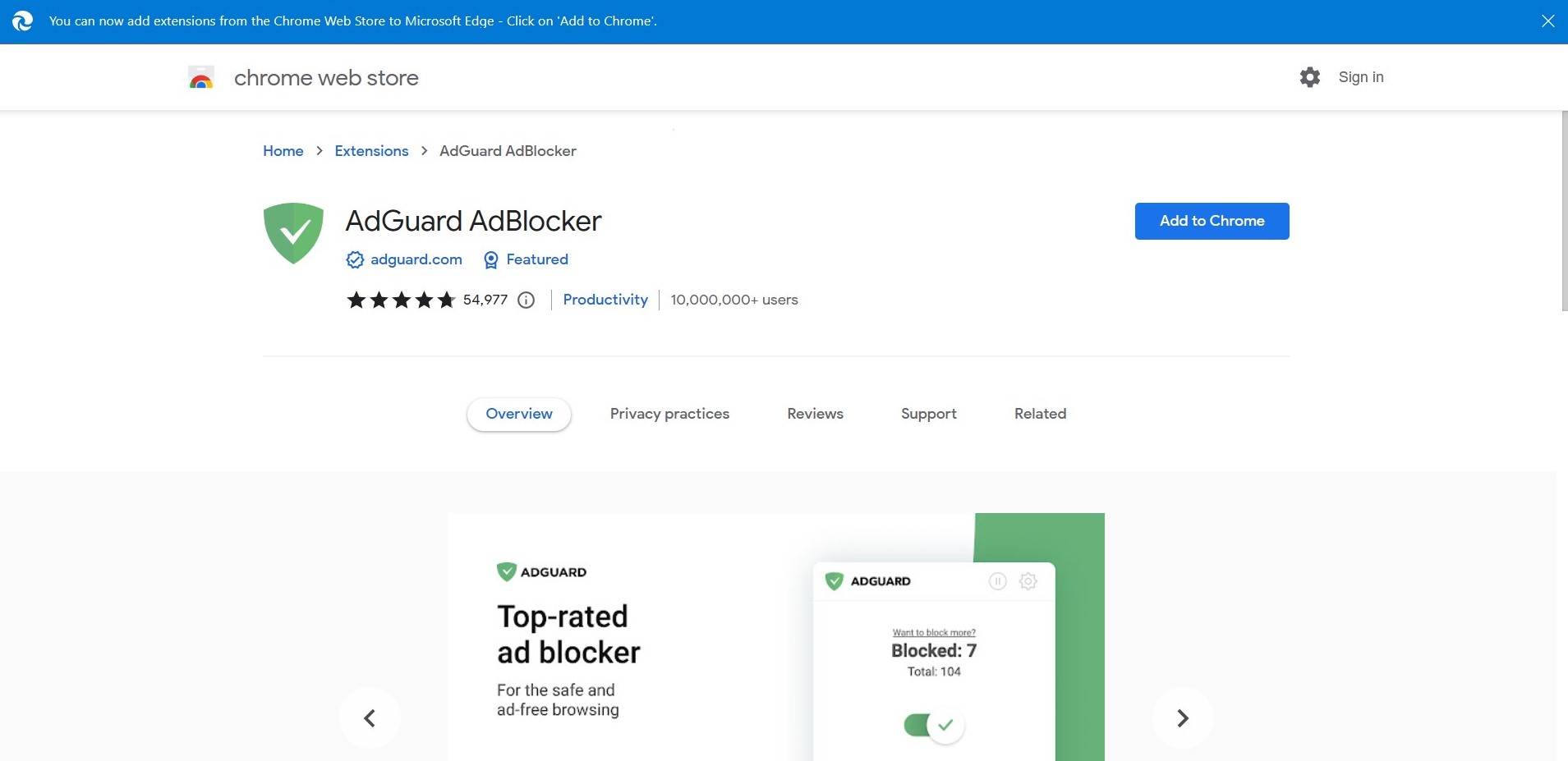
Нажмите Добавить в Chrome.
В открывшемся диалоговом окне нажмите Добавить расширение, чтобы установить браузерное расширение AdGuard.
Как установить Браузерное расширение AdGuard VPN для Safari
AdGuard для Safari — это не браузерное расширение в общепринятом смысле этого слова. Подробнее о нём можно прочитать в отдельной статье. Или вы можете загрузить установочный файл прямо с этой страницы.
Обзор функций браузерного расширения AdGuard
Как вы знаете, AdGuard выпускает целый ряд продуктов для блокировки рекламы и трекеров на различных платформах. Одним из первых появилось браузерное расширение AdGuard, которое сейчас доступно практически для всех популярных браузеров. Конечно, его нельзя в полной мере сравнивать с многофункциональными десктопными программами, такими как AdGuard для Windows или AdGuard для Mac, однако мы специально разработали и поддерживаем расширение, чтобы базовые и вместе с тем самые значимые функции по блокировке рекламы были доступны каждому.
Если вы хотите защитить себя от рекламы и трекинга в браузере быстро, надежно, без дополнительных скачиваний, установок и, конечно, финансовых затрат, то браузерное расширение AdGuard — это именно то, что вам нужно. В этой статье мы расскажем вам о его возможностях и полезных опциях.
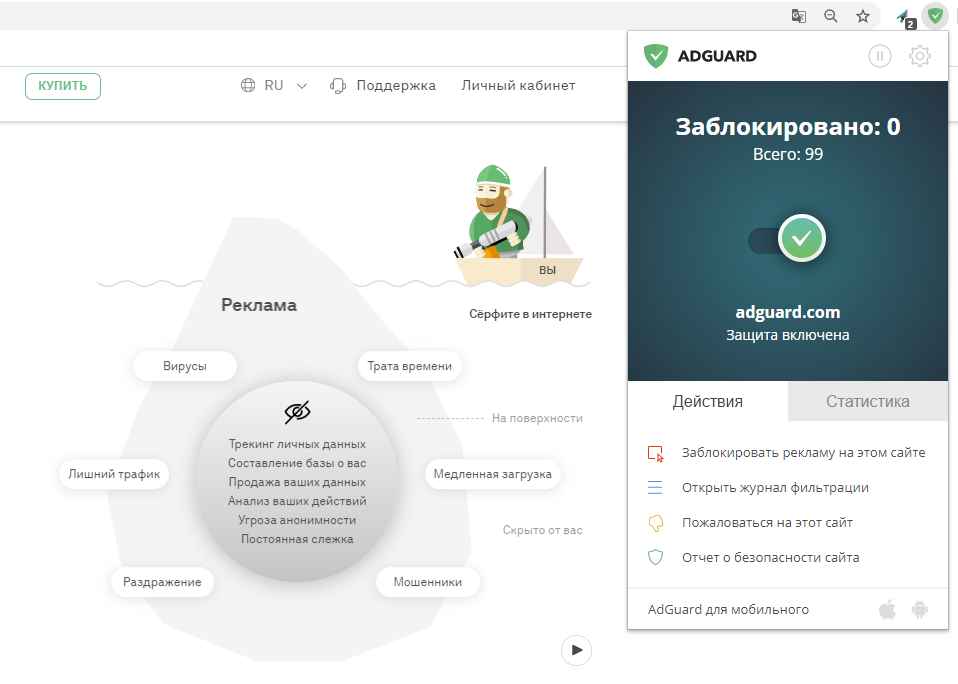
Браузерное расширение AdGuard
Ознакомьтесь с интересующими вас функциями или прочитайте статью целиком, чтобы узнать о продукте как можно больше.
- Антибаннер — Фильтры
- Фильтры
- Собственные
- Основные
- Разное
- О нас
- Сравнение расширений с десктопными приложениями
Антибаннер — Фильтры
Блокировка рекламы — ключевая функция AdGuard. Расширение успешно блокирует большинство объявлений на страницах браузера. В основе процесса блокировки лежат фильтры, которые можно включать в настройках. С их помощью вы легко подстроите процесс блокировки под себя.
Фильтры
Все фильтры AdGuard объединены в группы, которые находятся в разделе Фильтры в настройках расширения.
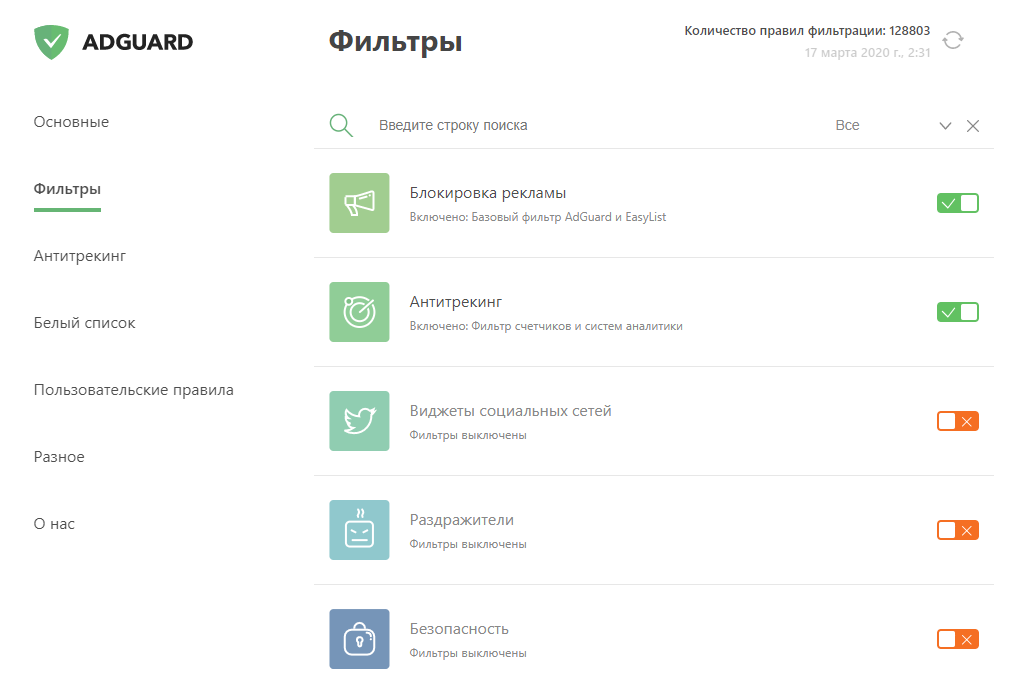
Группы фильтров AdGuard
Фильтры сгруппированы в соответствии с их ролью. Например, существуют категории фильтров, блокирующих рекламу или удаляющих виджеты социальных сетей, фильтры защиты конфиденциальности и другие.
Вы можете включать/отключать как отдельные фильтры, так и группы целиком.
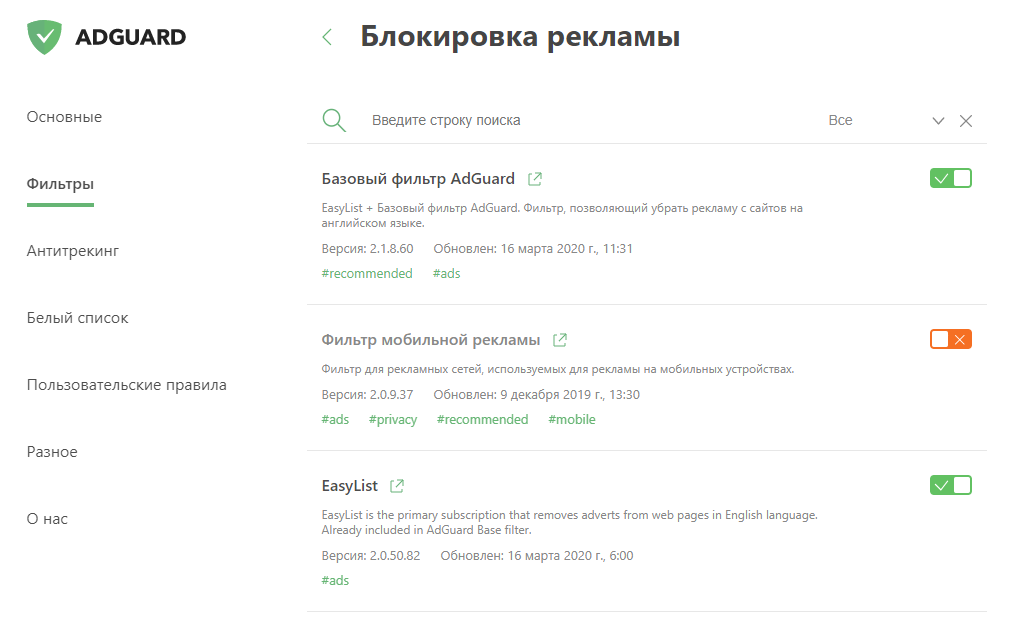
Рекламные фильтры
Собственные (фильтры)
Функционал подавляющего большинства групп фильтров очевиден из названия, однако мы считаем, что группу Собственные стоит рассмотреть подробнее.
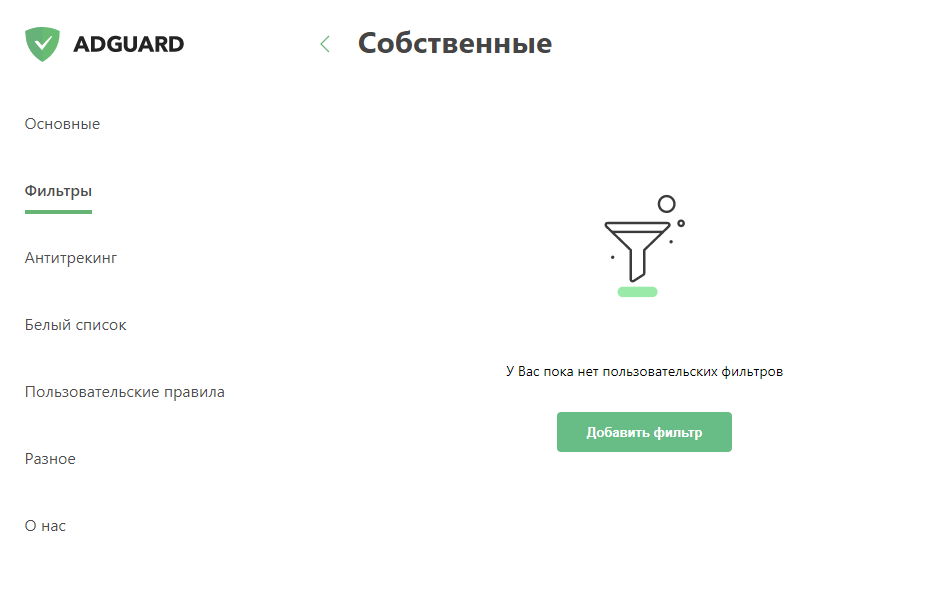
Собственные фильтры
В данном разделе вы можете добавлять свои собственные фильтры или загружать фильтры, созданные другими людьми (в интернете доступно множество таких фильтров). Фактически, вы можете иметь любой набор фильтров и настроить блокировку так, как вам нравится.
Чтобы добавить фильтр, просто нажмите на кнопку Добавить фильтр, введите его URL-адрес или путь к файлу, в котором он хранится. Затем нажмите кнопку Далее.
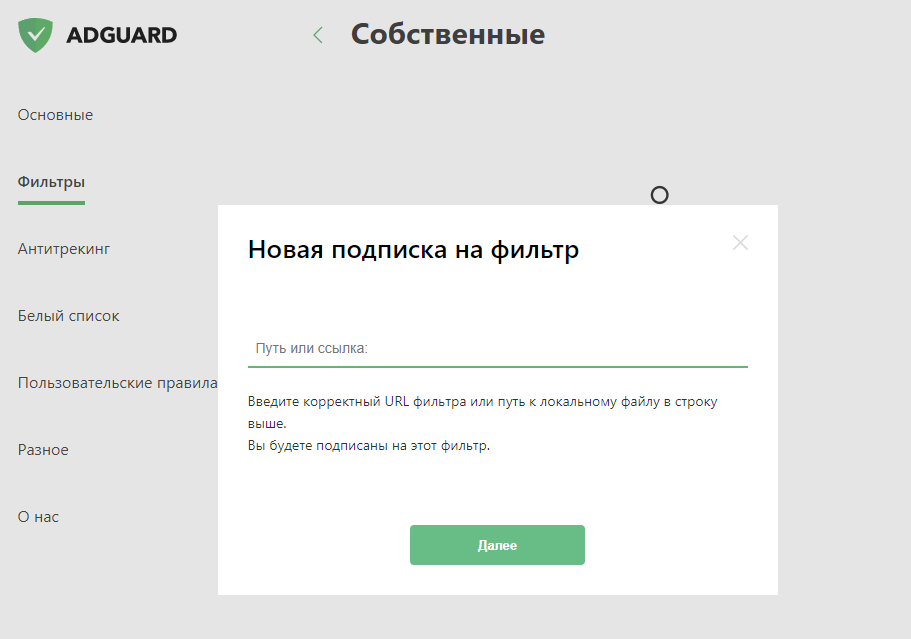
Добавление нового фильтра
Пользовательские правила
Пользовательские правила — еще один инструмент, позволяющий настраивать блокировку в соответствии с потребностями пользователя.
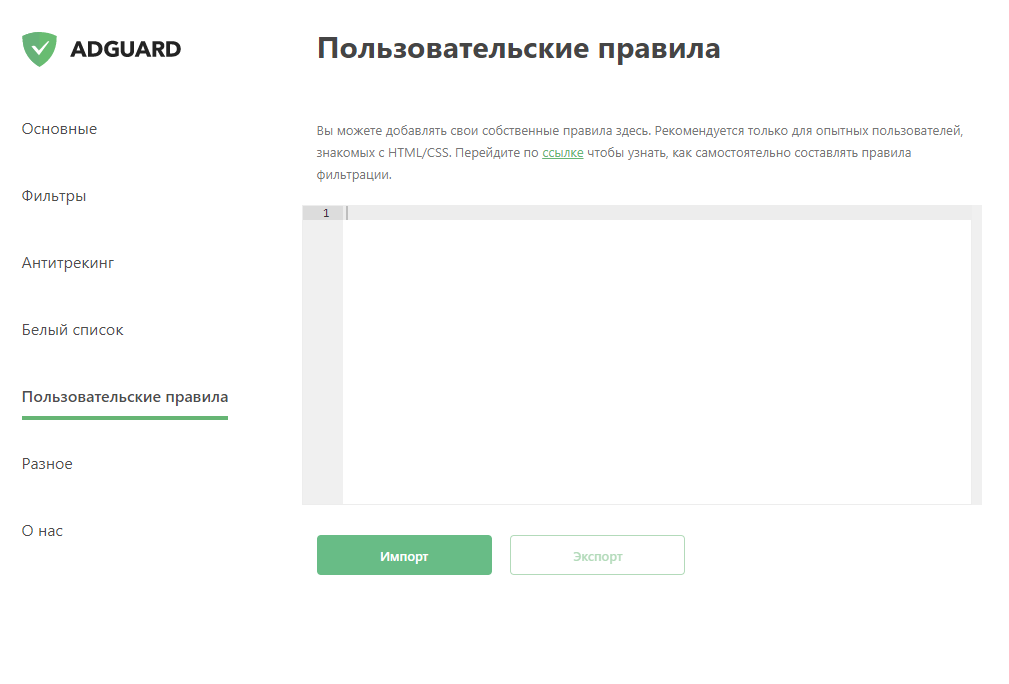
Пользовательские правила
В этом разделе можно создавать собственные правила фильтрации. Если вы знаете, как составлять свои правила, вы с легкостью можете применить их к процессу фильтрации.
Созданные вами правила будут работать точно так же, как и обычные правила, которые можно найти в фильтрах AdGuard. Существует несколько способов добавления новых правил. Самый простой способ — это ввести их в поле данного раздела, однако для этого потребуется некоторое знание синтаксиса правил. Все, что записывается в Пользовательских правилах, автоматически сохраняется и применяется (если это уместно).
Кроме того, можно импортировать готовые наборы правил из текстового файла с помощью кнопки Импорт. Перед этим убедитесь, что каждое правило начинается с новой строки. Вы также можете экспортировать созданные вами правила.
Когда вы используете белый список (подробнее ниже) или инструмент Помощник для скрытия элементов на странице, соответствующее правило также автоматически появляется и сохраняется в Пользовательских правилах. Можно сказать, что это своего рода дневник, в котором видны все ваши действия по настройке блокировки.
Белый список
Если вы в целом довольны блокировкой в браузере, но не хотите блокировать рекламу на отдельных сайтах, вам понадобится опция Белый список. Здесь вы можете оставлять адреса доверенных сайтов, которые хотите исключить из блокировки.
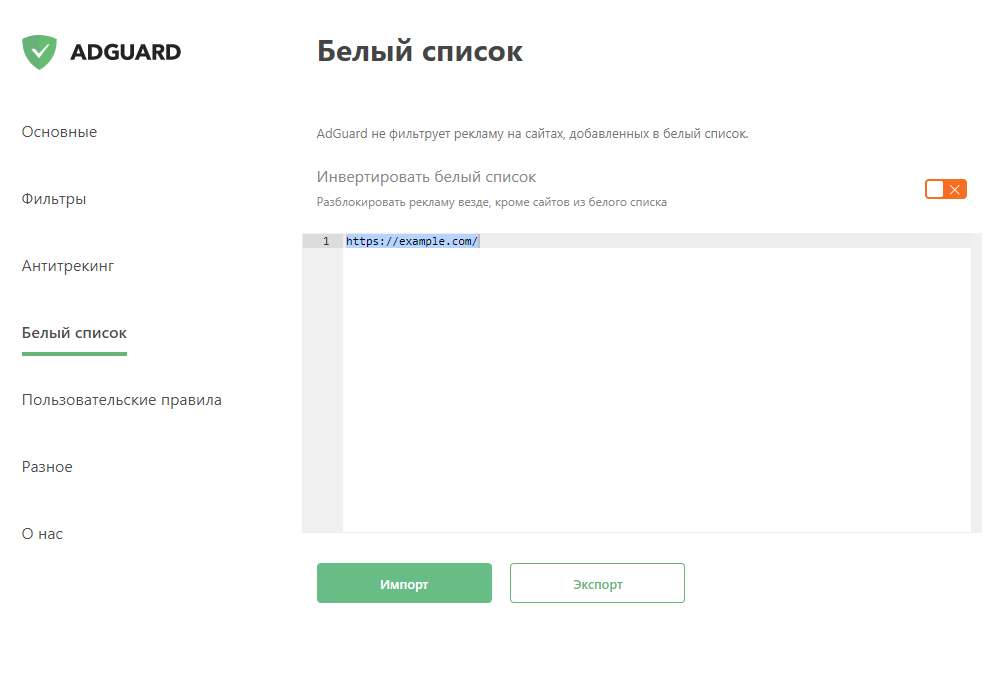
Белый список
Белый список также можно инвертировать. Сделав это, вы разблокируете рекламу везде, кроме сайтов, которые вы добавили в этот список. Для этого просто активируйте опцию Инвертировать белый список.
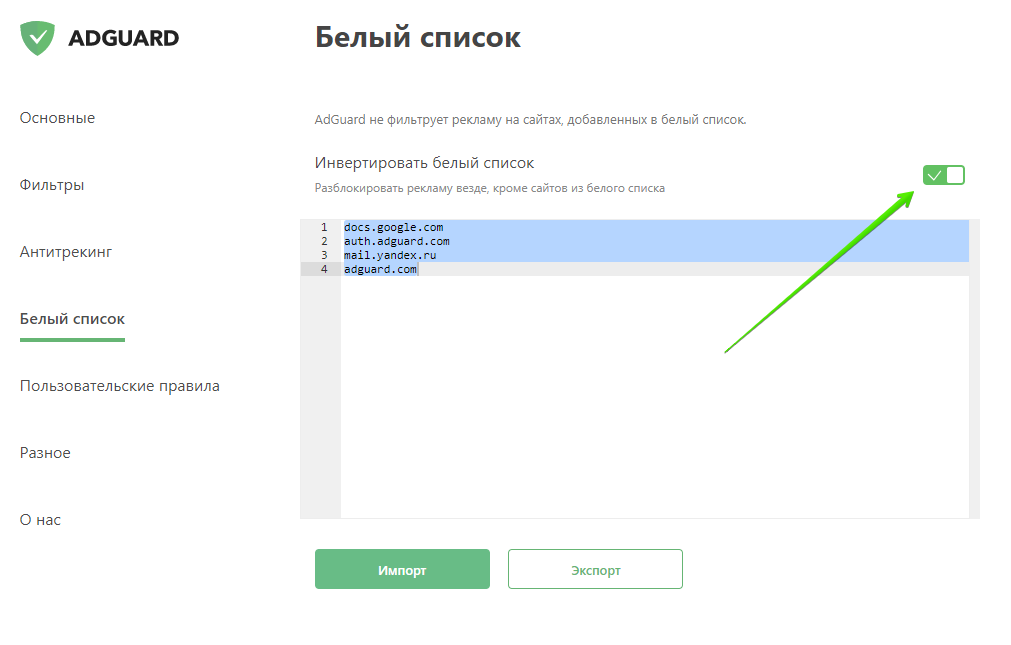
Инвертированный белый список
При необходимости можно экспортировать и импортировать уже созданные списки исключений. Это особенно полезно, когда вы хотите применить тот же список сайтов на другом устройстве (или в другом браузере) и не хотите тратить время на его переписывание. Белый список будет настроен всего за пару кликов.
Антитрекинг
Модуль Антитрекинг обеспечивает конфиденциальность пользователя, т. е. защиту его личной информации от онлайн-трекеров и мошенников.
Режим Антитрекинг поддается гибкой настройке. Вы можете запретить сайтам получать поисковые запросы, которые вы использовали для их поиска в интернете; автоматически удалять как сторонние, так и собственные куки-файлы сайтов; и многое другое.
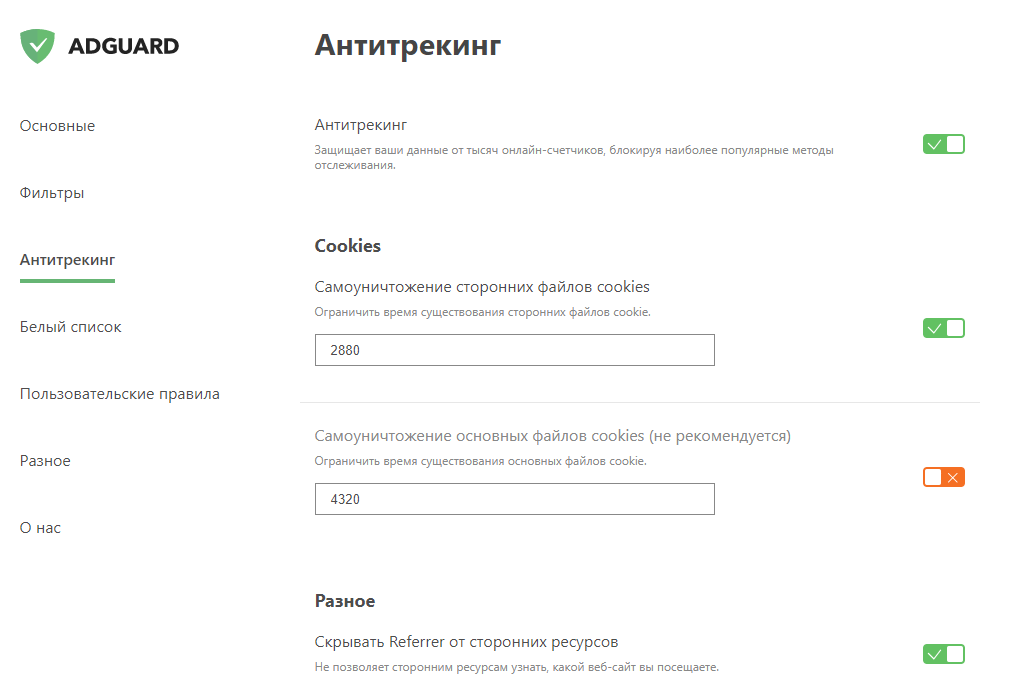
Модуль Антитрекинг
После активации модуля Антитрекинг вам будут доступны следующие функции:
Cookies
Файлы cookie помогают веб-сайтам получать информацию о вас с помощью встроенных возможностей вашего браузера. Отключая их (или ограничивая срок их действия), вы препятствуете передаче вашей персональной информации веб-сайтам.
Вы можете активировать самоуничтожение обоих типов файлов cookie и указать ограничение по времени их функционирования в минутах.
Но будьте осторожны: если блокировка сторонних файлов cookie может причинить лишь незначительные неудобства (например, вам придется вручную вводить свой логин/пароль), то блокировка собственных файлов cookie может полностью нарушить работу некоторых сайтов.
Разное
В разделе Разное настроек режима Антитрекинг вы найдете следующие полезные функции:
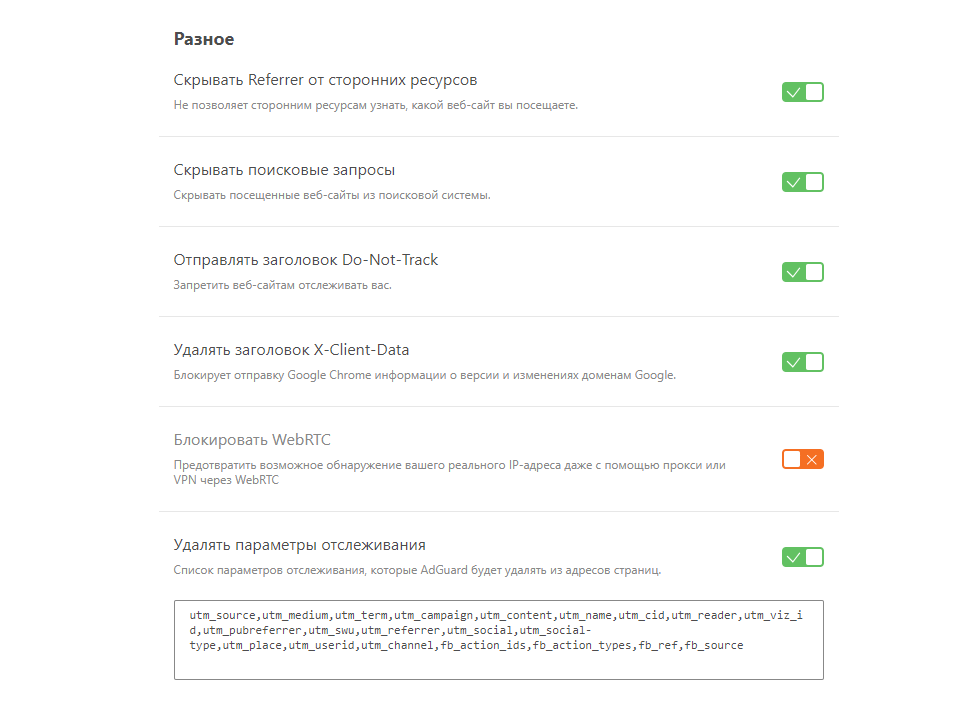
Опции Антитрекинга
Скрывать Referrer от сторонних ресурсов — на сайте, который вы посещаете, не узнают, откуда вы пришли, так как Referrer будет скрыт.
Скрывать поисковые запросы — ваши запросы будут скрыты, так что сайт, на который вы перейдёте по ссылке со страницы результатов поисковой системы, не будет знать, какой запрос вы для этого сделали.
Отправлять заголовок Do-Not-Track — некоторые сайты не будут отслеживать вас, если вы будете отправлять этот специальный заголовок с вашими веб-запросами.
Удалять заголовок X-Client-Data — эта настройка не позволяет браузеру Chrome отправлять информацию о себе на домены Google (доступно только в браузере Chrome).
Блокировать WebRTC — предотвращает возможное раскрытие вашего реального IP-адреса, так как технология, позволяющая осуществлять потоковую передачу данных непосредственно между браузерами и приложениями (WebRTC), будет заблокирована.
Важно: Включение этой опции может нарушить работу определенных приложений браузера, таких как мессенджеры, чаты, онлайн-кинотеатры или игры.
Удалять параметры отслеживания — эта опция удалит из URL такие параметры отслеживания, как utm_source , utm_content и другие. Вы можете изменить список этих параметров в настройках.
Другие функции и опции
Кроме ключевых модулей блокировки рекламы AdGuard предлагает несколько более специфических, но не менее полезных функций, которые доступны в разделах настроек Основные и Разное. Они помогут вам настроить расширение в соответствии с вашими индивидуальными потребностями.
Основные
В Основных настройках вы можете разрешить поисковую рекламу и саморекламу веб-сайтов, включить/отключить автоматическую активацию наиболее подходящих фильтров, указать интервал обновления фильтров и т. д.
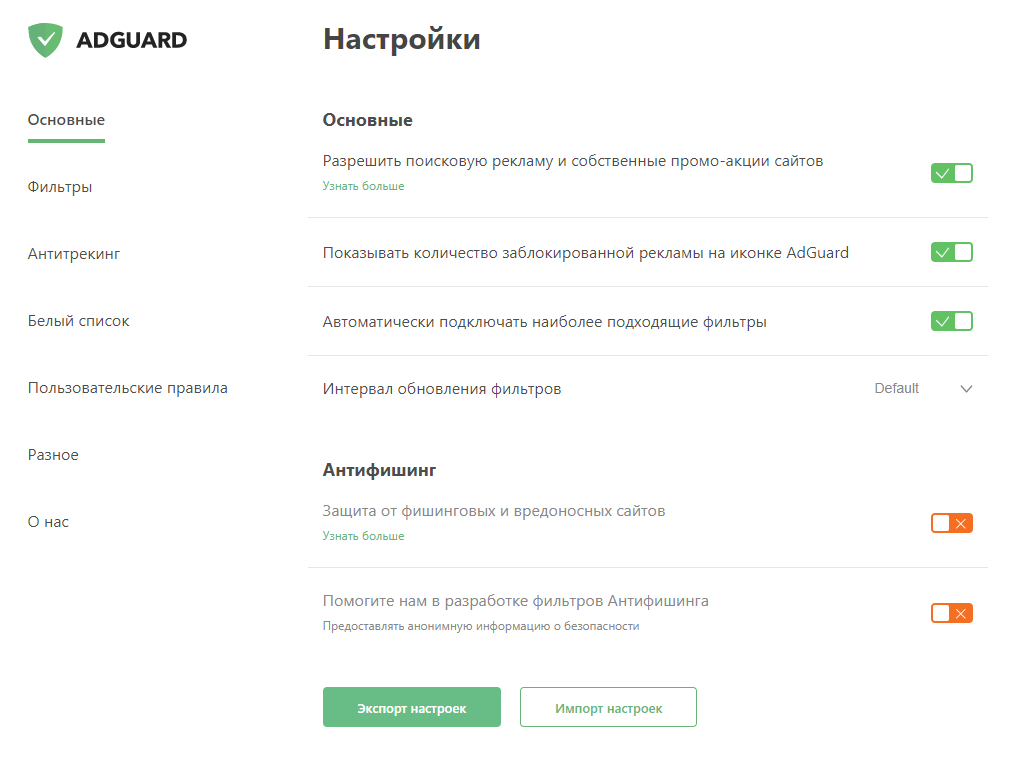
Основные настройки AdGuard
Кроме того, здесь можно управлять модулем Антифишинг, включая/отключая Защиту от фишинговых и вредоносных сайтов. Вы также можете помочь в разработке антифишинговых фильтров, согласившись отправлять некоторые анонимизированные данные.
Если вы хотите сохранить настройки и восстановить их в будущем, воспользуйтесь опцией Экспорт настроек. Чтобы загрузить предыдущие настройки, нажмите кнопку Импорт настроек.
Разное
В разделе Разное собраны всевозможные настройки, связанные с процессом блокировки рекламы и удобством использования самого приложения.
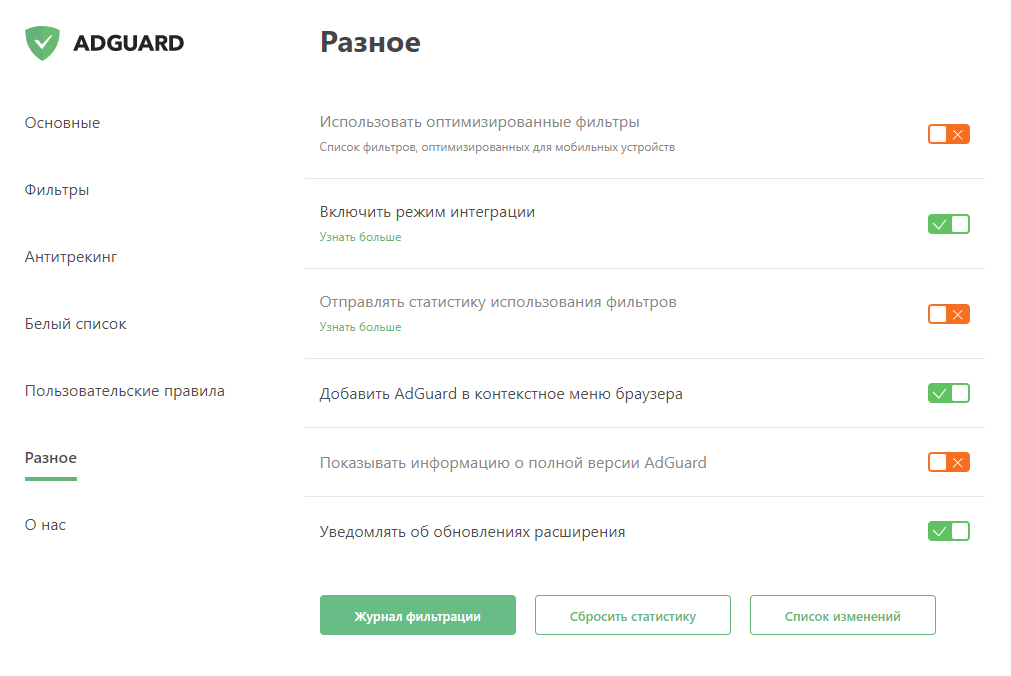
Раздел настроек “Разное”
Здесь можно активировать оптимизированные фильтры, включить уведомления об обновлениях расширения и т. д.
В данном разделе вы можете открыть Журнал фильтрации, посмотреть Список изменений и сбросить статистику заблокированных объявлений, которая отображается на главном экране.
О нас
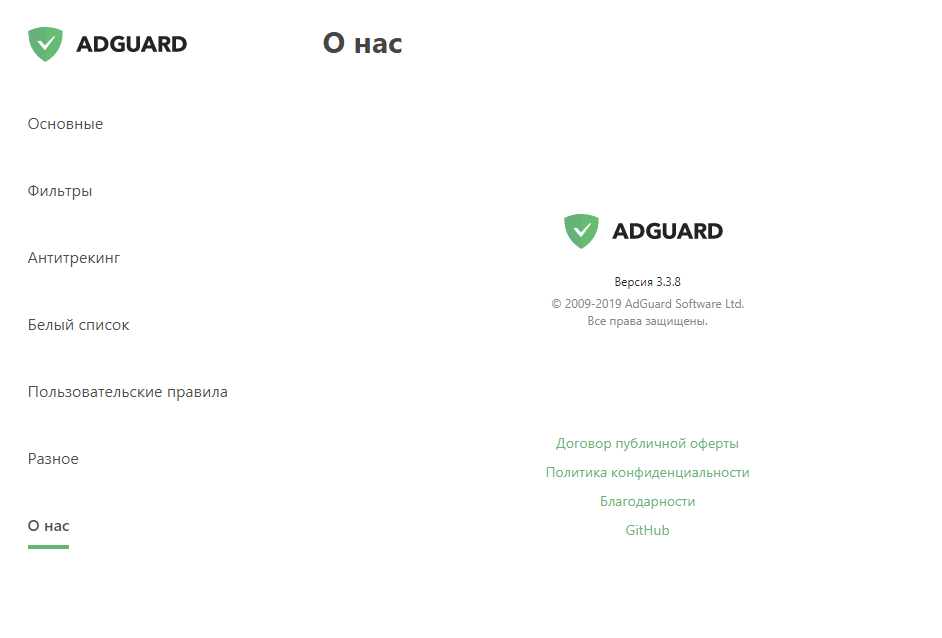
В основном списке настроек AdGuard есть раздел О нас, где вы можете посмотреть, какую версию расширения вы используете. Здесь же вы найдете ссылки на юридические документы, такие как Лицензионное соглашение и Политика конфиденциальности, а также на наш репозиторий на GitHub.
Главное меню расширения
Вернемся к самому началу и посмотрим на интерфейс самого расширения. Вы можете вызвать его в любое время, нажав на иконку расширения на любой веб-странице.
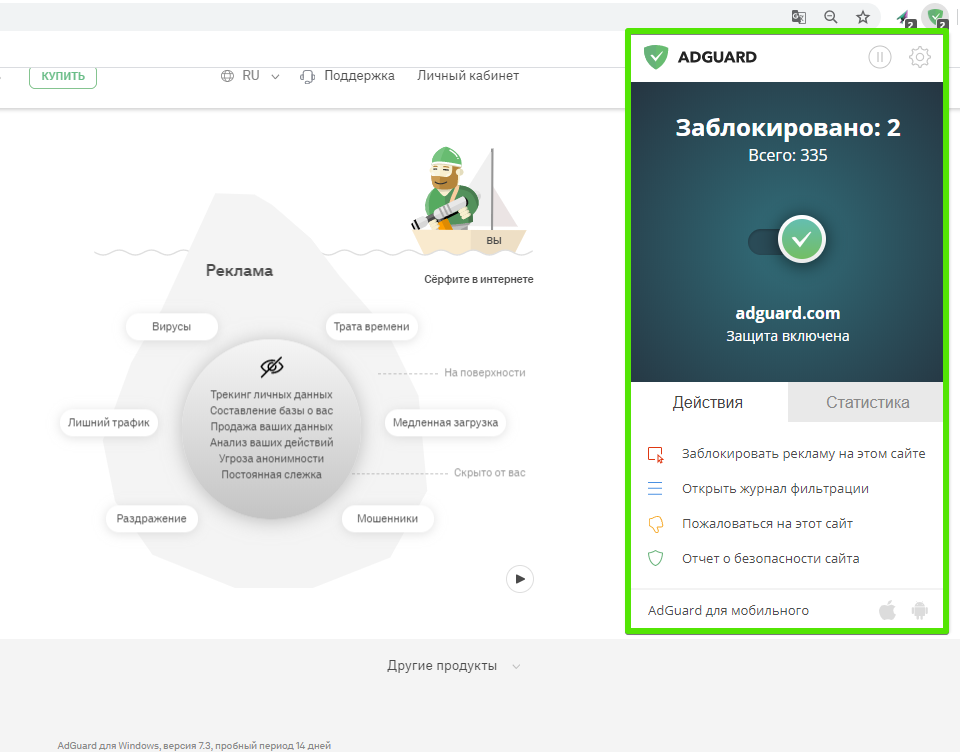
Главное меню расширения
Здесь вы можете скрыть любой элемент на любой странице вручную (соответствующее правило будет добавлено в Пользовательские правила), открыть журнал фильтрации для просмотра информации о трафике вашего браузера, или просмотреть отчет о безопасности сайта. Кроме того, вы можете подать жалобу на любой сайт (например, если на странице пропущена реклама — наши специалисты просмотрят отчет и исправят проблему) и посмотреть статистику заблокированных объявлений.
В правом верхнем углу экрана вы можете открыть настройки расширения, а также приостановить защиту, если это потребуется.
Браузерное расширение AdGuard — Особенности применения
Браузерное расширение AdGuard доступно почти для всех популярных браузеров: Google Chrome, Mozilla Firefox, Microsoft Edge, Opera, Яндекс.Браузер и других. Вы можете легко найти расширение в интернет-магазине вашего браузера и установить его.
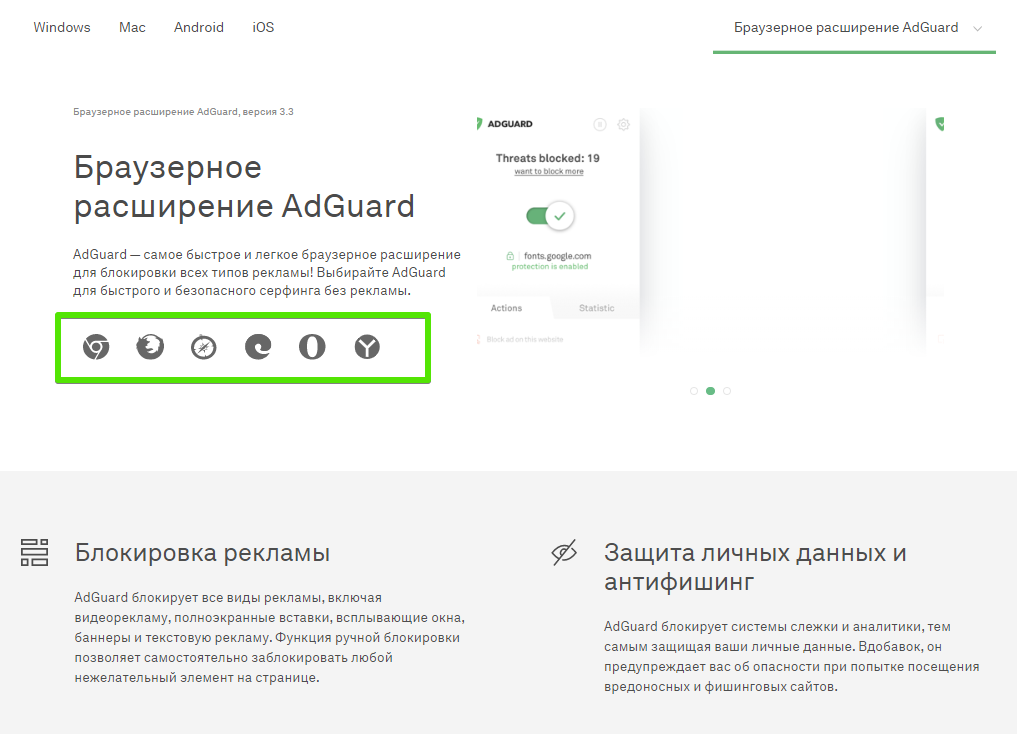
Расширение AdGuard доступно в любом браузере
Кстати, у нас есть отдельное расширение для Safari, ведь с момента выхода Safari 13 большинство расширений столкнулись с огромными проблемами, и многие из них даже перестали работать. В этих условиях нам потребовалось создать новое расширение, отличающееся от описанного в этой статье. Хотите узнать подробности? Читайте здесь.
Расширение-блокировщик рекламы — очень удобный инструмент. Во-первых, вам не придется тратить время на скачивание файлов и их установку. Во-вторых, расширение абсолютно бесплатно. В-третьих, после установки оно будет фильтровать рекламу и бороться с онлайн-угрозами в вашем браузере.
Однако не стоит забывать, что функциональность любого расширения строго ограничена возможностями самого браузера. Поэтому, если вы заинтересованы в полноценной и всесторонней защите, обратите свое внимание на отдельную программу для вашего компьютера. Ниже мы постараемся раскрыть вам ее преимущества.
Сравнение расширений с десктопными приложениями
Самым главным преимуществом приложений AdGuard является то, что они могут блокировать рекламу в каждом браузере и почти во всех приложениях. Вы можете использовать разные браузеры одновременно, приложение будет фильтровать рекламу и онлайн-угрозы в каждом из них.
Вторая существенная разница, как уже сказано выше, заключается в ограничении возможностей блокировки браузером. Расширения, блокирующие рекламу, всегда строго ограничены тем, что разрешено и не разрешено браузерами. Кроме того, они не поддерживают часть правил фильтрации, доступных полноценным программам. Не стоит и говорить о политике многих браузеров, которые ограничивают или попросту запрещают блокировку рекламы.
Конечно же, приложения-блокировщики не сталкиваются с такими проблемами. Их функциональность, напротив, ничем не ограничена. Можно сказать, что, выбирая приложение, вы выбираете более качественную и надежную фильтрацию.
В таблице ниже более наглядно продемонстрирована разница между блокировкой браузерным расширением и приложением AdGuard.
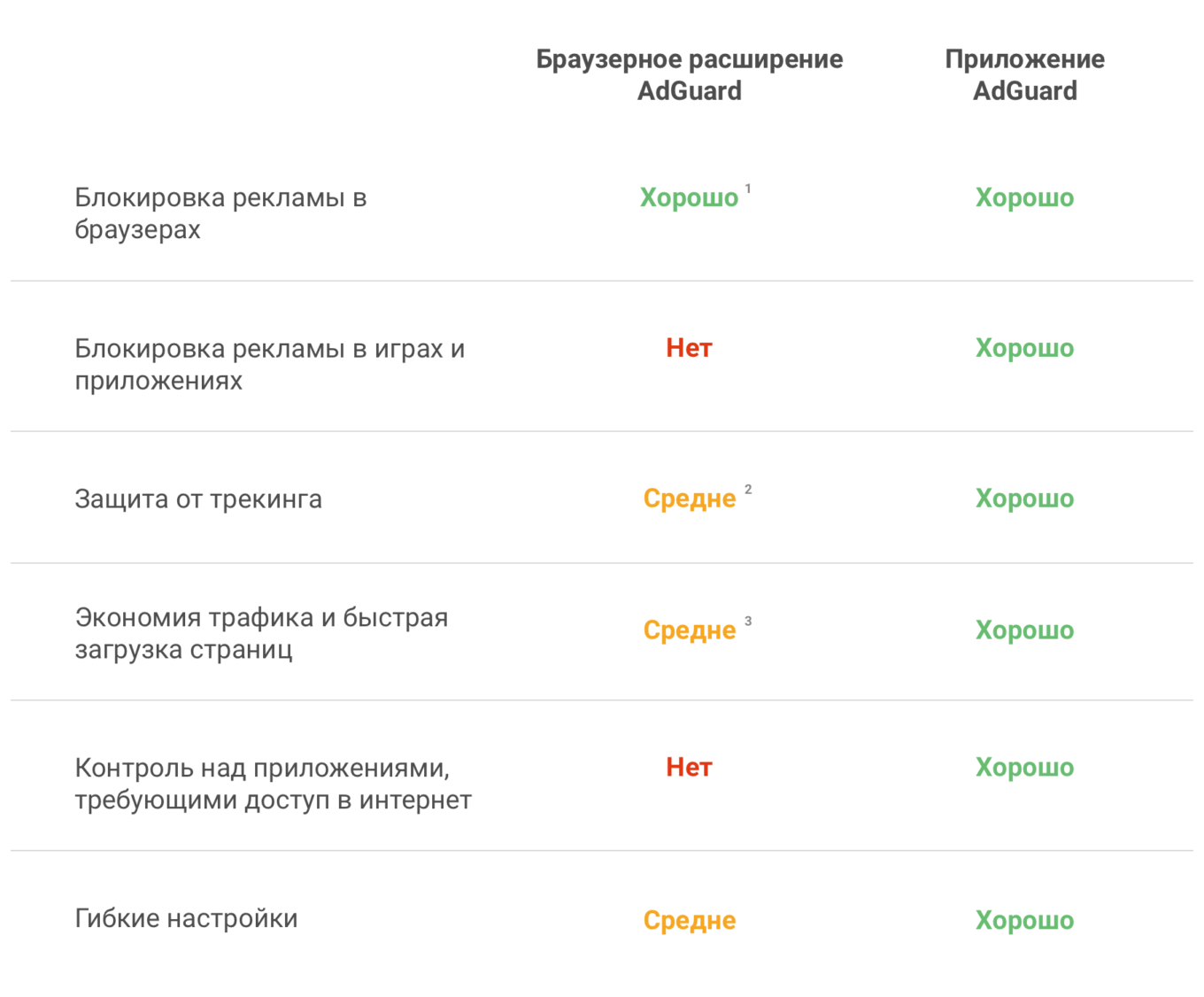
Хорошо*1 – в рамках возможностей браузера; действует только в браузере, в котором установлено расширение;
Средне*2 – расширение не может обнаруживать запросы от других расширений. Поэтому, если какое-либо другое, вредоносное или отслеживающее расширение захочет отправить запрос на свой сервер с целью показать вам рекламу или отследить вашу активность, то наше расширение не сможет заблокировать этот запрос;
Средне*3 – не все типы рекламы и онлайн-угроз могут быть заблокированы расширениями браузера из-за определенных ограничений. Это означает, что некоторые элементы могут попасть на страницу и замедлить процесс загрузки. Кроме того, в отличие от браузерных блокировщиков рекламы, приложение AdGuard блокирует рекламу до того, как она загружается в браузер. Это экономит трафик и ускоряет загрузку страницы.
Мы надеемся, что данная таблица поможет вам выбрать тот способ борьбы с рекламой, который идеально подходит имено вам.
Узнайте больше о всех продуктах AdGuard на нашем сайте.
Понравился пост?
Подпишитесь на нашу рассылку
Получать рассылку о новостях индустрии, акциях и релизах AdGuardОбновлено 16 июня 2021 г. Опубликовано 26 марта 2020 г. время чтения: 12 мин AdGuard Browser Extensions
Как настроить системную блокировку с помощью AdGuard для iOS
Под системной блокировкой обычно понимается блокировка рекламы и трекеров за пределами браузера Safari, то есть в приложениях и других браузерах, на уровне сети. Большинство блокировщиков рекламы не способны на это, но не AdGuard. В этой статье мы расскажем, как это настроить системную блокировку на вашем устройстве.
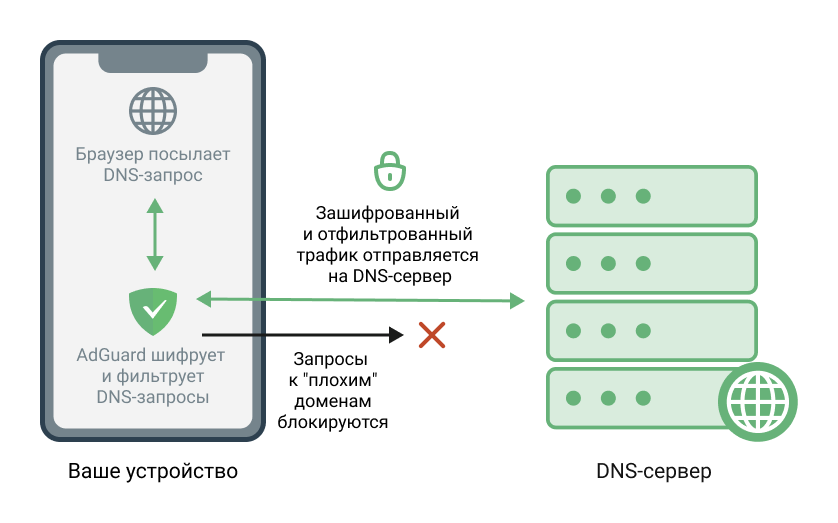
Схематичное изображение того, как AdGuard блокирует рекламу на iOS при помощи DNS-фильтрации
Если вы хотите блокировать рекламу и трекеры на системном уровне, у вас есть два варианта:
- Добавить DNS-фильтр, например, AdGuard DNS filter.
- Включить сервер AdGuard DNS (Настройки —>DNS-защита —>DNS-сервер —>AdGuard DNS).
Первый вариант лучше, потому что он предлагает вариативность действий: включив Расширенный режим, вы сможете использовать разные DNS-серверы и блокировать всю рекламу с помощью DNS-фильтров, но об этом позже.
Как включить DNS-защиту
На самом деле, DNS-защита — это то же самое, что и системная блокировка, эти понятия синонимичны и взаимозаменяемы. Чтобы включить её, откройте настройки AdGuard для iOS —> DNS-защита. Передвиньте ползунок переключателя в положение «вкл». Вот и всё!
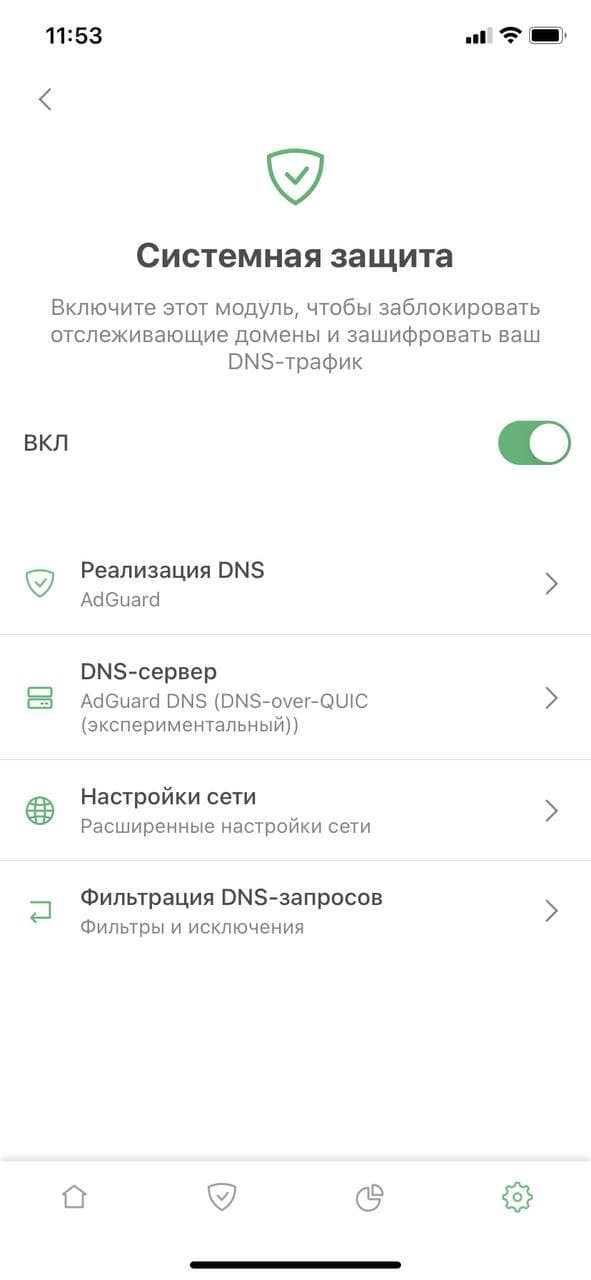
В этом разделе вы можете выбрать реализацию DNS, DNS-сервер (из списка или добавить свой), включить настройки сети и настроить фильтрацию DNS-запросов (последняя доступна, когда включен Расширенный режим).
Как включить Расширенный режим
Обычно мы не советуем лезть в расширенные настройки, будь то AdGuard для iOS или другое приложение, но если вы хотите уметь блокировать рекламу за пределами Safari, вам нужно знать, как это сделать, не наломав дров. Но не пугайтесь, описанные ниже настройки совсем не сложные.
Двухшаговая инструкция о том, как включить Расширенный режим, короткая и ясная:
- Откройте настройки AdGuard для iOS —>Общие.
- Включите Расширенный режим. Появится вкладка «Расширенные настройки».
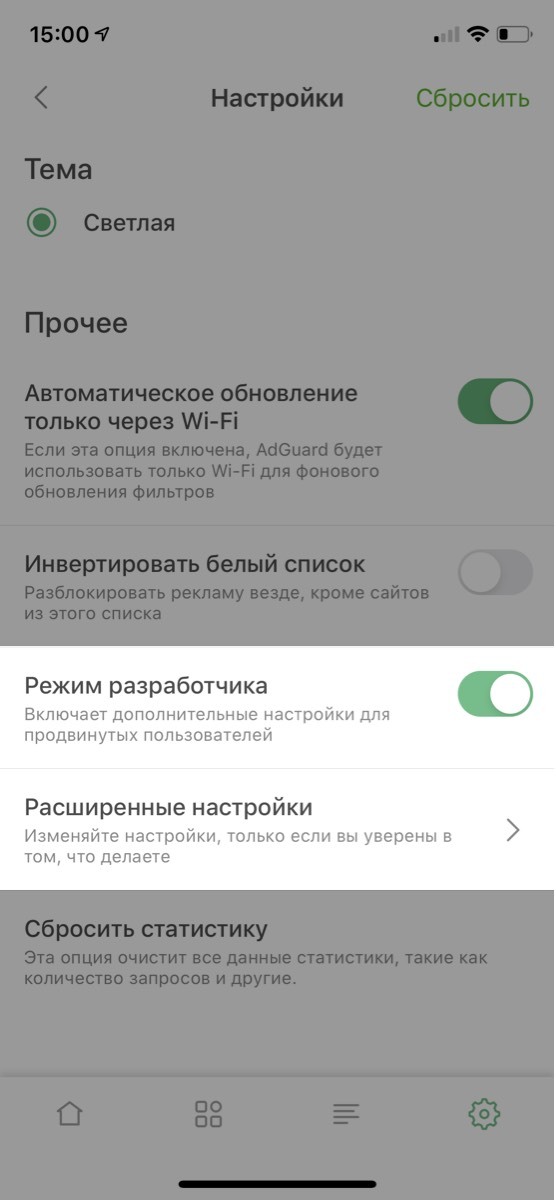

Важно: Мы не рекомендуем бездумно включать все настройки из раздела расширенных, особенно когда речь идёт о низкоуровневых настройках. Некоторые из них могут нарушить интернет-соединение или поставить под угрозу вашу безопасность и конфиденциальность, поэтому лучше быть осторожными. Текст ниже описывает точные действия, необходимые для настройки системной блокировки.
Как добавить AdGuard DNS filter
AdGuard DNS filter состоит из нескольких других (Базовый фильтр AdGuard, Фильтр счётчиков и системы аналитики, Фильтр виджетов, оциальных сетей, Фильтр мобильной рекламы, EasyList, EasyPrivacy и т. д.). Он упрощён специально для того, чтобы быть более совместимым с блокировкой рекламы на уровне DNS. Узнать больше о DNS-фильтрации можно из этой статьи.
Подсказка: Если вы используете сервер AdGuard DNS или AdGuard DNS Семейный режим, то нет нужды добавлять AdGuard DNS filter, потому что он уже встроен в эти серверы.

Чтобы добавить AdGuard DNS filter на ваше устройство, сделайте следующее:
1. Скопируйте эту ссылку: https://adguardteam.github.io/AdGuardSDNSFilter/Filters/filter.txt .
2. Откройте настройки AdGuard для iOS —> DNS-защита —> DNS-фильтрация (доступна, когда Режим расширения включен) —> DNS-фильтры.
3. Нажмите кнопку «Добавить фильтр», вставьте ссылку в поле URL фильтра и нажмите кнопку «Далее».Готово. Теперь у вас включено больше 36 тысяч правил фильтрации!
Аналогичным образом можно добавлять и другие DNS-фильтры. Их очень много, вот тут, например, можно посмотреть список.
Зачем это нужно
Включение Расширенного режима, настройка DNS-защиты и добавление AdGuard DNS filter определённо того стоит. Усилий требуется минимум, а общий уровень защиты выходит на новый уровень. AdGuard будет фильтровать трафик локально, и вы сможете использовать любой DNS-сервер, который вам нравится.
AdGuard DNS filter включает обширный список рекламных доменов, и когда этот фильтр включен, они будут блокироваться везде: не только в Safari, но и в других браузерах и сторонних приложениях. Помимо того, системная блокировка защищает вас от трекеров, которыми «славятся» Google, Facebook и другие компании, занимающиеся веб-аналитикой и сбором статистики.
Понравился пост?
Подпишитесь на нашу рассылку
Получать рассылку о новостях индустрии, акциях и релизах AdGuardОбновлено 28 апреля 2021 г. Опубликовано 16 апреля 2021 г. время чтения: 4 мин AdGuard for iOS Защита данных Полезное
AdGuard 2.10 для Mac: DNS-фильтрация по умолчанию, поддержка ECH, новые функции в Расширенных настройках
В этой версии в Расширенных настройках появилось много новых функций, которые оценят технически подкованные пользователи. Например, мы добавили экспериментальную поддержку Encrypted ClientHello, а чтобы она работала, мы активировали DNS-фильтрацию умолчанию для всех пользователей. Все подробности — в этом посте!
DNS-фильтрация включена по умолчанию
Начиная с версии 2.10, DNS-фильтрация будет включена по умолчанию для всех пользователей. Однако, если вы уже используете какой-либо DNS-сервер, все настройки останутся без изменений. Это изменение было частично необходимо для реализации другой важной функции — экспериментальной поддержки Encrypted ClientHello (ECH).
Экспериментальная поддержка Encrypted ClientHello
Что такое Encrypted ClientHello?
Сейчас почти каждое HTTPS-соединение шифруется, и никто не может увидеть, что находится внутри него. Но самый первый пакет соединения, называемый ClientHello, содержит имя сервера, к которому вы подключаетесь. Скажем, вы хотите открыть www.google.com, ваш провайдер не может видеть, что именно вы отправляете и получаете с него, но он знает, на какой сайт вы заходите.
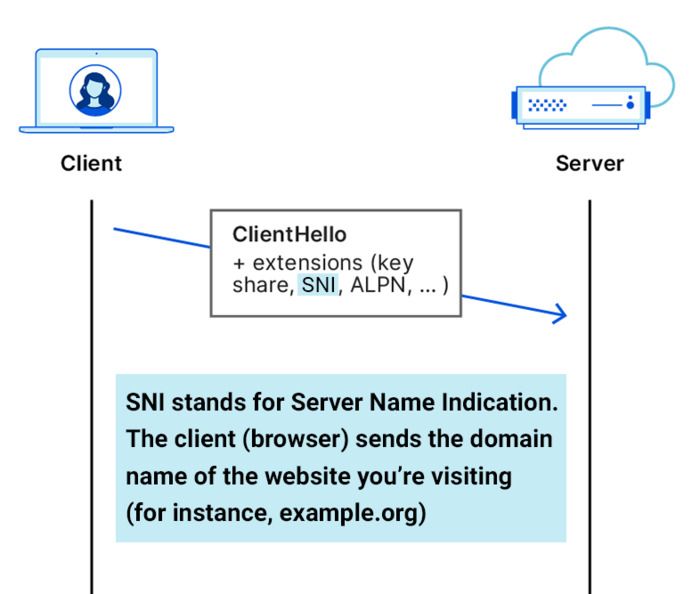
SNI расшифровывается как Server Name Indication, т.е. индикация имени сервера. Клиент (браузер) отправляет доменное имя сайта, который вы посещаете (например, example.org)
Вот тут-то и пригодится Encrypted ClientHello (ECH). Он зашифрует последний бит незашифрованной информации, сделав ваше HTTPS-соединение полностью зашифрованным. Это означает, что третьи лица, например, ваш интернет-провайдер, не смогут увидеть, что находится внутри соединения или с каким сайтом оно было установлено.
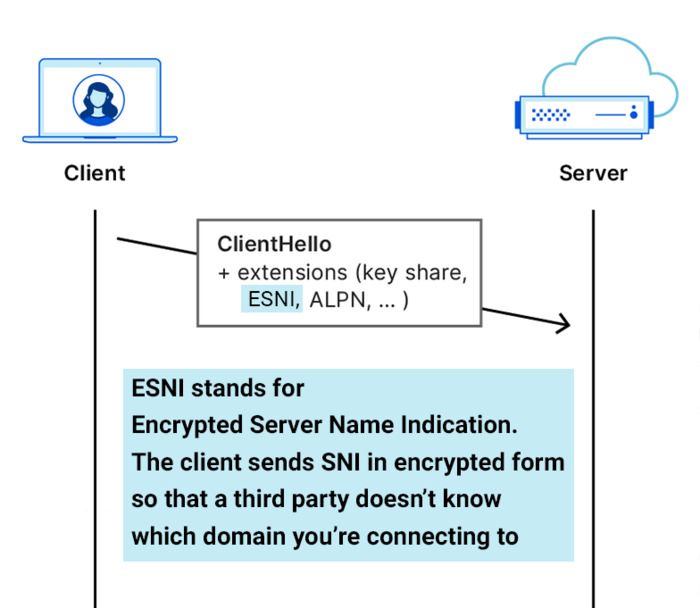
ESNI (Encrypted Server Name Indication) — это зашифрованный SNI. Клиент отправляет SNI в зашифрованном виде — таким образом, третья сторона не может узнать, к какому домену вы подключаетесь
AdGuard не единственный, кто работает над поддержкой ECH. Браузеры, такие как Chrome и Firefox, также в процессе добавления этой функции. Но у AdGuard есть значительное преимущество.
Если Chrome добавит поддержку ECH, то она будет работать только в Chrome и не распространится на другие приложения и браузеры. В противоположность этому, поддержка ECH в AdGuard автоматически работает во всех приложениях и браузерах, которые фильтрует AdGuard. Поэтому вам не нужно ждать, когда операционные системы или приложения начнут поддерживать эту функцию — она уже доступна в AdGuard.
Как включить поддержку ECH
Чтобы включить поддержку ECH, сделайте следующее:
- Убедитесь, что DNS-защита включена. ECH полагается на данные, полученные через DNS, поэтому для того, чтобы AdGuard мог получить их и включить ECH глобально для пользователей, необходима DNS-фильтрация.
- Проверьте, отключена ли опция dns.proxy.block.encrypted.client.hello.response.parameters , так как она может мешать работе этой функции.
- Перейдите в Дополнительные настройки и включите опцию network.https.ech.enabled .
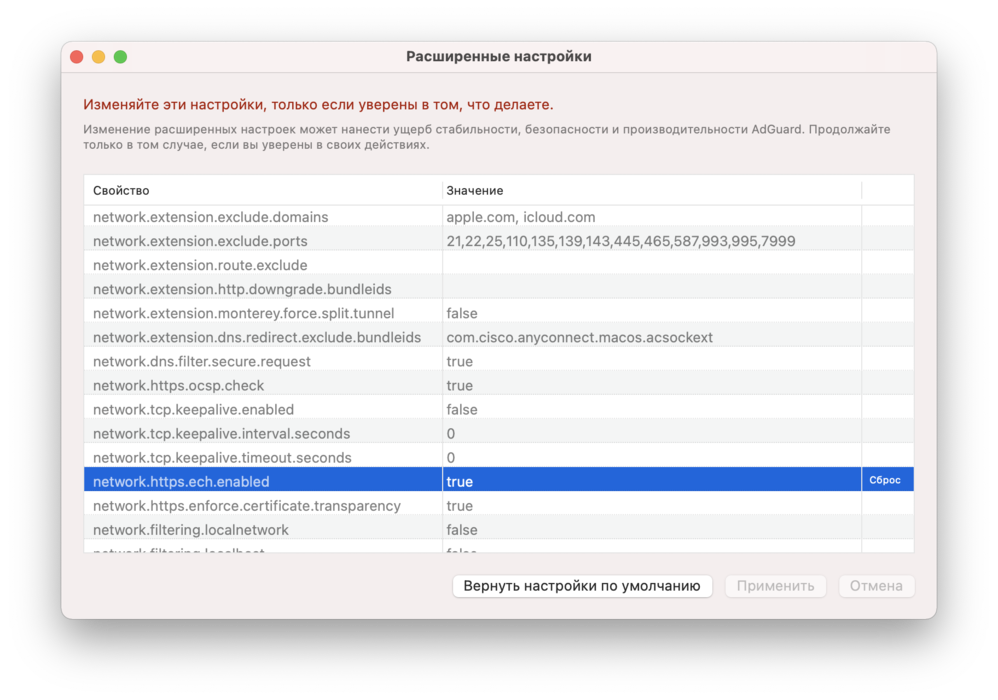
Чтобы убедиться, что ECH работает, используйте один из способов:
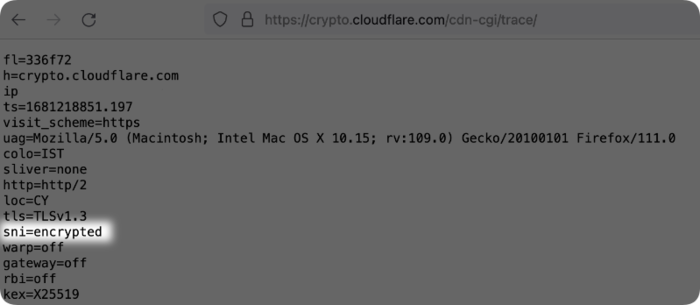
- Перейдите на https://crypto.cloudflare.com/cdn-cgi/trace/ и проверьте, написано ли там sni=encrypted .
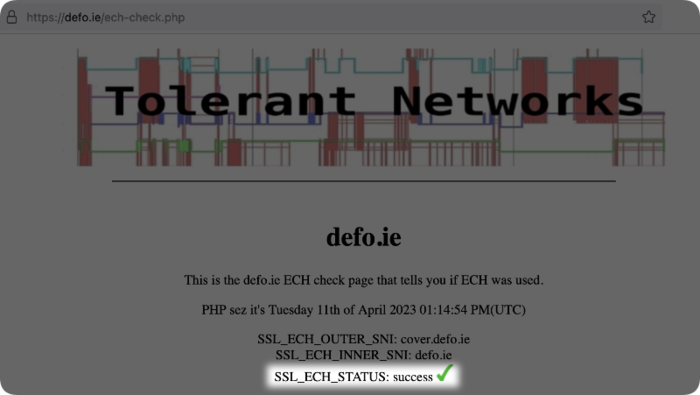
- Перейдите на https://defo.ie/ech-check.php и проверьте, написано ли там SSL_ECH_STATUS: success .
Ограничения и проблемы
ECH — новая технология, поэтому при её использовании вы можете столкнуться с некоторыми проблемами.
- Поддержка ECH может немного замедлить скорость работы браузера. Но мы уже работаем над этим!
- Поддержка ECH должна быть реализована с обеих сторон. Одного AdGuard недостаточно; сервер также должен её поддерживать. Пока таких серверов мало, поскольку технология новая и ещё не доработана. Но ожидается, что количество серверов, поддерживающих ECH, будет расти.
Новые функции в Расширенных настройках
Мы добавили много новых функций в Расширенные настройки. Но будьте осторожны, так как неправильная настройка этих функций может помешать работе приложения.
Все функции могут быть разделены на 4 категории:
- Опци Анти-DPI позволяют низкоуровнево модифицировать запросы при фильтрации, чтобы защитить трафик пользователя от DPI-анализа пакетов
- Опции Keepalive настраивают параметры для работы с TCP keepalive-соединениями, фильтруемыми AdGuard. Это обеспечит более стабильное соединение для некоторых проблемных провайдеров
- Опции, связанные с DNS, помогают тонко настраивать DNS-параметры. Например, теперь можно включить HTTP/3 для DoH (экспериментально), а также детально настроить поведение DNS-прокси при ошибках
- Опции безопасности сертификатов позволяют проверять сертификаты сайтов и веб-служб по различным критериям. AdGuard стремится проверять сертификаты сайтов так же, как это делают браузеры. Недавно браузеры начали требовать соблюдения Certificate Transparency Policy, поэтому теперь AdGuard также проверяет, соответствуют ли сертификаты этой политике
Вы можете узнать больше о Расширенных настройках в Базе знаний, а о новых настройках — в Истории версий.
Также мы обновили CoreLibs, DnsLibs, Scriptlets и ExtendedCss. Полный список изменений AdGuard 2.10 для Mac вы можете найти на Github.
Надеемся, вам понравятся новые функции. Будем рады вашим отзывам в комментариях и в социальных сетях.
- Фильтры