Как работать с почтой в Битрикс24
В Битрикс24 можно добавить до десяти почтовых ящиков на одного сотрудника. Это делает почту удобным рабочим инструментом: можно не только писать и читать письма, но и обсуждать их в чате с коллегами, ставить напоминания и создавать карточки в CRM.
Чтобы начать работать с почтой, сначала подключите почтовые ящики — об этом есть отдельная статья.
-
Подключение почтовых ящиков к Битрикс24 доступно только на коммерческих тарифах. Количество ящиков на одного человека зависит от тарифного плана.
Для начала работы с почтой перейдите в левое меню и нажмите на раздел Почта. Нажмите на шестеренку (⚙️) в углу справа, чтобы настроить почту.
Красная точка над стрелкой показывает, что в почтовом ящике есть непрочитанные письма
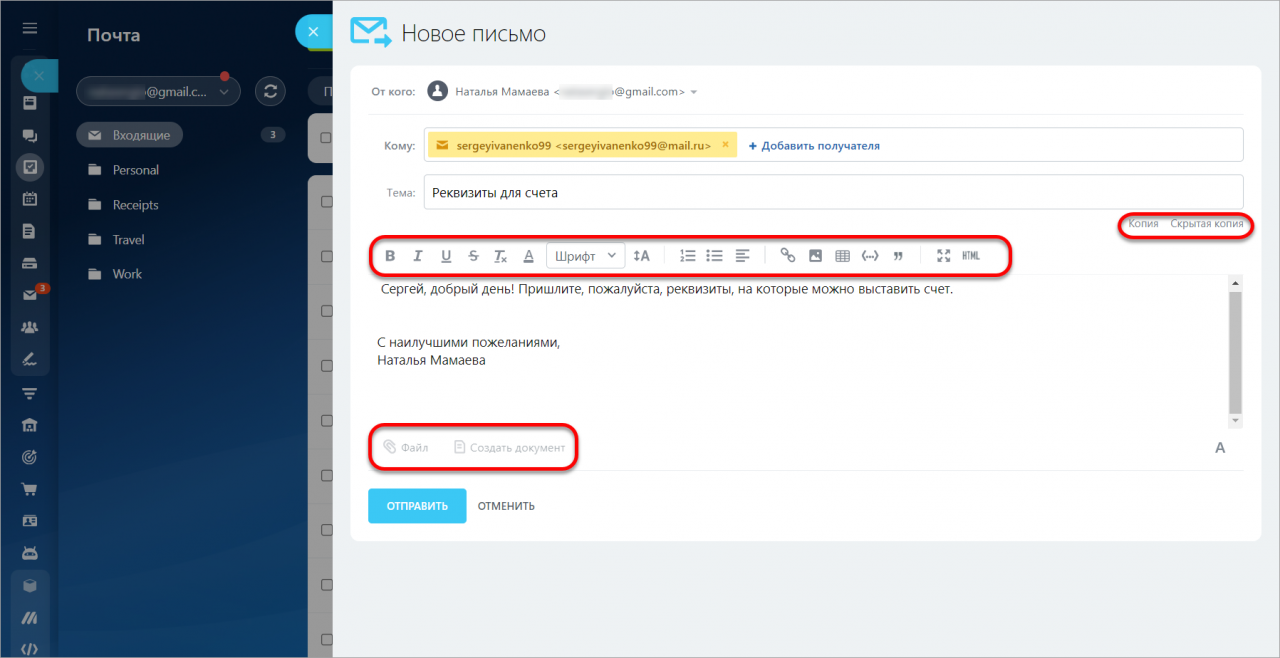
Интерфейс написания писем похож на интерфейс в любом привычном почтовом клиенте.
Фильтруем и сортируем почту
Поставьте галочку в чекбокс (1), чтобы верхнее меню стало активным. Здесь можно пометить письмо как непрочитанное, спам, переместить в папку или удалить (2). Такие же действия доступны, если нажать на кнопку рядом с отправителем письма (3).
Вверху показано количество непрочитанных писем в почте
Сохраняйте письма в CRM, добавляйте в задачи, встречи, обсуждайте в чате или ленте новостей.
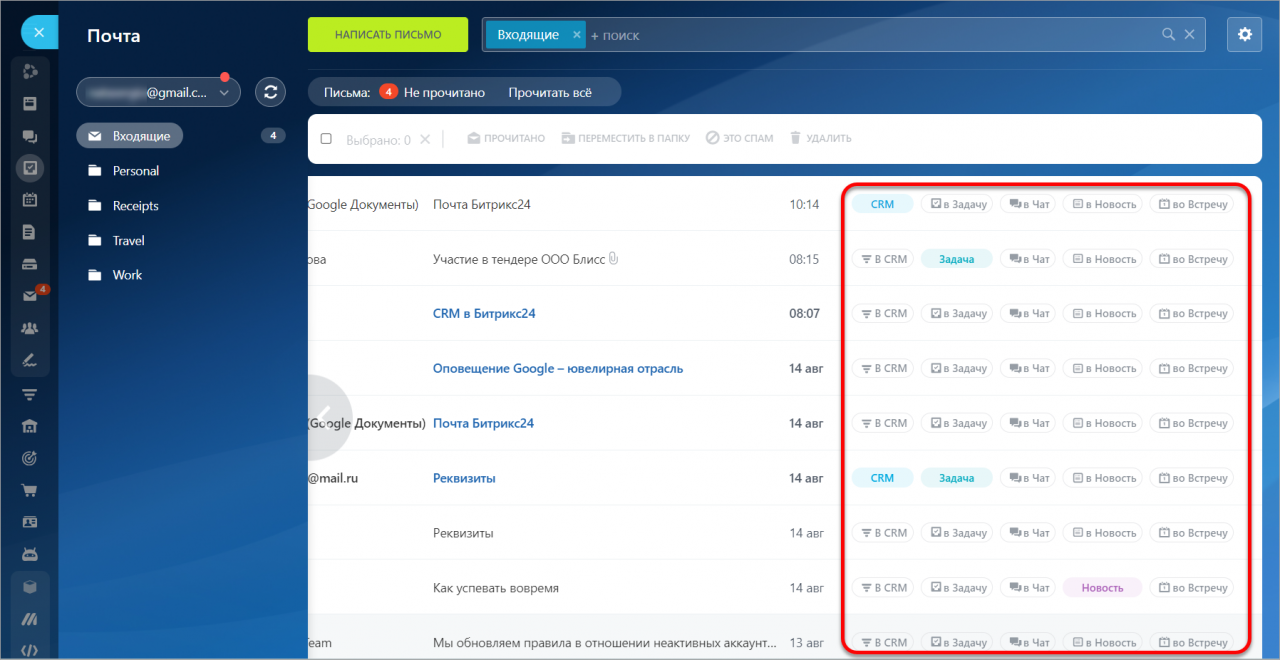
Когда на основании письма создается задача или новость, название элемента подкрашивается цветом
Например, вам пришло письмо партнера. Создайте задачу по этому письму, чтобы не забыть ответить, или соберите чат по теме, чтобы быстро обсудить вопрос с коллегами.
Пример задачи, созданной на основании письма
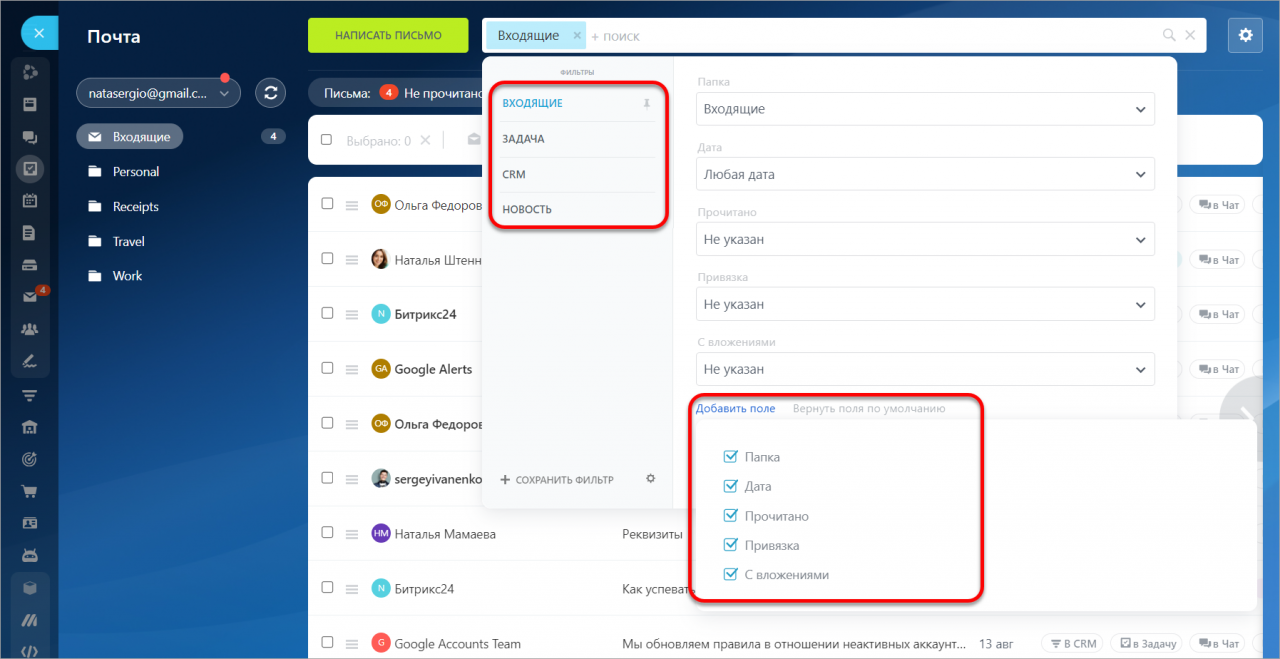
Фильтруйте почту, чтобы быстро находить нужные письма. Используйте стандартные фильтры, например дату или статус. Фильтруйте письма по привязке к разделам Задачи, CRM, Лента новостей.
Как часто обновляются входящие
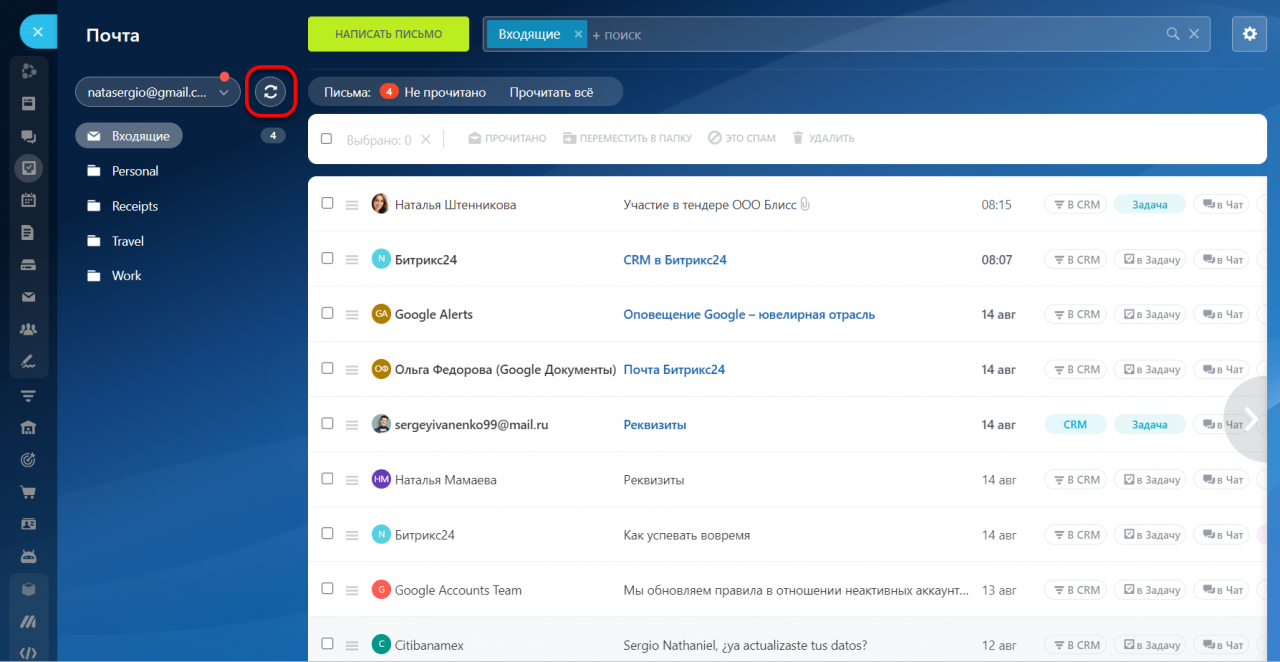
Обмен письмами между почтовыми агентами происходит автоматически. Можно проверять почту принудительно, если нажать кнопку синхронизации.
Частота обмена письмами зависит от активности пользователя в Битрикс24. Активностью считается открытая вкладка браузера, десктоп- или мобильного приложения и работа в них. Если вкладка браузера Битрикс24 свернута, то почта обновляться не будет.
Синхронизация почты проводится:
- 1 раз в 10 минут, если у владельца почтового ящика открыт портал и ведется активная работа на нем.
- 1 раз в 10 минут, если включена опция Письма известных клиентов назначать ответственным сотрудникам и на этот портал заходит любой пользователь.
- 1 раз в 24 часа, если выключена опция Письма известных клиентов назначать ответственным сотрудникам и на этот портал заходит любой пользователь.
- Сразу при переходе в почтовый ящик любым пользователем.
Почта не синхронизируется, если в Битрикс24 никто не заходит.
Коротко
Рекомендуем прочитать:
- Ограничения в почте по тарифам
- Как настроить почту Битрикс24
- Вопросы о работе почты
Добавление данных
в Битрикс24
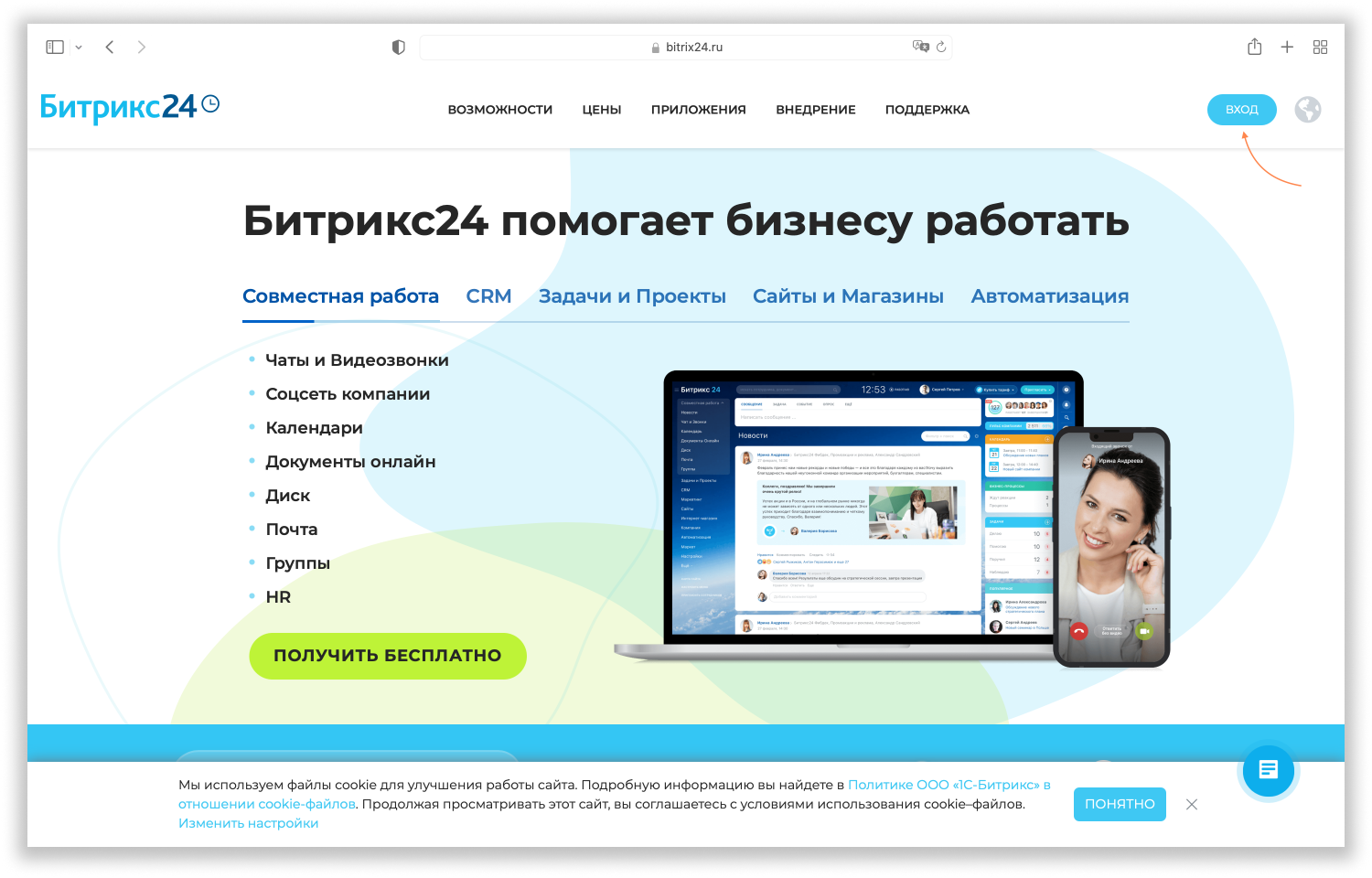
После регистрации или авторизации вы окажетесь в вашем личном кабинете. В боковом меню нажмите на пункт «Еще» → «Маркет». В строке поиска укажите Tilda Publishing Forms и установите приложение или нажмите «Установить» из маркетплейса.
Важное замечание. С 1 января 2021 года Битрикс24 изменил условия для маркета приложений и установка расширений стала возможна только на коммерческих тарифах.
Если вы не нашли приложения Тильды в списке, значит оно недоступно в вашей стране. В таком случае нужно перейти к ручному подключению.
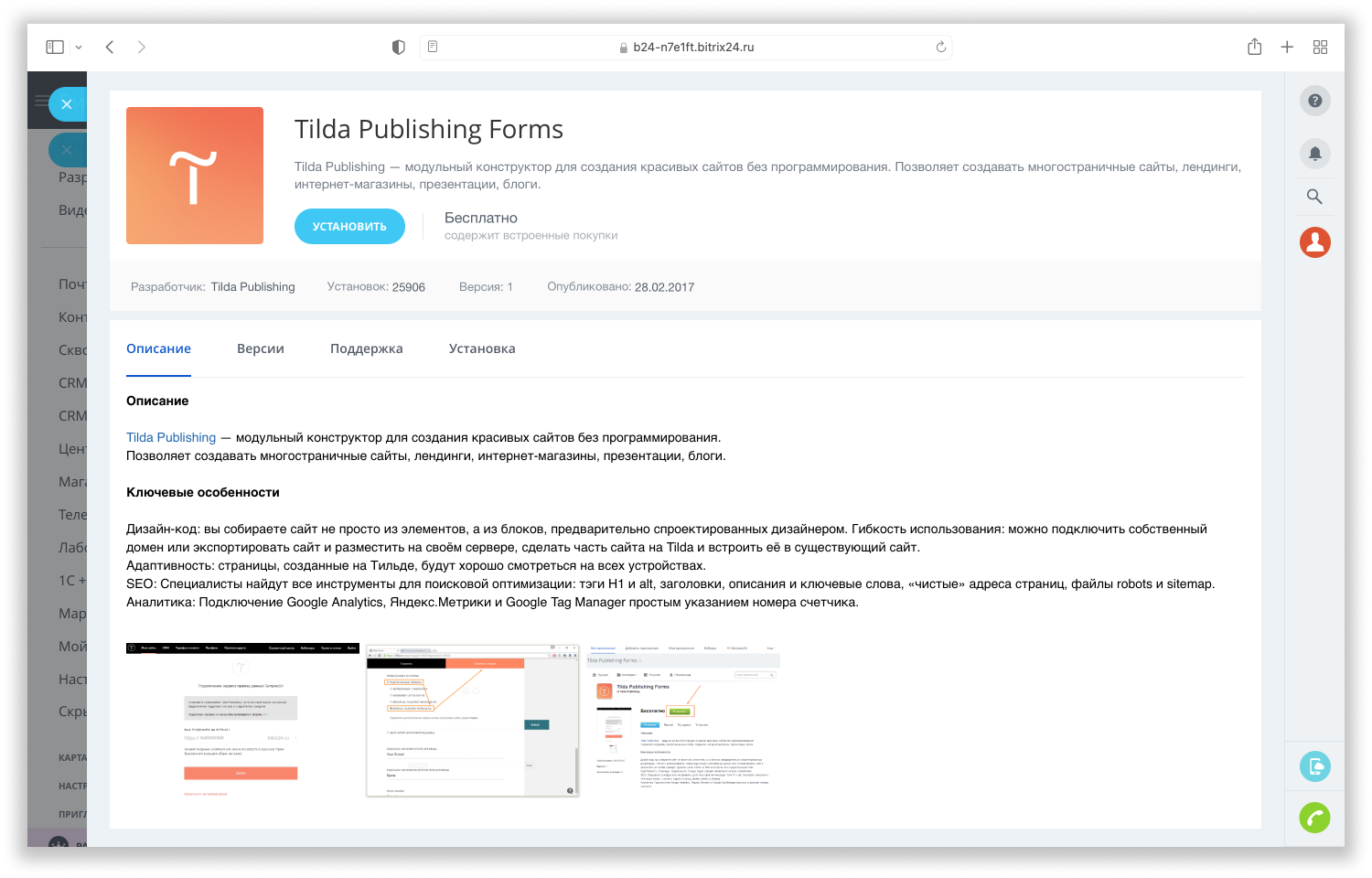
Откройте приложение Tilda Publishing Forms. Нажмите кнопку «Установить».
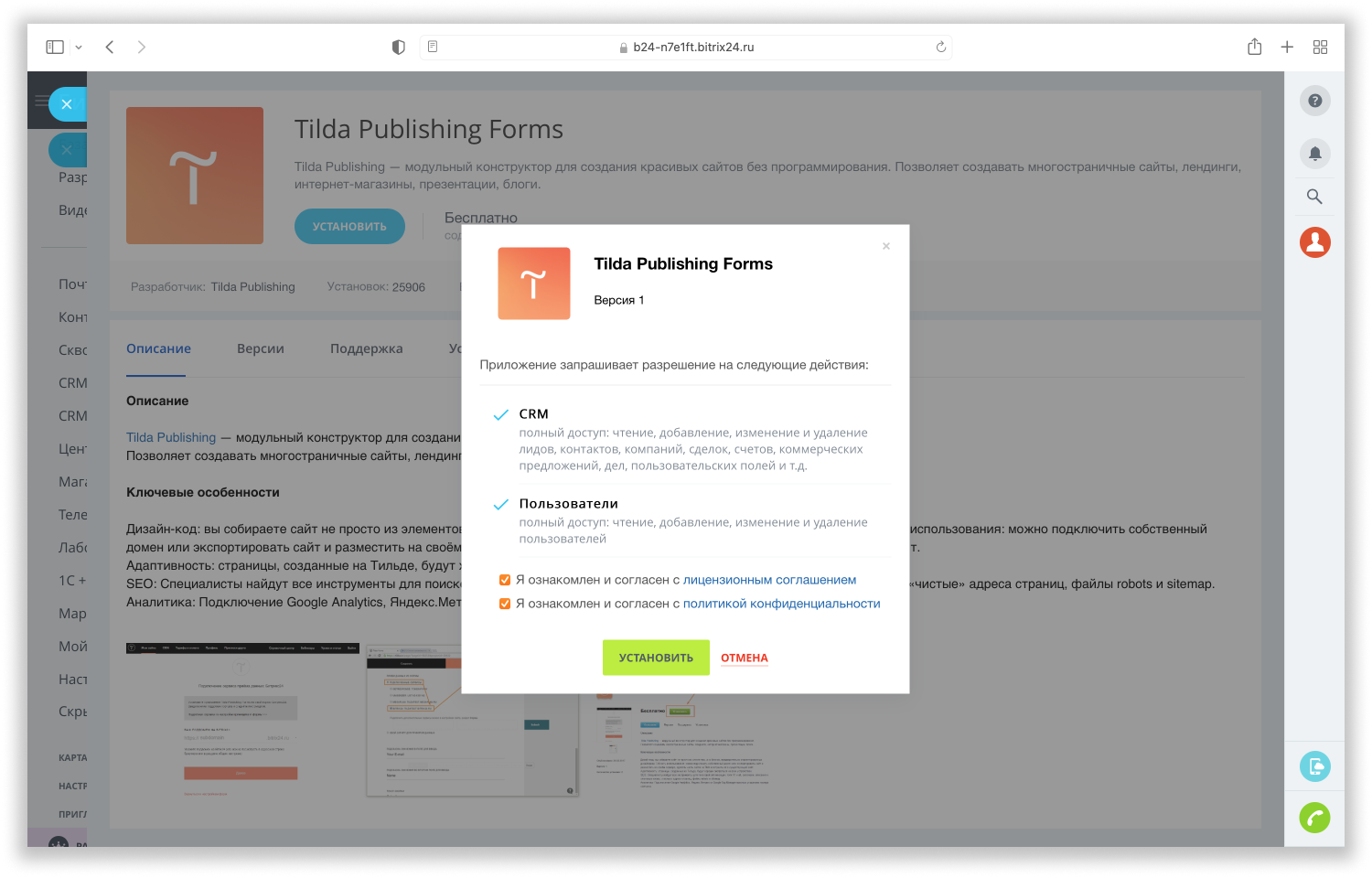
На экране появится всплывающее окно с перечисленными действиями, к которым приложению потребуется доступ. Дополнительно необходимо установить галочки у пунктов с условиями работы сервиса. Нажмите на кнопку «Установить».
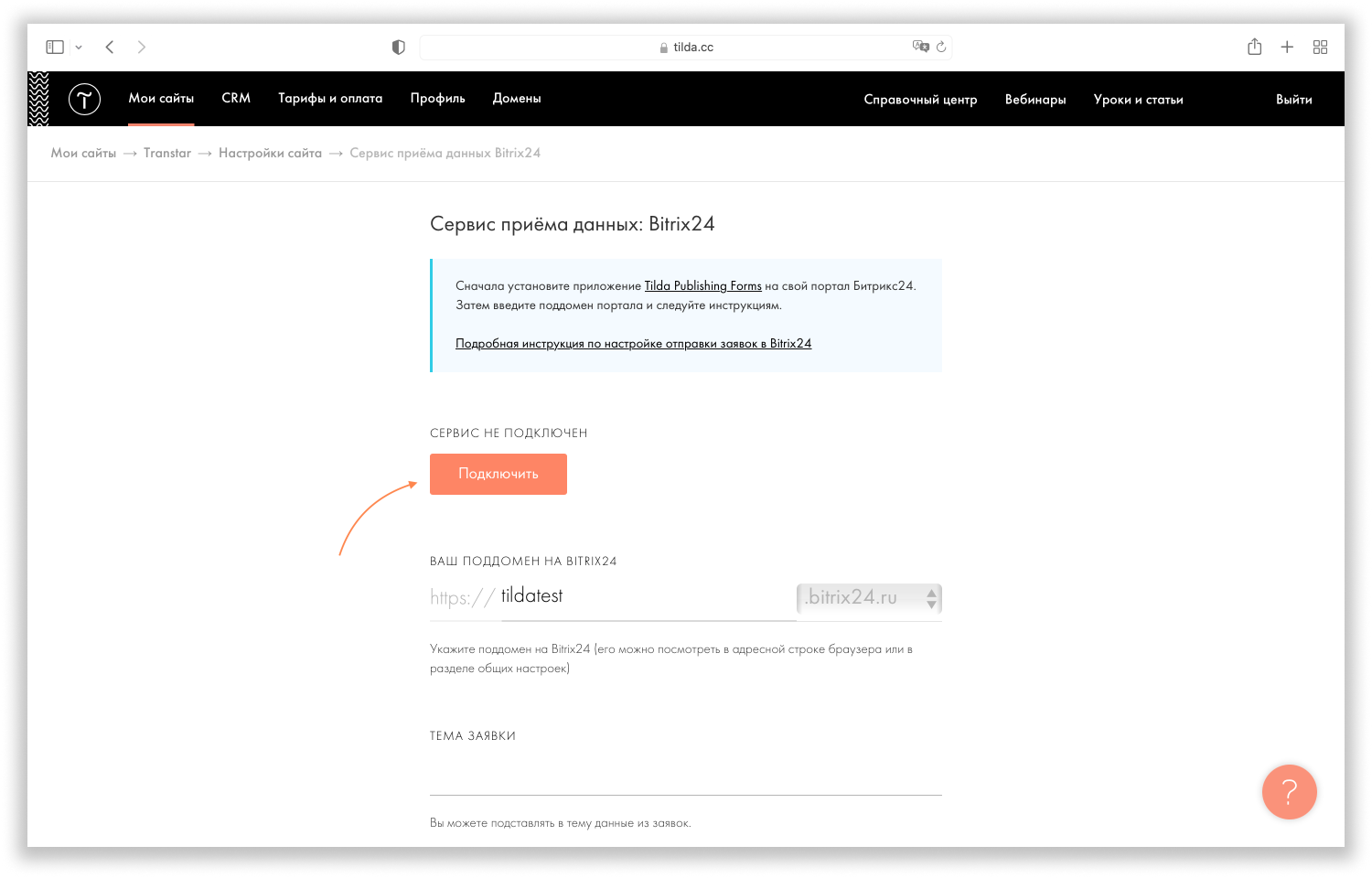
Перейдите в настройки сайта на Tilda → откройте пункт «Формы» → Cервисы приёма данных из форм → Системы управления клиентами (CRM) → выберите сервис Bitrix24.
Откроется страница настройки интеграции. Нужно заполнить поле «Ваш поддомен на Bitrix24», нажать «Далее», и на следующей странице нажать «Добавить».
В списке подключенных сервисов приема данных для вашего сайта появится Bitrix24. Перейдите к настройкам добавленного приемщика и нажмите кнопку «Подключить». Это необходимо для проверки и полной активации интеграции.
После успешного подключения откроется страница со всеми настройками интеграции. На ней можно задать состояние заявки с формы, назначить ответственного за обработку заявок, а также установить тип источника заявок.
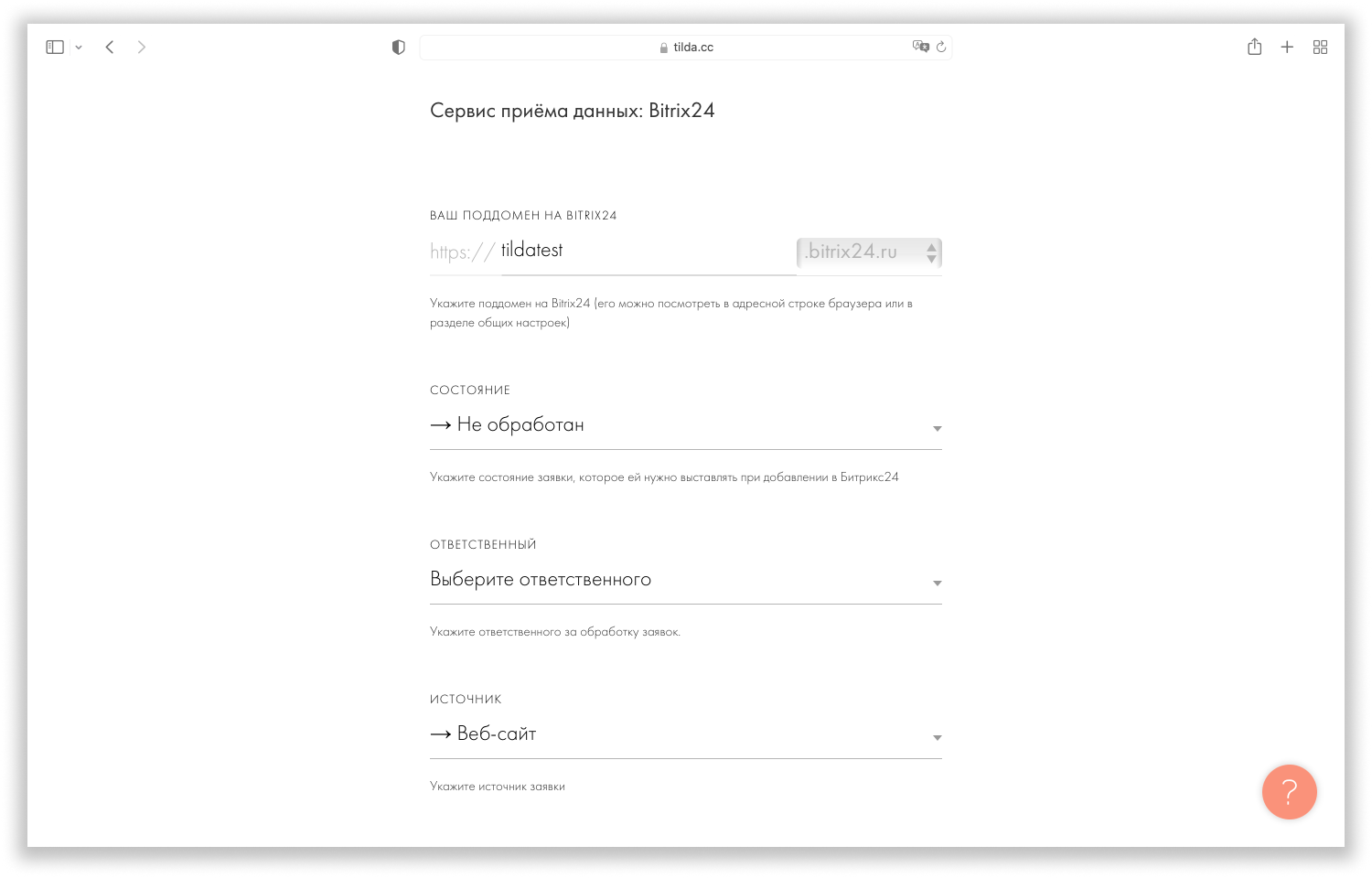
Сохраните внесенные изменения. Теперь вы можете подключить приемщик к формам на вашем сайте.
Перейдите на страницу с формой, откройте меню «Контент» у выбранного блока. Отметьте галочкой «Bitrix», сохраните изменения, опубликуйте страницу.
Важная особенность работы интеграции:
если подключением не пользовались в течение месяца, оно аннулируется. Чтобы этого не произошло, нужно отправлять данные с формы хотя бы один раз в месяц. Либо нужно заходить в настройки вашего сайта на Tilda → «Формы» → кликать на кнопку «Настройки» напротив подключенного Битрикса. Откроется страница с информацией о подключении. Если на этой странице вы увидите кнопку «Подключить», обязательно нажмите на нее. После этого интеграция будет вновь активирована.
Отчеты в CRM Битрикс24 — рекомендации для РОП

Продолжаем наши статьи для руководителей отдела продаж. Предыдущая статья посвящена странице Старт и её доработке в Битрикс24. Новая статья про отчеты в CRM.
Для чего нужна CRM? Ответ очевиден — для хранения информации по работе с клиентами. Но это с точки зрения менеджера. Для руководителя CRM прежде всего нужна для получения отчетов, показывающих эффективность работы отдела продаж. Рассмотрим, какие отчеты создаются в Битрикс24. При использовании отчетов есть нюансы, которые надо учитывать. Например, различают оперативные отчеты и отчеты за период времени. Оперативный отчет строится на текущую дату и дает понимание, что сейчас происходит с клиентами. Отчет за период показывает, как отдел продаж работал с клиентами в течение недели, месяца, года.
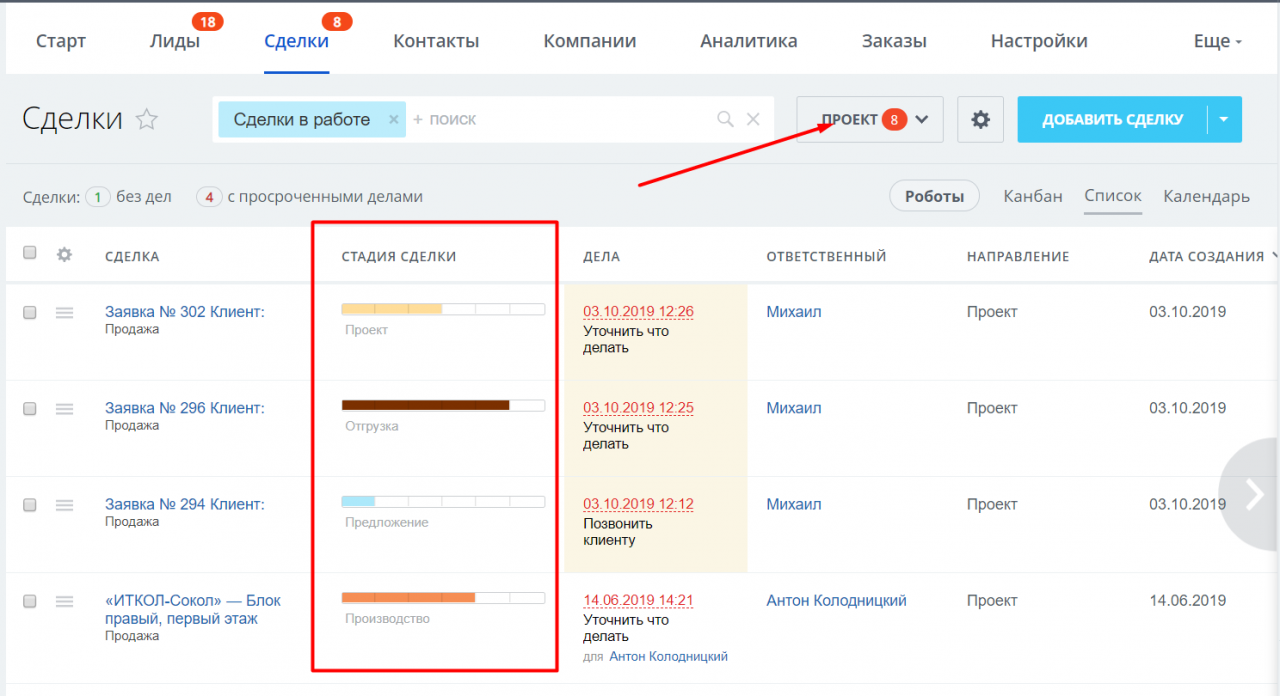
Например, требуется знать, в каких стадиях находятся сделки по направлению «Проект». Что надо сделать? Самый простой вариант – открыть сделки, выбрать направление и получить оперативный отчет по стадиям направления «Проект»:
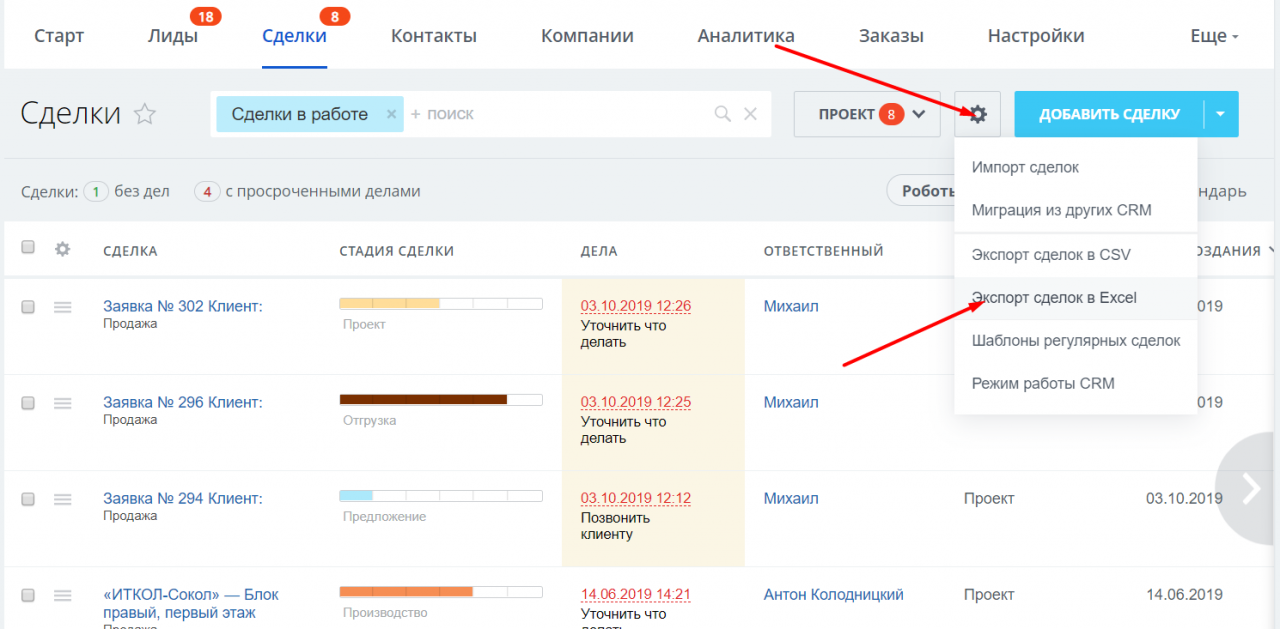
 Полученный отчет можно выгрузить в Excel и далее обработать с помощью электронной таблицы:
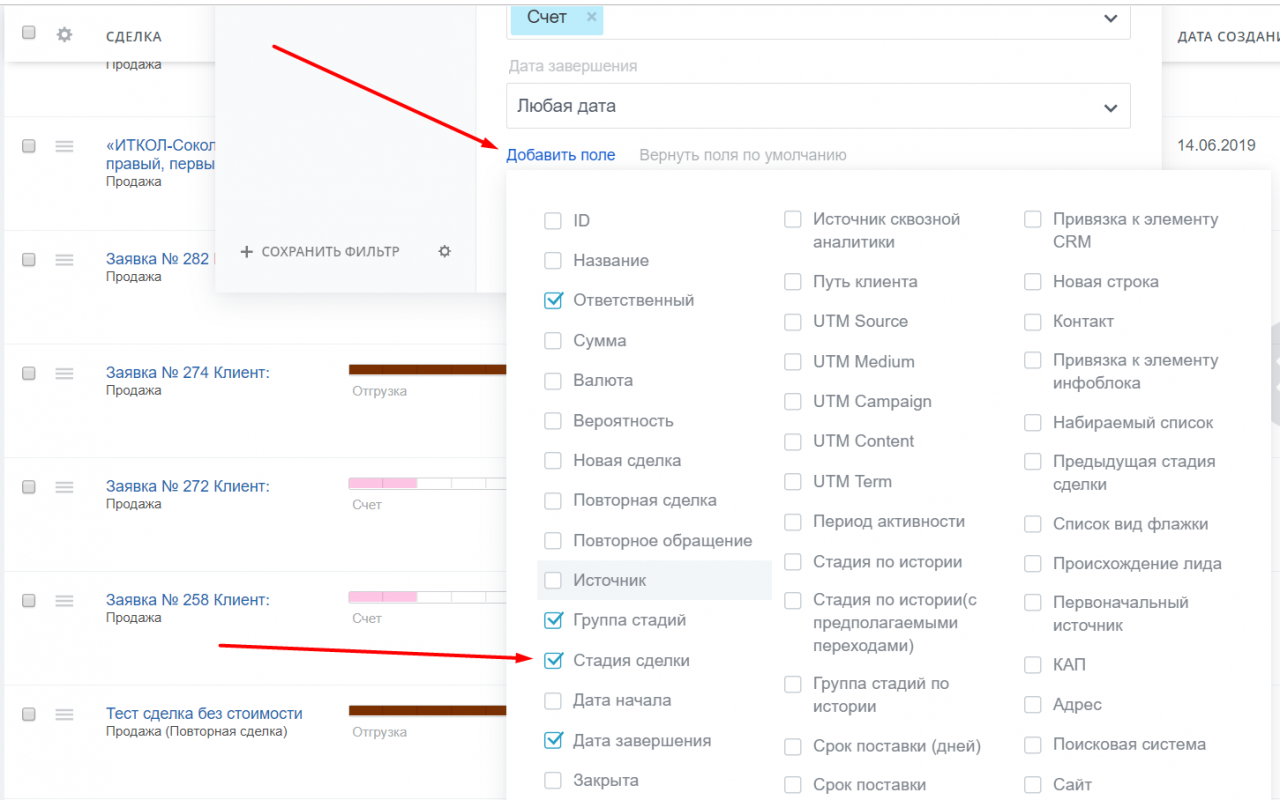
 Другой пример. Требуется знать, сколько сделок в ожидании оплаты счета. Для отображения этого состояния в сделках создана стадия «Счет». Поэтому в фильтре выбираем для поля «Стадия сделки» значение «Счет»:
 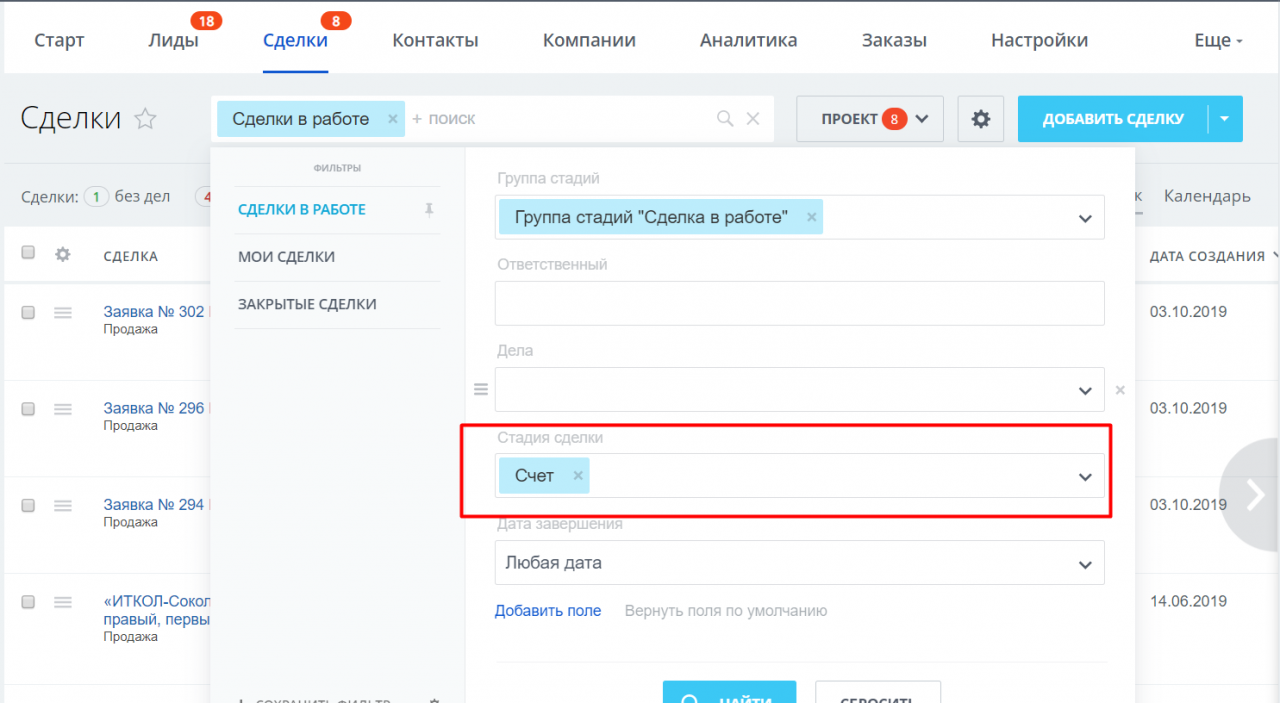 Если поля в фильтре нет, то нажимаем «Добавить поле» и галочкой отмечаем нужное поле:
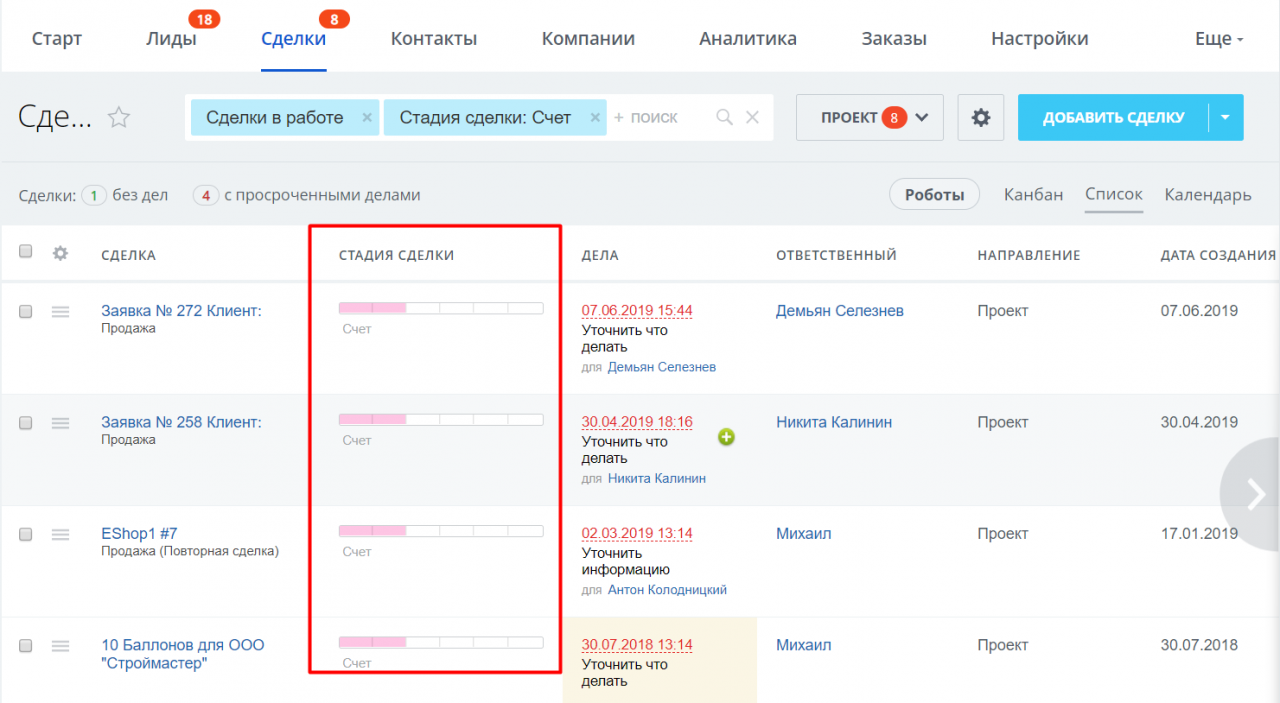
 Получаем таблицу со сделками в стадии «Счет»:
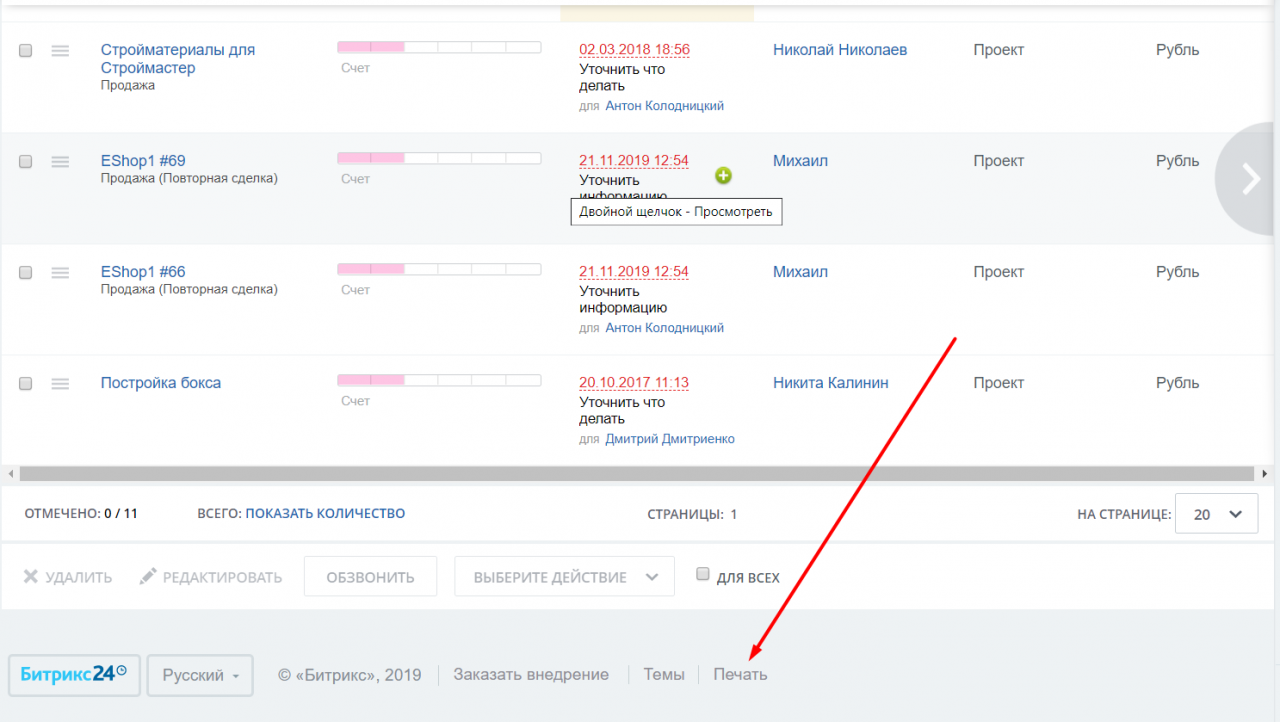
 Получившийся отчет можно распечатать:
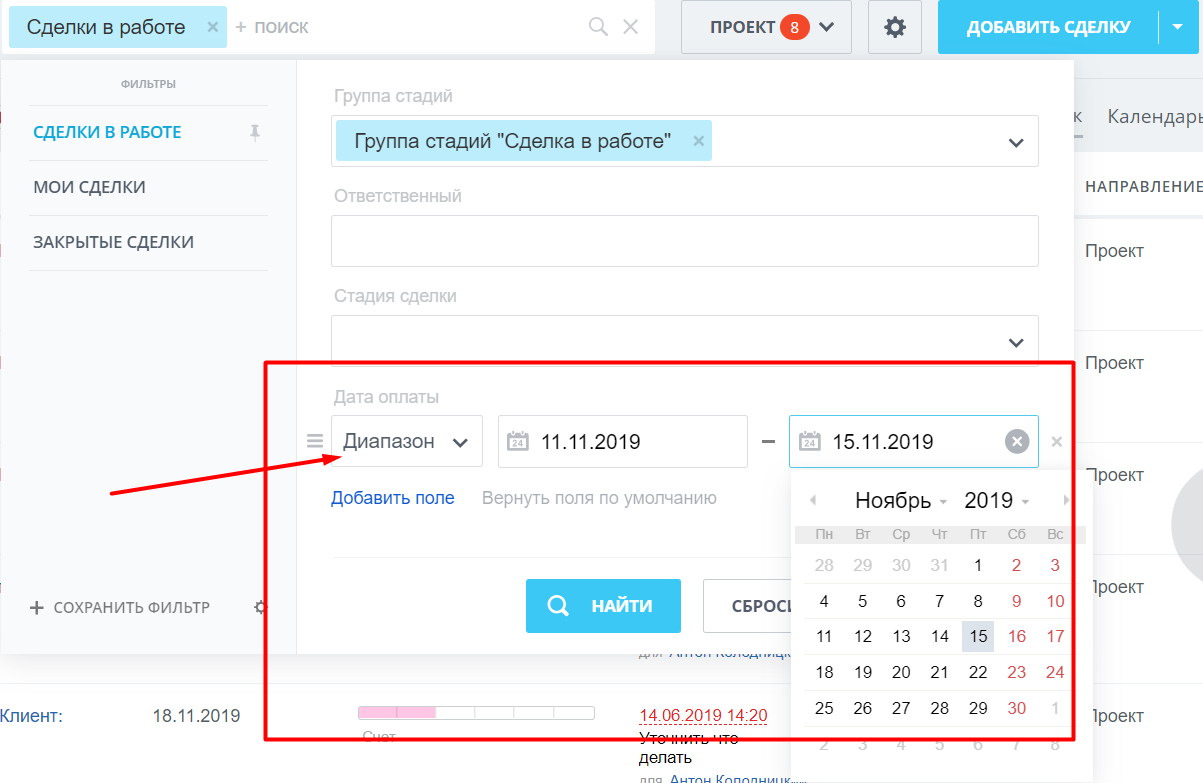
 А как получить информацию, по каким сделкам были оплачены счета за последнюю неделю? К сожалению, такой отчет построить сразу не получится. Нужно дополнительно создать поле «Дата оплаты», в котором менеджеры будут фиксировать данные. На основе этого поля можно уже построить отчет, используя диапазон дат:
Раздел «Отчеты» в CRM
Что возможно анализировать
Число новых лидов по сотрудникам
Для построения отчетов за период времени использовать фильтр в CRM неудобно. Для создания таких отчетов используется специальный конструктор отчетов.
Рассмотрим пример. Требуется построить отчет, в котором отображается число новых лидов, созданных сотрудниками за неделю. Выбираем раздел «Отчеты»: 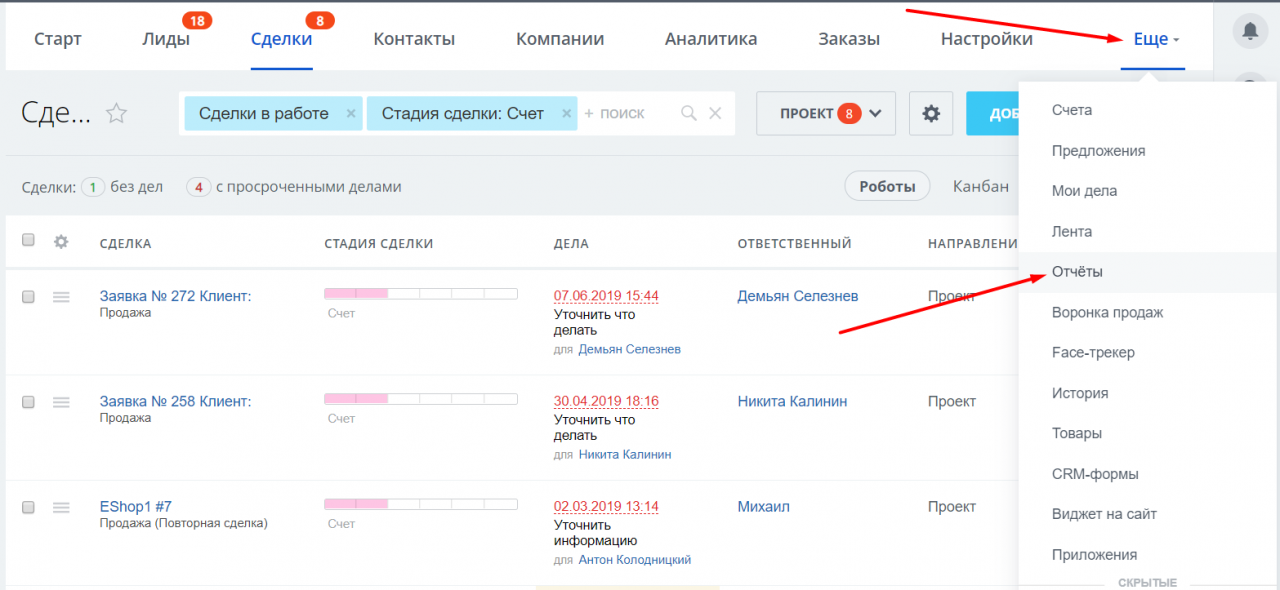 Откроется страница, на которой представлены готовые отчеты. Но требуется создавать новый, поэтому нажимаем «Добавить отчет»: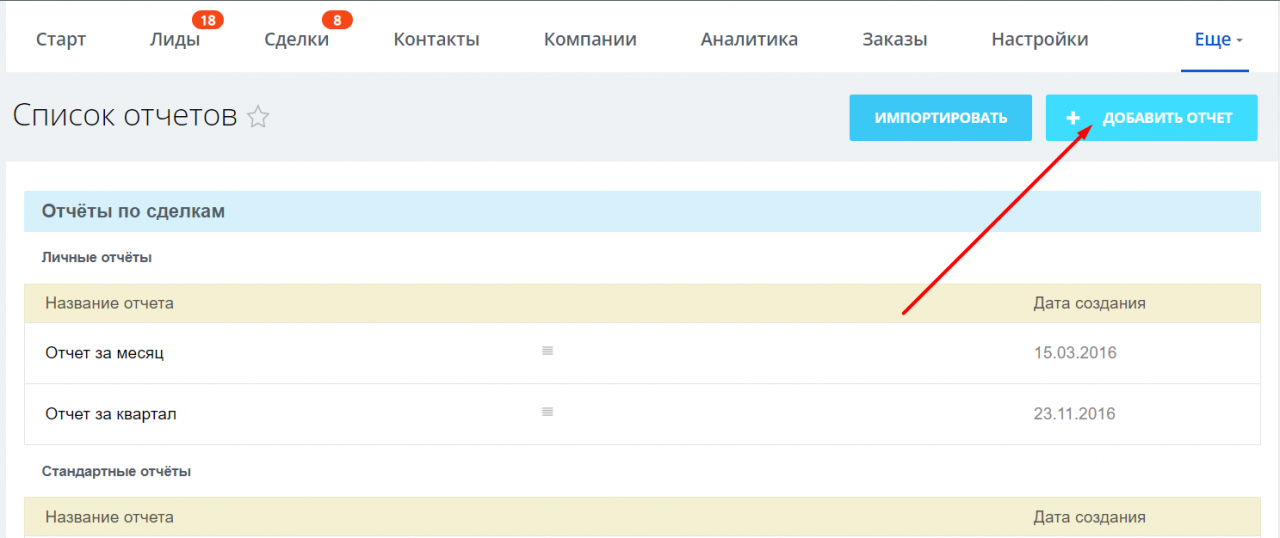
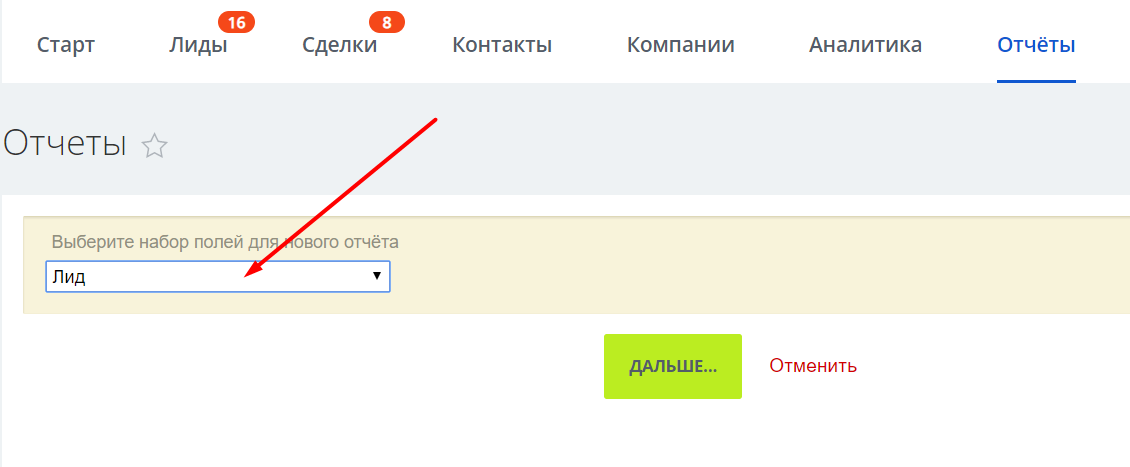
Выбираем сущность, по которой строится отчет — Лид:
 В результате открывается конструктор отчетов. Задаем название отчета и выбираем отчетный период — «за все время»:
 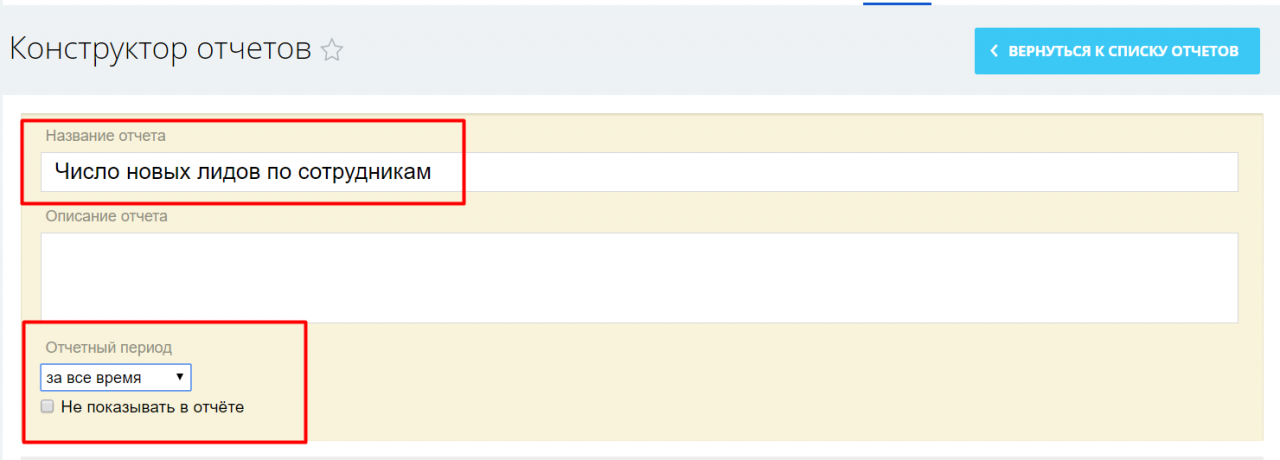 Почему «за все время»? Дело в том, что отчетный период не задает время, за которое формируется отчет. Отчетный период определяет время совершения событий, на основании которых элемент попадает в отчет. Подробная информация на странице справки Работа с отчетами. Поэтому время, за которое надо построить отчет, будем задавать отдельными настройками.
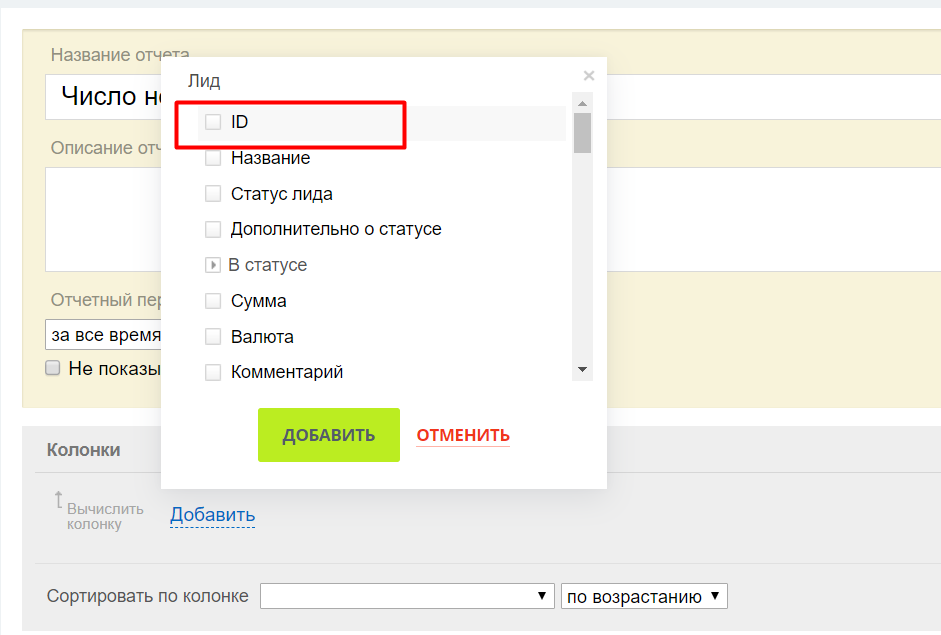
Убираем ненужные колонки (крестик возле названия, когда наводишь мышку) и добавляем те, которые требуются в отчете. Нужна колонка с ответственными и колонка с числом лидов по каждому ответственному. Для получения числовых значений в Битрикс24 используется следующий способ. Добавляем колонку с ID (уникальный номер лида):
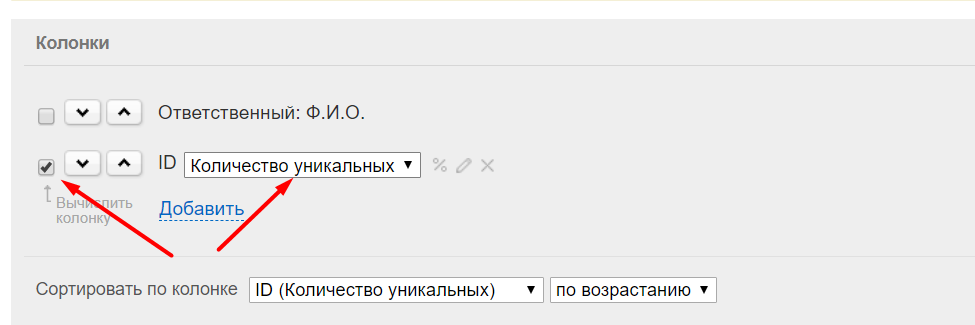
 Включаем галочку «Вычислить колонку» и задаем, что считаем — количество уникальных ID (т. е. номера лидов не повторяются):
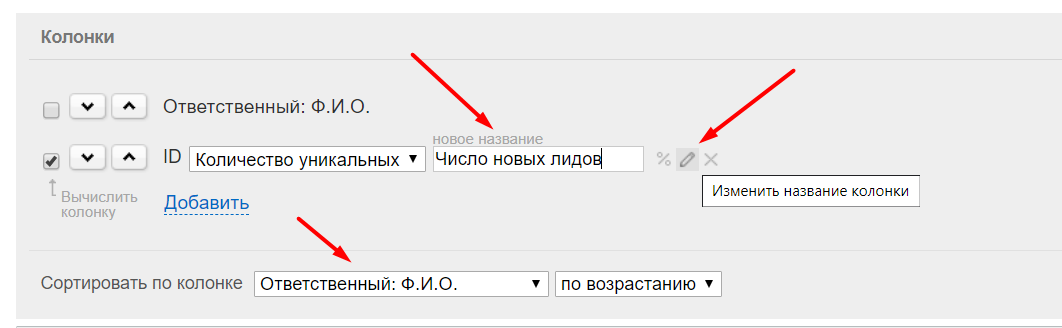
  Чтобы название колонки было читабельным, а не «ID», с помощью «карандаша» меняем название на «Число новых лидов» и задаем сортировку по фамилии ответственных:
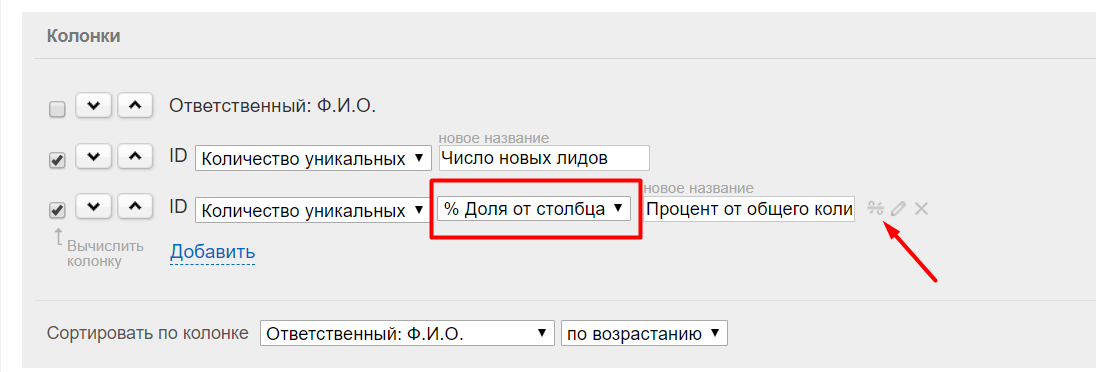
  Дополнительно добавим для информативности расчет доли по каждому сотруднику. Аналогично используем ID, но укажем, что требуется вычисление доли от столбца, т. е. от «общего числа» (используем значок процента):
  Колонки в отчете сформировали. Следующий шаг — сформировать фильтр, который будем использовать для отбора данных. По заданию нужно выводить данные за неделю. Для этого выбираем поле Дата создания два раза (плюс справа добавляет новое поле) и указываем условия «Больше или равно», «Меньше или равно»:
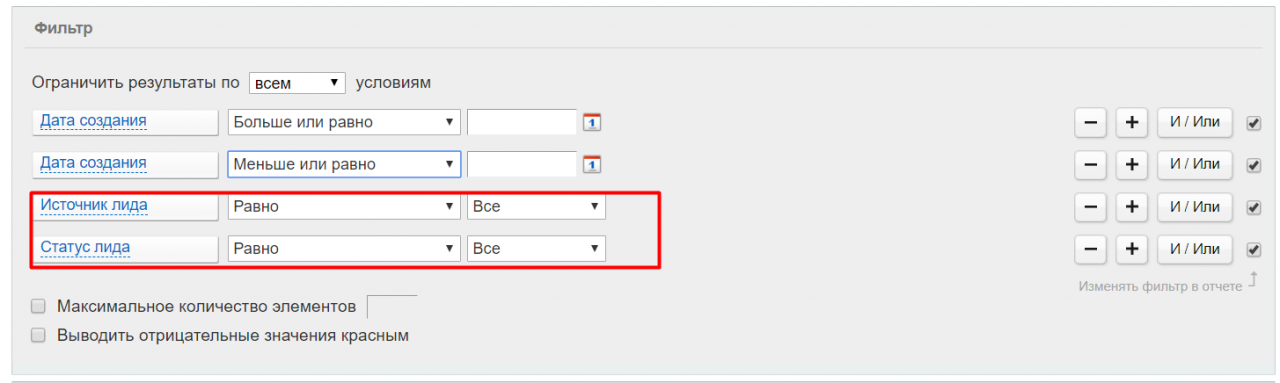
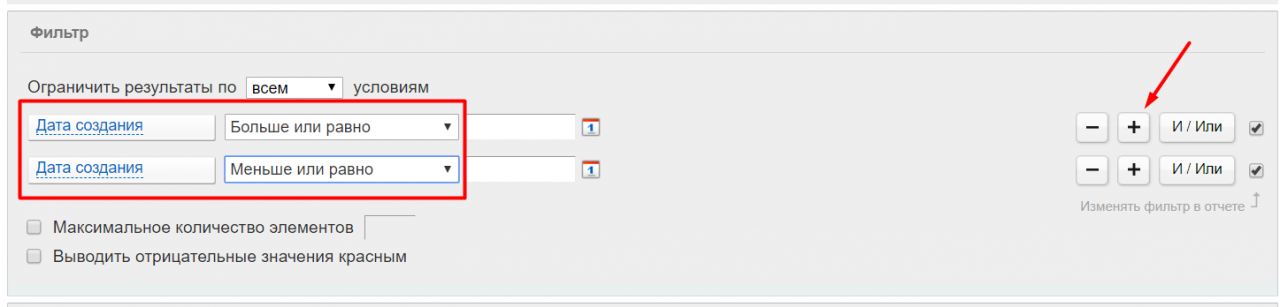 Так двумя датами будем задавать нужный временной диапазон. Повысим информативность отчета, добавим в фильтр поля «Источник лида» и «Статус лида»:
  Чтобы сотрудники использовали созданный отчет, включим общий доступ. Настраивается только одно право доступа — чтение. Поэтому изменить отчет другие сотрудники не смогут. Но могут скопировать и потом изменить копию.
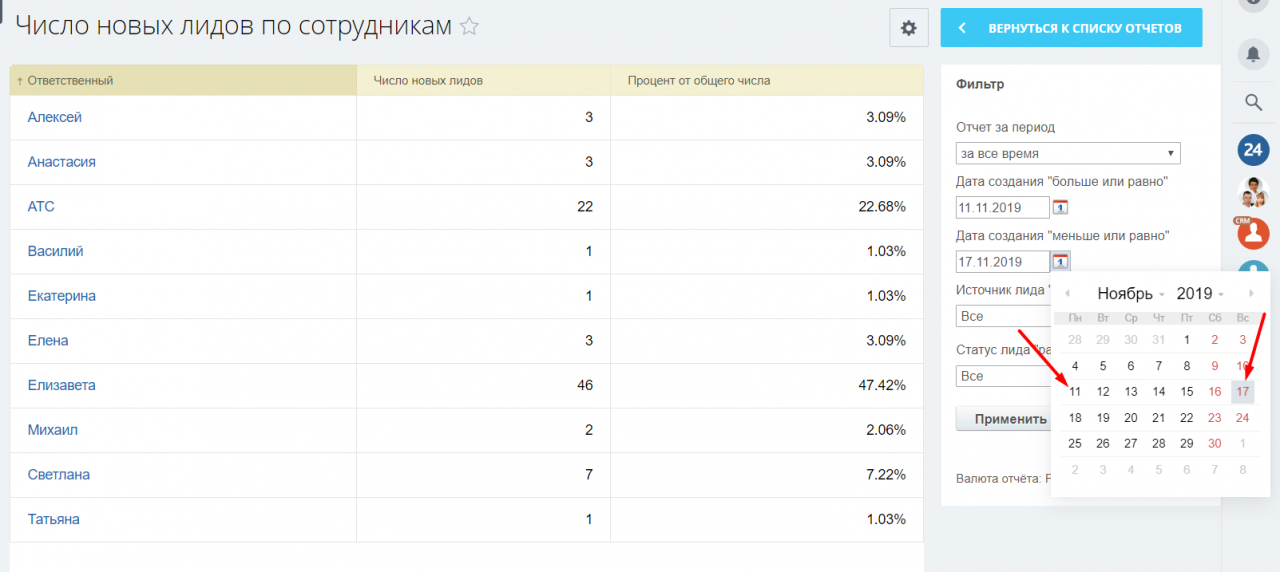
Диаграмму использовать не будем, важнее получить табличный отчет. Сохранив отчет, с помощью фильтра можно теперь задавать произвольный диапазон времени, по которому требуются отчетные данные. В нашем варианте выберем неделю, указав понедельник и воскресенье:
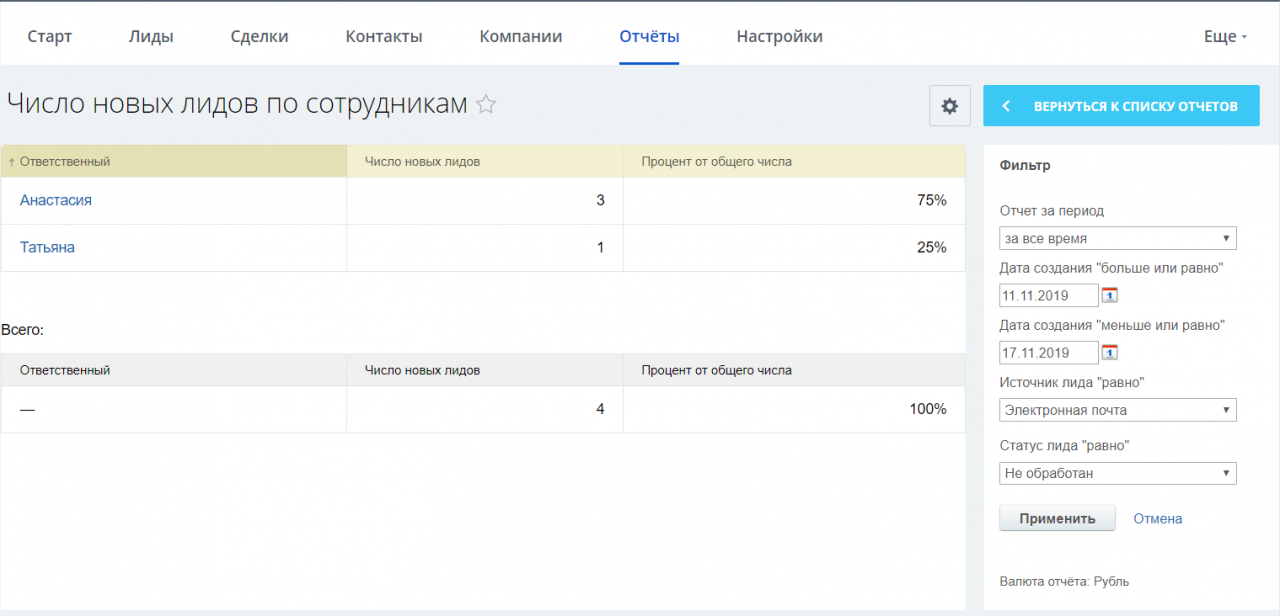
 Еще пример — требуется узнать, сколько лидов пришло за неделю по почте, о которых «забыли» сотрудники. Выставляем в фильтре отчета Источник = «Электронная почта» и Статус = «Не обработан». Получаем информацию про забывчивых сотрудников:
Отчет по источникам обращений
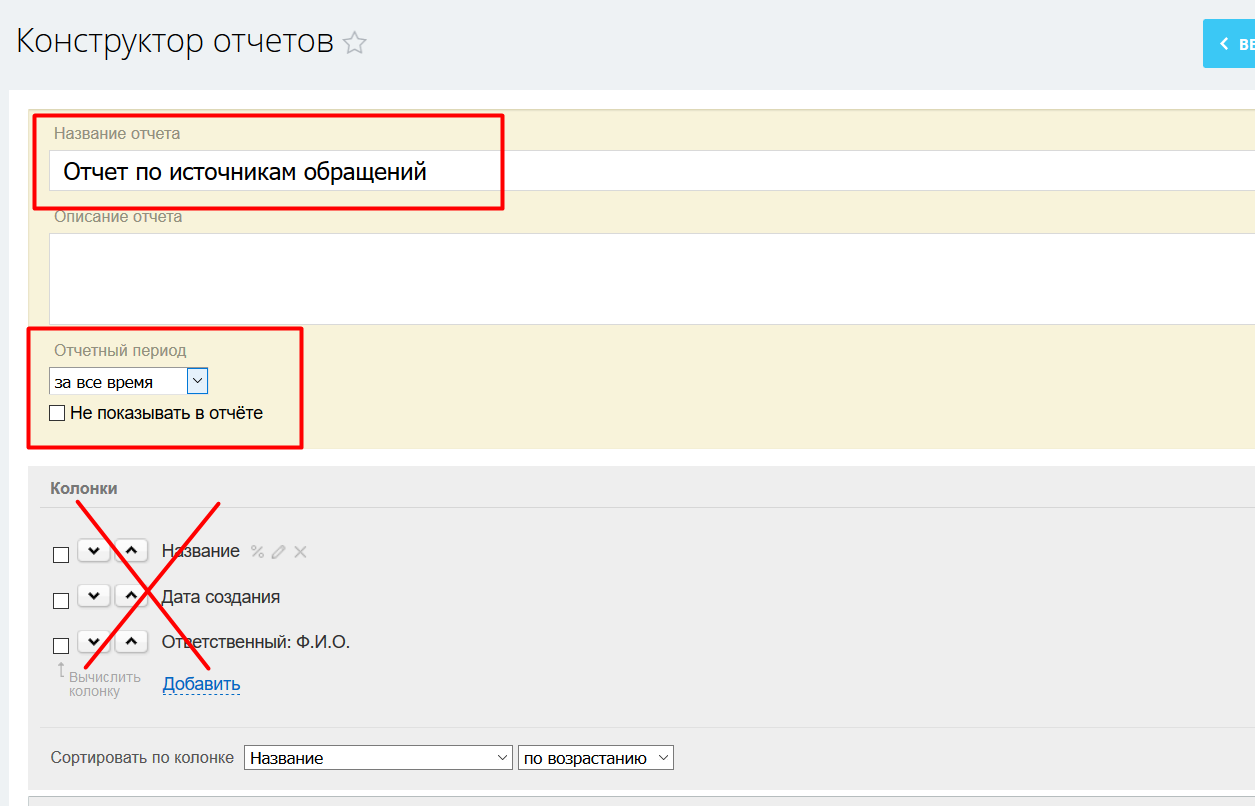
Продолжим рассматривать работу с отчетами в CRM на примерах. Получим информацию по каналам поступления новых обращений – лидов. Для этого добавляем отчет по лидам, задаем заголовок, указываем отчетный период – «за все время», убираем колонки, которые Битрикс24 предлагает по умолчанию:
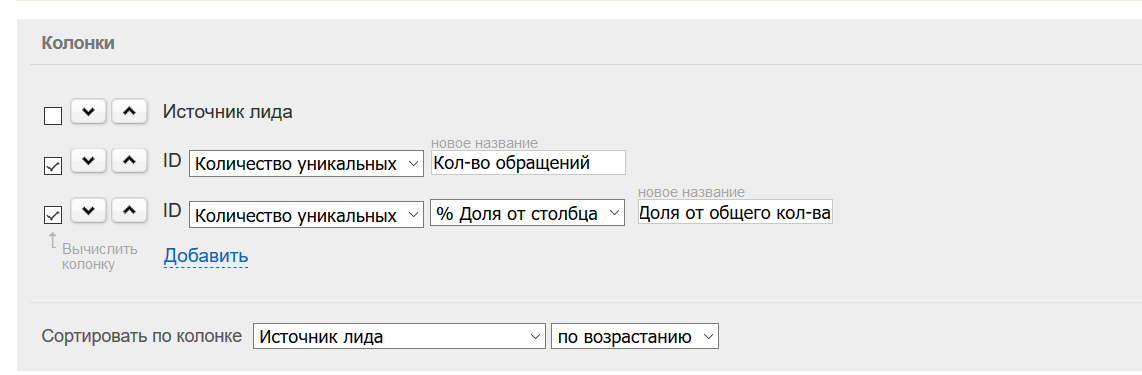
 Далее добавляем колонку «Источник лида», а для вычисления количества используем уже известный вам способ — выбираем «ID» и задаем, что вычислить — «количество уникальных». Можно еще добавить расчет доли по каждому источнику для информативности:
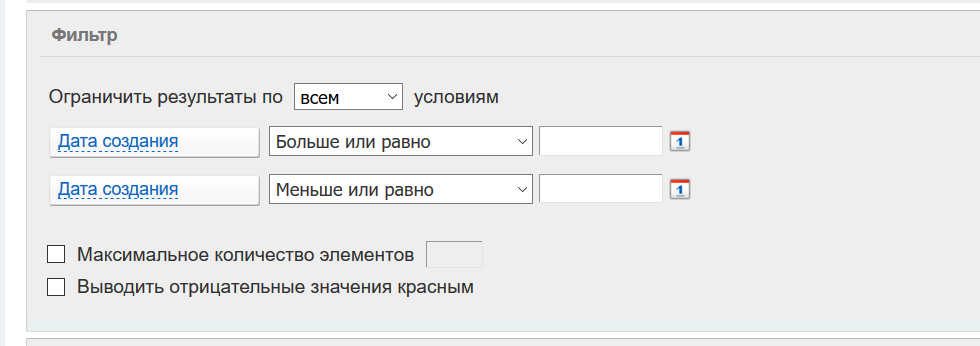
 При формировании фильтра задаем поля для фильтрации данных в отчете. Чтобы указывать диапазон времени также используем рассмотренный выше лайфхак — зададим дату создания с двумя параметрами —«Больше или равно», «Меньше или равно»:
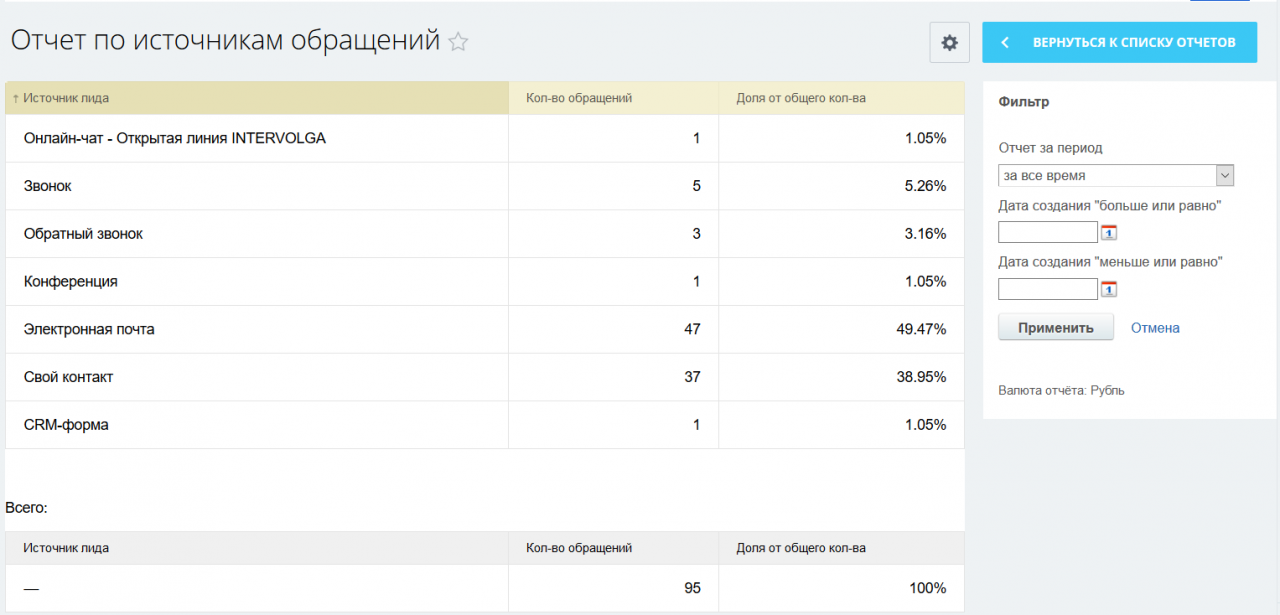
 Полученный отчет покажет эффективность каналов входящих обращений:
 Для наглядности добавим диаграмму в отчет:
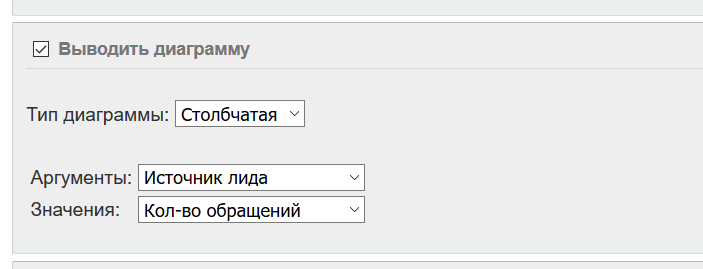 В результате получится наглядный отчет для быстрой оценки эффективности каналов обращений за период времени:
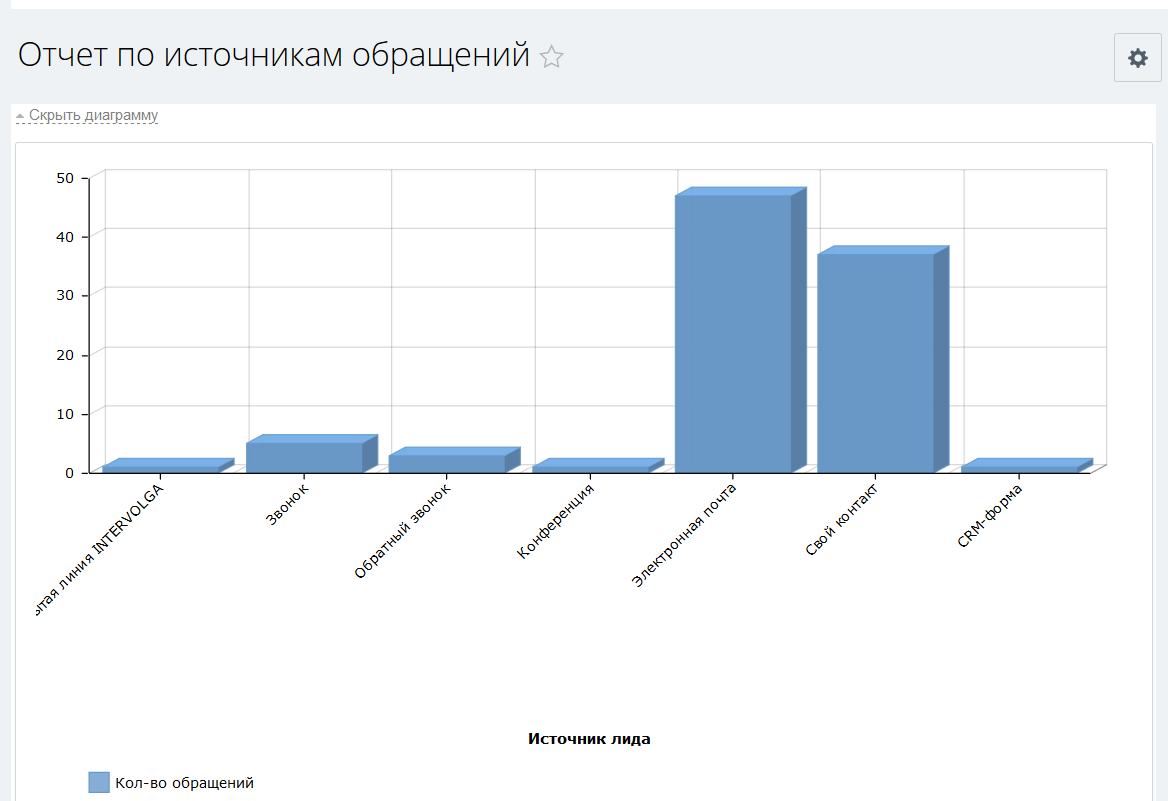
Число сделок, по которым получена оплата
Еще один практический пример. Нужен отчет по количеству сделок, по которым получена оплата. В компании несколько направлений бизнеса, поэтому нужна отдельная информация по каждому направлению сделок. Строим отчет по сущности «Сделка»:
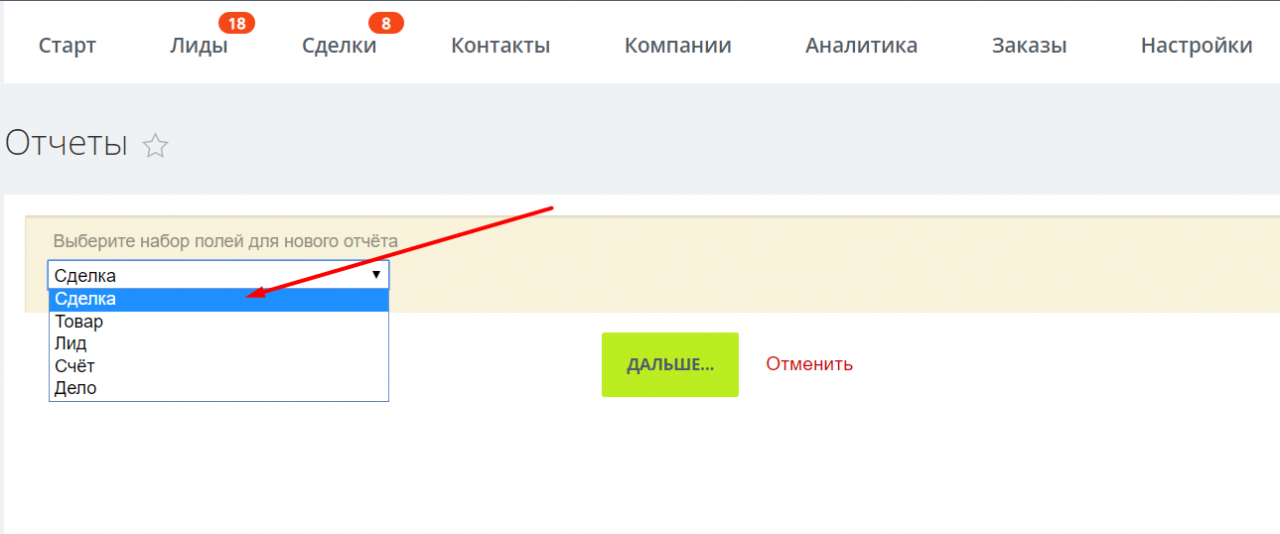 Задаем название отчета и выбираем отчетный период «за все время»:
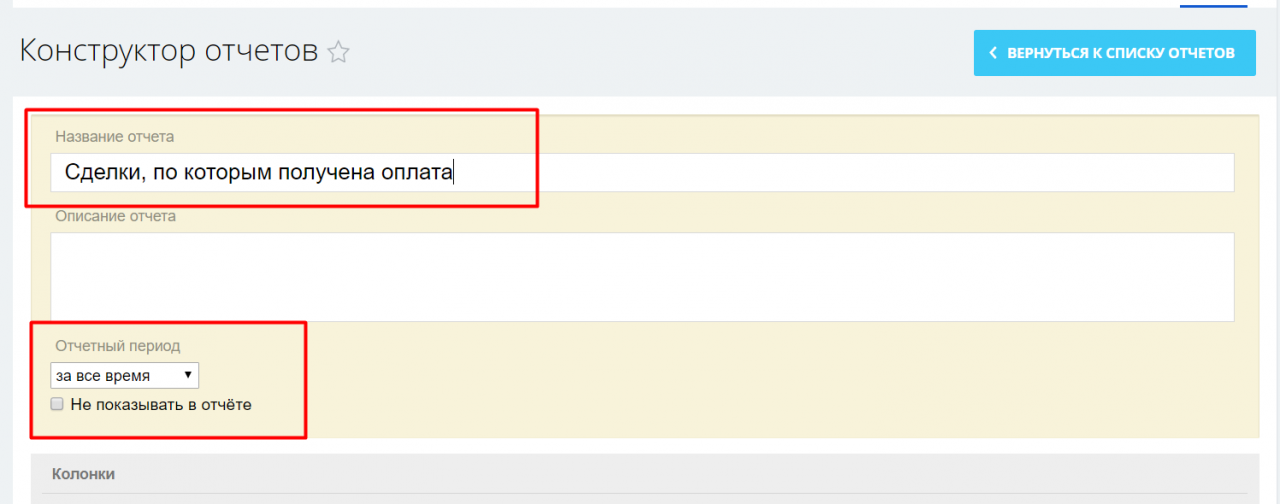 Добавляем колонки, которые требуются в отчете:
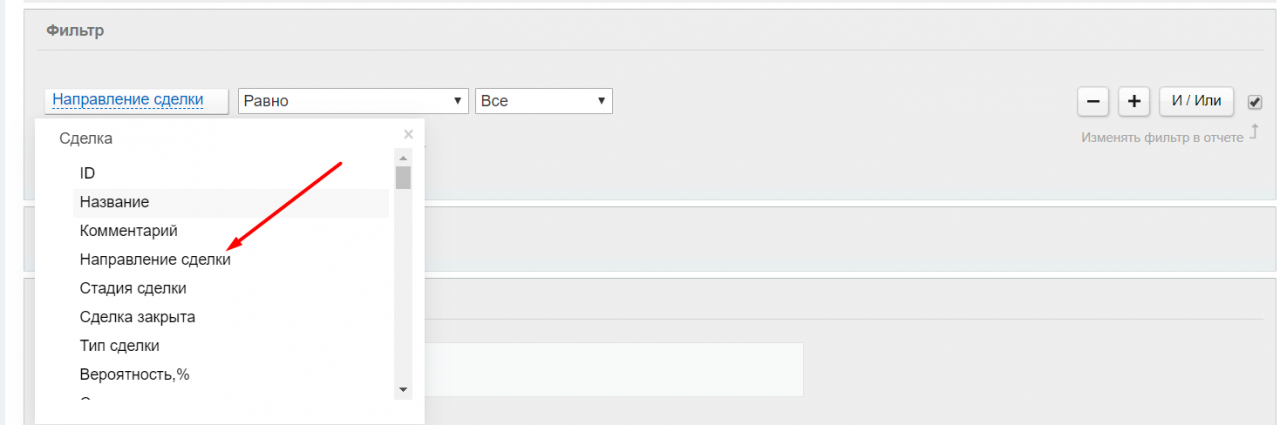
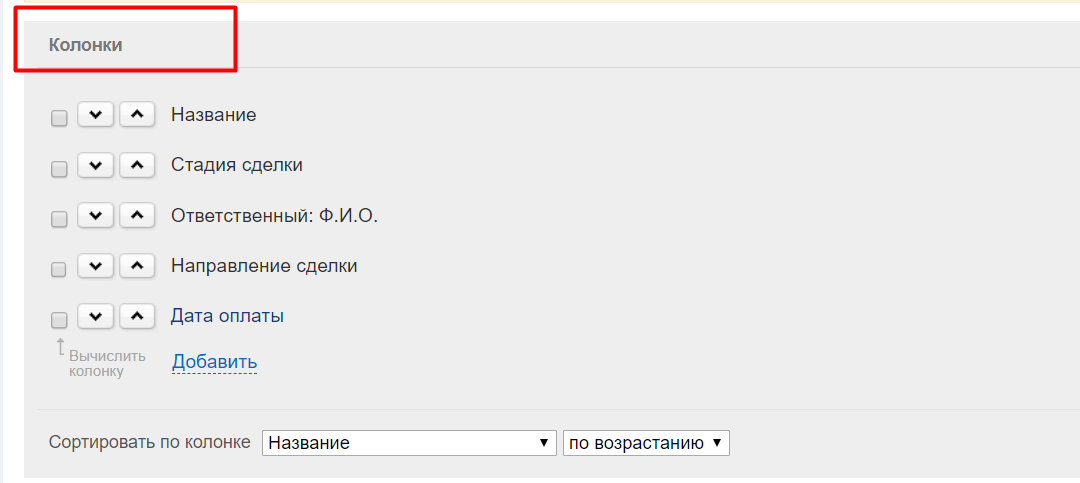 Следующий шаг — сформируем фильтр для удобного управления отчетом. Требуется отбирать сделки по отдельным направлениям, поэтому фильтр по направлению нужен:
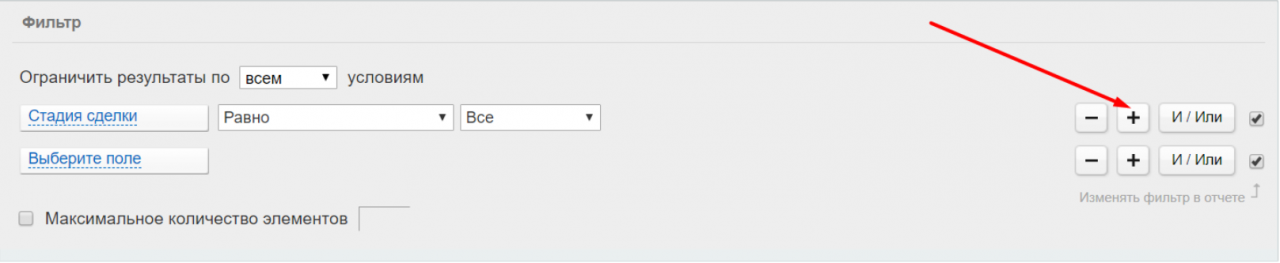
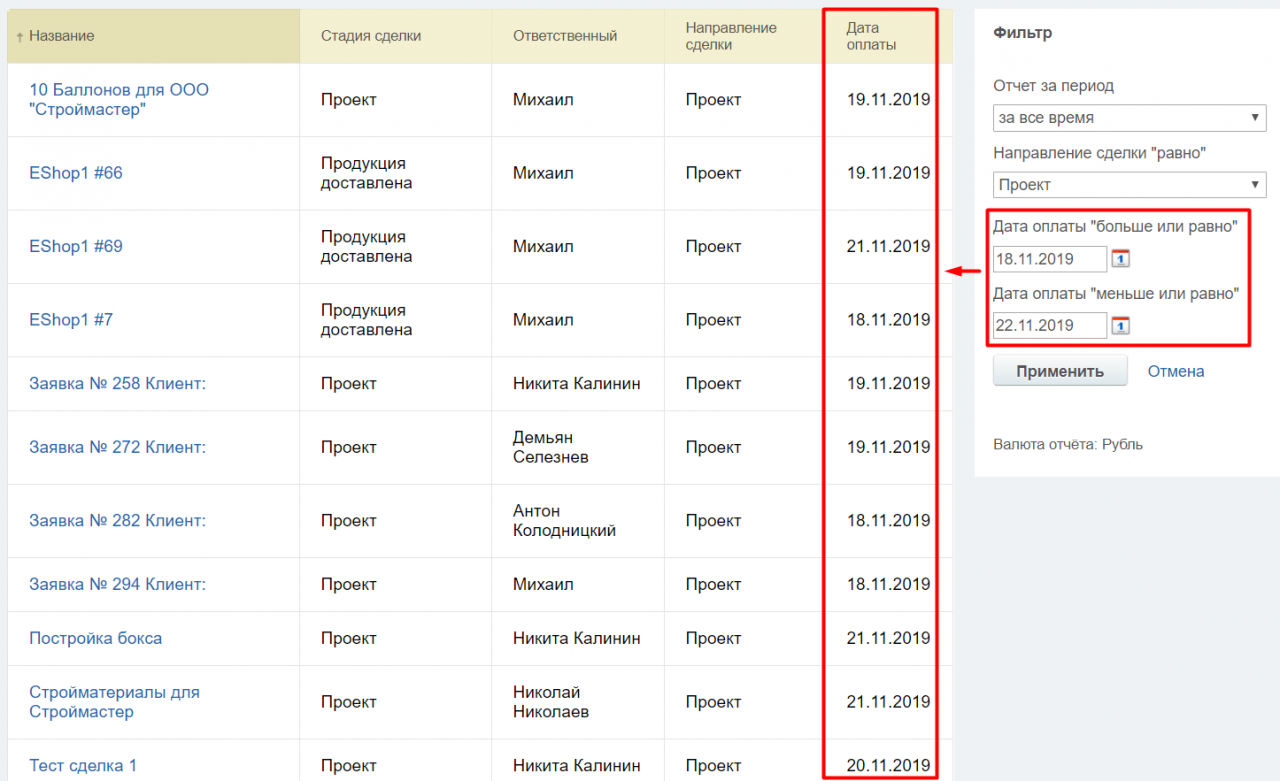
  Добавляем с помощью плюсика поле «Дата оплаты»:
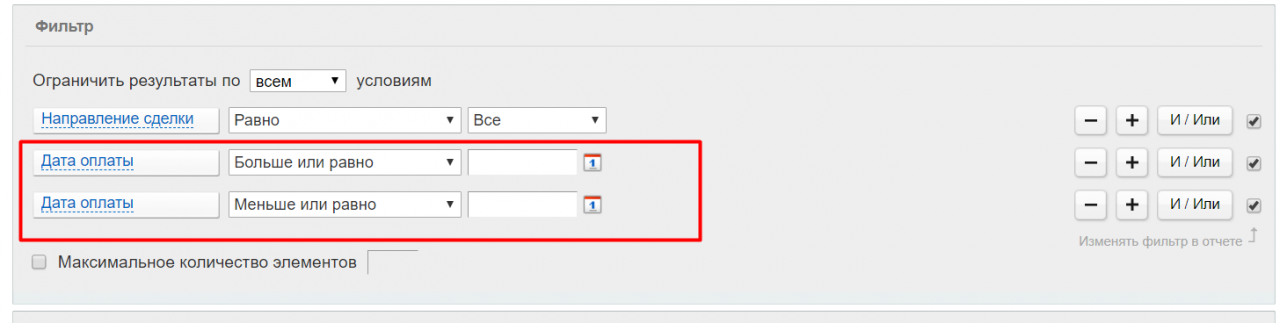
 Обратите внимание, что использовано два раза поле «Дата оплаты», чтобы задавать диапазон в отчете:
 Сохраняем отчет, и задаем фильтр для вывода по дате оплаты 18.11 – 22.11, т. е. одна рабочая неделя, без выходных:
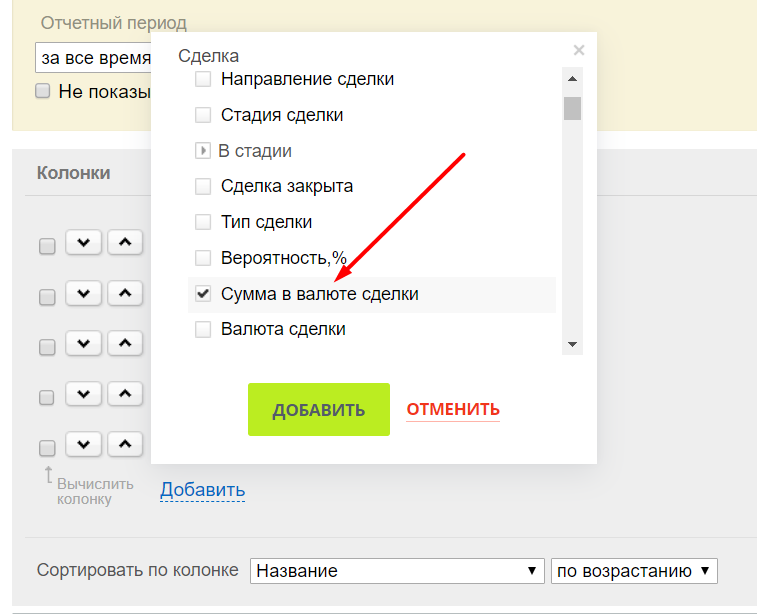
 Далее мы хотим видеть сумму по сделкам и общую сумму за неделю. Добавляем «Сумма в валюте сделки»:
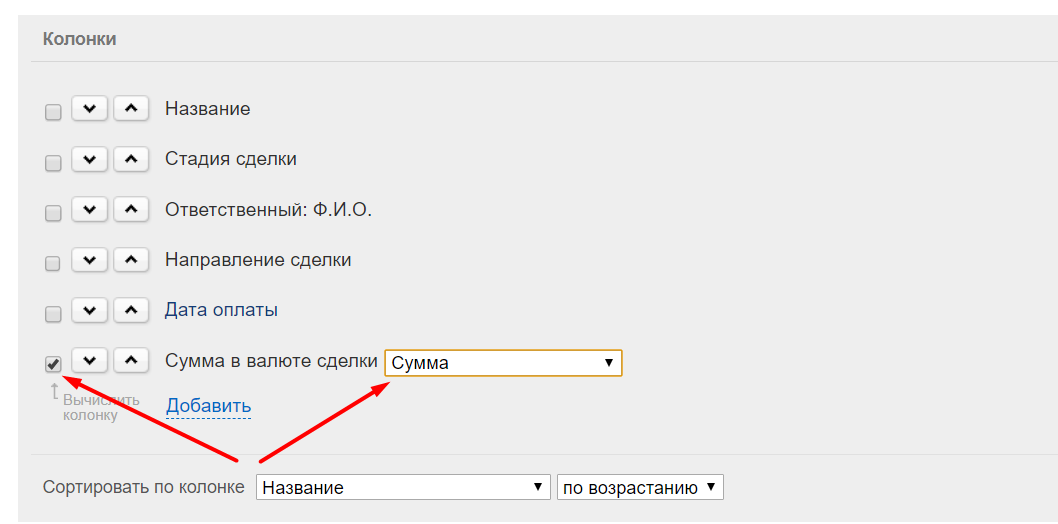
 Задаем «Вычислить колонку» по сумме:
 Получаем общий итог:
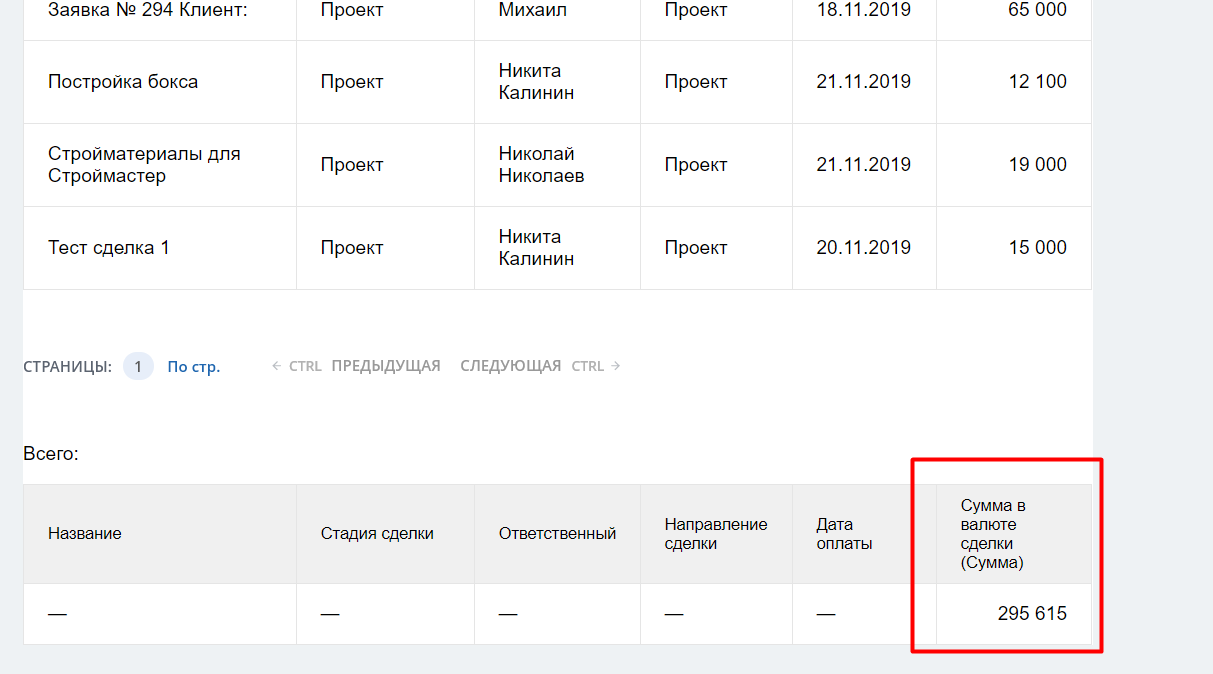 Неплохо, отчет показывает по каким сделкам выполнена оплата за неделю и считает итоговую сумму.
А если нужен сложный отчет?
Число обращений за;
Как перенести контрагентов из Битрикс24 в Аспро.Cloud

Далее (в случае с экспортом Контактов) необходимо разрешить экспорт данных контактов. Для этого следует выделить экспортируемые контакты (1) и выбрать действие «Участвует в экспорте» (2) — «Да» (3), после чего нажать кнопку «Применить» (4).

Далее, чтобы экспортировать контакты, необходимо выбрать «шестеренку» в верхнем правом углу и выпадающем меню пункт «Экспорт контактов в CSV».

В появившемся окне требуется нажать кнопку «Выполнить».

После того, как файл экспорта будет сформирован, его нужно скачать по кнопке «Скачать файл экспорта».

После того, как процедура будет проведена, можно приступать к импорту контактов в Аспро.Cloud, по инструкции из соответствующей статьи.
Экспорт компаний из Битрикс24 проводится аналогичным образом, за исключением того, что нет необходимости разрешать экспорт данных.
Важно: Напоминаем, что в зависимости от уровня доступа к системе, возможность экспорта может отсутствовать, для решения данной проблемы следует обратиться к администратору портала Битрикс24.