Не Работает Микрофон В Windows 10?
Windows 10 известен своими проблемами с микрофоном. Если вы столкнулись с одной из таких проблем, не беспокойтесь: мы создали это руководство, чтобы помочь вам устранить ее.
Choose a language
Updated 26 мая, 2023
Мы предложим вам несколько различных решений.
Мы рекомендуем пробовать эти решения одно за другим и после каждого проверять ваш микрофон, чтобы убедиться, что проблема исчезла. Однако, если вы думаете, что уже знаете, в чем проблема, вы можете сразу перейти к соответствующему решению.
Решения 1-3 — это базовые проверки и настройки, которые должен выполнить каждый.
Если вы планируете приобрести новые проводные наушники/гарнитуру или считаете, что у вас могут возникнуть проблемы с аппаратным обеспечением, решение 4 поможет вам разобраться с основами аппаратного обеспечения, что необходимо вам во избежание распространенных проблем с совместимостью.
Если вы используете записывающее устройство Bluetooth, все решения будут полезны, но обратите особое внимание на решение 5.
Решения 6-9 помогут вам исправить ваши аудиодрайверы и дадут вам другие общие советы, которые могут склонить чашу весов в пользу того, что ваш микрофон действительно хоршо выполняет свою работу.
Не работает микрофон
Вы обнаружили, что не работает микрофон на ноутбуке в windows 10 в скайпе? В этой статьи подробно разберем несколько наиболее вероятных причин, из-за которых не работает микрофон на ноутбуке и поможем их устранить.
Вначале 2020 года произошло неприятное событие, заболело огромное количество людей и компании приняли решение о переводе персонала на удаленку. В такие дни как никогда важно чтобы микрофон и камера работали исправно.
Часто микрофон используют для общения в skype. Если не работает микрофон в скайпе необходимо проверить звуковые настройки.
Включение и настройка микрофона windows 10
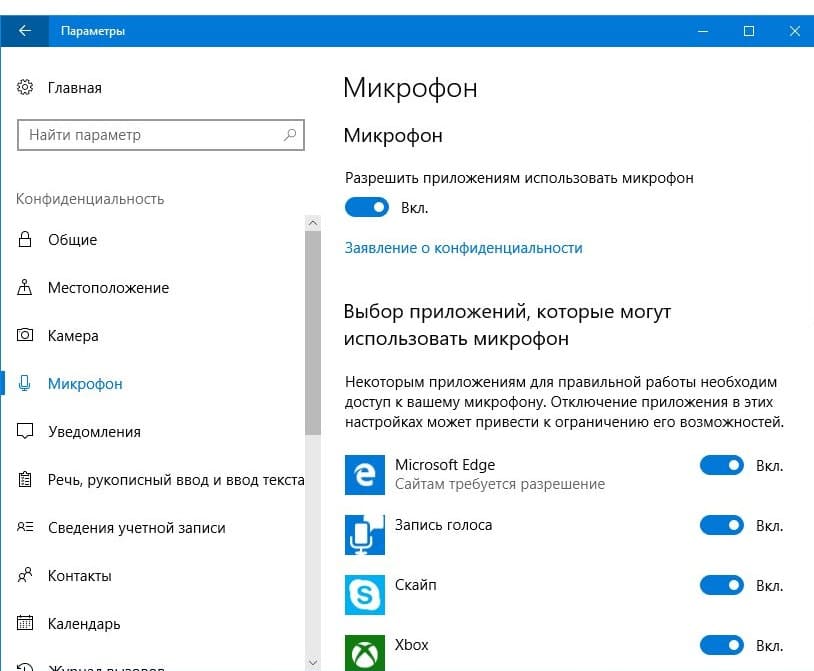
На клавиатуре нажимаем Win+ I значок виндовс + кнопку I или « Пуск » « Параметры » « Конфиденциальность » « Микрофон »
Возле строчки « Разрешить приложениям использовать микрофон » перетаскиваем ползунок в положение Вкл.
Затем спускаемся ниже и смотрим, чтобы везде было положение Вкл.
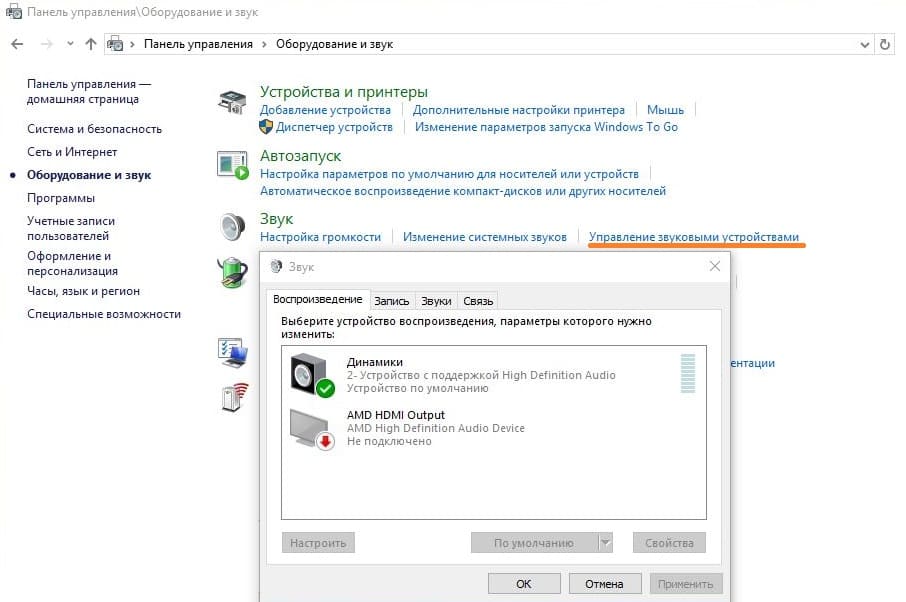
Если микрофон не работает необходимо перейти в настройки громкости. Набрав в строке поиска виндовс фразу Панель управления или нажав клавиши Win +R, необходимо написать control panel и выбрать « Оборудование и звук ».
После « Управление звуковыми устройствами ». Это меню управления системой одинаковое во всех операционных системах, и знакомо пользователям с версии Windows 7
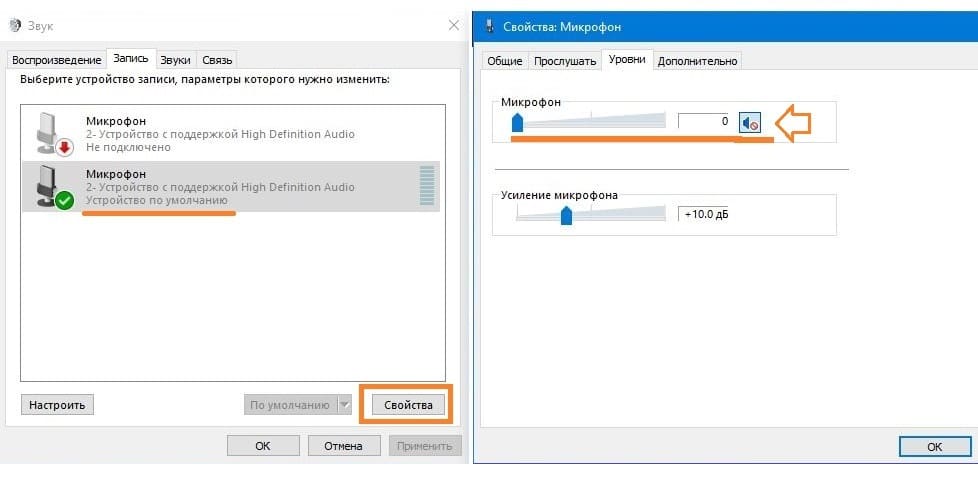
В открывшемся окне переходим в закладку « Запись » Обращаем внимание на то, чтобы микрофон был включен и под ним написано « Устройство по умолчанию ».
Затем нажимаем на свойство внизу окна. Открываются настройки микрофона где можно изменить мощность микрофона и добавить дополнительно усиления. В этом месте микрофон либо выключен или настроен на минимальную чувствительность. Часто это является основной причиной, по которой тихо работает микрофон.
Не работает микрофон в Skype
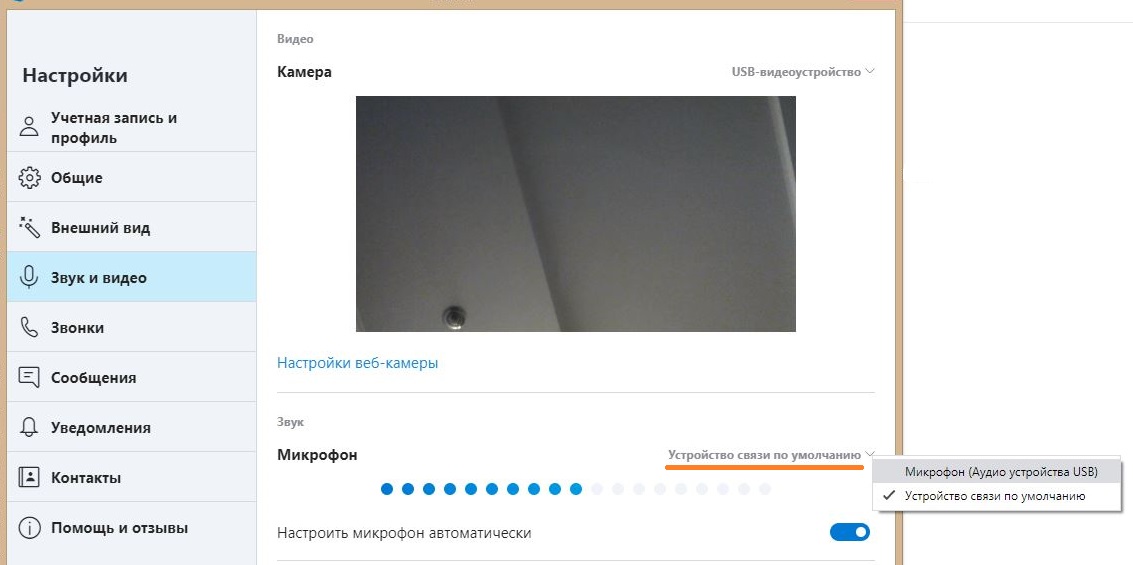
Для проверки настроек микрофона в скайпе заходим в настройки, это три точки вверху окна или сочетание клавиш Ctrl + б. Затем вкладка «Звук и видео» кликаем по надписи «Устройство связи по умолчанию» и меняем устройства. Там их может быть несколько выбираем то которое будет работать.
Еще одна причина, по которой не работает микрофон, это отсутствие необходимых драйверов.
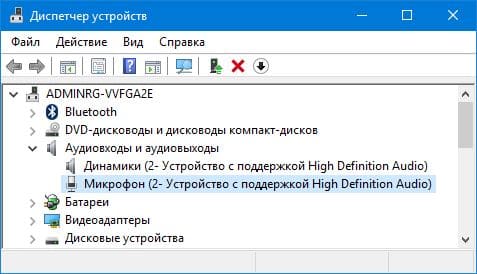
Идем в диспетчер устройств и проверяем правильное определение устройств связанных с микрофоном и звуком. Ошибок в устройствах микрофона быть не должно. При их наличии необходимо скачать нужные драйвера с официального сайта компании производителя ноутбука.
Не работает микрофон в дискорде
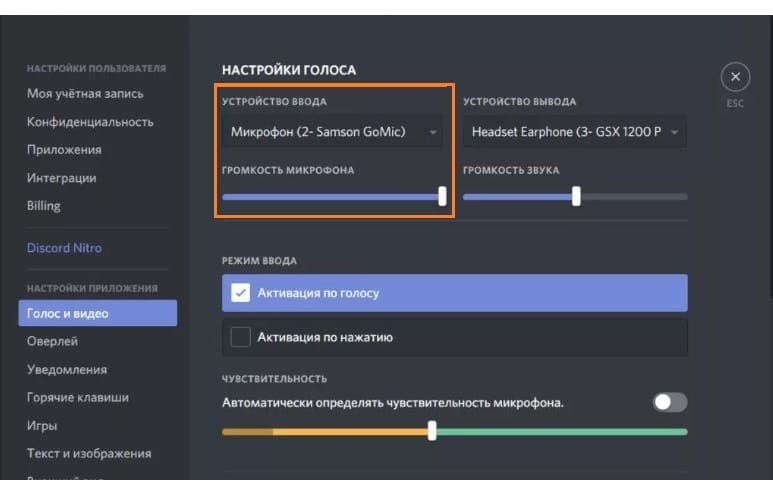
Все настройки выполнены правильно, а микрофон не работает? Следует открыть и проверить настройки голос и видео в самом дискорде. Установить правильное устройство ввода и повысить громкость микрофона.
В этой статье мы рассмотрели основные причины не правильной работы микрофона на ноутбуке и методы устранения.
Микрофон не работает из-за настроек конфиденциальности в Windows 11 или Windows 10
В этой статье содержится информация о том, как устранить проблемы с микрофоном, вызванные настройками конфиденциальности в Windows 11 или Windows 10.
Сводка: В этой статье содержится информация о том, как устранить проблемы с микрофоном, вызванные настройками конфиденциальности в Windows 11 или Windows 10.
- Содержание статьи
- Свойства статьи
- Оцените эту статью
Возможно, эта статья была переведена автоматически. Если вы хотите поделиться своим мнением о ее качестве, используйте форму обратной связи в нижней части страницы.
Содержание статьи
Симптомы
Если микрофон внезапно перестает работать, но микрофон указан в списке в Диспетчере устройств. Вы протестировали другие микрофоны, и они имеют ту же проблему. Вы проверили, и звук установлен так, как должно быть, и микрофон не отключен. Однако при запуске мастера микрофона появляется следующая ошибка.
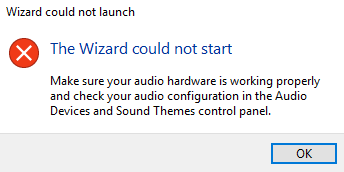
Рис. 1. Не удалось запустить мастер
Причина
Настройки конфиденциальности микрофона в Windows 11 или Windows 10 могут препятствовать приложениям и веб-сайтам использовать микрофон компьютера. Параметры конфиденциальности позволяют контролировать, какие приложения и веб-сайты могут использовать микрофон.
Разрешение
Эта ошибка обычно связана с вопросами конфиденциальности в Windows 11 или Windows 10. Для устранения проблем, связанных с микрофоном, выполните следующие действия.
- В меню «Пуск» откройте «Настройки».
- Перейти к разделу Конфиденциальность.
- Прокрутите вниз левую сторону и выберите Пункт Микрофон в разделе «Разрешения приложения»
- Включите параметр Разрешить приложениям доступ к микрофону
- Убедитесь, что это помогло устранить вашу ошибку.
Свойства статьи
Затронутый продукт
Alienware, Inspiron, OptiPlex, Vostro, XPS, G Series, G Series, Alienware, Inspiron, Latitude, Vostro, XPS, Fixed Workstations, Mobile Workstations
Не работает микрофон Windows 10 – возможное решение
Если после обновления или установки операционной системы Windows 10 у вас перестал работать микрофон, то далее рассмотрим несколько вариантов возможного решения данной проблемы.
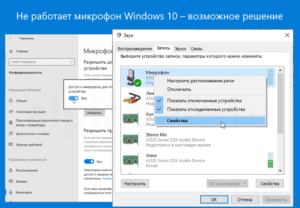
Проверяем параметры конфиденциальности Windows 10
- Откройте параметры Windows 10 (через меню Пуск или, используя «горячие клавиши» WIN + I) → Конфиденциальность;

- Слева выберите пункт «Микрофон»;
- Если доступ к микрофону не предоставлен программному обеспечению на компьютере (первая из возможных причин, по которой не работает микрофон в Windows 10);

- Нажмите «Изменить» → включите доступ;

- Также разрешите доступ к микрофону тем приложениям, где планируете его использовать (смотрите скриншот). В этом списке приложений также включите доступ к микрофону для веб-средства просмотра классических приложений (по умолчанию выкл.).

Если после проделанных шагов микрофон у вас по-прежнему не работает, то переходим к следующему шагу.
Проверка микрофона как устройства по умолчанию
- Открываем классическую панель управления звуком: клик правой кнопкой мыши (ПКМ) по значку динамика в системном трее Windows 10 → Звуки;

- В панели управления звуком выбираем вкладку «Запись»;

- Если ваш микрофон отображается в списке, но не указан в качестве устройства записи по умолчанию (нет зелёной галочки) → кликните по нему правой кнопкой мыши → сначала выбрав пункт «Использовать по умолчанию»;

- Затем (кликнув ещё раз) отметьте «Использовать устройство связи по умолчанию»;

- Если же, открыв вкладку «Запись» вы видите, что ваш микрофон отображается в списке, и установлен в качестве устройства по умолчанию, то кликните по нему (ПКМ) → Свойства;

- Перейдите на вкладку «Уровни» → убедитесь, что ползунок не смещён влево (в состояние откл.);

- Далее откройте вкладку «Дополнительно» и попробуйте отключить опции монопольного режима, сняв отметки с соответствующих пунктов.

Микрофон всё ещё не работает. Переходим к следующему варианту возможного решения проблемы.
Диспетчер устройств Windows 10
Проверяем наличие микрофона в диспетчере устройств Windows:
- Клик (ПКМ) по кнопке «Пуск» → Диспетчер устройств;

- Переходим к разделу «Аудиовходы и аудиовыходы»;
- Если микрофон есть в списке, но отображается со стрелочкой (см. скриншот), то это означает, что он отключен, чтобы включить его, кликните по нему правой кнопкой мыши → Включить устройство;

- Если микрофон отсутствует в диспетчере устройств, или отображается с восклицательным знаком, то тут либо возможна проблема с драйверами звуковой карты, либо это говорит о неисправности устройства (что встречается крайне редко);

В качестве возможного решения, когда микрофон не отображается в диспетчере задач, можно попробовать обновить драйверы для звуковой карты вручную. Скачать драйверы можно на сайте производителя материнской платы, или попробовать универсальные драйверы Realtek (если речь идёт о встроенной звуковой карте именно от Realtek), если же у вас не интегрированная звуковая карта (ASUS, Creative и др.), то драйверы лучше скачать с официального сайта производителя в соответствии с архитектурой и версией вашей операционной системы.
Используя тот или иной метод для решения данной проблемы, помните, что зачастую микрофон не работает скорее в результате программных ошибок (проблем с драйверами, настройками Windows или отдельных приложений), нежели из-за аппаратной части (неисправность самого устройства, разъёмов подключения и прочего).
Видеоинструкция
Микрофон не работает в Skype, Telegram и других мессенджерах
Если микрофон не работает только в одной программе, то здесь причина скорее всего непосредственно в настройках самого приложения.
Так, например, к настройкам микрофона в Telegram можно перейти следующим образом:

- Меню → Настройки → Продвинутые настройки → Настройки звонков (меню «Интеграция в систему») → Устройство записи → Выбираем микрофон.
- Меню → Настройки → Звук и видео → Микрофон.

А вдруг и это будет интересно:
- Как запретить браузерам Google Chrome и Microsoft Edge работу в фоновом режиме
- Очистка диска C в Windows 10: удаляем временные файлы
- Как скачать видео с YouTube в высоком качестве с помощью youtube-dl в Windows
- Исправляем ошибку запуска VMware в Windows 10: VMware Player and Device/Credential Guard are not compatible
- Как раздавать Wi-Fi с ноутбука в Windows: программы для раздачи
- Windows 10: как включить безопасный вход в систему