Заработайте репутацию экспертов
Став Партнером Google, вы получите доступ к тренингам, поддержке и полезным ресурсам. Эти знания помогут вам добиться нужных результатов для клиентов, эффективнее развивать свой бизнес и укреплять репутацию на рынке.
Зарегистрируйтесь, используя данные управляющего аккаунта Google Рекламы вашей компании.
Что получают Партнеры Google
Тренинги и статистика
Оттачивайте навыки работы с продуктами Google и оставайтесь в курсе отраслевых трендов.
Поддержка и ресурсы
Получайте техническую поддержку и пользуйтесь ресурсами, которые помогают повышать эффективность кампаний клиентов.
Признание и вознаграждение
Подтверждайте квалификацию сертификатами и получайте бонусы за достижения.
Тренинги и статистика
Участник
Партнер
Ведущий Партнер
Обучение и сертификация
Проходите курсы по продуктам Google на платформе Skillshop и получайте сертификаты. Смотрите трансляции и записи вебинаров о работе с Google Рекламой.
Отчеты о потребительских трендах
Эта информация поможет вам принимать решения о развитии бизнеса и вести переговоры с клиентами.
Вам будут доступны отчеты о новых продуктах, запуск которых ещё только предстоит. Эта информация поможет вам в разработке стратегий для развития клиентов.
Поддержка и ресурсы
Участник
Партнер
Ведущий Партнер
Помимо Справочного центра Google Рекламы, вы можете пользоваться поддержкой в чате и по электронной почте.
Мероприятия для руководителей (по приглашению)
Вас будут приглашать на закрытые отраслевые мероприятия: круглые столы с лучшими специалистами по продажам и продуктам, бизнес-тренинги и выступления экспертов.
Персональная помощь с клиентами (по приглашению)
Мы будем помогать вам разрабатывать стратегии и увеличивать продажи с учетом рынка и размера бизнеса.
Признание и вознаграждение
Участник
Партнер
Ведущий Партнер
Задания и бонусы за их выполнение
Каждый квартал в рамках программы Google Partners Rewards мы даем задания и награждаем тех, кто успешно с ними справляется. Это мотивирует сотрудников повышать квалификацию и активнее работать над кампаниями клиентов.
Поддерживайте новых клиентов, пополняя их рекламный бюджет за счет специальных предложений – бонусов Google Рекламы.
Значок Партнера Google подтверждает вашу квалификацию в работе с Google Рекламой, а также помогает завоевывать доверие клиентов и выделяться на рынке.
Ваша компания будет занесена в каталог Google Partners. Благодаря этому о вас узнает больше потенциальных клиентов.
Конкурс Premier Partner Awards
Каждый год мы награждаем Ведущих Партнеров, которые достигли отличных результатов в цифровом маркетинге и благодаря Google Рекламе помогли клиентам добиться успеха.
Три уровня сотрудничества
В рамках программы Google Partners предлагается три уровня сотрудничества: Участник, Партнер и Ведущий партнер. Каждая из них предлагает свой комплексный набор преимуществ и возможностей для еще более тесного сотрудничества с Google.
Участник
Участникам программы Google Partners доступны ресурсы, которые помогают развивать бизнес, оттачивать навыки работы с Google Рекламой и повышать эффективность кампаний клиентов.
Как стать участником программы
Зарегистрируйтесь в программе Google Partners с помощью управляющего аккаунта Google Рекламы вашей компании.
Партнер
Статус Партнера открывает возможности для более тесного стратегического сотрудничества с Google.
Как стать Партнером
Зарегистрируйтесь в программе и выполните требования для получения статуса Партнера (Эффективность, Расходы и Сертификация).
Ведущий Партнер
Статус Ведущего Партнера ежегодно получают только 3 % самых успешных компаний, участвующих в программе*. Им предоставляются эксклюзивные преимущества.
Как стать Ведущим Партнером
Зарегистрируйтесь в программе, выполните требования по эффективности, расходам и сертификации и войдите в топ 3 % Партнеров (статус будет доступен с февраля 2022 года).
*Соответствие требованиям для статуса Ведущего Партнера оценивается ежегодно. При этом учитываются показатели других компаний из той же страны. Оценка является приблизительной и зависит от региона. Статус Ведущего Партнера может быть недоступен в некоторых странах.
Что дает значок
Значок Партнера Google выделяет компанию на рынке и показывает клиентам квалификацию компании в работе с Google Рекламой.
Истории успеха
Участие в программе Google Partners дает много возможностей для профессионального развития.
SEM
- Подробнее
Google Partner
Партнерская программа от компании Google, предназначенная для рекламных агентств и специалистов в области онлайн-маркетинга, которые управляют аккаунтами Google Ads от имени других компаний.
Преимуществами участия в данной программе на разных уровнях являются:
- тренинги по Google Рекламе и сертификация;
- тренинги по продажам;
- доступ к сообществу и рассылка уведомлений об обновлениях;
- бизнес-тренинги для руководителей;
- поддержка;
- служба поддержки по телефону, электронной почте и в чате;
- отдельная команда по управлению аккаунтом;
- продвижение;
- право использовать значок;
- консультирование по новым стратегиям;
- поддержка маркетинговых акций;
- вознаграждения;
- промокоды;
- конкурсы;
- участие в ежегодном саммите Партнеров.
Для получения статуса партнера в системе Google Partners необходимо выполнить ряд условий:
- Показатель оптимизации должен составлять не менее 70%.
- Расходы за последние 90 дней должны составлять не менее 20 000$ (общая сумма по всем аккаунтам, которыми управляет компания).
- Хотя бы у 50% сотрудников должны быть обновленные сертификаты Skillshop.
Связанные термины
- Контекстная реклама — размещение рекламы на сайте и/или в поисковой выдаче, оплата которой осуществляется за нажатие на объявление (pay per click).
- Google My Business — развивающийся сервис от компании google, позволяющий добавить компанию и информацию о ней для отображения в поисковой выдаче и на картах google.
Обновленная программа Google Partners: зачем нужен значок и кто сможет его получить
Что изменилось в требованиях к партнерам и ведущим партнерам Google.
Новая версия программы Google Partners – результат маркетингового исследования, которое компания проводила в течение последних двух лет. Google опросил сотни партнеров по всему миру, чтобы понять, что они хотели бы изменить в программе и условиях участия.
Разрабатывая новую версию, компания учла пожелания рекламных агентств и специалистов, связанные с прозрачностью условий, эксклюзивностью, признанием на рынке. Обновленная программа была готова еще в начале 2020 года, но ее долго дорабатывали. И вот, в феврале 2022 года, она вступает в силу. В статье разберемся, какие преимущества дает участие в Google Partners и кто сможет получить обновленные значки.
Показатель оптимизации говорит, насколько хорошо настроен аккаунт по мнению системы. Значение рассчитывается в реальном времени в зависимости от статистики, настроек и статуса аккаунта и кампаний. Подробнее – в справке Google Ads.
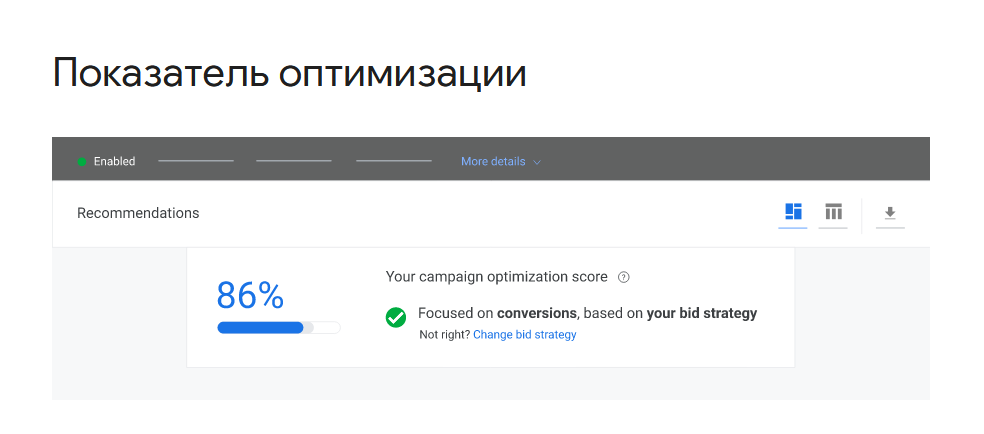
Вместе с показателем оптимизации выводятся рекомендации, которые должны помочь оптимизировать кампании (читайте «увеличить показатель оптимизации»). Их можно применять и отклонять – дело это добровольное.
Рядом с каждой рекомендацией указано значение, на которое увеличится показатель, если вы ее примените. Это позволит прикинуть, какие рекомендации надо принять, чтобы выполнить требование и добить показатель оптимизации до 70%, которые нужны для получения статуса партнера. При необходимости с помощью рекомендаций можно поднять цифру и выше.
Рекомендации персонализированы: на странице отображается только то, что актуально для конкретных аккаунтов и кампаний.
Встречаются рекомендации шести типов:
- Объявления и расширения: добавить варианты объявлений, номера телефонов, уточнения, цены, адаптивные поисковые объявления и другие элементы и типы объявлений;
- Автоматизированные кампании: создать локальную кампанию или умную кампанию в КМС, а также перейти на умные торговые кампании;
- Ставки и бюджеты: скорректировать бюджеты, целевые цены за конверсии или целевую рентабельность инвестиций в рекламу, настроить отслеживание конверсий, увеличить бюджеты, задать цель для стратегии назначения ставок и т. д.;
- Ключевые слова и таргетинг: добавить аудитории, использовать для ключевых слов широкое или фразовое соответствие, приостановить неэффективные ключевые слова и т. д.;
- Устранение неполадок: добавить фид в кампанию, устранить проблемы с сертификацией, исправить настройки таргетинга на аудиторию и т. д.;
- Варианты объявлений: добавить предлагаемые варианты, которые создаются на основе имеющихся объявлений.
Читайте также:
Все рекомендации, которые могут встретиться в аккаунтах и кампаниях, собраны в справке Google Ads. Но список не исчерпывающий – регулярно появляются новые.
«Расходы»
Изначально, в 2020 году, в описании новых требований к партнерам речь шла об удвоении суммы расходов во всех управляемых аккаунтах за последние 90 дней. В итоге сумма рекламных расходов во всех управляемых аккаунтах должна быть не менее 10 000 долларов США.
«Сертификация»
В отличие от суммарных расходов, требования по критерию сертификации изменились существенно. Если раньше для получения статуса партнера было достаточно иметь одного сертифицированного сотрудника в штате, то теперь все зависит от общего количества специалистов по стратегическому планированию.
В управляющем аккаунте Google Рекламы, зарегистрированном в программе Google Partners, не меньше чем у 50% специалистов по стратегическому планированию должны быть сертификаты по Google Рекламе (максимальное количество пользователей – 100). Компания должна иметь хотя бы один сертификат по каждому продукту, в котором тратятся средства на кампании (например, контекстно-медийная сеть, поисковая сеть, видеореклама, реклама в приложениях, товарные объявления).
Формулировки «специалисты по стратегическому планированию» пугаться не стоит: за ней скрываются все сотрудники, которые настраивают кампании в Google Ads от имени клиентов.
Требование про 50% сертифицированных сотрудников вызывает вопросы, ведь административный или стандартный доступ к управляющему и подчиненным аккаунтам, помимо специалистов по контекстной рекламе, могут иметь представители клиентов, юристы, бухгалтеры и т. д. Чтобы за счет этого не увеличилось количество сертификатов, которые нужны для получения статуса партнера, стоит сообщить Google, сколько специалистов по контекстной рекламе у вас работает и какую работу они выполняют. Это можно сделать на странице информации о компании на вкладке «Программа Google Partners». Подробные разъяснения по новым требованиям к сертификации – в ответах на частые вопросы в справке Google.
Как получить новый значок ведущего партнера
Ранее правила для получения значка ведущего партнера тоже содержали требования по 3 критериям: «Эффективность», «Расходы» и «Сертификация». Чтобы получить этот статус, агентство было должно:
- иметь минимум двух сертифицированных сотрудников;
- тратить на рекламу суммарно по всем аккаунтам больше определенной суммы, которая устанавливается индивидуально в зависимости от страны и объема медиарынка;
- постоянно увеличивать рекламный доход и клиентскую базу.
Теперь подход к выбору ведущих партнеров Google будет другим. Значок будет ежегодно выдаваться 3% лучших участников партнерской программы. Чтобы заслужить этот статус, нужно будет выполнить новые требования и получить значок партнера.
Ведущих партнеров Google будет выбирать из числа компаний, которые соответствуют новым правилам, ориентируясь на такие критерии.
Привлечение новых клиентов и повышение уровня сотрудничества с прежними. Определяется по росту расходов на рекламу существующих и новых клиентов. Сравниваются показатели за текущий и предыдущий год.
Удержание клиентов. Также сравниваются показатели за текущий и предыдущий год. Показатель определяется в процентах.
Расходы на рекламу. Определяются по сумме расходов во всех управляемых аккаунтах за каждый год.
Диверсификация продуктов. Учитывается объем вложений во все виды рекламы Google. Рассчитывается в процентах.
Компания будет назначать ведущих партнеров каждый год, но не во всех странах.
Что делать, если не получается выполнить требования
Формулируя новые требования, Google стремился удовлетворить пожелания партнеров по прозрачности условий и эксклюзивности участия в программе. Теперь получить значки станет сложнее. Порог входа в Google Partners увеличится.
Так что же делать, если соответствовать новым правилам не получается, а получить качественную техподдержку и другие бонусы важно?
Можно присоединиться к партнерской программе одного из сервисов автоматизации контекстной рекламы. Например, в партнерской программе Click.ru нет таких жестких требований к партнерам, зато есть вознаграждение в процентах от клиентских расходов на контекстную рекламу, которое можно вывести или использовать для оплаты рекламных кампаний.
Помимо партнерской программы, у пользователей Click.ru есть:
- качественная техподдержка и представление интересов при взаимодействии с рекламными системами;
- инструменты для автоматизации работы с контекстной рекламой;
- прозрачный документооборот (всего один договор, чтобы получать закрывающие документы по всем рекламным системам).
Так что партнерская программа Google – не единственный способ повысить эффективность и прибыльность агентского бизнеса. Выбирать в любом случае вам: ознакомьтесь подробнее с условиями и помните, что есть альтернативы.
Настройка партнера Google, что это за программа и нужна ли она для Android
Asenqua Tech поддерживается читателями. Когда вы покупаете по ссылкам на нашем сайте, мы можем получать партнерскую комиссию.
Google Partner Setup – это приложение, которое позволяет вашему устройству запускать приложения в сочетании с продуктами, созданными Google, такими как G-board, Google Calendar и т. д.
Например, Google Partner Setup позволяет использовать клавиатуру в сочетании с G-board или клавиатурой Google для исправления грамматических ошибок при наборе текста. Еще одним примером настройки Google Partner является то, как вы можете использовать Календарь Google в сочетании со сторонним приложением для отслеживания дел, чтобы отслеживать свое расписание.
Для правильной работы приложению требуются разрешения на доступ к хранилищу, телефону и Интернету. Программа Google Partner Setup позволяет комплексно использовать множество служб и продуктов Google с другими приложениями, будь то сторонние приложения, предварительно установленные или системные приложения или программное обеспечение.
Можно ли удалить программу Google Partner Setup?
Нет, вы не можете удалить программу Google Partner Setup со своего устройства, так как она поставляется с определенным оборудованием. Поскольку это очень важно для работы вашего устройства Android, вы не сможете удалить Google Partner Setup. Однако вы можете отключить его, но имейте в виду, что это может вызвать проблемы на вашем устройстве, если определенное приложение работает совместно с Google Partner Setup и больше не может этого делать.
Как отключить программу Google Partner Setup?
Ниже мы перечислили шаги по отключению программы Google Partner Setup:
- Откройте настройки на своем устройстве.
- Перейдите в раздел «Приложения», а затем нажмите «Показать все приложения», «Показать все вкладки» или «Показать все» в зависимости от устройства и модели.
- Далее прокрутите список зачисленных приложений и перейдите к настройке Google Partner.
- Нажмите на него, а затем нажмите «Отключить», чтобы отключить приложение.
- После того как вы отключили программу Google Partner Setup, она не будет отображаться в вашем основном списке приложений.
Как снова включить программу Google Partner Setup?
- Откройте настройки на своем устройстве.
- Перейдите в раздел «Приложения», а затем нажмите «Показать все приложения», «Показать все вкладки» или «Показать все» в зависимости от устройства и модели.
- Теперь, возможно, вы не сможете найти Google Partner Setup в основном списке приложений. В этом случае нажмите «Скрытые приложения» или «Отключенные приложения».
- Теперь нажмите «Настройка партнеров Google», а затем нажмите «Включить», чтобы активировать приложение.
Нет, Google Partners Setup и Google Partners — это не одно и то же.
Google Partner Setup — это приложение, тесно взаимодействующее с несколькими другими приложениями и обеспечивающее эффективность Google для других приложений. Как мы упоминали ранее, Google Partner Setup используется с такими приложениями, как клавиатуры, Календарь и т. д., чтобы упростить навигацию по устройству.
Хотя и Google Partner Setup, и Google Partners кажутся одним и тем же, это АБСОЛЮТНО НЕ ТАК.
Итак, что такое Google Partners?
Google Partners – это маркетинговая программа, созданная для рекламных агентств и третьих лиц. Google Partners стремится приносить пользу тем, кто управляет аккаунтами Google Реклама от имени других брендов или компаний. Программа доступна на 43 языках и действует более чем в 60 странах.
Цель программы, запущенной в 2013 году, — предоставить ресурсы и поддержку партнерам для роста и помочь рекламодателям добиться успеха. За прошедшие годы к программе присоединились десятки тысяч компаний, и Google Partners помогает им процветать и максимально эффективно использовать наши продукты и решения.
Google Partners также предлагает дополнительные преимущества, в том числе значок под названием Google Partner badge, если вы соответствуете требованиям Партнера, установленным программой Google Partner.
В течение 48 часов после того, как вы станете партнером, вы получите значок от программы Google Partners, который можно использовать на своем веб-сайте и в маркетинговых материалах, чтобы продемонстрировать свой опыт клиентам и отрасли.
Существует довольно высокая вероятность того, что вы столкнулись с термином «Настройка Google Partner» из-за повторяющейся ошибки, которая постоянно появляется на экране и гласит: «К сожалению, установка Google Partner Setup остановлена».
Эта ошибка может быть надоедливой, поскольку она препятствует правильной работе многих приложений и служб, особенно если им требуется какой-либо доступ к информации, хранящейся в вашем аккаунте Google.
Поскольку ошибка связана с данными вашей учетной записи Google, вы, скорее всего, получите сообщение об ошибке, которое перестанет появляться и мешать работе вашего устройства, используя первый метод, описанный ниже.
Однако, если кастомное ПЗУ и рутирование телефона заложили основу для проблемы, второе, скорее всего, решит проблему раз и навсегда.
Способ 1: очистить данные и кеш
Было доказано, что это решение работает несколько раз, когда пользователи страдают от сообщения об ошибке «Настройка партнера Google остановлена» на своем устройстве. Перед повторным запуском службы необходимо очистить данные и кэш службы.
Чтобы очистить данные и кеш для Google Partner Setup, выполните следующие действия:
- Откройте настройки на своем устройстве.
- В меню настроек есть пункт «Приложения» или «Приложения». Нажмите на него.
Примечание. Часть, следующая за последним шагом, зависит от устройства. Вообще говоря, вам нужно будет найти сервис Google Partner Setup в разделе «Приложения» в настройках вашего устройства. Это можно сделать, нажав «показать системные процессы», «показать все приложения» и т. д. Если вы сознательно или неосознанно скрыли службу со своего устройства, вам также следует проверить раздел «показать скрытые приложения», нажав на значок кнопка меню.
- Теперь найдите Google Partner Setup, прокрутив список приложений вниз или перейдя к нему с помощью строки поиска, если она есть в разделе Приложения > Показать все приложения (зависит от устройства). Нажмите «Настройка партнера Google».
- Затем нажмите «Хранилище». Сразу после этого нажмите «Очистить данные», а также «Очистить кэш».
- После очистки данных и кеша перезагрузите устройство.
Этот метод очистки данных и кэша эффективно работает почти со всеми приложениями/службами, вызывающими ошибки на вашем устройстве.
Однако, если ошибка не устранена, перейдите к следующему способу.
Способ 2. Восстановление заводских настроек
Если очистка данных и кеша не помогает, а ошибка по-прежнему сохраняется, сброс устройства до заводских настроек, возможно, является последним средством, которое у вас есть.
Поскольку сброс к заводским настройкам стирает все ваши данные, а ваш телефон возвращается в то состояние, в котором он был до того, как вы его распаковали (и до того, как ошибка коснулась вашего устройства), важно создать резервную копию всех ваших важных данных.
После того как вы создали резервную копию своих данных, убедитесь, что ваш телефон заряжен не менее чем на 70 %, поскольку сброс настроек может занять до часа. Любые помехи во время сброса настроек телефона могут вызвать дальнейшие проблемы в телефоне.
Далее выполните следующие действия, чтобы восстановить заводские настройки устройства (действия могут немного различаться в зависимости от устройства):
- Откройте настройки на своем устройстве.
- Затем перейдите в раздел «Резервное копирование и сброс» и нажмите «Сброс к заводским настройкам».
- Теперь нажмите «Сбросить устройство», а затем «Стереть все».
- Если вам будет предложено ввести пароль, сделайте это, и процесс начнется немедленно.
- После завершения процесса перезагрузите устройство и восстановите его с помощью созданной резервной копии. Ошибка уже должна исчезнуть.
Способ 3. Установка стандартной прошивки
Примечание. Этот метод применим только в том случае, если на вашем устройстве установлено специальное ПЗУ.
Возможно, сообщение об ошибке в программе настройки Google Partner появляется из-за рутирования вашего телефона. Если вы недавно установили пользовательское ПЗУ на свой телефон, после публикации которого вы столкнулись с ошибкой «К сожалению, установка Google Partner остановлена», возможно, причиной проблемы является пользовательское ПЗУ.
В таком случае мы рекомендуем установить стандартную прошивку на ваше устройство, чтобы устранить ошибку «К сожалению, программа установки партнеров Google остановлена».
Ниже мы упомянули три способа установки Stock ROM на ваше устройство:
Прошивка стоковой прошивки
Если вы планируете перепрошивку Stock ROM, вам нужно будет выполнить сброс настроек к заводским настройкам, поэтому сделайте резервную копию и восстановите свои данные, если вы еще этого не сделали.
Плюсом является то, что перепрошивка Stock ROM упрощает переход от пользовательского ROM к Stock ROM. Кроме того, если вам повезет, вы сможете найти предустановленную версию ПЗУ.
Неудобство при перепрошивке Stock ROM заключается в том, что вам нужно будет зависеть от кого-то, кто создаст Stock ROM для вашего устройства. Стандартные ПЗУ для устройств сильно различаются по длине, а это означает, что если у вас есть менее известное устройство, вам может быть сложнее найти его.
Если вы пользуетесь уже популярным телефоном, скорее всего, вы легко найдете для него Stock ROM на форуме разработчиков XDA.
Если вы используете устройство OnePlus, вы можете напрямую загрузить Stock ROM, предоставленный на официальном веб-сайте One Plus, чтобы вернуться к стоковой версии.
Как прошить стоковую прошивку
Вот как вы можете установить Stock ROM на свое устройство:
- Перейдите на форум разработчиков XDA и найдите форум, созданный для вашего устройства. В верхней части макетных плат вы часто можете найти стоковые ПЗУ в прикрепленных сообщениях, тем более, если форум вашего устройства является активным.
- Найдя Stock ROM, загрузите его и сделайте резервную копию всех своих данных (поскольку для этого метода требуется сброс настроек).
- Загрузитесь в рекавери и выберите «Очистить», чтобы восстановить заводские настройки телефона. Чтобы начать, проведите по панели.
- После того, как вы начали процесс восстановления, нажмите «Установить» на главном экране восстановления, а затем перейдите к загруженному вами Stock ROM для прошивки на ваше устройство.
- Снова проведите по полосе на экране, чтобы начать установку Stock ROM.
- После завершения вы можете перезагрузить телефон.
- Пропустите этот метод, если вы загрузили Stock ROM с предварительным рутированием. Для ПЗУ без рута, повторно заблокируйте загрузчик, если вы хотите полностью восстановить запас. Имейте в виду, что это приведет к очистке вашего телефона.
Восстановить резервную копию Nandroid
Резервное копирование Nandroid — это самый быстрый способ вернуть телефон в исходное состояние. Это не должно привести к потере данных, если у вас есть актуальная резервная копия Nandroid для вашего устройства.
В процессе восстановления для резервной копии Nandroid создается полная резервная копия системы. Каждый раз, когда вы устанавливаете мод или прошиваете новое ПЗУ, вы должны создавать его. Это первый инструмент, который вы должны использовать, если вам когда-нибудь понадобится разблокировать телефон.
Операционная система вашего телефона, приложения, данные и все остальное — это снимки вашего телефона в резервной копии Nandroid. Следовательно, его восстановление также восстанавливает ПЗУ, которое вы использовали в то время. Если у вас есть резервная копия, созданная с помощью Stock ROM перед рутированием устройства, все готово.
Это только краткосрочный вариант, если вы используете резервную копию Nandroid, чтобы вернуться к запасу. Если вы создадите резервную копию своих данных, вы сможете увидеть, что удаленные вами приложения снова появятся, а полученные вами текстовые сообщения исчезнут. Если вашей резервной копии всего несколько дней, вы можете сохранить ее на случай непредвиденных обстоятельств.
Как восстановить резервную копию Nandroid
- Загрузите телефон в пользовательское восстановление. Рекомендуется использовать TWRP для пользовательского восстановления вашего устройства Android.
- Нажмите «Восстановить». После этого у вас будет список доступных резервных копий.
- Выберите резервную копию, созданную с помощью Stock ROM.
- Теперь вам будет предложено выбрать разделы, которые вы хотите восстановить. Как правило, это означает, что вам нужно будет установить все флажки из доступного списка.
- Теперь проведите пальцем по полосе с надписью «Проведите для восстановления». Через некоторое время вы сможете перезагрузить устройство.
- Этого должно быть достаточно, чтобы вы могли работать с усилением Stock ROM. Однако для завершения процесса мы рекомендуем открыть приложение SuperSU на вашем устройстве Android, а затем открыть Настройки на вашем устройстве. Нажмите «Выбрать полное отключение», затем снова перезагрузите устройство, чтобы отключить его.
При желании вы также можете повторно заблокировать загрузчик. То, как вы это сделаете, будет отличаться для разных устройств. Используя блокировку прошивки fastboot с Fastboot, вы можете легко повторно заблокировать загрузчик.
Устройство полностью стирается путем повторной блокировки загрузчика. Если вам необходимо отправить телефон в гарантийный ремонт или продать его, вы должны это сделать; в противном случае вы можете пропустить его, если хотите.
Прошить образ фабрики
Если больше ничего не работает и вы хотите вернуть свой телефон к заводскому состоянию, вам потребуется установить заводской образ. Это вернет ваш телефон в то состояние, в котором он был до того, как вы его распаковали. После этого ваше устройство будет полностью обновлено до заводских настроек, если вы заблокируете загрузчик
Многие производители устройств не выпускают заводские образы, поскольку они поставляются непосредственно производителями устройств. Возможно, вам придется скачать заводские образы со сторонних сайтов, если вы хотите их получить.
Там, где они доступны, установить их сложнее, чем любой другой метод. Некоторым из них может потребоваться использование собственного программного обеспечения, а некоторым, с другой стороны, может потребоваться ручной подход с использованием командной строки с помощью инструментов ADB или Fastboot.
Если вам нужно полностью изменить устройство, лучшим вариантом будет прошивка заводского образа. Если вы заблокировали свое устройство и нет другого способа исправить это, это также ядерный вариант, несмотря на все препятствия, с которыми вы можете столкнуться при использовании этого метода.
Как прошить образ фабрики
Пошаговая процедура прошивки заводского образа на одном устройстве Android сильно отличается от других. Возможно, вам придется найти подробную процедуру в Интернете, если вы еще не освоили ее.
Ниже мы упомянули шаги, которые необходимо выполнить для прошивки заводского образа на устройствах Pixel:
- Поскольку этот метод требует использования программного обеспечения компании (в случае Samsung и HTC) или командной строки с помощью инструментов, загрузите и настройте инструменты ADB и Fastboot.
- С веб-сайта Android загрузите заводской образ устройства и разархивируйте его на настольном компьютере или ноутбуке.
- Затем используйте USB для подключения телефона с root-доступом.
- Загрузитесь в режиме Fatboot и запустите командную строку или приложение «Терминал» на рабочем столе.
- В терминале используйте команду flash-all.bat, если вы используете Windows, и flash-all.sh в MacOS или Linux.
- Подождите, пока метод завершит свою работу, прежде чем перезагружаться.
- Теперь перезагрузите свое устройство, и вы вернетесь к нерутированному и стандартному ПЗУ на вашем устройстве, оснащенному стандартным восстановлением. Затем заблокируйте загрузчик, и ваше устройство должно вернуться в нормальное состояние, а ошибка «К сожалению, программа установки партнеров Google перестала работать» устранена раз и навсегда.
Примечание. Обязательно внимательно прочитайте информацию, предоставленную на форумах. Если вы не будете следовать инструкциям, установка ПЗУ может быть опасной.
После того, как вы вернетесь к своему Stock ROM, ошибка «К сожалению, программа установки партнеров Google остановлена» должна быть исправлена.
Google Partner Setup – это приложение, которое помогает запускать приложения в сочетании с продуктами Google. Например, с помощью этого приложения вы можете использовать календарь со своего устройства с приложением ToDo, которое вы только что установили. Узнайте все о Google Partner.

Что такое настройка Google Partner? Мне это нужно?
Google Partner Setup – это программное обеспечение для вашего устройства Android, которое помогает запускать приложения в сочетании с продуктами Google.
Например, с помощью этого приложения вы можете использовать календарь на своем устройстве с программой To DO, которую вы только что установили, или использовать программное обеспечение для автокоррекции грамматики во время написания текстового сообщения.
Эта программа Google Partner Setup не может быть загружена или удалена, поскольку она поставляется с определенным оборудованием.
Настройка Google Partner помогает пользователю Android использовать функцию приложения с другим приложением. Точно так же, как автокоррекция клавиатуры Google используется с другими приложениями. Другим примером является календарь Google, связанный с приложением списка дел и другими приложениями.
Что такое партнерское приложение Goggle?
Приложение Google Partner работает с другим приложением на вашем Android в сочетании с другими продуктами Google.
Официального списка приложений Google Partner не существует, но в него попадают все приложения, совместимые с другими приложениями. Клавиатура Google Gboard, контакты Goggle, Google Calender — это названия нескольких приложений-партнеров Goggle.
Что такое Google Backup Transport?
Google Backup Transport – это механизм, который приложения и системы Android (включая сторонние приложения) используют для восстановления данных в облаке. Подробнее о Google Backup Transport .
Можно ли удалить программу установки партнера Google?
Нет, удалить или отключить приложение Google Partner на Android невозможно. Однако вы можете удалить программу установки партнера Google, если устройство имеет root-права.
Что такое партнерский браузер?
Partner browser – это вредоносное ПО, распространяемое приложением для поиска работы (не могу назвать), которое захватывает ваш браузер Android, изменяя домашнюю страницу браузера на поддельную поисковую систему.
Настоящая цель этой вредоносной программы – сбор пользовательской информации и данных, получаемых через браузер.
Как исправить «к сожалению, партнер Google остановился»?
Настройка для партнеров Google может привести к отображению всплывающего уведомления «К сожалению, установка партнеров Google остановлена?». Это происходит из-за поврежденного раздела кэша или данных. Вот способы, которые можно использовать для исправления ошибки установки Google Partner.
Способ 1. Очистить данные кеша
- Откройте панель приложений, перейдя в настройки на устройстве Android.
- Здесь откройте меню гамбургеров, нажав на три горизонтальные линии в правом верхнем углу.
- Выберите «Показать системные процессы».
- Прокрутите вниз и коснитесь, чтобы открыть настройки Google Partner.
- Теперь нажмите очистить кеш.
Вернитесь назад и перезапустите, чтобы проверить, возникает ли ошибка уведомления по-прежнему.
Способ 2. Установка стандартной прошивки
Установка стандартного ПЗУ на корневое устройство также может устранить ошибку, вызывающую всплывающее уведомление «К сожалению, установка партнера Google остановлена?».
Но рутирование телефона может привести к аннулированию гарантии. Кроме того, это требует немного продвинутого уровня знаний. Вы можете следовать инструкциям здесь.
Настройка партнера Goggle — Final Words
Google Partner Setup – это приложение, которое помогает запускать приложения в сочетании с продуктами Google. Невозможно удалить или отключить его на Android без рутирования устройства. Приложение продолжает работать в фоновом режиме и помогает пользователям использовать продукты Google с другим основным приложением. Не забудьте посетить наш раздел О ИНФОРМАЦИИ, чтобы найти другие информационные руководства для Android.
Приложение Google Partner Setup для Android помогает вам работать с несколькими приложениями, особенно с продуктами Google. Это приложение для Android с именем пакета com.google.android.partnersetup. Это также полезно во многих отношениях, например, если вы что-то пишете, оно помогает вам исправить орфографические и грамматические ошибки.Google Partner Setup – это источник, с помощью которого можно получить помощника по письму.
APK-файл Google.partner.setup принадлежит определенному приложению, которое невозможно загрузить. Он автоматически устанавливается на ваше устройство.
Что такое Android-приложение для настройки партнеров Google?
Google.partner.setup – это приложение для Android, которое позволяет нескольким приложениям быть совместимыми друг с другом. Это обеспечивает совместимость программы Google Partner Setup и продуктов Google.
Различные продукты Google, такие как Google Translate, Google Keyboard, Google Meet и т. д., используют это приложение, чтобы упростить работу пользователей.
Как исправить, к сожалению, установка Google Partner остановилась?
Многие пользователи сталкиваются с одной и той же проблемой. К сожалению, на вашем телефоне Android работа программы Google Partner Setup остановлена. Это ошибка. Эта проблема может помешать вашей работе и расстроить вас.
Если проблема не исчезнет, функциональность приложения Google.partner.setup может быть нарушена. Эта ошибка не позволит вам получить доступ к вашей работе, и вы будете беспокоиться. Но всегда есть решение. Следуйте инструкциям ниже и избавьтесь от ошибки.
Первый способ: очистить кэш-память и данные
Очистка данных и кэш-памяти приложения Google Partner может решить эту ошибку приложения Google.partner.setup. Что происходит, когда вы один раз очищаете все данные приложения и кеш.
Форматирование повышает производительность приложения и увеличивает время перезагрузки со стороны системы. Процедура удаления удаляет все ненужные и разрозненные файлы.
Ниже приведено пошаговое руководство по удалению кеша и данных
- Откройте свое устройство и перейдите к настройке приложения.
- На следующем шаге откройте раздел управления приложениями.
- После этого вы все будете устанавливать приложения на свое устройство.
- Следующим появится пункт «Настройка партнеров Google», затем нажмите на него.
- Появятся две опции «Очистить кэш» или «Очистить данные». Нажмите на одну из них.
После выполнения всех этих шагов вам будет предложено перезагрузить Android, чтобы решить эту проблему. Итак, перезагрузите систему. Процесс почти полностью очищает все ошибки. Но если вы столкнетесь с той же проблемой после того, как весь процесс будет завершен, это должно быть проблема с ПЗУ.
Второй способ: установка со стокового ПЗУ
На телефоне Android с измененной операционной прошивкой может возникнуть проблема с настройкой Google Partner. Установка стандартного ПЗУ для смартфонов может решить эту проблему при использовании пользовательского ПЗУ.
Вы сами решаете, устанавливать ли стандартную или пользовательскую прошивку на свое устройство. Форум разработчиков XDA должен получить доступ к инструкциям. Все устройства имеют существенно разные методы, поэтому выполните поиск по всем связанным запросам, чтобы устранить проблемы.
Внимательно сосредоточьтесь на вопросах обсуждения. Довольно рискованно, если вы устанавливаете ПЗУ, если вы не знаете и следуете инструкциям. В противном случае при установке приложения для Android может возникнуть та же проблема, с которой возникла проблема с ошибкой Google Partner Setup.
Есть еще один надежный способ восстановить заводские настройки вашего смартфона. Перейти к;
- Меню настроек
- Выберите резервное копирование и восстановление.
- Всегда рекомендуется делать резервную копию всех необходимых данных и файлов.
Третий способ: сброс до заводских настроек
Если по какой-то причине очистка кэш-памяти и данных не работает, а ошибка все равно стоит. Затем примените третий метод — Factory Resting. Сброс до заводских настроек для вашего устройства — это последнее возможное средство, которое у вас есть.
После сброса к заводским настройкам. Ваш телефон возвращается в то состояние, в котором он был до распаковки. Ошибка гаснет после выполнения этого шага. Важно сделать резервную копию ваших данных и необходимых файлов.
Прежде чем выполнять все эти действия, убедитесь, что ваш телефон заряжен как минимум на 70 %. Его нельзя выключать во время процесса, иначе ваш телефон может вызвать дополнительные проблемы.
Это пошаговое руководство по восстановлению заводских настроек
- Откройте настройки на своем устройстве.
- Перейти к резервному копированию и сбросу настроек
- Затем сбросьте заводские настройки.
- Наконец, перезагрузите устройство.
- Удалить все данные с вашего устройства
После этого сразу же начнется процесс сброса настроек, поэтому введите свой пароль, если он требуется. Для завершения всего процесса требуется перезагрузка Android, поэтому перезагрузите устройство, чтобы исправить все ошибки и вернуть телефон в нормальное состояние.
Можно ли отключить программу настройки Google Partner?
Это приложение для Android обеспечивает удобное соединение между приложениями Google с другими приложениями, поэтому нет причин его отключать. Это может быть возможно, если он поставляется со специальным оборудованием. Слишком сложно невозможно или удалить программу установки Google Partner. Но если это будет выполнено, это может вызвать проблемы с вашим телефоном.
Можно ли снова включить Google.Partner.Setup?
Хотя отключать программу Google Partner Setup не нужно, если это сделать, то можно переустановить ее снова. Вот процедура;
- Перейти к настройкам
- Откройте приложение, нажмите «Показать все приложения/показать все вкладки». Параметры могут отличаться от Android к Android.
- Если программа настройки Google Partner не появляется, нажмите кнопку скрытого приложения.
- Затем нажмите «Настройка партнеров Google» и включите ее.
Можно ли удалить Android-приложение Google Partner Setup?
Не удалось удалить это приложение после рутирования устройства. Но если вы хотите попробовать, вы должны сделать резервную копию данных, изображений, контактов и всей информации в надежном и надежном месте.
Как восстановить резервную копию Android?
- Откройте телефон для восстановления клиентов.
- Нажмите кнопку «Восстановить», чтобы просмотреть подробный список резервных копий.
- Выберите ту конкретную резервную копию, которая была создана для использования стандартного ПЗУ.
- Затем выберите нужный раздел для восстановления.
- Отметьте все поля, содержащие доступный список.
- Наконец, проведите по панели, чтобы восстановить.
- Когда он поймает рыбу, перезагрузите устройство.
Это позволит вам снова запустить стоковое ПЗУ. Также рекомендуется открыть приложение SuperSU на вашем Android и следовать инструкциям устройства. Затем выберите «Полная отмена рута» и перезагрузите систему.
На этом этапе вы можете сделать еще одну вещь, чтобы повторно заблокировать загрузчик. Это другой способ восстановления между разными устройствами. Теперь устройство полностью вымыто. Загрузчик полезен, когда вы собираетесь отправить свое устройство на гарантийный ремонт; в противном случае вы можете пропустить его шаг.
Как прошить образ фабрики?
Следуя пошаговой инструкции, вы легко сможете прошить заводской образ. Потому что два похожих друг на друга андроида во многом отличаются. Поэтому проверьте подробности в Интернете, если вы не знакомы с этой настройкой.
Вот несколько шагов, которые необходимо выполнить перед прошивкой заводского образа.
Для этого метода требуется программное обеспечение производителя, если у вас есть мобильные телефоны Samsung или HTC Android. Затем загрузите программу установки ADB и инструменты быстрой загрузки.
Затем вы можете загрузить заводской образ для своего устройства и разархивировать его для точного выполнения функций.
Здесь вы можете подключить USB-накопитель к рутированному телефону. Затем быстро загрузите устройство.
Наконец, перезагрузите Android, чтобы выполнить необходимые действия и подготовить устройство к нормальной работе. Когда вы вернетесь и запустите стоковое ПЗУ, все проблемы будут исправлены автоматически. Вы можете снова использовать свое устройство со всеми его функциями.
Заключение
Все ключевые моменты, которые обсуждались здесь, связанные с Android-приложением Google Partner Setup, помогут вам комфортно выполнять свою работу. Многие компании-производители не выпускают заводские образы, потому что они поставляются с вашим устройством от компании. Точно так же, как у вас нет разрешения на полное или частичное удаление Android-приложения Google Factory Setup, по той же причине эти настройки связаны с органом-производителем.
Существует несколько отдельных устройств для внесения этих возможных изменений с помощью программы настройки Google и приложения. Но компании не предоставляют открытый доступ к этим устройствам пользователям андроидов. Есть только один способ установить и удалить некоторые сторонние веб-сайты, но это может быть сложно и рискованно для вашего Android. Потому что где-то вы сталкиваетесь с собственными требованиями к программному обеспечению, иначе требуется ручной подход. Flash Factory Image может помочь вам полностью изменить настройки Android.
Что на самом деле делает приложение Google Partner Setup, которое предустановлено почти на каждом устройстве Android?
Зачем нужны все эти назойливые разрешения, особенно разрешение «Телефон»?
Зачем ему нужен доступ в Интернет и какие данные он передает или получает?
Программа Google Partner Setup не была предварительно установлена на моем недавно купленном Galaxy Note 10, но она установилась после того, как я поиграл с телефоном около двух дней. Я подозреваю, что установка была вызвана первым использованием какого-либо другого приложения, которое хотело бы использовать Google Partner Setup, но я не знаю, что это может быть за приложение. IAC на моем Note 10, версия 9-566081, утверждает, что не нуждается в каких-либо привилегиях. P.S. Возможно, установка была вызвана тем, что я использовал службы преобразования текста в речь Google,
1 Ответ 1
Google Partner Setup – это приложение, которое помогает запускать приложения в сочетании с продуктами Google. Например, с помощью этого приложения вы можете использовать календарь на своем устройстве с приложением ToDo, которое вы только что установили.
Что касается назойливых разрешений, вы правы. Я не понимаю, зачем ему нужны все эти разрешения, если все, что он делает, это взаимодействует с другими продуктами Google. Это программное обеспечение нельзя загрузить или удалить, поскольку оно поставляется с определенным оборудованием.
Я не уверен, к чему может привести удаление этого приложения (на корневом устройстве). Я только что обновил это приложение на своем планшете Android и сообщу, если возникнут какие-либо проблемы.
Прошло около недели, проблем пока нет. Система отлично работает без накладных расходов на настройку Google Partner! Единственная проблема заключается в том, что он часто запускается сам по себе, и вам нужно время от времени вручную озеленять/переводить его в спящий режим (если, конечно, вы не рутированы, в этом случае это должно происходить автоматически).
Вы должны войти в систему, чтобы ответить на этот вопрос.
Очень активный вопрос. Заработайте 10 репутации (не считая бонуса ассоциации), чтобы ответить на этот вопрос. Требование к репутации помогает защитить этот вопрос от спама и отсутствия ответа.
Google Partner Setup – это приложение, которое упрощает процесс запуска вашего приложения вместе с продуктами Google. Вы можете воспользоваться этим программным обеспечением, чтобы повысить свою производительность, выполняя несколько задач одновременно.
В этой статье я расскажу всю необходимую информацию, касающуюся Android-приложения Google Partner Setup, которое поможет вам изучить его функциональные возможности. При использовании этого приложения вы можете столкнуться с некоторыми проблемами, поэтому я также предоставил их решения в посте.
Что такое настройка Google Partner?
Google Partner Setup – это программное обеспечение для Android, которое помогает работать с приложениями совместно с продуктами Google. Это программное обеспечение может быть полезно во многих ситуациях, например, если вы что-то пишете и вам нужен помощник по письму, то это можно получить только благодаря партнеру Google.
Однако эту установку невозможно загрузить из любого источника, так как она поставляется со специальным программным обеспечением и автоматически устанавливается на ваше устройство.
Что такое приложение Google Partner?
Приложение Google Partner – это приложение для Android, которое делает различные приложения (использующие продукты Google) совместимыми друг с другом.
Для устройств Android доступно несколько приложений, таких как Google Meet, Translate, Google Keyboard и т. д., которые используют эту настройку для упрощения задач пользователей.
Что делать, если установка Google Partner остановилась?
Многие пользователи сталкиваются с ошибкой «К сожалению, программа установки партнеров Google остановлена». Эта проблема может расстроить вас и помешать вашей работе. Функциональность этого приложения может быть нарушена, и вы не сможете получить доступ к рабочей области.

Но не волнуйтесь, я предоставил пошаговое руководство, чтобы избавиться от этой ошибки.
Способ 1. Очистить данные и кэш
Это самый простой способ решить проблему с остановкой программы Google Partner Setup. Очистка данных и кеша этого приложения увеличит его правильное время перезагрузки и повысит производительность со стороны системы. Более того, все ненужные и прочие файлы будут удалены во время этого процесса.
Следуйте инструкциям по очистке кеша и данных Google Partner:
- Перейдите в приложение настроек на своем устройстве.
- Затем перейдите в раздел управления приложением.
- На следующем шаге вы увидите список всех приложений, установленных на вашем устройстве.
- После этого найдите приложение Google Partner Setup и нажмите на него.
- Затем выберите метод очистки данных 2: установите стоковую прошивку
Вывод:
- Как конвертировать Visio в AutoCad
- Расширение Opera не устанавливается
- Как сохранить лист в Excel как отдельный документ
- Где найти старые драйверы AMD
- Программа Pdd для компьютера 2021 торрент