Где посмотреть свои подписки Apple, и как отписаться от ненужных
Через Apple ID теперь очень удобно оформлять подписки на что угодно. Но зато потом, когда их уже много, то бывает трудновато провести качественную ревизию и разобраться, сколь и за что уходит денег.
Потому далее вкратце напомним о том.
где посмотреть свои подписки Apple, и как отписаться от ненужных
вариант #1:
- полный перечень подписок своего Mac, iPhone, iPad или iPod посмотреть можно здесь (в списке отображаются все действующие и недействующие подписки, «привязанные» к вашему Apple ID);
- тапаем/кликаем по нужному названию, смотрим более детальную информацию (в том числе и тариф) и затем по ситуации — отменяем подписку или меняем параметры.
вариант #2:
- открываем приложение App Store в iPhone или в iPad;
- в правом верхнем углу экрана находим и тапаем значок профиля;
- далее жмем «Учетная запись«, прокручиваем следующий экран вниз и жмем «Подписки«;
- в данном разделе подписки, связанные с вашим Apple ID, рассортированы по двум подразделам «Действующие» и «Недействующие«;
- здесь точно также — тапаем по названию подписки, смотрим, во сколько она обходится, и затем по ситуации — отменяем её или меняем параметры.
Само собой, если Apple ID у вас больше одного, то проверять нужно каждый отдельно. В Штатах Apple-юзер может также позвонить по телефону 1-800-APL-CARE и «вживую» проконсультироваться со специалистом службы поддержки Apple на предмет выяснить, какие именно подписки числятся на его (юзера) Apple ID.
Как проверить с iPhone все подписки на приложения и сервисы Apple и App Store

В закладки
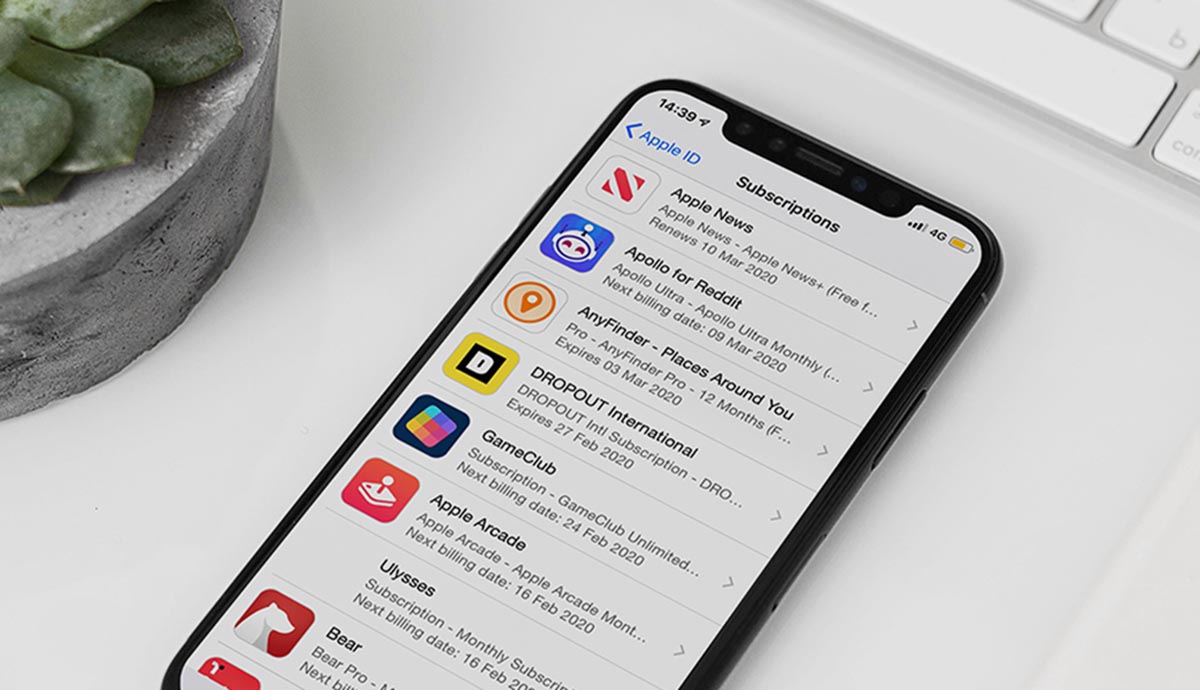
Сегодня все больше приложений и сервисов распространяются по подписной модели. Следить за всеми существующими подписками не очень удобно. А ведь хотелось бы знать заранее, когда произойдет следующее списание средств с карты.
Так можно подготовить нужную сумму, чтобы подписка неожиданно не отключилась, либо заблаговременно отменить ненужную подписку и не продлевать её на следующий месяц.
Где просмотреть активные подписки на iPhone

Для просмотра всех активных подписок на сервисы Apple или встроенные внутриигровые покупки следует перейти в Настройки – Учетная запись Apple ID – Подписки. Аналогичное меню доступно в приложении App Store по пути Учетная запись – Подписки.
Здесь увидите активные подписки с датой и суммой следующего снятия средств, а так же недавно завершенные, который при желании можете продлить.
Купертиновцы позволяют включить уведомления о возобновлении подписки в виде квитанции на электронную почту, но приходит она лишь по факту оплаты следующего платного периода.
Заранее узнать о предстоящем списании средств на очередную подписку таким способом не получится. Кроме этого на iPhone не будут отображаться подписки, которые были сделаны не через установленные на устройстве приложения.
Например, если вы оформили подписку YouTube Premium, Netflix или Яндекс.Музыку через браузер на сайте сервиса. Что является более выгодным, ведь в таком случае вы платите меньше на сумму комиссии App Store. Следить за такими подписками еще сложнее.
Как удобно следить за своими подписками
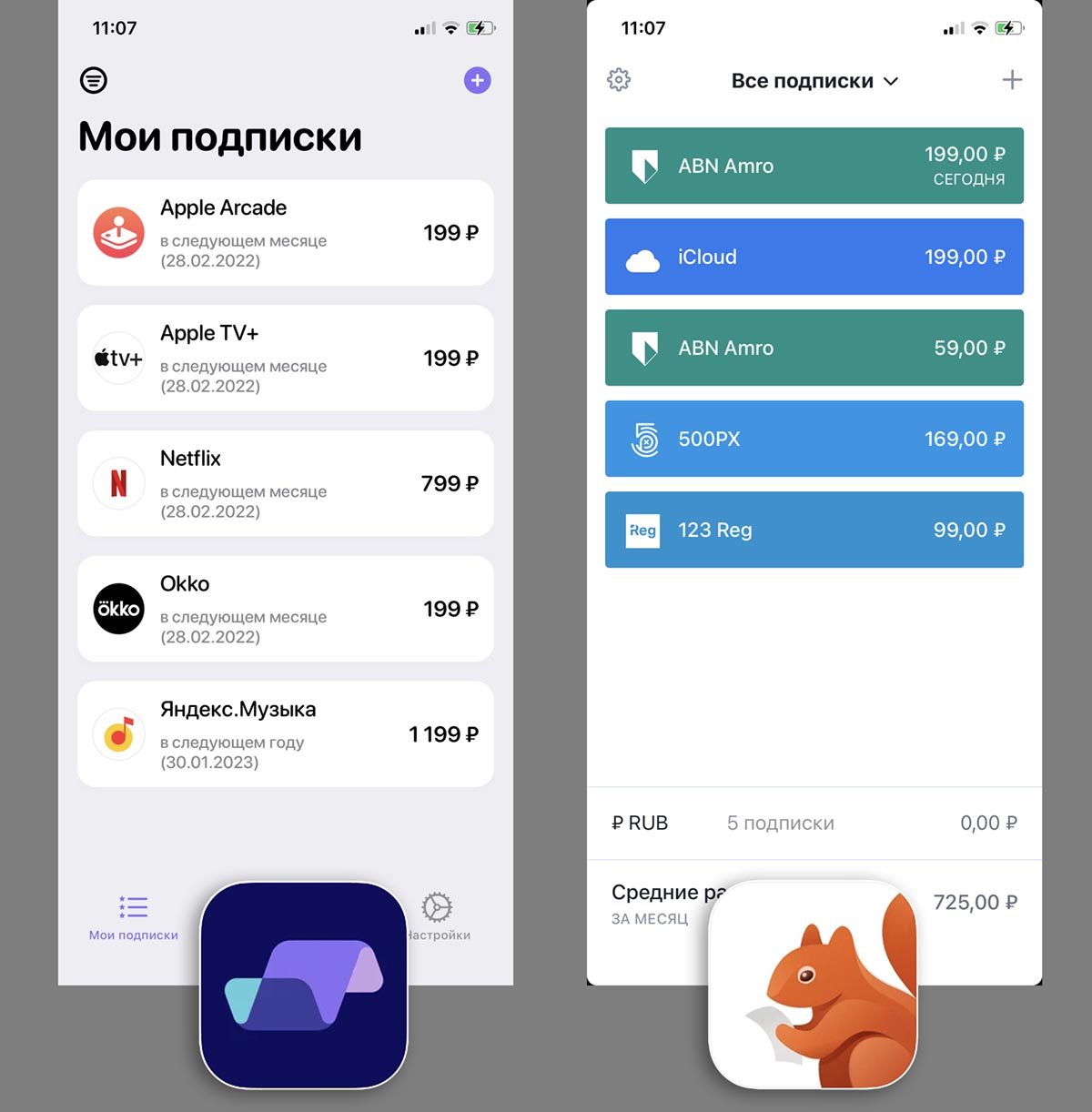
Для этого придется использовать сторонние приложения. Нашел две самых удобных утилиты с довольно схожим функционалом.
Вот, что нужно сделать для удобного отслеживания подписки:
1. Установите одно из приложений Subs или Bobby.
Оба приложения бесплатные, но имеют ограниченные возможности.
▶ В утилите Subs от нашего соотечественника можно создавать до пяти записей о подписках бесплатно, а за 279 руб. можно открыть полную версию приложения с безлимитным количеством записей, авторизацией через Face ID и синхронизацией между разными гаджетами.
▶ Приложение Bobby тоже имеет ограничение на пять записей о подписках, но расширить возможности программы можно более гибко. За 99 руб. можно снять ограничение на количество записей, еще за 99 руб. возможно открыть блокировку приложения паролем или визуальный пакет оформления. Все дополнительные фишки открываются за 279 руб.
2. После установки выбранного приложения создайте карточку для нужной подписки. Здесь укажите название сервиса, периодичность оплаты и сумму платежа.
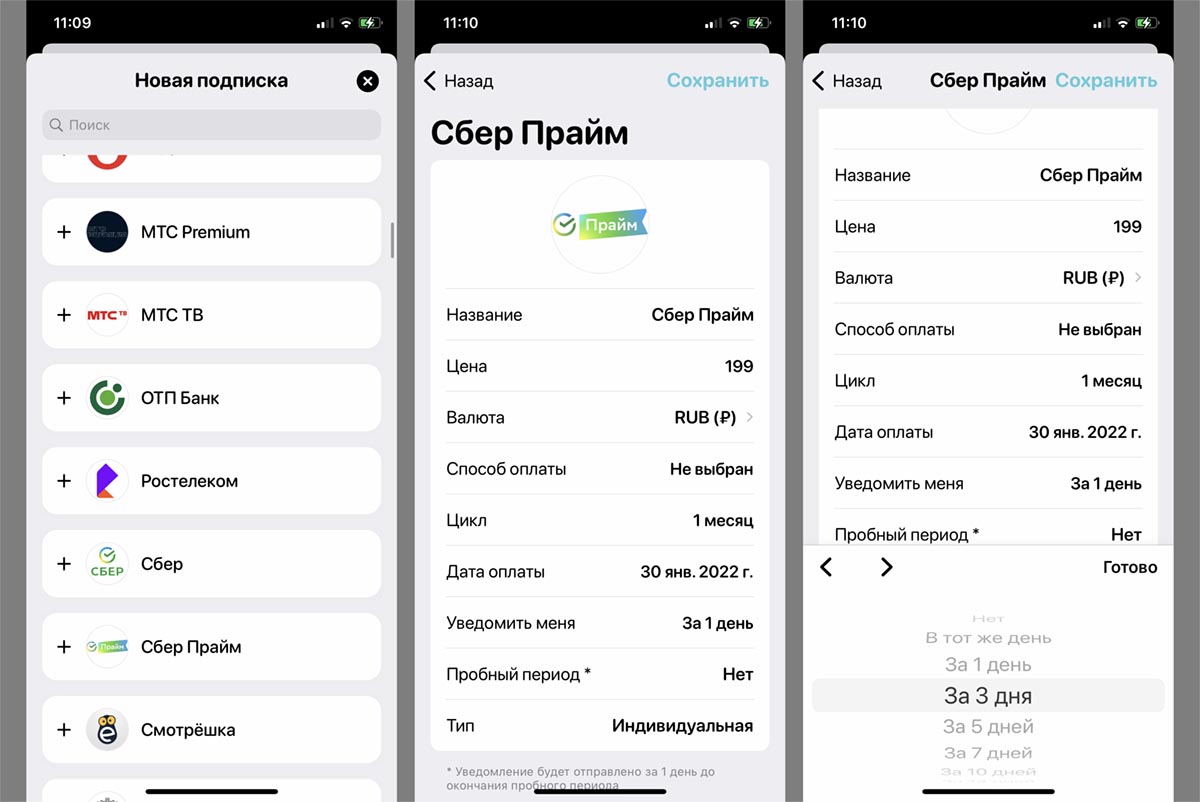
3. Ключевая фишка, которая есть в обеих программах, это настраиваемое уведомление для каждой из подписок. Можно задать количество дней до следующего платежа, когда вы хотите получить напоминание.
Еще одно отличие между утилитами в том, что программа Subs от российского разработчика имеет больше шаблонов для привычных нам сервисов, операторов связи и банков. В остальном приложения очень похожи.
4. Останется лишь перенести данные обо всех ваших подписках, чтобы следить за ними в одном приложении.
Обе программы имеют базовую аналитику и могут отображать статистику расходов на подписки за любой период времени.
Подписки на iPhone: как проверить, отменить и продлить

Вы когда-нибудь подписывались на подписку через Apple и забыли об этом? Или, может быть, вы хотите отменить пробную версию сразу после регистрации, чтобы не забыть, или начать резервную копию с пробной, срок действия которой истек ранее. Следуйте инструкциям по просмотру подписок на iPhone, а также их отмене и продлению.
Обновление: следуйте инструкциям по исправлению ошибки отмены Apple One и других связанных проблем.
Обновление от 30 ноября: многие первые подписчики Apple One видели сбои и проблемы с пакетным планом в конце первого бесплатного месяца. Возможно, вам потребуется проверить, был ли ваш план отменен Apple автоматически, и повторно подписаться вручную. Вы также можете проверить, что вам не выставляют счет за услуги, которые должны быть включены в Apple One, такие как Apple Music, Arcade, TV+
Определенно может быть удобно подписаться на повторяющиеся услуги через ваш Apple ID, но также может быть легко забыть, за что вы платите, и немного сложно просмотреть все это.
В частности, поскольку во время пандемии коронавируса мы полагаемся на большее количество приложений и сервисов, вероятно, ваши подписки и бесплатные пробные версии сильно выросли.
Даже с подписками, которые предлагают расширенные бесплатные пробные версии, такие как Apple TV+, вы часто можете зарегистрироваться, сразу же отказаться и по-прежнему пользоваться полным пробным периодом.
Подписки на iPhone: как просмотреть, отменить и продлить
Вариант 1
Откройте приложение «Настройки» на iPhone или iPad. Нажмите свое имя вверху. Нажмите «Подписки». Теперь вы увидите все активные и истекшие подписки, привязанные к вашему Apple ID. Нажмите на одну, чтобы отменить, изменить параметры или просмотреть дополнительную информацию. Вы также можете включить / выключить параметры квитанций о продлении, которые напоминать вам каждый месяц / год о продлении подписки
Когда вы завершите подписку или бесплатную пробную версию, Apple сообщит вам, как долго вы можете ее использовать (в течение уже оплаченного / бесплатного пробного периода).
Вариант 2
Перейдите в App Store, коснитесь изображения своего профиля в правом верхнем углу. Нажмите «Подписки». Теперь вы увидите все активные и истекшие подписки, привязанные к вашему Apple ID. Нажмите на одну, чтобы отменить, изменить параметры или просмотреть дополнительную информацию.
Проблемы с подпиской Apple One
Специально для ошибки отмены Apple One вы можете нажать на нее в подписках, чтобы узнать, была ли она отменена Apple случайно. Нажмите на нужный уровень и подтвердите платеж за продление. Похоже, счет вам будет выставлен немедленно.
Вот как выглядит этот процесс:

Если у вас несколько Apple ID, не забудьте проверить их все.
Вы также можете позвонить в службу поддержки Apple, чтобы узнать о любых подписках, связанных с вашим Apple ID, по телефону 8‑800‑333‑51‑73 в России. А также получить дополнительную помощь на веб-сайте поддержки Apple.
Подписка Айфон: как проверить, отменить и вернуть деньги
В статье мы расскажем вам, где и как посмотреть платные подписки на Айфон и научим, как отключить подписки на Айфон, которыми вы не пользуетесь. Ежемесячная плата есть у любого приложения, загружаемого на ваш iPhone, для сокращения своих расходов пересмотрите подписки, какие непременно есть на устройстве.
Как проверить подписки на Айфон
Все, на что вы подписались в Apple Store, можно найти на вашем iPhone. Однако, наиболее удобное место, где посмотреть подписки на Айфон, — настройки.
- Откройте «Настройки».
- Тапните свое имя в самом верху, а после нажмите на «Подписки», которые откроются в первом разделе.
- Выпадет список всех ваших подписок (активных и неактивных), которые были загружены вами из AppStore.
На случай, если хотите узнать, как проверить подписки на Айфон, за которые у вас списываются средства, перейдите в раздел «Активно». Там содержится вся актуальная информация о названии приложения или службы, её краткое описание, дата следующего списания и сумма. Чтобы узнать, как удалить неактивные подписки на Айфон, читайте далее.
Как отменить подписки на iPhone: 5 способов
Аннулирование платы за доступ к загруженным приложениям на iPhone может показаться сложной задачей, но на самом деле это достаточно просто. Выберите любой из описанных ниже способов и просто следуйте пошаговой инструкции, как удалить подписку на iPhone. Отмена подписки позволит вам сэкономить деньги и избавиться от приложений, которые вам больше не нужны на устройстве.
Через настройки
Если ищете, как отменить подписку Айфон, то начиная с iOS 13 устройство дает возможность сделать это через «Настройки». Войдите в них, кликните на Apple ID и отыщите «Подписки». Выберите ту, что планируете аннулировать. Тапните на «Отменить подписку» и обязательно подтвердите свое действие.
Если же у вас ранняя версия iOS, то перед тем, как отменить платную подписку на Айфон, перейдите в меню iTunes и AppStore. Тапните на свой Apple ID и отыщите пункт «Просмотреть Apple ID». Прокрутите до раздела «Подписки», войдите в него и выберите ту, что желаете отменить. Приложение может попросить подтверждение отмены подписки.
Через приложение
Некоторые приложения позволяют отменять подписки непосредственно в них. Чтобы сделать это, откройте приложение, перейдите в настройки и найдите раздел «Подписки». Там ее можно отменить.
Через iTunes на ПК
Запустите iTunes на компьютере, нажмите на кнопку «Аккаунт» и выберите пункт «Просмотреть мой аккаунт». Введите пароль от учетной записи Apple ID и далее действуйте по такому же способу, как отменить подписку на приложение в Айфоне через настройки.
Использование приложений-менеджеров подписок
Существует множество приложений, которые помогают управлять подписками, например, Skaffer, My Sub, Plu и др. Приложения-менеджеры подписок позволяют просматривать все ваши подписки в одном месте и отменять их.
Обращение в поддержку Apple
Если вы не можете самостоятельно разобраться, как убрать подписки на Айфон, обратитесь в поддержку Apple.
- Зайдите на официальный сайт Apple и найдите раздел «Поддержка».
- Выберите свой продукт (iPhone), перейдите в раздел «Подписки и покупки» и найдите тему, которая наиболее близка к вашей проблеме.
- Если решить проблему не удастся, напишите в поддержку, как отменить подписку на Айфон и вернуть деньги или позвоните по указанному на сайте номеру.
Айфон: как вернуть деньги за подписку
Если вы отменили подписку на своем iPhone, но продолжаете получать счета за нее, то вам будет полезно узнать, как вернуть деньги за подписку на Айфон. Есть несколько шагов, которые нужно выполнить, чтобы получить возмещение денег за отмененную подписку.
- Убедитесь в правильности аннулирования подписки.
- Войдите в «Настройки» на вашем iPhone и перейдите в раздел iTunes Store или AppStore.
- Тапните свой Apple ID, который находится в верхней части экрана, и найдите «Посмотреть Apple ID».
- Прокрутите вниз до раздела «Подписки» и посмотрите, есть ли ваша отмененная подписка в списке.
Если вы все еще получаете счета или у вас списываются деньги за отмененную ранее подписку, то нужно связаться с поддержкой Apple.
- На сайте Apple выберите раздел «Контакты» и найдите нужный способ связи: сообщение в службу поддержки, звонок по телефону или онлайн-чат.
- Можете связаться с поддержкой Apple непосредственно через приложение «Поддержка Apple». Откройте приложение на устройстве, выберите свою проблему и удобный способ связи с поддержкой.
Сотрудники поддержки Apple проверят вашу учетную запись. Если подтвердится, что начисления являются ошибкой, то вам не стоит больше переживать, как вернуть деньги за подписку на Айфон.
Важно! Отмена подписки не означает удаление приложения с вашего устройства. Вам будет доступно приложение до окончания срока действия текущей подписки, а после возможность закроется. Если в дальнейшем вы снова захотите оформить подписку на приложение, то вы без проблем сможете сделать это снова.
Теперь вы знаете, как посмотреть, отменить и даже вернуть деньги за подписки на Айфон. Расскажите об этом своим друзьям. А чтобы узнать еще много полезной информации, подписывайтесь на нашу рассылку новостей и Телеграм-канал .
Автор: Виктория Удовицкая, копирайтер Stylus
- Какой Айфон лучше купить в 2023: ТОП-15 моделей
- Что такое Apple TV и стоит ли его покупать?
- iPhone 15: дата выхода
- iOS 17 — дата выхода, новости, поддерживаемые устройства
- Apple WWDC 2023: дата