Часто задаваемые вопросы и устранение неполадок
Для обеспечения общего доступа к принтеру выполните следующие действия.
Шаг 1: настройка серверного ПК
- Установите драйвер принтера. (Последнюю версию драйвера принтера можно загрузить в разделе [Файлы] на данном сайте.)
- Нажмите Пуск =>Устройства и принтеры =>Принтеры и факсы.
- Правой кнопкой мыши щелкните Brother [название модели], затем нажмите Свойства принтера.
- Выберите вкладку Общий доступ и установите флажок Общий доступ к данному принтеру.
Шаг 2: настройка клиентского ПК
- Нажмите Пуск =>Панель управления =>Сеть и Интернет.
- Нажмите Центр управления сетями и общим доступом.
- Нажмите Изменить дополнительные параметры общего доступа.
Если не удается найти нужный принтер, возможно, имеется проблема с сетевым подключением. Рекомендуется проверить соединение с помощью команды «Ping» из командной строки. (Нажмите Пуск => Все программы => Служебные => Командная строка.)
Если проблем с сетевым подключением нет, попробуйте сделать следующее:
- Нажмите Нужный принтер отсутствует в списке.
- Выберите Выбрать общий принтер по имени и введите \\ имя серверного ПК \ имя серверного принтера.
- Нажмите Далее.
- Нажмите Далее.
- Нажмите Готово.
Можно проверить имя компьютера, щелкнув правой кнопкой мыши по значку Компьютер на рабочем столе и выбрав Свойства => Дополнительные параметры системы.
Если вам не удалось найти ответ на свой вопрос, вы не пробовали просмотреть ответы на другие вопросы?
- Перейти наверх страницы раздела «Часто задаваемые вопросы и устранение неполадок»
- Просмотреть другие вопросы в этой категории
Как подключить принтер по сети

Если в доме или офисе имеются два и более рабочих компьютеров подключенных по общей сети, то вам необходимо знать, как правильно выполнить подключение принтера по сети и, соответственно, как настроить принтер по сети. То, как сделать настройку мы сейчас расскажем и покажем наглядно.

Подключение принтера по сети
Стоит знать, что принтеры могут подключаться как по USB кабелю, так и по Wi-Fi сети. Печатающие устройства подключенные через роутер по сети Wi-Fi более удобны в использовании, так как они мобильные. Это означает что их можно переносить в любое место, а так же они могут работать в независимости от того, включены ли в общую сеть остальные компьютеры находящиеся в домашней сети.
Подготовка к подключению принтера по локальной сети.
Все-таки как грамотно подключить сетевой принтер? В первую очередь необходимо убедится, что все ПК, которые включены в общую сеть, подготовлены к эксплуатации, то есть запущены в работу. Затем проверить установлена ли программа для печати принтера. Если эти условия выполнены, то можно браться уже за принтер.
Настройка принтера по сети состоит из нескольких шагов:
1 . Подсоединение принтера к двум компьютерам по одной локальной сетке начинается с того, что Ваше лазерное или струйное устройство подсоединяем к главному ПК. Дальше требуется разрешить общий доступ (то есть открыть допуск остальным компьютерам не присоединение к принтеру). Рассмотрим это на примере Windows 7. Вначале запускаем меню «Пуск» на ПК к которому физически подсоединен принтер, там найдем «Просмотр устройств и принтера». Здесь избираем наше устройство и щелкаем на нем вспомогательной (правой) клавишей мыши и в появившемся окошке нажимаем «Свойства». В возникшем окне найдем раздел «Доступ» и туда записываем сетевое (SSID) имя выбранного устройства и раздаем доступ всем подключенным компьютерам. Птичку оставляем возле надписи «Общий доступ», и подтверждая действие нажмём «Ок».

ВАЖНО! В Windows 7, 8, 10 еще следует подключить обнаружение сетевое. Через меню «Пуск» запускаем «Сеть и интернет», там находим «Управление сетями», теперь избираем «Изменить дополнительные параметры» и здесь подключаем «Сетевое обнаружение» и «Общий доступ».

После найдем «Отключить общий доступ с парольной защитой» и «Сохранить изменения». Такие же манипуляции проводим в подразделе «Общие».

2 . Что бы в одну общую сеть присоединить остальные ПК, потребуются некоторые манипуляции. Запускаем «Устройства и принтеры» через «Пуск» только на любом другом компьютере, который следует подключить в сеть для печати. Эту процедуру необходимо произвести с каждого компьютера, что будет производить печать с принтера.
Необходимо знать, что ПК, к которому подсоединен принтер с помощью USB, называется главным или серверным. Поэтому для печати с другого ПК основной компьютер непременно обязан работать. Это самый главный недостаток при таком подключении с помощью провода.
Затем заново запускаем «Устройства и принтеры», на пустом месте запрашиваем контекстное меню с помощью правой клавиши мышки и избираем «Установить принтер». В различных Windows XP, Vista настройки происходят схоже. Только разделы могут называться несколько иначе.
Далее добавляем сам принтер, в новом окне «Установить принтер» выбираем наш принтер. Система автоматически найдет сетевое печатающее устройство. Нам необходимо его выделить и подтвердить нажав кнопку «Далее».


Если принтер подключился, проверьте, заправлен ли установленный картридж, эсли нет, то здесь реально заправят дешево, после чего, можете сделать печать пробной страницы. Если на выходе получился лист с полосами при печати, об этом подробнее можно узнать здесь. Так же, если у Вас возникли какие-либо проблемы, рекомендуем обратиться в сервисный центр Тонфикс, где опытные специалисты всегда будут рады вам помочь.
Сетевой принтер не нашла система, что делать?
В этом ситуации необходимо указать имя принтера, а так же IP- адрес ПК вручную.
Через «Пуск» входим в «Устройства и принтеры», выбираем «Установка принтера» и «Добавить принтер». Далее ищем поле «Нужный принтер отсутствует в поиске».

Требуется избрать «Найти принтер по адресу» и ввести \\IP основного компьютера\название принтера. Также подтвердить действие клавишей «Далее». Так система обнаружит нужный принтер присоединенный к домашней сети.

Подключение ноутбука к принтеру через Wi-Fi.
Как установить сетевой принтер без проводов. И подключить его к ноутбуку? Такое подключение возможно только если в принтере есть модуль Wi-Fi.
Способ 1. Осуществляется с помощью программы Wi-Fi protected. Активируем Wi-Fi на принтере, затем необходимо на роутере нажать кнопку с вот таким значком для активации.

После активации обоих подключений необходимо установить программу для принтера. После инсталляции программы, принтер автоматически появиться в вашем компьютере в «Устройствах и принтерах» и будет готов к использованию. Таким же способом и подключаем остальные ноутбуки или ПК находящиеся в локальной сети.
Способ 2. Как подсоединить принтер к ноутбуку если в нем нет приемника WI-Fi. Для этого необходимо подсоединить принтер через USB провод к адаптеру Wi-Fi (Вай фай). Он свяжет принтер и роутер. Затем открываем «Оборудование и звук» через меню «Пуск», далее — «Устройства и принтеры» и «Добавить принтер». Затем ПК автоматически начинает поиск устройств.

Если видим сообщение, что принтер не найден, выбираем «Необходимый принтер отсутствует». Теперь нажимаем «Добавить принтер по его IP-адресу». Затем прописываем данные в ячейки. Кликаем кнопку «Далее». Благодаря этим действиям принтер появиться у Вас на ПК или ноутбуке. И опять же такие действия проводим на всех ноутбуках что включены в домашнюю или локальную сеть.


Цены на заправку картриджей
| Hewlett Packard | от 249 грн. |
| Canon | от 249 грн. |
| Samsung | от 275 грн. |
| Xerox | от 275 грн. |
| Brother | от 399 грн. |
| Kyocera | от 450 грн. |
| Panasonic | от 395 грн. |
| OKI | от 350 грн. |
| Konica Minolta | от 350 грн. |
Предоставление общего доступа к сетевому принтеру
В Windows 10 можно предоставить нескольким компьютерам в сети общий доступ к принтеру. Чтобы предоставить общий доступ к принтеру с компьютера, к которому он подключен (основной компьютер), для второстепенных компьютеров, к которым принтер не подключен, необходимо настроить параметры общего доступа для принтера, подключить принтер к основному компьютеру (по беспроводной сети или с помощью USB-кабеля) и включить принтер. Также убедитесь, что основной компьютер включен, подключен к принтеру и сети.
Примечание: При предоставлении общего доступа к принтеру убедитесь, что на основном и второстепенных компьютерах настроены параметры общего доступа. Кроме того, убедитесь, что вам известно имя основного компьютера. Дополнительные сведения см. в разделах Настройка параметров общего доступа и Поиск имени компьютера в конце этой статьи.
Предоставление общего доступа к принтеру на основном компьютере
Предоставить общий доступ к принтеру можно двумя способами: с помощью параметров или панели управления.
Общий доступ к принтеру с помощью параметров
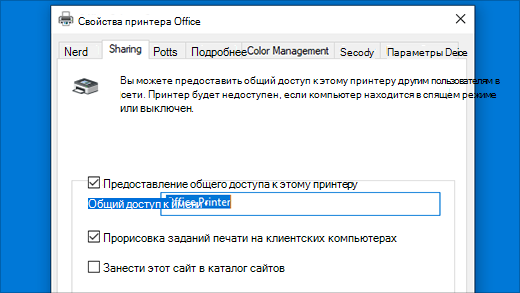
- Нажмите кнопку Пуск и выберите Параметры >Устройства >Принтеры & сканеры.
- Выберите принтер, к которому требуется предоставить общий доступ, и нажмите кнопку Управление.
- Выберите Свойства принтеры и перейдите на вкладку Доступ.
- На вкладке «Доступ» установите флажок Общий доступ к данному принтеру.
- При желании измените имя ресурса принтера. Это имя будет использоваться для подключения к принтеру c второстепенного компьютера. По завершении нажмите кнопку ОК.
Предоставление общего доступа к принтеру с помощью панели управления
- Введите панель управления в поле поиска на панели задач, а затем в списке результатов выберите Панель управления.
- В разделе Оборудование и звук выберите Просмотр устройств и принтеров или Устройства и принтеры.
- Нажмите и удерживайте (или щелкните правой кнопкой мыши) принтер, к которому требуется предоставить общий доступ, выберите пункт Свойства принтера и перейдите на вкладку Доступ.
- На вкладке «Доступ» установите флажок Общий доступ к данному принтеру.
- При желании измените имя ресурса принтера. Это имя будет использоваться для подключения к принтеру c второстепенного компьютера. По завершении нажмите кнопку ОК.
Подключение общего принтера к другому компьютеру
Подключить общий принтер к другому компьютеру можно двумя способами: с помощью параметров или панели управления.
Подключение общего принтера с помощью параметров
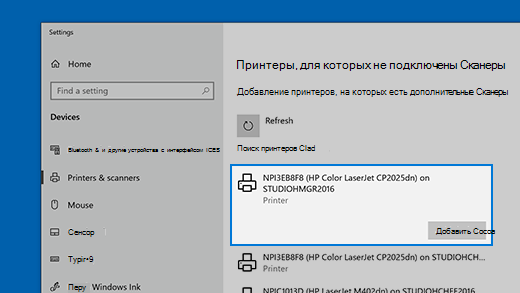
- Нажмите кнопку Пуск и выберите Параметры >Устройства >Принтеры & сканеры.
- В разделе Добавить принтеры и сканеры выберите Добавить принтер или сканер.
- Выберите нужный принтер и нажмите кнопку Добавить устройство.
- Если нужный принтер не отображается, выберите Необходимый принтер отсутствует в списке.
- В диалоговом окне «Добавить принтер» выберите Выбрать общий принтер по имени а затем введите имя основного компьютера или устройства и имя ресурса принтера в одном из следующих форматов:
- \\имя_компьютера\имя_принтера
- http://имя_компьютера/имя_принтера/.printer
- Когда отобразится запрос на установку драйвера принтера, нажмите кнопку Далее, чтобы завершить установку.
Дополнительные сведения об имени компьютера или устройства см. в разделе Поиск имени компьютера этой статьи. По умолчанию для доступа к принтеру требуется имя пользователя и пароль основного компьютера.
Предоставление общего доступа к общему принтеру с помощью панели управления
- Введите панель управления в поле поиска на панели задач, а затем в списке результатов выберите Панель управления.
- В разделе «Оборудование и звук» выберите Просмотр устройств и принтеров, а затем — Добавить принтер.
- Выберите нужный принтер и нажмите кнопку Далее. При появлении запроса установите драйвер принтера.
- Если нужный принтер не отображается, выберите Необходимый принтер отсутствует в списке.
- В диалоговом окне «Добавить устройство» выберите Выбрать общий принтер по имени а затем введите имя основного компьютера или устройства и имя ресурса принтера в одном из следующих форматов:
- \\имя_компьютера\имя_принтера
- http://имя_компьютера/имя_принтера/.printer
- Когда отобразится запрос на установку драйвера принтера, нажмите кнопку Далее, чтобы завершить установку.
Дополнительные сведения об имени компьютера или устройства см. в разделе Поиск имени компьютера этой статьи. По умолчанию для доступа к принтеру требуется имя пользователя и пароль основного компьютера.
Настройка параметров общего доступа
Параметры предоставления общего доступа к устройствам часто включены по умолчанию. В противном случае следуйте инструкциям в этом разделе, чтобы включить параметры через раздел «Параметры» или панель управления.
Включение общего доступа в разделе «Параметры»
- Нажмите кнопку Пуск , а затем выберите Параметры >Сеть & Интернет >Wi-Fi.
- В разделе Связанные параметры выберите Изменить дополнительные параметры общего доступа.
- В диалоговом окне Дополнительные параметры общего доступа разверните раздел Частные . Затем в разделе Сетевое обнаружение выберите Включить обнаружение сети.
- В разделе Общий доступ к файлам и принтерам выберите Включить общий доступ к файлам и принтерам.
Включение общего доступа через панель управления
- Введите панель управления в поле поиска на панели задач, а затем в списке результатов выберите Панель управления.
- Выберите Сеть и Интернет >Центр управления сетями и общим доступом >Изменить дополнительные параметры общего доступа.
- В диалоговом окне Дополнительные параметры общего доступа разверните раздел Частные . Затем в разделе Сетевое обнаружение выберите Включить обнаружение сети.
- В разделе Общий доступ к файлам и принтерам выберите Включить общий доступ к файлам и принтерам.
Поиск имени компьютера
Для подключения второстепенного компьютера к принтеру потребуется имя основного компьютера, которое также называется именем компьютера или именем устройства.
Поиск имени компьютера в меню «Параметры»
- В поле поиска на панели задач введите имя компьютера.
- Выберите пункт Просмотр имени компьютера.
- В разделе Имя устройства вы увидите имя компьютера (компьютера).
Поиск имени компьютера на панели управления
- Введите панель управления в поле поиска на панели задач, а затем в списке результатов выберите Панель управления.
- Выберите Система и безопасность , а затем в разделе Система выберите Просмотреть имя этого компьютера.
- В разделе Имя устройства вы увидите имя компьютера (компьютера).


Нужна дополнительная помощь?
Нужны дополнительные параметры?
Изучите преимущества подписки, просмотрите учебные курсы, узнайте, как защитить свое устройство и т. д.




В сообществах можно задавать вопросы и отвечать на них, отправлять отзывы и консультироваться с экспертами разных профилей.



Найдите решения распространенных проблем или получите помощь от агента поддержки.
Как добавить сетевой принтер в windows 7

Затем определяемся с вариантом подключения. Хотите установить его локальным методом? Не передумали? Тогда кликаем пункт «Добавить локальный принтер»:

Далее выбираем порт принтера. В принципе лучше оставить все как есть, без изменений, так как порт LPT1 полностью соответствует требованиям установки. На этом подключение завершено. Остается только внести настройки в его работу. Для этого кликаем мышкой по кнопку «Далее» и переходим к следующему шагу.

Шаг № 2: Вносим настройки в работу принтера.
Что предстоит выполнить в первую очередь? Для начала установить драйвер. Сделать это можно тремя способами:
- воспользовавшись установочным диском;
- с помощью мастера установки оборудования;
- через центр обновления Windows:

Допустим, что в момент установки HP LaserJet 1010 у нас не оказалось диска с драйвером для него, он не устанавливается или мы используем компьютер без привода. Что делаем в этом случае? Казалось бы, все просто: установить его можно из Центра обновления Windows. Но не тут-то было.
В Windows 7 официального драйвера для HP LaserJet 1010 нет. В этом случае есть 2 варианта действий:
- установить его, скачав из интернета;
- выбрать в мастере установки драйвер для HP LaserJet 3055 PCL5.
Мы выберем последний вариант, так как несмотря на разницу в названии, он полностью подходит для HP LaserJet 1010:

Что делаем дальше? Присваиваем нашему принтеру название HP LaserJet 1010 и вновь жмем «Далее»:

Теперь остается только определиться с параметрами доступа к принтеру с других ПК. В этом случае мы либо ограничиваем его (пункт «Нет общего доступа…»), либо позволяем печатать на нем («Разрешить общий доступ…»):

На этом настройка устройства завершена. Остается проверить его работу.
Шаг № 3: Проверяем печать.
Итак, если все действия по подключению и настройке были выполнены верно, после выбора параметров доступа к принтеру появится окошко с сообщением об успешной его установке. Так ли это на самом деле, нужно еще проверить. Как это сделать? Нажать кнопку «Печать пробной страницы»:

Все работает? Печатает без сбоев? Тогда можете смело себя похвалить! Постарались на славу!
Вариант № 2: Сетевое подключение
Разобрались с локальным подключением? Тогда установить сетевой принтер в Windows 7 не составит абсолютно никакого труда.
Шаг № 1: Подключение и настройка сетевого принтера.
Что делаем? Через «Пуск» заходим в «Устройства и принтеры», жмем «Установка принтера» и выбираем в появившемся окошке пункт «Добавить сетевой…»:

В итоге Windows 7 автоматически выполнит поиск всех подключенных к сети принтеров. Что нам потребуется? Для начала узнать название сетевого устройства печати, к которому нам предстоит подсоединиться. Узнали? Тогда выбираем подходящий вариант и нажимаем «Далее»:

В результате компьютер подключится к устройству и автоматически установит драйвера для него. Что делать если он не устанавливается? Обратить внимание на системные сообщения. По порой этот процесс требует ручной настройки. В частности, в окошке установки сетевого принтера может появиться кнопка «Установить драйвер». Нажав на нее, проблема устранится сама собой и на экране высветится соответствующее сообщение об успешной установке сетевого принтера:

Остается только нажать кнопку «Далее» и приступить к печати нужных документов.
Шаг № 2: Проверка работы
Как проверить работу сетевого принтера? Распечатать любой документ. Вроде бы с этим должен справиться каждый, не так ли? Но что делать в том случае, если документ был послан на печать, и не распечатался? Такое, заметим, случается довольно часто. Как решить проблему? Для начала проверить такие настройки:
- определить подсоединено ли оборудование к главному компьютеру;
- установить, нет ли ограничений для такого сетевого принтера;
- проверить подключен ли он к сети;
- обновить драйвера. В этом случае заходим в «Устройства и принтеры», выбираем необходимое для отладки устройство печати и щелкаем по нему правой кнопкой мышки. В появившемся меню находим и отмечаем пункт «Свойства принтера»:

Далее выбираем вкладку «Дополнительно» и напротив названия драйвера жмем кнопку «Сменить». В результате обновления установятся на компьютер автоматически!
В целом в установке принтера на компьютер с ОС Windows 7 нет абсолютно ничего сложного! Самое главное заключается в том, чтобы верно определиться с вариантом подключения! Выбирайте подходящий для вас и печатайте с удовольствием!