Поиск по тексту в Ворде
Бывают такие ситуации, когда в огромной статье нужно найти определённый символ или слово. Перечитывать весь текст – не вариант, необходимо воспользоваться быстрым способом – открыть поиск в Ворде. Существует несколько способов, с помощью которых можно легко совершать поиск по документу.
Поиск по словам и фразам через панель «Навигация»
Чтобы найти какую-либо фразу или слово в документе Ворд, надо открыть окно «Навигация». Найти данное окно можно с помощью шагов ниже:
- Откройте в основном меню вкладку «Главная»;
- Нажмите на кнопку «Найти» в области «Редактирования»;
Внимание. Вызвать быстрый поиск можно посредством комбинации клавиш «Ctrl+F». - Теперь в левой части от основной рабочей области появится окно под названием «Навигация» с областью для поиска;

- Кликните по окну поиска и напечатайте искомую фразу или слово;
- Программа автоматически подсветит слово в тексте оранжевым цветом;
- На панели «Навигация» ниже области поиска, появятся фрагменты текста с искомым словом, которое будет выделено жирным. Благодаря данной функции можно с легкостью передвигаться от одной части текста к другой, которые содержат поисковое слово.

Примечание. Поиск будет выдавать как точный вариант запроса фразы, так и производный. Наглядно можно увидеть на примере ниже.

Внимание. Если выделить определённое слово в тексте и нажать «Ctrl+F», то сработает поиск по данному слову. Причем в области поиска искомое слово уже будет написано.
Если случайно закрыли окно поиска, то нажмите сочетание клавиш «Ctrl+Alt+Y». Ворд повторно начнет искать последнюю искомую фразу.
Расширенный поиск в Ворде
Если понадобилось разыскать какой-то символ в определенном отрывке статьи, к примеру, знак неразрывного пробела или сноску, то в помощь расширенный поиск.
Метод 1: Вкладка «Главная»
Найти расширенный поиск можно нажав по стрелке на кнопке «Найти» во вкладке «Главная».
В новом окне в разделе «Найти» нужно кликнуть по кнопке «Больше». Тогда раскроется полный функционал данного поиска.

В поле «Найти» напишите искомую фразу или перейдите к кнопке «Специальный» и укажите нужный вариант для поиска.

Далее поставьте соответствующий вид документа, нажав по кнопке «Найти в», если нужно совершить поиск по всему документу то «Основной документ».

Когда надо совершить поиск по какому-то фрагменту в статье, изначально нужно его выделить и указать «Текущий фрагмент».

В окне «Найти и заменить» всплывет уведомление сколько элементов найдено Вордом.

Метод 2: Через окно «Навигация»
Открыть расширенный поиск можно через панель «Навигация».

Рядом со значком «Лупа» есть маленький треугольник, нужно нажать по нему и выбрать «Расширенный поиск».
Поиск текста в документе
Примечание: Мы стараемся как можно оперативнее обеспечивать вас актуальными справочными материалами на вашем языке. Эта страница переведена автоматически, поэтому ее текст может содержать неточности и грамматические ошибки. Для нас важно, чтобы эта статья была вам полезна. Просим вас уделить пару секунд и сообщить, помогла ли она вам, с помощью кнопок внизу страницы. Для удобства также приводим ссылку на оригинал (на английском языке) .
Поиск текста в документе? Область поиска можно находить символов, слов и фраз. При желании вы можете Заменить его с другой текст.
Если вы используете режим чтения, переключитесь в режим редактирования, выбрав пункты Редактировать документ > Изменить в Word Web App.

Чтобы открыть область Поиск в режиме редактирования, нажмите сочетание клавиш CTRL+F или выберите Главная > Поиск.
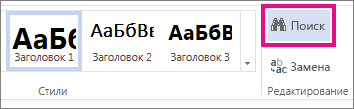
Чтобы найти текст, введите его в поле Поиск в документе. Word Web App приступит к поиску, как только вы начнете вводить текст. Чтобы сузить результаты, щелкните значок в виде лупы и выберите один или оба параметра поиска.
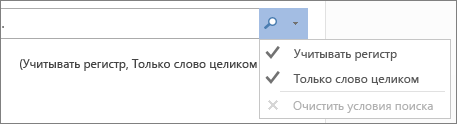
Совет: Если вы не видите значок лупы, нажмите кнопку X в конце поля поиска для документа. . Значок с увеличительным стеклом продолжает отображаться.
Когда вы вводите текст или вносите изменения в документ, Word Web App приостанавливает поиск и очищает область Поиск. Чтобы снова просмотреть результаты, щелкните стрелку Следующий результат поиска или Предыдущий результат поиска.
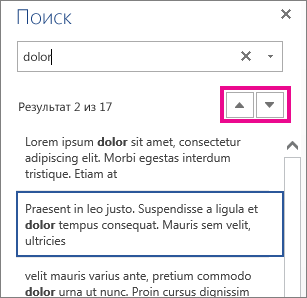
После завершения поиска щелкните X в конце поле » Поиск документов для. «.
Как найти слово в тексте Word
Word – одна из самых популярных программ для работы с текстом. Здесь пользователю доступны все возможные инструменты, которые только могут понадобиться при работе с текстовыми документами.
Одним из таких инструментов является поиск. В этой небольшой статье мы расскажем о том, как найти слово в тексте Word и при необходимости выполнить его замену по всему тексту. Статья будет актуальной для всех современных версий Word, включая Word 2007, 2010, 2013, 2016 и 2019.
Поиск слов в документе Word
Для того чтобы найти слово в тексте Word нужно перейти на вкладку « Главная » и нажать на кнопку « Найти » (в правом верхнем углу окна) или нажать комбинацию клавиш CTRL-F (F от английского Find).
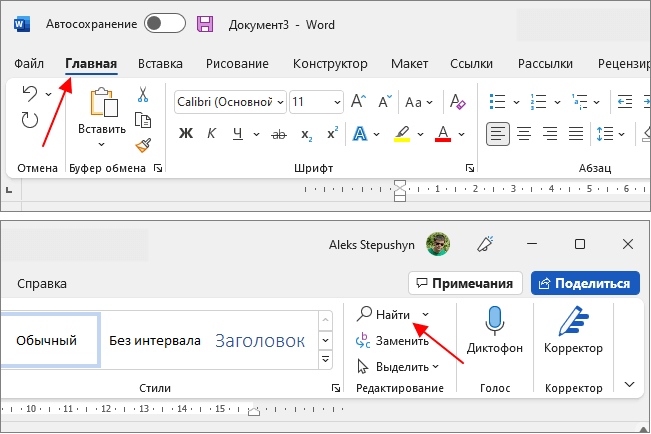
В результате откроется боковое меню « Навигация ». Здесь нужно ввести слово, которое вам нужно найти в тексте, и оно автоматически будет подсвечено в документе Word.
Также можно сначала выделить нужное слово в тексте и потом нажать на кнопку « Найти ». В этом случае выделенное слово сразу будет подставлено в поисковую строку.
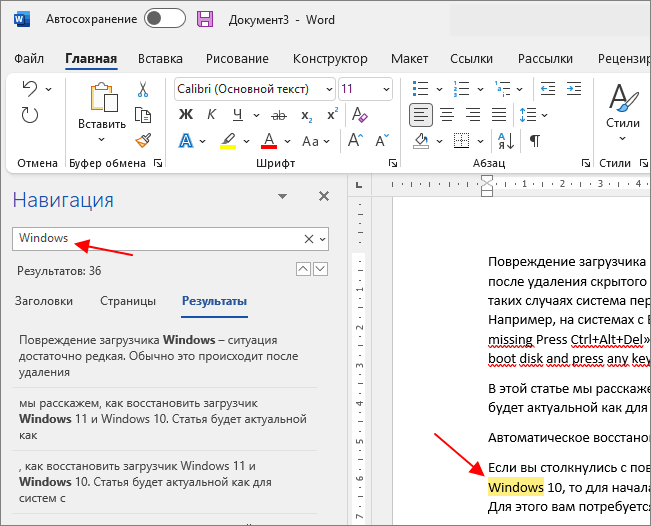
При этом в меню « Навигация » в блоке « Результаты » будет выведен список из отрывков текста, в которых было найдено введенное в поиск слово. Кликнув по найденному отрывку текста, вы сразу переместитесь к данному месту документа. Также для перемещения между найденными словами можно использовать небольшие стрелки под строкой поиска.
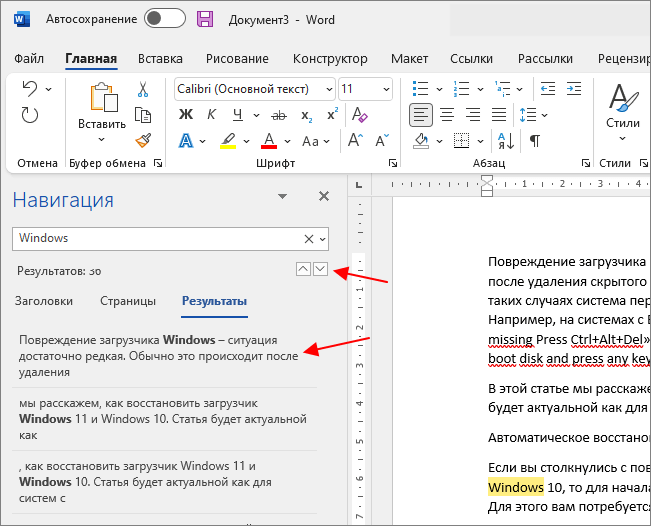
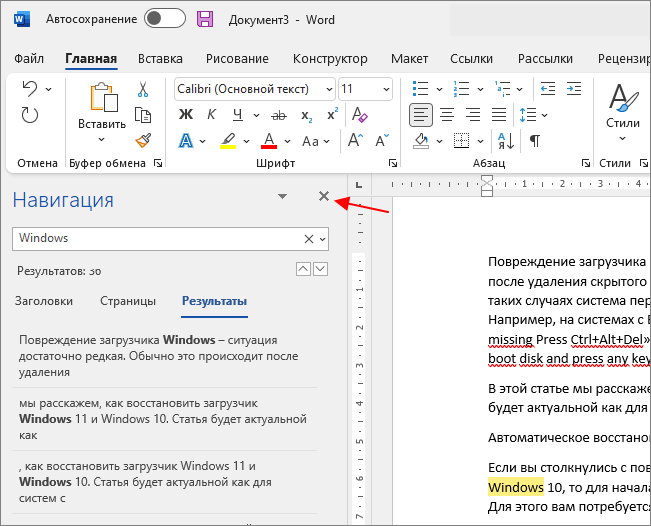
Для того чтобы закончить поиск достаточно просто закрыть меню « Навигация ».
В старых версиях программы Word при нажатии на кнопку « Найти » или использовании комбинации клавиш CTRL-F будет появляться всплывающее окно « Найти и заменить ».
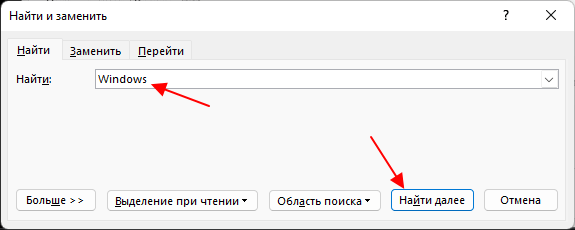
В этом случае нужно на вкладке « Найти » ввести искомое слово в поисковую строку и нажимать на кнопку « Найти далее » для того, чтобы перемещаться между найденными в документе словами.
Замена слов по всему документу Word
Также в Word можно выполнять поиск и замену слов по всему документу. Для этого нужно перейти на вкладку « Главная » и нажать на кнопку « Заменить » или использовать комбинацию клавиш CTRL-H .
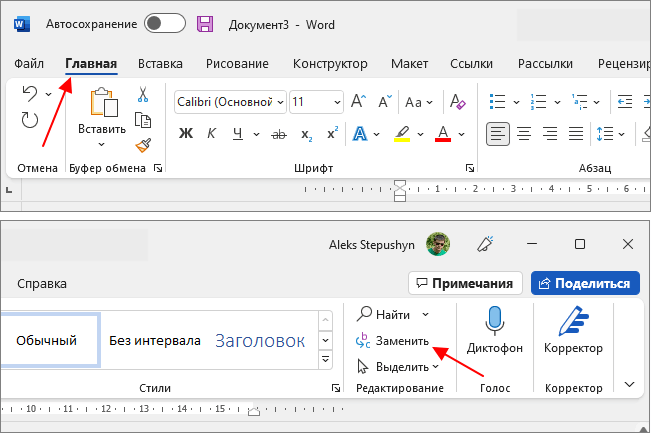
В результате откроется всплывающее окно « Найти и заменить ». Здесь на вкладке « Заменить » можно искать слова и автоматически заменять их на другие.
Для этого нужно ввести исходный текст в строку « Найти » и новый текст в строку « Заменить на ». После этого для замены нужно нажимать на кнопку « Заменить », если вы уверены и хотите заменить сразу все найденные отрывки текста, то можно нажать на кнопку « Заменить все ».
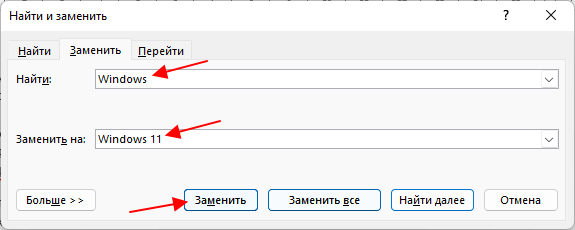
Если нажать на кнопку «Больше», то появятся дополнительные настройки замены текста.
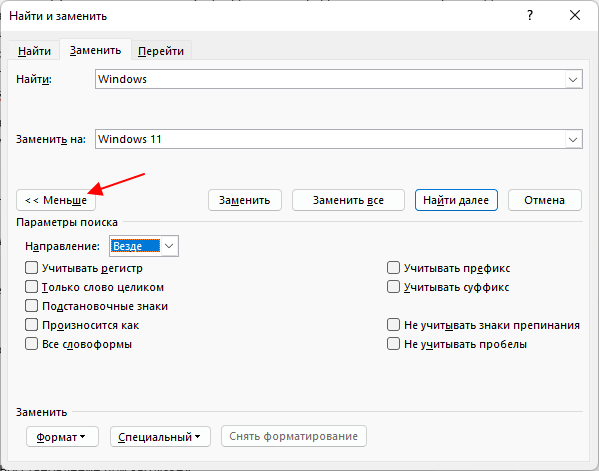
Здесь можно выбрать направление поиска, включить учет регистра (большие и маленькие буквы) и т. д.
Более подробно о поиске и замене в отдельной статье:
Горячие клавиши для поиска и замены слов в Word
- Поиск текста — CTRL-F.
- Повтор предыдущего поиска после закрытия окна — CTRL-ALT-Y.
- Поиск и замена текста — CTRL-H.
- Поиск по картинке в Интернете
- Как перевернуть страницу в Word
- Как построить график в Excel
- Как сделать альбомную страницу в Word
- Как сделать вертикальный текст в Word
Как использовать поиск в Word

Microsoft Word является одним из самых популярных текстовых редакторов, который используется для создания документов любого типа. В нем можно создавать и редактировать текст, добавлять таблицы, вставлять изображения и многое другое. Однако, когда ваш документ становится очень большим, может возникнуть необходимость быстро найти определенное слово или фразу. Для этого в Word есть удобная функция поиска.
Использование поиска в Word может значительно упростить вашу работу. Вы можете найти все вхождения искомого слова или фразы в вашем документе. Также можно настроить параметры поиска, чтобы искать только целые слова, игнорировать регистр и многое другое. Это особенно полезно, когда нужно найти и заменить определенные элементы текста.
Для использования поиска в Word следуйте следующим инструкциям. В верхней панели инструментов найдите поле поиска и введите в него искомое слово или фразу. Далее вы можете выбрать разные параметры поиска или использовать дополнительные функции, такие как поиск только в определенной части документа или замена найденных элементов на другие. Кроме того, в Word есть возможность использовать специальные символы для точного поиска.
Не забывайте, что функция поиска в Word может быть очень полезной в редактировании и форматировании документов. Она позволяет быстро и эффективно найти нужную информацию в большом объеме текста. Используйте поиск в Word и сэкономьте свое время и усилия!
Советы по использованию поиска в Word
| 1. Используйте сочетание клавиш | Сочетание клавиш Ctrl + F открывает диалоговое окно поиска. Вы можете вводить слова или фразы, которые хотите найти в вашем документе. |
| 2. Используйте расширенный поиск | В диалоговом окне поиска вы можете применять дополнительные параметры, такие как учет регистра, поиск полного слова или использование подстановочных символов. |
| 3. Используйте функцию «Найти и заменить» | Функция «Найти и заменить» позволяет находить заданное слово или фразу и заменять его другим словом или фразой во всем документе одновременно. |
| 4. Используйте дополнительные параметры поиска | Вы можете настроить функцию поиска таким образом, чтобы она искала только в определенном разделе документа или только в определенном формате текста. |
| 5. Сохраняйте результаты поиска | После выполнения поиска, вы можете сохранить результаты в виде отдельного документа или в виде сокращенной версии вашего оригинального документа. |
Эти советы помогут вам сэкономить время и усилия при работе с поиском в Word. Пользуйтесь ими, чтобы максимально эффективно использовать эту мощную функцию!
Эффективные приемы поиска
Встроенный поиск в Word предоставляет несколько мощных приемов, которые помогают найти нужную информацию в документе. Вот несколько эффективных способов использования функции поиска:
- Использование точного совпадения. Если вы ищете конкретное слово или фразу, оберните ее в кавычки. Например, при поиске «команды форматирования» будут найдены только документы, содержащие все эти три слова в таком порядке.
- Использование маски поиска. Символ * может использоваться в качестве джокера для замены любого количества символов в поисковом запросе. Например, «команд*» найдет все слова, начинающиеся на «команд», такие как «команды», «командировка» и т.д.
- Использование операторов. Можно использовать операторы, такие как AND, OR, NOT, чтобы расширить или уточнить поиск. Например, «команды форматирования NOT таблицы» найдет все документы, содержащие слова «команды» и «форматирования», но не содержащие слово «таблицы».
- Использование регулярных выражений. Если вы знакомы с регулярными выражениями, вы можете использовать их для более сложного поиска в Word. Например, «[0-9]-[0-9]-[0-9]» найдет все номера телефонов в формате xxx-xxx-xxxx.
- Использование поиска с условиями. Word позволяет настроить дополнительные условия для поиска, такие как поиск формул, объектов рисования и других элементов. Выберите соответствующую опцию в расширенных параметрах поиска и укажите нужные условия.
Используя эти приемы поиска, вы можете значительно сократить время на поиск нужной информации в документе и повысить эффективность работы в Word.
Инструкции по использованию поиска
Использование функции поиска в Word может значительно улучшить процесс работы с документами. Вот несколько инструкций, которые помогут вам использовать поиск в Word более эффективно:
- Откройте документ в Word. Для этого можно воспользоваться командой «Открыть» в меню «Файл» или просто дважды щелкнуть по имени файла.
- Выберите вкладку «Редактирование». В верхней части окна Word откройте вкладку «Редактирование».
- Нажмите кнопку поиска. На вкладке «Редактирование» вы найдете кнопку поиска в верхней части окна Word. Нажмите на эту кнопку.
- Введите ключевое слово для поиска. В открывшемся поле введите ключевое слово или фразу, по которой вы хотите найти информацию в документе.
- Нажмите кнопку «Найти следующий». После ввода ключевого слова нажмите на кнопку «Найти следующий», чтобы найти первое совпадение.
- Уточните настройки поиска. Если необходимо, вы можете выбрать дополнительные параметры поиска, такие как опция «Словоформы» или «Регистр».
- Перейдите к следующему совпадению. Чтобы перейти к следующему совпадению, нажмите кнопку «Найти следующий» снова.
- Измените текст или замените его. Если вы хотите изменить найденный текст или заменить его другим текстом, используйте кнопки «Заменить» или «Заменить все».
- Закройте окно поиска. После завершения поиска можете закрыть окно поиска, нажав на кнопку «Закрыть» или щелкнув в любом месте вне окна поиска.
- Сохраните изменения. После завершения работы с документом не забудьте сохранить все изменения, которые были внесены.
С помощью этих простых инструкций вы сможете эффективно использовать функцию поиска в Word и экономить время при работе с документами.
Отрабатываем навыки поиска в Word
1. Используйте сочетания клавиш
Для запуска функции поиска в Word можно использовать сочетание клавиш Ctrl + F. Это один из самых быстрых способов начать поиск в документе. Кроме того, Word также поддерживает другие сочетания клавиш для выполнения более сложных операций поиска и замены.
2. Уточните параметры поиска
Word предлагает несколько опций для расширения параметров поиска. Вы можете указать направление поиска (вперед или назад), задать регистрозависимость, использовать специальные символы для поиска шаблонов и т. д. Ознакомьтесь с дополнительными параметрами, чтобы сделать поиск еще более точным и эффективным.
3. Используйте регулярные выражения
Word поддерживает использование регулярных выражений в функции поиска. Регулярные выражения позволяют выполнить сложный поиск с использованием шаблонов. Например, вы можете найти все слова, начинающиеся с определенной буквы или содержащие определенную последовательность символов. Ознакомьтесь с основными приемами работы с регулярными выражениями в Word, чтобы расширить возможности поиска.
4. Используйте замену
Помимо функции поиска, Word также предлагает функцию замены найденных элементов. Это может быть полезно при необходимости изменить определенные слова или фразы в документе. Помните, что функция замены работает на основе текущего поиска, поэтому прежде чем использовать ее, выполните поиск нужных элементов.
5. Используйте горячие клавиши для навигации
Word предлагает ряд горячих клавиш для навигации по результатам поиска. Например, с помощью клавиш Enter и Shift + Enter можно переходить к следующему или предыдущему совпадению в документе. Это позволяет быстро просматривать результаты поиска и осуществлять операции с найденными элементами.
В заключение, использование функции поиска в Microsoft Word может значительно ускорить работу с документами. Отработайте свои навыки поиска, используя описанные выше советы, и станьте более эффективным пользователем текстового редактора Word.