покупка
Как изменить ширину всех столбцов или высоту всех строк в Excel?
Чтобы изменить размер ячеек, чтобы они соответствовали введенным данным, обычно используется в нашей повседневной работе в Excel, но знаете ли вы, как изменить размер всех ячеек по высоте и ширине? Здесь я расскажу о некоторых методах быстрого изменения ячеек на нужную ширину и высоту.
Измените ширину и высоту ячеек на см/пиксель/дюйм/фунт с помощью Kutools for Excel
Изменение ширины и высоты ячеек с помощью высоты строки и ширины столбца
Чтобы изменить ширину столбца и высоту строки на всем листе, вы можете сделать следующее:

1. Выделите весь лист, щелкнув треугольник в верхнем левом углу листа. Смотрите скриншот:

2. Затем нажмите Главная > Формат, наведите на Высота строки (или Ширина столбца). Смотрите скриншот:
3. В поле укажите нужный номер. Высота строки (или Ширина столбца), а затем щелкните OK.
 |
 |
4. Повторите описанный выше шаг 2-3, чтобы указать ширину столбца (или высоту строки) всех ячеек. Теперь размер ячеек был изменен так, как вам нужно.
 |
 |
 |
Измените ширину и высоту ячеек на см/пиксель/дюйм/фунт с помощью Kutools for Excel
Если вы хотите изменить размер ячеек в сантиметрах, пикселях, дюймах или фунтах, вы можете применить Kutools for ExcelАвтора Настроить размер ячейки утилита.
После установки Kutools for Excel, пожалуйста, сделайте следующее: (Бесплатная загрузка Kutools for Excel Сейчас!)

1. Выберите целые ячейки, нажав Alt + Aи нажмите Кутулс > Формат > Настроить размер ячейки. Смотрите скриншот:

2. в Настроить размер ячейки В диалоговом окне выберите единицу измерения, которую вы используете для настройки ячейки, и введите нужные значения высоты строки и ширины столбца. Смотрите скриншот:

3. Нажмите Ok, и ячейки были скорректированы.
Как изменить высоту строки в excel
Добрый вечер, вопрос детский, но никак не могу разобраться, нужно ячейку сделать определенной высоты и ширины, в миллиметрах, как миллиметры перевести в экселевские еденицы.
eltekhproekt.com.ua
Пользователь
Сообщений: 3739 Регистрация: 21.12.2012
03.02.2010 21:54:37
ArtemYa, Вы поверите что Ехс нет возможности установить размер ячейки в мм. :))
Для себя решал так — берем автофигуру, устанавливаем ей размеры, ставим в верхний угол ячейки и начинаем двигать границы столба и строки:))
Пользователь
Сообщений: 58 Регистрация: 01.01.1970
03.02.2010 21:59:23
о как, не могу поверить)))
а этот «масштаб» будет одинаков для всех компьютеров и версий Excel»я или будет от чего-то зависеть?
eltekhproekt.com.ua
Пользователь
Сообщений: 3739 Регистрация: 21.12.2012
03.02.2010 22:05:41
А вот с этого момента поподробней.
Все пляски с размерами — это подгонка под печать бланка.
На экране будет отображаться не всегда одинаково, но на большинстве принтеров бъет с достаточной точностью. В современных условиях уже не так велики разбросы в зависимости от моделей, драйверов и тп.
Пользователь
Сообщений: 278 Регистрация: 01.01.1970
03.02.2010 22:05:48
0,98 см = 37 пикселов
1,01 см = 38 пикселов
0,50 см = 19 пикселов
В милиметры переведите сами. (Источник Excel 2007, в режиме «вид — разметка страницы» Масштаб 100%.
Пользователь
Сообщений: 58 Регистрация: 01.01.1970
03.02.2010 22:10:28
я делаю макрос, часть задачи котороого создавать ЕСКД-шную рамку со штампом, и на всех машинах документ должен получаться одинаковым, ну или почти одинаковым)) вот пока не пойму пиксели при чем тут.
eltekhproekt.com.ua
Пользователь
Сообщений: 3739 Регистрация: 21.12.2012
03.02.2010 22:11:46
А это единицы измерения в Ехс
Пользователь
Сообщений: 58 Регистрация: 01.01.1970
03.02.2010 22:14:18
а почему высота и ширина имеют разные «масштабы»?
eltekhproekt.com.ua
Пользователь
Сообщений: 27 Регистрация: 06.01.2013
03.02.2010 22:16:44
делайте таблицу в автокаде и ему подобных программах.
а дальше связывайте данные с экселем
Пользователь
Сообщений: 58 Регистрация: 01.01.1970
03.02.2010 22:20:41
я работаю в бриксе, вот пеерешли недавно, а там таблиц, на сколько я разобрался, нет, просто очень удобно все сделать в экселе, но вот о таком подвохе даже не подозревал((
eltekhproekt.com.ua
Пользователь
Сообщений: 278 Регистрация: 01.01.1970
03.02.2010 22:21:53
Думаю создатели Excel не знали про рамки ЕСКД )))
Есть готовые рамки в Компасе, в Visio, в T-Flex. Берите файл и внедряйте в качестве подложки, а под него уже и ячейки и мм.
Пользователь
Сообщений: 1177 Регистрация: 01.01.1970
03.02.2010 22:22:25
http://www.sql.ru/forum/actualthread.aspx?bid=46&tid=555543&hl=
возможно, что там Вы найдете ответы хотя бы на некоторые свои вопросы 🙂
Сообщений: 60949 Регистрация: 14.09.2012
Контакты см. в профиле
03.02.2010 22:43:24
Потому, что высота строки задаётся в пикселях, а вот ширина столбца. тут сложнее: это среднее число знаков 0-9 стандартного шрифта. Этот шрифт установлен по умолчанию для обычного стиля ячейки. Другими словами — значение ширины столбца показывает, сколько символов может уместиться в ячейке.
Пользователь
Сообщений: 47199 Регистрация: 15.09.2012
04.02.2010 01:32:12
С форума, ссылка у меня записана, но ошибочна 🙁
Единицы измерения и линейки в Excel:
В отличие от Microsoft Word в Excel нет горизонтальных и вертикальных линеек, это приложение не позволяет быстро измерить ширину или высоту листа в сантиметрах. В качестве единиц измерения в Excel используются символы, пункты и пикселы.
Ширина ячейки отображается в символах или пикселах, а не в сантиметрах. Если потянуть границу заголовка столбца при настройке ширины столбцов на листе, на всплывающей подсказке отобразится ширина столбца в символах, а в скобках будет указана ширина столбца в пикселах.
Высота ячеек отображается в пунктах и пикселах, а не в сантиметрах. Если потянуть границу заголовка строки при настройке высоты строк на листе, на всплывающей подсказке отобразится высота в пунктах, а скобках будет указана высота в пикселах.
1 пункт = 1.33 пикселя = 0.35 мм
1 пиксель = 0.75 пункта = 0.24мм
1 мм = 2.85 пунктов = 3.8 пикселей
Ширина 8,43 (54 пиксел) — как перевести одно в другое?
EducatedFool Попробуйте свойство Width: (только для чтения)
Sub test()
Debug.Print Columns(1).Width
‘ коэффициент k вычислите самостоятельно
k = 5.2
Columns(1).ColumnWidth = Columns(1).Width / k
End Sub
Ширина столбца измеряется в единицах, соответствующих ширине символа 0 (ноль) для выбранного шрифта. По умолчанию ширина столбца составляет приблизительно 8,5 единиц.
Высота строки измеряется в пунктах. 1 дюйм — 72 пункта. Высота шрифта также измеряется в пунктах, а высота строки зависит от используемого шрифта. По умолчанию используется размер 10 пунктов.
покупка
Рекомендации по изменению ширины столбца и высоты строки в Excel
Вы когда-нибудь вводили дату или какие-либо данные в Excel только для того, чтобы они отображались как «####»? Или вы обнаружили в ячейках содержимое, превышающее высоту строки по умолчанию, что затрудняет чтение? Такие неприятные моменты слишком распространены и обычно означают, что ваша ячейка слишком узка для ее содержимого. Но не бойтесь! В этой статье мы углубимся в искусство настройки ширины столбца и высоты строки, чтобы ваши данные выглядели аккуратно, аккуратно и полностью видимыми.
- Перетаскивая мышь
- С помощью универсального инструмента (изменение размера ячейки в дюймах, см, фунтах, пикселях)
- Установив определенный номер
- Использование автоподбора для автоматического соответствия содержимому ячейки.
- Используя копирование и вставку, чтобы соответствовать ширине другого столбца.
- Перетаскивая мышь
- Установив определенный номер
- Использование автоподбора для автоматического соответствия содержимому ячейки.
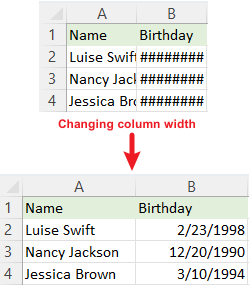
Видео: изменение ширины столбца ячейки и высоты строки
Ширина столбца и высота строки – основные вещи, которые вам нужно знать
Прежде чем углубиться в изменение ширины столбца и высоты строки ячеек, давайте познакомимся с некоторыми основами:
В таблице ниже указаны минимальные, стандартные и максимальные размеры ширины столбца и высоты строки ячейки. Хотя мы не будем здесь углубляться в точные единицы измерения (они могут быть немного сложными), эта таблица будет полезным справочником.
| Тип | Мин. | По умолчанию | Max |
| Колонка | 0 (скрыто) | 8.43 (64 пикселей) | 255 |
| Строка | 0 (скрыто) | 15 (20 пикселей) | 409 |
Если щелкнуть правую границу заголовка столбца, не отпуская ее, отобразится ширина столбца; Если щелкнуть нижнюю строку номера строки, не отпуская ее, отобразится высота строки.


По умолчанию Excel использует «точку» в качестве единицы измерения в обычном представлении. Однако при изменении вида макета страницы для него устанавливается значение «дюйм».


Важно помнить: изменение ширины одной ячейки влияет на весь столбец. Аналогично, изменение высоты ячейки влияет на всю ее строку.
Изменить ширину столбца
Чтобы полностью отобразить содержимое ячейки, необходимо изменить ширину столбца. В этом разделе мы представляем 5 способов облегчить вашу работу, независимо от того, являетесь ли вы новичком или опытным пользователем.
Измените ширину столбца, перетаскивая мышь.
Наиболее часто используемый метод изменения ширины столбца — это перетаскивание вручную.
Наведите курсор на правую границу столбца, который вы хотите настроить вверху, пока он не станет двойная стрелка . Затем щелкните и перетащите вправо или влево до нужного размера.
Измените ширину столбца с помощью универсального инструмента (измените размер ячейки в дюймах, см, мм, пикселях)
Когда дело доходит до настройки размеров ячеек в Excel, Kutools for Excel ‘s Настроить размер ячейки Функция предлагает более продвинутый и удобный интерфейс. Он позволяет пользователям одновременно регулировать ширину столбцов и высоту строк в одном интерфейсе, упрощая процесс. Кроме того, эта функция обеспечивает гибкость в настройке размеров ячеек с возможностью использования различных единиц измерения, включая дюймов, cm, фунты, и пикселей. Давайте рассмотрим, как использовать его для эффективного изменения размера нескольких ячеек.
После Установка Kutools for Excel, выберите ячейки, размеры которых хотите изменить, нажмите Кутулс > Формат > Настроить размер ячейки , затем в всплывающем диалоговом окне:

- Выберите тип единицы измерения, размер которой вы хотите изменить.
- Укажите ширину столбца и высоту строки, затем нажмите «ОК».
Результат

- Если вы хотите настроить только ширину столбца, отметьте флажок Ширина колонки флажок и оставьте Высота строки снимите флажок, затем установите желаемый размер столбца. Тот же принцип применяется в обратном порядке для регулировки высоты строки.
- Чтобы ощутить всю мощь функции регулировки размера ячейки, вам необходимо установить Kutools for Excel первый. Еще нет? Загрузите и получите бесплатную 30-дневную пробную версию сегодня и улучшите свой Excel прямо сейчас.
Измените ширину столбца, установив определенное число
В Excel вы также можете установить определенное число для настройки ширины столбца.
Шаг 1. Выберите столбцы или ячейки, которые вы хотите настроить.

- Один столбец: щелкните заголовок столбца или любую ячейку внутри него.
- Несколько столбцов рядом друг с другом: щелкните заголовок первого столбца и перетащите его вправо.
- Столбцы не рядом друг с другом: Держать Ctrl и щелкните заголовки столбцов или ячеек.
- Весь рабочий лист: Нажмите на Выбрать все кнопка между столбцом А и строкой 1.
Здесь мы выбираем столбец A в столбец B.

Шаг 2. Отформатируйте ширину столбца
Нажмите Главная вкладка, затем перейдите к Клетки группа, выберите Формат > Ширина столбца .

Или вы можете щелкните правой кнопкой мыши t выбрать Ширина столбца в контекстном меню.

Шаг 3. Установите ширину столбца и нажмите «ОК».

Результат

Измените ширину столбца с помощью автоподбора, чтобы автоматически подогнать содержимое ячейки.
Для тех, у кого данные разной длины в столбце или нескольких столбцах, функция автоподбора может стать спасением для быстрого изменения ширины столбца для отображения всего содержимого ячейки.
Чтобы автоматически подогнать ширину столбца:
- Для одного столбца: Щелкните заголовок столбца, затем дважды щелкните правую границу заголовка столбца.
- Для нескольких соседних столбцов: Щелкните заголовок первого столбца и перетащите вправо, чтобы выбрать столбцы, затем дважды щелкните правую границу любого заголовка выбранного столбца.
- Для нескольких несмежных столбцов: Нажмите заголовок первого столбца, затем удерживайте Ctrl для выбора других столбцов, затем дважды щелкните правую границу заголовка любого выбранного столбца.
Или после выбора столбцов вы можете перейти к Главная вкладка, выберите Формат > Автоподбор Ширина столбца для автоматической настройки ширины столбца в соответствии с содержимым ячейки.

Измените ширину столбца с помощью функции копирования и вставки, чтобы она соответствовала ширине другого столбца.
Чтобы применить ширину столбца от одного столбца к другому, выполните следующие действия:
Шаг 1. Скопируйте ячейку
Выделите ячейку с нужной шириной столбца, нажмите Ctrl + C чтобы скопировать его.

Шаг 2. Вставьте ширину столбца.
- Выделите целевые столбцы или ячейки, затем щелкните правой кнопкой мыши, чтобы выбрать Специальная вставка из контекстного меню.

- В Специальная вставка диалога, выберите Ширина столбца , нажмите OK.

Результат
Теперь ширина выбранных столбцов была скорректирована в соответствии с шириной скопированных ячеек.

Изменить высоту строки
В Excel есть три простых метода изменения высоты строки ячеек. Давайте изучим их, чтобы это сделать.
Измените высоту строки, перетащив мышь.
Для тех, кто любит ручную настройку, изменение высоты строки путем перетаскивания мышью — наиболее интуитивно понятный метод.
Перейдите к номеру строки в левой части окна Excel и наведите указатель мыши на нижний край номера строки, пока курсор не изменится на двусторонняя стрелка , щелкните и перетащите вверх или вниз, чтобы отрегулировать высоту строки.
Быстрое изменение размера ячейки в одном интерфейсе
Измените свой опыт работы с Excel с помощью K utools для Excel ‘s Настроить размер ячейки особенность! Легко настраивайте ширину столбцов и высоту строк в одном интуитивно понятном интерфейсе. Кроме того, вы можете выбирать из нескольких единиц измерения, таких как дюймы, см, фунты и пиксели. Повысьте свою продуктивность – скачайте и попробуйте прямо сейчас!
Измените высоту строки, установив определенное число
Если вы хотите установить определенную высоту строки для целей дизайна или печати, лучше всего установить определенное число.
Шаг 1. Выберите строки или ячейки, которые вы хотите настроить.
- Один ряд: щелкните номер строки или любую ячейку внутри нее.
- Несколько рядов рядом друг с другом: щелкните номер первой строки и перетащите вниз.
- Ряды не рядом друг с другом: Держать Ctrl и щелкните номера строк или ячеек.
- Весь рабочий лист: Нажмите на Выбрать все кнопка между столбцом A и строкой 1.
Здесь мы выбираем строку со 2 по строку 4.

Шаг 2. Отформатируйте высоту строки
Нажмите Главная вкладка, затем перейдите к Клетки группа, выберите Формат > Высота строки .

Или вы можете щелкните правой кнопкой мыши , чтобы выбрать Высота строки в контекстном меню.

Шаг 3. Установите высоту строки и нажмите «ОК».

Результат

Измените высоту строки с помощью автоподбора, чтобы автоматически подогнать содержимое ячейки.
Вы когда-нибудь сталкивались со строками, в которых содержимое не совсем умещалось? AutoFit — волшебный инструмент, созданный для таких сценариев. Он автоматически регулирует высоту строки в соответствии с содержимым.
Чтобы автоматически подогнать высоту строки:
- Для одного ряда: Щелкните номер строки, затем дважды щелкните нижний край номера строки.
- Для нескольких соседних строк: Щелкните номер первой строки, а затем перетащите вниз, чтобы выбрать строки, дважды щелкните нижний край любого выбранного номера строки.
- Для нескольких несмежных строк: Нажмите на номер первой строки, затем удерживайте Ctrl клавишу, чтобы выбрать другие строки, затем дважды щелкните нижний край любого выбранного номера строки.
Или вы можете пойти Главная вкладка, выберите Формат > Автоподбор высоты строки для автоматического изменения высоты строки после выбора строк.

Изменение ширины столбца по умолчанию в листах или во всей книге
Чтобы обеспечить единообразие всей книги, вы можете изменить ширину столбца по умолчанию. Например, ширина столбца по умолчанию в Excel равна 8.43, теперь мы изменим ширину столбца по умолчанию на 12.
Шаг 1. Выберите листы, для которых хотите изменить ширину столбца по умолчанию.
- Чтобы выбрать один лист, щелкните вкладку его листа.
- Чтобы выбрать несколько листов, щелкните вкладки их листов, удерживая Ctrl .

- Чтобы выбрать все листы, щелкните правой кнопкой мыши вкладку одного листа и выберите Выбрать все листы из контекстного меню.

Шаг 2. Измените ширину столбца по умолчанию
- Нажмите Главная вкладку, перейдите к Клетки группа, выберите Формат >Ширина по умолчанию .

- Установите стандартную ширину столбца и нажмите OK.

Внимание: Если ширина столбцов была отрегулирована до установки новой ширины столбца по умолчанию, столбцы с измененной шириной не изменятся. Однако для столбцов, ширина которых не была отрегулирована, будет установлена новая ширина по умолчанию.
Информация, предоставленная выше, подробно описывает, как изменить размер ячейки в Excel. Надеюсь, вы найдете это ценным и полезным. Дополнительные бесценные советы и рекомендации по Excel, которые помогут улучшить обработку данных, см. ныряй сюда.
Как изменить высоту строки в excel
29.10.2007 07:37 |  |
|  |
| 
Итак, вы ввели в рабочий лист метки, значения, построили формулы и даже отформатировали ячейки, но теперь некоторые данные не видны и значения отображаются в ячейках в виде ####. Кроме того, некоторые длинные метки обрезаны. Вы можете уменьшить или увеличить ширину каждого столбца и высоту каждой строки в соответствии с содержимым ячейки. В процессе работы с рабочим листом вы можете изменять настройки ширины столбцов и высоты строк, чтобы разместить в ячейках длинные строки и болев крупный шрифт. Размеры ячейки можно изменить вручную или при помощи функции Автоподбора.
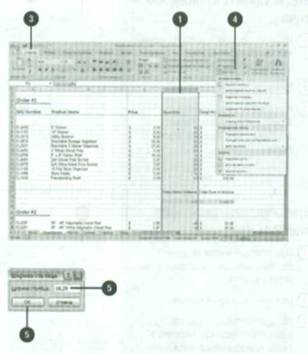
Чтобы изменить ширину столбца и высоту строки:
Нажмите кнопку заголовка столбца или строки, которую вы хотите изменить.
Нажмите и перетащите указатель мыши, чтобы выделить несколько строк или столбцов.
Нажмите вкладку Главная
Нажмите стрелку у кнопки Формат и выберите Ширина столбца или Высота строки
БЫСТРЫЙ СПОСОБ
Щелкните правой кнопкой мыши по выделенным строкам или столбцам и выберите в контекстном меню Высота строки или Ширина столбца
Задайте ширину столбца или высоту строки.
Чтобы изменить ширину столбца или высоту строки при помощи мыши:
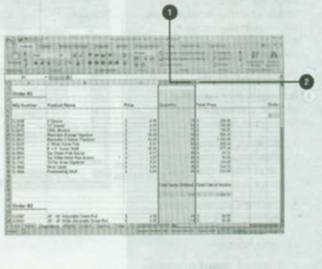
Установите указатель мыши на правой границе кнопки заголовка столбца или на нижней границе кнопки заголовка строки, размер которой вы хотите изменить.
Когда указатель мыши превратится в двойную стрелку, щелкните кнопкой мыши и потащите за стрелку, чтобы изменить размер ячейки.

Чтобы изменить ширину столбца или высоту строки при помощи функции авто подбора:
Установите указатель мыши на правой границе кнопки заголовка столбца или на нижней границе кнопки заголовка строки, размер которой вы хотите изменить.
Когда указатель мыши превратится в двойную стрелку, выполните двойной щелчок кнопкой мыши.
Вы также можете нажать вкладку Главная, стрелку кнопки Формат, а затем выберите Авто подбор по ширине столбца или Авто подбор высоты строки.
Newer news items:
- 29/10/2007 17:46 — Создание настраиваемых представлений
- 29/10/2007 16:33 — Изменение масштаба
- 29/10/2007 15:09 — Отображение и скрытие элементов рабочей книги
- 29/10/2007 13:41 — Разделение рабочего листа на области
- 29/10/2007 13:29 — Закрепление и открепление столбца или строки
Older news items:
- 29/10/2007 03:39 — Удаление столбца или строки
- 28/10/2007 22:14 — Вставка столбца или строки
- 28/10/2007 20:01 — Скрытие и отображение столбца или строки
- 28/10/2007 19:31 — Скрытие и отображение рабочих листов и рабочих кни…
- 28/10/2007 14:29 — Перемещение и копирование рабочего листа