Как звонить с помощью Apple Watch. Настройка и особенности функции
Современные умные часы способны куда на большее, чем просто красиво отображать время. Лидером в создании таких устройств является, без сомнения Apple. Часы этого производителя обладают множеством полезных функций, которые помогают пользователю получать необходимые данные и совершать ряд действий даже не доставая свой смартфон. Ведь так удобно пользоваться гаджетом прямо со своего запястья.
Мог ли кто-то себе представить, что наступит день, когда звонить по телефону можно будет с часов? Это больше похоже на научную фантастику, чем на правду, однако факт остается фактом. Но полезная функция – совершение звонков прямо с Apple Watch, без использования iPhone, многим пользователям попросту неизвестна. Пускай в России модели часов с eSIM еще и не работают должным образом, совершать звонки можно с помощью находящегося рядом смартфона. Чтобы такая связка работала, устройства должны находиться в одной сети Wi-Fi или быть досягаемыми друг для друга по Bluetooth.
Прием звонков с помощью Apple Watch
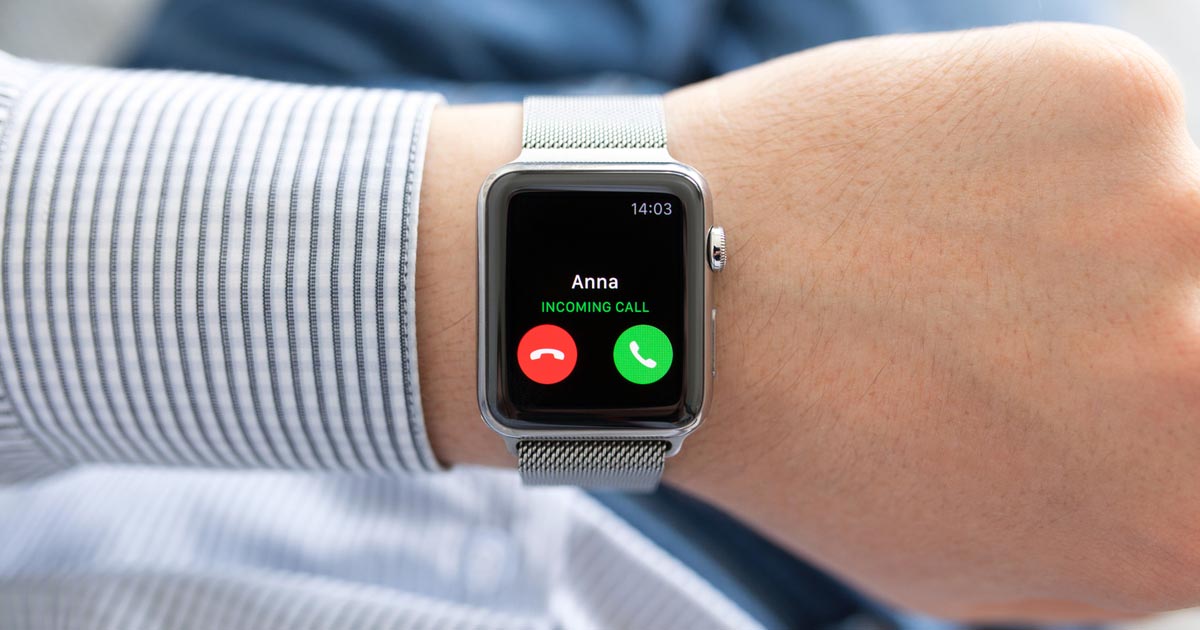
Ответить на входящий звонок с помощью Apple Watch очень легко – достаточно просто нажать на зеленую кнопку на дисплее. Для того чтобы отклонить звонок, нужно нажать на красную кнопку или на колесико Digital Crown.
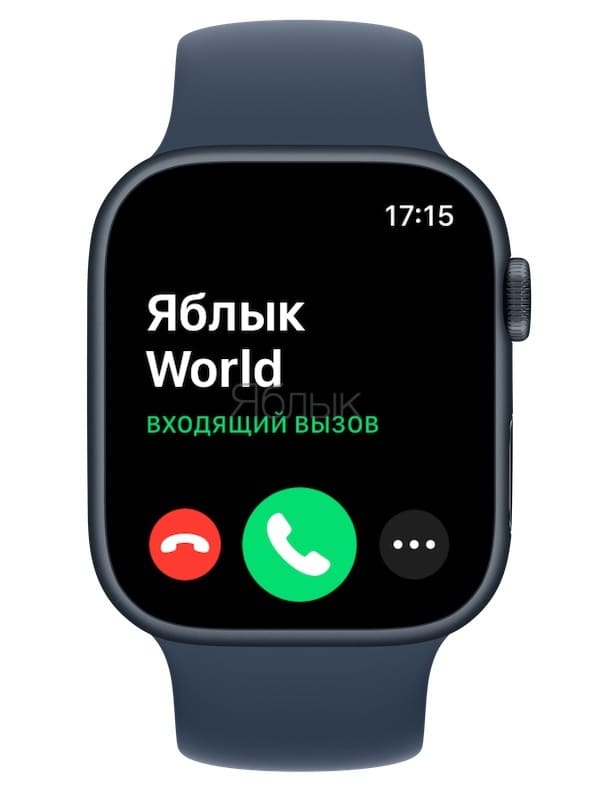
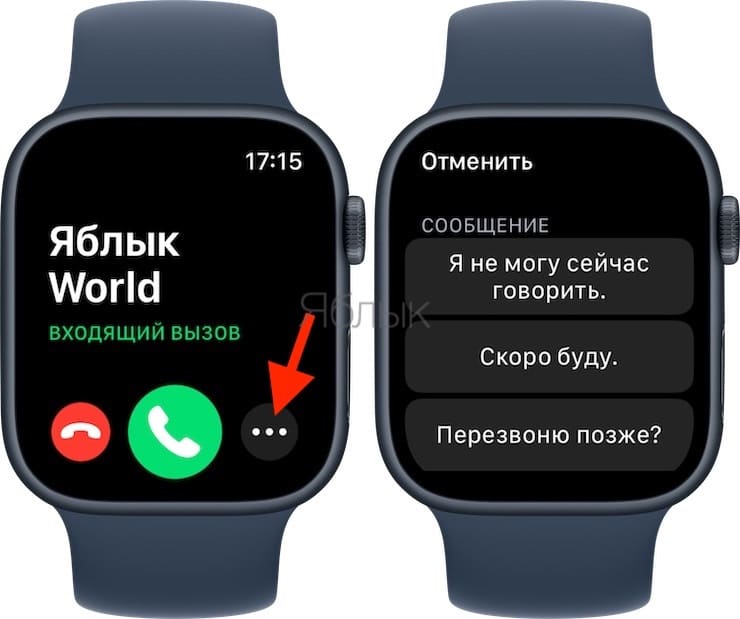
Пользователь также может быстро ответить заготовленным сообщением. Для этого во время вызова необходимо нажать кнопку с изображением трех точек и выбрать подходящее сообщение.
Если человек находится на важной встрече (или в другом месте, где нужно отключать звуковые сигналы), но при этом забыл выключить звонок Apple Watch, это можно сделать быстро, просто на несколько секунд прикрыв экран ладонью. После этого нужно подтвердить отключение звука, нажав на соответствующую иконку.
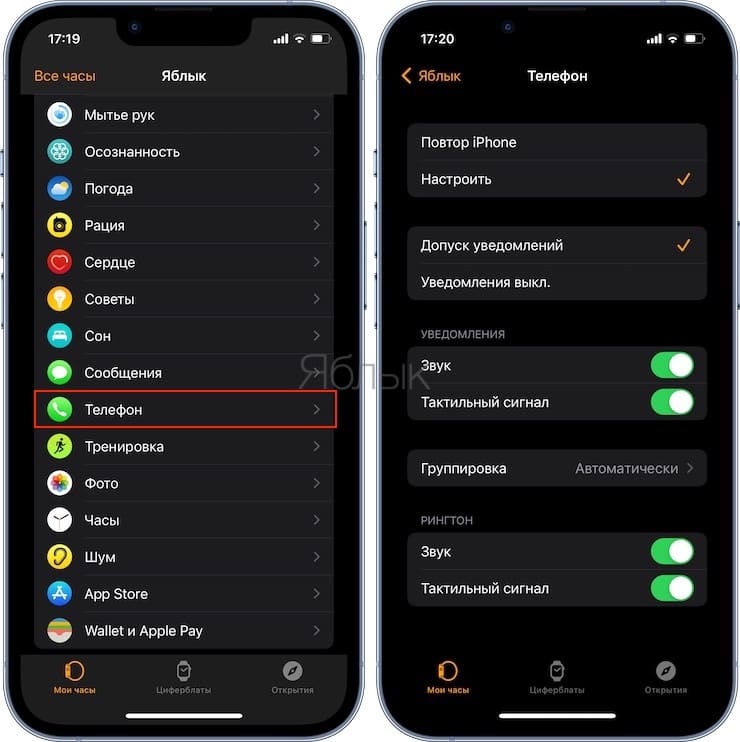
В отличие от iPhone, в Apple Watch отсутствует возможность установки специальных рингтонов. Тем не менее, по желанию пользователь может включать и отключать в смарт-часах звуковые и тактильные уведомления. По умолчанию, настройки Apple Watch отражают настройки смартфона, однако их можно изменить с помощью приложения Apple Watch для iPhone.
Для того чтобы отключить звуковые и тактильные уведомления, нужно сделать следующее:
1. Откройте на iPhone приложение Apple Watch;
2. Прокрутить вниз страницу и перейдите в меню «Телефон»;
3. Для отключения / включения звука и тактильного сигнала при уведомлениях и воспроизведении рингтона используйте соответствующие переключатели.
Как совершить звонок с помощью Apple Watch?
На самом деле способов совершения звонка через Apple Watch даже несколько.
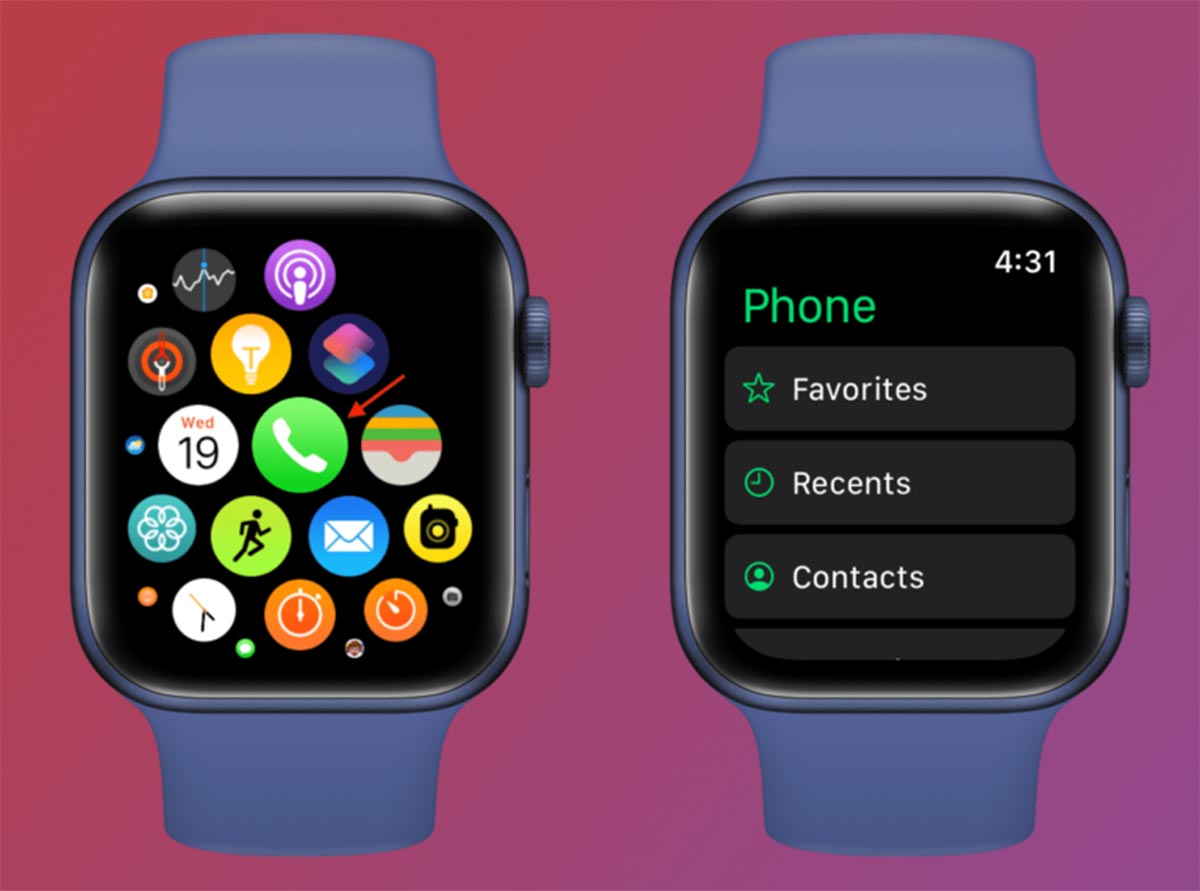
1. Нажмите колесико часов Digital Crown (круглую кнопку) и запустите приложение «Телефон».
2. Тут вы можете воспользоваться любым из пунктов меню: меню «Контакты», «Недавние» последних набранных номеров или же «Избранные». Дальше прокрутите колесо Digital Crown и выберите нужного человека. Теперь просто нажмите кнопку вызова
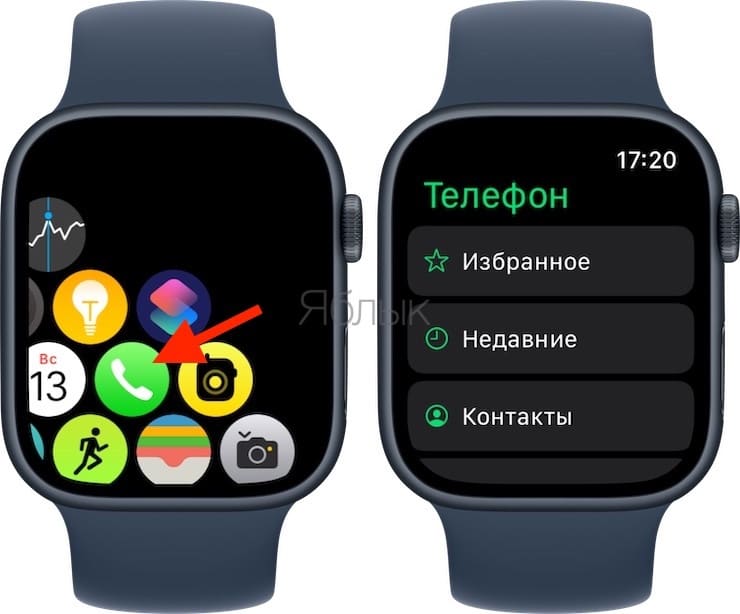
3. Вы можете коснуться номера телефона, чтобы совершить обычный звонок, или кнопки «Аудиовызов FaceTime», что позвонить с помощью этого сервиса.
4. В ходе вызова можно поворачивать колесико Digital Crown, чтобы регулировать уровень громкости разговорного динамика.
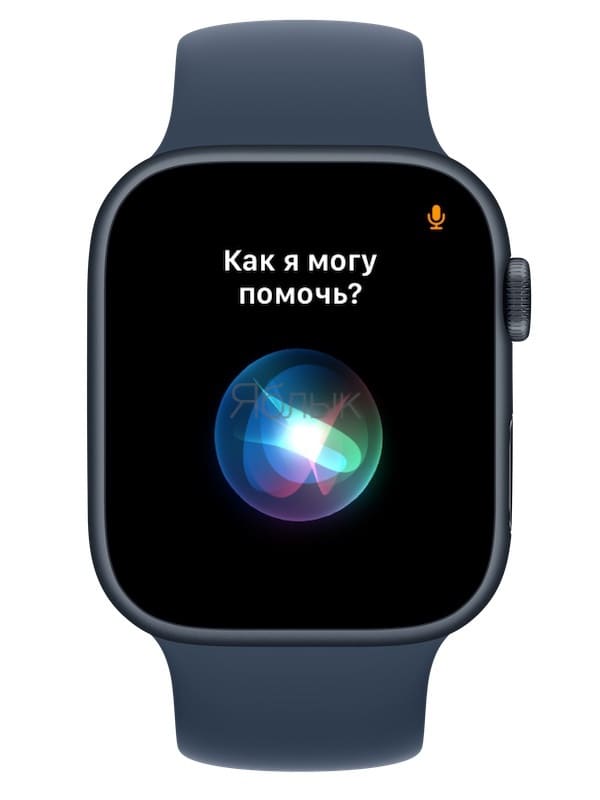
Поможет осуществить голосовой звонок и ассистент Siri. Для этого надо использовать все те же фразы, как и на iPhone, например: «Позвонить маме», «Набери 777888999» или даже «Позвони отцу по FaceTime аудио».
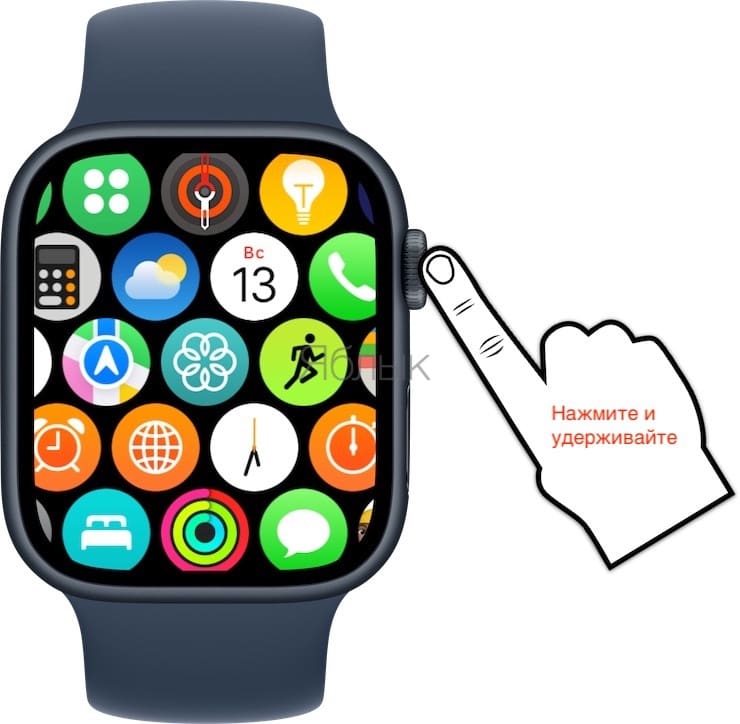
Есть возможность и прямого набора номера прямо со своих часов:
1. Нажмите боковую кнопку часов и запустите приложение «Телефон».
2. Коснитесь меню «Клавиши», введите номер адресата и коснитесь кнопки вызова.
Как можно перевести звонок с Apple Watch на iPhone или гарнитуру?
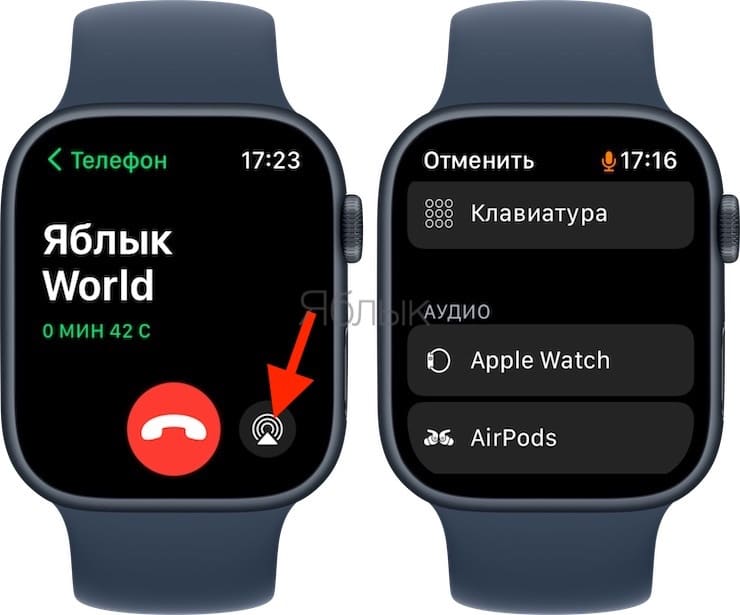
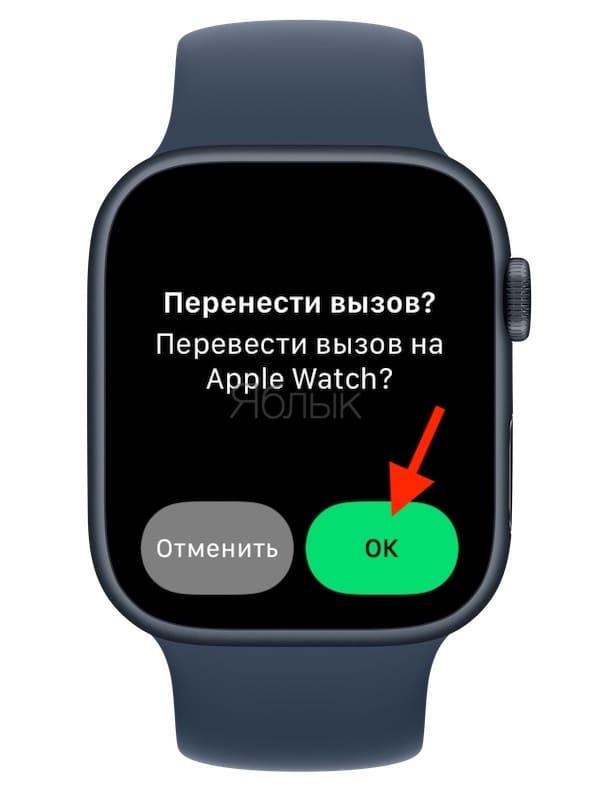
В ходе вызова можно перенаправить звонок на подключенную к часам беспроводную гарнитуру или же на находящийся рядом iPhone. Сделать это просто – нажмите кнопку с тремя точками в правом нижнем углу и выберите нужное устройство.
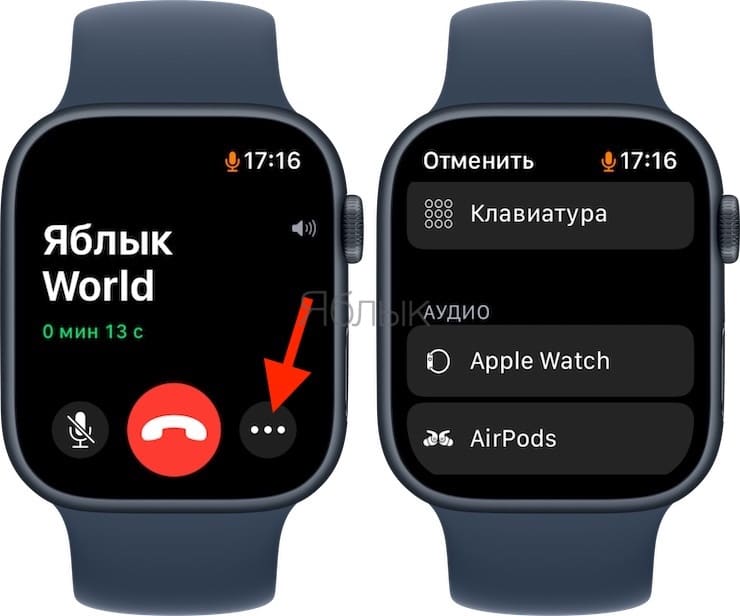
Вызов перейдет уже на него. На самом гаджете в правом нижнем углу появится индикатор AirPlay. Нажав на него, можно вернуть вызов обратно на Apple Watch и разговаривать уже через динамик часов.
Что можно сделать на часах Apple Watch при вызове?
Помимо простого звонка с часов можно выполнять и другие полезные действия, связанные с телефонией.
- Накрыв часы ладонью, можно заглушить звук входящего телефонного вызова.
- После прокрутки колесика Digital Crown вы сможете увидеть кнопки ответа на звонок сообщением или перевода вызова на смартфон.
Как совершить звонки с помощью Wi-Fi?
В том случае, если ваш мобильный оператор позволяет осуществлять звонки по Wi-Fi, то на Apple Watch можно воспользоваться этой функцией вместо обычной сотовой связи. Для этого не понадобится даже iPhone, который работает в паре с часами, он может быть поодаль или отключенным. А вот Apple Watch должны находиться в радиусе той сети, в которой работал iPhone. Вот что надо сделать потом:
1. На iPhone надо разрешить вызовы по Wi-Fi. Для этого в Настройки → Телефон надо активировать два параметра: «Вызовы по Wi-Fi, этот iPhone» и «Добавить вызовы по Wi-Fi, др. устройства».
2. Теперь запустите на своих Apple Watch приложение «Телефон».
3. В списке контактов найдите нужный вам и нажмите кнопку вызова.
4. Выберите номер телефона или адресата в FaceTime.
При таком сценарии работы по Wi-Fi можно совершать даже экстренные вызовы, но все же в случае крайней необходимости лучше звонить с iPhone по традиционной сотовой сети. Это даст более точную информацию о вашем местоположении.
Как вы смогли убедиться, Apple Watch довольно просто и эффективно позволяют совершать вызовы, при этом зачастую iPhone можно и не использовать.
�� Смотрите также:
- Фото контакта при звонке на весь экран iPhone – как сделать?
- 20 функций iPhone, которые можно отключить большинству пользователей.
- 20 функций камеры iPhone, которые должен знать каждый владелец смартфона Apple.
�� Мы в Telegram и YouTube, подписывайтесь!
Как звонить с помощью Apple Watch на любые номера телефонов

В закладки
Умные часы Apple обладают множеством фишек, которые позволяют реже доставать смартфон из кармана и обходиться носимым на запястье гаджетом. Далеко не все пользователи умеют осуществлять звонки при помощи Apple Watch без использования iPhone.
Хоть модели часов Apple с eSIM еще не работают в России, звонить можно через находящийся поблизости смартфон. Для этого гаджеты должны находиться в рамках одной Wi-Fi сети или быть в зоне действия Bluetooth сигнала.
�� Спасибо re:Store за полезную информацию. ��
Как позвонить кому-то через Apple Watch
Существует сразу несколько способов начать звонок через Apple Watch:
1. Можно нажать боковую кнопку для открытия панели контактов, с которыми общаетесь чаще всего. При помощи колесика выбираем нужного абонента и нажимаем кнопку вызова.
2. Голосовой звонок можно начать при помощи Siri. Делается это такими же фразами, как и на iPhone.
3. Можно запустить приложение Телефон на часах и выбрать абонента из списка контактов, раздела Избранное или вручную набрать номер.
4. Есть возможность начать звонок через стандартное приложение Контакты.
Как перевести звонок с Apple Watch на iPhone или гарнитуру

Во время вызова можно перенаправить звонок на подключенную беспроводную гарнитуру или находящийся поблизости iPhone.
Для этого достаточно нажать кнопку с тремя точками в правом нижнем углу и выбрать нужный девайс. Вызов продолжится на соответствующем устройстве.
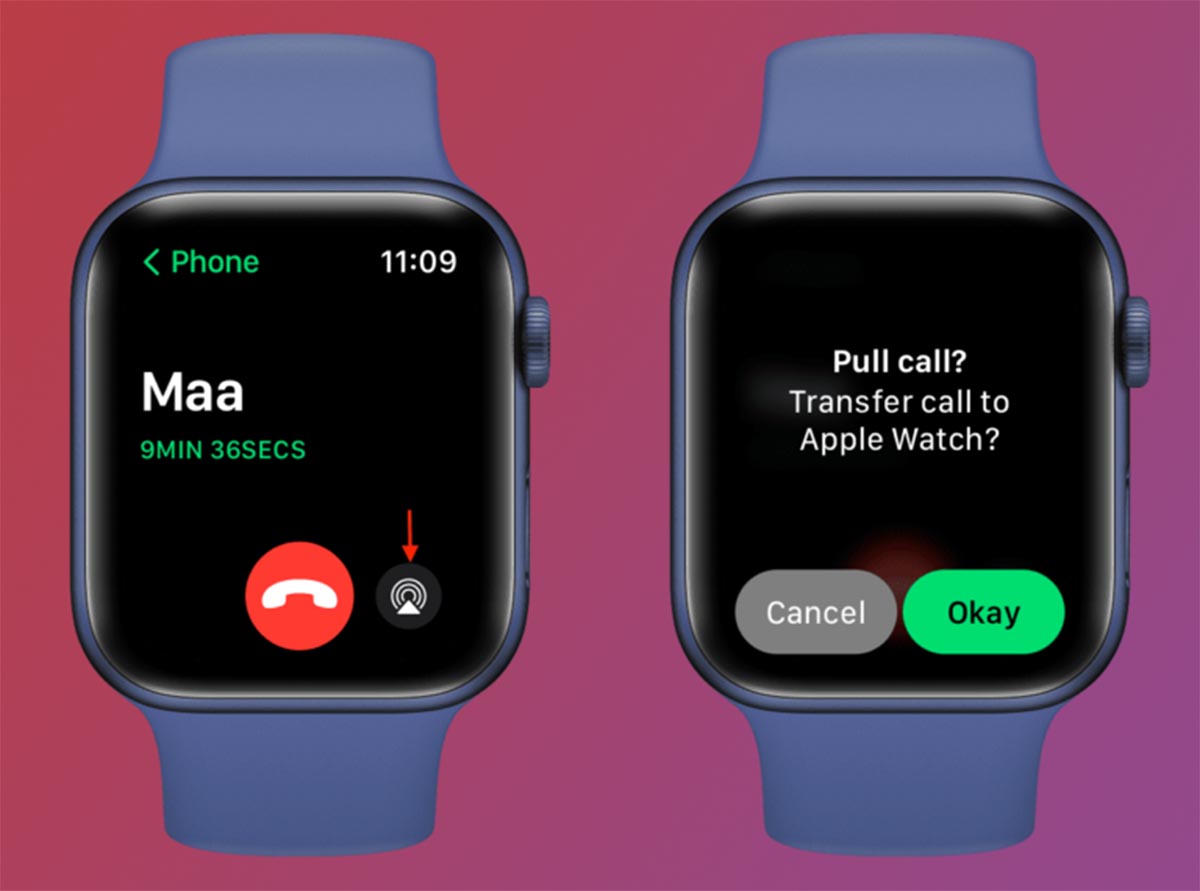
После перевода звонка на другой гаджет, увидите индикатор AirPlay в правом нижнем углу. С его помощью можно вернуть вызов обратно на часы и продолжить разговаривать через динамик Apple Watch.
Что можно сделать на Apple Watch во время входящего вызова
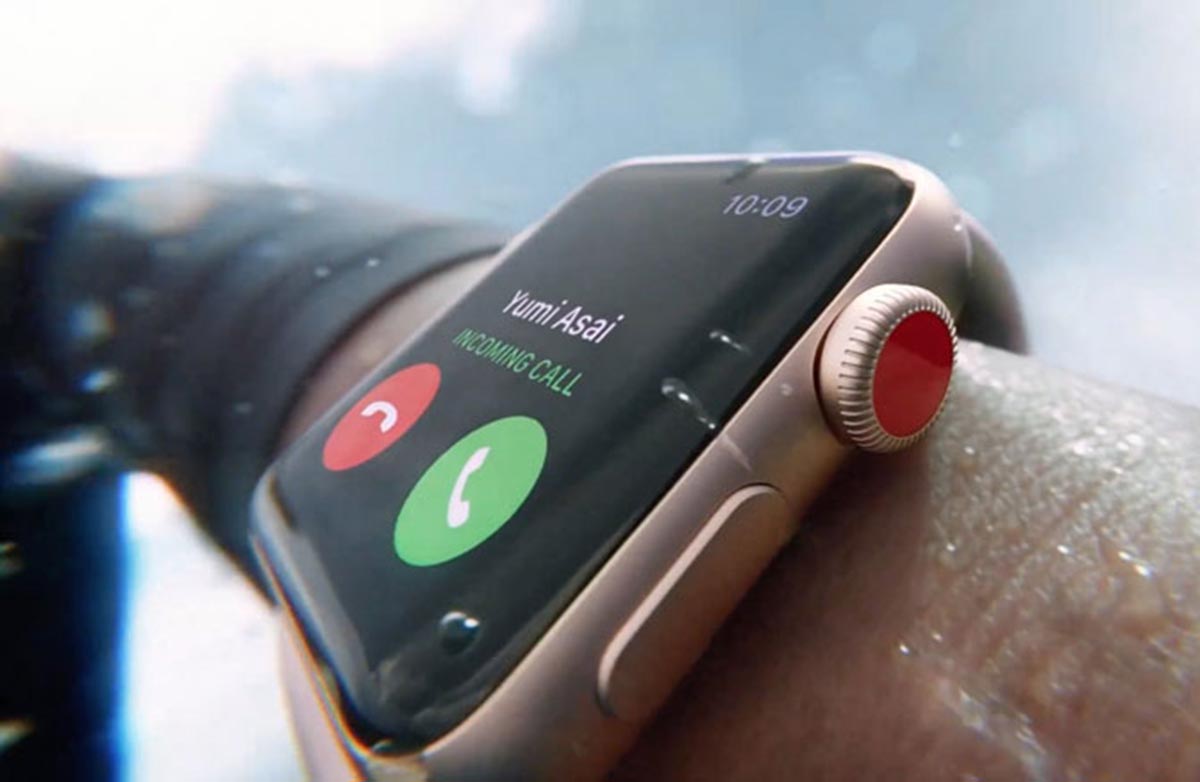
Кроме банального приема звонка на часах доступны еще несколько полезных действий.
◉ Можно накрыть Apple Watch ладонью, чтобы заглушить звук входящего вызова.
◉ Если прокрутить Digital Crown, увидите кнопки для ответа сообщением и перевода вызова на смартфон.
Теперь вы сможете более гибко управлять вызовами при помощи своих часов, а иногда и вовсе обходиться без iPhone.
Семейная настройка Apple Watch
15 сентября 2020 года компания Apple запустила «Семейную настройку» в watchOS 7. С помощью данной функции все члены семьи имеют доступ к Apple Watch и могут воспользоваться любой его возможностью. Данное нововведение играет важную роль в жизни детей и пожилых людей. Ведь даже не имея собственного iPhone они всегда смогут поддерживать связь с близкими. Настройку Эпл Вотч будет проводить пользователь айфона (родитель или другой близкий). Также в случае чрезвычайных ситуаций дети всегда смогут воспользоваться функцией «Экстренный вызов — SOS» и будут иметь доступ к своей «Медкарте». Дети или пожилые люди будут иметь полный доступ к айфону человека, к которому привязаны их часы.
Новые возможности
С выходом функции «Семейного доступа» появились новые возможности использования Apple Watch. Теперь не имея собственного айфона владельцы часов смогут пользоваться App Store и загружать любые приложения. Родители будут иметь доступ и к этой функции, контролируя скачанный контент. Они могут выбирать приложения, которые им не нравятся и ограничивать доступ.Также расширились функции в Картах, Siri и Будильниках. Вместе с тем пользователи Apple Watch могут создавать собственные Memoji, которые можно отправлять при переписке.
Apple Cash теперь также доступен всем членам семьи. Ребенок может совершать покупки с помощью Apple Pay. И все проведенные платежи будут отображаться в Wallet у администратора функции.
Всегда на связи
С помощью «Семейного доступа» родители всегда будут знать, где находится их ребенок. Благодаря приложению «Найти людей» на Эпл Вотч данные о местоположении члена семьи, у которого нет iPhone, будут отправляться на телефон администратора. Отправка может происходить в выбранное время или же единожды.
«Семейная настройка» позволяет владельцам Apple Watch принимать и отправлять сообщения, а также электронные, осуществлять звонки в FaceTime. Кроме того администратор может выбирать какие контакты добавлять, а какие нет. Чтобы начать пользоваться данными возможностями Apple Watch, нужно подключить тарифный план и создать свой номер телефона.
«Учебное время»
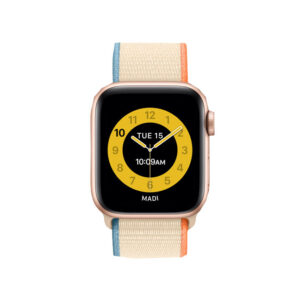
Также запустился новый режим — «Учебное время». Он помогает детям быть более сосредоточенными во время учебы, отключая уведомления и блокирую все отвлекающие факторы. Жёлтый круг на экране циферблата говорит о том, что данный режим активирован. «Учебное время» может срабатывать автоматически или же его можно активировать через Пункт управления на самих Apple Watch.
Кольца активности
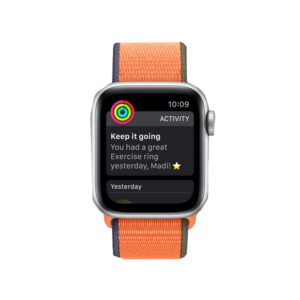
Изменения коснулись и функции «Активности» на AppleWatch. Вместо количества потраченных калорий теперь отображаются минуты подвижности. Также все тренировки в данном разделе стали адаптированы под детей с учетом их возможностей. Дети могут обмениваться результатами своей активности между собой и получать награды, которые будут отображаться на их циферблате.
Новые функции для пожилых людей
Благодаря функции «Семейный доступ» у пожилых людей появилась возможность следить за ритмом сердца, и в случае его нерегулярности получать уведомления. Также стала доступной функция обнаружения падения. Для более комфортного пользования был обновлен циферблат, на котором стало лучше видно все данные.
Как же настроить «Семейный доступ»
Первое, что Вам понадобится сделать — это надеть часы и включить их.
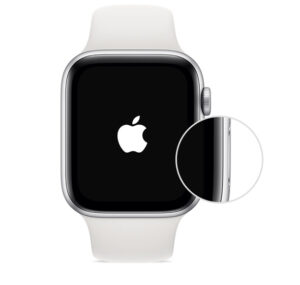
После этого поднесите свои часы к айфону, на котором появится сообщение «Используйте свой iPhone для настройки этих AppleWatch», а затем нажмите «Продолжить». В случае если сообщение не появилось на экране, Вам нужно открыть приложение Watch. Затем нажать на «Все часы» → «Пара с другими часами».
Далее нажмите на «Настроить для члена семьи» → «Продолжить» на следующем экране.
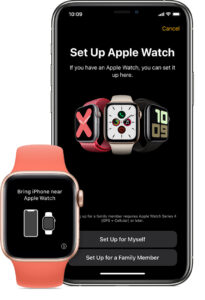
Чтобы объединить часы в пару с iPhone удерживайте его над анимацией, которая появится на часах. Затем дождитесь уведомления о создании пары.
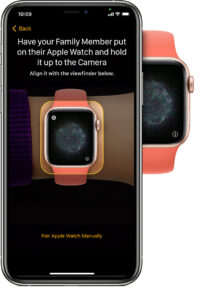
На экране «Положения и условия» нажмите «Принять» и установите пароль.
Далее нужно выбрать члена семьи — владельца Apple Watch. Если в списке данного человека нет, то нажмите «Добавить члена семьи» и введите его Apple ID.
Затем включите функцию «Попросить купить» для разрешения покупок и загрузок, которые производит владелец Apple Watch. Далее настройте Wi-Fi, разрешив доступ к текущей сети.
Следующий этап — выбор дополнительных функций. Вы можете активировать следующие функции: «Найти людей», Siri, Apple Cash Family, «Сообщения» в iCloud, «Медданные», «Экстренный вызов — SOS», «Контакты на случай ЧП», «Медкарта», «Активность», «Отслеживание маршрутов тренировок» и «Фото».
Затем Вы сможете настроить «Контакты», добавить новые или предоставить доступ к своим. На этом этапе Вы можете активировать функцию «Учебное время». Далее нажмите «ОК» и можете смело начинать пользоваться Apple Watch.
Если у Вас отсутствует функция «Семейная настройка», возможно Вам необходимо обновить программное обеспечение на часах. Делается это в нашем сервисном центре в течении 3х часов. Перейти на услуги:
- Перепрошивка AppleWatch S1
- Перепрошивка AppleWatch S2
- Перепрошивка AppleWatch S3
- Перепрошивка AppleWatch S4
- Перепрошивка AppleWatch S5
- Перепрошивка AppleWatch S6
- Перепрошивка AppleWatch Series SE
Украинцы смогут принимать звонки на Apple Watch без телефона

Компания разместила инструкцию на украинском языке о том, как получать сообщения и звонки, а также отвечать на них с помощью «умных часов», даже если вы не взяли с собой телефон.
Сотовую связь можно будет активировать при первой настройке Apple Watch для себя или для члена своей семьи, пишет Apple на сайте компании в Украине.


Деоккупация юга страны – как украинские военные отвоевывают территории

Запрет на передвижение по стране для военнообязанных – все детали

Ракетные удары по мирным украинским городам — июль 2022

Ядерный терроризм россии
Это значит, что в самое ближайшее время модель часов с поддержкой LTE появится в продаже в нашей стране. До этого момента такая функция была доступна только за границей.
Пока неизвестно, какой из мобильных операторов первым начнет ее поддерживать, но очевидно, за ним подтянутся и другие.
Разные операторы с членом семьи
Чтобы подключиться, нужно будет сначала убедиться, что на iPhone и Apple Watch установлена последняя версия программного обеспечения.

Нужно также будет проверить, что эта функция точно поддерживается оператором, и тарифный план разрешает ее использование.
Важно: iPhone и Apple Watch должны быть подключены к одному и тому же оператору, и при настройке связи на «умных часах» вы должны будете находиться в зоне его покрытия.
При этом на часах, которые настраиваются для члена семьи, может использоваться оператор, отличный от вашего на iPhone.
Как настроить связь для себя
Чтобы начать настройку новых часов, нужно будет найти опцию «настройки сотовой связи», а затем следовать инструкциям на экране.
Вы также сможете настроить сотовую связь для себя позже таким образом:
- Откройте приложение Apple Watch на iPhone;
- Перейдите на вкладку «Мои часы» и нажмите «Сотовая связь»;
- Нажмите «Настроить сотовую связь».
- Следуйте инструкциям настройки для оператора сотовой сети, позвоните ему в случае проблем.
Связь с членами семьи без iPhone
Можно также будет настроить Apple Watch с поддержкой сотовой связи для членов семьи, у которых нет iPhone.
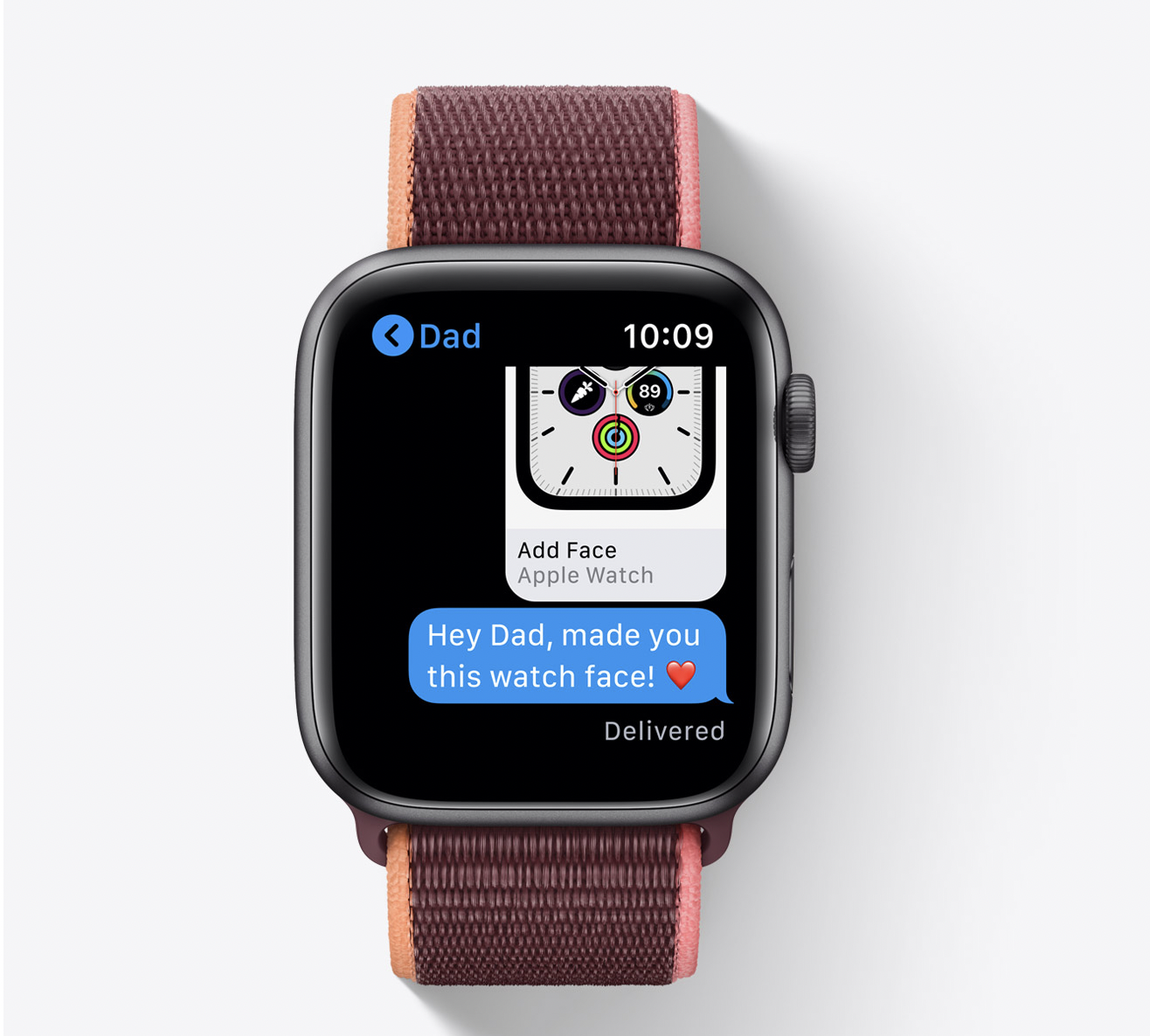
Если ваш оператор сотовой связи поддержит использование управляемых Apple Watch, вы сможете добавить часы в свой тарифный план при настройке.
Достаточно будет найти параметр «настройки сотовой связи», а затем следовать инструкциям на экране.
Если вы с самого начала не сделали этого, нужно будет выполнить следующее:
- Откройте приложение Watch на iPhone;
- Нажмите «Все часы», выберите член Apple Apple Watch, затем коснитесь «Готово»;
- Коснитесь «Сотовая связь», а затем — Настройка «сотовой связи»;
- Следуйте инструкциям настройки для оператора сотовой сети, свяжитесь с ним в случае необходимости.
Чтобы просмотреть номер телефона, привязанный к часам Apple Watch члена семьи после настройки сотовой связи, нужно будет перейти в раздел «Параметры» на часах и выбрать «Телефон».
Напомним, ранее в Сеть слили новые подробности об iPhone 14: он получит титановый корпус и крутую камеру.