Освобождаем место на Mac
Если ваш Mac стал тормозить или установленные программы работают некорректно, проблема может быть не только в техническом состоянии вашего компьютера, возможно проблема в отсутствии свободного места в хранилище. В этой статье мы расскажем как освободить место в хранилище в скрытых папках. На самом деле это может во многом упростить вам жизнь и отдалить необходимость идти в сервисный центр.
Как освободить место на Mac: способ 1
Самый простой способ освободить место в хранилище, перенести данные в iCloud Drive или в другое облачное хранилище. Но это может быть не всегда удобно. Однако прежде чем переносить ваши файлы и данные, избавьтесь от скрытых файлов и папок, этого может быть достаточно для того, чтобы освободить достаточно места во внутреннем хранилище. Чтобы это сделать не обязательно обращаться к сторонним программам. Современные версии macOS не имеют старой функции “Все файлы” в Finder, но зато есть функция “Недавние”, которую вы можете использовать для очистки места. Когда вы перейдете в “Недавние” отсортируйте файлы, по типу или размеру, для этого нажмите иконку с шестью квадратами, после этого можно приступить к удалению ненужных файлов.
Как освободить место в хранилище Mac способ 2
- Оптимизация хранилища
- Использование iCloud.
- Настройка автоматической очистки корзины.
После работы с любым из этих параметров появится список приложений и объем памяти, который они используют. Дальше нажмите букву “i” справа, чтобы увидеть подробную информацию о каждом из приложений.
Как очистить хранилище в Мак: способ 3
Здесь речь пойдет уже о стороннем приложении Daisy Disk, вы можете воспользоваться бесплатную версию или по подписке за 9,99 долларов США. Очень удобный инструмент с понятным и простым пользовательским интерфейсом, который позволяет просматривать и удалять файлы прямо в приложении.
Конечно, если ни один из способов не помог вернуть производительность вашего Mac, вероятно все же придется обращаться в сервисный центр для диагностики и последующего сервиса. В сервисном центре Apple Lab выполняют все виды услуг по ремонту и обслуживанию техники Apple.
5 важных фишек Finder в macOS, которые вы точно не знаете

В закладки
Ко мне ежедневно обращаются пользователи, которые не знают даже элементарных возможностей Mac. Например, они с завидной регулярностью интересуются функциями приложения Finder, которое не настолько простое, как всем кажется.
С помощью этого материала вы узнаете, как быстрее копировать, удалять, перемещать файлы в штатном приложении Finder с помощью клавиатурных сочетаний. Уверен, многие не знают о них до сих пор.
? За советы спасибо ребятам из re:Store.
1. Обязательно разберитесь с клавишей ⌥Option
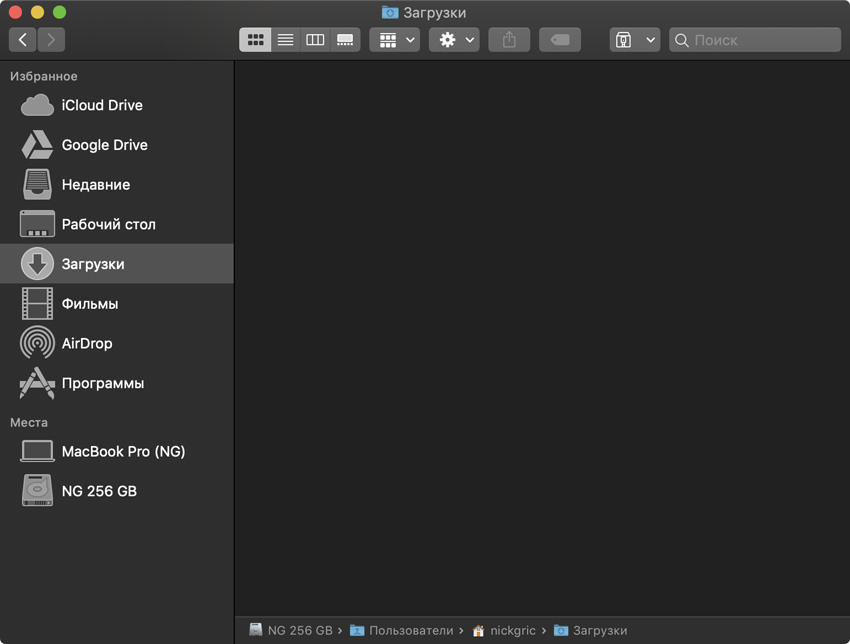
Сначала просто наведите на зеленую кнопку увеличения окна, а потом сделайте тоже самое, удерживая ⌥Option
- Вопрос: Как удалить файл, минуя корзину?
- Ответ: С помощью сочетания клавиш ⌘Command+⌥Option+⌫Delete
Так как большинство популярных сочетаний клавиш в macOS сосредоточено именно вокруг ⌘Command, даже бывалые маководы напрочь забывают о других системных кнопках — например, про ⌥Option. Это большая ошибка.
В большинстве случаев ⌥Option превращает обычное действие в какое-то более интересное, поэтому рекомендую запомнить и начать использовать ее:
- ⌘Command+⌥Option+⌫Delete вместо ⌘Command+⌫Delete — удаление файла, минуя корзину
- ⌘Command+⌥Option+V вместо ⌘Command+V — перемещение файла вместо вставки скопированного
- ⌘Command+⌥Option+С вместо ⌘Command+С — скопировать путь к файлу вместо копирования файла
- ⌥Option при выборе программы для открытия файла даст возможность выбрать ее по умолчанию
- Чтобы развернуть окно Finder на весь экран, оставив Dock и строку меню, используйте ⌥Option вместе с кнопкой увеличения
Это всего несколько примеров, когда клавиша ⌥Option сделает использование Finder полезнее. Экспериментируйте и точно найдете еще много интересных возможностей, которые с ней связаны.
2. Прокачайте «Быстрый просмотр» плагинами
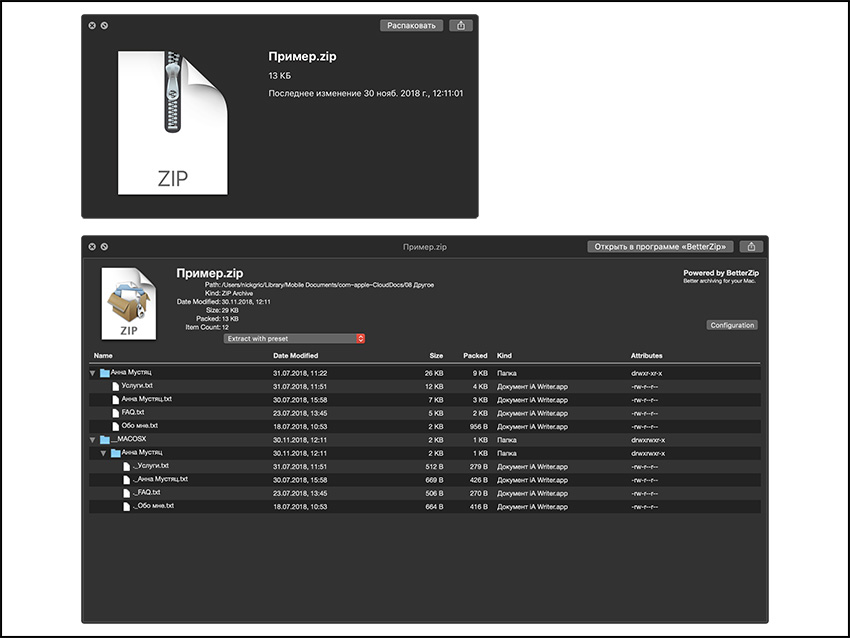
Работа «Быстрого просмотра» до и после добавления плагина для отображения архивов — разница более чем очевидна
- Вопрос: Как быстро увидеть содержимое архива?
- Ответ: Проще всего использовать специальный плагин для «Быстрого просмотра»
Об этой возможности знают немногие. Тем не менее, установка дополнительных плагинов для «Быстрого просмотра» точно упрощает жизнь при работе с файлами. Представьте, вы можете увидеть содержимое архива просто по нажатию пробела. Красота!
Плагин для архивов называется The BetterZip Quick Look Generator. Он бесплатно устанавливается вместе с приложением BetterZip по ссылке и активируется после перезагрузки операционной системы macOS Mojave.
На сайте Quick Look Plugins огромный выбор дополнений для «Быстрого просмотра». Некоторые из них устанавливаются вместе с базовым софтом, а другие нужно просто забросить в папку «Библиотеки» > QuickLook и перезагрузить Mac.
3. Добавляйте софт на «Панель инструментов»
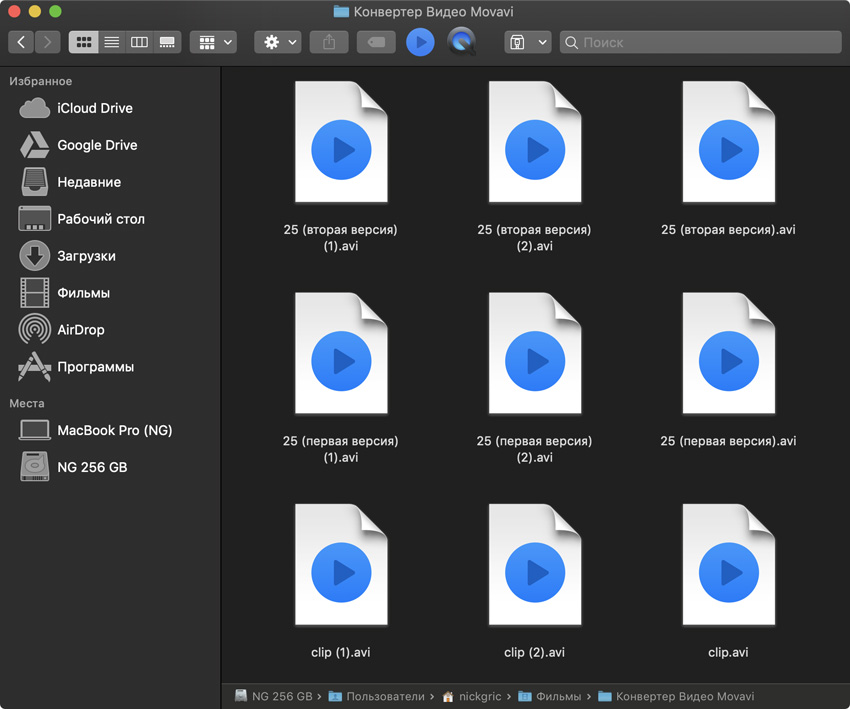
Если вы активно смотрите видео, можете добавить сюда пару ярлыков видеоплееров — в данном случае Soda нужен для работы с Apple TV, а QuickTime для запуска видео с iPhone
- Вопрос: Как запустить файл в конкретной программе?
- Ответ: Если это нужно делать постоянно, лучше вывести его на «Панель инструментов»
Конечно, самый простой способ запуска файлов в конкретном приложении вы наверняка знаете. Для этого достаточно запустить контекстное меню, перейти в раздел «Открыть в программе» и выбрать необходимый софт.
Тем не менее, если вы постоянно работаете с несколькими приложениями, которые могут открывать одни и те же файлы для разных задач, такой способ вас быстро начнет выводить из себя — проверил это на своем опыте.
Рекомендую вам вывести приложения на «Панель инструментов» Finder. Сначала запустите ее редактирование, потом переместите на нее ярлыки программ из Dock, удерживая ⌥Option+⌘Command. Теперь вы сможете просто перетягивать файлы на эти значки.
4. Не спеша разберитесь с умными папками
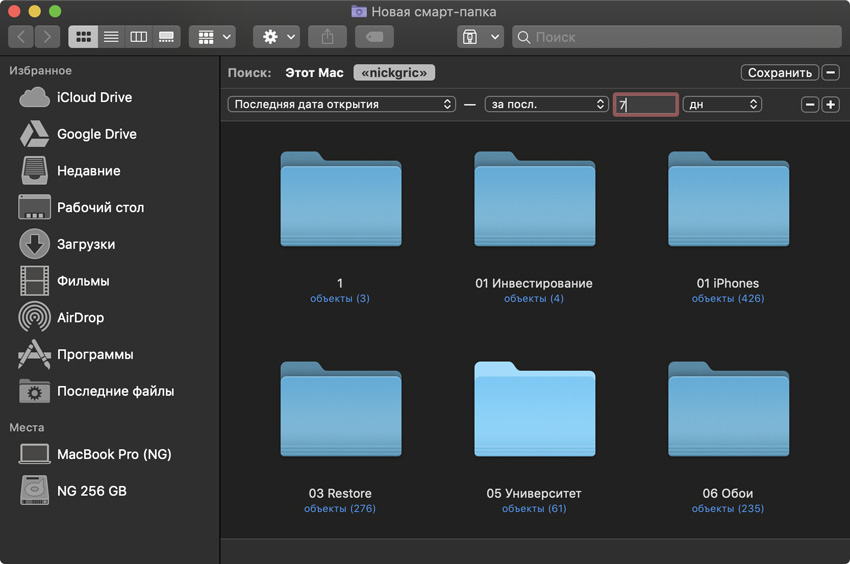
Теперь в вашем боковом меню есть папка, которая показывает последние файлы только за несколько дней
- Вопрос: Как получить доступ к последним файлам?
- Ответ: Есть папка «Недавние», но лучше всего сделать смарт-папку и настроить отображение последних файлов
Смарт-папки — одна из самых необоснованно забытых возможностей приложения Finder. С помощью нее можно значительно ускорить доступ ко всем необходимым файлам, которые указанный каталог будет отображать автоматически.
Например, если вам нужно создать каталог с последними файлами за неделю, выберите возможность «Новая смарт-папка» из меню «Файл» в Finder. Теперь нажмите на «+» под строкой поиска, выберите фильтр «Последняя дата открытия» и число дней.
После этого выбирайте «Сохранить», указывайте имя папки и обязательно оставьте галочку на пункте «Добавить в боковое меню» — так использовать ее удобнее всего. И это только одна из возможностей смарт-папок!
5. Выучите основные сочетания клавиш Finder
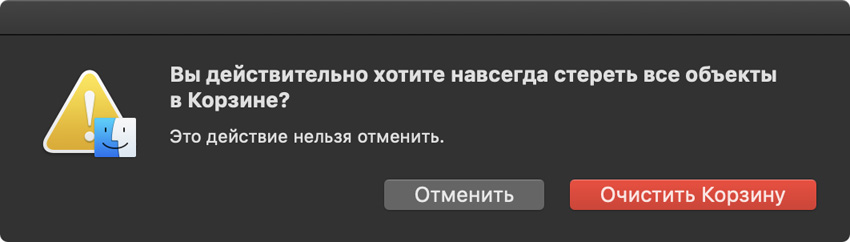
Чтобы быстро очистить корзину, достаточно использовать сочетание клавиш ⌘Command+⇧Shift+⌫Delete
- Вопрос: Как вставить скопированный файл сочетанием клавиш?
- Ответ: Используйте сочетание клавиш ⌘Command+V и обязательно выучите другие частые сочетания
Чтобы сделать работу с Finder более быстрой и удобной, обязательно выучите самые частые сочетания клавиш. Почему-то многие из них не помнят даже самые опытные пользователи, поэтому и страдают.
- ⌘Command+C — скопировать
- ⌘Command+V — вставить
- ⌘Command+N — новое окно Finder
- ⌘Command+T — новая вкладка в окне Finder
- ⌘Command+D — создать дубликат файла
- ⌘Command+F — поиск по Finder
- ⌘Command+J — настройка отображения файлов
- ⌘Command+⇧Shift+U — переход к папке «Утилиты»
- ⌘Command+⇧Shift+A — переход к папке «Приложения»
- ⌘Command+⇧Shift+N — новая папка
- ⌘Command+⇧Shift+⌫Delete — очистка корзины
Для одного раза этих советов вам будет более чем достаточно. Обязательно напишите свои интересные наблюдения по работе с Finder и другими приложениями в комментарии или на @nickgric в Telegram. Самые интересные попадут в такие подборки.
Как скрыть или отключить папку «Недавние» на Mac

По умолчанию новые компьютеры Mac открывают папку «Недавние», когда вы открываете новое окно Finder. Если вы не хотите видеть последние файлы каждый раз, когда открываете окно (или видите его на боковой панели), вы можете скрыть его или отключить. Вот как.
Что такое папка «Недавние» на Mac?
Как вы уже догадались, папка «Недавние» в macOS не является реальной папкой. Это умная папка, состоящая из автоматического поиска в центре внимания ваших последних использованных файлов. Каждый файл, который вы видите в разделе «Недавние», фактически находится в разных папках на вашем Mac. Вы увидите только ярлыки этих файлов в центральном расположении.
Вы не можете полностью удалить папку «Недавние» из macOS, но вы можете предпринять шаги, чтобы скрыть ее или отключить способ ее работы. Вот как.
СВЯЗАННЫЕ С: Как использовать MacOS в центре внимания как чемпион
Как скрыть папку «Недавние» в Finder
Хотя вы не можете полностью удалить папку «Недавние», большинство людей могут быть удовлетворены, скрывая ее при использовании Finder (хотя есть более драматический шаг – см. Следующий раздел).
Для этого сфокусируйтесь на Finder, щелкнув значок в доке. Это выводит Finder на передний план и делает его активным приложением.

Затем откройте настройки Finder, щелкнув «Finder» в строке меню и выбрав «Настройки». Или вы можете нажать Command +, (запятая) на клавиатуре.

Когда откроются настройки Finder, щелкните вкладку «Общие», затем щелкните меню с надписью «Показать новые окна Finder».

Когда меню развернется, выберите новое расположение папки, которое вы хотите видеть каждый раз, когда вы открываете новое окно Finder. Вы можете выбрать любое местоположение, кроме «Недавнее», в зависимости от ваших личных предпочтений. В нашем примере мы выбрали нашу домашнюю папку.

После этого закройте настройки Finder.
Затем по умолчанию мы удалим ярлык «Недавние» на боковой панели Finder. Откройте новое окно Finder и щелкните правой кнопкой мыши «Недавние» на боковой панели. В появившемся меню выберите «Удалить с боковой панели».

После того, как вы выполните эти два шага, вы больше не увидите папку «Недавние» в ваших ежедневных занятиях. Тем не менее, он по-прежнему доступен из меню Finder «Перейти» в строке меню в верхней части экрана.
СВЯЗАННЫЕ С: Переход непосредственно к местам и папкам в OS X
Ядерный вариант: полностью отключить папку “Недавние”
Папка «Недавние» поддерживается Spotlight. Если вы хотите полностью отключить папку «Недавние», есть радикальная, но эффективная опция, позволяющая отключить поиск Spotlight для всех документов на жестком диске вашего Mac. Обратной стороной этого метода является то, что вы больше не можете использовать Spotlight для поиска файлов. Однако вы все равно можете использовать его для запуска приложений и поиска сообщений, контактов и других типов данных.
Если это нормально, откройте «Системные настройки», щелкнув значок Apple в верхнем левом углу экрана и выбрав «Системные настройки». Когда откроется «Системные настройки», нажмите «В центре внимания».

В Spotlight щелкните вкладку «Конфиденциальность», и вы увидите список под названием «Запретить Spotlight выполнять поиск в этих местах». Используя это, мы можем запретить Spotlight помещать файлы в папку «Недавние». Нажмите кнопку «плюс» («+»), чтобы добавить папку.

В появившемся окне выберите «Macintosh HD» из раскрывающегося меню в верхней части окна. Сюда входят все файлы на вашем основном жестком диске. При появлении запроса на подтверждение нажмите «ОК».

После этого вы увидите «Macintosh HD» в списке исключений.

Если вы также хотите исключить файлы с внешних дисков, нажмите кнопку «плюс» еще раз и добавьте их в список «Запретить Spotlight выполнять поиск в этих местах».
Закройте «Системные настройки», затем откройте папку «Недавние» в Finder, выбрав «Перейти»> «Недавние». Окно должно быть пустым. Если файлы все еще отображаются в списке, они находятся на внешних дисках. Вернитесь в Системные настройки> В центре внимания> Конфиденциальность и добавьте другие диски в список исключений.
Хорошей новостью является то, что вы все еще можете использовать Spotlight для поиска других элементов, включая приложения, контакты и сообщения, но ваша папка «Недавние» останется пустой. Теперь случайные любители, которые могут подглядывать через ваше плечо, не будут знать, над чем вы работаете.
СВЯЗАННЫЕ С: Как использовать MacOS в центре внимания как чемпион
[FAQ] Очистка списка недавних файлов программ в доке Mac OS X

Если вы хотите увидеть на нашем сайте ответы на интересующие вас вопросы обо всём, что связано с техникой, программами и сервисами Apple, iOS или Mac OS X, iTunes Store или App Store, пишите нам через форму обратной связи.
К нам поступил следующий вопрос:
Здравствуйте, возможно как то очистить историю открытия файлов в программе при открытия стека?
Ответ на этот лаконичный вопрос не менее лаконичен: проще всего воспользоваться утилитой Onyx.
После запуска она предложит вам проверить диски и права доступа, можете не тратить время и не соглашаться. Сразу выберите в меню программы вкладку Cleaning, затем — Misc. На открывшейся вкладке оставьте галочку «Recent items» (остальные к сегодняшнему вопросу отношения не имеют, но могут вам тоже пригодиться):
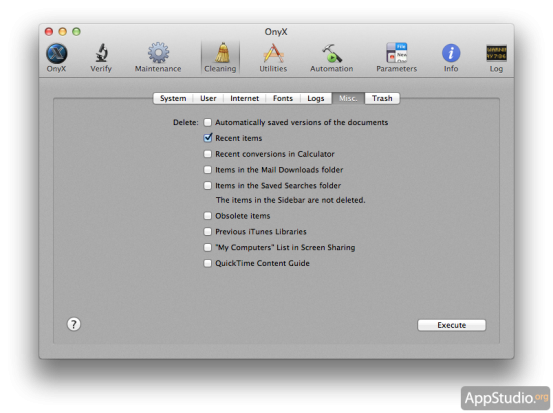
Затем нажмите Execute, а по завершении процедуры перелогиньтесь или сделайте перезагрузку. Все списки недавних файлов во всех программах будут очищены.