Вкладки

Доступ к странице вкладок осуществляется из двух точек доступа: с помощью кнопки раскрывающегося меню и в меню вкладок FAB.
Чтобы открыть страницу вкладок с помощью кнопки раскрывающегося меню, коснитесь и Tabs (Вкладки) .
При посещении веб-страниц разверните FAB и найдите кнопку вкладок в правой части меню.
Отправка вкладок в «Мой Flow»
Вкладки со страницы вкладок можно отправить в «Мой Flow». Сдвиньте вкладку в правую часть экрана, чтобы отправить его в «Мой Flow».
После отправки вкладки в «Мой Flow» она не удаляется со страницы вкладок. Он остается открытой в качестве текущей вкладки.

Закрытие вкладок
Вкладки на странице вкладок можно закрыть, сдвинув их в левую часть экрана.
Вы можете найти закрытые вкладки в истории .

Закройте все вкладки
Чтобы закрыть все вкладки, коснитесь на странице вкладок а затем коснитесь Close all tabs (Закрыть все вкладки) .
Вы также можете открыть FAB на странице вкладок и выбрать Close all tabs (Закрыть все вкладки).
Открытие вкладок с других подключенных устройств
После подключения устройств через «Мой Flow» вкладки с других подключенных устройств будут доступны в разделе Tabs (Вкладки).
Коснитесь вкладки с подключенного устройства, чтобы открыть его в Opera Touch. Частные вкладки из браузера Opera на компьютере здесь не отображаются.
- Opera Touch
- Home
- Просмотр страниц
- Быстрый поиск
- Кнопка быстрого действия
- «Мой Flow»
- История
- Вкладки
- Режим приватного просмотра
- Менеджер загрузки
- Настройки
- Подключение устройств к сервису «Мой Flow»
- Report a problem
Как закрыть все вкладки на опере
Управление мышью Opera — это функция, которая позволяет управлять браузером с помощью быстрых и простых перемещений мыши.
Чтобы включить или выключить управление с помощью жестов мышью, выполните следующие действия.
- Перейдите в Settings (Настройки) (Preferences (Настройки) на Mac).
- Нажмите Browser (Браузер) на боковой панели.
- В разделе Shortcuts (Клавиши и жесты) установите флажок Enable mouse gestures (Включить жесты мышью).
Функция «жесты мышью» работает так: удерживая нажатой правую кнопку, переместите мышь в нужном направлении, затем отпустите кнопку. После некоторой практики навигация с помощью мыши станет быстрой и удобной.
Навигация с помощью жестов мышью
Следующие жесты мышью действуют при нажатии на пустом месте на страницах.
| Действие | Жест |
|---|---|
| Назад на одну страницу | Движение влево |
| Вперед на одну страницу | Движение вправо |
| Открыть новую вкладку | Движение вниз |
| Перезагрузить страницу | Движение вверх, потом вниз |
| Закрыть текущую вкладку | Движение вниз, потом вправо |
Переход по ссылкам с помощью жестов мышью
Следующие жесты мышью действуют при нажатии ссылок на странице.
| Действие | Жест | |
|---|---|---|
| Открыть ссылку в фоновой вкладке | Движение вниз, потом вверх | |
| Открыть ссылку в новой вкладке | Движение вниз | |
| Открыть ссылку в новом окне | Shift ⇧ + | Движение вниз при нажатой клавише Shift |
Переход вперед и назад по истории вкладки с помощью кнопочных жестов
Благодаря кнопочным жестам вы можете переходить вперед и назад по сайтам, нажимая пальцами по кнопкам мыши. Нажмите одну кнопку мыши, затем, удерживая ее, нажмите вторую, отпустите первую кнопку, а потом отпустите вторую. Потренируйтесь – и вы быстро освоите эту функцию.
Чтобы включить или выключить кнопочные жесты, выполните следующие действия.
- Перейдите в Settings (Настройки) (Preferences (Настройки) на Mac).
- Нажмите Browser (Браузер) на боковой панели.
- В разделе Shortcuts (Клавиши и жесты) установите флажок Enable rocker gestures (Включить сочетания кнопок мыши).
Используйте кнопочный жест справа налево для перехода назад по сайту и слева направо для перехода вперед.
Быстрая навигация с помощью сочетаний клавиш
С помощью клавиш навигация может быть значительно быстрее. В Opera вы можете назначить действиям навигации собственные сочетания клавиш. Чтобы настроить собственные сочетания клавиш, выполните следующие действия.
- Перейдите в Settings (Настройки) (Preferences (Настройки) на Mac).
- Нажмите Browser (Браузер) на боковой панели.
- В разделе Shortcuts (Клавиши и жесты) нажмите Configure shortcuts (Настроить сочетания клавиш).
Ниже приведен обзор сочетаний клавиш, предусмотренных в Opera по умолчанию.
Управление браузером
| Действие | Mac | Windows/Linux |
|---|---|---|
| Открыть страницу загрузок | ⌘ + J | Ctrl + J |
| Открыть страницу расширений | ⌘ + Shift ⇧ + E | Ctrl + Shift ⇧ + E |
| Открыть историю | ⌘ + Shift ⇧ + H | Ctrl + H |
| Открыть локальный файл | ⌘ + O | Ctrl + O |
| Открыть адрес | ⌘ + L | Ctrl + L |
| Открыть страницу настроек | ⌘ + , | Alt + P |
| Напечатать текущую страницу | ⌘ + P | Ctrl + P |
| Завершить работу в Opera | ⌘ + Q | Ctrl + Shift ⇧ + X |
| Сохранить страницу на диске | ⌘ + S | Ctrl + S |
| Открыть справку | F1 |
Поиск текста на странице
| Действие | Mac | Windows/Linux |
|---|---|---|
| Найти на странице | ⌘ + F | Ctrl + F |
| Найти следующее | ⌘ + G | Ctrl + G |
| Найти предыдущее | ⌘ + Shift ⇧ + G | Ctrl + Shift ⇧ + G |
Навигация по страницам
| Действие | Mac | Windows/Linux |
|---|---|---|
| Циклическое движение вперед по элементам страницы | Tab ⇥ | Tab ⇥ |
| Циклическое движение назад по элементам страницы | Shift ⇧ + Tab ⇥ | Shift ⇧ + Tab ⇥ |
| Вперед на одну страницу | ⌘ + → | Alt + → |
| Назад на одну страницу | ⌘ + ← | Alt + ← |
| В нижнюю часть страницы | ⌘ + ↓ | End |
| В верхнюю часть страницы | ⌘ + ↑ | Home |
| Страница вниз | Пробел | Пробел |
| Страница вверх | Shift ⇧ + Пробел | Shift ⇧ + Пробел |
| Перезагрузить текущую страницу | ⌘ + R | Ctrl + R |
| Показать программный код текущей страницы | ⌘ + U | Ctrl + U |
Управление вкладками и окнами
| Действие | Mac | Windows/Linux |
|---|---|---|
| Активировать меню вкладок | Ctrl + M | Ctrl + M |
| Закрыть текущую вкладку | ⌘ + W | Ctrl + W |
| Закрыть текущее окно | Alt + F4 | |
| Циклическое движение вперед по открытым вкладкам | Ctrl + Tab ⇥ | Ctrl + Tab ⇥ |
| Циклическое движение назад по открытым вкладкам | Shift ⇧ + Ctrl + Tab ⇥ | Shift ⇧ + Ctrl + Tab ⇥ |
| Циклический просмотр открытых окон | ⌘ + ` | Alt + Tab ⇥ |
| Свернуть окно | ⌘ + M | Windows + M |
| Открыть новую вкладку | ⌘ + T | Ctrl + T |
| Открыть новое окно | ⌘ + N | Ctrl + N |
| Открыть новое приватное окно | ⌘ + Shift ⇧ + N | Ctrl + Shift ⇧ + N |
| Открыть последнюю закрытую вкладку | ⌘ + Shift ⇧ + T | Ctrl + Shift ⇧ + T |
| Переключить меню вкладок | Ctrl + M | Ctrl + M |
| Показать предыдущую активную вкладку | Ctrl + ` | Ctrl + ` |
Манипуляции с текстом
| Действие | Mac | Windows/Linux |
|---|---|---|
| Копировать | ⌘ + C | Ctrl + C |
| Вырезать | ⌘ + X | Ctrl + X |
| Вставить | ⌘ + V | Ctrl + V |
| Выбрать все | ⌘ + A | Ctrl + A |
| Отменить | ⌘ + Z | Ctrl + Z |
| Вернуть | ⌘ + Shift ⇧ + Z | Ctrl + Shift ⇧ + Z |
Увеличение и уменьшение масштаба
| Действие | Mac | Windows/Linux |
|---|---|---|
| Перейти в полноэкранный режим | Ctrl+⌘+F | F11 |
| Увеличить | ⌘ + + | Ctrl + + |
| Уменьшить | ⌘ + — | Ctrl + — |
| Установить масштаб 100% | ⌘ + 0 | Ctrl + 0 |
Использование и настройка дополнительных сочетаний клавиш
Вы можете использовать дополнительные сочетания клавиш, в том числе действия одной клавишей. Для этого выполните следующие действия.
Горячие клавиши для браузера
Сидишь на работе на стуле в позе логотипа Python’а и смотришь вакансию у компании-конкурентов и твой начальник проходит мимо? Надо срочно закрыть вкладку, но ты вытащил провод для мыши, чтобы вставить флешку с любимыми песнями, потому что на работе скучно? Есть тачпад, но твоя правая рука в жире из-под кильки? Можно закрыть крышку ноутбука, но ты не дотягиваешься?
Не беда! Используй комбинацию клавиш Ctrl + W и текущая вкладка в браузере закроется.Только вот осторожно со следующей вкладкой, если ты там поддерживаешь BLM, то лучше ничего не делать.

А теперь, как и обещал в прошлом посте Горячие клавиши Windows пишу о горячих клавишах в браузерах на основе Chromium (Chrome, Yandex, Opera, Orbitum, Edge, Амиго)
Ctrl + W — закрывает текущую вкладку браузера. Всё просто ¯\_(ツ)_/¯
Ctrl + Shift + W — закрывает все вкладки в браузере
Ctrl + Shift + Q — закрывает все окна браузера (осторожно, 2 раза пост переписывал)
Ctrl + 1 — 8 — открывает вкладку соответственно нажатой кнопке (слева направо)
Ctrl + 9 — открывает самую последнюю (правую) вкладку.
Ctrl + T — открыть новую вкладку (эквивалентно кнопке +)

Ctrl + Shift + T — откроет последнюю ЗАКРЫТУЮ вкладку
Ctrl + N — откроет новое окно браузера. То есть у тебя будет два открытых окна браузера

Ctrl + Shift + N — открыть новое окно в режиме инкогнито ��
Ctrl + Tab (PgDn) — переключает на следующую вкладку (слева направо)

Ctrl + Shift + Tab (PgUp) — переключает на предыдущую вкладку (Справа налево).

Ctrl + Shift + B — открывает/закрывает панель избранных закладок.
До:


Ctrl + H — открывает историю браузера.
Ctrl + J — открывает загрузки браузера.
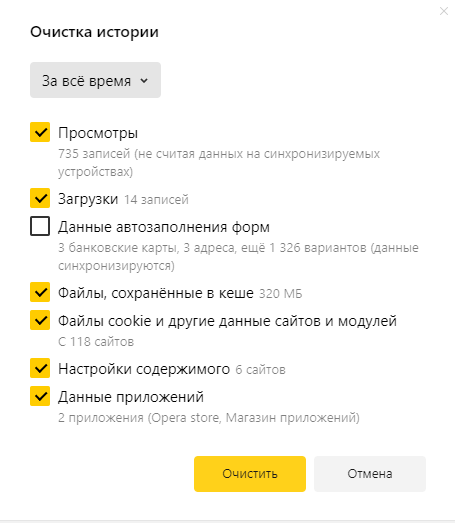
Ctrl + Shift + Del — открывает окно очистки истории/кэша браузера.
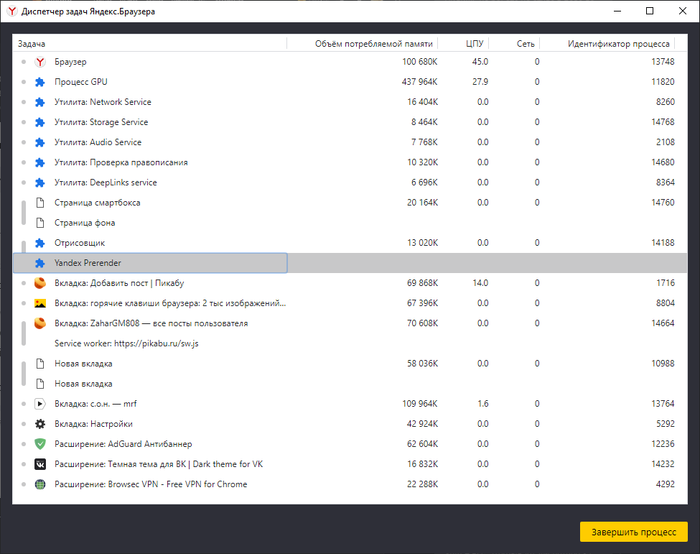
Shift + Esc — открывает диспетчер задач браузера.
Home — поднимает страницу в самый верх.
End — опускает страницу в самый низ.
Space (PgDn) — опускает страницу на 1 экран вниз.
Shift + Space (PgUp) — поднимает страницу на 1 экран вверх.
F5 (Ctrl + R) — обновляет страницу с сохранением кэша.
Ctrl + Shift + R — обновляет страницу без сохранения кэша (как будто открыли новую вкладку).
Alt + F — открыть общие настройки браузера.
Esc — остановить загрузку страницы.
Alt + ← — вернуться назад внутри вкладки.
Alt + → — вернуться вперед внутри вкладки.
F11 — открыть полноэкранный режим.
Ctrl + + (Ctrl + колесико мыши вверх) — увеличить масштаб.
Ctrl + — (Ctrl + колесико мыши вниз) — уменьшить масштаб.
Ctrl + 0 — вернуть изначальный масштаб.
СКМ (средняя кнопки мыши) по вкладке — закрыть вкладку.
Ctrl + нажать ссылку — откроет ссылку в новой вкладке без перехода на нее.
Ctrl + Shift + нажать ссылку — откроет ссылку в новой вкладке и перейдет на нее.
Ctrl + Shift + N — открыть новое окно в режиме инкогнито.
СКМ (средняя кнопки мыши) по ссылке — откроет ссылку в новой вкладке.
Ctrl + L (Alt + D) — выделить текст в адресной строке.
с шифтом — справа налево.
Клавишами часто пользуются такие, как я — часто настраивающие компы. Мыши или тачпада часто просто не бывает (еще не работает или лень подцеплять)
F6 (Firefox) или F8 (Opera, Chrome) : фокусит (выделяет полностью) адресную строку. Удобно тем, что можно быстро перейти на другой сайт.
Ctrl + T : открывает новую вкладку
Ctrl + Shift + T : открывает закрытые вкладки в порядке их закрытия.
П.С.: В Firefox можно задать быстрый набор закладок. Создаём закладку, заходим в её свойства и в последнем поле (у меня на английский, «keywords») пишем любой текст от одной и более букв и сохраняем. Теперь если в браузерной строке набрать этот текст и нажать enter, то браузер перейдет по вкладке.

Знали бы вы как эта Ctrl + W бесит когда сидишь в консоли линукса в веб страничке и нажимаешь её по привычке чтобы убрать слово.
А зачем закрывать то? Если не заметил или промолчал дальше смотришь, если заметил и чёт бухтит, просто говоришь «чёт проект хуёвый и платят мало».

Наш маленький секрет

Не ставятся расширения браузера Chrome (Яндекс, EDGE)
Откуда не ждали.
Пользователю необходимо настроить доступ в личный кабинет СБИС (Тензор) . Для этого необходимо установить расширение из магазина Google. Как говорится: «Сто раз так делал». Но в этот раз что то пошло не так, и, при установке расширения, получаю ошибку:
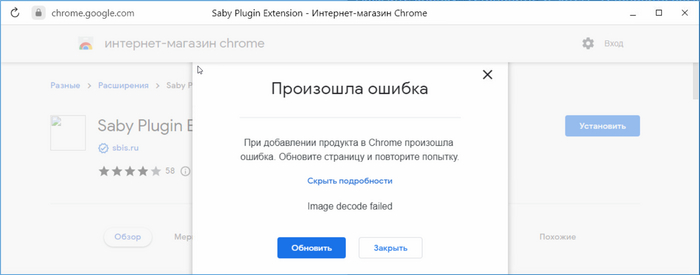
— перепробовал разные браузеры: Chrome, Яндекс, EDGE. Но они все используют магазин гугла, и не работают тоже.
— в интернете есть способ про правку файла hosts — тоже не мой случай.
— чистки кэшей, сброс настроек не помогает.
Уже опустились руки, но нашел совсем свежую информацию
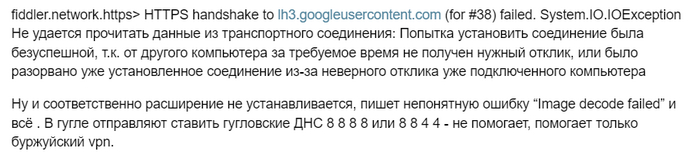
В итоге, чтобы установить расширение в любимом браузере, нужно установить VPN (я использовал iTop VPN — не требует никакой регистрации вообще), подключиться к VPN и только тогда установить расширение.
Если пользователь согласен работать в Mozilla Firefox — можно установить его, такой пляски в нем нет.
Надеюсь помог кому то сэкономить время. Сам пол дня убил сегодня на это.
Возвращаем привычное контекстное меню в Windows 11
Если кто пользуется Win 11 (начиная с версии 22Н2) и бесит новое контекстное меню, способ решения:
1.Запуск Командной строки от админа
2. Исполнение команды reg.exe add «HKCU\Software\Classes\CLSID\ \InprocServer32″ /f
3. Далее перезапуск Проводника через диспетчер задач или просто перезагрузка
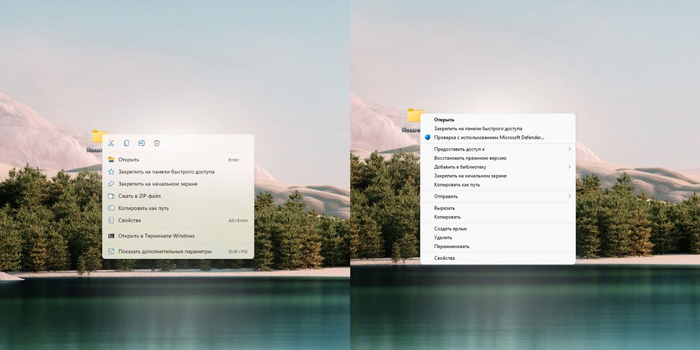
PS. Для возврата нового меню убираем добавленную запись командой

Как обходить блокировки без VPN

Роскомнадзор не дремлет, VPN-сервисы всё чаще блокируются, так что пора подобрать им достойную альтернативу.
Один из подходящих вариантов — программа GoodbyeDPI для Windows. Она в реальном времени меняет сетевые пакеты, чтобы при переходе на заблокированные сайты ваш компьютер просто не замечал, что они заблокированы.
Чтобы воспользоваться, нужно загрузить последнюю версию со страницы релизов, распаковать файл и запустить скрипт «1_russia_blacklist_dnsredir.cmd».

Ответ на пост «Как увеличить FPS в играх»
Не могу, не поделиться ещё одним способом поднять FPS, данный способ будет особенно актуален для маломощных систем, а так-же любителям ретро игр.
Суть способа, использование программы Magpie(дословно «Сорока»), с помощью неё можно к любой игре прикрутить апскейпинг, масштабируя малое разрешение в большое, с незначительной потерей качества, что в большинстве случаев позволяет неплохо поднять FPS. Особенно программа зайдёт любителям ретро, т.к. многие старые игры не могут выдавать разрешение больше 800х600(а порою и того меньше), а с помощью Magpie можно добиться честного HD и без особого мыла, а в некоторых случаях и полного fullHD, нужно только понимать чем ниже исходное разрешение игры и чем большее разрешение вы хотите получить, тем большее мыло будет по факту на экране. Особенно сильно в этом случае пострадает интерфейс.
Подготовка и запуск.
1. Заходим GitHub и скачиваем программу Magpie( https://github.com/Blinue/Magpie/releases )
( при необходимости докачиваем и устанавливаем NET 6.0 Desktop Runtime, без него работать не будет)
2. Распаковываем архив любое удобное место, и запускаем программу
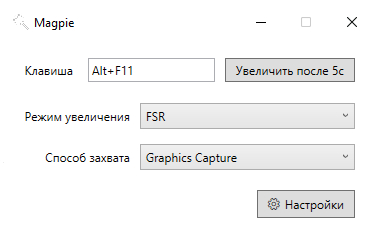
3. Программа поддерживает русский язык, а процесс настройки и использования прост как табуретка. Выбираем режим увеличения FSR(технология AMD — FidelityFX Super Resolution, которая в отличии от DLLS Nvidia, прекрасно работает на любых видеокартах).
4. Запускаем любую интересующую игру обезательно в оконном режиме, жмём Alt+F11 и вуаля, готово! Игра масштабируется до разрешения которое у вас установлено по умолчанию для рабочего стола.
Как увеличить FPS в играх
Игровая индустрия не стоит на месте и с каждым годом появляется всё больше удивительных технологий, которые дарят радость миллионам геймерам по всему миру. Тем не менее, несмотря на прогресс, разработчики игр не спешат поддерживать былые хиты и как-то исправлять проблемы, если проект больше не приносит деньги. В этом материале вы узнаете, как существенно повысить производительность во многих играх, а также избавиться от лагов и зависаний.

Так как большинство известных игровых проектов построено на устаревшем графическом API Directx 9-11, принципы работы которого закладывались ещё во времена доминирования одноядерных процессоров и проблем с очередью конвейера видеокарт, то даже в новых играх это продолжает оказывать существенное влияние на производительность. Исправить ситуацию призвана магия из мира Linux-гейминга.
DXVK — это специальная библиотека-обёртка, которая позволяет существенно повысить производительность во многих играх путём ретрансляции вызовов устаревшего Directx в более современный и низкоуровневый графический API Vulkan.
Проведём эксперимент. Сравним не оптимизированную GTA 4 в режиме Directx 9 vs Vulkan.
Несмотря на свободные ресурсы GPU в первой половине теста, можно с уверенностью утверждать, что использование Vulkan позволяет получить более 30% к максимальному FPS по сравнению с Direct 9, а также более умно распределять нагрузку на CPU. Больше тестов и сравнений вы всегда можете найти на YouTube. Перейдём к гайду.
Ускорение игр
1. Скачиваем DXVK и дважды открываем архив .tar через 7-zip.

2. Перемещаем файлы из папки x32/x64 (в зависимости от разрядности и свежести игры) в папку с вашей игрой.

3. Смело запускаем нашу игру.
Поздравляю! Вы только что сделали нечто невероятное, так как без каких-либо знаний в программировании и доступа к исходному коду, смогли перевести игру на использование нового и высокопроизводительного графического API Vulkan. Конечно, это не совсем настоящий перенос, а всего лишь обёртка, и её лучше не использовать в многопользовательских онлайн играх. Однако даже так, мы сумели из воздуха получить существенный буст производительности. Пользуйтесь, ибо это и вправду настоящая магия!
Если вам понравился материал, то, пожалуйста, посетите блог автора —> ТЫК.
Google и YouTube стали медленно работать в России. Есть способ это исправить
нужно открыть Google Chrome
ввести в адресную строку chrome://flags
вбить в поиск #enable-quic и отключить, выставив Disabled.
С приложением на смартфоне и другими браузерами на движке Chromium тоже работает
UPD: вариант для Mozilla Firefox #comment_239843089
Не работают Proton, Windscribe и другое ПО? Пробуем запустить на Виндовс и Андроид заблокированные ВПНы
Здравствуйте уважаемые пикабушники. Расскажу Вам в ознакомительных целях)), как запустить заблокированные ВПН сервисы, на примере Windscribe VPN.
Делаю всёна Windows 10. На Андроид не сильно отличается.
И так, запускаем «с Толкача« Windscribe VPN при помощи. другого VPN. Точнее будет сказать, при помощи прокси сервиса v2rayN В комментах к прошлому посту, где я описывал это замечательное творение китайских разработчиков, пикабушники сделали замечание — сложное и длинное описание, поэтому ещё раз, но короче.
Распаковываем архив и запускаем файл v2rayN.exe. Меняем язык, перезапуск. Клик ПКМ по иконке в трее и высталяем, как на видео и скринах.

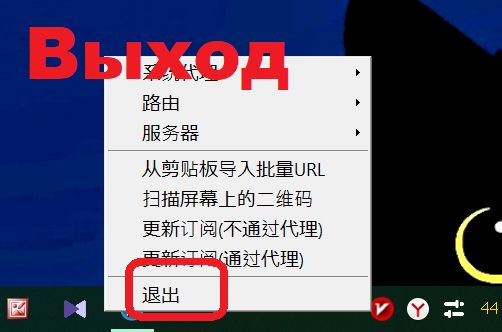
Снова запуск
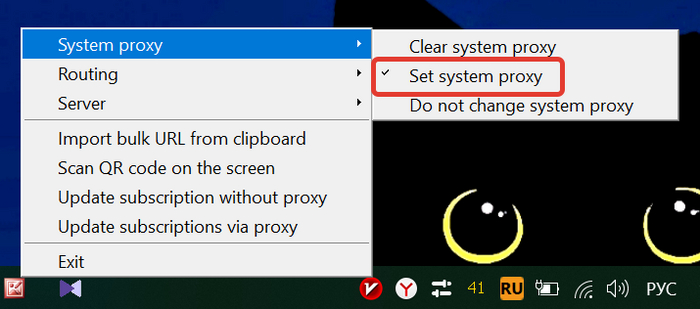
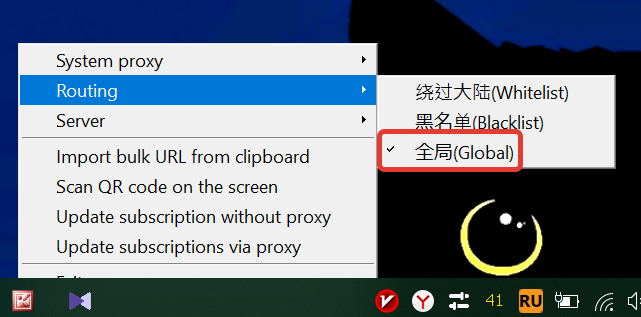
Ок, приготовились. А пока.
Идём в телеграмм за бесплатными серверами → t.me/OutlineVpnOfficial и копируем адрес сервера (скрин). Выбираю жаркий Сингапур.
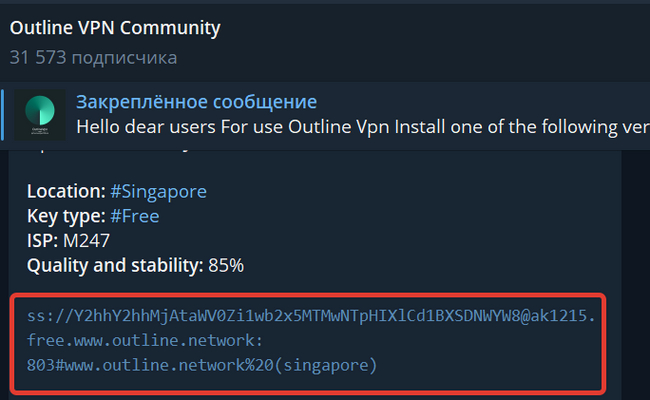
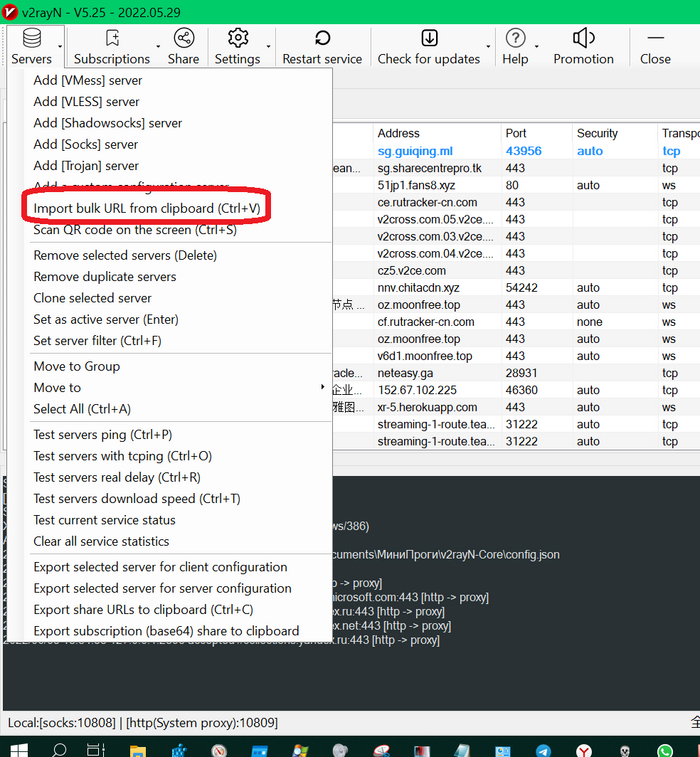
Возвращаемся. Двойной клик по иконке в трее и тыкаем в интерфейсе проги, как на скрине (или жмём Ctrl+V на клавиатуре) Импорт из буфера обмена. Сервер появился. Выделяем его и жмём клавишу «Ввод»
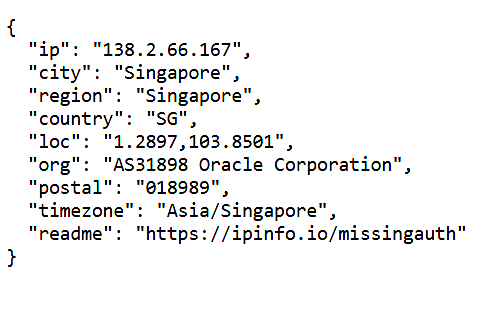
Проверяем в браузере тут https://ipinfo.io/json У меня как на скрине ниже, засветился Сингапур. Если у вас по другому, то идём — Параметры — Сеть и интернет — Прокси сервер — Откл.
Наконец приступаем к запуску заблокированного Windscribe
v2RayN у нас уже запущена, а мы запускаем Windscribe.
При первом запуске не хотел подключаться минуты две — три, а теперь всё мгновенно «и без костылей с толкача».
И да, не забудьте выключить v2rayN
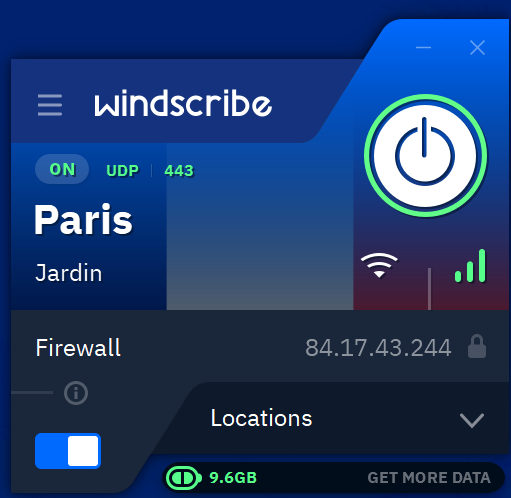
С Протоном всё тоже самое, только может вылезти окно, что у вас запущен прокси сервер и т.д. Окно закрыть, v2rayN отключить!
Опять же Протон (версия Free) может не запуститься, так как просто нет доступных бесплатных серверов.
Возможно, придётся очистить кэш ДНС: Командная строка от имени администратора — ipconfig /flushdns — ввод.
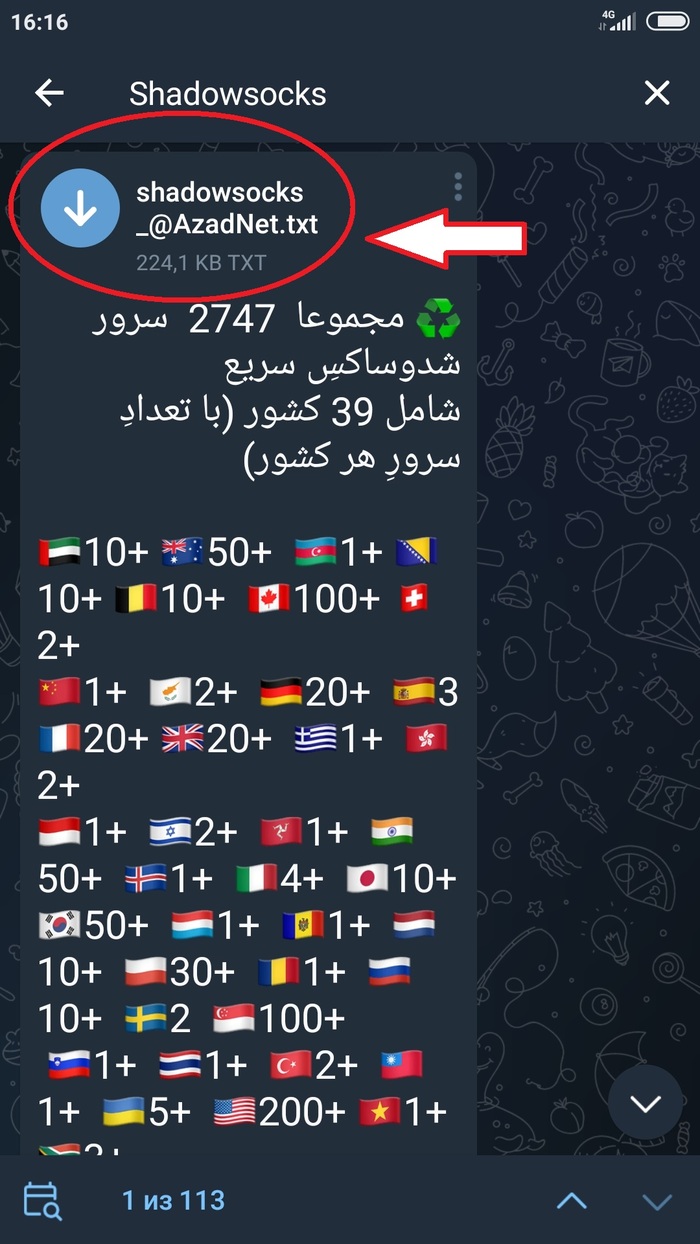
Подробно тут И снова про VPN или Shadowsocks/Vmess/Vless/Trojan, как подарок от китайских друзей Адреса серверов можно брать, не только в сообщесте Outline, как описано выше, но и в «телеге у персов». Адрес канала t.me/AzadNet
В поиске по каналу вбиваете Shadowsocks, или Vmess, или Vless, или Trojan. Находите текстовый файл, скачиваете, открываете, копируете содержимое, вставляете в буфер обмена. В приложении тап на плюсик вверху и импортируем серверы.
Запускаете приложение, запускаете Windscribe (илиProton), подключаетесь, отключаете v2rayNG. Или.
Или. сносите Windscribe/Proton и т.п., и оставляете v2rayNG, как это сделал я ))) На хрен они нужны, если WireGuarg с конфигом WARP не хуже. А есть ведь ещё иLauncher for GoodbyeDPI! Есть Clash, Matsury/Nekoray, да те же Outline и OpenVPNи т.п. Прорвёмся. )))
Как итог. Этот способ мне подсказали ребята из Туркмении. У них блок лютый и » С Толкача» уже не срабатывает. Быстро прикрыли лавочку. Но способы есть, ведь как-то я с ними связался )))
За прокси-пак от Антизапрета для Win 10 я писал в предыдущих постах.
Бонус для пользователей Виндовс 7 — настроим обход блока на уровне системы в семёрке в несколько кликов.
Меню Пуск – поиск свойства браузера Безопасность «Местная интрасеть» сайты снять галку «Все сайты, подключение к которым выполняется в обход прокси-сервера». ОК.

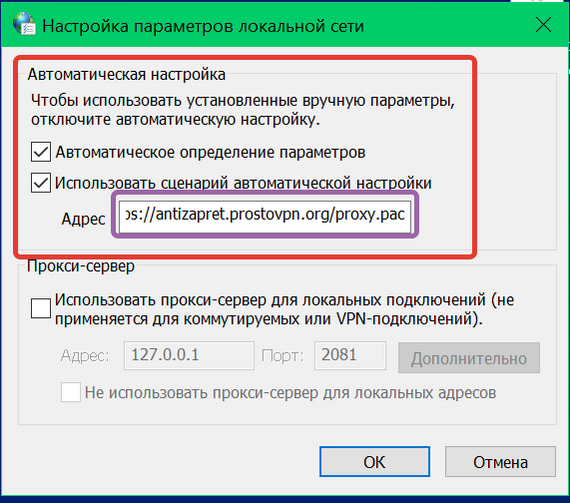
Далее. Свойства браузера Подключения (вверху, над Безопасность) Настройка сети. Расставить «галочки» как на скрине, вставить в строку https://antizapret.prostovpn.org/proxy.pac
Всё! Мы великолепны и никакие блокировки нам не страшны! И мы заслужили немного симфонической музыки и душевную песенку от старины Ди Снайдера!
Пост пилил в ознакомительных целях.
И да, я прекрасно знаю, что VPN на арендованном сервере за рубежом быстрее и надёжнее бесплатного VPN. У меня даже есть подборка гайдов в этой тематике �� Вдруг кому пригодится.
И это. Я запрещаю кому мои посты в сообщества без согласования.
Ответ на пост «Вот это поворот!»
Несколько лет назад сохранил для себя:
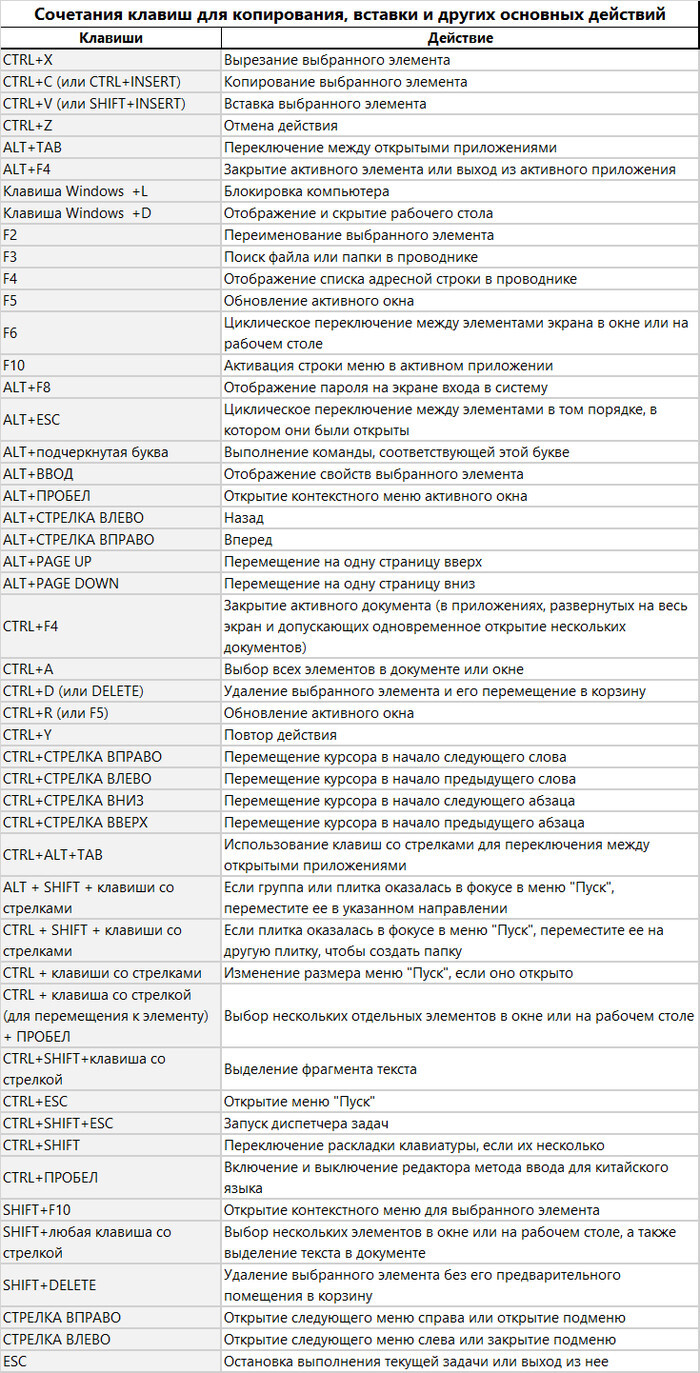
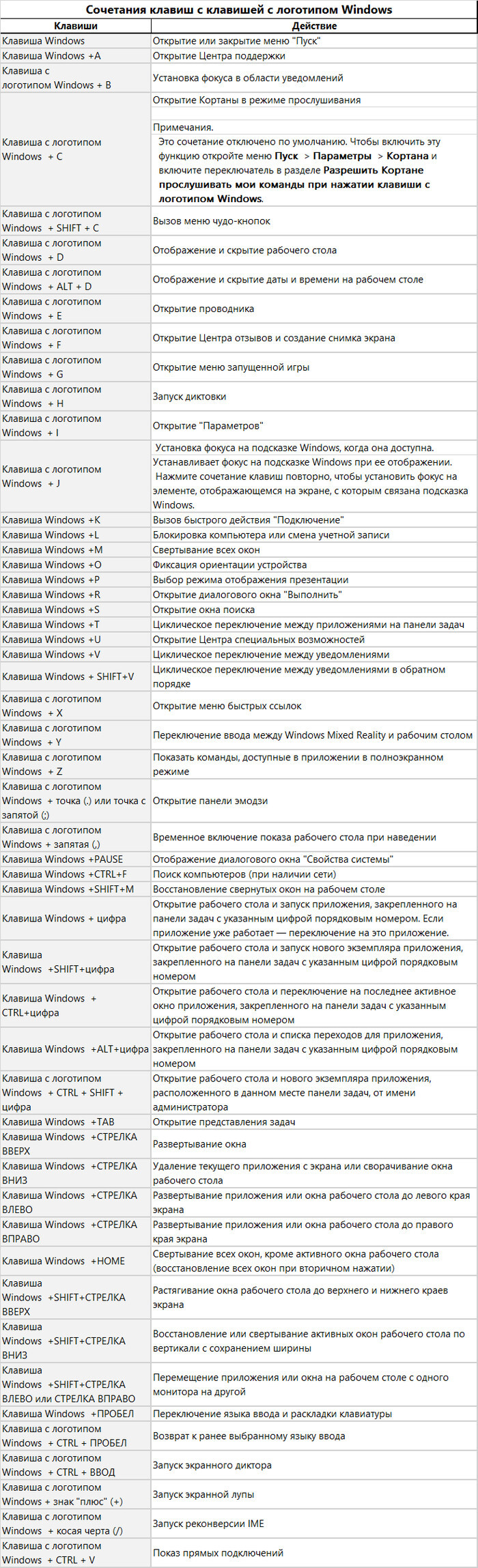
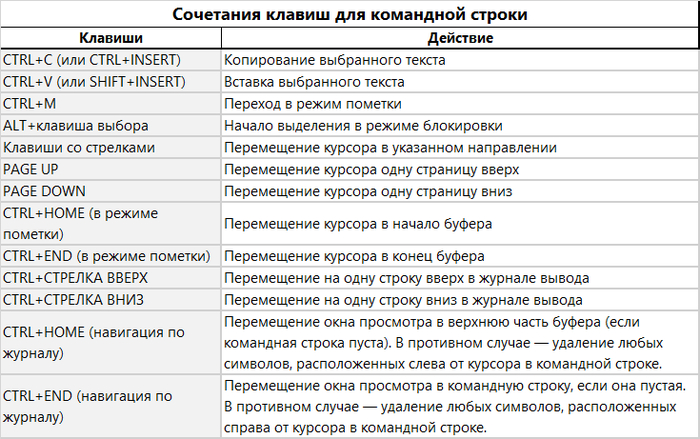
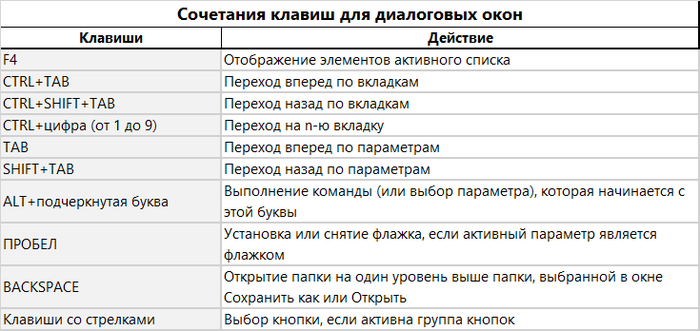

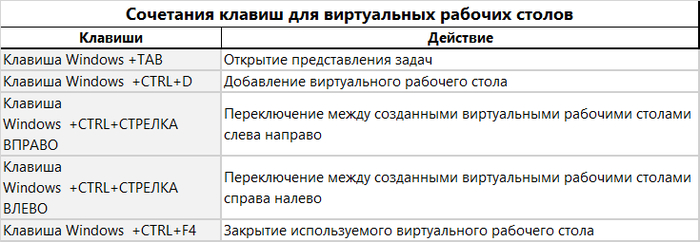
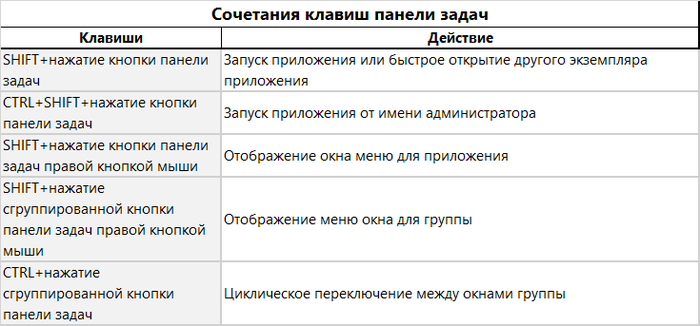


Вот это поворот!
Вот лига тупых, все тупят-тупят, а я, опытный юзер компа с огромным опытом, только что узнал, что ctrl+d удаляет файл в корзину ��

Полезные расширения для Google Chrome
Все перечисленные расширения проверены лично мною и я их использую до сих пор.
AdGuard Антибаннер — расширение для блокировки рекламы в браузере
Обход блокировок Рунета — расширение позволяет обходить блокировки РосКомНадзора.
VPN-free pro — Бесплатный VPN.
В основном со всеми сайтами справляется «Обход блокировок Рунета», это расширение нужно для некоторых зарубежные сайтов, которые блокируют вход с русских айпи.
Return YouTube Dislike — возвращает дизлайки на ютубе.
SponsorBlock для YouTube — Автоматический пропуск спонсорской рекламы в видео на ютубе.
Universal Video Maximizer — растягивает видео по ширине окна. Полезно если вы часто на одной половине экрана включаете видео, а на второй занимаетесь другими делами.
Image Downloader — скачивание изображение с сайтов, можно например быстро скачать все изображения со страницы.
GoFullPage — Full Page Screen Capture — расширение которое может сделать скриншот всей страницы.
Поиск фильмов по названию в MHV — можно выделить название фильма и с помощью правой кнопки мыши быстро найти его.
LastPass: Free Password Manager — расширение для хранения паролей от сайтов.
Вместо LastPass некоторые пикабушники советуют полностью бесплатный аналог Bitwarden.
Bitwarden — бесплатный менеджер паролей.
Chrome OS Flex новая операционная система от Google поможет реанимировать ваш старый персональный компьютер
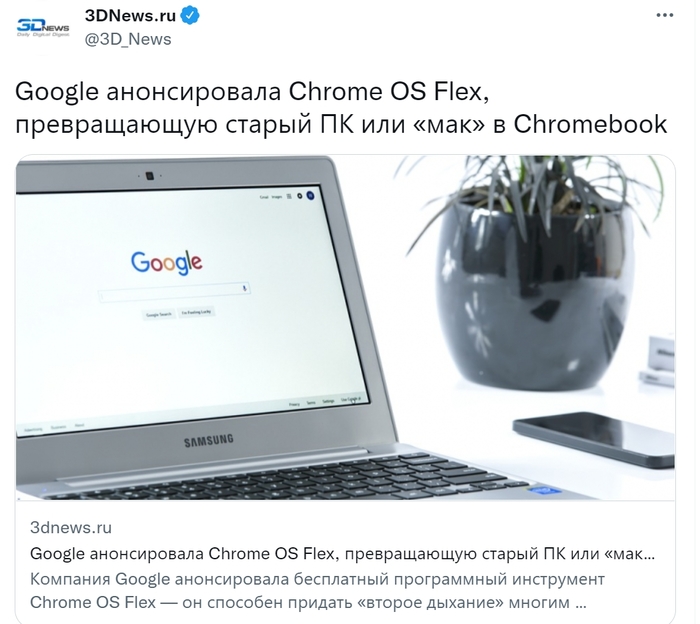
Компания Google анонсировала бесплатный программный инструмент Chrome OS Flex — он способен придать «второе дыхание» многим устаревшим компьютерам. Пользователи смогут оценить преимущества варианта Chrome OS, загрузив софт с USB-накопителя для тестирования её возможностей или установить её на сам компьютер.
Решение подойдёт тем, у кого в запасе имеется старый компьютер, который медленно загружает ОС и ещё медленнее работает — ожидается, что его возможностей будет достаточно для использования Chrome OS Flex. Инструмент совместим как с ПК на Windows, так и с продукцией Apple. Фактически он позволяет бесплатно превратить электронику в Chromebook или Chromebox. Хотя Google продвигает Flex в качестве бесплатного решения для бизнеса и образовательных учреждений, воспользоваться им могут и частные клиенты.
Ядро Chrome OS Flex фактически соответствует тому, что используется в Chrome OS и устанавливается на «настоящие» Chromebook. Другими словами, пользователь получает доступ ко всем возможностям операционной системы, ассистенту Google, ежемесячным обновлениям и, конечно, маркетплейсу Google Play.
Компания уже обеспечила ранний доступ к ПО, получить более подробную информацию и запросить загрузку «дистрибутива» можно на одном из сайтов Google. В компании понимают, что переход с обычного компьютера на Chrome OS может оказаться непростой задачей для пользователя, поэтому желающие смогут загрузить Flex сначала на USB-накопитель, создав загрузочный диск — с помощью инструкций Google можно будет осуществить тестовый запуск с флэшки, после чего решить, стоит ли переходить на новую ОС. По данным Google, система совместима с компьютерами возрастом 10 лет и старше.
Фактически Chrome OS Flex является доработанной версией решения CloudReady. В 2020 году Google приобрела разрабатывавшую этот инструмент компанию Neverware. Пользователи, уже применяющие CloudReady, получат автоматическое обновление до Chrome OS Flex после того, как ПО пройдёт стадию предварительной версии. По данным компании, это произойдёт в ближайшие месяцы.
Горячие клавиши Opera
Горячие клавиши в Opera помогают работать быстрее и эффективнее. Мы собрали для вас полный список стандартных комбинаций в браузере и разделили их по категориям. Определите, какие задачи вы чаще всего ставите браузеру, запомните, какие горячие клавиши отвечают за них, и ваша работа станет оптимизированной.
Для удобства браузер позволяет изменять штатные настройки через: Главное меню – Настройки – Браузер – Настроить сочетания клавиш. Кстати, если нажать Alt + P, окно настроек появится сразу.
Горячие клавиши в Opera позволяют работать окнами, вкладками, взаимодействовать с контентом или адресной строкой. С помощью горячих клавиш удобнее использовать навигацию или поиск по странице, можно масштабировать страницу или открывать инструменты.
Related posts:
- Как заблокировать человека в одноклассниках
- Как поставить значок языка ввода на панели задач внизу справа
- Как разбить строку на массив js
- Как сделать ластик в c
Как вернуть значок «закрытые вкладки»?
more4 отредактировано вместо «закрытых вкладок» теперь «искать по вкладкам», но он нах не нужен, как вернуть то?
dominikanez отредактировано Удваиваю вопрос! Зачем сломали привычную функцию? Где теперь искать закрытые вкладки.
vedun @more4 отредактировано @more4 said in Как вернуть значок «закрытые вкладки»?:
вместо «закрытых вкладок» теперь «искать по вкладкам», но он нах не нужен, как вернуть то?
В opera://flags
найти флаг #search-in-open-tabs и поставить его в Disable.
Всё вернётся
fantasy3 @vedun отредактировано @vedun и через пару обновлений это перестанет работать(
vedun @fantasy3 отредактировано @fantasy3 печально, если так (
usverg отредактировано да, редкостно бестолковая кнопка этот поиск
спасибо за флаг

3drifle отредактировано Внатуре иногда не понимаю зачем разработчики выпиливают такие важные и привычные уже кнопки! Нахрена мне поиск по вкладкам то сдался?!
Спасибо хоть за флаг, хотя-бы так можно вернуть.
100 лет на форум не заходил, но спасибо вам хоть за созданную полезную тему
marta86169 @vedun отредактировано @vedun напишите пожалуйста подробнее как вернуть значок «закрытые вкладки» на панели. Не понятно написали (((
vedun @marta86169 отредактировано vedun @marta86169
Копируете в свою адресную строку вот этот адрес:
opera://flags/#search-in-open-tabs
и нажимаете Enter.
В самом верху у вас будет ключ «Improved search in open tabs»,
нажимаете на синюю кнопку справа от него и переключаете его из Default (E) в Disable. Перезапускаете браузер.
(закрыть его и снова открыть)
Как закрыть все вкладки в опере
В браузере Opera есть возможность повторно открыть последнюю закрытую вкладку в контекстном меню панели вкладок, которое также можно активировать с помощью сочетания клавиш. Кроме того, недавно закрытые вкладки также сохраняются в меню «История» браузера Opera, которое доступно и помогает перезапустить случайно закрытую вкладку веб-сайта.
Браузер Opera пользуется доверием миллионов пользователей по всему миру. С его красноречивым дизайном и интерактивным пользовательским интерфейсом он обязательно станет вашим личным любимым браузером, как и для меня. Он также имеет большую скорость, чем все другие браузеры. Лично я предпочитаю его Chrome, и мне нравится работать с ним.
Бывают случаи, когда я спешу или чрезмерно работаю над чем-то и случайно закрываю вкладку, которая мне была нужна больше всего, а потом сожалею об этом. Мы все, возможно, были в подобной ситуации в жизни, когда мы паниковали из-за близкого дедлайна или просто переживали из-за чего-то, что находится вне нашего контроля. В такие моменты спасает функция повторного открытия закрытых вкладок браузера Opera.
Повторное открытие недавно закрытых вкладок в Opera может легко открыть вкладку, которая была закрыта по ошибке. Это не только сэкономит вам много времени и сил, но и избавит вас от стресса. Это действительно помогло моей соседке по комнате, когда она была параноиком из-за того, что случайно закрыла свой рабочий лист.
Обратите внимание, что повторное открытие последних закрытых или недавно закрытых вкладок не будет работать, если вы использовали режим приватного просмотра или только что очистили историю браузера.
Есть два способа открыть недавно закрытые вкладки в браузере Opera, о которых я упоминал. Вы можете использовать любой из них, а также ознакомиться с сочетаниями клавиш.
Повторно открыть последние закрытые вкладки в Opera
Один из самых простых способов открыть закрытые вкладки в Opera – это сочетание клавиш Ctrl + Shift + T (в Windows) ИЛИ Cmd + Shift + T (в macOS). Однако, если вам не нравятся ярлыки, вы можете использовать параметр «Повторно открыть последнюю закрытую вкладку» на панели вкладок.
Вот как открыть последние закрытые вкладки в Opera:
Если вы продолжите нажимать кнопку «Открыть последнюю закрытую вкладку» или нажимать клавишу быстрого доступа, все недавно закрытые вкладки будут повторно открываться одна за другой в сеансах просмотра.
Повторно открыть закрытые вкладки из истории
Открывая только что закрытую вкладку, вы можете не только повысить свою продуктивность, но и сэкономить время для себя, которое могло быть потрачено впустую на бесцельные поиски закрытой вкладки.
К счастью, браузер Opera ведет записи всех журналов истории посещенных страниц, если только вы не находитесь в приватном окне или не очистили историю посещенных страниц.
Вот как открыть закрытую вкладку из меню «История» в браузере Opera:
Кроме того, вы также можете открыть раздел «История просмотров Opera», нажав Ctrl или Cmd + H на клавиатуре, а затем щелкните, чтобы открыть закрытые вкладки. Преимущество использования этого метода заключается в том, что вы можете выбрать любой старый веб-сайт или страницу из истории посещенных страниц.
Итог: открыть закрытую вкладку Opera
Все мы совершаем ошибки, когда спешим или когда над нами нависает какой-то стресс. Часто мы можем закрыть вкладку, над которой работали, или случайно коснуться ее, пытаясь сделать что-то еще, что приводит к ее закрытию.
В таких случаях разработчики браузера Opera предоставили нам возможность без особых усилий снова открыть недавно закрытую вкладку. Это можно сделать, просто нажав несколько клавиш на клавиатуре, если вы не хотите долго идти домой.
Функция повторного открытия закрытых вкладок в браузере Opera всегда пригодилась мне, когда я торопился и совершил ошибку, закрыв самую важную вкладку.
Теперь, когда я знаю о функции последних закрытых вкладок в Opera, я меньше беспокоюсь, когда такое происходит. Однако я помог своей соседке по комнате, знакомой с этой функцией, когда она совершила ту же ошибку.
Как часто вы используете функцию повторного открытия недавно закрытой вкладки в браузере Opera?
Наконец, вот рекомендуемые веб-браузеры для вашего компьютера и мобильного телефона, которые вы должны попробовать.
| Windows | MacOS | iOS | Android | Linux |
|---|---|---|---|---|
| Chrome Windows | Chrome Mac | Chrome iOS | Chrome Android | Firefox Linux |
| Firefox Windows | Safari Mac | Safari iOS | Edge Android | Chrome Linux |
| Edge Windows | Firefox Mac | Edge iOS | Samsung Internet | Edge Linux |
Если у вас есть какие-либо мысли о том, как снова открыть недавно закрытые вкладки в браузере Opera?, не стесняйтесь оставлять комментарии ниже. Если вы считаете эту статью полезной, поделитесь ею со своей сетью.
Кроме того, подпишитесь на наш канал BrowserHow на YouTube, чтобы получать полезные обучающие видео.
В этом посте мы расскажем, как закрыть все открытые вкладки и окна браузера одновременно в браузерах Google Chrome, Microsoft Edge и Mozilla Firefox в Windows 10. Вместо того, чтобы закрывать по одному окну, что может раздражать иногда вы можете просто закрыть все окна браузера одним махом. Это полезно для тех, кто регулярно работает с большим количеством вкладок и окон браузера.
К счастью, все эти браузеры имеют для этого встроенные функции. Мы также рассмотрели отдельную надстройку или расширение для каждого браузера, чтобы закрыть окна браузера. В то время как собственная функция достаточно хороша, надстройки предоставляют больше возможностей, таких как закрытие всех вкладок всех окон и открытие новой страницы вкладки, закрытие всех окон, кроме активного, и т. д. Эти параметры также работают для инкогнито или частных окон.
Давайте проверим, как это сделать в каждом браузере отдельно.
Одновременно закрыть все открытые вкладки браузера в Chrome
- Использование функции выхода
- По горячей клавише
- Использование расширения Chrome «Закрыть все вкладки».
1] Использование функции выхода
- Откройте браузер Chrome.
- Нажмите значок Настройка и управление (три вертикальные точки) в правом верхнем углу.
- Используйте параметр «Выход».
Это немедленно закроет все окна Google Chrome.
2] Использование горячей клавиши
Эта опция использует описанную выше опцию для закрытия окон браузера, но вы можете сделать это с помощью горячей клавиши. Просто нажмите горячую клавишу Alt + F, и откроется меню настройки и управления Google Chrome. После этого используйте клавишу X, и браузер Chrome закроется.
3] Использование расширения «Закрыть все вкладки» для Chrome
- Вы можете закрыть все вкладки и окна и открыть указанную веб-страницу.
- Закройте все вкладки и окна и откройте новую вкладку.
- Выберите параметр, чтобы закрыть все вкладки и фоновые окна и сохранить текущую активную вкладку в окне переднего плана.
- Закройте все фоновые окна
- Закрыть все вкладки только в текущем окне и открыть новую вкладку.
Таким образом, это расширение предоставляет довольно хорошие возможности. Вы также можете включить или исключить закрепленные вкладки для указанных выше действий.
Используйте эту ссылку, чтобы открыть домашнюю страницу этого расширения Закрыть все вкладки для Chrome и установить его. После установки самое первое, что вам нужно сделать, это открыть страницу Параметры этого расширения. Для этого щелкните правой кнопкой мыши его значок на панели инструментов «Расширения» и выберите Параметры. Когда страница откроется, выберите действие по вашему выбору и сохраните параметры.
Теперь, когда вам нужно закрыть вкладки и окна Chrome, просто нажмите на значок расширения, и он вызовет заданное вами действие.
Одновременно закрыть все открытые вкладки в браузере Firefox
- Использование опции «Выход»
- Использование надстройки Browser Window Closer.
1] Использование опции «Выход»
- Запустите браузер Firefox
- Нажмите значок меню «Открыть» (значок гамбургера) в правом верхнем углу Firefox.
- Нажмите кнопку Выход.
Кроме того, вы также можете использовать горячую клавишу Ctrl+Shift+Q. Это полностью закроет браузер Firefox, включая закрепленные вкладки во всех окнах Firefox.
2] Использование надстройки Browser Window Closer
Если вы предпочитаете использовать надстройку для одновременного закрытия окон Firefox, то надстройка Browser Window Closer может быть хорошим выбором. Это дополнение закрывает все фоновые окна в один клик, и остается открытой только активная вкладка окна переднего плана. Он также показывает количество открытых вкладок в окне на значке надстройки.
Вот ссылка на домашнюю страницу этого дополнения. Откройте его и установите это дополнение. Его значок появится в верхней правой части браузера Firefox. Теперь, когда вы хотите закрыть все фоновые окна и все вкладки активного окна, кроме текущей вкладки, просто щелкните значок надстройки. Он сделает свое дело.
Одновременно закрыть все открытые вкладки в Microsoft Edge
- Использование встроенной функции
- Используя надстройку Close & Clean для Microsoft Edge.
1] Использование встроенной функции

- Запустите браузер Microsoft Edge
- Откройте раздел Настройки и другое, нажав на три горизонтальные точки в правом верхнем углу браузера Edge. Вы также можете использовать горячую клавишу Alt+F для того же
- Нажмите «Закрыть Microsoft Edge».
2] Использование надстройки «Закрыть и очистить Microsoft Edge»
По этой ссылке открывается домашняя страница. Установите дополнение, и вы увидите его значок рядом с адресной строкой. Теперь нажмите на значок надстройки, и откроется новая вкладка. Там вы можете установить вышеупомянутые настройки.
Теперь в следующий раз, когда вам нужно закрыть окна браузера Edge и выполнить другие действия, просто нажмите на значок надстройки. Когда откроется окно настроек, настройте параметры в соответствии с вашими потребностями.
Если вы хотите изменить настройки этого дополнения позже, вы можете щелкнуть правой кнопкой мыши значок надстройки и использовать Параметры расширения.
Надеюсь, эти параметры будут вам полезны.
Дата: 4 февраля 2021 г. Теги: браузеры
Похожие записи
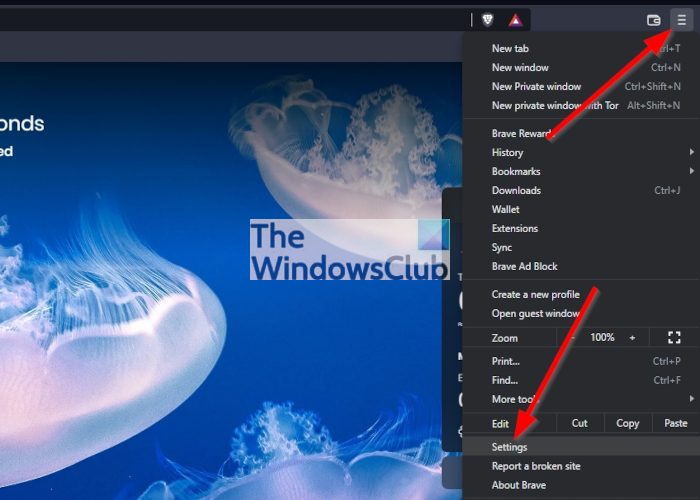
Как удалить все параметры криптовалюты из браузера Brave

Как отключить или удалить Avast Secure Browser на ПК с Windows
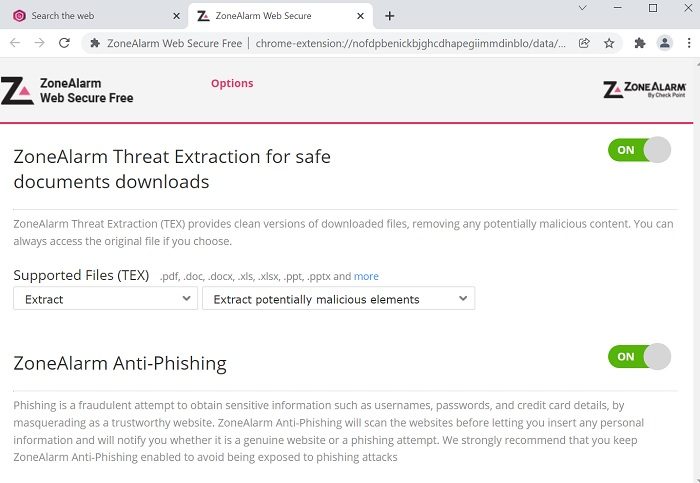
ZoneAlarm Web Secure — бесплатная программа для обеспечения безопасности браузера
[электронная почта защищена]
Лаксман любит писать об ОС Windows и бесплатном программном обеспечении и услугах, доступных для экосистемы Windows.
Opera удалила меню вкладок, которое позволяло получить доступ к недавно закрытым вкладкам. В этой статье обсуждаются способы доступа к ним из различных частей браузера.
Раньше Opera предлагала специальное меню в правом верхнем углу со списком ранее закрытых вкладок. Чтобы увидеть/снова открыть вкладку, которую вы закрыли некоторое время назад, вам нужно нажать на меню и выбрать нужную вкладку.
Опера упростила поиск недавно закрытых вкладок благодаря меню вкладок, которого больше не существует. Программное обеспечение Opera удалило его в недавнем обновлении, и компания начала информировать пользователей, чтобы вместо этого они проверяли их на панели истории на боковой панели.
Opera также показывает недавно закрытые вкладки в «Поиске во вкладках», когда вы выбираете параметр в меню браузера. В настоящее время это изменение присутствует в Opera Developer 70.
Пользователям так много путаницы, когда они смотрят на три или более места, а не через специальное меню.
Способы открыть недавно закрытые вкладки в браузере Opera
Я. Запустите Opera и щелкните значок «История» на боковой панели, чтобы открыть панель «История» со списком недавно закрытых вкладок.

II. Нажмите на меню Opera > История > Недавно закрытые

III. Нажмите Ctrl+Пробел или выберите «Поиск во вкладках» в меню.
Перестал ли браузер Opera обновляться после перехода на Chromium? Нет, если вы посмотрите на встроенный VPN, экономию заряда батареи, мгновенный поиск, мессенджеры на боковой панели и отдельный браузер для игр, известный как Opera GX.
Старые версии веб-браузера Opera не выдавали предупреждение или подтверждение перед закрытием окна браузера с несколькими открытыми вкладками. Если пользователь открыл несколько вкладок в Opera и случайно нажал кнопку «Закрыть», окно браузера немедленно закрылось, и пользователь потерял доступ ко всем запущенным вкладкам.
Это была очень неприятная проблема, и, наконец, команда Opera исправила ее в новых версиях веб-браузера Opera (см. ОБНОВЛЕНИЕ 61).Теперь в Opera появилась долгожданная функция «Предупреждать при закрытии». Теперь, если у вас открыто несколько вкладок или окон и вы нажимаете кнопку «Закрыть», Opera показывает предупреждающее сообщение или запрос на подтверждение, чтобы запросить ваше разрешение, как показано на следующем снимке экрана:

Если вы нажмете кнопку «Закрыть окно», Opera закроется. Если вы нажмете кнопку «Отмена», Opera не закроет свое окно.
Окно предупреждения или подтверждения также содержит флажок «Не предупреждать меня при закрытии окна». Если вы установите флажок в окне, новая функция будет отключена, и Opera никогда не предупредит или не подтвердит закрытие нескольких вкладок.
Если вас раздражает эта новая функция предупреждения, и вы хотите ее отключить, или если вы случайно установили флажок «Не предупреждать меня» и теперь хотите повторно включить/восстановить предупреждающее сообщение в Opera, это руководство поможет вам. .
Сегодня в этом руководстве мы расскажем вам, как включить или отключить функцию предупреждения о закрытии нескольких вкладок в веб-браузере Opera. Мы также поделимся секретным способом постоянного включения/выключения этой новой функции.
Приступим к обучению:
1. Прежде всего, откройте веб-браузер Opera, нажмите кнопку Opera в верхнем левом углу окна Opera, а затем нажмите «Настройки». Вы также можете напрямую открыть страницу настроек Opera, нажав одновременно клавиши ALT+P.
2. Теперь прокрутите вниз и нажмите на ссылку «Дополнительно». Снова прокрутите вниз и найдите раздел «Пользовательский интерфейс».
3. В разделе «Пользовательский интерфейс» вы увидите новую опцию «Предупреждать о закрытии окна с несколькими вкладками».

Если вы хотите включить или восстановить предупреждающее сообщение или запрос подтверждения при закрытии окна Opera с несколькими открытыми вкладками, установите для параметра значение ВКЛ.
Если вы хотите отключить предупреждающее сообщение или запрос подтверждения при закрытии окна Opera с несколькими открытыми вкладками, установите для параметра значение ВЫКЛ.
Вот и все. Это немедленно включит/отключит предупреждающее сообщение в Opera.
Opera также поставляется со скрытой секретной настройкой на странице расширенной конфигурации, позволяющей постоянно включать/отключать это предупреждение или подтверждающее сообщение. Проверьте следующие шаги:
1. Запустите веб-браузер Opera, введите Opera://flags в адресной строке и нажмите Enter. Откроется скрытая секретная страница расширенной конфигурации под названием «Эксперименты».
2. Теперь щелкните внутри текстового поля «Флаги поиска» и введите предупреждение. В результате будет показана следующая опция:

3. Если вы хотите постоянно активировать новое предупреждение или подтверждающее сообщение при закрытии нескольких вкладок, выберите «Включено» в раскрывающемся списке.
Если вы хотите навсегда отключить новое предупреждение или подтверждающее сообщение при закрытии нескольких вкладок, чтобы никто не мог включить или отключить его с помощью настроек Opera, выберите «Отключено» в раскрывающемся списке.
4. Opera попросит вас перезапустить браузер. Нажмите кнопку «Перезапустить сейчас», чтобы перезапустить Opera.
ПРИМЕЧАНИЕ. Если вы используете любой другой веб-браузер и хотите включить или отключить функцию «Предупреждать при закрытии», вам поможет следующее руководство:
Опубликовано в: Opera
Об авторе: Вишал Гупта (также известный как VG) получил награду Microsoft MVP (Самый ценный профессионал). Он имеет степень магистра компьютерных приложений (MCA). Он написал несколько технических статей для популярных газет и журналов, а также участвовал в технических шоу на различных телеканалах.
Комментарии
ПРИМЕЧАНИЕ. Старые комментарии были удалены, чтобы сократить нагрузку на базу данных. Будьте первым, кто начнет обсуждение.
Читайте также:
- Преобразовать область в полилинию AutoCAD
- Как нарисовать волосы в фотошопе
- Как вставить значение в Excel
- Photoshop не распознает графический планшет
- Выберите изображение в Excel