Как отозвать электронное письмо в Gmail: пошаговое руководство

Как люди, нельзя отрицать, что все мы совершаем ошибки. Хотя большинство ошибок, которые мы совершаем в нашей жизни, необратимы и влекут за собой последствия, случайное нажатие кнопки «Отправить» в Gmail, к счастью, не входит в их число. Если вы часто обнаруживаете опечатки сразу после отправки важного электронного письма, вот как вы можете использовать функцию «Отменить отправку», чтобы отозвать электронное письмо в Gmail. Мы включили шаги, чтобы вспомнить электронное письмо в Gmail в Интернете и с помощью мобильных приложений на Android и iOS.
Оглавление
Вспомните письмо в Gmail в 2021 году
Вы можете использовать популярную функцию Gmail «Отменить отправку», чтобы быстро отозвать электронное письмо до того, как оно достигнет получателя. В Gmail реализован буферный период, который дает пользователям возможность отозвать сообщение, подобно тому, как работает новая функция Twitter Undo Tweet.
Настройте период отмены электронной почты в Gmail
Gmail дает вам 5 секунд, чтобы отозвать электронное письмо по умолчанию. Однако вы можете настроить период отмены и установить его на 5, 10, 20 или 30 секунд. К сожалению, эта настройка ограничена Gmail для Интернета, и вы не можете настроить период отмены отправки в мобильных приложениях на iOS и Android. С учетом сказанного, вот как настроить период времени отзыва для писем Gmail в Интернете:
1. Откройте Gmail и щелкните значок шестеренки в правом верхнем углу. Теперь вы увидите всплывающее меню с некоторыми быстрыми настройками. Нажмите «Просмотреть все настройки». , чтобы развернуть его и просмотреть все настройки Gmail.
2. В разделе «Общие» вы увидите опция под названием «Отменить отправку». Щелкните раскрывающееся меню и установите желаемый период отмены. Как упоминалось ранее, доступны следующие варианты:

Примечание : Google дает вам только короткое окно, чтобы вспомнить электронное письмо в Gmail. У вас нет часа или двух, чтобы «отменить отправку» писем в Gmail, поэтому вам придется быстро действовать при использовании этой функции.
3. Затем прокрутите страницу вниз и нажмите «Сохранить изменения». Gmail автоматически перенаправит вас в ваш почтовый ящик после сохранения изменений, внесенных в настройки.
Связанный : Как использовать контроллер PS4 в Windows

Напомнить электронную почту в Gmail для Интернета (Windows, Mac и Linux)
После установки оптимального периода отмены вы все настроены на отзыв писем в Gmail, которые вы уже отправили. Вот как это сделать:
1. Составьте письмо, как обычно, и нажмите кнопку «Отправить».

2. Вскоре после того, как вы отправите электронное письмо, вы увидите возможность отменить письмо в нижнем левом углу экрана. Нажмите кнопку «Отменить». чтобы отозвать электронную почту в Gmail. Да, это действительно так просто.

Вызов электронной почты в Gmail с помощью мобильных приложений (Android и iOS)
Точно так же вы можете отозвать электронные письма в мобильных приложениях Gmail на Android и iOS. Хотя я покажу вам шаги с использованием устройства Android, процесс отзыва электронной почты остается таким же и в приложении Gmail для iOS. Вот как отозвать электронное письмо в Gmail для Android или iOS:
1. Составьте письмо и отправьте его с помощью приложения Gmail для Android или iOS.

2. Теперь вы будете см. параметр «Отменить» на плавающей панели над нижней панелью навигации. Нажмите на него, чтобы отозвать электронное письмо и вернуться к экрану редактирования. Теперь вы можете отредактировать электронное письмо и отправить его снова или удалить его.

Отменить отправку писем в Gmail за несколько простых шагов
Итак, это было наше краткое руководство по отзыву писем в Gmail. Будь то отмена отправки электронного письма, о котором вы сразу же сожалеете, или внесение исправлений в электронное письмо перед его повторной отправкой, функция Gmail «Отменить отправку» пригодится, чтобы помочь избежать потенциально неловких ситуаций. Чтобы получить больше таких советов, ознакомьтесь с нашей статьей об отправке электронных писем в виде вложений в Gmail и лучшими советами и приемами Gmail. Кроме того, используете ли вы официальный метод, описанный выше, для отзыва электронных писем или полагаетесь на сторонние инструменты для решения этой задачи? Сообщите нам свои мысли в комментариях ниже.
Как отменить отправку письма в Gmail?
У нас есть отличная новость для любителей переписываться с помощью Gmail. Теперь отправленные письма можно отозвать. Единственное условие заключается в том, что данная функция включена в настройках.
Как отменить отправленное письмо в Gmail
Настроить данную опцию очень легко, нужно только следовать пунктам:
-
Зайдите в аккаунт Gmail и перейдите в настройки. Затем выберите «Все настройки».


Интересно! Функция «Отмены отправки» электронного письма существует около 6 лет. Всё это время она работала в режиме тестирования.
Отзыв отправленного письма в Gmail – как использовать этот функционал после настройки?
Многие пользователи задают вопросы о том, как пользоваться «отменой отправки» после настройки данного функционала. Вот как это работает:
- Подготовьте текст электронного письма. Заполните поля «Кому» и «Тема». Отправьте письмо.
- После отправки, в нижней части окна появится чёрная рамка.


Внимание! Не стоит забывать о том, что отменить отправку письма можно только в тот промежуток времени, который вы указали в соответствующих настройках.
Почтовый сервис Gmail – очень удобен и практичен в использовании. Помимо возможности отмены отправки исходящих писем он предоставляет массу полезных функций. Наиболее популярные из них приведены в таблице.
| Функция | Описание |
| Работа в анонимном режиме | Для использования данной функции понадобится браузерное расширение «Gmail офлайн». При использовании этой функции отсутствие интернета не мешает предварительной работе с электронными письмами. |
| Запланированная отправка писем | Если хотите отправить электронное письмо точно в срок, то браузерное расширение «Boomerang» поможет сделать это. |
| Отказ от навязчивой рекламы | Для использования этой функции установка каких-либо расширений не потребуется. Достаточно кликнуть по заголовку письма и выбрать строку «отменить подписку». |
Отзыв отправленного письма в Gmail – как это сделать?
Функция отмены отправки электронных писем в Gmail теперь доступна каждому заинтересованному пользователю. Не придется извиняться за случайные ошибки. Главное, не забыть установить оптимальное время для отмены отправки письма и запомнить его.
Все что необходимо сделать, достаточно подробно разобрано выше.
Советы
Многие интернет-сервисы предоставляют своим пользователям красивое оформление. Почтовая платформа Gmail не исключение. Можно «оживить» собственный аккаунт ярким фоном с любимым изображением. А также воспользоваться приведенными ниже советами:
- добавить друзей. Для добавления зайдите в «Настройки» → «Аккаунт и импорт», затем выберите пункт «Импортировать контакты». Импорт произойдет независимо от того, были вы зарегистрированы ранее в почтовом сервисе, или нет;
- архив сообщений. Вместо периодического удаления архивируйте письма. Откройте необходимое письмо и сверху нажмите на квадрат со стрелкой вниз. Письма появятся на боковой панели в разделе «Вся почта»;
- ярлыки. К каждому конкретному электронному письму можно добавить ярлык. Просто откройте письмо и нажмите на «ярлыки». Также из боковой панели можно перетащить ярлык прямо в конкретное письмо.
Вывод
Разработчики почтового сервиса Gmail значительно облегчили жизнь пользователям, внедрив возможность отмены отправки электронных писем. Эта функция незаменима для каждого действительно современного почтового сервиса. Благодаря ней качество общения по электронной почте вышло на гораздо более высокий уровень.
Отзыв или замена отправленного сообщения

Если вы и получатели ваших сообщений пользуются службой Microsoft Exchange или Microsoft 365 в одной организации, вы можете отзывать или заменять отправленные сообщения.
Важно: Если это учетная запись MAPI или POP, отозвать сообщение невозможно.
- Выберите папку Отправленные.
- Выберите или дважды щелкните сообщение, чтобы открыть его в другом окне.
- На вкладке Файл выберите пункт Сведения.
- Нажмите Повторная отправка и отзыв сообщения >Отозвать сообщение. и выберите один из двух вариантов.
- Чтобы отозвать отправленное сообщение, установите переключатель удалить непрочитанные сообщения.
- Чтобы заменить отправленное сообщение новым, установите переключатель удалить непрочитанные копии и заменить их новыми сообщениями.
Примечание: если вы выбрали удалить непрочитанные копии и заменить их новыми сообщениями, исходное сообщение откроется в окне для редактирования. После того, как вы нажмете кнопку Отправить, исходные сообщения будут удалены из почтовых ящиков получателей и заменены новыми отредактированными копиями.
Как отозвать отправленное письмо в Outlook
Социальные сети и мессенджеры давно разрешают отменять отправку письма – всего-навсего нужно выбрать требуемое сообщение и удалить его. Но что делать, если письмо было отправлено через почтовый клиент Outlook? Его также можно отозвать, но процедура выглядит немного иначе.
О том, как это сделать, поговорим в сегодняшней статье на примере разных версий программы.
Когда письмо отозвать невозможно
В отличие от тех же социальных сетей, есть один существенный минус отправки электронных писем через Outlook – невозможность отозвать письмо, которое было прочитано пользователем или отмечено как прочитанное. Помимо этого, отменить отправку письма нельзя, если:
- адресант не пользуется клиентом Outlook;
- получатель включил в настройках режим автономной работы;
- пользователь включил кэширование, из-за чего весь контент сохраняется автоматически.
Кроме того, функция отмены отправки сообщения отсутствует на устройствах Mac. Сообщения, защищенные Azure Information Protection, также нельзя отозвать.
Комьюнити теперь в Телеграм
Подпишитесь и будьте в курсе последних IT-новостейКак отозвать письмо в Outlook разных версий
Давайте рассмотрим, как отозвать письмо в Outlook 2007, 2010, 2013, 2016-2019 всеми возможными способами.
Outlook 2007
Отменить отправку сообщения, как я уже говорил, можно только в том случае, если адресант не успел его прочитать. Чтобы отозвать письмо, воспользуемся небольшой инструкцией:
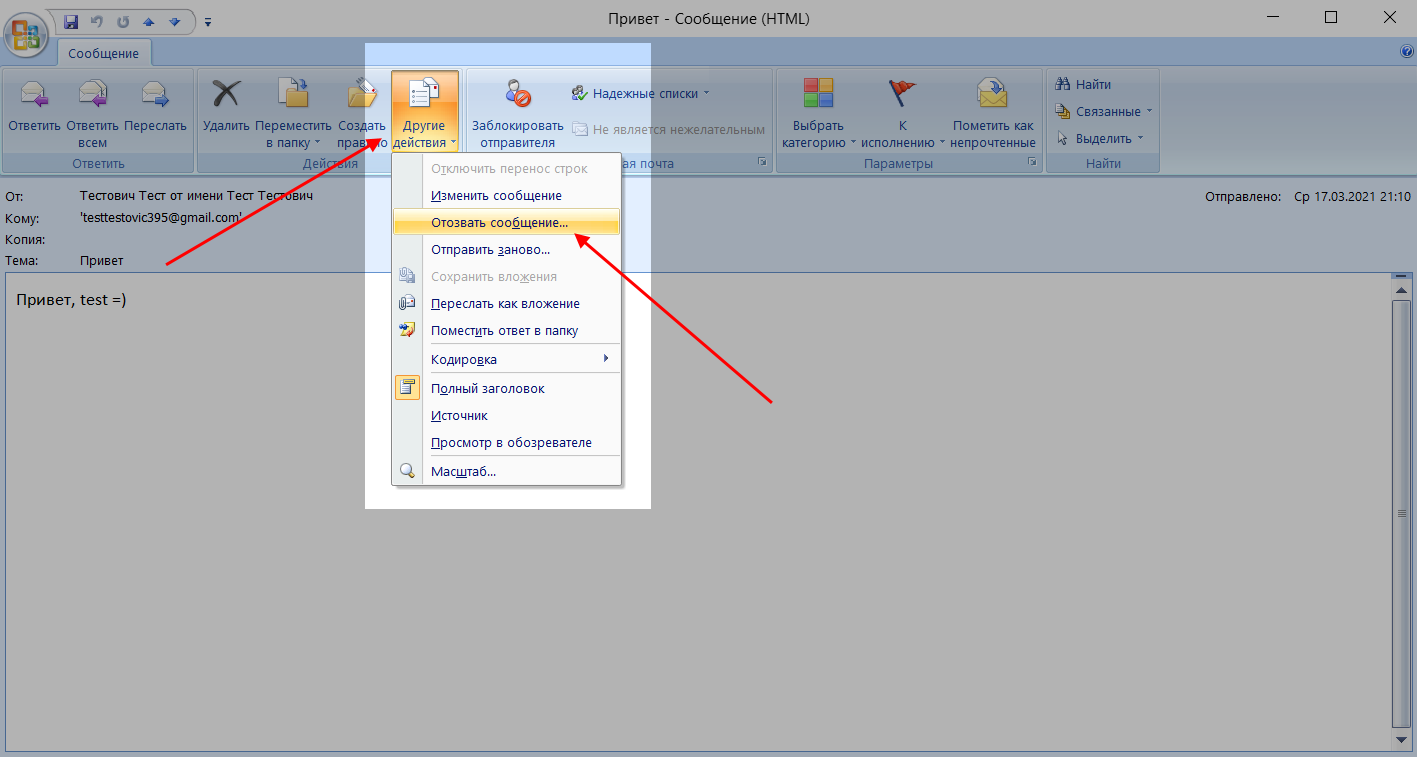
- Открываем письмо, которое нужно отозвать, в верхней части выбираем «Другие действия» и жмем «Отозвать сообщение…».
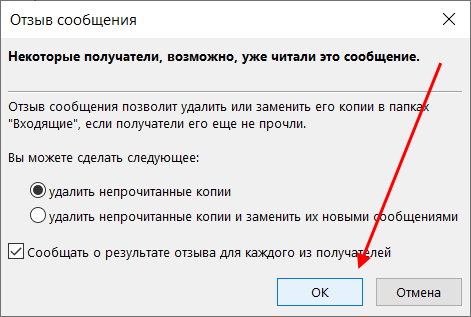
- В отобразившемся окне выбираем «Удалить непрочитанные копии» и жмем «ОК».
Чтобы всегда быть в курсе того, было ли доставлено сообщение до адресанта или нет, можно включить специальную функцию, благодаря которой будут приходить уведомления о доставке. Ее активация выполняется в настройках раздела «Почта».
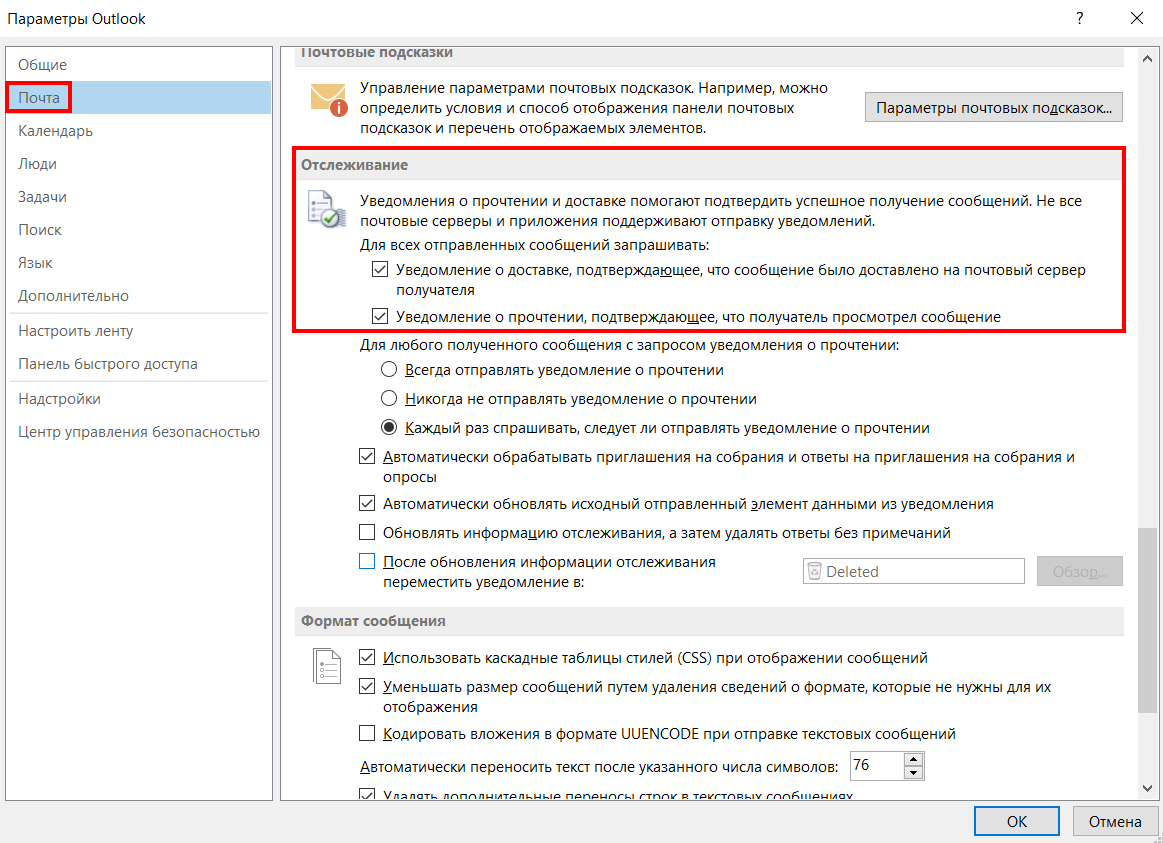
Обратите внимание на то, что здесь же мы можем включить уведомления о прочтении сообщений.
Outlook 2010/2013
Удалить отправленное сообщение в Outlook 2010 мы можем аналогично предыдущему способу, а вот с выпуском 2013 года все немного иначе:
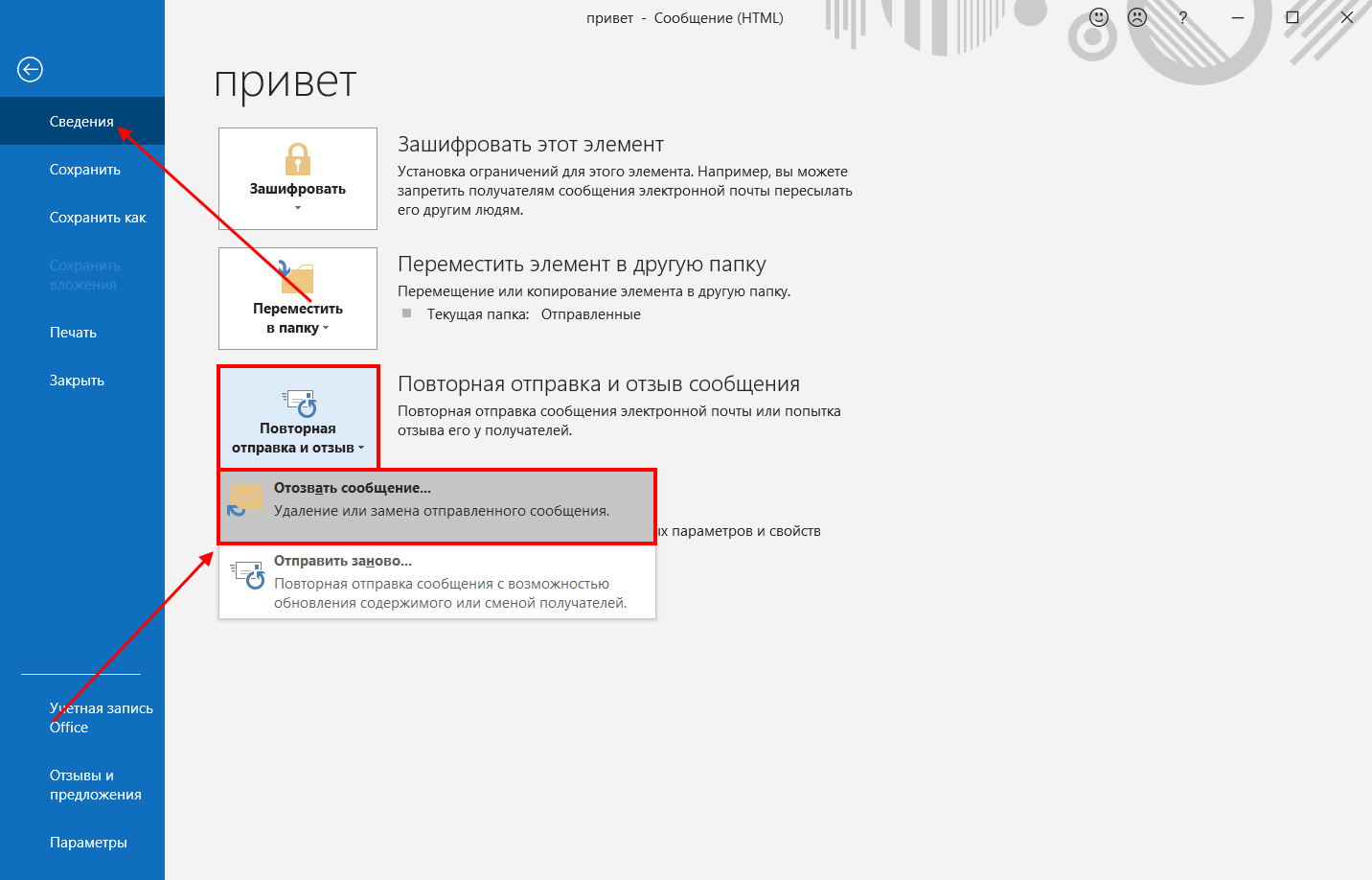
- Открываем письмо, которое следует отозвать, и в верхнем левом углу нажимаем на кнопку «Файл».
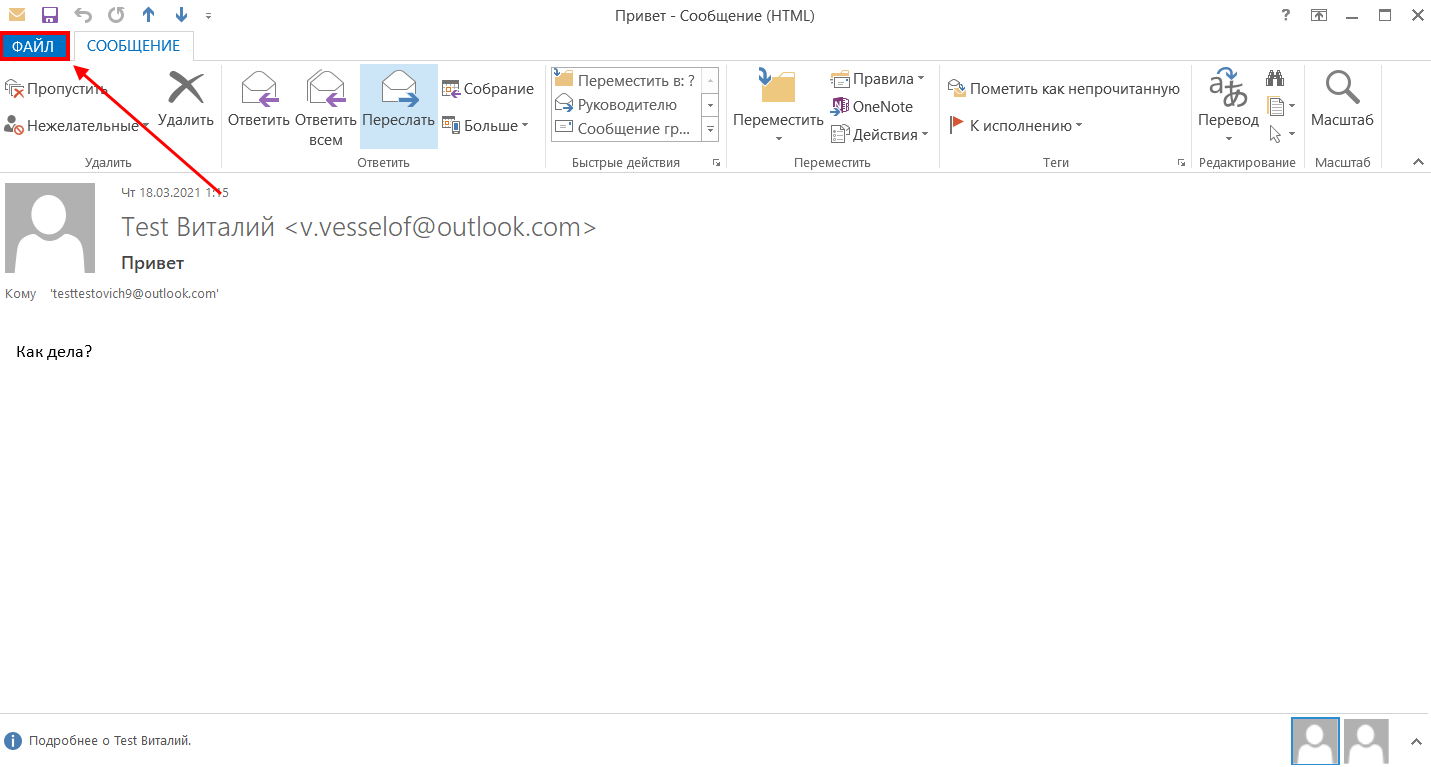
- Следующим шагом переходим в раздел «Сведения», кликаем по кнопке «Повторная отправка и отзыв» и жмем «Отозвать сообщение…».
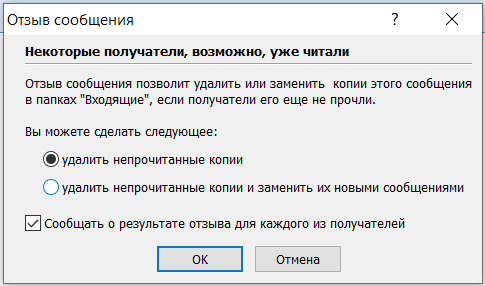
- В отобразившемся окне отмечаем пункт «Удалить непрочитанные копии» и жмем «ОК».
- Если был отмечен пункт «Сообщать о результате отзыва для каждого из получателей», то и вы, и адресант, получите следующее сообщение:
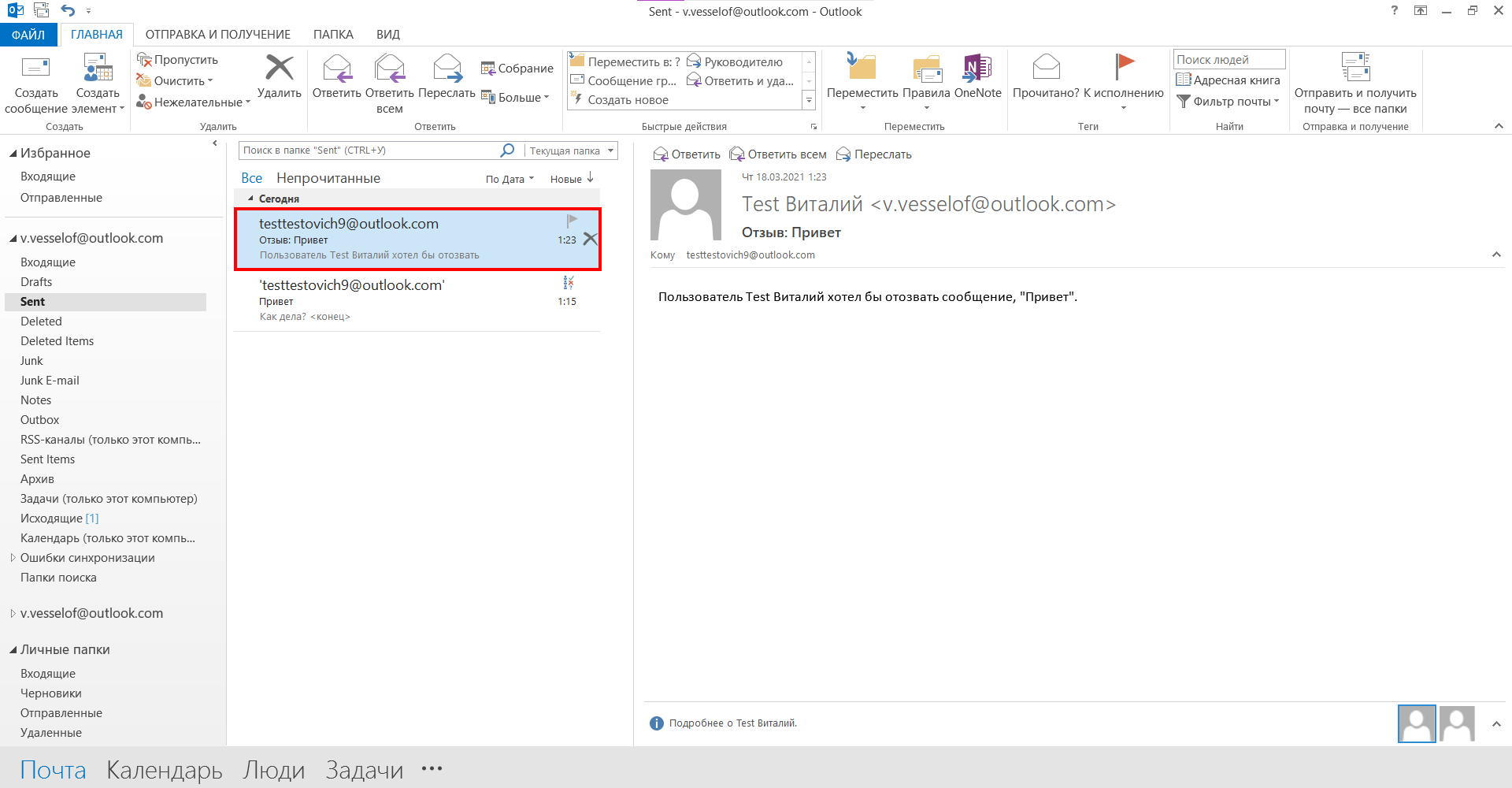
Письмо удаляется, как правило, не сразу – необходимо подождать некоторое время.
Outlook 2016-2019
В данных версиях все действия аналогичны Outlook 2013, изменился только интерфейс. Также переходим в «Файл» -> «Сведения» -> «Повторная отправка или отзыв» -> «Отозвать сообщение».
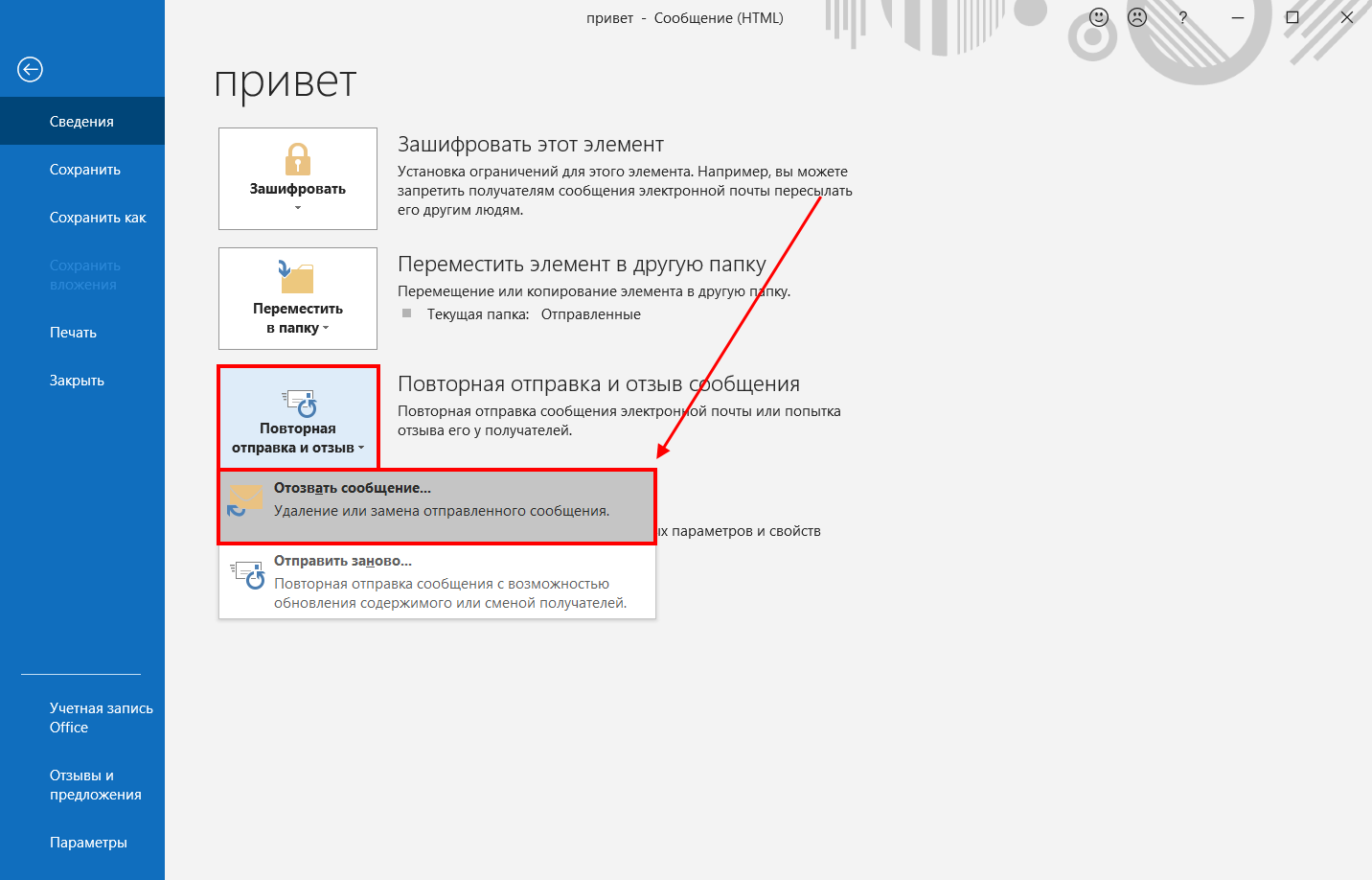
После этого перед нами отобразится окно с выбором:
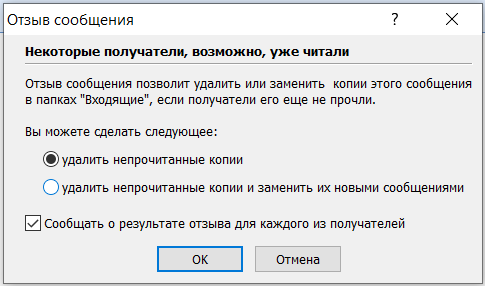
Теперь осталось подождать некоторое время, пока письмо удалится. Если был отмечен пункт о сообщении результатов, то вам придет уведомление об итоговом результате.
Как отозвать сообщение в Outlook через браузер
Если вы не пользуетесь десктопным приложением, а используете браузерную версию, то отозвать письмо не получится, но вот отменить его отправку в течение 10 секунд можно. Для этого необходимо активировать одну функцию:
- Открываем главную страницу Outlook и в верхней части кликаем по шестеренке.
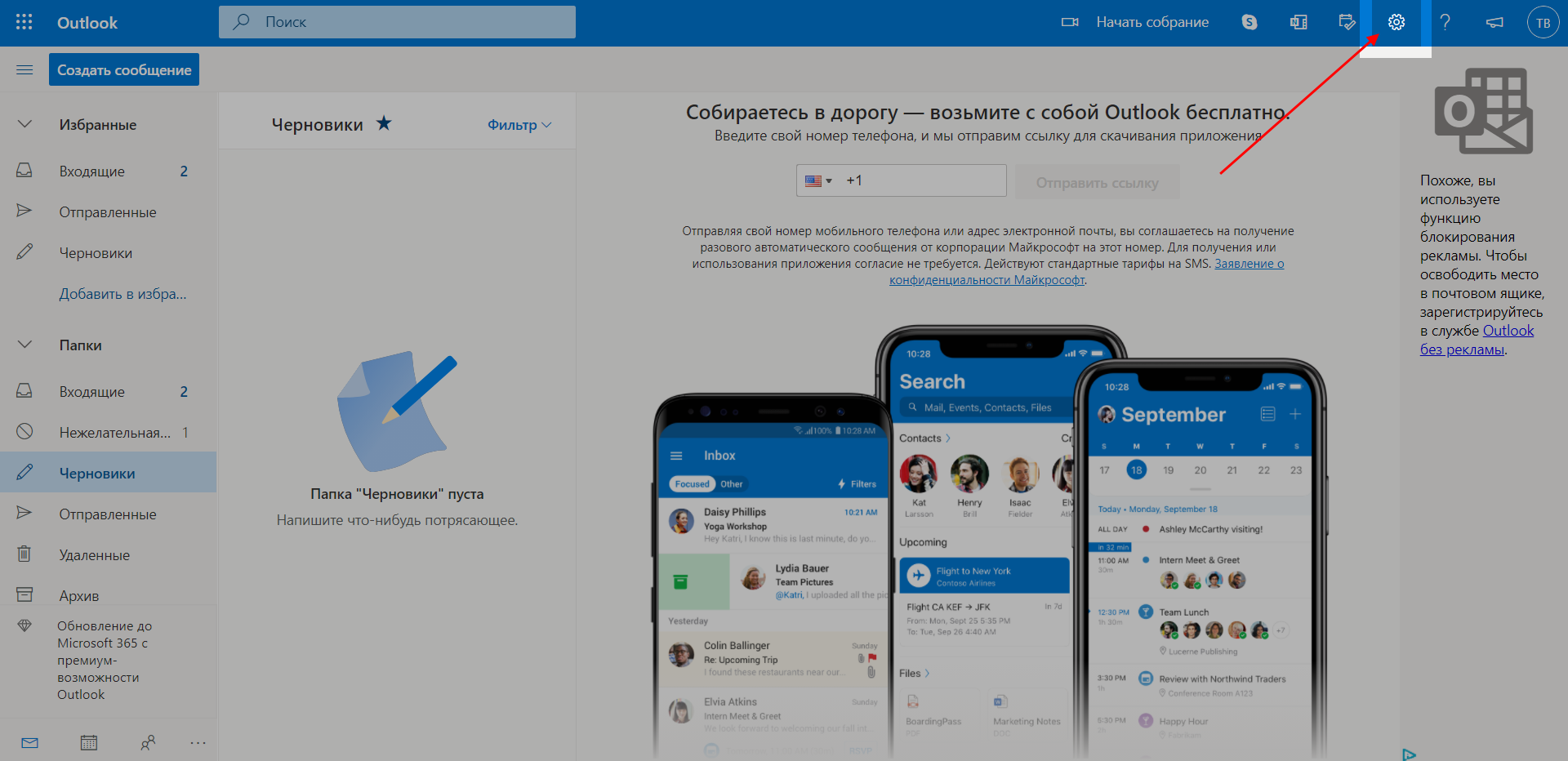
- Далее выбираем «Посмотреть все параметры Outlook».
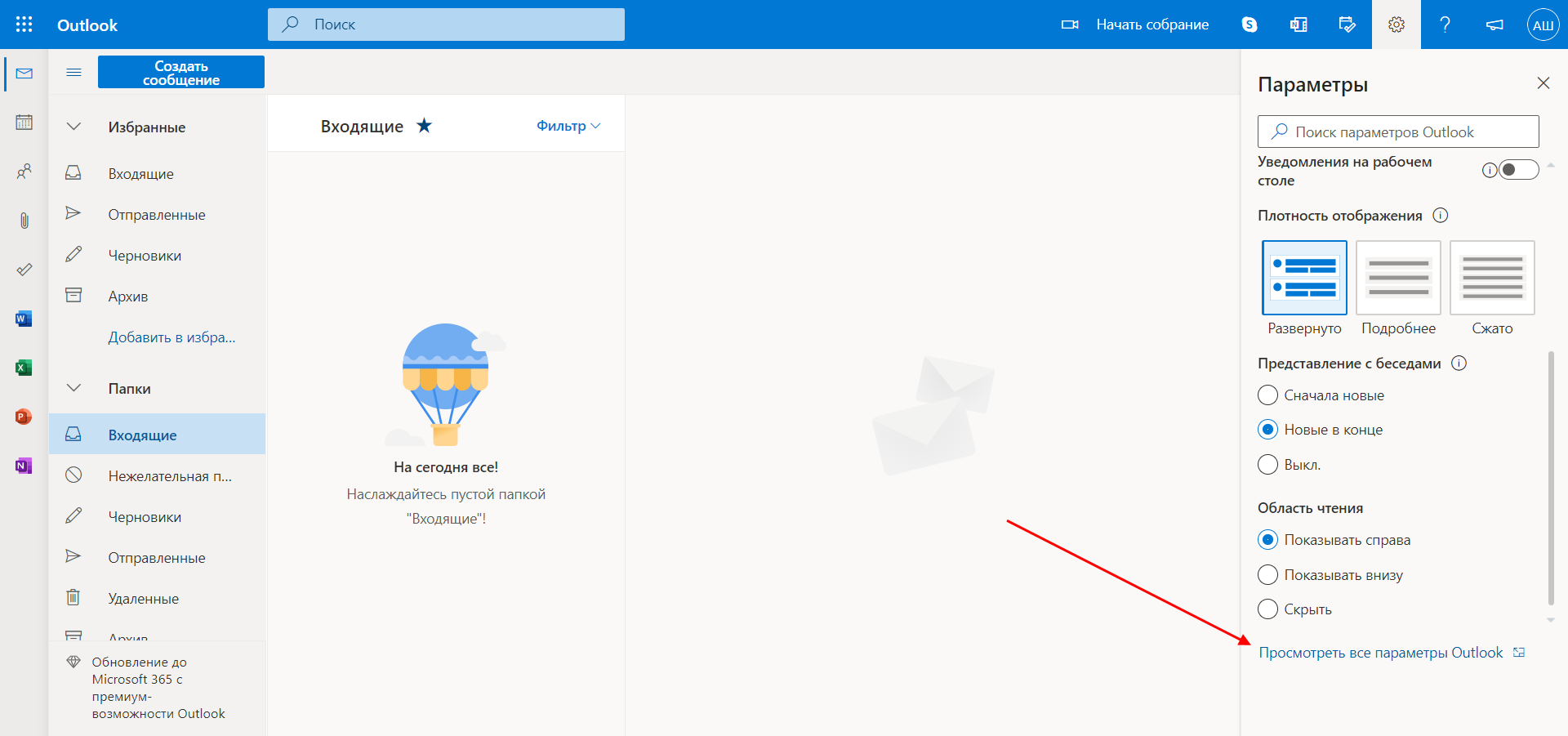
- В отобразившемся окне переходим в раздел «Почта», открываем подраздел «Создание сообщений и ответ на них». Там находим блок «Отмена отправки» и задаем время, в течение которого можно будет отменить отправку письма.
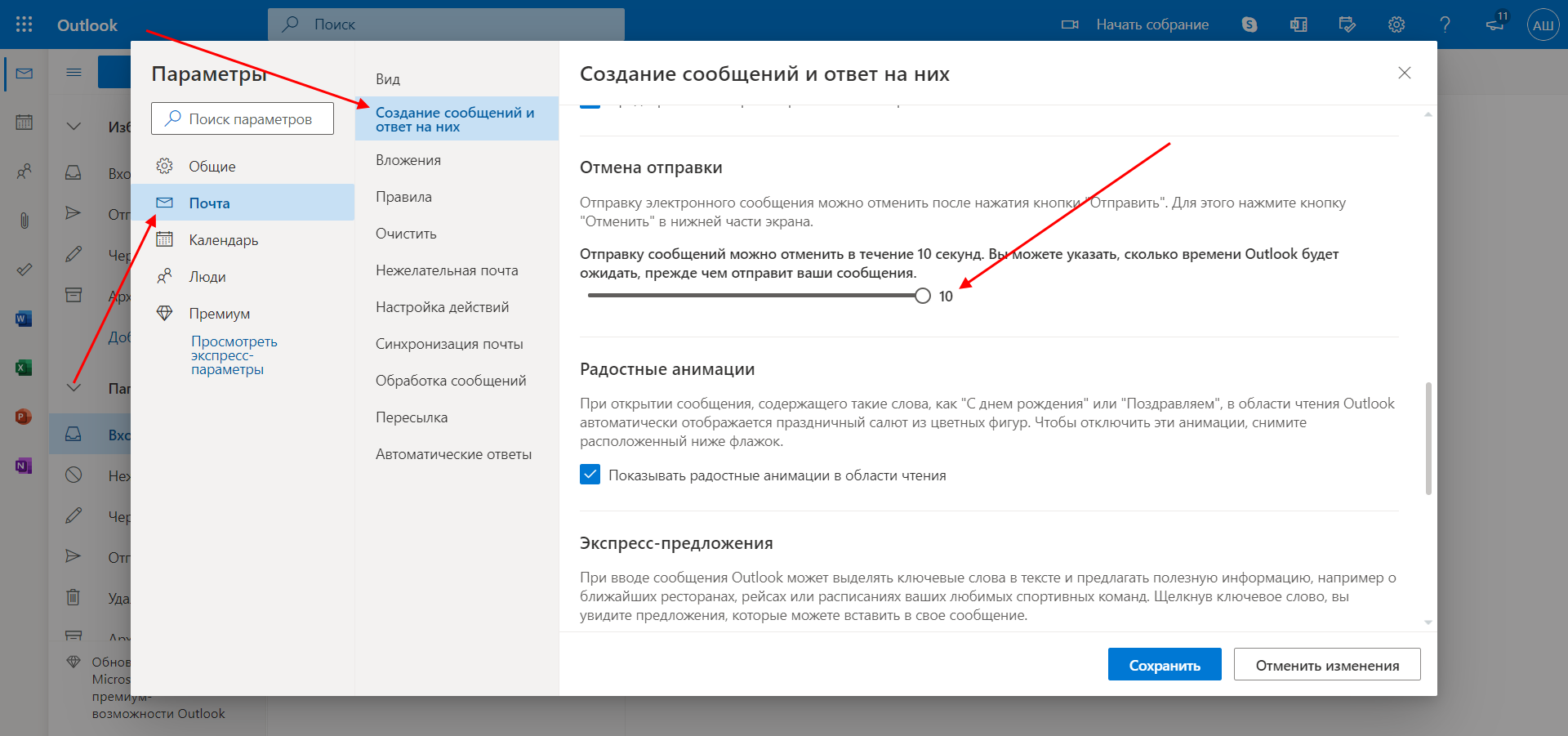
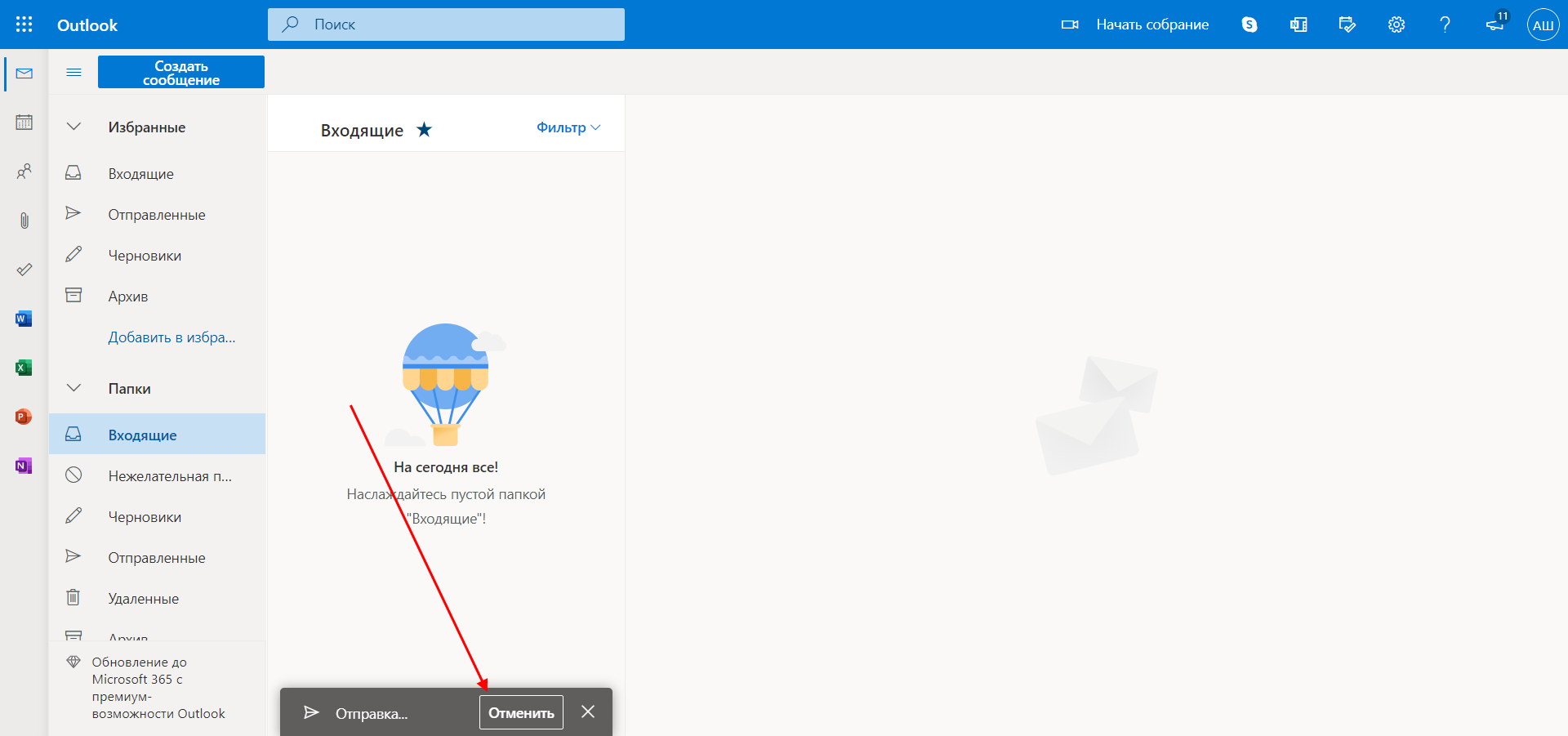
- Теперь, если сообщение будет отправлено случайно, вы сможете отменить его отправку в нижней части окна.
Редактирование отправленного письма в любой версии Outlook
Если вы вдруг отправили письмо, но допустили в нем ошибку либо хотите уточнить какие-либо детали, еще не поздно внести правки. Для этого необходимо при отзыве сообщения активировать опцию «Удалить непрочитанные копии и заменить их новыми сообщениями».
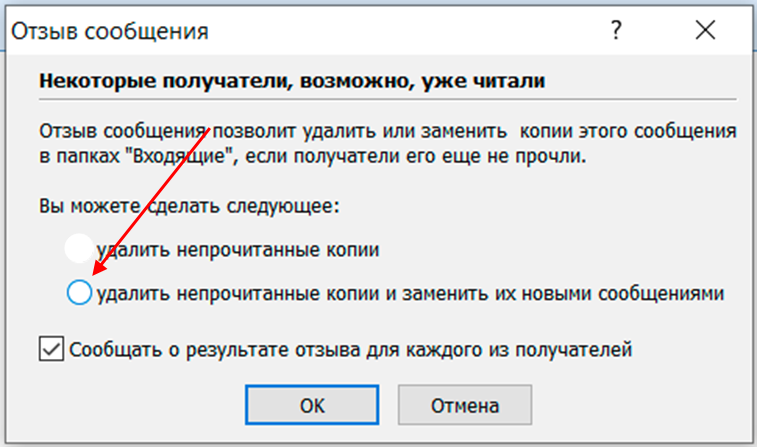
После этого перед вами отобразится окно с отправленным ранее сообщением. В нем вы сможете отредактировать письмо и отправить его повторно.
Заключение
Сегодня мы рассмотрели все возможные способы, с помощью которых можно отозвать и отменить отправку письма в Microsoft Outlook разных версий. Напоминаю, что данная процедура доступна только в том случае, если адресант не успел прочитать полученное им письмо. Кроме того, он может его и не прочитать, но сообщение останется, так как включена функция кэширования или активен автономный режим.
Чтобы избежать случайной отправки письма, рекомендую использовать браузерную версию приложения. В ней доступна опция отмены сообщения, благодаря которой можно полностью обезопасить себя от «неудачного клика».