Как очистить кеш на Samsung Galaxy A50 и A50s – пошаговая инструкция

Инструкции
Просмотров 991 Опубликовано 2020-08-08
Когда смартфон заполнен устаревшими и загроможденными файлами, система замедляется. У вас будут проблемы с плавной навигацией по меню или приложениям, сенсорный ответ будет отвечать на ваши команды с задержкой. Хотите исправить эти проблемы и обновить свое устройство? Следуйте нашей короткой инструкции и очистите раздел кэша за несколько простых шагов. Вы удалите все временные файлы, но ваши личные файлы останутся в безопасности.
В этом руководстве вы узнаете, как очистить кэш на Samsung Galaxy A50 и A50.
Влияет ли очистка раздела кеша на производительность смартфона?

Раздел кеша — это выделенное пространство в памяти, которое используется приложениями и системными приложениями для хранения своих кешей. Кэш — это в основном временные данные, которые приложения и системные приложения используют для своей функциональности. В обычных случаях проблем с разделом кэша не возникает, но со временем он заполняется устаревшими и ненужными кэшами из предыдущих приложений или обновлений Android, что начинает замедлять работу системы.
Поэтому, когда вы стираете раздел кэша, система избавляется от этих ненужных и ненужных кэшей, что приводит к некоторому улучшению. Вот почему эксперты рекомендуют время от времени протирать кеш-разделы, чтобы держать ваш смартфон в идеальном состоянии.
Как очистить кеш на Samsung Galaxy A50
Процесс очистки кэша на Samsung Galaxy A50 довольно прост, но вы должны точно следовать ему, чтобы убедиться, что вы случайно не нажмете неправильный раздел, который может привести к потере данных или другим проблемам. Поэтому мы рекомендуем сначала прочитать полное руководство, а затем очистить кэш. Вот как это сделать.


- Первый шаг — выключить ваш Galaxy A50.
- Теперь нажмите и удерживайте кнопку питания и кнопку увеличения громкости одновременно .
- Держите их, пока на экране не появится логотип Samsung .
- Вы находитесь в режиме восстановления Android enu с синим и желтым текстом.
- Используйте кнопку уменьшения громкости , чтобы перейти к « Wipe Cache Partition » и используйте кнопку питания , чтобы выбрать его.
- Система попросит вас подтвердить ваши действия, используйте кнопку уменьшения громкости , чтобы выделить Да, и кнопку питания , чтобы подтвердить это.
- Ваш смартфон начнет очищать кеш и удалять все кеши в разделе.
- Когда процесс завершен, подсвечивается « Перезагрузить систему сейчас ». Используйте кнопку питания , чтобы перезагрузить ваш Galaxy A50.
- Вот и все.
В заключении
Вот как вы можете очистить кэш на Samsung Galaxy A50. Весь процесс очень прост, и вы сможете сделать это без каких-либо проблем. После того, как вы очистили раздел кэша и включили смартфон, установленные приложения переустановят свои кэши, и у вас не возникнет никаких проблем с вашим смартфоном. Если у вас есть какие-либо вопросы, пожалуйста, сообщите нам об этом в разделе комментариев ниже.
Как Очистить Память Телефона | Как Очистить КЭШ | Samsung Galaxy A50.

✅ Тинькофф Платинум — кредитная карта с лимитом до 700 000 ₽. Оформить можно онлайн, нужен только паспорт. Если оформить по моей ссылке, вы получите бесплатное обслуживание навсегда ↘️ https://www.tinkoff.ru/cards/credit-cards/tinkoff-platinum/?masterData=67fb3a8e95b6b8161c84b1e8faf9d46406f9d5ebbd4584b537dc1c328be9592669974f3acb5163bf763fb83dea2e65fa6a6c5a56b2c604f1afb20b6d7128b4be4668227ad5ff8d3ae17765fda7bfe2b261f06ddd43c9f9cdaa32ae0dd0467ba2fb85ad847a2189594b9e16f1a390f7b76e7eb722149a3b5123b3ad4631d8a071eb902f08fbd34c0b7eaf121991fa7c17&utmSource=mgm_mb_ios&utm_source=mgm_mb_ios&utmMedium=sn_cl&utm_medium=sn_cl&short_link=1Ac8kjg4qFH&httpMethod=GET �� Tinkoff Black — дебетовая карта с кэшбэком. Зарабатывайте деньги, а не бонусы. Если оформить по моей ссылке, вы получите 10% на остаток по Tinkoff Black и бесплатное обслуживание навсегда ↘️ https://www.tinkoff.ru/cards/debit-cards/tinkoff-black/?masterData=67fb3a8e95b6b8161c84b1e8faf9d46406f9d5ebbd4584b537dc1c328be9592669974f3acb5163bf763fb83dea2e65fa7ccc298df23d93bc65d119b75233390499f5fdc16c75fc1873fd00d1dd63b9d7838b5d6bf5345a22ecc0e7f3de021ffbfb85ad847a2189594b9e16f1a390f7b76e7eb722149a3b5123b3ad4631d8a071eb902f08fbd34c0b7eaf121991fa7c17&utmSource=mgm_mb_ios&utm_source=mgm_mb_ios&utmMedium=sn_cl&utm_medium=sn_cl&short_link=Ait4cNqRLKD&httpMethod=GET #Как #очистить #память #телефона, #как #очистить #КЭШ #Samsung #Galaxy #a50 *перед началом процедур не забываем делать резервную копию* ЗДРАВСТВУЙТЕ МЕНЯ ЗОВУТ СЕРГЕЙ Я АВТОР КАНАЛА НА YouTube ,, оскардроид112 » В этом видео я покажу вам как очистить память ТЕЛЕФОНА и как очистить КЭШ телефона АНДРОИД , на примере Samsung Galaxy A50 A51 Galaxy Note 9 Note 8 как удалить весь мусор из телефона и как ускорить телефон ~~~~~~~~~~~~~~~~~~~~~~~~~~~~~~~~~~~~~~~~ ����Поддержать канал можно тут������ https://www.donationalerts.com/r/oscardroid112 —————————————————— Ссылка на покупку карбоновой пленки на заднюю крышку : https://bitly.su/WqZw4Q Ссылка на покупку карбоновой пленки на заднюю крышку : https://bitly.su/WqZw4Q приходим по ссылке и покупаем GalaxyA50 СОГНУЛСЯ: https://youtu.be/wPH5CRx-74k Когда выйдет обновление ONE Ui 2.0 : https://youtu.be/zMTeKy1Qk8s Главное изменение ONE Ui 2.0: https://youtu.be/LJUckZ7Khfc Тест АВТОНОМНОСТИ GalaxyA50: https://youtu.be/a5K99o5nnUI Как исправить автономность ссылка: https://youtu.be/oH5oKQUut_0 https://youtu.be/uYJuJUBWWuM Когда выйдет ONE Ui 2.0 ссылка: https://youtu.be/zMTeKy1Qk8s ТОП ФИШЕК ONE Ui 2.0 ссылка: https://youtu.be/bHRkEzd4eIU Приятного вам просмотра. НОМЕР КАРТЫ 5469380050374155 Сбербанк для ваших бонусов СПАСИБО КОТОРЫЕ СПОСОБСТВУЮТ УЛУЧШЕНИЮ КАЧЕСТВА КОНТЕНТА. 1 рубль достаточно !! ,, МИНИ СПОНСОРСТВО » ЗАРАНЕЕ БЛАГОДАРЮ . ПО ВОПРОСАМ РЕКЛАМЫ: 1- 8(991) 300 86 29 Viber 2- ВКОНТАКТЕ: https://vk.com/id232475723 3- Instagram: https://instagram.com/oscardroid112?igshid=181smk60aze32 #Как #Очистить #Память #Телефона | Как Очистить #КЭШ | #Samsung #Galaxy #A51 Наука и Техника
Показать больше
Войдите , чтобы оставлять комментарии.
Не работает отпечаток пальца на Samsung Galaxy A50

Шамиль Анашаганджаев
20.09.2020
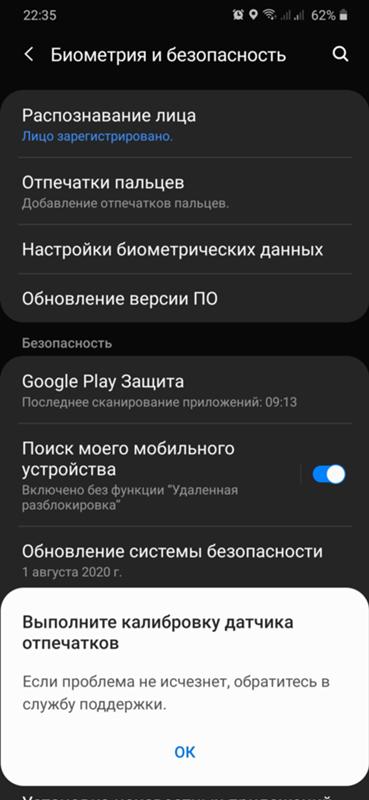
Возникла такая проблема…
Выполните калибровку датчика отпечатков.
Если проблема не исчезнет, обратитесь в службу поддержки.

Нетужаль
20.09.2020
3 причины почему на самсунг а50 плохо работает сканер отпечатка пальца
С первых слов хочу сказать, что если на вашем самсунг а50 плохо работает отпечаток, то учтите, что хот сам смартфон среднего класса, сам сканер в нем можно сказать нижнего сегмента.
— Перезагрузить;
— Почистить кэш;
— ждать еще одного обновления;
— откатится к старой версии;
- На Samsung Galaxy S9+ стал хуже работать отпечаток пальца Спустя 3 месяца использования стал хуже работать отпечаток пальца, причем гораздо ХУЖЕ. Сканирует раз через раз, иногда вообще не сканирует. С чем это связано, брак ли это, и что с этим делать?
- Как убрать отпечаток пальца с Samsung galaxy s5 ? Поставил отпечаток палецьца, не могу разблокировать пишет нет совпадений, как его убрать кроме сброса настроек? Телефон разблокировать могу с помощью пароля
- Как отключить защиту по отпечатку пальца на Samsung Galaxy S5? Так как. Иногда не работает. Help Как отключить защиту по отпечатку пальца на Samsung Galaxy S5? Так как. Иногда не работает.
- На дисплее Samsung GT-i9100 Galaxy S II Black от пленки остается отпечаток буквы S? Правда ли что, на дисплее Samsung GT-i9100 Galaxy S II Black, от пленки остается отпечаток буквы S?
Самые известные проблемы Samsung Galaxy A50 и их решение
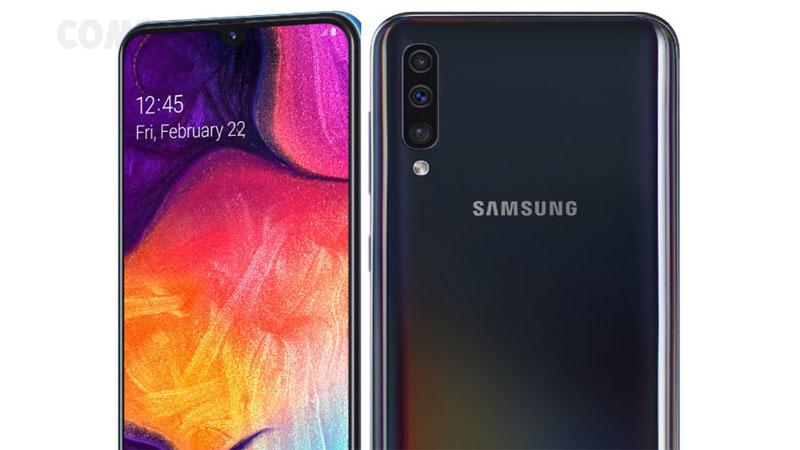
У некоторых пользователей смартфоны работают отлично, а другие находят небольшие неудобства в своих устройствах, которые усложняют их повседневные задачи. Поэтому мы рассмотрим основные проблемы Samsung Galaxy A50, о которых сообщается на различных форумах и возможные их решения.
СЧИТЫВАТЕЛЬ ОТПЕЧАТКОВ ПАЛЬЦЕВ НЕ РАБОТАЕТ
Если у вас проблемы с датчиком отпечатков пальцев, не переживайте, вы не единственный. Одно из последних обновлений должно было решить эту проблему, но если это не ваш случай, вы можете попробовать одно из этих решений.
Быстрое решение — снова зарегистрировать отпечатки пальцев с нуля, следуя инструкциям. Обратите особое внимание на регистрацию боковых сторон пальца, чтобы датчик имел точные данные для идентификации. Еще одна хитрость, которая сработала для некоторых пользователей — дважды зарегистрировать один и тот же палец.
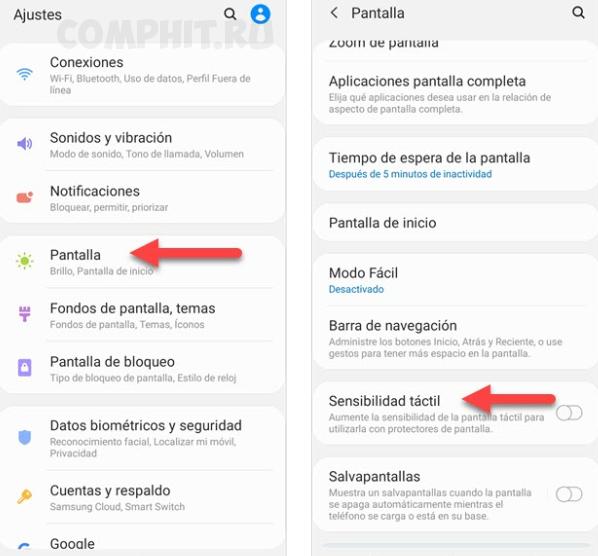
Также, те, кто использует защитную пленку или стекло для дисплея, пытались улучшить чувствительность экрана, чтобы он не вызывал проблем со сканером отпечатков пальцев. Для этого вам нужно перейти в Настройки >> Дисплей >> Чувствительность к прикосновению.
WI-FI ОТКЛЮЧАЕТСЯ ИЛИ НЕ РАСПОЗНАЕТСЯ
У вас отключается WiFi или устройство не распознает его? Samsung уже выпустила обновление, чтобы устранить эту проблему, но если у вас все еще есть проблемы с соединением WiFi, есть вариант, который вы можете попробовать: Держите Wi-Fi включенным, когда мобильный телефон не используется.
Wi-Fi в режиме ожидания, когда не используется мобильный телефон — это опция устройства, позволяющая экономить заряд аккумулятора в ненужных процессах. Тем не менее, эта конфигурация может вызвать проблемы в некоторых случаях. Если вы хотите проверить, подходит ли вам этот способ, перейдите в «Настройки» >> «Подключения» >> «WiFi» >> «Дополнительные параметры» >> «Отключить WiFi при подключении».
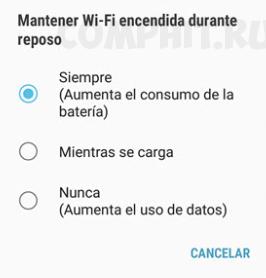
Есть и другие основные причины, которые необходимо учитывать, например, если вы используете Wi-Fi совместно с несколькими устройствами, то могут создаваться конфликты, влияющие на соединение.
ПОТРЕБЛЯЕТ МНОГО БАТАРЕИ
Samsung Galaxy A50 имеет аккумулятор емкостью 4000 мАч, который может обеспечить до 19 часов воспроизведения видео или до 23 часов в режиме разговора. Но некоторые пользователи заметили, что он не справляется с тем, что обещает.
Мы уже знаем, что чрезмерное потребление батареи может зависеть от разных факторов. Причиной может быть слишком много фоновых приложений, плохая конфигурация мобильного устройства или некоторые проблемы с программным обеспечением, которые влияют на оптимизацию батареи.
Быстрое решение, чтобы проверить наше устройство на наличие проблем с батареей, состоит в том, чтобы перейти к Настройкам >> Уход за устройством.
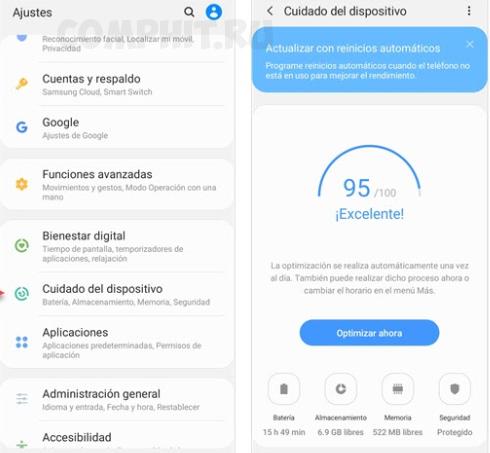
Он автоматически покажет нам, есть ли проблемы, например, приложения потребляющие батарею. Затем мы выбираем «Оптимизировать сейчас», чтобы решить проблему.
Другой вариант — ввести «Батарея» >> «Дополнительные настройки» (из трех точек) и настроить некоторые параметры. Например, приостановить приложения, которые не используются часто, настроить меньшее время ожидания экрана, яркость и т.д.
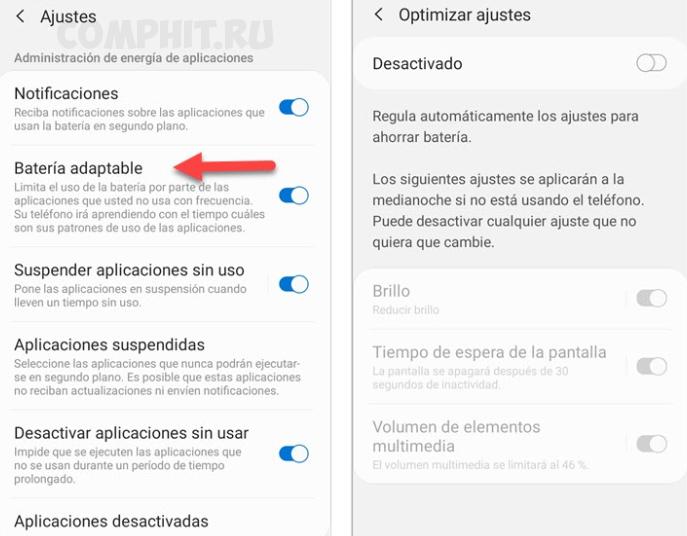
Или вы можете выбрать «Оптимизация батареи», чтобы лучшие параметры автоматически применялись для увеличения автономности батареи.
УСТРОЙСТВО ПЕРЕГРЕВАЕТСЯ
Нагревается ли аккумулятор при воспроизведении HD-видео, когда вы играете, при загрузке тяжелых файлов или вы используете слишком много приложений одновременно? Взгляните на раздел батареи, который мы упоминали ранее, и посмотрите, какие приложения и процессы потребляют вашу батарею, что приводит к перегреву.
Фоновые приложения также представляют собой большую угрозу: их отсутствие не означает, что они не работают и не перегружают устройство. Самый простой способ решить эту проблему — использовать такие приложения, как Диспетчер Приложений, который закрывает приложения в фоновом режиме и ускоряет работу вашего устройства.
Также, вы можете проверить, есть ли у вас проблемы с зарядным устройством, с таким приложением, как Ampere.
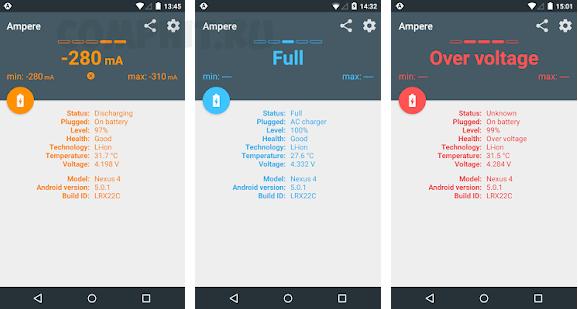
Если даже при более умеренной и контролируемой активности вы по-прежнему замечаете, что смартфон нагревается, необходимо сбросить значения устройства.
Bluetooth НЕ РАБОТАЕТ
Возникли проблемы с подключением наушников или колонки Bluetooth к Samsung A50? У многих бывает, что Bluetooth устройства подключаются и отключаются постоянно.
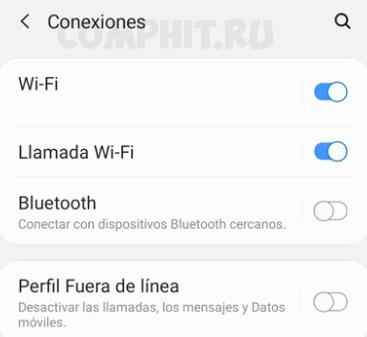
Для решения этой проблемы можно использовать приложение, например Bluetooth Auto Connect, которое исправляет ошибки подключения. Нужно только установить его и следовать инструкциям.
Или вы можете попробовать несколько простых опций смартфона:
И еще один момент, который вы не должны забывать, это настройка оптимизации батареи, которая активируется автоматически, когда у вас низкий уровень заряда батареи. Она мешает вам использовать некоторые функции подключения, такие как Bluetooth. Поэтому убедитесь, что у вас отключена эта функция.
Если ни одна из настроек или этих маленьких хитростей не помогла, вы можете прибегнуть к сбросу настроек устройства, если считаете, что это удобно для вас. Но, если ваш Samsung Galaxy A50 новый и вы заметили, что проблемы не устранены, воспользуйтесь гарантией и обратитесь за официальной помощью.
Спасибо за внимание! Надеемся, что эта статья была вам полезна. Присоединяйтесь к нам в Одноклассниках.
Рекомендуем статьи из категории mobile :
Как хитрожопые продавцы обманывают на Озоне — обзор планшета K10

16 ноября 2022
Список телефонов Realme, ожидаемых получения Android 11 на основе Realme UI 2.0
21 марта 2020
Достаточно ли 64 ГБ памяти для смартфона в 2020 году?
16 декабря 2019