Как подключить внешнюю камеру к телефону Android
Каждый смартфон оснащен камерой. С ее помощью мы решаем самые разные задачи: делаем фотографии, сканируем документы, штрих-коды и QR. Однако этот аппаратный компонент нашего гаджета нельзя назвать всесильным. В некоторых сценариях нам требуется внешнее устройство в виде веб-камеры, камеры видеонаблюдения или эндоскопа. Все это — дополнительная техника, которая не будет работать в связке со смартфоном без выполнения нескольких действий с вашей стороны. И данный материал поможет понять, как подключить камеру к Андроиду.
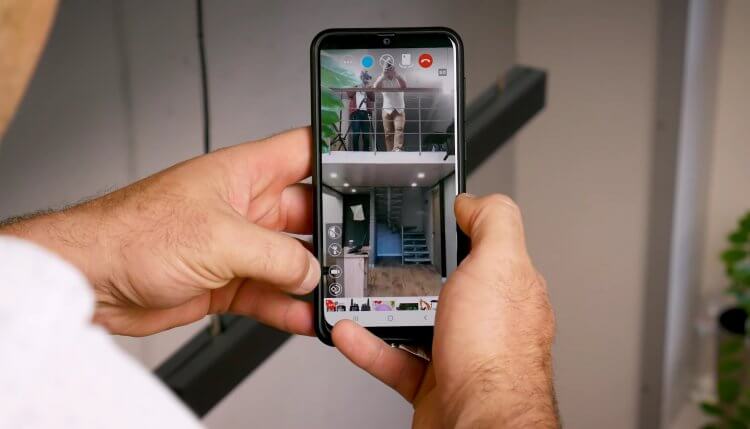
Смартфон умеет работать не только со своей, но и с внешней камерой
Можно ли подключить камеру к телефону
Никаких преград между внешней камерой и смартфоном на базе операционной системы Android нет. Ну, или почти нет. Если мы говорим о камере видеонаблюдения, то ее получится подключить к любому телефону на более-менее актуальной версии прошивки, необходимой для установки приложения. Как правило, большинство специализированных программ для IP-камер работают со смартфонами на Android 5 и выше.
⚡ Подпишись на Androidinsider в Дзене, где мы публикуем эксклюзивные материалы
Что касается подключения веб-камеры к телефону по кабелю, то тут все немного сложнее. Ваше мобильное устройство должно поддерживать технологию OTG, чем, впрочем, готовы похвастать практически все современные смартфоны. Для надежности рекомендую проверить совместимость через приложение OTG Checker. Если после его запуска вы увидите на экране галочку, то все в порядке.
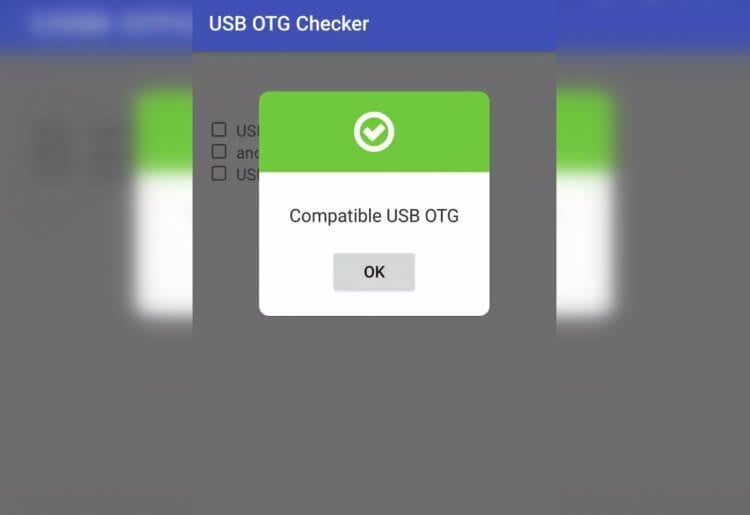
Галочка — свидетельство того, что смартфон умеет работать с внешней видеотехникой
Последнее, что может вызвать сложности при подключении проводной камеры, — несовместимость разъемов. Вебки, эндоскопы и прочие внешние устройства с камерами используют штекер USB-A, в то время как наши смартфоны оснащены портом USB-C или MicroUSB. Поэтому может приходиться один из следующих переходников:
- адаптер с USB-A на USB-C;
- адаптер для MicroUSB;
- кабель-переходник со штекерами USB-C и MicroUSB.
Это вся вводная информация, которую вам нужно знать перед покупкой камеры для телефона. Все остальное — детали, зависящие от типа подключаемого устройства.
Как подключить камеру видеонаблюдения к телефону
Проще всего подключить к телефону камеру видеонаблюдения наподобие Xiaomi Smart Camera C200. Для сопряжения двух устройств используется технология Wi-Fi. А для того, чтобы в конечном итоге подключить IP-камеру к телефону, вам потребуется специальное приложение, чье название указано в инструкции. В случае с устройством Xiaomi речь идет о программе Mi Home:
- Запустите приложение.
- Во вкладке «Mi Home» нажмите «+».
- Выберите свой аксессуар в разделе «Камеры».
- Нажмите и удерживайте в течение трех секунд кнопку сброса на корпусе камеры.
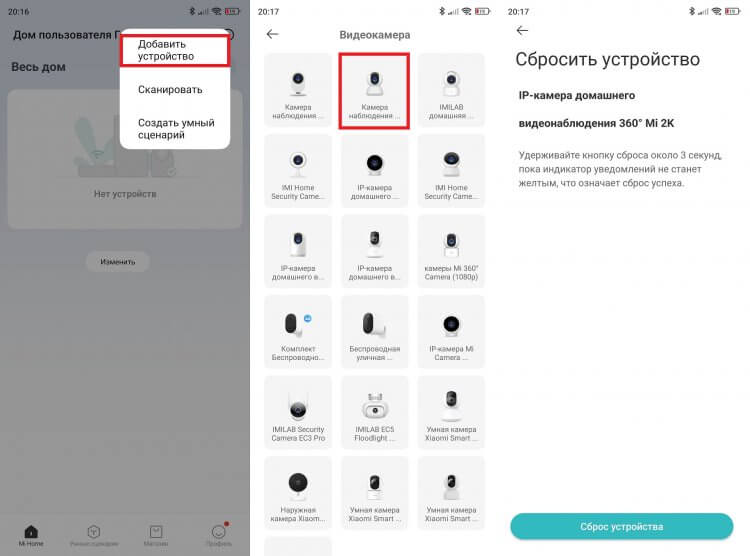
У каждого производителя камер видеонаблюдения свое приложение
Кстати, на нашем сайте есть подробный обзор IP-камеры Xiaomi. Можете прочитать его, чтобы побольше узнать об особенностях этого прибора. Ну а владельцам камер других производителей понадобится фирменная программа, ссылка на скачивание которой также будет указана в инструкции.
�� Загляни в телеграм-канал Сундук Али-Бабы, где мы собрали лучшие товары с АлиЭкспресс
Как подключить веб-камеру к телефону
Если вы хотите подключить к Андроид веб-камеру, скорее всего, пригодится OTG-адаптер с AliExpress. Вставьте в него штекер камеры формата USB-A, после чего подключите обратный конец адаптера к телефону, используя старый добрый USB-C или MicroUSB.
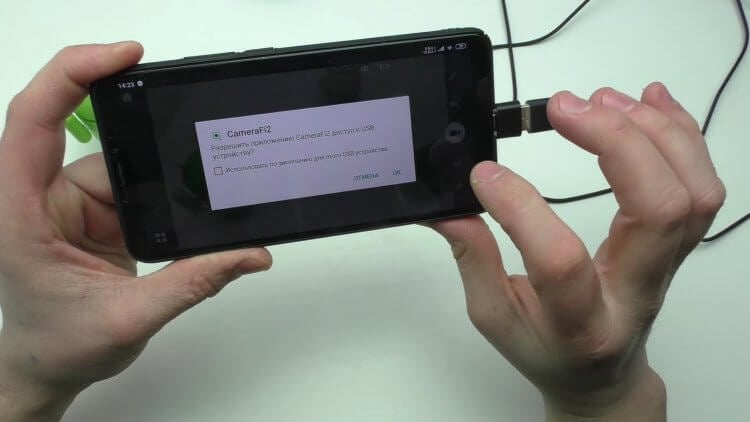
После подключения веб-камеры приложение предложит переключиться на нее
Скорее всего, стандартная программа «Камера», установленная на вашем телефоне, не сможет распознать внешнее устройство. Если так, то скачайте приложение CameraFi2. Это универсальное средство, помогающее подключить веб-камеру к телефону, и использовать ваш Андроид в качестве ее видоискателя.
Как подключить эндоскоп к телефону
Эндоскоп для телефона — полезная вещь, необходимая для осмотра труднодоступных мест. Например, автомобильного двигателя или водопроводной трубы. Профессиональные эндоскопы довольно дорогие. Плюс ко всему они уже оснащены экраном, а потому подключать их к смартфону не нужно.
❗ Поделись своим мнением или задай вопрос в нашем телеграм-чате
Другое дело, если вы решили купить эндоскоп на AliExpress. Там можно найти модели всего за 350-400 рублей. И вот они никаким экраном не оснащаются. Подключить эндоскоп к телефону у вас получится так же, как и веб-камеру. Подобные устройства уже поставляются с переходником, а вам просто необходимо вставить штекер в разъем смартфона и запустить приложение OTGView или CameraFi2. Обе программы отлично работают с внешней видеотехникой.
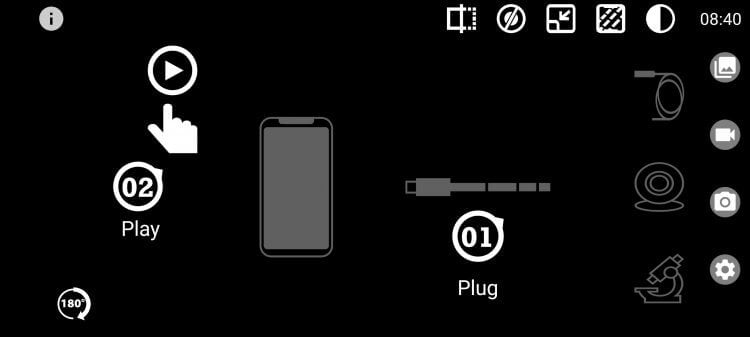
Приложение OTG View умеет работать с вебками, эндоскопами и микроскопами
По-другому подключаются к телефону эндоскопы беспроводного типа, оснащенные Wi-Fi передатчиком. Яркий пример подобного устройства — эндоскоп KERUI 1200P. Он сопрягается с Андроид через приложение YCamera, внутри которого нужно нажать кнопку «Start» и выбрать передатчик эндоскопа в списке доступных сетей Wi-Fi.
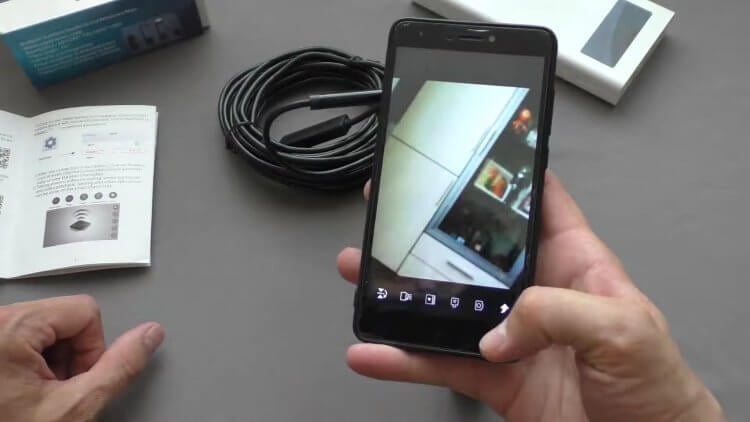
Беспроводные эндоскопы подключаются через Wi-Fi
⚡ Подпишись на Androidinsider в Пульс Mail.ru, чтобы получать новости из мира Андроид первым
Это универсальное приложение, но вы можете воспользоваться и другой программой, чье название или QR-код для скачивания указаны в инструкции, поставляемой вместе с беспроводным эндоскопом.

Теги
- Китайские гаджеты
- Новичкам в Android
- Приложения для Андроид
Наши соцсети
Новости, статьи и анонсы публикаций
Подключение IP камеры к смартфону на Android
Видеонаблюдение — инструмент контроля и защиты имущества, личного или корпоративного. На объектах различного назначения устанавливают камеры, выбирая функциональность и сложность комплекса в зависимости от задач, имеющегося бюджета. Покупка, установка и настройка оборудования — дорогостоящие мероприятия. Для крупных торговых центров или банков такие вложения оправданы, в то время как для мелких офисов или частных домовладений — не всегда. В таких случаях есть рациональное решение — использование камеры через смартфон с ОС Android. Это способ разумной экономии. Для удаленного наблюдения за объектом подойдет практически любое мобильное устройство Android с камерой и возможностью установки приложений.
Когда это целесообразно?
Отметим несколько распространенных сценариев, при которых уместно использовать видеонаблюдение на Андроид через интернет:
- контроль за ребенком — подключение камеры смартфона в детской комнате;
- мониторинг квартиры/дома в период вашего отпуска;
- отслеживание происходящего в рабочем кабинете и т.д.
- использование “бесполезного” старого телефона для полезного видеонаблюдения.
Что нужно для запуска наблюдения?
Использование IP-камеры через смартфон возможно при помощи приложения IP Webcam для ОС Android. IP Webcam позволяет транслировать видео с камеры вашего устройства через Ivideon. Здесь вы можете скачать приложение для смартфона под управлением ОС Android.
Поддерживает ли мое устройство вещание через Ivideon?
IP Webcam может транслировать видео через Ivideon на большинстве устройств с Android. Требования к операционной системе — версия 4.1 и выше. Чтобы убедиться, что ваш смартфон подходит работы с Ivideon, сделайте следующее:
- Запустите приложение.
- Выберите пункт «Вещание через Интернет».
- Нажмите «Проверить совместимость».
Приложение сообщит вам о совместимости IP-камеры из телефона с Ivideon.
Как это работает?
Запустите приложение, выберите пункт «Вещание через Интернет» и нажмите «Включить Интернет-вещание». Введите свои учетные данные или создайте новый аккаунт. Для регистрации потребуется ввести адрес электронной почты и пароль, принять условия обслуживания и ознакомиться с политикой конфиденциальности. Также можно подписаться на рассылку информации о промо-акциях и новых функциях приложения.
Теперь вернитесь в главное меню приложения и нажмите «Запустить». Камера уже будет привязана к вашему личному кабинету. Теперь можно смотреть живое видео с IP-камеры из телефона.
Внимание! На данный момент на аккаунтах с актуальной тарифной линейкой отсутствует возможность бесплатного использования сторонних камер (в том числе и IP Webcam). Для того, чтобы получить доступ к живому видео с камеры, потребуется подключить один из платных тарифных планов.
Для активации тарифа зайдите в свой личный кабинет. Вам предложат настроить новую камеру. После подтверждения откроется вкладка «Мои услуги», где нужно выбрать тарифный план. Выбрали? Готово, теперь можно смотреть живое видео со встроенной камеры вашего мобильного устройства.
Могу ли я сохранять видеозаписи?
Да, можете. Для этого нужно выбрать тарифный план с возможностью записи архива в облако. Подробнее о тарифах можно узнать здесь. Архив записывается в облако только в случае регистрации камерой движения или звука, т.е. вам необходимо включить датчики. Для этого откройте главное меню приложения и в разделе «Датчики движения и звука» выберите пункты «Включить датчик движения» и/или «Включить датчик звука».
Готово, теперь видео с вашей камеры записывается в облачное хранилище. Вы можете просматривать эти записи через личный кабинет или приложение Ivideon Ivideon, а также экспортировать эти записи на ваш компьютер и сохранять на любых носителях.
Могу ли я получать уведомления о событиях?
Да, вы можете получать уведомления о движении, звуке, включении и выключении устройства с камерой. Для получения уведомлений о движении и звуке включите соответствующие датчики в разделе “Датчики движения и звука”.
Работает ли приложение в фоновом режиме?
Да, работает. Для этого в окне просмотра живого видео нажмите «Действия…» и выберите пункт «Работать в фоновом режиме», либо просто сверните приложение.
Возможен ли автоматический запуск приложения?
Да, для запуска приложения при включении телефона установите флаг «Запуск при загрузке» в главном меню приложения. Теперь при перезапуске смартфона приложение будет открываться автоматически.
Какие параметры видео оптимальны для трансляции через Интернет?
Разрешение – не более 1280*720, битрейт – не более 1200 Кбит/с. Выставить их можно в разделе «Настройка видео».
Насколько быстро разряжается устройство при работе приложения?
Энергия расходуется довольно быстро. Для долговременной работы устройства с запущенным приложением рекомендуется постоянно заряжать устройство от розетки при помощи зарядного устройства с силой тока не менее 1А. Для уменьшения энергопотребления откройте раздел «Управление питанием» и снимите флаг «Не выключать экран».
Во время работы приложения устройство может довольно сильно нагреваться. Позаботьтесь об охлаждении устройства. Остались вопросы о том, как подключить IP-камеру к смартфону? Задайте их нашим сотрудникам. Круглосуточный телефон службы технической поддержки 8 800 555 42 97, электронная почта — support@ivideon.ru.
С каким оборудованием работает Ivideon?
Начните работу с облачным сервисом видеонаблюдения Ivideon
- Настройка записи видео в архив
- Как начать работу в сервисе Ivideon?
- Личный кабинет и аккаунт
- Как удалить сервер из личного кабинета?
- Требования к скорости канала Интернет и потребление трафика
- Как узнать версию прошивки?
- Выбор тарифа
- Могу ли я пользоваться сервисом бесплатно?
- Как использовать веб-камеру в двух программах одновременно?
- Публичный доступ
- Требуется ли статический IP адрес?
- Возможности Ivideon
- Ключ активации
- Как настроить уведомления?
- Публичные трансляции
- Сколько места выделить под архив?
- Как передать права на просмотр видео и архива?
- Настройка Ivideon Server
- Как включить запись видео в облачный архив?
Программное обеспечение Ivideon
- Ivideon Server
- Ivideon Client
- Сколько стоят Ivideon Server и Ivideon Client?
Как подключить камеру/видеорегистратор к Ivideon?
- Как подключить оборудование со встроенным Ivideon
- Что нужно знать при подборе оборудования для вашей системы видеонаблюдения?
- Как подключить оборудование к Ivideon Server
- Важная информация
- Что такое камера со встроенным сервисом Ivideon?
- Возможно ли подключить аналоговую камеру к Ivideon?
- Возможно ли подключить DVR к Ivideon?
- Что такое DVR с сервисом Ivideon?
Оплата и возврат средств
- Сколько стоят услуги Ivideon?
- Как оплатить Ivideon промо-кодом?
- Условия оплаты для юридических лиц
- Инструкции по оплате в личном кабинете
- Вопросы по возврату средств
Как подключить видеонаблюдение к телефону
Чтобы подключить видеонаблюдение к телефону, нужно в первую очередь позаботиться о совместимости оборудования. Самый простой и распространенный формат просмотра видео онлайн – использование IP-камер и смартфона. Такой способ подключения не требует глубоких настроек, достаточно скачать приложение и следовать инструкциям.
Подключение аналоговых камер к телефону напрямую невозможно. В этом случае придется изрядно повозиться, да и целесообразность такого сопряжения весьма спорна. О том, как можно подключить видеонаблюдение к телефону, вы узнаете из нашего материала.
Общие сведения о подключении видеонаблюдения к телефону
Благодаря современному ПО цифровые видеокамеры могут быть подключены к любому устройству: от смартфона до планшета для удаленного контроля. Достаточно часто возникает вопрос: как подключить камеру видеонаблюдения к телефону?
.jpg)
Системы видеомониторинга бывают двух типов:
Устройства первой группы передают видеосигнал на расстояние в пределах километра по коаксиальному кабелю без значительного ухудшения качества изображения. Для перевода обычного сигнала в цифровой необходимо сложное и дорогое оборудование. По этой причине подобные комплексы не применяются частными лицами и встречаются только на предприятиях.
Наиболее подходящим вариантом для домашнего видеонаблюдения являются IP-видеокамеры, использующие интернет-протокол или IP. Речь идет о цифровой технике, оснащенной мощным процессором и встроенным сетевым интерфейсом. Она способна транслировать данные в формате TCP/IP по компьютерным сетям.
IP-адрес устройства позволяет собирать информацию о происходящем в помещении или на территории в видео-формате. Как только вам удалось подключить IP-камеру видеонаблюдения к телефону, вы можете запустить трансляцию звука со встроенного микрофона и получаете доступ к целому набору функций.
Преимущества и недостатки подключения видеонаблюдения к телефону
Удаленное видеонаблюдение через телефон становится наиболее рациональным подходом, если невозможно следить самостоятельно за безопасностью объекта, либо воспользоваться услугами охранной организации. Кроме того, слежение при помощи телефона обходится дешевле и является достаточно удобным.
Решение подключить камеры видеонаблюдения к телефону через интернет имеет следующие достоинства:
- Обеспечивает мобильность, ведь пользователю системы не нужно постоянно сидеть перед стационарным монитором, он может быстро заглянуть в смартфон.
- Позволяет экономить время, что очень важно для занятых людей. Чтобы увидеть, что происходит в помещении, пользователю нужно только зайти в приложение.
- Подходит для людей без опыта в сфере видеонаблюдения, так как подключить к телефону и применять беспроводную камеру сможет даже человек, который плохо разбирается в технике. Нужно только скачать приложение и следовать инструкции.
- Экономит деньги – не требуется нанимать охрану, поскольку с помощью мобильного телефона можно легко следить за помещением.
Получите бесплатно инструкцию по выбору подрядчика от Videoglaz:
Команда Videoglaz совместно с главным техническим экспертом компании подготовили файл, который поможет вам не ошибиться при выборе подрядчика для своего проекта.
“В самом начале работ часто возникает вопрос: Как быстро определить качество партнера или исполнителя по системам безопасности? Именно поэтому мы подготовили подробную инструкцию, в которой осветили основные пункты, благодаря которым вы сможете без проблем выбрать добросовестного подрядчика, сохранить бюджет и выполнить проект в срок.”
Скачивайте и используйте уже сегодня:

Валентин Белоусов
Руководитель отдела проектных решений

10 шагов, которые помогут выбрать добросовестного подрядчика
Поможет сохранить бюджет и уложиться в сроки проекта

Уже скачали 11 507
Минусы использования цифровых систем видеонаблюдения:
- Бесполезны, если нет быстрого интернета. Сегодня большинство телефонов работает с 3G. Проблема в том, что информация не всегда обрабатывается достаточно быстро. На экране может отображаться ошибка при отсутствии качественного соединения.
- Приложение занимает много места в памяти гаджета, что не всегда удобно.
- Быстро разряжают аккумулятор телефона, перегружая его, если долго следить за помещением онлайн. Чтобы не прерывать работу приложения, нужно всегда иметь при себе зарядное устройство.
Нюансы использования систем видеонаблюдения с телефонами
Сегодня многие интересуются, как подключить систему видеонаблюдения к телефону и получать изображение онлайн.
.jpg)
Чтобы собрать полноценную систему слежения, необходимы:
- камера;
- смартфон;
- выход в Сеть;
- приложение.
Система не спасет от злоумышленников, но некоторые из них могут отказаться от попытки проникновения, заметив камеру. Скрытые камеры позволяют собрать наиболее полную информацию о внешности преступников для предоставления правоохранительным органам, а значит, и основания для задержания. Дело в том, что видео-доказательства считаются неопровержимыми.
Работа систем видеонаблюдения, подключаемых к телефону, имеет ряд нюансов:
- Качество изображения определяется качеством связи. На монитор компьютера или ноутбука данные поступают с высокой скоростью и имеют хорошее разрешение. Со смартфонами все иначе, так как изображение зависит от качества Интернет-соединения: чем оно хуже, тем более размытой будут картинка и запись. Иногда бывает сложно рассмотреть детали. Чтобы зафиксировать лицо преступника или нарушение закона, важно грамотно организовать процесс, если вы решили подключить видеонаблюдение к телефону с «андроид» или иной операционной системой.
- Приложение стабильно работает при минимальном расходе батареи, а это дает возможность достаточно долго следить за тем, что происходит в помещении.
- Работа всей системы зависит от характеристик смартфона. Современные гаджеты обладают высоким разрешением экрана, быстродействием, подсоединяются к быстрому мобильному интернету и позволяют подключить камеру видеонаблюдения к телефону через Wi-Fi.
- Можно сохранять и повторно просматривать отснятое, тогда как большинство программ используются, только чтобы следить в онлайн-формате.
Собираясь перейти на удаленное наблюдение через смартфон, нужно быть готовым к низкому разрешению изображения, ведь данный показатель зависит от технических особенностей экрана. Кроме того, важна скорость интернета: нормальное изображение обеспечивается при 5 – 20 Мбит/сек. При использовании 3G-интернета есть вероятность торможения трансляции.
Способы подключения видеонаблюдения к телефону
IP/цифровая камера
Со встроенным облачным сервисом (P2P). В первую очередь, скачайте официальное приложение производителя камеры – проще всего это сделать, если вы выбрали продукцию известной компании, например, «Ipeye», «Ivideon». Введите в магазине приложений название производителя, скачайте программу и создайте учетную запись. Либо можно зарегистрироваться на сайте облачного сервиса. После чего добавьте в учетную запись свою видеокамеру.
.jpg)
Не имеет облачного сервиса. Подключитесь при помощи кабеля или по WI-FI к локальной сети, в которой находится камера видеонаблюдения. В идеале, вы подключаетесь к WI-FI-роутеру, к которому подключена камера. На видеокамере должны быть заданы верные сетевые настройки: IP-адрес, шлюз, днс вашей сети. Имея IP, можно выполнить подключение через браузер гаджета.
Для этого введите в адресной строке IP-адрес, допустим: 192.168.1.88. Для камеры с нестандартным портом его указывают через двоеточие: 192.168.1.88:554. Далее устройство запросит авторизацию, то есть логин и пароль. Обычно используются следующие варианты: admin/admin; admin/без пароля; admin/123456; admin/12345; admin/888888.
Для удаленного просмотра из любой точки планеты, нужно попросить Интернет-провайдера предоставить отдельную услугу. Так как вы хотите подключить телефон к видеонаблюдению онлайн, вам потребуется настройка проброса портов на WI-FI- роутере и статичный IP-адрес. Это платная функция, которую часть мобильных операторов предоставляет только юрлицам.
Когда все готово, вы подключаетесь через мобильное приложение, например «XMeye», или интернет-браузер на статичный IP- адрес. Далее роутер, в соответствии с заданными при пробросе портов правилами, перенаправляет вас на регистратор или камеру, и вы пользуетесь системой наблюдения.
AHD/TVI/аналоговая камера
В этом случае подключение с гаджета напрямую невозможно. Придется использовать видеорегистратор: к нему подсоединяется камера, и вы подключаетесь к регистратору по описанной выше схеме через облачный сервис (P2P), либо по статичному IP-адресу.
4 шага, как подключить камеру видеонаблюдения к телефону
Мы живем в годы скоростного развития информационных технологий. Различная техника и девайсы стали частью нашей повседневной жизни, в том числе и камеры видеонаблюдения. Еще несколько лет назад считалось, что стать обладателями системы видеоохраны могут стать только обеспеченные люди, а сегодня уже каждый россиянин может создать собственную систему видеонаблюдения с помощью обычного смартфона. О том, как подключить камеру видеонаблюдения к телефону за 4 простых шага, читайте в нашей статье.
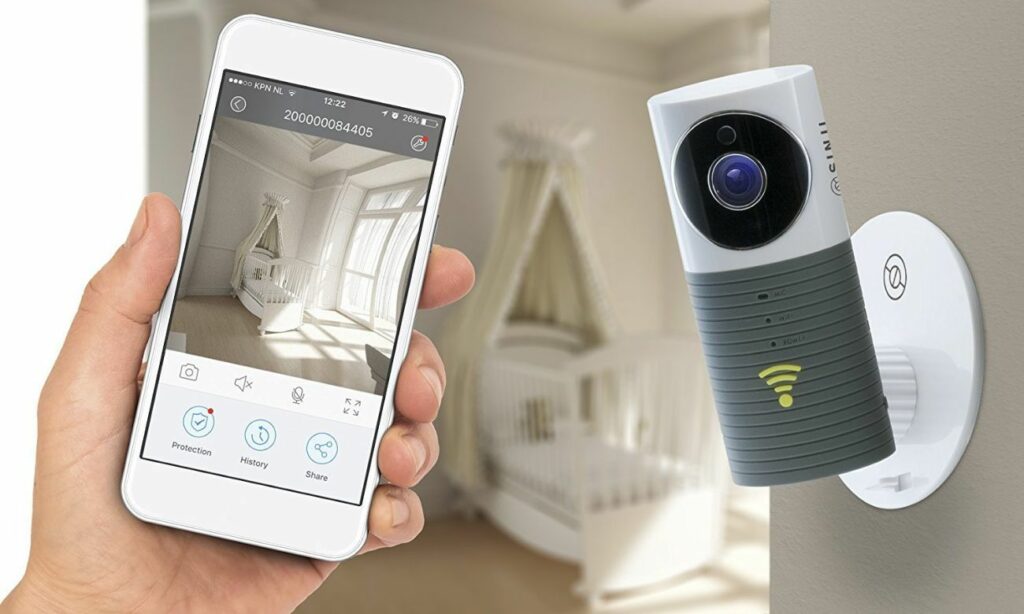
Необходимость подключения камеры видеонаблюдения к телефону
Зачем подключать камеры видеонаблюдения к телефонам? Необходимость обусловлена следующими факторами:
- Бурным развитием технологий и быстрым устареванием устройств.
Ежедневно наши девайсы устаревают. Еще вчера домашнее видеонаблюдение было смонтировано по последнему слову техники, а сегодня уже есть более прогрессивные модели. Вчера телефон был флагманом продаж, а завтра он уже немодный. Угнаться за прогрессом невозможно. Но есть выход: использовать для охраны дома/бизнеса устаревшие телефоны в качестве мониторов и камер. Обо всех возможностях мобильных телефонов в системе видеомониторинга читайте в статье «Что сделать со старым смартфоном: 5 примеров полезного использования».
- Минимальными требованиями к устройствам.
От телефона требуется:
- рабочее состояние процессора, камеры (от 1,3 МП), экрана, зарядного гнезда и зарядного устройства;
- наличие встроенного модуля для выхода в интернет (от 3G);
- ПО для iOS 10.0 и выше, ПО для Android 5.0 и выше.
- Оптимальным сочетанием «цена-качество-безопасность».
При использовании программного обеспечения Faceter пользователи получают максимум преимуществ: низкие цены, высокое качество и 100%-ю безопасность. Узнайте подробности на нашем сайте: https://faceter.cam/ru
- Простотой установки, монтажа и настройки.
Для того, чтобы создать полноценную систему видеоконтроля и запустить ее в работу, при наличии уже установленной камеры, требуется не более 30 минут.
Алгоритм действий: 4 шага
Камера видеоконтроля и телефон – это современное решение по обеспечению безопасности в сочетании с экономией денежных ресурсов. От пользователя требуется выбрать поставщика услуг, установить камеру/камеры в зоне наблюдения, а также произвести несложные манипуляции по настройке и запуску системы. Читайте далее.
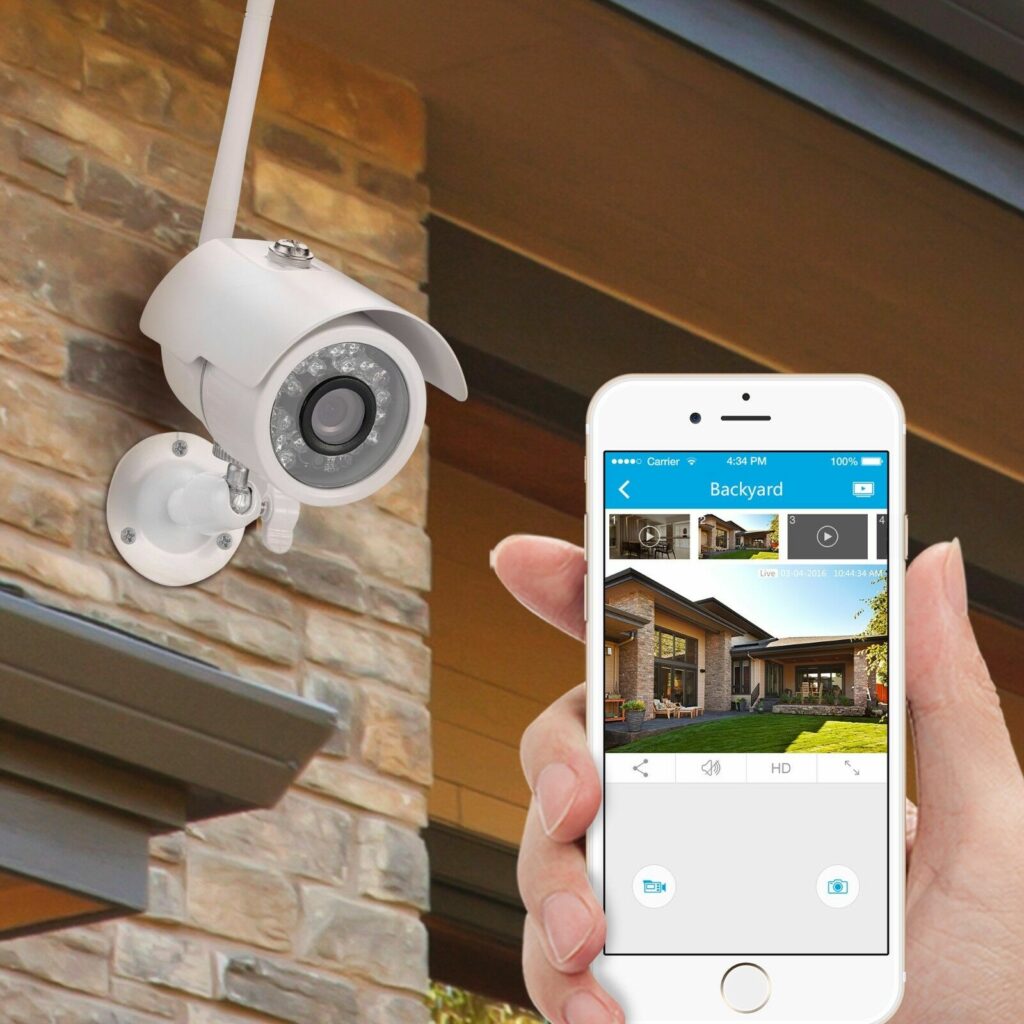
Выбор приложения
Критериями выбора мобильного приложения для охраны должны быть безопасность, простота установки и использования, а также многофункциональность. Всем этим требованиям отвечает облачный сервис Faceter. Помимо стандартных функций, в приложении есть опции интеллектуальной видеоаналитики: распознавание лиц, ведение списков, классификация посетителей по возрасту и полу и др. Подробная информация здесь.
Установка
Камеру, которая будет фиксировать зону видеоконтроля, нужно установить с учетом параметров наблюдения.
На телефон, который будет выполнять функцию монитора, нужно скачать мобильное приложение. Во внимание нужно взять операционную систему, установленную на телефон.
Как подключить видеонаблюдение к телефону ios? Скачайте тут .
Как подключить видеонаблюдение к телефону android ? Приложение здесь .
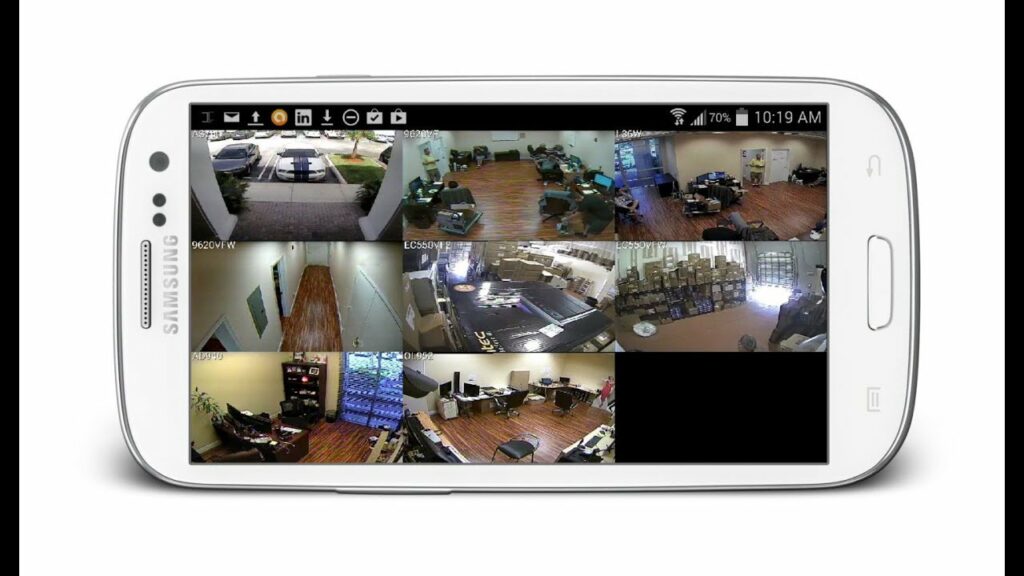
Настройка
Настройка мобильного приложения Faceter происходит в автоматическом режиме. Также осуществляется обновление программы и интеграция с фиксирующим устройством.
Запуск системы в работу
О том, как подключить к камере видеонаблюдения через телефон всю систему наблюдения, не нужно много говорить. Достаточно знать следующее:
- нужно запустить работу камер в режиме 24/7;
- открыть приложение Faceter на телефоне через логин и пароль в режиме монитора.
Удаленное видеонаблюдение готово к эксплуатации.
Выводы
Ситуация на российском рынке видеонаблюдения к середине 2020 года существенно изменилась. В связи с развитием интернет технологий, облачные платформы резко вытеснили аналоговую систему видеомониторинга, а источниками роста IT рынка стала интеллектуальная видеоаналитика. Кроме того, видеонаблюдение стало общедоступным. И теперь любой человек может создать систему видеонаблюдения собственными силами, обеспечив безопасность своему дому и/или бизнесу. Для этого не нужно приобретать и монтировать сложную сеть, а достаточно лишь использовать специальное мобильное приложение , телефон и камеру.