Как подключить репитер Xiaomi
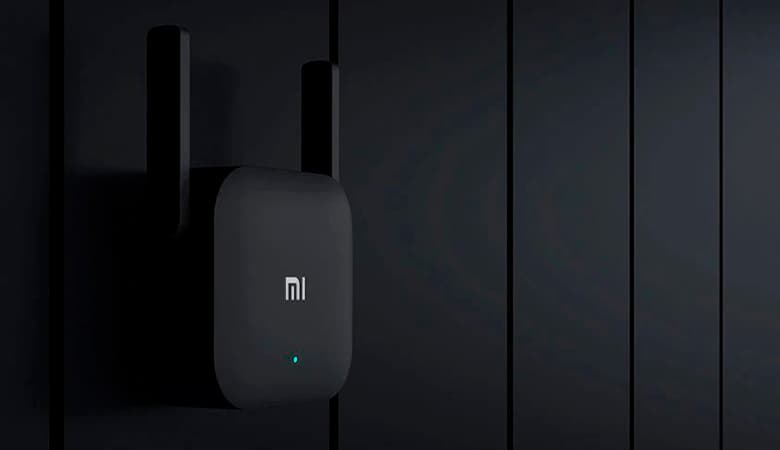
Репитер Xiaomi представляет собой разновидность сетевого оборудования, главная задача которого заключается в усилении интернет-сигнала в частный дом. Функционал устройства обеспечивает полноценную работу сети и стабильное соединение с интернетом.
Для чего используют повторитель сигнала
Такое сетевое оборудование принято устанавливать для решения следующих задач:
- усиление получаемого интернет-сигналав частном секторе, исходящего от главного роутера;
- стабилизация интернет-соединения;
- расширение зоны действия беспроводного Wi-Fi пространства;
- возможность получения сигнала на втором этаже загородного дома.
Репитер Xiaomi не создает новую сеть, а только дублирует и усиливает уже существующую беспроводную сеть. При этом новая точка доступа не создается – вместо этого устройство дублирует имя и настройки «родительской» сети. Мобильные гаджеты самостоятельно выбирают, к какому роутеру подключаться, что исключает необходимость ручного подсоединения.
Характеристики репитера Xiaomi
Основные технические характеристики репитеров китайского концерна:
- Wi-Fi сеть работает на частоте 2,4 ГГц;
- поддержка стандарта беспроводной связи 802.11;
- скорость соединения составляет 300 Мбит/с;
- поддержка стандартов защиты данных WEP, WPA, WPA2.
Репитер оснащен одним WAN-портом, мощность передатчика составляет 20 дБ. Этого достаточно для одновременного подключения к беспроводной сети до 16 клиентов без потери скорости. Благодаря официальному приложению для мобильных устройств, пользователь может быстро настроить оборудование по своему усмотрению.
Несмотря на хорошую мощность, конструкция репитера отличается небольшими габаритами и низким потреблением энергоресурсов. Наличие нескольких антенн, поддерживающих технологию MIMO 2×2, обеспечивает не только стабильное соединение, но и увеличивает скорость связи путем отправки данных одновременно в нескольких потоках.
Особенности MI репитера
Благодаря ряду особенностей эта модель сетевого оборудования пользуется большой популярностью среди покупателей.
Основные достоинства девайса:
- Стоимость такого репитера относится к бюджетному сегменту.
- Тип питания. Этот повторитель сигнала не требует отдельной электрической розетки. Питание подается через USB разъем с возможностью подключения к Power Bank.
- Поддержка современных стандартов – репитер Xiaomi в работе использует стандарт связи 802.11 b/g/n, предоставляющий пользователю скорость соединения 300 Мбит/с.
- Множественные подключения. Функционал этой модели ретранслятора позволяет подсоединять одновременно 16 клиентских устройств без проседания скорости.
- Внешний вид. Компактный размер позволяет разместить репитер даже при дефиците свободного пространства.
Еще одно достоинство устройства – возможность вращения антенн (на угол до 180 градусов), что дает возможность лучше настроить репитер для приема и передачи более стабильного сигнала. А также получение интернета в частном доме без телефона.
Подключение и смарт настройка
Перед тем как настроить репитер Xiaomi, нужно подключить его к источнику электропитания,
в качестве которого можно использовать:
- ноутбук;
- Power Bank;
- сетевой адаптер питания.
После этого усилитель сигнала Xiaomi 2 располагают в крайней точке зоны уверенного приема интернет-сигнала, исходящего от основного маршрутизатора. В противном случае ретранслятор не сможет расширить сеть и продублировать беспроводной сигнал. Желтый световой индикатор оповестит владельца устройства о подключении к сети. Установив соединение, индикатор сменит желтый цвет на синий.
Для удобной настройки репитера нужно скачать и установить официальное приложение для мобильный устройств MIHome,
которое совместимо с операционными системами:
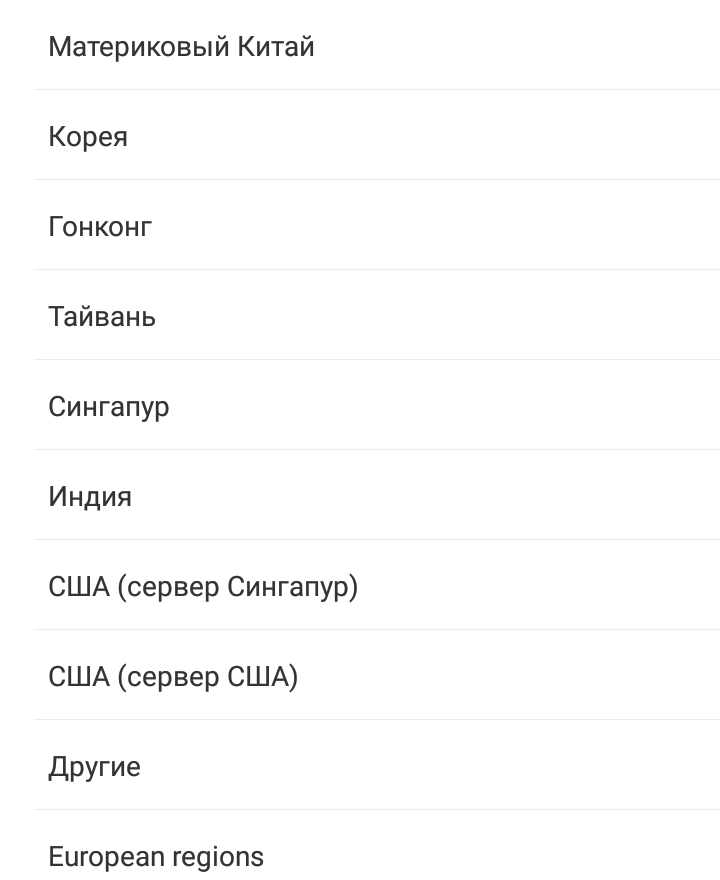
Первый запуск этой программы сопровождается настройкой языка меню, а также выбором региона. Для полноценного функционирования устройства рекомендовано указывать материковый Китай в качестве рабочего региона.
Рассмотрим, как настроить репитер Xiaomi после подготовки управляющей программы.
Для этого нужно соединить девайс с приложением по такой схеме:
- подключить гаджет к питанию;
- повторно зайти в приложение;
- из предложенного списка MI устройств выбрать ретранслятор;
- указать корректные значения имени и ключа доступа от основной сети.
После этого пользователь может приступать к настройке оборудования.

Настройка роутера Xiaomi С4 как репитер
Настройка маршрутизатора на работу в режиме повторителя возможна двумя способами:
- Откат заводской конфигурации параметров с последующим выбором рабочего режима в формате повторителя.
- Перевести режим работы через веб-меню устройства с дальнейшей настройкой усиления интернет-сигнала.
Последний вариант не требует, в отличие от первого, повторной настройки роутера Xiaomi в режиме репитера и создания индивидуальной конфигурации параметров.
Как подключить Wi-Fi репитер Xiaomi: основные методы
Repeater Xiaomi 2 может подключаться 2 способами:
- в ручном режиме;
- с помощью QR кода.
В последнем случае нужно использовать мобильное устройство для считывания нужного кода, расположенного на повторителе. После этого на официальном портале нужно изучить инструкцию по быстрому подключению девайса к основной сети. С помощью официального приложения Умный дом можно выполнить настройку основных параметров работы.
Настройки сети
Управляющая программа показывает актуальные устройства и доступные сети. Из предложенного перечня нужно выбрать беспроводную сеть, раздаваемую основным роутером,
а дальше выполнить такие операции:
- подсоединить к ней ретранслятор;
- указать актуальные значения имени и пароля;
- нажать кнопку Connected successfully и начать соединение устройств.
На любом клиентском гаджете найти сеть, дублируемую повторителем, и присоединиться к беспроводному пространству. Нужная Wi-Fi сеть будет иметь в названии приставку repeater.
Почему не работает репитер
В отдельных случаях пользователи сталкиваются с проблемами во время подключения и настройки ретранслятора Xiaomi.
К ним относят:
- официальное приложение для мобильных устройств не находит нужную сеть;
- сбой во время подсоединения репитера к базовому роутеру;
- активность оранжевого светового индикатора при попытке подключения;
- чрезмерный нагрев репитера во время работы.
В случае неправильного функционирования нужно проверить:
- правильность работы основного маршрутизатора;
- корректность указанных данных о пользователе;
- верность подключения и смарт настройки репитера;
- наличие обновлений прошивки;
- указание верных параметров геолокации.
Для корректной работы приложения геолокацию нужно настраивать вручную, поэтому при возникновении проблем стоит сразу отключить функцию автоматического определения местоположения устройства.
Как убрать оранжевый индикатор
Этот цвет на репитере появляется в случае отказа оборудования.
После появления оранжевой лампочки пользователю надо выполнить такие действия:
- Сбросить настройки на заводские с помощью специальной кнопки RESET.
- Повторно установить приложение для мобильных гаджетов.
- Сменить локацию на континентальный Китай.
- Поменять на русский язык меню.
Оранжевая лампочка светового индикатора может мигать во время первичной настройки соединения репитера с основной сетью. Длительность мигания оранжевого светодиода во время настройки не превышает 1 минуту. Об установлении соединения с сетью базовой станции репитер Xiaomi 2 оповестит владельца с помощью синего индикатора.
Осенняя скидка
Закажите интернет на дачу и начните пользоваться быстрым интернетом уже сегодня
Как подключить Mi Wi-Fi Repeater 2
Xiaomi выпускает большое количество полезных гаджетов для работы и отдыха. Устройство, о работе которого мы расскажем в этой инструкции, может пригодиться и в первом, и во втором случае. Усилитель Wi-Fi сигнала Mi WiFi Repeater 2 поможет посмотреть фильм без “подгрузки”, без сбоев отправить важный документ большого размера и провести время в интернете с удовольствием.

Первым делом необходимо установить Mi WiFi Repeater 2 в область с неуверенным приемом Wi-Fi сигнала. Устройство устанавливается с помощью порта USB-A: выберите любой привычный разъем USB, который приведет усилитель в активное состояние (сам коннектор спрятан под защитной клипсой).
После подключения индикатор подмигнет желтым “глазом”.
Осталось синхронизировать Mi WiFi Repeater 2 с Wi-Fi сетью. Для этого нам необходимы смартфон с операционной системой Аndroid или iOS (версии 4.4.4 — 8.0) и заранее установленное официальное приложение “Mi Home”.
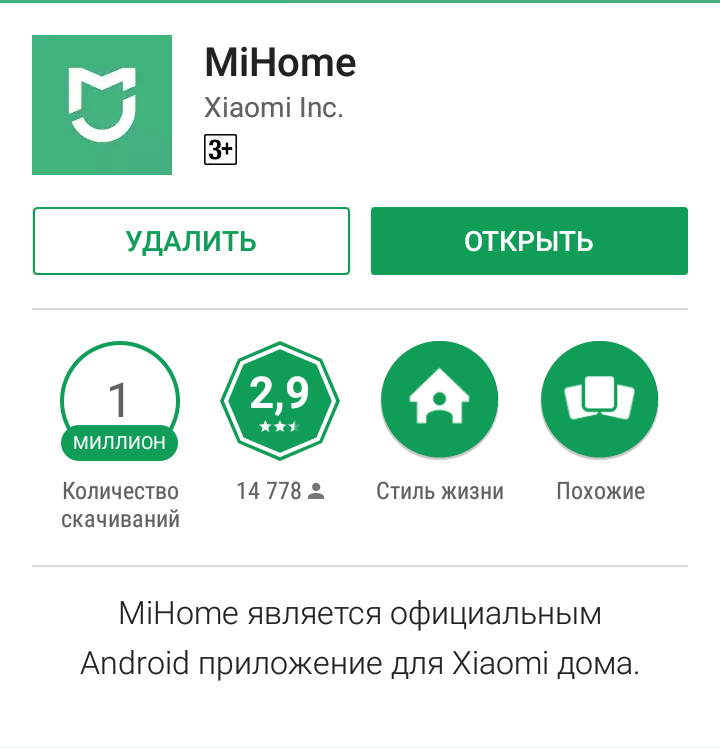
При первичном включении:
- выбираем регион, который будет использоваться для запуска поддерживаемого списка устройств (в нашем случае рекомендуется использовать регион Тайвань);
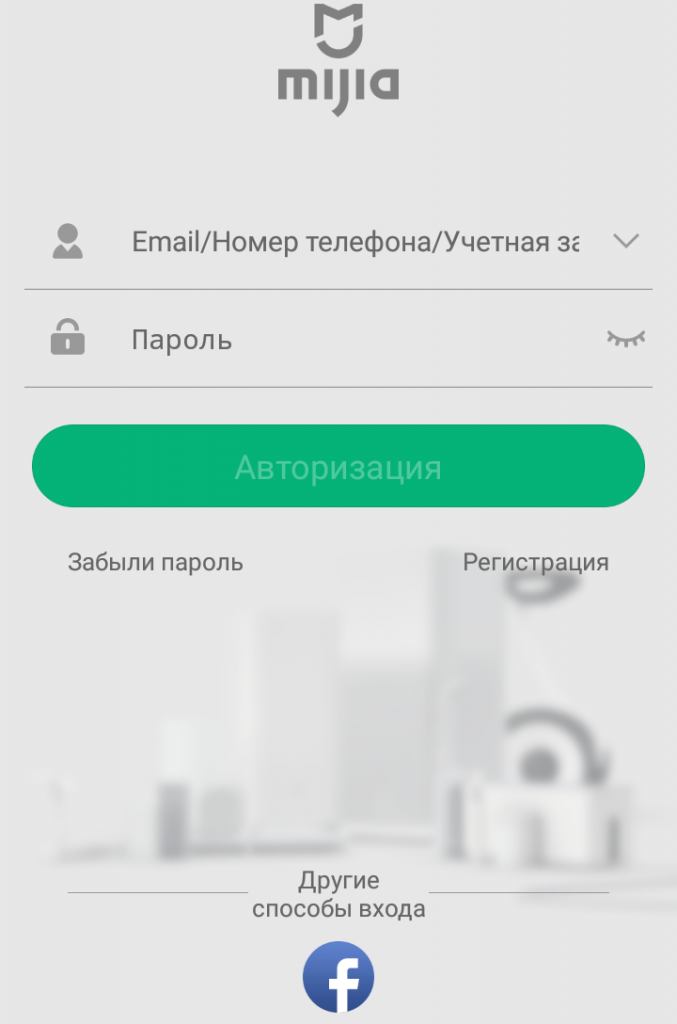
- Проходим авторизацию в приложении: используем учетную запись Mi (создаем или берем уже существующую) либо Facebook;
- после перенаправления на главный экран меню, где будут отображаться все доступные устройства, нажимаем на большую кнопку “+ Add Device”, после чего стартует поиск усилителя;
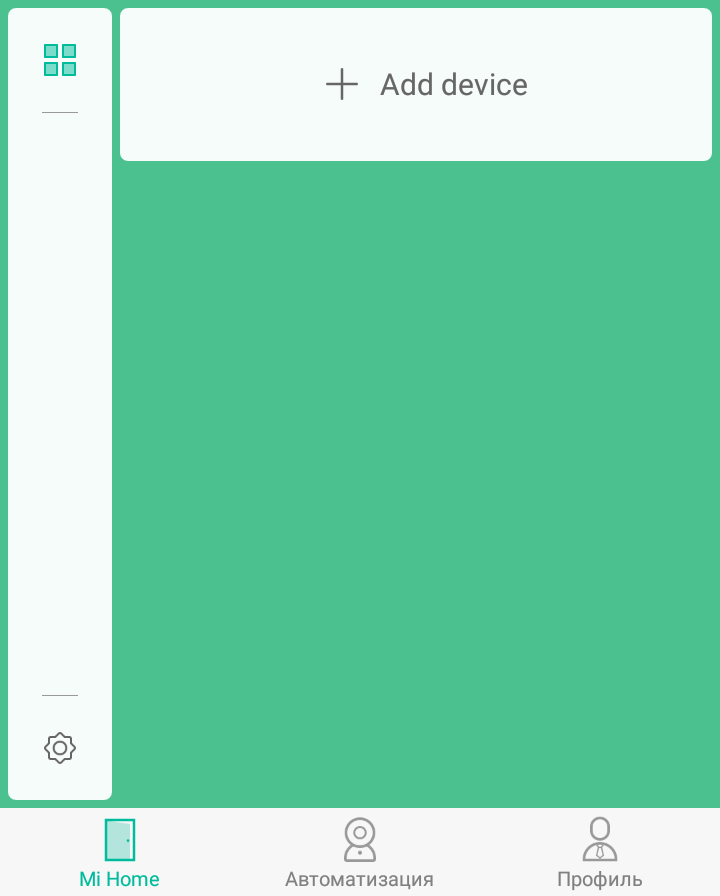
Если поиск прошел безуспешно, необходимо добавить устройство вручную:
- нажимаем на “+”;
- среди списка находим изображение Mi WiFi Repeater 2 и выбираем его;
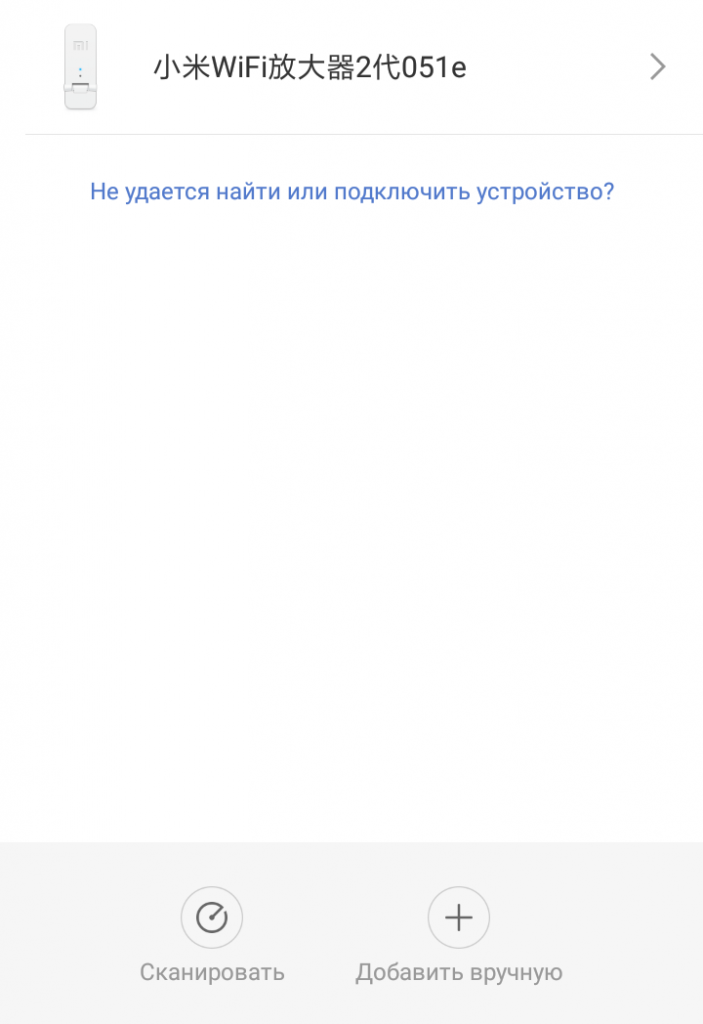
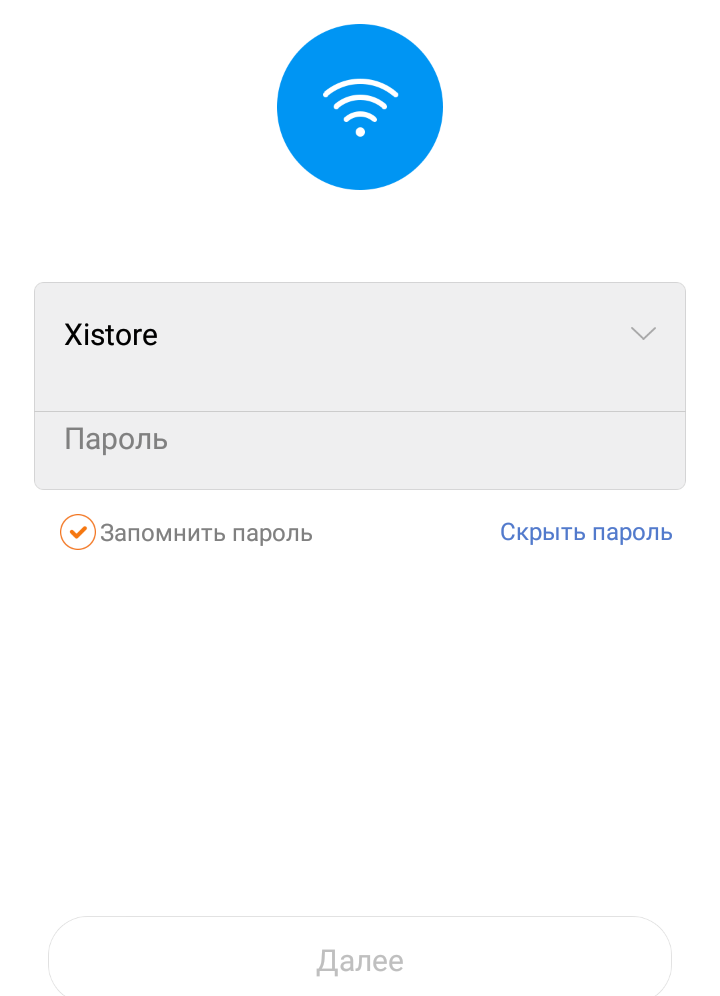
- подключаем смартфон к интернет сети (если вы еще не успели этого сделать), определяем точку доступа Wi-Fi, указывая пароль от нее;
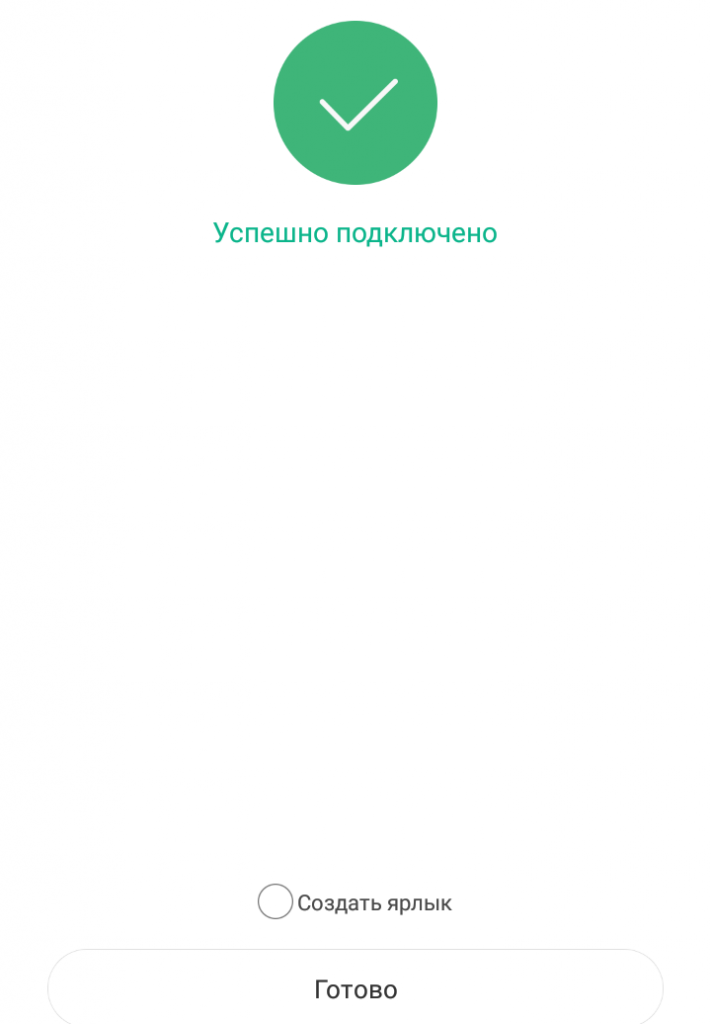
- после синхронизации Mi WiFi Repeater 2 с вашей сетью кликните на кнопку “Готово”. Сигналом станет цвет индикатора: горящий “глаз” изменит цвет с желтого на синий;
- Подключаем необходимые устройства (планшет, смартфон и т.д.) к вновь созданной Wi-Fi сети (сигналы от роутера/усилителя будут отображаться как две независимые сети);
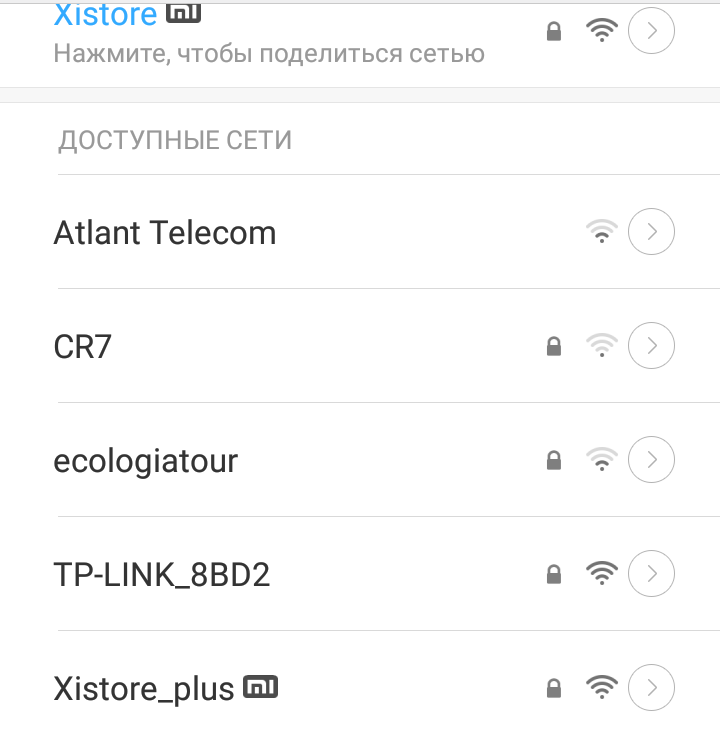
- выбираем новую сеть в качестве источника сигнала и вводим пароль от старой точки доступа Wi-Fi;
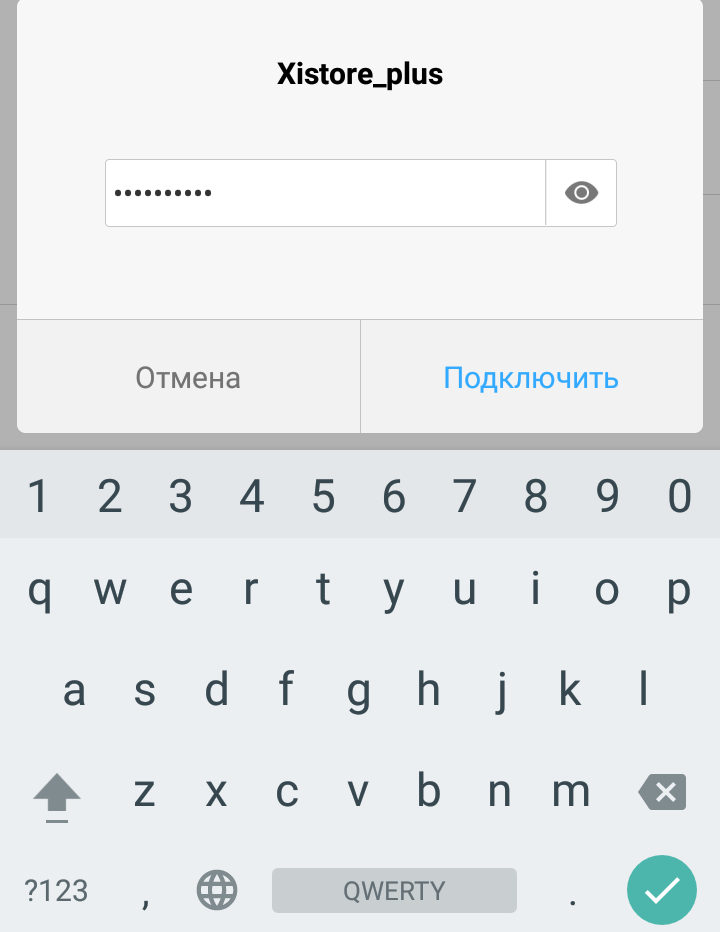
- нажимаем на “Подключить” и получаем стабильный и четкий сигнал, который позволит “сидеть на торрентах” целыми днями!
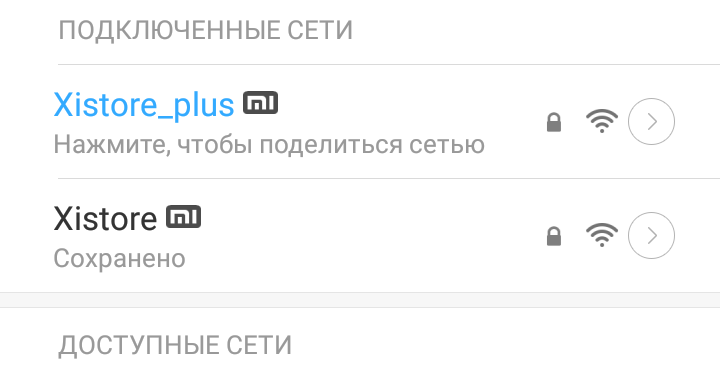
Если при синхронизации что-то пошло не так:
- с помощью иголки нажмите на кнопку, спрятанную в отверстии “Reset”, удерживая ее 3-5 секунд. Mi WiFi Repeater 2 перезагрузится, и вы сможете провести настройку синхронизации заново.
Решайте бытовые проблемы вместе с Xistore!
Настройка режима репитера на роутере Xiaomi Mi WiFi Router 4C, 4A, Gigabit Edition, AC1200
Я выполнил настройку своего роутера Xiaomi Mi WiFi Router 4A в режиме репитера и решил подготовить подробную инструкцию на эту тему. Эта инструкция так же подойдет для смены режима работы и настройки роутера в качестве усилителя Wi-Fi сигнала на моделях Xiaomi Mi WiFi Router 4C, Xiaomi Mi WiFi Router 4A Gigabit Edition и на Xiaomi Router AC1200.
Я подключал роутер Mi WiFi Router 4A к своему основному роутеру TP-Link. Xiaomi без проблем подключился и начал усиливать Wi-Fi сеть. Усилить можно практически любую Wi-Fi сеть, от любого роутера. Все что нам понадобится, это роутер от Xiaomi, на котором мы будем менять режим работы на репитер (ретранслятор, повторитель Wi-Fi сигнала) и пароль к основной Wi-Fi сети. С помощь этой схемы можно расширить радиус действия уже существующей Wi-Fi сети.
Все настройки простые и понятные. Все работает стабильно. Единственное, с чем могут быть проблемы, так это с языком веб-инетрфейса роутера. У меня глобальная версия роутера (Global Edition) . Там настройки изначально на английском языке, но язык можно поменять. Если у вас китайская версия роутера, то настройки будут на китайском языке. Но тут есть как минимум два решения: открыть настройки в браузере где есть встроенный переводчик (например, в Chrome) и перевести их на нужный язык, или выполнить настройку по моей инструкции и визуально ориентироваться по пунктам меню. Я все шаги буду показывать на скриншотах.
Есть два варианта настройки:
- Когда роутер на заводских настройках (новый из коробки, который еще не настраивали, или после сброса настроек) . В таком случае сменить режим работы роутера Mi WiFi Router 4C/4A/4A Gigabit Edition и выполнить настройку в качестве усилителя можно через мастер быстрой настройки. Вы всегда можете использовать именно этот способ, просто перед этим нужно сбросить настройки роутера (зажать кнопку Reset на 5-10 секунд) .
- Через веб-интерфейс. Когда роутер уже настроен. Нужно просто зайти в настройки, ввести пароль администратора, изменить режим работы, выбрать сеть которую нужно расширить и ввести пароль.
Смена режима работы роутера Xiaomi Mi WiFi Router 4C/4A/4A Gigabit Edition/AC1200 на репитер (через мастер быстрой настройки)
- Подключитесь к роутеру Xiaomi с компьютера или ноутбука (желательно) , или с телефона по Wi-Fi (заводское имя сети указано снизу роутера) или с помощью кабеля.

- Для входа в настройки откройте браузер и перейдите по одному из этих адресов: router.miwifi.com, miwifi.com, 192.168.31.1. На всякий случай оставляю ссылку на подробную инструкцию: miwifi.com и 192.168.31.1 – вход в настройки роутера Xiaomi.
Откроется страницы, где нужно установить две галочки и выбрать свой регион. Так же в правом верхнем углу может быть кнопка для смены языка (если у вас не китайская версия роутера Xiaomi) . Если у вас на этом этапе появился запрос пароля администратора роутера, то вам нужно либо сделать сброс настроек и запустить настройку заново, либо настроить все по инструкции из второго раздела этой статьи. Если у вас главный роутер так же Xiaomi, то на роутере-репитере (который мы сейчас настраиваем) нужно установит такой же регион, как на главном роутере.
 - Нажмите на «Продолжить настройку без подключения сетевого кабеля». Подключать кабель (интернет) в WAN-порт роутера не нужно. Роутер Xiaomi будет подключаться к главному роутеру по Wi-Fi.

- Выбираем пункт «Точка доступа Wi-Fi» и нажимаем Далее.

- Дальше появится список сетей, которые можно расширить. Нужно выбрать Wi-Fi сеть, к которой мы хотим подключить наш роутер (в моем случае это Xiaomi Mi WiFi Router 4A) в режиме усилителя Wi-Fi сигнала. Подключаться можно к сетям в диапазоне 2.4 ГГц и 5 ГГц.

- Нужно указать пароль от этой Wi-Fi сети. Обязательно убедитесь, что вы правильно указали пароль от основной Wi-Fi сети. Иначе роутер просто не сможет к ней подключиться. Если вы не знаете пароль, или не уверены что он правильный, то посмотрите эту статью: как узнать свой пароль от Wi-Fi, или что делать, если забыли пароль.

- В следующем окне можно задать настройки Wi-Fi сети, которую будет раздавать роутер в режиме усилителя сигнала. По умолчанию к названию основной сети добавляется «_plus». Вы можете сменить имя сети. Например, сделать его таким же, как на основном роутере. Так же нужно указать пароль для Wi-Fi сети, которую будет транслировать репитер. Я рекомендую установить такой же пароль, как у основной сети. Этот же пароль будет установлен в качестве пароля администратора роутера. Если вы хотите установить другой пароль, чтобы он отличался от пароля Wi-Fi сети, то уберите галочку (первая, под полем ввода пароля) и укажите другой пароль, который будет защищать настройки роутера.
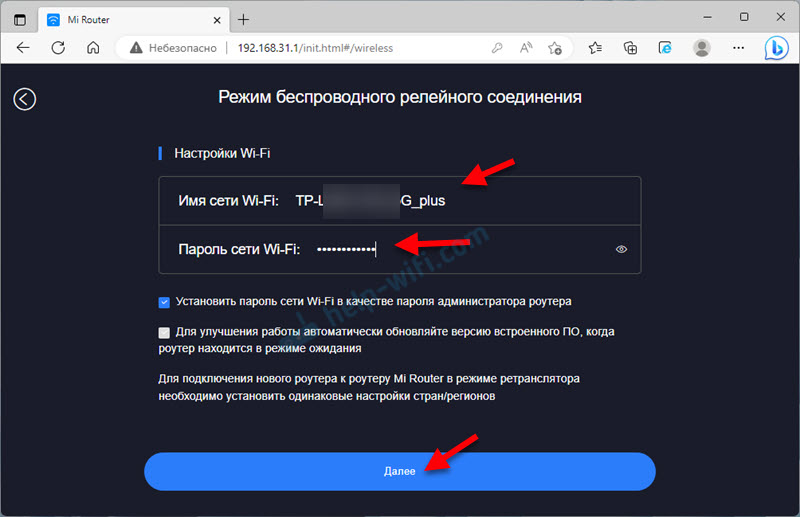
- Появится окно с информацией о Wi-Fi сети и пароле. Там же будет указан установленный пароль администратора роутера. Нужно заново подключиться к Wi-Fi сети.
 Наш роутер Xiaomi Mi WiFi Router 4C/4A подключится к Wi-Fi сети главного роутера и будет ее ретранслировать.
На этом настройка завершена. Если вы захотите открыть настройки роутера, но они будут недоступны, то решение смотрите в конце статьи (IP-адрес роутера меняется) . Там я так же расскажу, как вернуть роутер в обычный режим работы (маршрутизатор) .
Настройка Mi WiFi Router 4C/A в качестве усилителя Wi-Fi через веб-интерфейс
- Подключитесь к роутеру и зайдите в настройки по адресу 192.168.31.1, router.miwifi.com или miwifi.com. Если не получается – в начала статьи есть ссылка на подробную инструкцию.
- Введите пароль администратора роутера и войдите в настройки.

- Перейдите в раздел Settings – Network Settings.

- Внизу страницы нажмите на кнопку «Switch» (последняя кнопка на этой странице) . Выберите режим «Wireless repeater mode» и нажмите «Next». Подтвердите нажав на кнопку Ok.

- Дальше нужно в выпадающем меню выбрать Wi-Fi сеть, которую необходимо усилить и ввести пароль от этой сети. После чего нажать на кнопку «Wireless Repeater».

- Появится информация о Wi-Fi сети (имя сети, которую будет раздавать репитер) . Пароль, я так понимаю, устанавливается такой же, как и у основной сети.
 Там же будет указан IP-адрес, по которому можно зайти в настройки роутера-реиптера.
Как открыть настройки роутера Xiaomi, после того, как он был настроен в режиме репитера?
После смены режима работы меняется IP-адрес роутера. По router.miwifi.com или 192.168.31.1 в настройки зайти не получится. А это может быть необходимо. Например, чтобы подключить репитер к другой сети, сменить имя Wi-Fi сети и пароль, сменить режим работы и т. д.
Роутер Xiaomi, который мы настройки как усилитель, получает IP-адрес от главного роутера, к которому он подключен. Поэтому, IP-адрес, по которому можно зайти в его настройки, нужно смотреть в списке клиентов главного роутера. Так же он указан по завершению настройки (скриншот выше) .
Я, например, зашел в настройки своего основного роутера TP-Link, в списке клиентов нашел роутер Xiaomi (WiWiFi-R4AC) и посмотрел выделенный ему IP-адрес.

По этому IP-адресу без проблем зашел в настройки.

После ввода пароля попадаем в веб-интерфейс. Там на вкладке «Repeater Status» отображается статус подключения к главному роутеру. Ниже можно посмотреть информацию о Wi-Fi сети.

Все настройки находятся в разделе «Repeater Settings» (вкладка вверху страницы) .
Как вернуть обычный режим работы роутера?
Возможно, вам понадобится переключить свой Xiaomi Mi WiFi Router 4A, или Mi Router 4C в обычный режим работы. В режим маршрутизатора. Чтобы, например, подключить его к интернету по кабелю.
В таком случае есть два решения:
- Сделать сброс настроек. Я рекомендую использовать именно этот способ. Он очень простой. Нужно включить роутер и на 5 секунд зажать кнопку Reset на корпусе роутера.
 Индикатор загорится оранжевым цветом, роутер перезагрузится и перейдите в обычный режим работы.
 - Переключить режим работы в веб-инетрфейсе. Зайдите в настройки роутера, перейдите на вкладку «Repeater Settings» – «Network Settings». Нажмите на кнопку «Switch», выделите режим «Primary base station» и нажмите «Next».
 Подтвердите смену режима работы и дождитесь перезагрузи роутера.
После этого вы можете выполнить настройку роутера. Например, по моей инструкции: настройка роутера Xiaomi Mi WiFi Router 4A.

2

10966

Сергей

Xiaomi
Роутер Xiaomi как репитер. Настройка режима ретранслятора Wi-Fi сети
В этой статье я покажу вам, как сменить режим работы роутера Xiaomi и настроить его на усиление сигнала уже существующей Wi-Fi сети. Проще говоря, мы настроим наш маршрутизатор в режиме репитера, усилителя, или ретранслятора (это все одно и то же) . Так же в данном режиме наш роутер сможет раздавать интернет по кабелю. То есть, работать еще и как адаптер. С его помощью к беспроводной сети можно подключить устройства без Wi-Fi модуля. Например: ПК, телевизор, Smart TV приставку и т. д.
Я уже все проверил на своем роутере Xiaomi mini WiFi, и должен скачать, что все работает очень стабильно и классно. Роутер без проблем подключается к Wi-Fi сети и усиливает ее дальше. И даже процесс настройки не очень сложный. Несмотря на то, что в моем случае панель управления на китайском языке.
Так как web-интерфейс на всех маршрутизатора от Xiaomi практически одинаковый, то по этой инструкции вы сможете сделать усилитель Wi-Fi сигнала из любого роутера этого производителя. Выше я уже писал, что настраивал и проверял все на примере Xiaomi mini WiFi. Если у вас Xiaomi WiFi MiRouter 3, Xiaomi Mi WiFi Router 3G, Xiaomi Mi WiFi Router HD (или Pro R3P), Mi WiFi 3c – то инструкция вам так же пригодится.
Для каких задач? Если вы не знаете что такое репитер, как он работает и зачем нужен, то рекомендую ознакомится с этой статьей. Есть отдельные устройства, задача которых усиливать сигнал Wi-Fi сети, а есть маршрутизаторы, которые могут работать в этом режиме.

И если у вас плохое покрытие Wi-Fi, в каких-то комнатах нет сигнала, или он нестабильный, то все это можно исправить с помощью репитера. В данном случае, в его роли у нас будет роутер от Xiaomi.
Несколько моментов и ответы на популярные вопросы:
- В зависимости от модели, или установленной прошивки, язык панели управления может быть либо на китайском, либо на английском языке. В моем случае настройки на китайском языке. И соответственно скриншоты в статье так же будут на китайском. Но если у вас английская прошивка, то вам будет еще проще. Сориентируетесь по пунктам меню. А я постараюсь писать названия на английском.
- По этой инструкции вы сможете настроить роутер Xiaomi в режиме репитера только на оригинальной прошивке. Если вы уже прошили роутер прошивкой от Padavan, или OpenWRT, то эта статья не для вас.
- Если у вас главная сеть работает только в диапазоне 2.4 ГГц, то роутер подключится к ней, но в режиме усилителя будет раздавать уже две сети. Еще в диапазоне 5 ГГц. При необходимости, ее потом можно отключить.
- После настройки, отключения роутера Xiaomi и повторного включения, он будет автоматически подключатся к Wi-Fi сети (с которой был настроен) и усиливать ее.
- Можно сделать так, чтобы роутер просто усиливать Wi-Fi (сеть в итоге будет одна и устройства будут автоматически переключатся между роутером и усилителем) , или в процессе настройки задать другое имя сети и пароль. Тогда роутер будет раздавать еще одну сеть.
- Чтобы отключить режим ретранслятора и вернуть роутер Xiaomi в нормальный режим работы, можно просто сделать сброс настроек к заводским (подробнее ниже) , или сменить режим работы в панели управления.
Как настроить? Есть два варианта:
- Сделать сброс параметров к заводским и в процессе первой настройки выбрать и настроить режим работы «Ретранслятор». Я советую использовать именно этот вариант.
- Сменить режим работы в web-интерфейсе маршрутизатора Xiaomi и настроить его на усиление определенной Wi-Fi сети. Этот способ можно использовать в том случае, когда роутер у вас уже настроен.
Я продемонстрирую оба варианта.
Режим Wi-Fi ретранслятора на роутере Xiaomi (при первом включении)
Если ваш роутер уже был настроен, или вы его пытались настроить, то первым делом необходимо сделать сброс настроек. Для этого, необходимо нажать кнопку Reset и подержать где-то около 10 секунд.

Важно! Перед настройкой отключите кабель из WAN-порта. К порту «Internet» (он синий) ничего не должно быть подключено.
Дальше подключаемся к роутеру с компьютера, или мобильного устройства (по Wi-Fi, или по кабелю) и в браузере переходим по адресу miwifi.com, или 192.168.31.1.
Может появится страница с предложением установить приложение на мобильное устройство. Пропускаем это.

Откроется страница с настройками. Просто нажимаем на кнопку (показана на скриншоте ниже) и продолжаем.
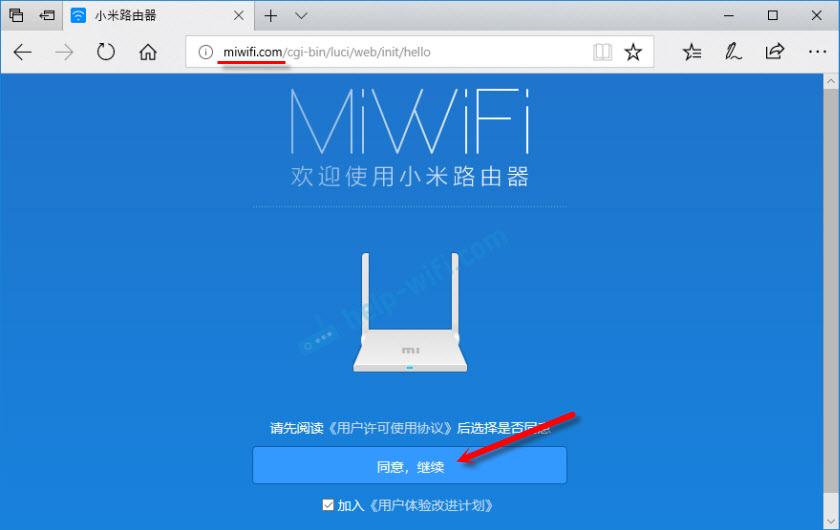
В следующем окне выбираем режим работы «Ретранслятор». Нажав на кнопку возле соответствующей схемы.

Из списка выбираем нашу Wi-Fi сеть, которую нужно усилить. И в нижнем поле указываем пароль от этой Wi-Fi сети. Чтобы наш Xiaomi смог к ней подключится. Продолжаем настройку.

Дальше, в зависимости от прошивки, может быть два варианта. Либо появится окно (как на скриншоте ниже) , где нужно просто нажать на кнопку.

Либо появится окно, где нужно задать имя для Wi-Fi сети в двух диапазонах 2.4 GHz и 5 GHz. Так же указать один пароль для этих двух сетей. Укажите такое же имя, как у главной Wi-Fi сети. Если у вас главный роутер раздает сеть только в диапазоне 2.4 GHz, то в настройка репитера Xiaomi для этой сети можете задать любое имя сети. Пароль так же указываем такой, как у главной сети.
Вы можете задать любое имя сети. Но если оно будет отличатся от главной, то у вас получится две Wi-Fi сети.
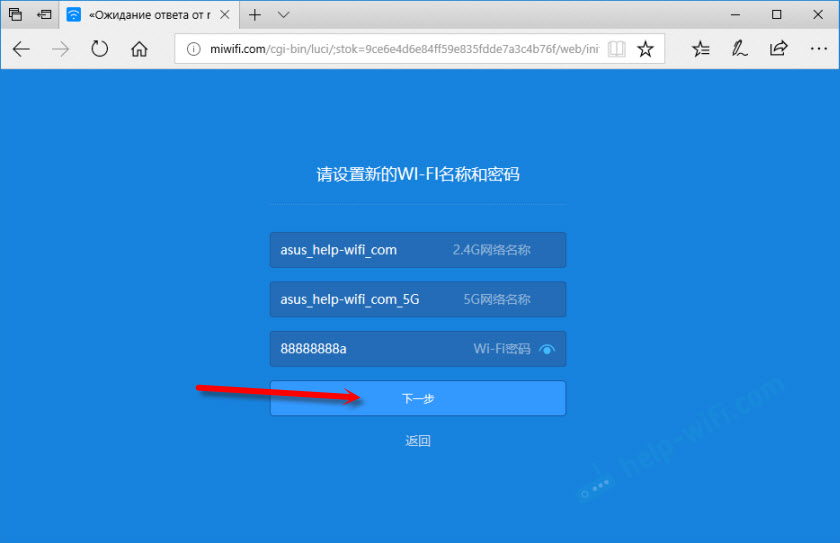
В последнем окне нужно настроить пароль, который нужно будет вводить при входе в настройки роутера (когда он будет в режиме репитера) . В первом меню ничего не меняем. Просто задаем пароль (какой хотите, только не забудьте его) и нажимаем на кнопку.

Страница как будто зависнет. Ждем. Должно появится вот такое окно (скриншот ниже) . Там ниже кнопки будет указан IP-адрес. По нему можно зайти уже в настройки усилителя (роутера Xiaomi, который работает в этом режиме) . У меня это адрес 192.168.1.160. Так как по старому адресу miwifi.com роутер будет не доступен.
Нажимаем на кнопку, на которую я указал (не уверен, что это нужно делать) .

Немного ждем, и маршрутизатор начнет усиливать нашу Wi-Fi сеть. Если в процессе настройки вы задали такое же имя как у главной Wi-Fi сети, то сеть будет одна. Но усиленная. Думаю, вы это заметите. Индикатор на моем Xiaomi mini WiFi горит синим.
Меняем режим работы роутера Xiaomi в панели управления (второй вариант)
Можно обойтись без сброса настроек и повторной настройки маршрутизатора с выбором нового режима работы. Достаточно просто открыть web-интерфейс по адресу miwifi.com (192.168.31.1) и в разделе «Common settings» (буду указывать названия на английском) – «Internet settings» в самом низу нажать на кнопку в разделе «Work mode switch». Выбрать режим работы «Wireless relay working mode (extend the existing wireless network)» (Ретранслятор).

Дальше все стандартно. Нужно выбрать беспроводную сеть, сигнал которой нужно усилить. И указать пароль для подключения к этой сети.

Появится окно, где будет указано имя Wi-Fi сети которую будет транслировать роутер и IP-адрес, по которому можно зайти в настройки роутера (в режиме повторителя) .

В том случае, если вам нужна одна Wi-Fi сеть, необходимо в настройках Xiaomi задать такое же имя и пароль Wi-Fi сети как на главном маршрутизаторе.
Зайдите в настройки по адресу, который указан в окне на последнем скриншоте (в моем случае 192.168.1.160) . Возможно, понадобится указать пароль для авторизации (который вы установили при первой настройке маршрутизатора) .
И в настройках задайте такое же имя и пароль как у вашей главной Wi-Fi сети. В том числе для диапазона 5 ГГц. Только для него имя лучше задать другое.

После этого, в списке доступных Wi-Fi сетей на ваших устройствах должна быть одна сеть. Но с заметно увеличенным покрытием.
Думаю, у вас все получилось. Если возникли какие-то вопросы – пишите в комментариях. Там же можете оставлять свои советы. Может у вас другой роутер (не Xiaomi mini WiFi как в моем случае) , и там этот процесс настройки немного отличается. Буду благодарен за любую полезную информацию по теме статьи.
167
190252
Сергей
Xiaomi