Можно ли работать без мыши? (Страница 1 из 4)
Можно ли передвигать курсор стрелками так же быстро как мышью? Что-то у меня слишком медлеленно он двигается при работе с клавиатуры. Дело в том, что я печатаю всеми пальцами, а если в таком варианте работать совместно мышью и клавиатурой,, то получается еще хуже, в Маткаде, например, я практически мышью не пользуюсь. А здесь приходится жать на кнопки мышью и вводить данные с клавиатуры.
#2 Ответ от svetik 5 июля 2004г. 19:15:15
Re: Можно ли работать без мыши?
Да можно в принципе и без клавиатуры. Просто на ментальном уровне. Или я тупая?
#3 Ответ от AY 5 июля 2004г. 22:04:26
Re: Можно ли работать без мыши?
Можно чертить в формате DXF используя «БЛОКНОТ»
если всеми пальцами то весьма сносно должно получиться 🙂
#4 Ответ от Alan 6 июля 2004г. 10:49:59
Re: Можно ли работать без мыши?
> Борода
Без обид! А то ребята хотят перевести и переведут эту тему в раздел «Юмор». Несколько лет назад я видел программиста, который на полном серьезе писал ГРАФИЧЕСКУЮ программу (для строительного проектирования) без мышиного интерфейса. Контора у него была бедная и на мышь не хватило. Необходимо работать совместно мышью и клавиатурой. Как правило: указания — мышью, данные — клава! Используя командные сокращения (почитай здесь на форуме про acad.pgp) можно достичь скорости юго-восточных-азиатских САД-операторов, работающих на капиталистов. Народ более изощеренный пишет макросы (Vova и др.), более изощеренный — применяет команды, написанные на Лиспе и др. языках.
#5 Ответ от psiv 6 июля 2004г. 11:10:36
Re: Можно ли работать без мыши?
> Борода
Ctrl + стрелки управления курсором с включеной шаговой привязкой SNAP нужной величины.
Кстати! Пока проверял это, наткнулся на другое, давно искомое:
Ctrl + PageDown (PageUp) вызывает переключение с Model на Layout’ы (и обратно) Классно! Спасибо.
#6 Ответ от Алексей Ишмяков 6 июля 2004г. 12:51:48
- Алексей Ишмяков
- Восстановленный участник
- На форуме с 15 октября 2001г.
- Сообщений: 896
- Спасибо: 0
Re: Можно ли работать без мыши?
Без мыши в AutoCAD работать можно. Успешно это делаю.
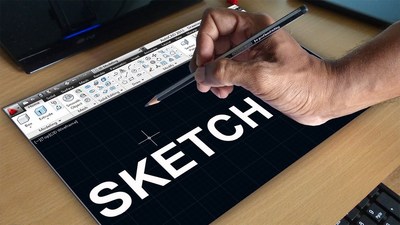
Нужно иметь интерактивную ЖК панель (она же монитор). Работа ведется специальным беспроводным пером-ручкой.
Разумеется пришлось несколько переделать меню — например «возродить» текстовое экранное меню и т. д.
Достоинства такой работы перечислять долго — главное значительно растет производительность труда. Например на этапе редактирования сложных контуров полилиний выигрыш в 2,3 раза по времени. Точность позиционирования прицела пера очень высока 0.1..0.2 мм
Правда следует отметить что ввод числовых значений и текста все равно удобнее делать с клавиатуры, поэтому замены клавиатуре нет.
В общем, не исключена возможность возврата «кульмана», но на совершенно другом технологическом уровне.
#7 Ответ от psiv 6 июля 2004г. 13:25:59
Re: Можно ли работать без мыши?
> Алексей Ишмяков
Будьте добры, подробнее о
интерактивную ЖК панель (она же монитор).
Тип, хорактеристика, цена, ссылки.
#8 Ответ от Геннадий aka PG 6 июля 2004г. 13:56:31
- Геннадий aka PG
- Восстановленный участник
- На форуме с 4 апреля 2002г.
- Сообщений: 1,348
- Спасибо: 0
Re: Можно ли работать без мыши?
> Алексей Ишмяков
И хотелось бы узнать область, в которой Вы работаете, объемы выпускаемой КД и тип! (машиностроение,строительство, проектирование, конструирование, . )
#9 Ответ от Борода 6 июля 2004г. 15:16:05
Re: Можно ли работать без мыши?
Попробовал использовать «Специальные возможности» из «Стандартных» программ — луше получается чем Ctrl+ стрелки и включенный шаг. Конечно, интерактивная панель — это круто. Но, увы, далеко не каждому по карману, и с этим приходится считаться. И все-таки, чем меньше пользуешься мышью, тем выше общая скорость работы. Я думаю, что опытные пользователи, в основном тоже работают только с клавиатуры.
#10 Ответ от Alan 6 июля 2004г. 15:17:58
Re: Можно ли работать без мыши?
Алексей Ишмяков пишет:
Без мыши в AutoCAD работать можно. Успешно это делаю.
Это НЕ работа без мыши. Это замена графического указателя, ну или использование другого типа УКАЗАНИЯ. Работать в графическом пакете без указателя: мышью; специальным беспроводным/проводным пером-ручкой; дигитайзером и т.д., нет никакого смысла.
#11 Ответ от Алексей Ишмяков 6 июля 2004г. 15:36:31
- Алексей Ишмяков
- Восстановленный участник
- На форуме с 15 октября 2001г.
- Сообщений: 896
- Спасибо: 0
Re: Можно ли работать без мыши?
> Всем.
Да, действительно без устройства указания работать нельзя, просто мы все привыкли видеть в этом качестве «мышь». Это далеко не идеал с точки зрения эргономики. Бог дал человеку десять пальцев, а мы свели их к двум кнопкам и колесику 🙂 Мне представляется самым идеальным инструментом рисования и редактирования обыкновенные пальцы, инструментом навигации (зумирование, панорамирование) -кисть руки. Надеюсь, что мы до этого доживем 🙂 как пользователи.
Теперь о панели. Это новое устройство, которое мы планируем к продаже. Сам тип устройства далеко не новый, ближайший аналог производится Wacom. Мы предполагаем что на нашем рынке такая панель должна стоить $1400. 600 вместе со специализированным софтом.
В каких областях эффективно применить это устройство?
— гибридное редактирование и векторизация
— архитектурное проектирование, дизайн
— сложное машиностроительное проектирование, с разработкой кинематики
— анимация и разработка игр
Характеристики устройства
Platform Support Windows 98/2000/ME/XP Mac OS X Screen Size 15? Resolution 1024 x 768 (XGA) Active Area 12? x 9? (304 mm x 228 mm) Response Time 30 ms Pressure Sensitivity 512 Levels Accuracy +/-0.5 mm Pixel Pitch 0.012? x 0.012? (0.297 mm x 0.297 mm) Incline 20? to 80? Number of Colors 16.7 Million Contrast Ratio 300:1 Brightness 200 (cd/m2) Viewing Angle -60? - 60? H, -60? - 40? V I/O Connectors DC Power In VGA 15-Pin D-Sub (IN/OUT) USB Connector Data Report Rate 125 reports per second Dimensions 14.5? x 17? x 2? (370 mm x 435 mm x 52 mm) Weight 10.78 lbs (4.9 kg) Operating Temperature 32? to 122?F (0? to 50?C) Storage Temperature -4? to 140?F (-20? to 60?C) Power Supply AC100-240V Universal
Как приблизить чертеж в AutoCADе без мышки? Колесико на мышке сломалось, не могу приблизить чертеж.
Если ноутбук — настройте тачпад. Если компьютер — посмотрите горячие клавиши программы. Обычно это стрелки в сочетании с какой-то клавишей.
правая кнопка мыши/»зумирование». пригодится также «панорамирование» там же.
но это все равно издевательство над организмом, лучше купить нового грызуна
Ерунда все ответы. Нужно нажать клавишу Z. Появится окно. выбрать «ZOOMIN» (увеличить), или «ZOOMOUT» (уменьшить). Если нужно еще уменьшить/увеличить — нажимать Enter.
Панорамирование в Автокаде с помощью сенсора/тачпада
По роду деятельности (наука, инженерия, образование) частенько ищу всякую инфу в интернете, и самодовольно почитаю себя мастером гугла. Потому что рано или поздно нахожу то, что ищу (или забываю)).
И сейчас меня бомбит, т.к. уже дня три не могу найти решение очень банальной (на мой взгляд) задачи.
Значит, купил я себе новый ноут, и решил освоить автокад в сенсорном режиме. Для тех, кто не в теме, автокад — векторная чертилка в 2d и 3d, где самыми частыми операциями является панорамирование (перетаскивание экрана по рабочему полю, для этого нужно зажать среднюю кнопку мыши и тащить) и зуммирование (колесико). Ну и ещё ctrl+Z, гыгы.
Так вот, не могу найти ни одного способа настройки сенсора (как я понял, шесты-сигналы идентичны тачпадовым) чтоб нажатие двумя (тремя, пофигу-скольки-мя) работало как панорамирование. Причем это работает на маках, как я понял по профильным форумам.
Какого хрена? Это же вроде должно настраиваться на раз-два?
Прошу помощи )) и всем спасибо )

4 года назад
Я зажимаю Ctrl+ на тачпаде провожу пальцем по правой стороне сверху вниз (снизу вверх)
раскрыть ветку
4 года назад
в 90-е в кб стояли такие планшеты на которых надо было стилусом водить. или 4 / 12 клавишной мышью. или трекболом. но там все команды вызывались прямым указанием стилуса. тебе надо к рисовщикам. они по прежнему работают стилусами из-за этого ввод команд ограничен и наверняка у них есть какие то свои находки.
раскрыть ветку
4 года назад
Чтобы быстро работать — мышь с колесом + настроенные алиасы на клавиатуре под вторую руку.
Или «у шамана три руки»?
раскрыть ветку
4 года назад
1) для этого нужен тачпад/сенсор с поддержкой множественных нажатий.
2) для этого необходима программа(или драйвер), которая будет преобразовывать стандартные нажатия в операции панорамирования.
3) это не должно настраиваться на раз два, т.к. по сути это внутренняя настройка в ОС.
раскрыть ветку
1 год назад
У меня ноутбук Asus vivobook, Windows 10.
Настраивал так:
Нажмите правой кнопкой мыши на Пуск и пройдите путем «Параметры→Устройства→Сенсорная панель». Опуститесь в самый низ этой вкладки и найдите раздел «Жесты с тремя пальцами». Затем кликните на ниспадающее меню «Касания» и выберите из него пункт «Колесико мыши».
Думаю, что это универсальное средство для современных тачпадов.
https://www.asus.com/ru/support/FAQ/1041464/#A4
Похожие посты
6 месяцев назад
Апгрейд старикана
Друзья, такая заморочка. Нужна помощь в консультации. Занимаюсь благотворительностью. Не афиширую сие мероприятие, дабы не прослыть корыстолюбивым самопиарщиком. Нужна помощь — я делаю, без всяких просьб и пожертвований. В данный момент есть девочка, 12 лет с очень непростой судьбой. Живет с бабушкой. Не то чтобы нищенствуют, но очень скромно. По возможности я помогаю, соседи. Так просто от чистого сердца.
Вот, недавно мне достался в подарок от племянницы ноутбук. Выпуск 2010 год где-то. Asus X51L
Скажу откровенно, внешнее состояние на 5+. Звук, позавидуют многие современные ноуты. Картинка на отлично. Батарея мертвая. Запустился, со скрипом и тормозами локомотива «Дружба» Лет восемь лежал в коробке, сестра давно уехала в Австралию, ее мать (моя тетка) достала из закромов сие чудо и мне вот отдала — делай что хочешь!
Стояла семерка с черным экраном и матами о пиратской копии. Нашел самую облегчённую десятку — поставил. Все встало ровно, обновился до 20 версии, драйвера, как положено, ничего лишнего. Фильмы, музыка — прекрасно. Но вот немного бы разгона, тупит при загрузки страниц, долгий отклик. Все понимаю, старенький, время пришло. Тем не менее прошу совета. Возможен ли апгрейд этого старичка. Может SSD поставить и какой именно. Процессор мощнее под этот сокет, карты памяти, и возможно ли на него найти живую батарею? Я не очень в плане усовершенствованиях ноутбуков. У девочки день рождения 24 Июня, хотелось бы подарок сделать. Сори за шакальное фото.
Главное меню программы. Зумирование
Если при панорамировании мы перемещали чертеж, не изменяя его масштаба, то, используя зумирование, мы можем изменять масштаб так, как нам нужно для того, чтобы можно было детально рассмотреть элементы чертежа.

Нам программа предлагает целый ряд инструментов для зумирования. Рассмотрим их.
Реальное время.
Первым в подменю у нас идет зумирование в реальном времени. При нажатии на этот значок в области графического экрана появляется лупа с плюсом и с минусом.
Прижмите и не отпускайте левую кнопку мыши. Двигая лупу вверх, в сторону плюса, вы приближаете чертеж к себе, двигая вниз, в сторону минуса, отодвигаете от себя.
Следующая кнопка – «Предыдущий».
При нажатии на этот значок происходит возврат к предыдущему масштабу.
Рамкой мы выбираем область, которую необходимо увеличить. Сначала мы щелкаем непосредственно по этой кнопке, а потом появившейся рамкой выбираем область, которую нам необходимо приблизить. Сразу после этого выбранная область увеличивается до границ графического экрана.
Динамика или динамическое зумирование
При помощи этой кнопки необходимое окно выбирается в динамическом режиме.
Нажимаем на кнопку «Динамика», программа выполняет команду «Всё».

На рисунке мы видим, что зеленой пунктирной линией показаны границы предыдущего окна, пунктирной синей показаны границы зоны лимитов, синий пунктирный прямоугольник располагается в центре графической зоны и занимает бóльшую его часть. На чертеже мы видим прямоугольник с крестом по центру. После того, как левой кнопкой мышки мы щелкнем по экрану, справа по центру прямоугольника появится стрелка. Теперь, перемещая мышку (без щелчка) вправо – мы увеличиваем в размерах прямоугольник, перемещая влево – уменьшаем. Выбрав необходимый размер прямоугольника, мы опять щелкаем левой кнопкой мышки и у нас опять в центре прямоугольника появляется крестик. Перемещаем прямоугольник в зону, которую нам необходимо увеличить, и нажимаем кнопку на клавиатуре «Enter». Происходит увеличение окна до границ выбранного нами прямоугольника.
Работу остальных команд разберем в следующий раз.
Все в тексте рисунки кликабельны.