Как пройти программу coreldraw 9


Школа Светланы Копцевой — Меню
В рамках мастер-класса при моей поддержке создадите:
— Курс Визуализация на примере витрин и фотозон.
1. Знакомство с инструментами Corel Draw
2. Работа со шрифтами и текстом
3. Цветовая палитра
4. Подготовка картинок для постов в соц сетях.
5. Рисуем свою визитку
6. Рисуем любые шаблоны для больших цветов в любом размере, используя живые цветы.
7. Рисуем эскиз витрины.
8. Рисуем эскиз детской фотозоны.
9. Работа с перспективой
10. Рисуем фотозону с большими цветами и учимся считать расход материалов на нее.
11. Научимся композиционному расположению больших цветов на фотозоне, витрине. Чтобы ваши фотозоны и эскизы цепляли взгляд и быстро продавались.
Стоимость обучения 1500 р
С нуля освоите программу Corel Draw
С нуля освоите программу Corel Drow. В рамках мастер-класса при моей поддержке создадите:
Мастер-класс
Работа в Corel Draw для Декора и Ростовой флористики
Рейтинг мастер-класса:
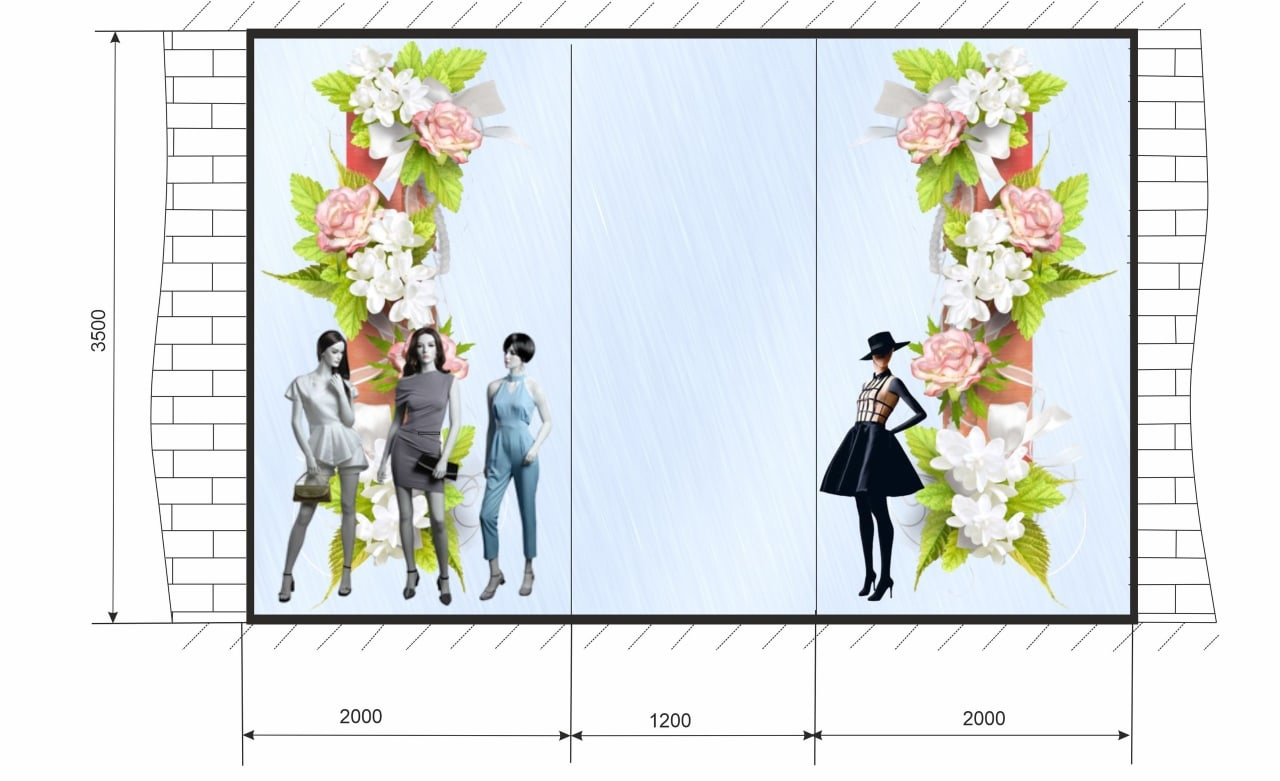
Создание макетов и шаблонов изделий для заказчика с нуля. Оформление инстаграма, каталога и визиток.
Работа в Corel Draw
для Декора и Ростовой флористики

Почему Corel Draw важно знать мастеру Ростовой флористики?


Сможете показать макет проекта заказчику и браться за крупные работы с хорошей оплатой.
Рассчитать количество материала. Создавать и редактировать шаблоны самостоятельно.
Делайте всю графическую работу самостоятельно и экономьте на работе дизайнера 1000 — 1500 рублей с каждого обращения.
— Курс Визуализация на примере витрин и фотозон.
Визуализация в нейросети и Photoshop
1. Научитесь рисовать эскизы в нейросети.
2.Менять перспективу графической картинки
3.Готовить файл для резки на лазере или плоттере.
4. Разберете , что такое растровые и векторные изображения.
5. Научитесь рисовать в Photoshop эскизы
6. Менять цвет цветка или декора на фотографии.
7. Поработаете с фоном, быстрое удаление.
8.Р Нарисуем эскиз с использованием цветочной арки в помещении.
9. Нарисуем эскиз витрины в Photoshop.
10. Photoshop ластик
11. Photoshop работа со штампом
12. Photoshop работа с лоссо.
Окончание обучения дипломная работа.
Стоимость 1500 р
CorelDRAW 2021/2019. Уровень 1. Создание векторных иллюстраций

Вы научитесь работать с графическим редактором CorelDRAW – любимой программой многих дизайнеров. Данный курс не только поможет сделать первые шаги в CorelDRAW, но и познакомит с универсальностью этой системы, используемой и в промышленном дизайне, и в разработке рекламной продукции, и в оформлении презентаций, и в подготовке изображений для веб-страниц. Эксперименты с цветом, формой, содержанием – всё это возможно в CorelDRAW.
Ближайшая группа
Дата начала 20.11.2023 Преподаватель Павлов Юрий Евгеньевич
Формат обучения
Очно , онлайн
18:30 — 21:30
Свободное обучение
По вашему графику
Любой день Длительность: 40 ак. ч.
Для физ.лиц
Для организаций*
Очно 31 490 ₽
Онлайн 31 490 ₽
Свободное
обучение 22 040 ₽ (-30%)
* Для оформления заказа от организации обращайтесь по тел. +7 (495) 780-48-44
Записаться в 1 клик Посмотреть все группы
Преподаватели
Павлов Юрий Евгеньевич
Описание курса
Данный контент доступен только авторизованным пользователям. Пожалуйста, войдите на сайт, либо зарегистрируйтесь.
Обучение проходит на последней версии CorelDRAW!
Программа Corel Draw, входящая в одноименный пакет, – одно из самых популярных решений для работы с векторной графикой весьма широкого спектра применения. Наряду с другой популярной программой в этой области – Adobe Illustrator – она используется в дизайне и издательском бизнесе для рисования иллюстраций, создания обложек и оформления презентаций. Кроме этого, отличительной особенностью CorelDraw является мощный набор функций и уникальных инструментов, предназначенных для создания упаковки, различного рода схем и чертежей, а также макетов под широкоформатную печать и наружную рекламу.
Курс CorelDRAW предназначен для начинающих и практикующих проектировщиков, дизайнеров, художников, фотографов и всех, кто так или иначе связан с задачами представления графической информации. По его окончании вы:
- Научитесь использовать векторные объекты, средства повышенной точности и спецэффекты.
- Сможете готовить дизайн-макеты разного назначения и степени сложности.
- Узнаете, как разработать фирменный стиль, создать логотип или открытку, правильно оформить визитки и многое другое.
- По окончании обучения вы получите свидетельство или удостоверение о повышении квалификации*, сертификат международного образца от учебного центра «Специалист», а также Международный сертификат COREL – документы, которым доверяют не только российские, но и зарубежные работодатели.
- Сможете воспользоваться бесплатной службой трудоустройства нашего центра.
Знание возможностей данного пакета существенно расширяет потенциал уже работающих специалистов. Профессионалов, владеющих несколькими векторными редакторами, сегодня совсем немного, поэтому они всегда востребованы на рынке труда.
Вы научитесь
- использовать векторные объекты, средства повышенной точности и спецэффекты;
- готовить дизайн-макеты разного назначения и степени сложности;
- разрабатывать фирменный стиль, создать логотип или открытку, правильно оформить визитки и пр.
Специалисты, обладающие этими знаниями и навыками, в настоящее время крайне востребованы.
Обучение по мировым стандартам позволяет нашим выпускникам работать в ведущих компаниях России и других стран. Они делают успешную карьеру и пользуются уважением работодателей.
Предварительная подготовка
Рекомендуемая подготовка (необязательная):
Успешное окончание курса Adobe Photoshop СС/CS6. Уровень 1. Растровая графика. или эквивалентная подготовка.
Успешное окончание курса Рисунок. Уровень 1. От простого к сложному или эквивалентная подготовка.
Тестирование по курсу
Как пройти программу coreldraw 9
Следует отметить, что некоторые из настроек, которые будут рассмотрены в этой главе, можно выполнить с помопдью панели свойств в тот момент, когда выбран
инструмент k I Pick Tool (Выбор), но не выделен ни один из объектов. Но для более точ ной и полной настройки следует использовать диалоги, рассматриваемые ниже.
Диалог Options (Параметры) содержит в себе огромное количество настроек. Содержимое диалога меняется в зависимости от выбранной категории настройки. Категории выбираются в списке, расположенном в левой части диалога. Обратите внимание, многие категории содержат также вложенные категории (об этом говорит значок «плюс» слева от пункта списка).
В данной главе мы не будем описывать абсолютно все настройки программы — их действительно очень много. Мы постараемся затронуть основные настройки, которые помогут сделать вашу работу комфортнее.
Рабочее пространство
Диалог Options (Настройки) вызывается командой меню Tools ♦ Options (Сервис ♦ Параметры) или сочетанием клавиш ^ctn l+^j| (Рис. 9.1).
General . Dispiay ; Edit
; Snap to Objects ; ; Dynamic Guides ] Warnings ; VBA ; Save
■ PowerTRACE I Plug-Ins
; ф-Text i ф-Toolbox I ^■■Customization Ш Document Ш Global
G Adobe(R) Illystrator(R)
DescHprtioni .
DeFauft workspace
;; Select workspace at startup
Рас. 9.1. Диалог Options (Настройки)
Сразу перейдем к категории Workspace (Рабочее пространство).
В категории Workspace (Рабочее пространство) вы можете выбрать вид рабочего окна программы CorelDRAW. В списке представлены возможные конфигурации: Adobe
Все настройки CorelDRAW | 211
Illustrator и Х4 Default Workspace. Рабочее пространство Х4 Default Workspace — это
стандартное окно CorelDRAW. Однако CorelDRAW не является единственным векторным редактором. Основной конкурент CorelDRAW — программа Adobe Illustrator В нашу задачу не входит сравнение возможностей этих двух программ, однако, если ранее вы пользовались программой lllustarator, вы можете выбрать уже привычный вам интерфейс, установив в списке флажок Adobe Illustrator. При этом интерфейс программы CorelDRAW станет похож на интерфейс Adobe Illustrator, но CorelDRAW при этом сохранит все свои функции и возможности. Возможно, такая настройка будет удобна тем, кто перешел с Adobe Illustrator на CorelDRAW (Рис 9 2)
. Cat«!DftAWK^-|6rai>htt3]
Object Manager :^ ЩЩ
МШИ’! \^,\ ‘ :

\ Q J Page 1
■* — *■ Gutdss
Щ. ^мШ«^«гР«9^ .
^Ф.^Ш G\j\des
. «»»?!«^^*И Desktop
«»»»«1>г®.#Ш Grid
l-‘S ■< ^ lofi ‘^ >’■■ Bi. ^:;.’
( 358,003; 19-3.479 >
Рис 9.2 Интерфейс CorelDRAW в стиле Adobe lllustratior
Стоит отметить, что в списке конфигураций интерфейса по мере установки программ могут появиться и другие пункты. Так, например, при установке пакета Microsoft Office в списке может появиться одноименный пункт, предлагающий выбрать интерфейс в типичном стиле программ пакета Office.
В категории Workspace (Рабочее пространство) вы также можете импортировать или экспортировать конфигурацию окна программы.
Теперь развернем категорию Workspace (Рабочее пространство) и рассмотрим более тонкие настройки рабочего пространства программы.
212 I ГЛАВА 9
Общие настройки рабочего пространства
Перейдем в подкатегорию General (Общие). Как видно из названия, здесь настраиваются общие параметры программы (Рис. 9.3).
11 Б Woritspdct
\\ \ ;■■ Display
: 1 ; : ■■ Snap to Objects
i j ■ j-Dynamic Guides
11 ■ i- Warnings
i 1 : i VBA
i 1 ; >■ ■ Save ll 1 !■ Memory ll ; !■ PowerTRACE ; j ; !■ Plug-Ins \\ \ Ш Text \\ \ Ш Toolbox i| ; yfe-Customization i I Ф» Document 1 i) Global
Undolevels . .
Reaular: 20 ; ;|; ■ Bitmap effects: 2 ;-^-;
^ Center dialog boxes when displayed ^ Show titles on floating dockers l^j Auto-£xecute single item pop-up menus Ш ЕпаЫе sounds
Rendering Resolution.
Determines the resolution at which Drop
Resolution’ 300 •*■ Shadows and Interactive Transparencies are rendered
On CorelDRAW start-up: 1Ш^Ш^ШЩ^. ^. ,^^,
■-•’■ . Ummmi I
^^^^s!fe-^»j 1
Рис. 9.3. Категория General (Обилие) диалога настроек
В группе Undo levels (Число отмен) вы можете настроить количество запоминаемых программой действий. По умолчанию вы можете отменить 20 последних действий, или два последних действия, связанных с применением эффектов к растровым изображениям. Вы можете увеличить или уменьшить количество действий, запоминаемых программой. Однако следует помнить, что при увеличении числа отмен (особенно отмен операций с эффектами над растровыми изображениями) уменьшается объем доступной оперативной памяти.
Далее следуют несколько флажков:
• Center dialog boxes when displayed (Располагать диалоги по центру). Если данный флажок установлен, все диалоги будут располагаться по центру экрана. В противном случае диалоги будут открываться в позиции, в которой были в последний раз закрыты.
• Show titles on floating dockers (Показывать заголовки вспомогательных окон). Если флажок сброшен, заголовки вспомогательных окон не отображаются.
• Auto-execute single item pop-up menus (Автовыполнение отдельного пункта меню). Если флажок установлен, то при вызове контекстного меню, состояш,его всего из одной команды, последняя будет автоматически выполняться.
• Enable Sounds (Включить звуки). При установленном флажке различные события программы сопровождаются звуками.
Все настройки CorelDRAW I 213
В открываюидемся списке Resolution (Разрешение) выбирается разрешение для отображения на экране теней и эффектов интерактивной прозрачности.
В открываюш,емся списке On CorelDRAW start-up (При запуске CorelDRAW) выбирается действие, которое автоматически будет выполняться при запуске программы. По умолчанию при запуске программы вызывается диалог Wellcome (Добро пожаловать), но вы можете выбрать и другое действие, например. Start а new document (Создать новый документ) или Open the last edited document (Открыть последний документ). Соответственно, при запуске программы автоматически будет создаваться новый документ или открываться последний, с которым вы работали Диалог Wellcome (Добро пожаловать) при этом появляться не будет.
В категории Display (Монитор) настраиваются некоторые параметры, которые мы не будем рассматривать. На самом деле эти настройки не столь суш,ественно влияют на работу программы, а в некоторых случаях могут и замедлить работу программы. Например, в категории Display (Монитор) можно отключить появление всплы-ваюгцих подсказок, включить режим принудительной перерисовки (это приведет к повышенной нагрузке на процессор и видеокарту), изменить число отображаемых на экране градаций градиентной заливки и т.д.
Категория Edit (Изменить)
в категории Edit (Изменить) настраиваются некоторые параметры, относящиеся к действиям над объектом (Рис. 9.4). Например, если поворачивать объект, удер-
живая нажатой клавишу _ctrj, объект будет поворачиваться дискретно с шагом в 15 градусов. Этот шаг можно изменить в поле Constrain angle (Шаг поворота). Вы можете уменьшить или увеличивать дискретный шаг поворота.

Snap to Objects Dynamic Guides Warnings VSA
■Save Memory r-PowerTRACE ‘ ‘■■ Plug-Ins ■ fi; Text Ш Toolbox \B • Customization (ё ■ Document |i)-Global
Constrain angle; 15,0 \i^i i
Drawing erecision: 1 1-^4 decimal places
Minimum gxtrude facet size: 1,0 mm \-^-\
Ш Save facet size with document
Ш Auto-center new PowerClip contents
r j Dauble-click to edit bitmaps in PHOTO-PAINT
ШзЬои curve £[irection when editing
Cancel : I Help
Рас. 9.4. Настройки категории Edit (Изменить)
214 I ГЛАВА 9
В поле Drawing precision (Точность отрисовки) устанавливается точность, с которой вы можете изменять размеры и позицию объектов с помощью мыши. По умолчанию вы можете изменять размеры и масштаб объекта до тысячной доли выбранной единицы Если такая точность не требуется, вы можете уменьшить значение в поле Drawing precision (Точность отрисовки), например, при установке значения О, размеры объекта будут округляться до целой единицы измерения (по умолчанию — миллиметра)
Также в данном диалоге устанавливается минимальный размер фаски объекта, а также параметры сохранения фаски.
Параметры привязки
в категории Snap to objects (Привязка к объектам) настраиваются параметры привязки В открываюш^емся списке Snapping threshold (Порог привязки) выбирается порог привязки Порог привязки — это расстояние между объектами, при котором происходит «захват», то есть расстояние между объектами, при котором последние притягиваются друг к другу. Значения порога привязки весьма условные. Вы можете выбрать маленький, средний и большой порог (Рис. 9.5).
General Display • Edit
Soa^ to Ob jeets
.'» ;Snap to Objects On (Alt+Z) rVj Show Snap location marks [Vj Screen Tip Modes
Snapping threshold : Mediurrs
Dynamic Guides Warnings :’V8A
Menrory ; PowerTRACE
Mug-Ins Ш Text Щ Toolbox В Customization 3″ Document bGbbal
Ш □ Node
Ш о Intersection
(^j Д Midpoint
V^\ О Quadrant
V- С Tangent
iiyj b-PefpentJicular
m
Щ Ф Center
i^ -O Text Baseline
Рис 9 5 Настройки параметров привязки
Также вы можете включить или отключить отображение маркеров привязки, установив или сбросив флажок Show snap location marks (Показывать маркеры привязки).
Чуть ниже в диалоге расположен список, содержащий перечень маркеров, для которых доступна привязка Вы можете исключить из этого списка некоторые маркеры объекта, для которых привязка не будет работать. Так, например, исключив из списка (сбросив флажок) Text baseline (Базовая линия текста), вы отключите режим привязки только для базовой линии текста.
Все настройки CorelDRAW I 215
Динамические направляющие
в категории Dynamic Guides (Динамические направляющие) настраиваются параметры динамических направляющих (Рис. 9.6). Динамические направляющие представляют собой временные направляющие, автоматически привязывающиеся к узлу или центру объекта при приближении указателя мыпли к узлам или центру При этом при незначительном смещении мыши динамическая направляющая меняет свое направление и угол.
г Workplace ; -Generd [ -Displey [ Edit Snap to Objects
r» Dyr,ari,,c;i-iC8i; „n^Alt-iV; Angle Screen Tip Q,. Distance Screen Tip Guides 10* r^-degrees
,^;. 5:idp to ticks Tick Spacing:
;- Save ;■ Memory ;■ PowerTRACE ;■■■ Pkjg-Ins
\ Ш: Toolbox
i Ш- Customization Ш Document ^i Global
Guides Preview;

J120» Eil35*
PJEjitend Along Segment
Note: Snapping modes for Dynamic Guides are selected on the Options page for Snap To Objects
Рас. 9.6. Настройки динамических направляюи^их
По умолчанию вам предлагается четыре динамические направляющие: вертикальная, горизонтальная и две диагональные, расположенные под углом 45 и 135 градусов относительно горизонтальной. Именно с такой дискретностью динамические направляющие появляются при перемещении указателя мыши вблизи узла объекта. Этот шаг можно изменить, установив дополнительные флажки в списке Также вы можете в поле Degrees (Градусы) ввести угол новой динамической направляющей (относительно горизонтали) и нажать кнопку Add (Добавить). Динамическая направляющая будет добавлена в список.
Включить и выключить отображение динамических направляющих можно с помощью команды меню View ♦ Dynamic Guides (Вид ♦ Динамические направляющие)
Настройка предупреждений
в категории Warnings (Предупреждения) вы можете включить или отключить показ некоторых предупреждений от программы CorelDRAW. Вы видите список с различными ситуациями, при которых CorelDRAW выдает вам какое-либо предупреждение. По умолчанию включены все предупреждения (все флажки в списке установлены) (Рис. 9.7).
216 I ГЛАВА 9
■ Workspace ; Gwieral i Display i Edit
i Snap to Objects !’ Dynamic Guides
Show (Ararrangs vt^n:
iisif-Converting to CMVK
ii/..A transparent object interacts with a Spot Color
liJjTextureFillisnotRGB
m
(Vj Converting to duotone
iiV^/^jplyiryg lens effects to duotones
Ф
1 it-Distortion is too complex
ir :
‘ i?,^ Replacing a softmask with a color mask
1 VEFfects applied to text with embedded graphics
^£ Pasting and Importing Text
iy. Importing File into a document with facing pages
1;/ Importing multiple 3DMF files
S»Tr4.,fc„_b;-_ СЛ. с———1 J————i.————-L . lu;_l.————
VBA Save
■ PowerTRACE
I-Plug-Ins ! ф-Text i ф» Toolbox i Ш-Customisation Ш Document i; Global
C»^in f’^^o^I] U’Jm.. «.]
Рис. 9 J. Выбор предупреждений
Вы можете отключить определенные предупреждения. Например, сбросив флажок Converting to duotone (Преобразовать в двухцветное), вы отключите вывод предупреждения, появляющегося при преобразовании заливки объекта или растрового изображения в двухцветную.
Параметры сохранения
в категории Save (Сохранение) настраиваются параметры автоматического сохранения документов. Часто пользователь, создавая документ, увлекается и забывает периодически сохранять документ. При этом не исключены зависание компьютера или скачок электроэнергии, при котором компьютер самопроизвольно перезагружается, а вся выполненная работа пропадает.
Чтобы избежать подобных неприятностей рекомендуется включить и настроить режим автоматического сохранения документов. Данный режим включается установкой флажка Auto-backup every (Автосохранение каждые). В поле, расположенном справа, необходимо установить интервал (в минутах), через который будет выполняться автоматическое сохранение документа.
Ниже с помощью переключателя вы можете выбрать папку для сохранения: временную папку вашей учетной записи или определить конкретную папку. В последнем случае в поле, расположенном ниже, надо указать путь к этой папке.
Флажком Маке backup on save (Создавать резервную копию) включается режим сохранения резервной копии документа. В данном режиме вместе с документом в той же папке сохраняется резервная копия файла. В случае повреждения файла-оригинала вы можете воспользоваться его резервной копией.
Все нас1 ройки CorelDRAW 1 217
Использование памяти и файла полкачки
в разделе Memory (Память) настраиваются параметры использования памяти и файла подкачки программой (Рис. 9.8). Когда вы работаете над большими документами, особенно включающими растровую графику, интенсивно используется ОЗУ компьютера и файл подкачки.
1^ ^ -щ^^щг/^ ‘
В Workspace
General
■ Display
■ Snap to Objects
Dynamic Guides
Warnings
PowerTRftCE
■ P!ug-Ins
i- Text
i Ш- Toolbox
Ш- Customization
1 © Document
i ti-GI
Swap Disks Primary disk: Secondary disk:
.C;\Usefs\yP\AppData^Qcal\TempV ,^
Memory Usage
Available RAM: 1.25 GB
Maximum: 25 h^ % 319 f
Ш Enable Compression
Note; Restart CorelDRAW to apply
J Lfc*^. ^J
Рас 9 8 Настройки категории Memory (Память)
В открывающихся списках, расположенных в верхней части диалога, указываются основной и дополнительный диски, на которых размещается файл подкачки. Лучше указать диски, содержащие достаточно свободного пространства и имеющие низкую степень фрагментации.
В поле со счетчиком Available RAM (Доступный объем ОЗУ) указывается количество памяти ОЗУ, которое может использовать программа. Если вы установите чрезмерно большой объем ОЗУ, остальным запущенным программам может не хватать оперативной памяти для нормальной работы, в то время как небольшого объема может не хватать программе CorelDRAW для выполнения некоторых операций, в результате чего начнет использоваться файл подкачки, что несколько замедлит быстродействие работы. По умолчанию вам предлагается использовать до 25% от общего объема ОЗУ. Без лишней необходимости лучше этот параметр не изменять.
Изменение настроек использования памяти и файла подкачки вступают в силу только после перезапуска программы CorelDRAW
Настройка текстовых параметров
Далее мы вкратце рассмотрим категорию настроек Text (Текст). Обратите внимание, что данная категория содержит несколько вложенных категорий Нетрудно догадаться, что в подкатегории Paragraph (Абзац) содержатся настройки, касающиеся
218 I ГЛАВА 9
форматирования абзацев, а в подкатегории Fonts (Шрифты) — настройки, связанные со шрифтами. Итак, не вдаваясь в тонкости, рассмотрим, какие параметры вы можете изменить в подкатегориях группы Text (Текст).
• Подкатегория Paragraph (Абзац). Здесь вы можете настроить параметры отображения связей рамок с текстом, включить или отключить отображение рамки простого текста, а также настроить поведение рамки, если весь набранный текст не помещается в рамке.
• В подкатегории Fonts (Шрифты), как мы уже отметили, содержатся настройки, касаюпхиеся шрифтов. Здесь вы можете включить или отключить отображение отдельных категорий шрифтов, например, отображать только True Туре шрифты, а также символов определенных групп шрифтов. Вы можете включить режим отображения только шрифтов документа. В этом случае в списке выбора шрифтов будут показаны только те шрифты, которые содержатся в редактируемом документе. Также в данной подкатегории можно указать количество часто используемых шрифтов, которые всегда будут находиться в верхней части списка. Это очень удобно, когда в системе установлено много шрифтов, а в документах используется только несколько из них. Здесь же можно установить режим сопоставления шрифтов. В состав CorelDRAW входит утилита Font Navigator, предназначенная для быстрого поиска и установки шрифтов. Вы можете использовать или не использовать данную утилиту для сопоставления шрифтов.
• Spelling (Орфография). В данной подкатегории настраиваются параметры проверки орфографии. Здесь можно включить или отключить режим автоматической проверки орфографии, настроить режим отображения ошибок (во всех текстовых рамках или только в выделенных), установить количество предлагаемых вариантов замены, а также включить режим, при котором все ваши исправления в тексте будут автоматически вноситься в список быстрых исправлений. Иными словами, программа будет отслеживать ваши исправления и обучаться, пополняя свой словарь.
• QuickCorrect (Быстрое исправление). В данной категории находится список слов и символов, к которым применяется быстрое исправление. Так, например, слово с опечаткой «авш» будет автоматически заменяться на «ваш». Вы можете пополнить список собственными часто допускаемыми опечатками или удалить некоторые имеюш,иеся пункты.
Настройка интерфейса
в группе Toolbox (Набор инструментов) содержится несколько вложенных категорий. Вложенные группы носят имена инструментов, используемых в программе и расположенных на панели инструментов. Данные подгруппы позволяют определить свойства для инструментов, установленные по умолчанию. Мы не будем рассматривать каждую подгруппу в отдельности, тем более что некоторые инструменты содержат всего 1-2 настраиваемых параметра.
CorelDRAW
CorelDRAW («Корел Дро») — это графический редактор, который создан для работы с векторными изображениями. С помощью этого приложения можно создавать логотипы, иллюстрации, обложки, рекламные баннеры, макеты для печати визиток, флаеров, постеров и многое другое. CorelDRAW активно используется в брендинге, графическом дизайне, рекламе и полиграфии.

Пройдите тест из 10 вопросов и узнайте, какая дизайн-профессия подходит лично вам
Содержание
- Векторная и растровая графика
- Возможности программы
- Преимущества и недостатки
- Интерфейс CorelDRAW
- Какие форматы читает CorelDRAW
- Где скачать программу
- Системные требования
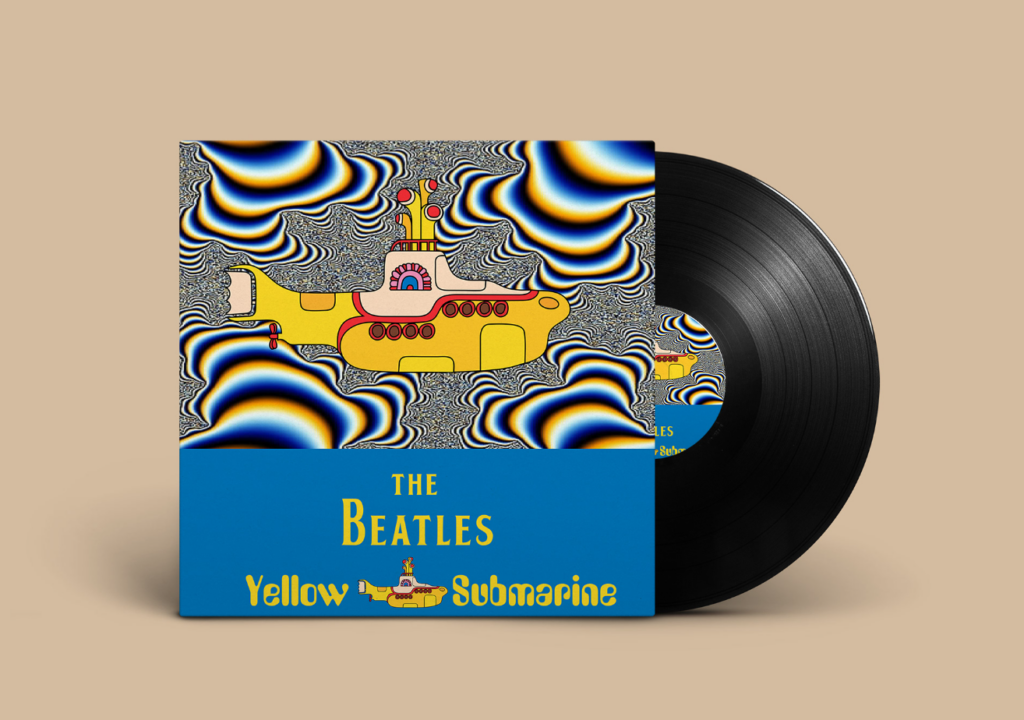
Векторная и растровая графика
ИСКРА —
неделя знакомства с дизайн-профессиями
Выберите дизайн-профессию, которая нужна в IT.
разжечь искру

Компьютерная графика — это не привычное обывателю использование кисти и красок. В этой сфере изображение формируется двумя способами.
ИСКРА —
неделя знакомства с дизайн-профессиями
Выберите дизайн-профессию, которая нужна в IT.
разжечь искру
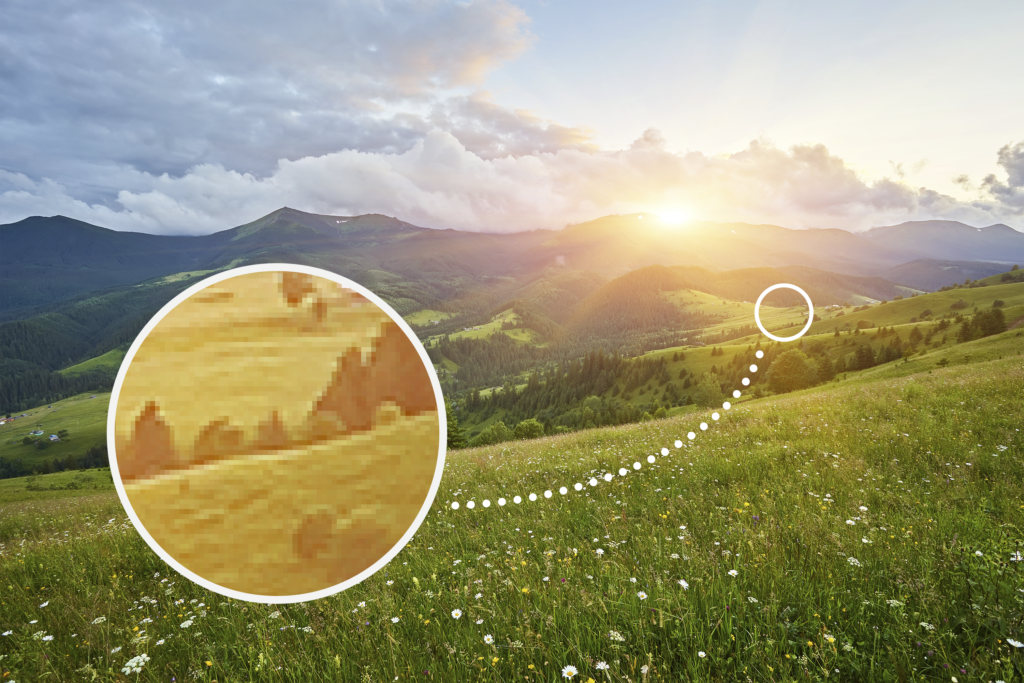
- Из пикселей. Готовая картинка при многократном увеличении может выглядеть словно разбитой на множество мелких квадратов. Среди наиболее распространенных «пиксельных» форматов — gif, jpeg, png. Такая графика называется растровой. Готовые изображения будут отличаться богатством и глубиной оттенков, а также не всегда четкими контурами. Растр — это про естественность и цветопередачу. Самая популярная профессиональная программа для редактирования растровых изображений — Adobe Photoshop.
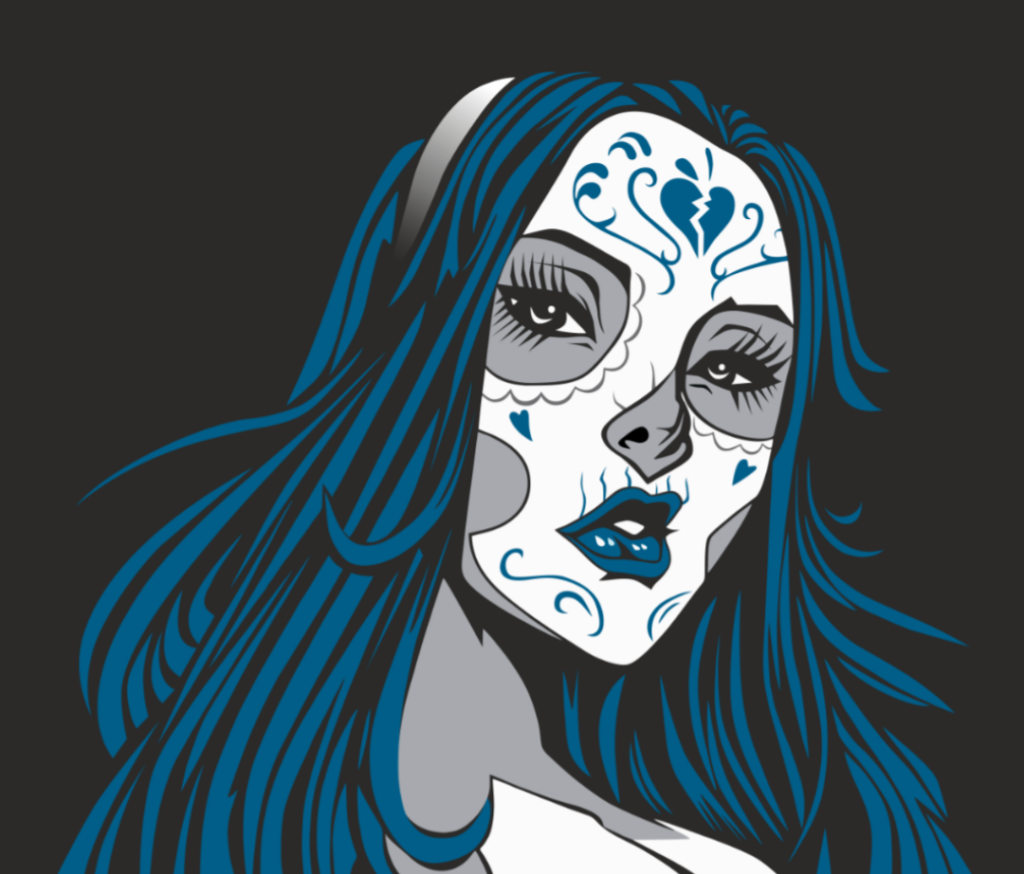
- Из заданных математической формулой кривых. Картинка в таком случае не выглядит «пиксельной» даже при сильном приближении: все контуры, построенные по точкам, способны увеличиваться без потери в качестве. Самые востребованные форматы в данном случае — eps и svg. Графика этого типа носит название векторной. Для создания картинки дизайнер сначала расставляет на рабочей зоне опорные точки, затем соединяет их контурами, а после — использует заливки. Итоговое изображение не сможет похвастать фотографической точностью, но оно наверняка станет ярким и запоминающимся из-за оригинальности форм и высокого качества. Векторная графика — это про логотипы, иллюстрации, комиксы и др. CorelDRAW — один из самых популярных векторных редакторов.
Возможности программы
Векторная иллюстрация. Мощные инструменты векторной иллюстрации CorelDRAW позволяют трансформировать простые линии и фигуры в сложные рисунки. Кривые можно создавать при помощи множества универсальных инструментов. Например, функции «Контур», «Оболочка», «Смешение», «Заливка сетки» и другие позволят оживить скучный проект и разнообразить его.

Макеты страниц. В программе есть все инструменты, необходимые для создания макетов брошюр, многостраничных документов и многого другого. В процессе работы можно переключаться между одностраничным и многостраничным редактированием, что особенно важно для творческой составляющей работы дизайнера.
Типографика. Фраза «Поиграйте шрифтами» не звучит кошмарно, если речь идет об использовании CorelDRAW. ПО дает возможность менять расположение и стилистику текста, добавлять к символам различные эффекты (тени, объем, контуры). Приложение имеет собственную библиотеку шрифтов, но может работать и с файлами сторонних разработчиков.

Сотрудничество. Больше не придется пересылать проекты по электронной почте или копировать на флешки, чтобы продемонстрировать заказчикам. Облачный сервис позволяет в режиме реального времени работать над проектом одновременно нескольким специалистам, а также собирать фидбек от заказчиков.
Редактирование фотографий. У пользователя есть возможность удалить дефекты кожи, скорректировать цвета, контрастность и яркость, изменить перспективу и т.д. Все это доступно благодаря инструментарию Corel PHOTO-PAINT. Искусственный интеллект работает в паре с дизайнером над улучшением качества изображений, а надстройка AfterShot HDR помогает расширять динамический диапазон фотоснимков. Важно отметить, что профессионалы в области дизайна расценивают этот функционал не как полноценную замену Adobe Photoshop, а лишь как вспомогательный инструмент, дающий возможность не переключаться между программами, если в вашем векторном проекте есть растровая графика.
Преимущества и недостатки
У любого графического редактора есть свои сильные и слабые стороны. Рассмотрим подробнее плюсы и минусы CorelDRAW.
К преимуществам относятся:
- хорошая база. CorelDRAW предоставляет пользователю огромную библиотеку фонов, шрифтов, кистей, заготовок для логотипов и т.д. При необходимости можно использовать файлы от сторонних разработчиков, но на начальном этапе имеющихся в приложении заготовок будет более чем достаточно;
- удобный интерфейс. «Фасад» приложения не слишком сложен в освоении. Минимум отвлекающих факторов — фокус внимания смещен только к основным функциям и рабочему полю;
- мультиплатформенность. Программа способна работать с различными операционными системами: Windows, MAC, OS/2, Unix и Linux. Это особенно удобно для дизайнеров, которые не желают менять «железо» и устанавливать виртуальные машины на свой компьютер, чтобы запустить графический редактор;
- мультиязычность. Стандартный английский язык присутствует во всем современном ПО, а вот с кириллицей, как правило, проблемы. Но у CorelDRAW все в порядке по этой части: названия функций и кнопок переведены корректно, нет странных иероглифов и пустых квадратиков.
Недостатков у приложения не так уж и много:
- наличие ошибок в старых версиях. Разработчики — тоже люди. Мелкие опечатки и изредка неверно функционирующие кнопки либо лечатся обращением в техподдержку (но ответа придется ждать очень долго), либо со временем вызывают привыкание и перестают притягивать к себе внимание;
- отсутствие инструментов для создания деловой графики. К сожалению, CorelDRAW не создан для построения диаграмм и графиков, демонстрирующих экономический рост. Но для этого вовсе не обязательно применять профессиональный графический редактор — иногда достаточно стандартной офисной программы;
- растр сложно перевести в вектор. Но это обстоятельство — сложность не только CorelDRAW, а всех графических редакторов. Если изображение изначально имеет низкое качество и разрешение и изобилует различными оттенками, то данная задача является сложновыполнимой.