Как сбросить счетчик паролей на iphone 11
Сброс счетчика попыток ввести код-пароль
Apple iPhone 7 Plus
Прошивка: 12.3 но точно не помню
Джейлбрейк: Нет
Описание проблемы:
Ребят, очень нужна ВАША помощь!
Разбил экран, продолжил пользоваться и в какой то момент не заметил что при вводе код пароля цифра 3 при нажатии заменяется в разбитом экране на 1. Соответственно заметил поздно и исчерпал все попытки ввода. Теперь пишет на экране — подключите к Айтюнс. Код пароль знаю как Отче наш. Резервной копии НЕ делал, точнее она есть на саму систему и приложения, а т.к. тарифный план был всего 5 Гб, то все 110 Гб. семейных фото не были синхронизированы и соотв. не сохранены!
Это фото за 3 года семьи и детей. Очень сожалею о своей ошибке и самонадеятельности когда пытался ввести код пароль и не думал что попытки ограничены логикой устройства.
Что можно предпринять?
Буду безмерно благодарен за помощь. Если кто-то сможет помочь на комм. основе, конечно я согласен.
Задача (я слышал о таком) с помощью ухищрений дать возможность ввести еще 1 раз известный код-пароль. Экран конечно поменяли.
Прошу всех, кто в теме помочь! Пожалуйста не проходите мимо. Для меня это трагедия просто. Служба ЭПЛЛ не помогла, мол нет тех возможности.
Как настроить сброс данных iPhone после неправильного ввода пароля
Смартфон современного пользователя буквально напичкан разной конфиденциальной информацией. Пароли, данные банковских карт, фотографии — все это хранится на iPhone у каждого. Да, Apple, конечно, это предусмотрела. Едва ли вы найдете хоть один способ защиты телефона безопаснее, чем Face ID, но по большому счету это мало что меняет. Уверен, многие из вас наверное знают, что после нескольких попыток ввода пароля Айфон блокируется. Но мало кто в курсе о фишке, с помощью которой можно полностью сбросить настройки после 10 попыток неправильно ввода. Да, решение радикальное, но зато вся информация будет под контролем.
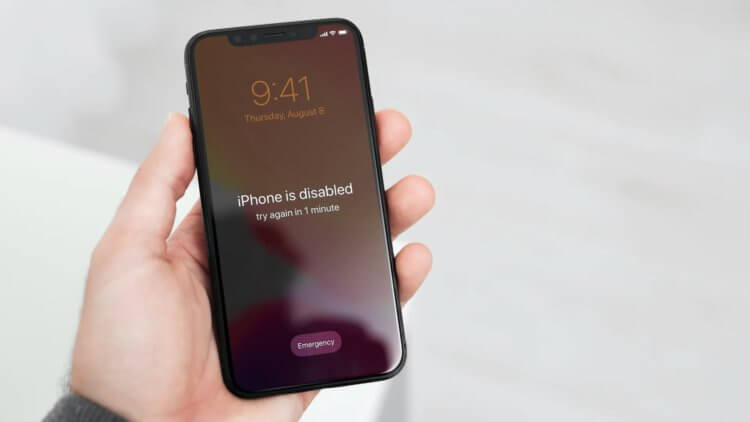
Разбираемся, как настроить сброс до заводских настроек после 10 попыток разблокировки iPhone.
Функция сброса данных подразумевает, что все файлы (фото, видео, документы, заметки, напоминания, СМС и прочие) будут полностью удалены с вашего устройства. В некоторых случаях вы рискуете потерять много полезной информации, поэтому прежде чем включить заветный тумблер, взвесьте все за и против. Ну и, конечно, не забудьте про резервную копию iPhone.
Сколько попыток ввода пароля на Айфоне
Думаю, что многие хоть раз блокировали iPhone до появления надписи iPhone отключен, повторите через N минут. Изначально вам дается 10 попыток ввода. При этом, после каждой попытки iPhone будет заблокирован на некоторое время:
- После 6 попытки — на 1 минуту.
- После 7 попытки — на 5 мин.
- После 8 попытки — на 15 мин.
- После 9 попытки — на 60 мин.
- После 10 попытки — потребуется восстановить устройство.
После этого придется подключать iPhone к компьютеру и восстанавливать все данные. Однако в компании Apple решили пойти дальше и добавили функцию, благодаря которой после 10 попытки можно полностью сбросить Айфон до заводских настоек.
Как сбросить Айфон до заводских настроек без компьютера
Если на вашем iPhone будет включена функция Стирание данных, после 10 попытки телефон полностью сбросит все настройки. Это удобно, если телефон вдруг украдут или его возьмет кто-то чужой.
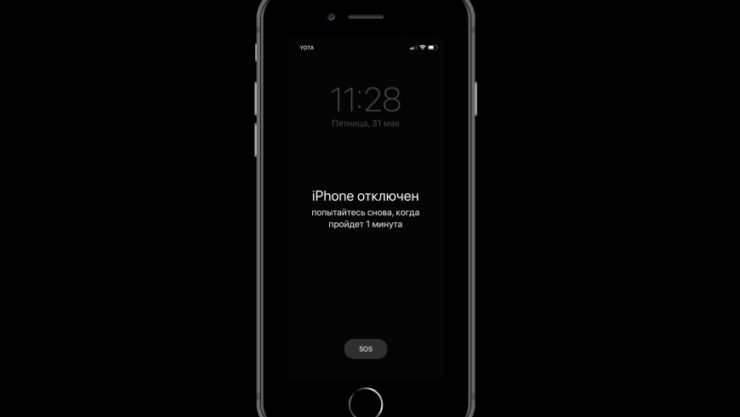
Вот такое уведомление появляется после нескольких попыток разблокировки iPhone.
Чтобы включить Стирание данных после 10 неправильных попыток ввода, вам необходимо:
- Откройте приложение Настройки на своем iPhone.
- Далее перейдите в Face ID и код-пароль (Touch ID и код-пароль).
- Введите пароль, который у вас установлен на данный момент.
- Затем пролистайте до пункта Стирание данных и включите тумблер.
- Подтвердите действие, нажав на кнопку Включить.
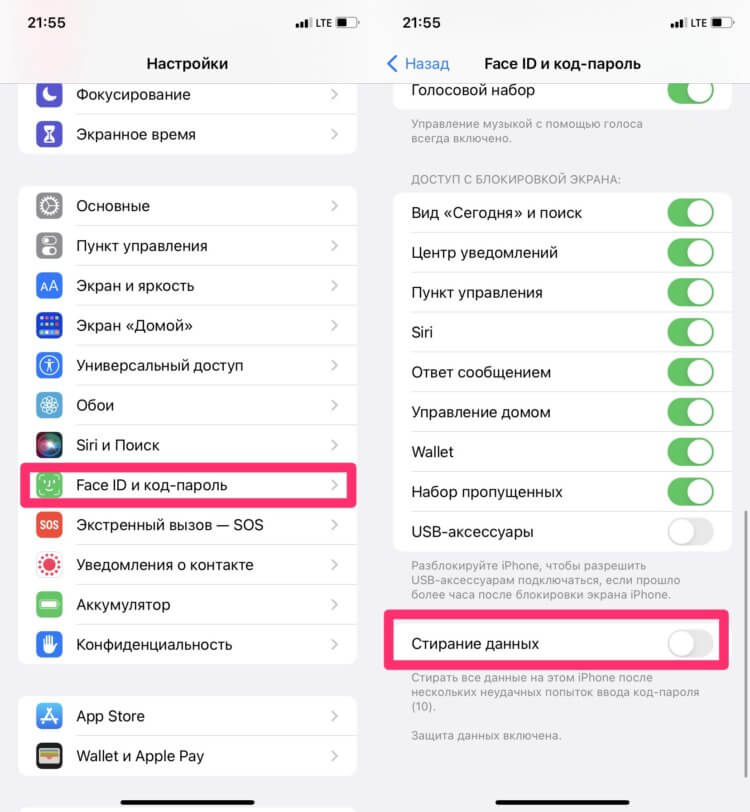
Вот так выглядит Стирание данных в настройках iPhone.
Готово. Теперь после 10 попытки ввода Айфон автоматически будет стирать все данные. Учтите, что восстановить их можно будет только с помощью резервной копии через компьютер под управлением macOS или Windows. Подробнее о том, как разблокировать iPhone, если забыл пароль ранее писал автор AppleInsider.ru Иван Кузнецов. Рекомендую к прочтению.
Подписывайтесь на нас в Яндекс.Дзен, чтобы быть в курсе всех актуальных новостей из мира мобильных технологий.
Как создать резервную копию iPhone
Понятно, что перед тем, как включить эту функцию, обязательно убедитесь, что у вас включено резервное копирование данных. Так вы сможете быть уверенным в том, что все данные на iPhone будут синхронизированы с iCloud и не потеряются.
Чтобы создать резервную копию на вашем iPhone, вам необходимо:
- Перейти в Настройки вашего iPhone.
- Далее тапнуть на ваше имя в первой строке.
- Зайти в раздел iCloud, включить тумблер напротив Резервная копия в iCloud.
- Чтобы настроить резервную копию вручную, нажмите Создать резервную копию.
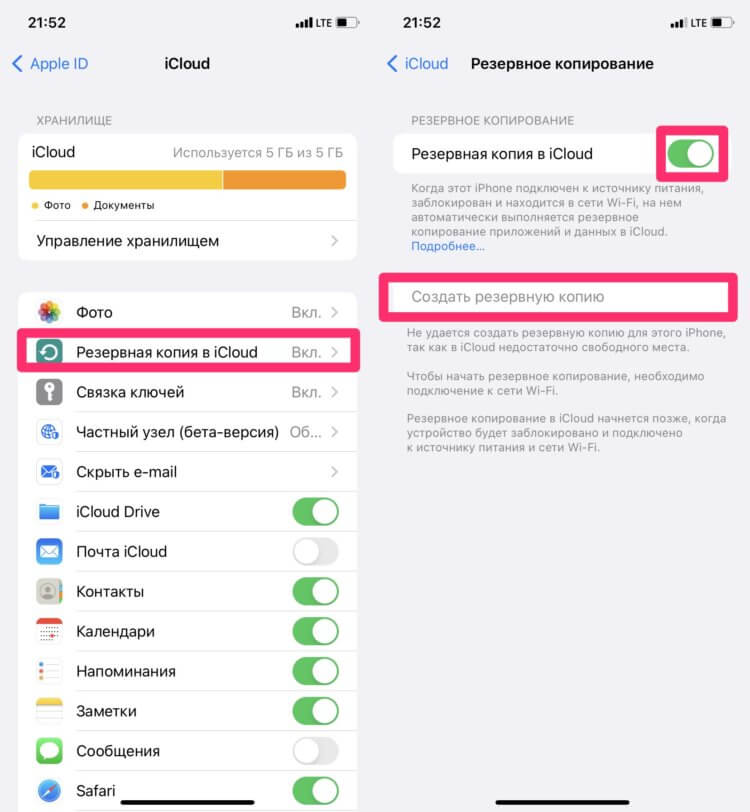
Не забудьте включить резервное копирование данных.
Если вы просто включили тумблер, учтите, что iPhone будет собирать данные каждый день, когда смартфон подключен к Wi-Fi, заблокирован и подключен к зарядке. Плюс, недавно мы выяснили, что подойдет не всякая Wi-Fi сеть. Если в настройках Wi-Fi напротив сети указано «Слабая защита», резервная копия создаваться не будет. У меня, например, такой сценарий практически невозможен, поэтому я обычно создаю копии только вручную.
При возникновении каких-то вопросов, смело обращайтесь в наш Телеграм-чат или в комментарии ниже. Вместе с командой наших читателей мы обязательно вам поможем. Чат работает 24/7, 7 дней в неделю.
Восстановление пароля iPhone 11

Что может доставить массу проблем владельцу Айфона? Если забыть пароль от телефона, то дальнейшая эксплуатация гаджета станет невозможной. С этим и сталкивается практически каждый пятый пользователь iPhone 11. Восстановление пароля iPhone 11– это сложная процедура, которая позволяет вернуть управление над телефоном. Главное, чтобы все этапы были выполнены с соблюдением инструкции и рекомендаций компании-разработчика.

Что делать, чтобы разблокировать Айфон 11, если не помните пароль?
Для разблокировки гаджета, если пароль вы забыли, следует выполнить несколько действий:
- Выключаем операционную систему.
- Подсоединяем телефон к компьютеру.
- Переходим в появившемся меню режим восстановления (RecoveryiPhone).
- Запускаем приложение iTunes, нажимаем на команду «Восстановить iPhone».
- Отвечаем согласием на сообщение с автопроверкой обновлений.
Если ранее вы делали резервное копирование данных, то после восстановления системы вы можете их использовать. Благодаря данной опции вы сможете заново настроить гаджет как удобно, а затем использовать его без каких-либо ограничений. Главное – это больше не забывать пароль.
Восстановление доступа с помощью iCloud
С помощью удаленного сервиса пользователь может разблокировать свой телефон из любой точки города, страны, в которой есть интернет. Восстановление пароля Айфон 11 через iCloud можно выполнить даже в том случае, если вы находитесь далеко от дома. Данный способ подходит только в том случае, если ранее вы подключили опцию «Найти телефон».
Чтобы восстановить пароль Айфона, следует перейти на официальный сайт программы iCloud.com. Сделать это можно с любого стационарного или мобильного устройства. Далее потребуется ввести AppleIDвашего телефона и в разделе с устройствами выбрать нужный аппарат. После этого следует нажать на строчку «Стереть iPhone». Это позволит удалить все данные и разблокировать устройство. Чтобы восстановить информацию и данные, остается подключиться к iTunesи загрузить данные из резервной копии. К данному случаю можно прибегнуть в нескольких случаях – вы точно знаете свой ID, у вас есть подключение к беспроводной сети или мобильному интернету.
Как сбросить счетчик неверных попыток?
Наверное, многие пользователи сталкивались с проблемой, когда код входа в телефон вводился неправильно несколько раз. И это мог сделать сам владелец, забыв пароль, или ребенок, который взял телефон в целях забавы. Если пароль ввести неверно несколько раз подряд, то система заблокирует телефон. Что делать, если вы все-таки вспомнили правильный код, но шансов на его ввод уже не осталось. В этом случае неверные попытки можно обнулить.
Чтобы сбросить счетчик, необходимо подключить Айфон к компьютеру, с которым он ранее уже синхронизировался. Для этого нужно воспользоваться кабелем. В разделе «Устройства» нужно выбрать синхронизацию с вашим устройством. После начала синхронизации процесс следует приостановить. В верхней части iTunesследует нажать на крестик. Впоследствии на экране вы увидите новое окно для ввода пароля. Данный метод восстановления пароля не подходит в том случае, если вы планируете подключить гаджет к чужому компьютеру. Наладить «доверие» будет невозможно, так как экран Айфона заблокирован.

Профессиональная помощь
Существует множество способов восстановления пароля на Айфоне 11. Есть множество инструкций, советов. Но далеко не все они могут быть не только результативными, но и безопасными. Ни в коем случае нельзя вводить в свой телефон чужие пароли, IDи прочая информация. Это же касается и ваших данных. Ни в коем случае, нельзя говорить их незнакомым лицам. Если вы обратились в сервис-центр, то мастер после всех подготовительных работ предложит вам самостоятельно ввести пароль.
Кроме того, на просторах интернета можно увидеть множество программ, которые «помогают» с восстановлением пароля. Не стоит доверять красивым надписям и словам. Вы можете столкнуться с вредоносным программным обеспечением, на удаление которого вы потратите немало времени и финансов.
Если у вас появились проблемы с входом, загрузкой смартфона, то в первую очередь следует обратиться к специалистам. Самодеятельность может привести к неприятным последствиям. Только квалифицированный мастер сможет быстро определить, как восстановить пароль и войти в Айфон. В нашем сервисном центре проводится полный перечень работ по обслуживанию, ремонту и диагностике iPhone 11. Стоимость услуг не завышена и оптимальна для всех пользователей.
Мы используем современное, специальное оборудование и инструменты, проводим комплексную диагностику, выполняем ремонт смартфонов любой сложности. На все выполненные работы предоставляется гарантия.
Как сбросить пароль разблокировки iPhone без потери данных. Это возможно, но есть условие

В закладки
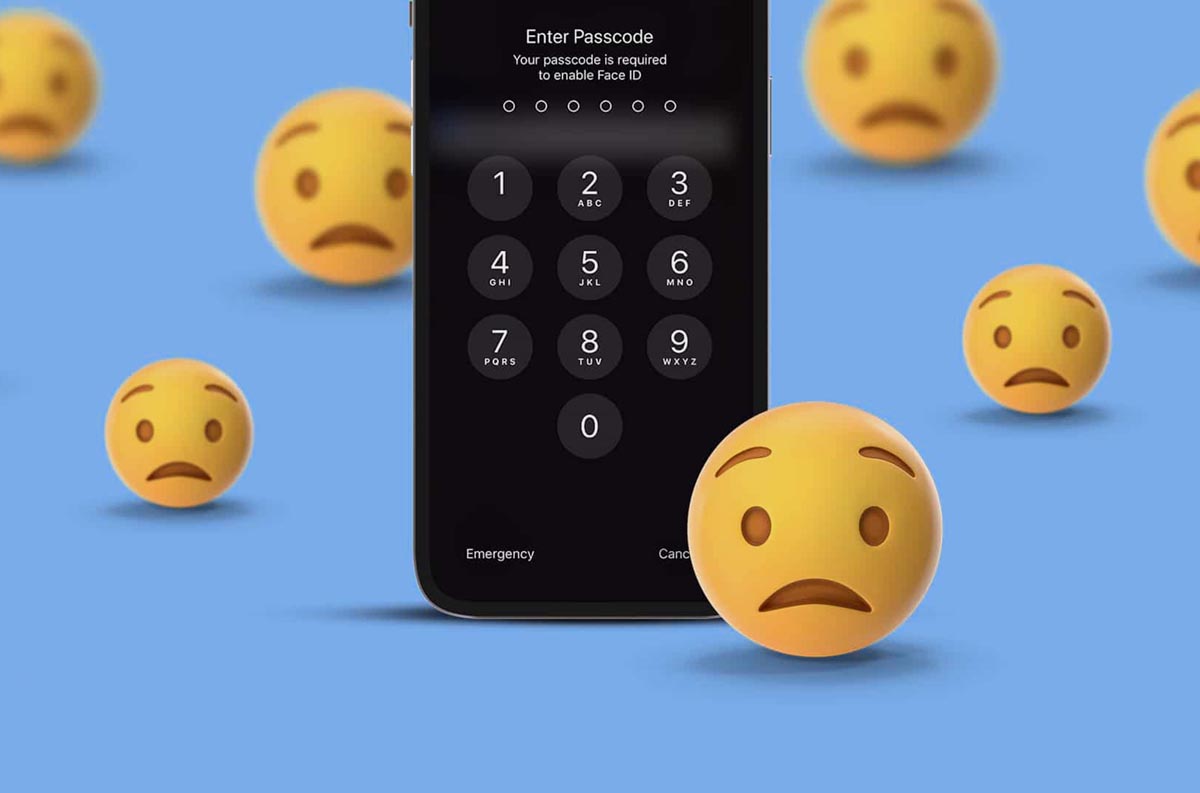
Память может подвести каждого и в один прекрасный момент выяснится, что вы забыли код разблокировки своего смартфона.
Многие пользователи вводили этот код очень давно, а в большинстве случаев используют Face ID или Touch ID. Пароль может неожиданно понадобиться после перезагрузки iPhone, смены сим-карты или долгого интервала между обычными разблокировками.
В случае, если вы не можете вспомнить свой пароль, не стоит отчаиваться, есть способ вернуть смартфон в рабочее состояние и не потерять при этом важные данные.
Что нужно для удачного восстановления
◆ iPhone, iPad или iPod touch, который застрял на экране ввода пароля;
◆ Кабель для подключения устройства к компьютеру;
◆ Компьютер под управлением macOS или Windows;
◆ Apple ID и пароль от учетной записи, к которой привязан iPhone.
Разумеется, по данной инструкции получится разблокировать и восстановить данные только на своем смартфоне, владельцем учетки которого вы являетесь. Чужой, найденный на улице или купленный в заблокированном состоянии iPhone разблокировать вы не сможете.
Какие ограничения и особенности восстановления заблокированного iPhone
Мобильная операционная система Apple всегда славилась надежным шифрованием данных. Получить что-то из заблокированного смартфона без знания пароля практически невозможно. Единственный способ разблокировать гаджет – стереть все данные на нем.
После этого можно восстановить данные из актуальной резервной копии и получить гаджет в состоянии, в котором он был до блокировки. Вот только актуальные бекапы создают не все пользователи.
Многие либо не делают копии вовсе, либо используют базовый тариф iCloud, при котором в облаке выделяется всего 5 ГБ. Так вы не сможете сохранить все данные со смартфона, придется исключить что-то из регулярных бэкапов.
В таком случае после стирания смартфона и восстановления данных часть приложений, файлов или фото со смартфона пропадут. Однако, есть способ создать полный бекап заблокированного гаджета.
Как создать актуальный бекап данных на iPhone
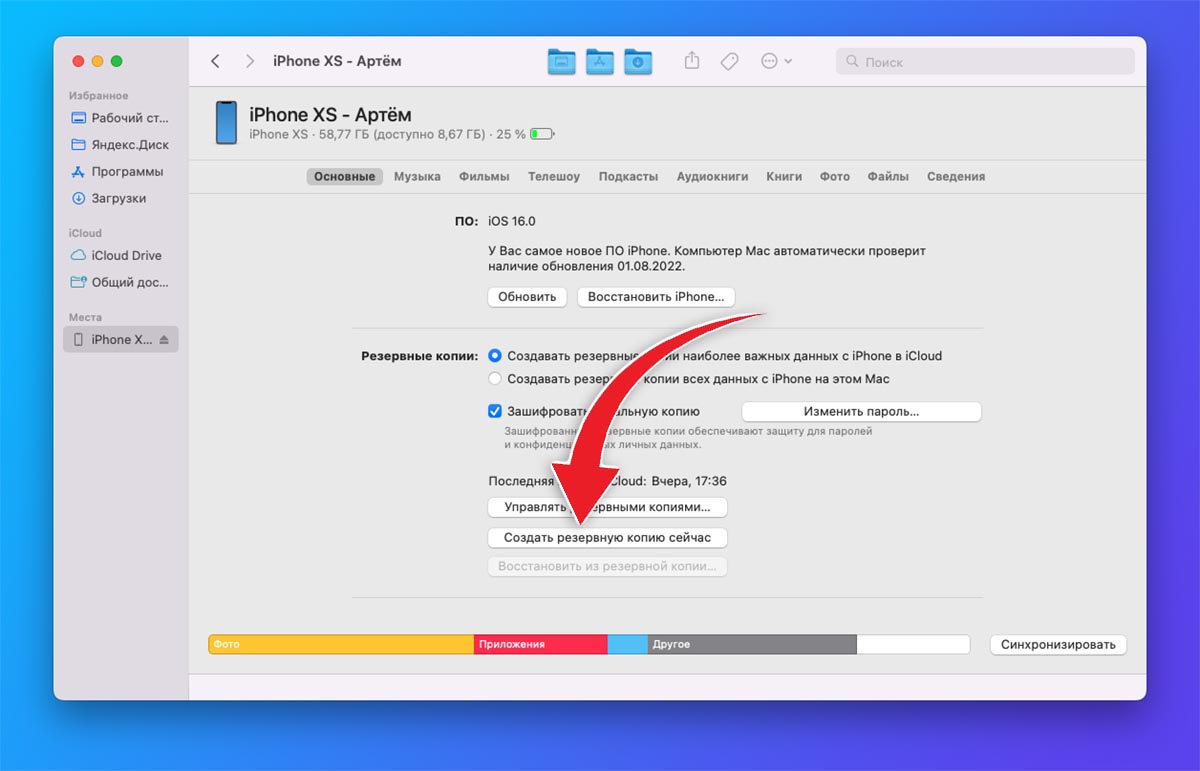
1. Подключите iPhone к компьютеру, с которым вы сопрягали смартфон ранее.
Это должен быть один из ПК, который был помечен в качестве доверенного. Если ранее вы не подключали iPhone ни к одному компьютеру, способ не сработает.
2. Запустите Finder (в macOS Catalina и более новых системах) либо iTunes (в macOS Mojave и более ранних версиях системы или Windows PC).
3. Найдите свой iPhone в боковом меню приложения и выберите опцию Создать резервную копию сейчас.
Разумеется, на компьютере должно быть достаточно свободного места для полного бекапа iPhone.
Если опция недоступна и кнопка выделена серым цветом, значит данный компьютер не является доверенным для вашего смартфона. В этом случае создать полный бекап данных на компьютере у вас не получится.
Как сбросить iPhone и восстановить данные на нем
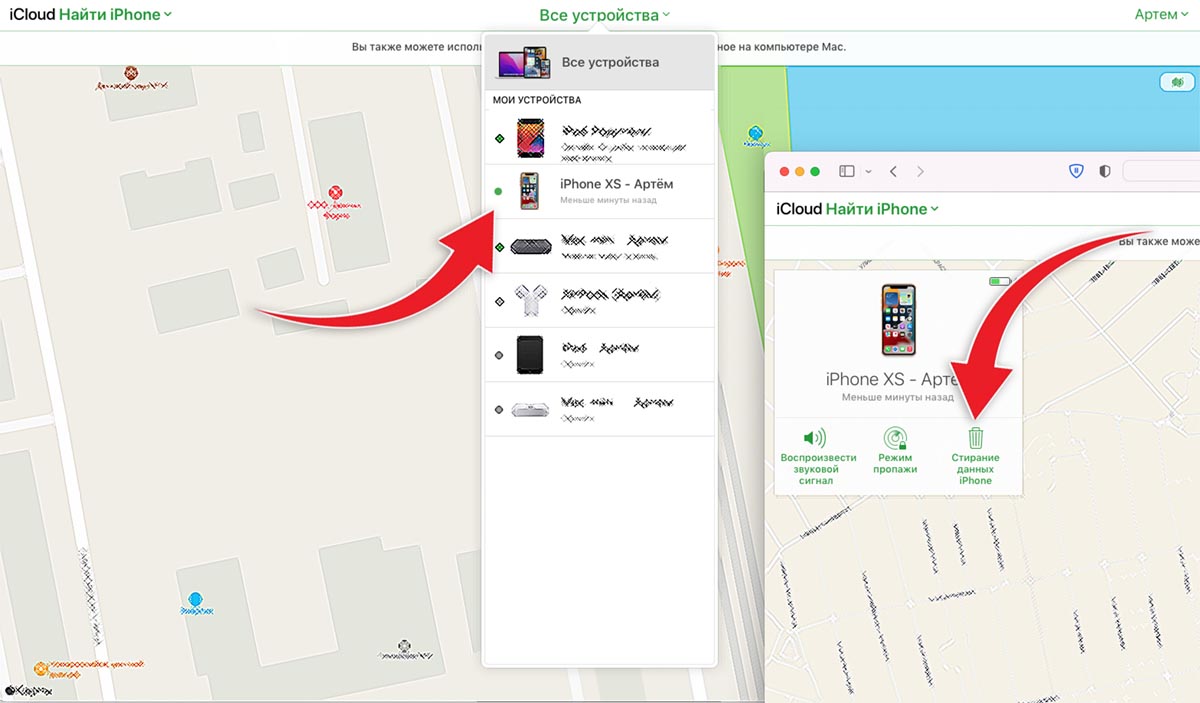
В случае, когда смартфон подключен к интернету (по мобильной сети или через знакомый Wi-Fi) можно произвести стирание гаджета через веб-версию сервиса iCloud. Для этого нужно сделать следующее:
▶ Откройте веб-версию iCloud на любом гаджете в браузере.
▶ Авторизуйтесь при помощи вашего Apple ID и пароля.
▶ Перейдите в раздел Найти iPhone и выберите нужный гаджет в выпадающем списке.
▶ Нажмите Стирание данных iPhone и подтвердите действие.
▶ После стирания гаджета восстановите данные на нем из актуальной резервной копии в iCloud или из только что созданного бекапа на компьютере.
Если гаджет по какой-то причине не подключен к интернету, стереть устройство можно через компьютер:
▷ Подключите смартфон к компьютеру при помощи кабеля.
▷ На компьютере запустите Finder или iTunes.
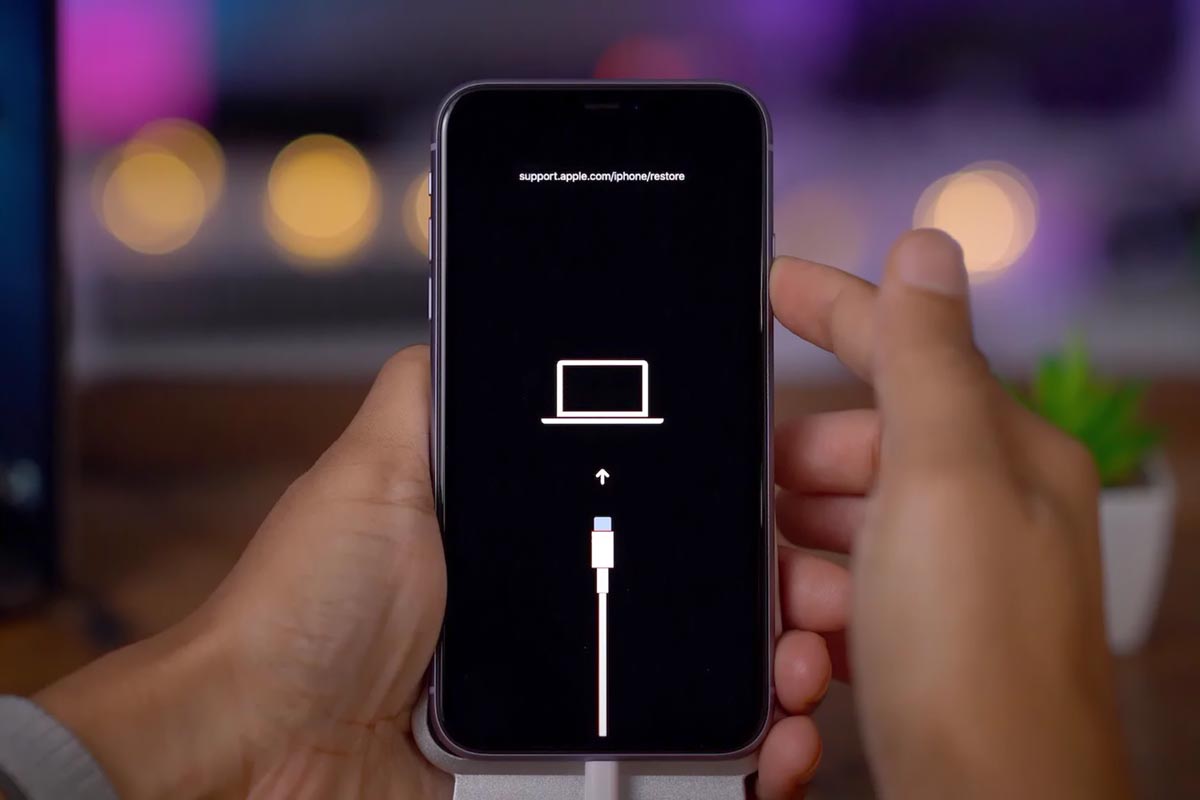
▷ Переведите iPhone в режим восстановления по нашей инструкции.
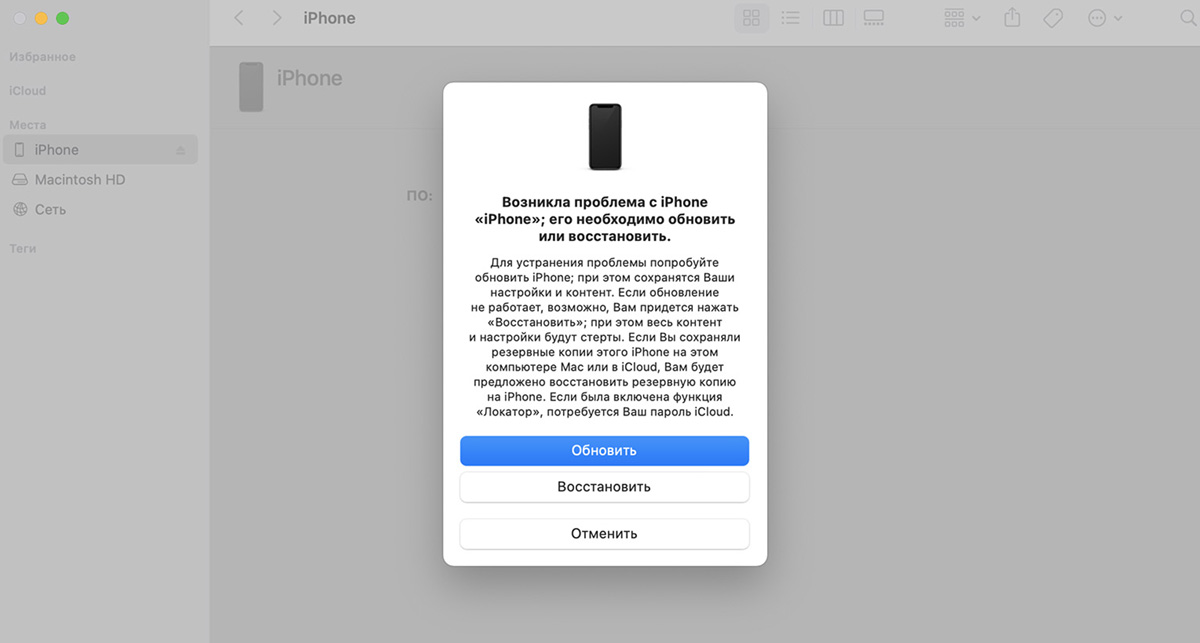
▷ Компьютер увидит гаджет в режиме восстановления и предложит сбросить прошивку и восстановить системные данные.
▷ После процедуры восстановления сможете загрузить на смартфон данные из актуальной резервной копии.
Вот так вы сможете с минимальными потерями выйти из ситуации, когда забыли пароль разблокировки от своего смартфона.