Как сделать GIF на Айфоне
Не так давно Telegram внедрил «новую» функцию — видеостикеры. Честно говоря, пока таковых я не получал ни от друзей, ни от читателей нашего Telegram-чата. Кажется, затея Павла Дурова заново создать гифки не увенчалась успехом. Тем не менее, глупо отрицать, что GIF-анимации нам не нужны — это уже настоящая часть интернет-культуры наряду со стикерами, мемами, мемоджи и видео из ТикТока. Многие гифки появляются совершенно случайно и ситуативно: поначалу они являются местечковыми, а после приобретают бешеную популярность. GIF-анимацию можно создать из любого видео, что называется, на случай важных переговоров. Может ли так iPhone? Конечно, да! Рассказываем, как сделать гифку на Айфоне.

Как сделать гифку прямо на Айфоне? Вот несколько крутых способов
Как создать гифку в Вотсапе
Начнем с самого простого способа создать GIF-анимации. Думаю, у каждого из нас есть WhatsApp. Этот способ, пожалуй, мой самый любимый. Все донельзя просто.
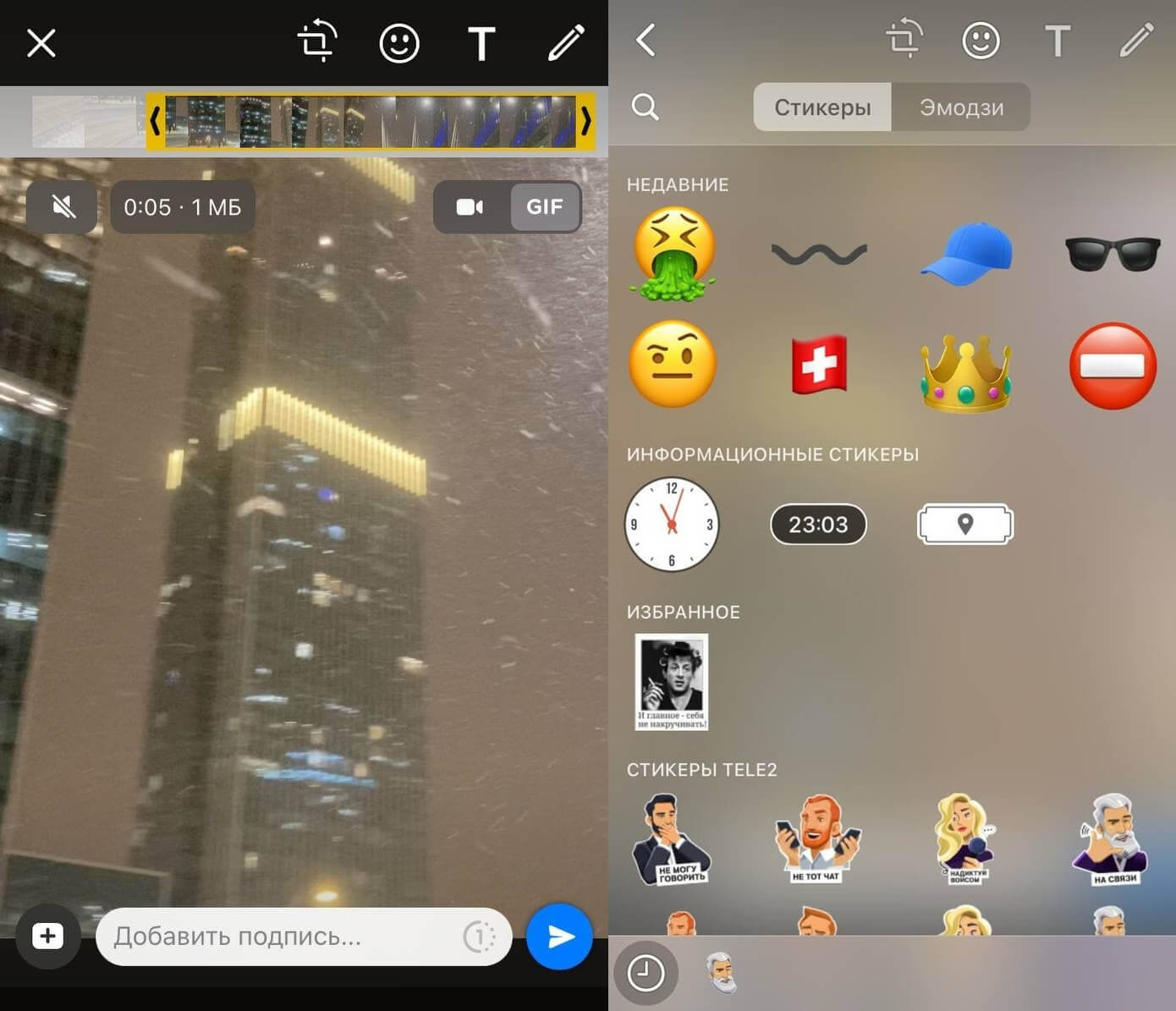
Инструменты WhatsApp позволяют просто создать GIF-анимацию из видео
- Зайдите в WhatsApp.
- Откройте любой чат или чат с самим собой, чтобы никому не отправлять анимацию.
- Выберите в медиатеке видео.
- Обрежьте кадр, если это необходимо.
- На временной шкале выделите участок длительностью не более 6 секунд.
- По желанию можете добавить эмодзи, подпись или отредактировать анимацию.
- Справа вверху переключите ползунок на «GIF».
- Нажмите «Отправить».
GIF-анимация готова! Осталось только сохранить ее в памяти iPhone.
Как создать гифку в Телеграме
Создать GIF-анимацию можно и в Telegram. Принцип действия примерно тот же, что и с WhatsApp. Запоминайте, если не знали.
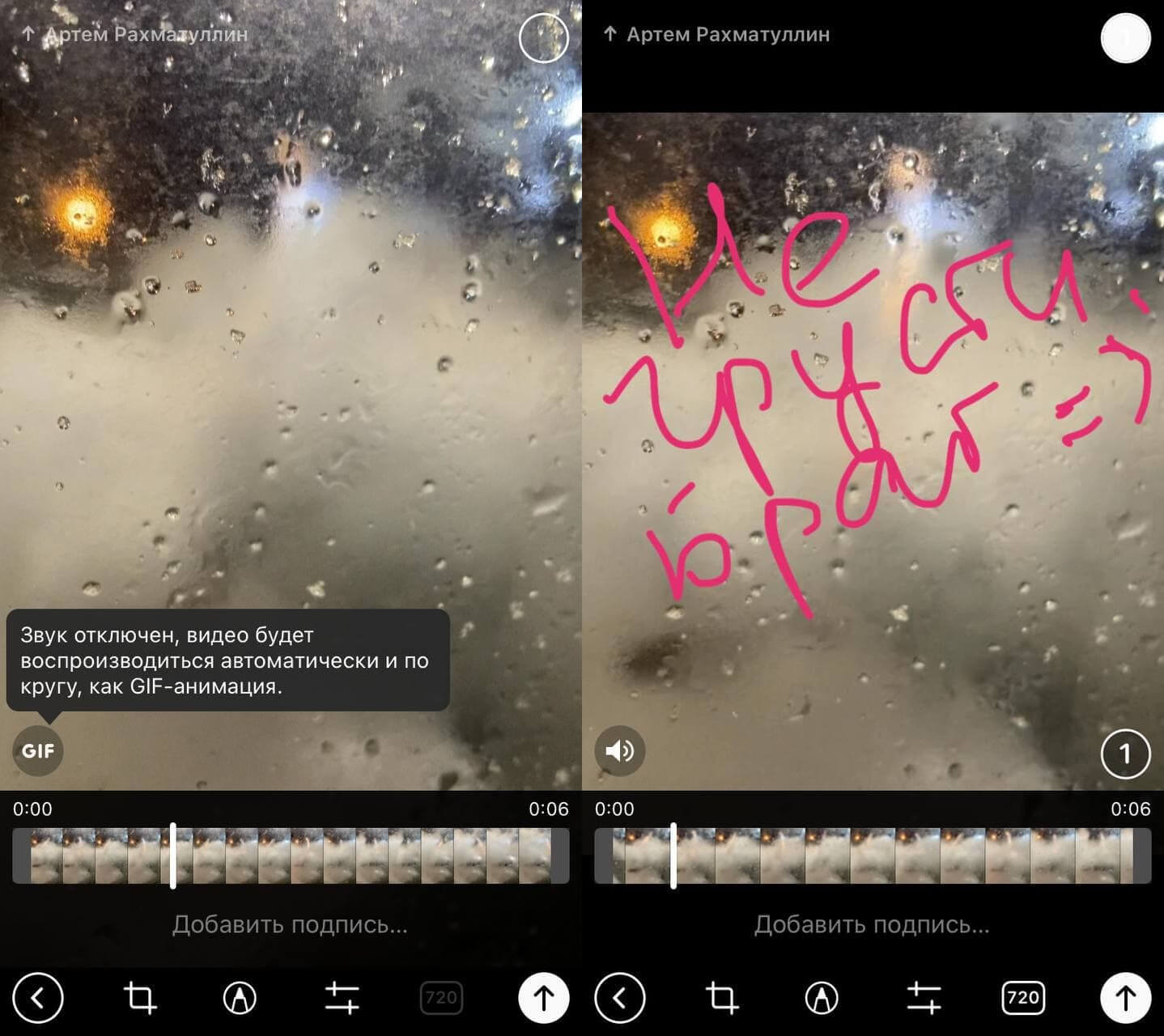
Гифки в Телеграме можно создавать из длинных видеороликов
- Откройте Telegram, выберите чат (или «Избранное», чтобы сохранить гифку для себя).
- Нажмите «Прикрепить файл» в нижнем левом углу.
- Выберите видео в медиатеке. Чем хорош Telegram — тем, что для создания GIF-анимации можно выбрать видеофайл с любой длительностью.
- После этого нажмите на значок громкости слева внизу — отобразится «GIF».
Теперь можете вырезать отрывок, обработать изображение, добавить подпись, эмодзи или что-нибудь нарисовать.
Как сделать гифку из серии фото на Айфоне
Если создать GIF-анимацию из видео не составляет труда, то сделать ее из серии фотографий немного сложнее. Что можно попробовать?
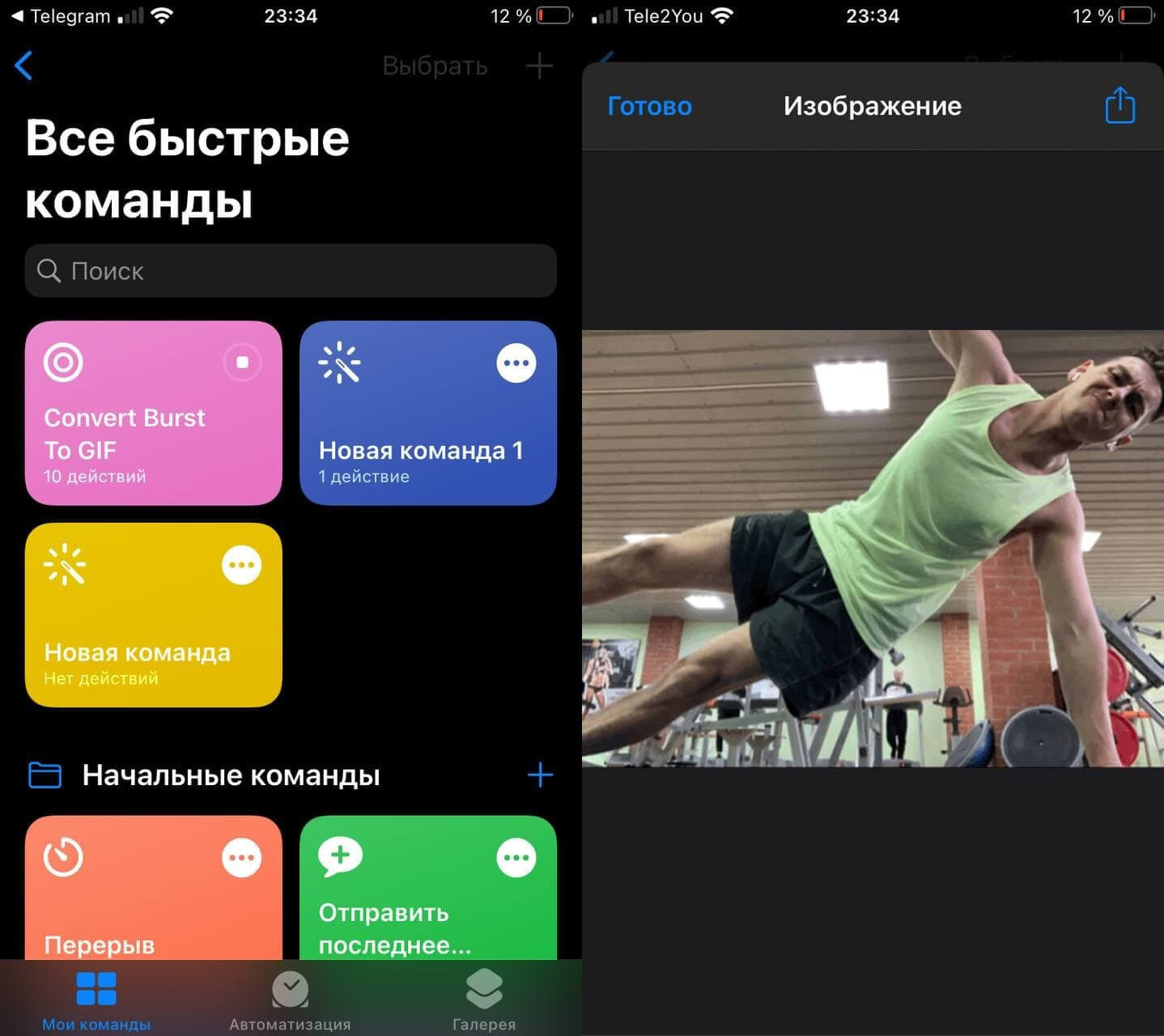
Создал гифку через «Быстрые команды» из серии фотографий. Получилось прикольно!
- Скачайте Быструю команду «Convert Burst To GIF».
- Нажмите «Добавить».
- Откройте «Быстрые команды», выберите «Мои команды».
- Нажмите «Convert Burst To GIF».
- Команда откроет ваши серийные снимки. Выберите нужную серию снимков.
- После этого отобразится GIF-анимация. Нажмите «Поделиться» в правом верхнем углу и выберите «Сохранить изображение».
Кстати, у нас есть отдельный материал про самые лучшие «Быстрые команды» для iPhone — обязательно прочтите!
Как сделать гифку из видео на Айфоне
«Быстрые команды» в iOS упростили взаимодействие, добавив нам новых функций. Среди них — создание GIF-анимаций из видео прямо на iPhone.
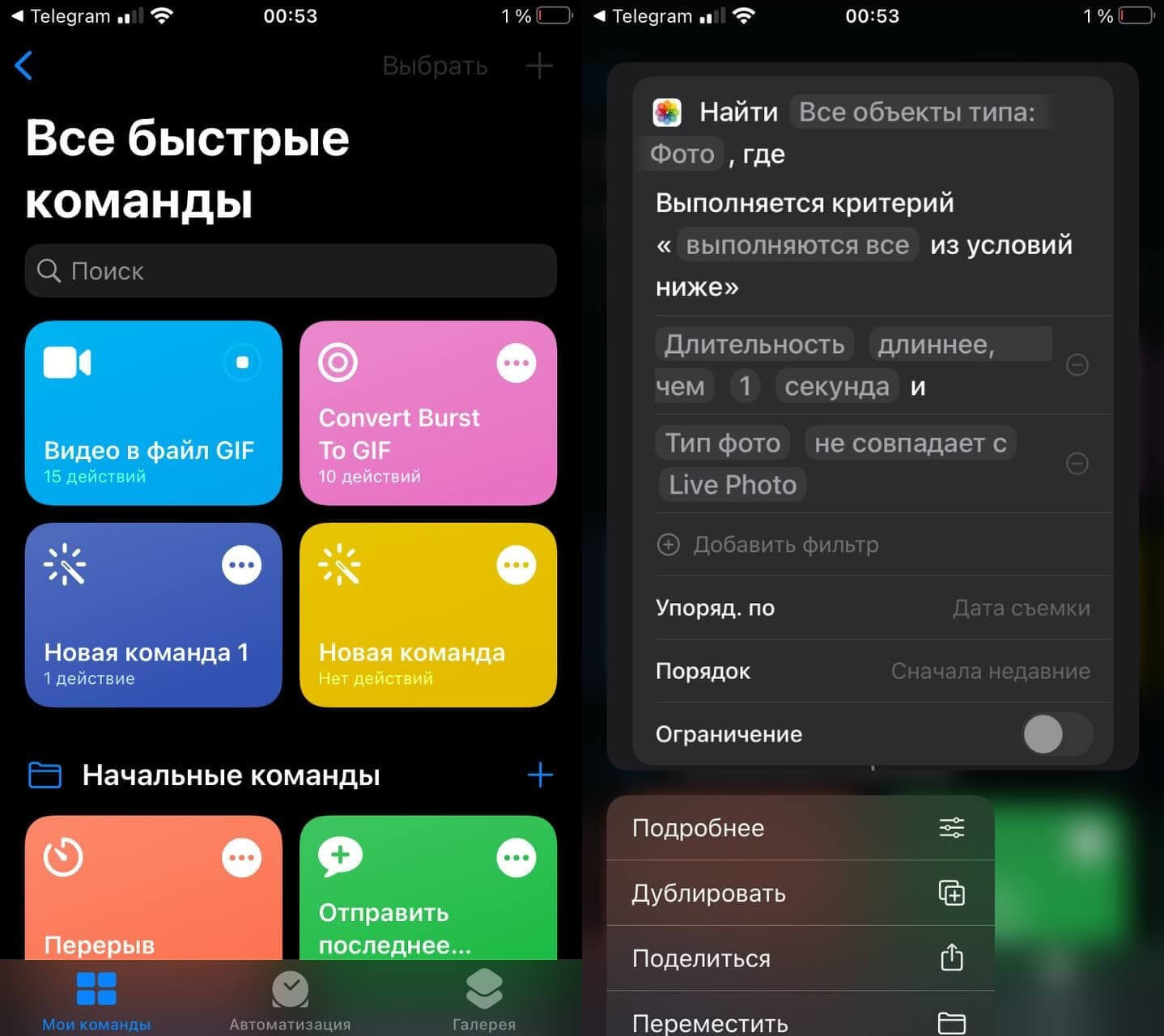
Кстати, Быструю команду можно настраивать
- Скачайте команду «Video to GIF».
- Откройте «Быстрые команды» и запустите «Video to GIF».
- Откроется список видео на вашем iPhone. Выберите необходимое.
Гифка готова! Нажмите «Поделиться» и сохраните ее в памяти телефона.
Как создать гифку из Лайф Фото
Live Photo в iPhone — одна из самых недооцененных функций. Мало того, что этот способ фотографирования позволяет увидеть то, что осталось за кадром, так еще и можно создать забавную анимацию с помощью стандартных инструментов iOS. Что для этого нужно?

Случайно сделали Live Photo? Не удаляйте и сделайте из него гифку!
- Откройте приложение «Фото» и выберите папку «Live Photos».
- Выберите нужный снимок и откройте его на весь экран.
- Свайпом вверх откройте информацию о снимке и выберите опцию «Петля» (непрерывный показ) или «Маятник» (от начала до конца и наоборот).
- После этого вернитесь в «Фото» и выберите папку «Анимированные».
- Найдите нужный файл: он откроется в виде GIF-анимации. Можете поделиться ею или опубликовать в своих соцсетях.
Таким способом можете создать гифку перед публикацией, чтобы не получить статичное фото: не все приложения поддерживают Live Photo.
Еще больше лайфхаков ищите в нашем Яндекс.Дзене! И не забудьте подписаться на нас!
Приложение для создания гифок на Айфон
Для создания GIF-анимаций можно использовать не только стандартные функции iOS, но и дополнительные приложения. Самое популярное из них — это GIPHY. Наверняка вы видели это название, когда добавляли гифки в WhatsApp. С помощью этого приложения можно не только создавать собственные анимации, но и пользоваться огромнейшей базой GIF на самые разные темы: то, что сейчас в тренде, стикеры и многие другие категории.
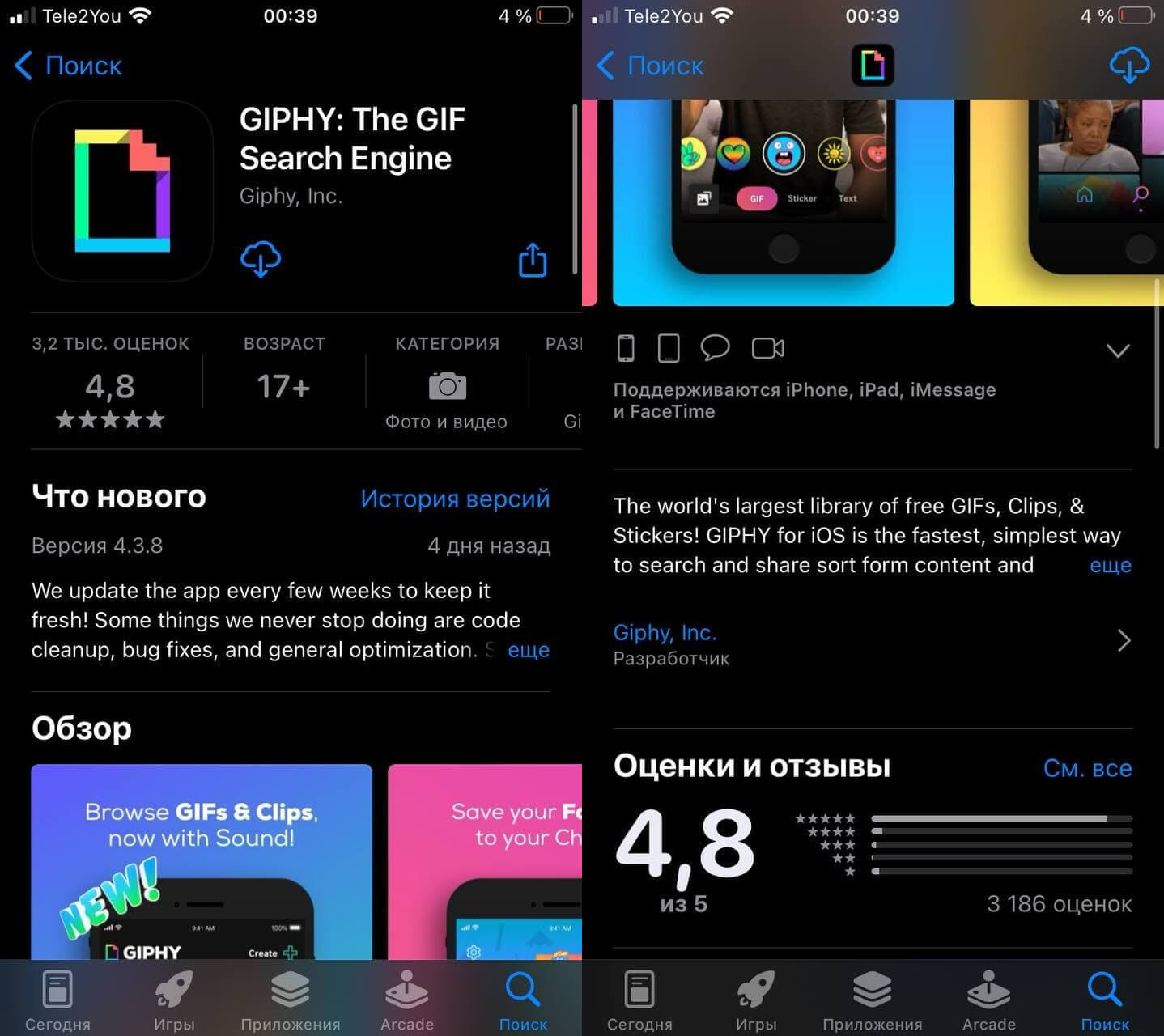
GIPHY — отличное приложение для создание гифок и для поиска крутых анимаций
Для того, чтобы создать GIF-анимацию нажмите Create в правом верхнем углу: дополнительно можно использовать различные инструменты, среди которых наклейки, эффекты, редактирование. После этого можете поделиться гифкой с друзьями или загрузить в базу GIPHY. Сервис также интегрирован в iMessage, так что можно выбирать файлы прямо во время набора сообщений. Приложение абсолютно бесплатное, работает на iPhone и iPad.
Полезно засыпать в комфортных условиях. Но можно ли спать в AirPods? Взвесили все плюсы и минусы, постаравшись ответить на этот интересный вопрос — ответ есть в нашем материале!
Как сделать GIF на iPhone
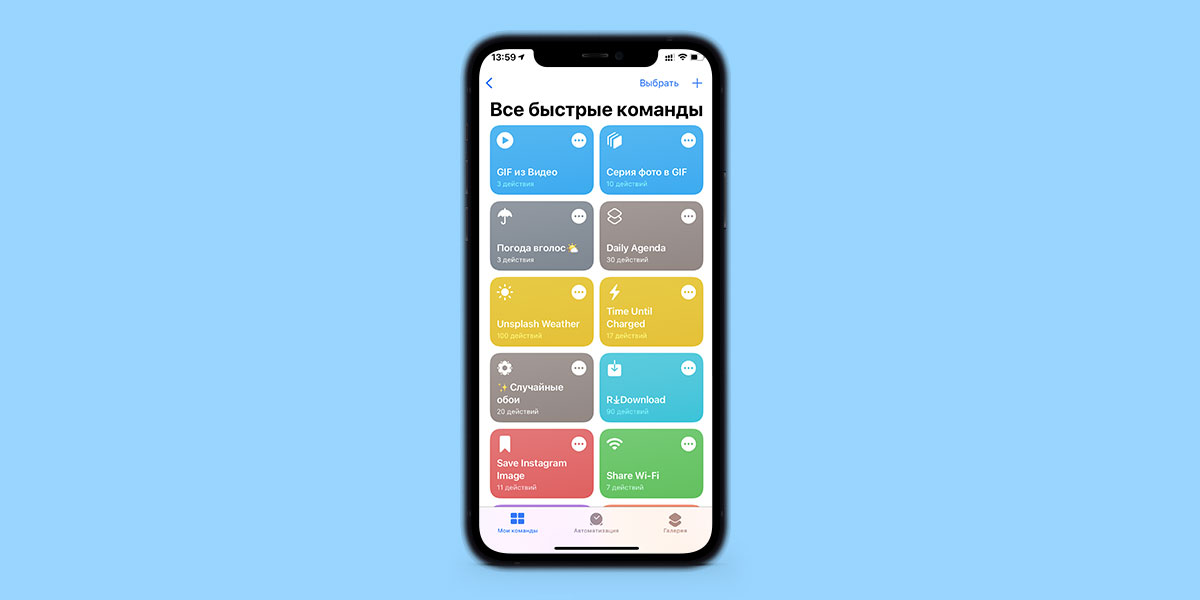
Иногда гифки — это самый верный способ выразить свою эмоцию на данный момент. Сколько культовых мемов, которые поднимают настроение, запечатлено именно в гифках. Но знали ли вы, что гифки можно создавать на вашем iPhone всего несколькими касаниями?
Как сделать GIF из фото на iPhone
- Перейти в Настройки
- Затем открыть приложение «Камера»
- И поставить флажок напротив «Серия фото кнопкой увеличения громкости».
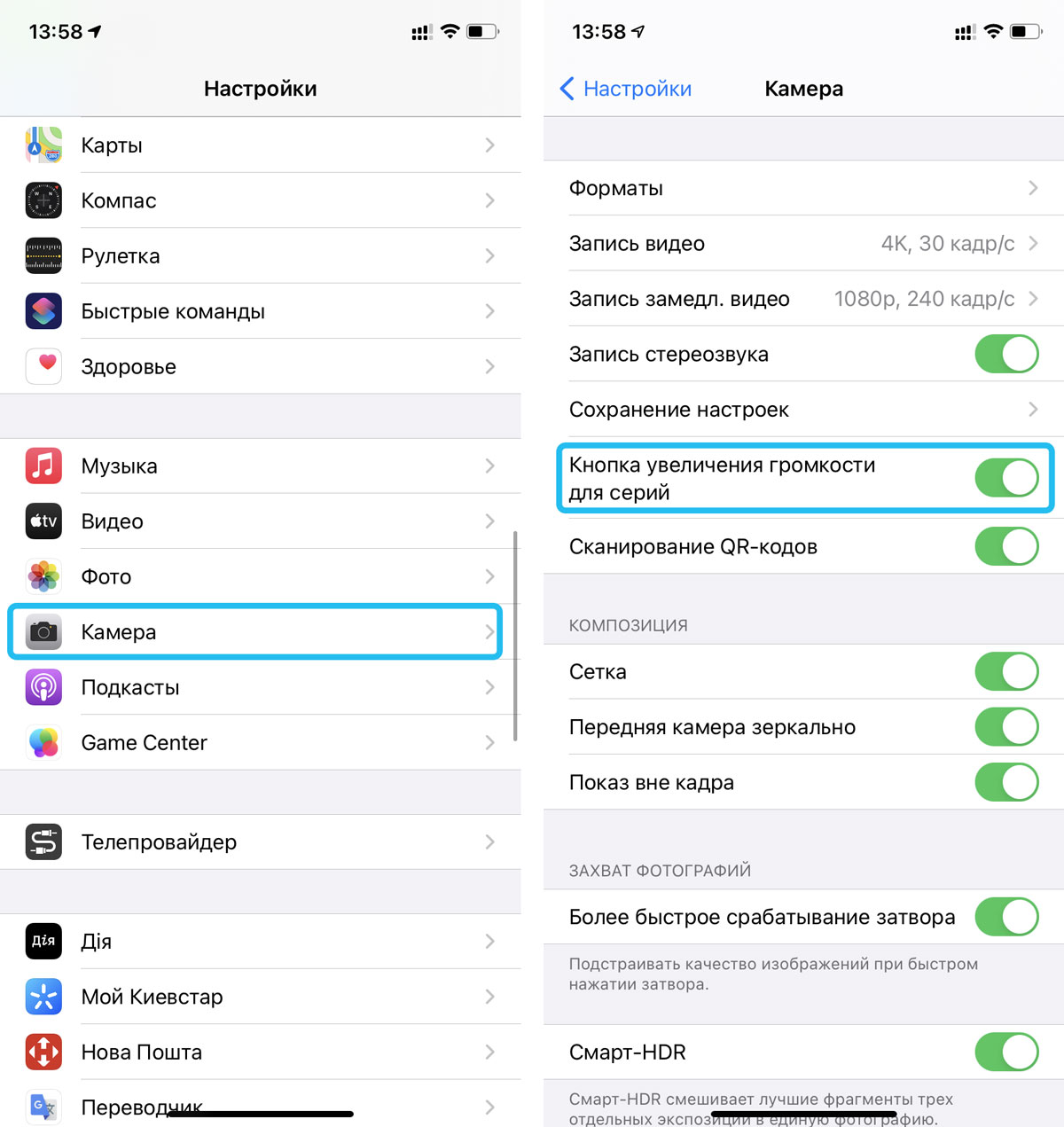
Теперь, делая фото в стандартном приложении камеры, вы сможете снять серию фотографий, удерживая кнопку увеличения громкости. После того, как у вас есть серия фотографий из которой вы хотите сделать GIFку, можно далее продолжить наши манипуляции:
- Скачайте эту команду себе на iPhone
- Добавьте ее в свои команды
- Запустите и выберите серию фотографий
- После этого команда создаст вам гифку из серии ваших фотографий
- Можете сохранить ее себе в галерею или поделиться.
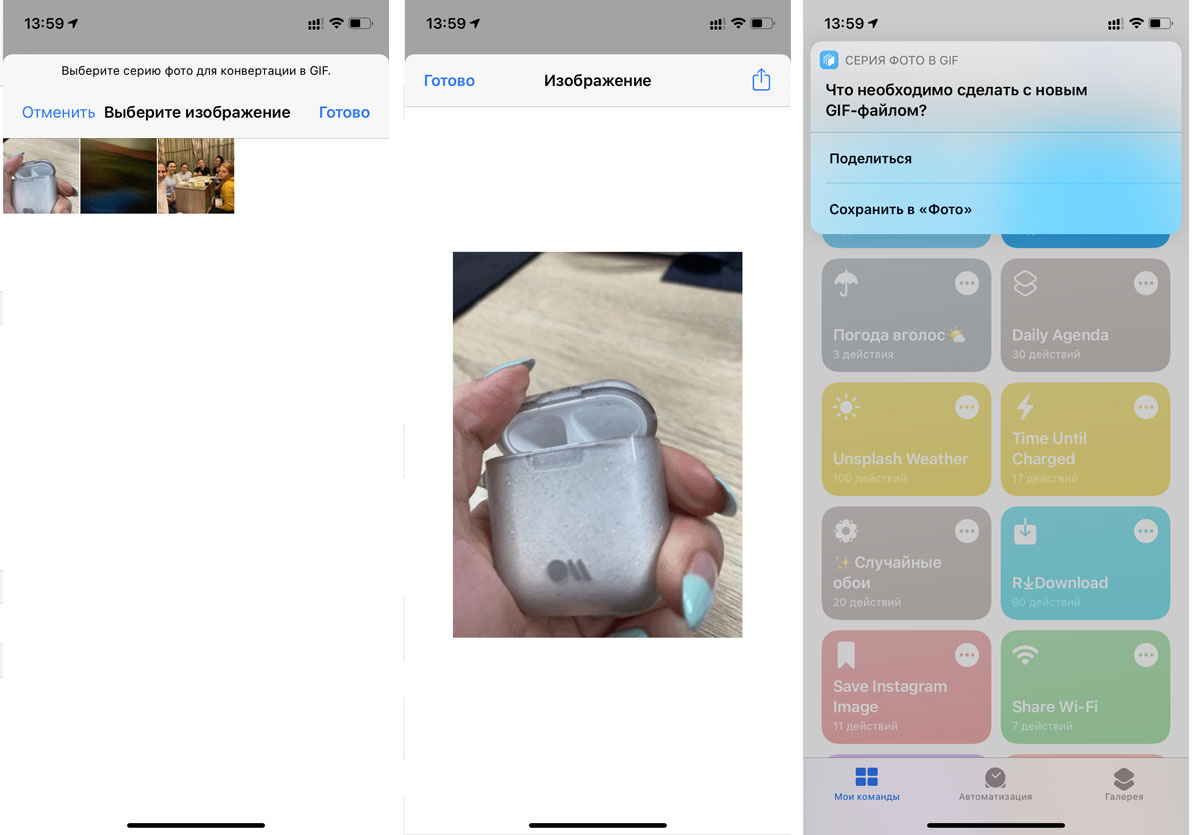
Примечание: чтобы добавить команду к себе, нужно хотябы раз запустить любую команду в приложении «Команды» и разрешить добавление со сторонних источников в настройках.
Как создать GIF из видео
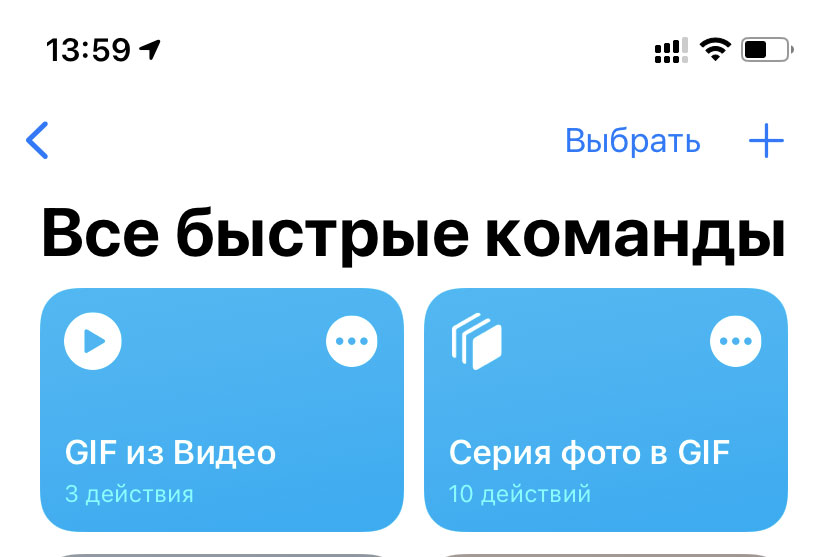
Обычно именно из видео делают крутые GIFки: эпизоды сериалов, рекламы, фильмов. Если вы увидели какой-то крутой момент и хотите сохранить его в виде GIF, тогда этот пункт несомненно поможет.
- Для начала вам нужно создать запись экрана нужного момента
- Затем сохранить его себе в галерею
- При надобности, отредактируйте видео (обрежьте нужный момент, подровняйте рамки) в редакторе iPhone
- Затем скачайте эту Команду себе на Айфон и добавьте ее в свои команды
- Перейдите в Фото
- Откройте видео, которое вы хотите преобразовать в гифку
- Нажмите на «Поделиться» и выберите добавленную команду
- Подождите завершения работы команды
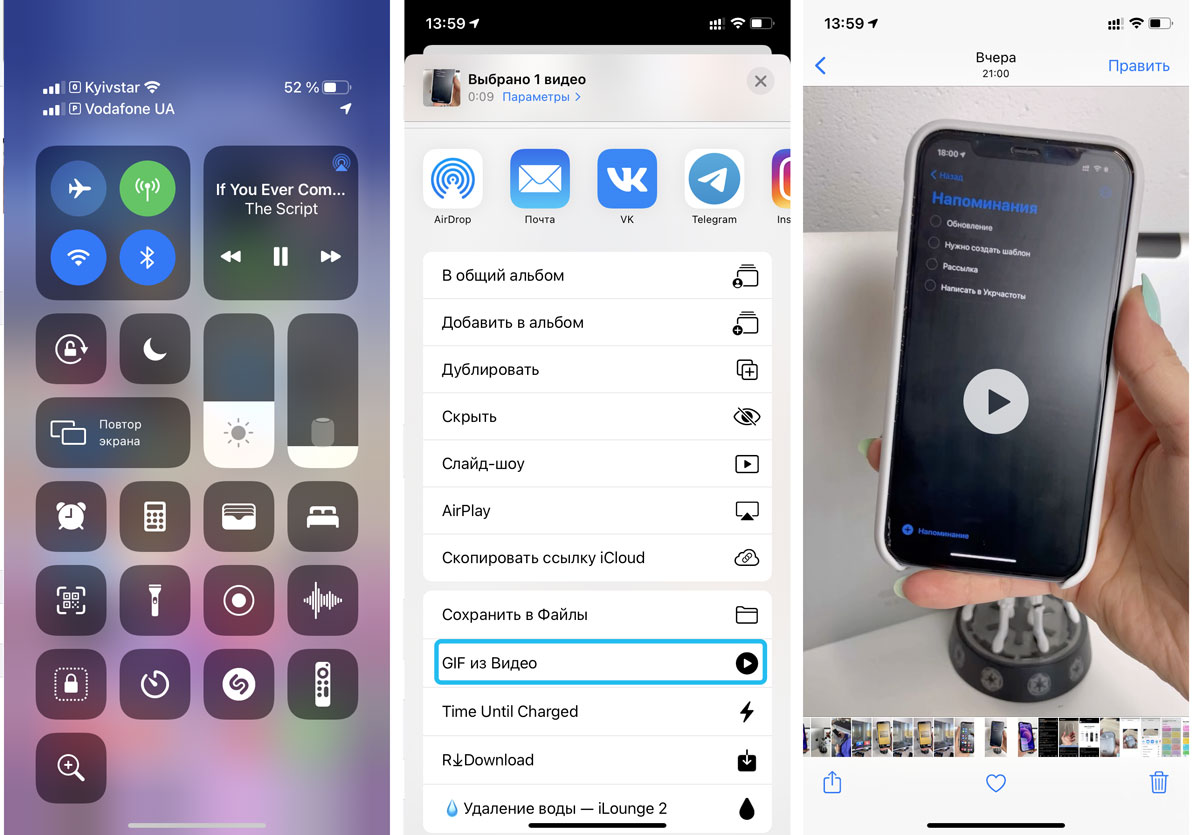
Примечание: данная команда делает гифку из первых 3 секунд видео. По надобности, вы можете самостоятельно отрегулировать длительность видео в настройках Команды.
Заключение
В AppStore можно найти множество программ, которые предлагают сделать GIF из фото и видео, но мне такой способ показался не очень безопасным и удобным для пользователя — не всегда удобно скачивать программу, если тебе нужно сделать одну гифку. Да и зачем что-то скачивать, забивать память устройства, если все нужное есть в Командах вашего iPhone.
Надеюсь, вам была полезной данная статья. Если да, то не забывайте оставлять фидбек в комментариях.
Как сделать gif из видео на iphone
Будь в курсе последних новостей из мира гаджетов и технологий
iGuides для смартфонов Apple

Как превратить видео в GIF-анимацию на iPhone

Фархад Усманов — 21 марта 2023, 18:15
Зацикленные беззвучные видеоклипы, известные нам как GIF-анимации, повсеместно используются в интернете с момента своего появления в далёком 1987 году. Чаще всего GIF используют для выражения эмоций. Их можно встретить везде — от социальных сетей до мессенджеров, но, увы, в iOS возможность сохранения файлов в таком формате ограничена на уровне системы. Рассказываем, как превратить любое видео в GIF-анимацию на iPhone.
В первом случае вам понадобится приложение Apple Команды, поэтому убедитесь, что оно установлено на ваш смартфон. Затем выполните следующие шаги:
- Откройте приложение Команды.
- На вкладке Галерея найдите «Видео в файл GIF» и добавьте его в коллекцию;
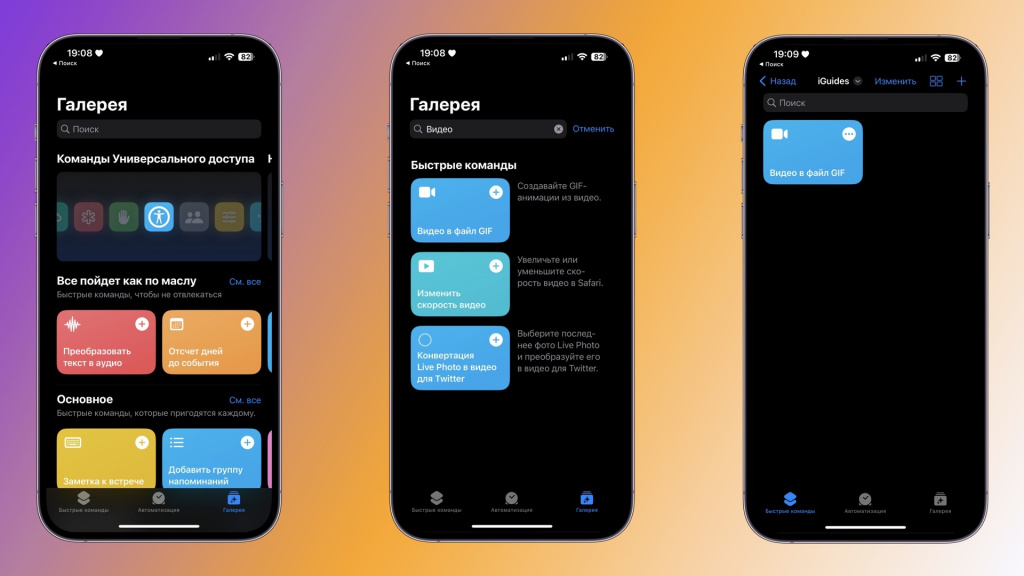
- Запустите команду с вкладки Быстрые команды;
- Выберите нужный видеоролик;
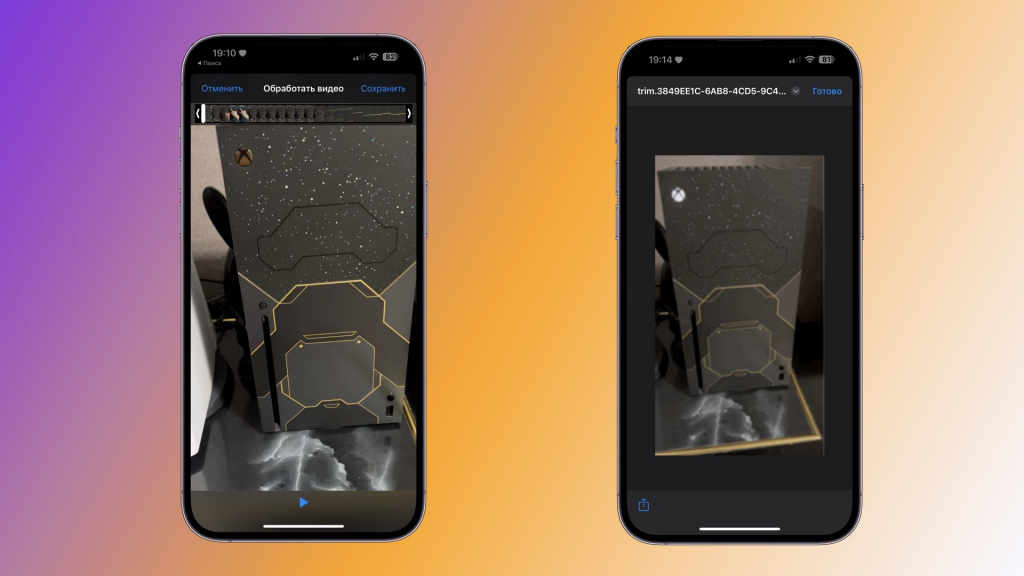
- Готово! Теперь вы можете отправить GIF-анимацию по почте или поделиться им в соцсети/мессенджере.
Если вы пользуетесь Telegram, то в нём предусмотрена функция конвертами видео в GIF при отправке. Для этого выберите файл и нажмите на кнопку отключения звука в окне предпросмотра. Так ролик будет отправлен в виде зацикленной анимации.
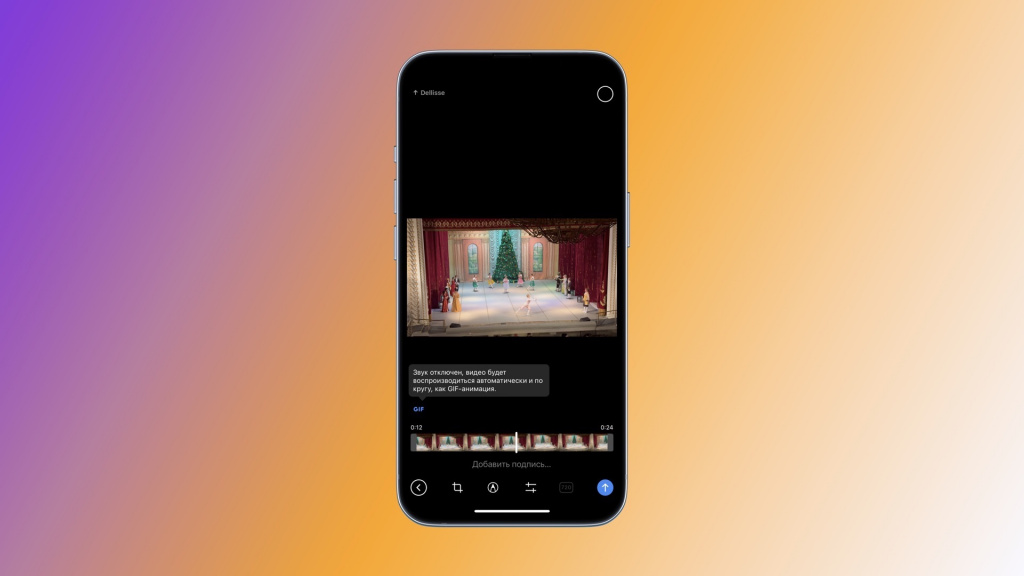
Чтобы получить больше возможностей при создании собственных GIF-файлов, вам понадобится приложение GIPHY. Оно включает в себя дополнительные параметры редактирования, включая стикеры и эффекты, которые можно применить к вашим творениям. Его можно загрузить бесплатно из App Store.
Кроме того, вы можете обратиться за помощью к различным веб-сервисам для онлайн-конвертации видео в GIF, например, ezgif.com.
А новый iPhone и многое другое вы можете купить у наших друзей из Big Geek. Скидка по промокоду iGuides
Превратите видео с iPhone в GIF, используя простые приемы

Обновлено Лиза Оу / 02 июня 2023 г. 16:30
Мы с друзьями отправляем забавные GIF-файлы в наш групповой чат, шутя. Теперь я надеюсь использовать одно из забавных видео моих друзей и превратить его в GIF, чтобы я мог также отправить его. Есть ли отличный инструмент, который я могу использовать для преобразования видео в GIF на iPhone?
Формат обмена графикой, широко известный как GIF, является популярным форматом, широко используемым в Интернете. Люди в основном используют его для творческого выражения своих чувств и мыслей. Он также очень доступен и удобен в использовании, поскольку для его воспроизведения не требуется видеоплеер. Кроме того, они имеют небольшой размер файлов по сравнению с обычными видеофайлами. Обычно вы можете найти их в разделе GIF в большинстве приложений. Но вопрос в том, как бы вы создали свои GIF-файлы из видео, сохраненных на вашем iPhone?

Что ж, не удивляйтесь больше, так как этот пост предоставит вам самые удобные способы превратить ваше видео с iPhone в GIF. Побродив по сети, мы, наконец, собрали лучшие инструменты и стратегии для преобразования видео в формат GIF. Вам также будут даны подробные и простые инструкции для каждого метода, чтобы сделать преобразование более доступным для работы.

Video Converter Ultimate — лучшее программное обеспечение для конвертации видео и аудио, которое может конвертировать MPG / MPEG в MP4 с высокой скоростью и высоким качеством изображения / звука.
- Конвертируйте любые видео / аудио, такие как MPG, MP4, MOV, AVI, FLV, MP3 и т. Д.
- Поддержка 1080p / 720p HD и 4K UHD конвертирования видео.
- Мощные функции редактирования, такие как Обрезка, Обрезка, Поворот, Эффекты, Улучшение, 3D и многое другое.
- Часть 1. Как сделать видео в формате GIF на iPhone с помощью приложения Shortcut
- Часть 2. Как превратить видео с iPhone в GIF на компьютере с помощью FoneLab Video Converter Ultimate
- Часть 3. Как сделать видео GIF на iPhone онлайн
- Часть 4. Часто задаваемые вопросы о создании видео в формате GIF
Часть 1. Как сделать видео в формате GIF на iPhone с помощью приложения Shortcut
В iPhone есть встроенное приложение Shortcut, которое позволяет вам управлять несколькими процессами для более быстрого выполнения задач. Среди функций, которыми вы можете наслаждаться, является Video to GIF. Ярлык позволяет удобно превращать видео с iPhone в файл GIF. Приложение предварительно установлено на вашем устройстве, но вы можете снова загрузить его в App Store, если удалили его.
Следуйте несложным инструкциям ниже, чтобы узнать, как сделать GIF из видео на iPhone с помощью приложения Shortcut:
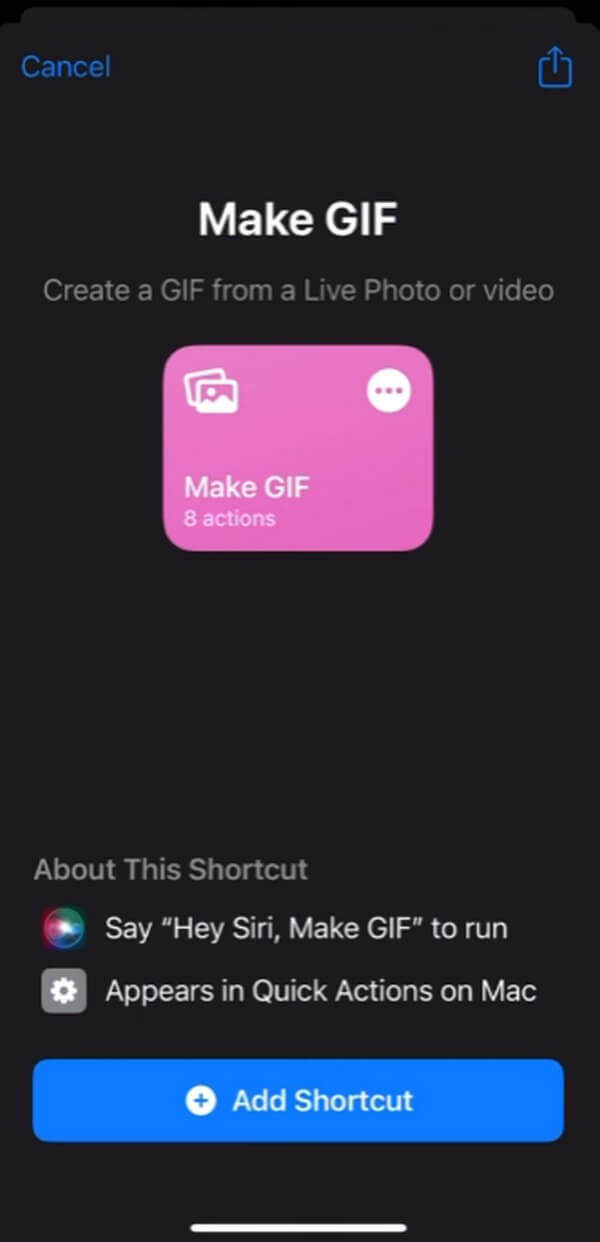
Шаг 1 Запустите приложение «Ярлыки» на своем iPhone, затем нажмите «Галерея» в правом нижнем углу. После этого ищите Сделать GIF и нажмите Добавить ярлык вкладку, как только вы откроете опцию.
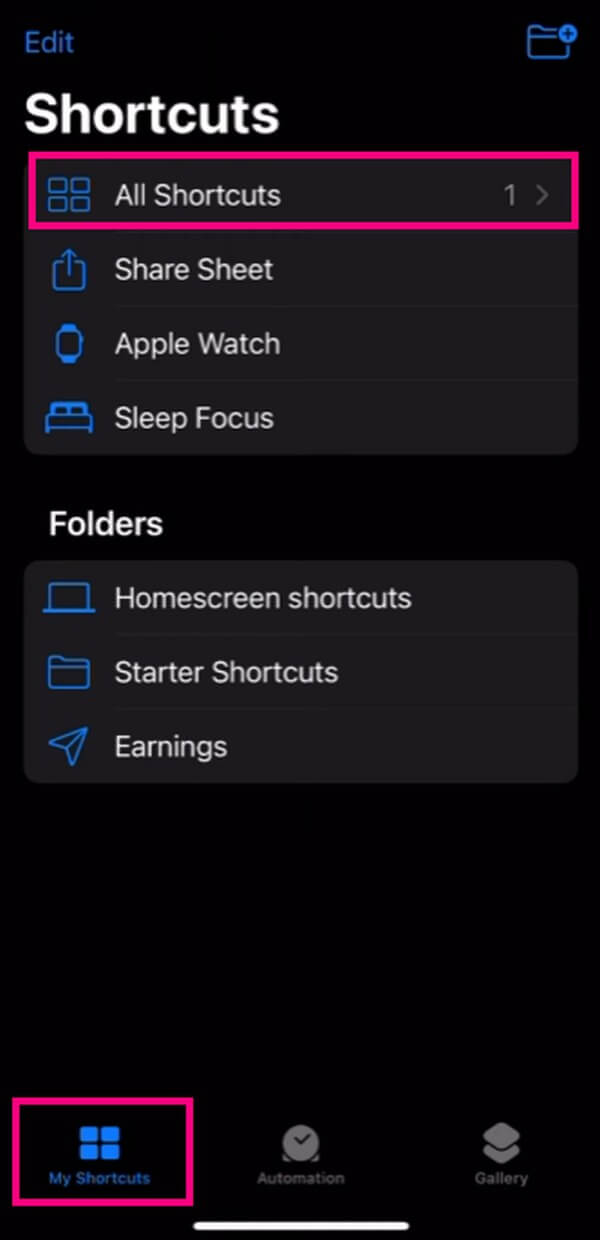
Шаг 2 После этого коснитесь Мои ссылки в левом нижнем углу, затем выберите вкладку «Все ярлыки» на следующем экране. Оттуда коснитесь Сделать GIF вариант. Затем вам нужно будет выбрать видео, которое вы хотите превратить в GIF.
Шаг 3 Как только вы коснетесь видео, пришло время обрезать его в соответствии с желаемой длиной GIF на следующем экране. Когда закончите, нажмите «Сохранить», и создание GIF займет несколько секунд. Наконец, нажмите Готово чтобы сохранить GIF в приложении «Фотографии».
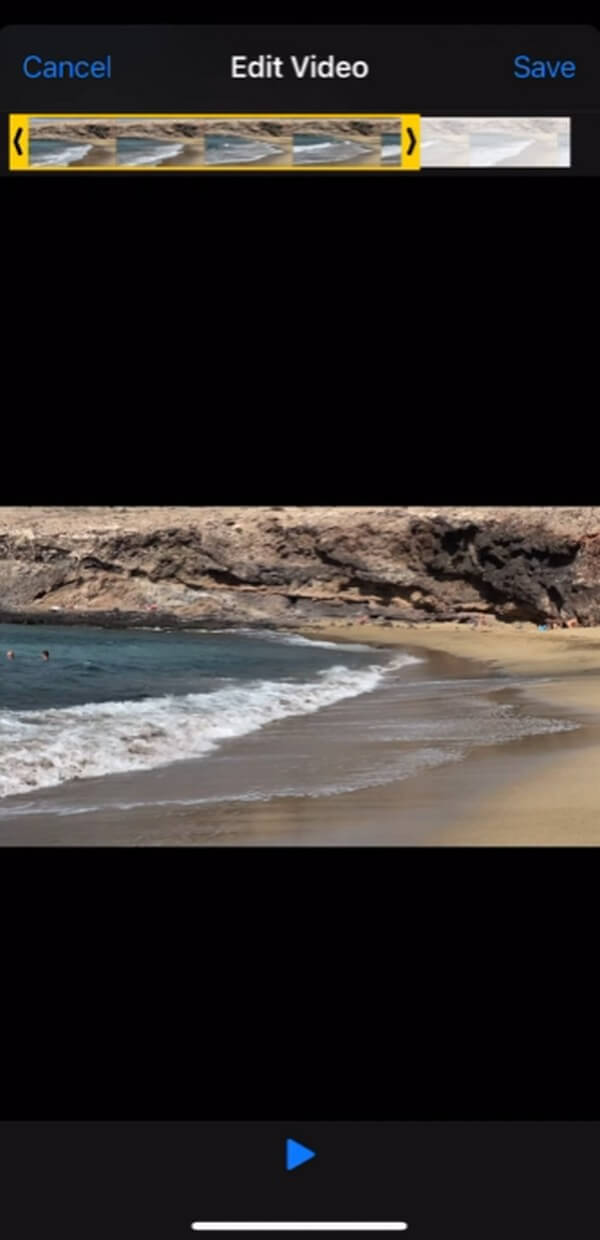
Однако эта функция есть только в iOS 12 и более поздних версиях. Следовательно, если ваша версия iOS более ранняя, вы не сможете использовать этот метод на своем устройстве. Вместо этого перейдите к части ниже для более доступного подхода к созданию GIF.
Часть 2. Как превратить видео с iPhone в GIF на компьютере с помощью FoneLab Video Converter Ultimate
Превратить видео с iPhone в GIF можно легко, используя Конвертер видео FoneLab Ultimate. Эта программа конвертации может выступать в первую очередь как конвертер на компьютере, но предлагает гораздо больше, если вы изучите ее функции. В отличие от других программ, вы можете пользоваться несколькими функциями, установив только один инструмент. Это включает в себя GIF Maker, который преобразует практически любое видео или изображение в файл GIF. Он даже позволяет вам вырезать видео, чтобы получить из файла только те части, которые вам нужны.
Video Converter Ultimate — лучшее программное обеспечение для конвертации видео и аудио, которое может конвертировать MPG / MPEG в MP4 с высокой скоростью и высоким качеством изображения / звука.
- Конвертируйте любые видео / аудио, такие как MPG, MP4, MOV, AVI, FLV, MP3 и т. Д.
- Поддержка 1080p / 720p HD и 4K UHD конвертирования видео.
- Мощные функции редактирования, такие как Обрезка, Обрезка, Поворот, Эффекты, Улучшение, 3D и многое другое.
Возьмите простые инструкции ниже в качестве примера преобразования видео в GIF на iPhone с помощью FoneLab Video Converter Ultimate:
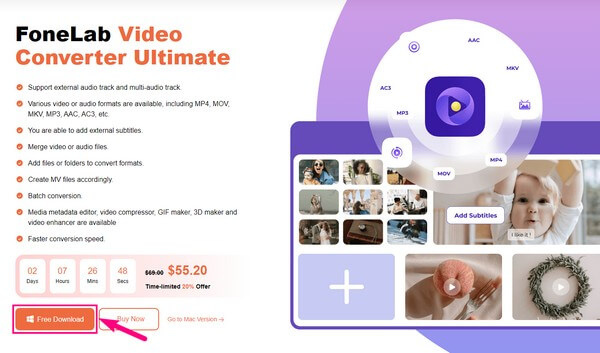
Шаг 1 Найдите свой путь на веб-сайте FoneLab Video Converter Ultimate. В левой части страницы программы нажмите Бесплатная загрузка чтобы получить установочный файл. В зависимости от вашей ОС вы можете выбрать кнопку с логотипом Windows или нажать Перейти к версии Mac для одного с логотипом Apple. После этого запустите установку перед запуском инструмента для создания GIF на своем компьютере.
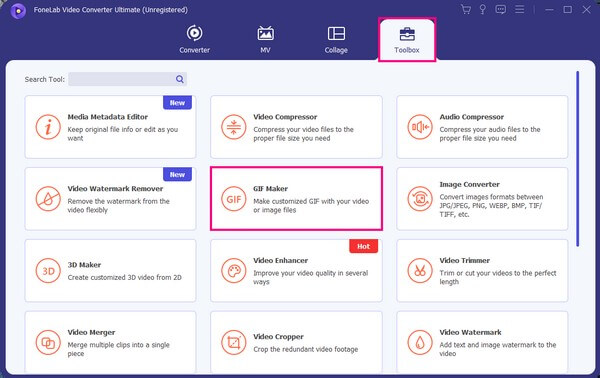
Шаг 2 Обязательно импортируйте видео с iPhone на компьютер. Когда запустится основной интерфейс программы, ожидайте, что он поприветствует вас функцией преобразования. Его удобный интерфейс позволяет видеть вкладку Toolbox в верхнем списке экрана. Нажмите на нее, чтобы увидеть дополнительные возможности программы. Оттуда вы можете искать или найти GIF чайник функцию вручную и щелкните ее поле.
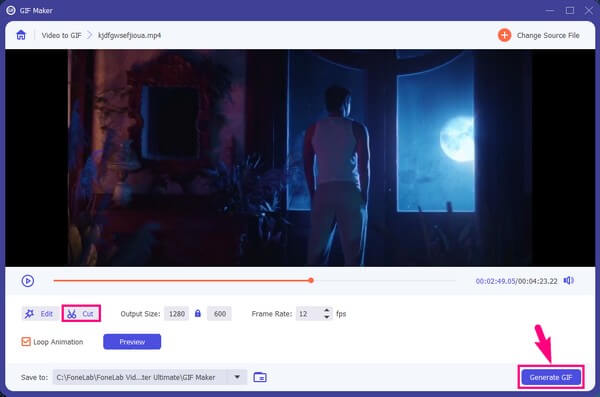
Шаг 3 Выберите Видео в формате GIF поле из двух вариантов на предстоящем интерфейсе. После этого выберите видео из появившейся папки. После выбора видео будет предварительно просмотрено в окне программы. Чтобы обрезать его, нажмите Порез и получить часть, которую вы хотите из видео. Вы также можете отредактировать его, добавив эффекты и т. д. После этого нажмите Создать GIF в правом нижнем углу интерфейса, чтобы превратить выбранную часть вашего видео в GIF. Затем перенесите его обратно на свой iPhone.
Video Converter Ultimate — лучшее программное обеспечение для конвертации видео и аудио, которое может конвертировать MPG / MPEG в MP4 с высокой скоростью и высоким качеством изображения / звука.
- Конвертируйте любые видео / аудио, такие как MPG, MP4, MOV, AVI, FLV, MP3 и т. Д.
- Поддержка 1080p / 720p HD и 4K UHD конвертирования видео.
- Мощные функции редактирования, такие как Обрезка, Обрезка, Поворот, Эффекты, Улучшение, 3D и многое другое.
Часть 3. Как сделать видео GIF на iPhone онлайн
Надежным онлайн-инструментом, который вы можете попробовать, является EZGIF Video to GIF Converter. Эта онлайн-программа конвертирует многие видеоформаты, такие как MP4, WebM, FLV, AVI, WMV и другие, в GIF. Загрузив только видео, которое вы хотите превратить в GIF, вы можете легко обрезать и конвертировать его на странице.
Следуйте безотказным рекомендациям ниже, чтобы определить, как сделать GIF из видео на iPhone с помощью онлайн-инструмента EZGIF Video to GIF Converter:
Шаг 1 Перенесите видео с iPhone на компьютер. После этого направьте свой браузер на официальную веб-страницу EZGIF Video to GIF Converter. Нажмите на Выберите Файл вкладку в поле в центре, затем найдите и выберите видеофайл во всплывающей папке.
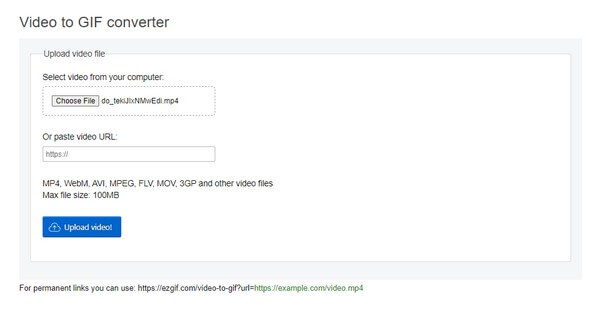
Шаг 2 После того, как вы выбрали, нажмите кнопку Загрузить видео! вкладку ниже, чтобы перейти на следующую страницу. Вы можете настроить Начать и Конец время в поле под превью видео.
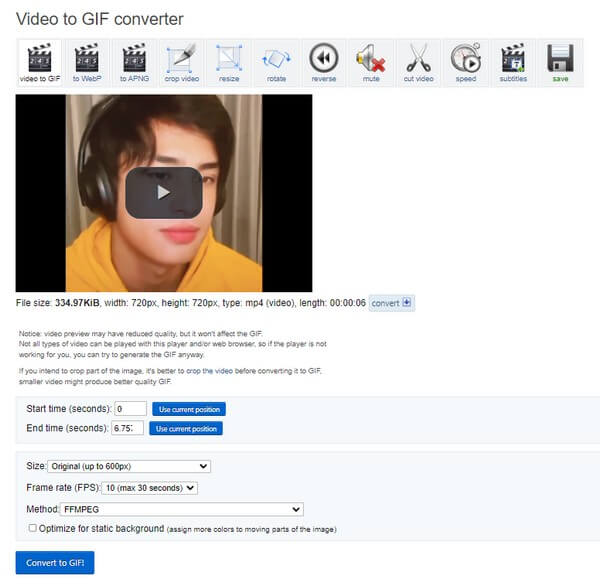
Шаг 3 Вы также можете настроить некоторые параметры, включая размер, частоту кадров и т. д., чтобы улучшить его. Когда закончите, нажмите Конвертировать в GIF! чтобы преобразовать видео в GIF. Затем вы можете сохранить его на своем ПК и перенести обратно на свой iPhone.
Часть 4. Часто задаваемые вопросы о создании видео в формате GIF
1. Как преобразовать видео Android в GIF?
Вы можете использовать некоторые из подходов, описанных в этой статье. Пожалуйста, обратитесь к частям 1 и 2, которые относятся к видео для Android. Например, Конвертер видео FoneLab Ultimate не обязательно требует видео с iPhone. Пока вы передаете видео с iPhone или Android на компьютер, эта программа без проблем превратит его в GIF.
2. Могу ли я превратить фотографию iPhone в GIF?
Да, ты можешь. Среди надежных методов, с которыми мы столкнулись в сети, мы обнаружили Конвертер видео FoneLab Ultimate самый гибкий. Это потому, что он не только превращает видео в GIF, но и фотографии. Следовательно, вы можете использовать этот инструмент независимо от того, является ли файл, который вы хотите преобразовать, фото или видео.
Превратить ваши видео в GIF не составит труда, если вы используете отличные методы. Поэтому попробуйте вышеперечисленное конвертируйте ваши видеофайлы в GIF успешно.
Video Converter Ultimate — лучшее программное обеспечение для конвертации видео и аудио, которое может конвертировать MPG / MPEG в MP4 с высокой скоростью и высоким качеством изображения / звука.
- Конвертируйте любые видео / аудио, такие как MPG, MP4, MOV, AVI, FLV, MP3 и т. Д.
- Поддержка 1080p / 720p HD и 4K UHD конвертирования видео.
- Мощные функции редактирования, такие как Обрезка, Обрезка, Поворот, Эффекты, Улучшение, 3D и многое другое.
Статьи по теме
- Бесплатные и профессиональные способы конвертировать AVCHD в MP4
- [Решено] Профессиональные и бесплатные онлайн способы конвертации MP4 в OGG
- [Решено] 2 простых способа конвертировать MP4 в WAV