Меню «Пуск» во весь экран
Вы можете сделать так, чтобы экран начался в полноэкранный режим и все в одном представлении.
- Выберите Начните , а затем выберите Параметры >персонализации .
- Выберите Начните , а затем включите использовать запуск в полноэкранный режим.
При следующем открытии меню «Пуск» оно будет заполнять весь рабочий стол. Выберите Все приложения на экране «Начните», чтобы просмотреть все приложения и программы на весь экран, или закрепите плитки с закрепленными плитками для более динамичного представления.
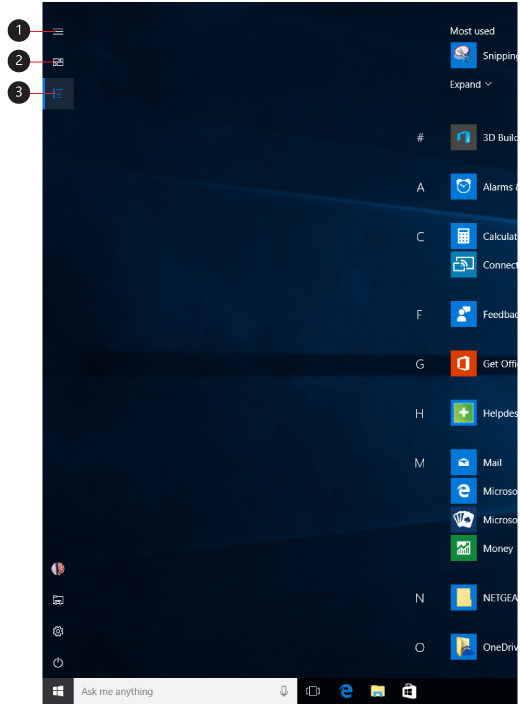
- Меню (расширяется для показа имен всех элементов меню)
- Прикрепленные плитки
- Все приложения
Примечание: Если вы просто хотите немного меню , чтобы сделать его выше или шире, вы выберите верхнюю или боковую границу и перетащите ее.
Как развернуть игру на весь экран и играть на полную

Старые игры плохо совместимы с актуальными операционными системами. Показываем несколько способов, как развернуть приложение на полный экран.
Все современные игры при первом же запуске выставляют в настройках максимально возможное разрешение, которое поддерживает монитор. Однако, случаи некорректной работы игрового приложения нередки. Особенно часто эта проблема наблюдается при попытке запустить старую игру, созданную 10-20 лет назад. В то время мониторы имели очень низкое по современным меркам разрешение. Да и весь софт писался под железо и программное обеспечение, которое было актуально в те времена. Если вы хотите поиграть в первые части Doom, Mortal Kombat, Need for Speed или в другие легендарные игры, то готовьтесь к тому, что в 90% случаев вы столкнетесь с оконным режимом, который не получится растянуть. Решений подобной проблемы существует очень много, и они варьируются от случая к случаю. Рассказываем вам про самые популярные методы, как сделать игру на весь экран.
Как сделать полный экран в игре: хоткеи
Хоткеи (горячие клавиши) — клавиши или комбинация клавиш, при нажатии которых происходит определенное действие. И мы сейчас говорим не про само внутриигровое управление. Во многих играх на программном уровне зашиты горячие клавиши, которые позволяют изменять формат выводимого окна с изображением.
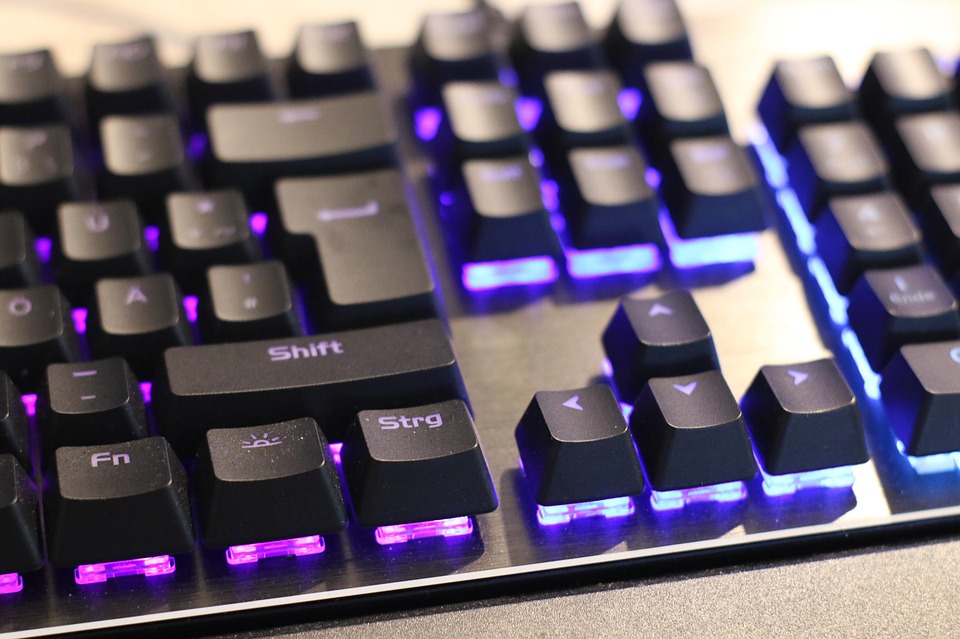
Сейчас многие разработчики пренебрегают этим функционалом, потому что современное железо очень редко испытывает проблемы с совместимостью с играми. Вероятно, в будущем пользователи тоже будут испытывать технические проблемы со старыми играми, которые в наше время являются актуальными 🙂 Самая распространенная комбинация в играх девяностых и нулевых — Alt + Enter. Работает даже в некоторых современных играх.
Как развернуть игру на весь экран: параметры запуска
Если зайти в свойства любого ярлыка игры, то вы увидите параметры запуска (для этого нажмите правой кнопкой мыши по ярлыку и выберите соответствующий пункт в выпадающем окне). В графе «Ярлык» в строке «Объект» вы найдете адрес, который указывает на расположение исполняемого файла в корневом каталоге с игрой. Мало кто знает, но существует ряд команд, которые можно прописывать после адреса. Все они прописываются через пробел после дефиса. В зависимости от конкретной игры список поддерживаемых команд может отличаться. Для того, чтобы растянуть игру на весь экран попробуйте следующие варианты:
- -fullscreen — устанавливает параметры полноэкранного режима.
- -w 1920 -h 1080 — устанавливает размер окна по высоте и ширине. В данном случае указаны значения для FullHD разрешения. Вы можете поменять значения конкретно под ваш монитор, где -w — ширина, а -h — соответственно высота.
- Существует также команда для запуска игры в оконном режиме. Ее часто применяют для первоначального запуска, чтобы избежать некоторых проблем с совместимостью, а в дальнейшем в ручную установливают разрешение в настройках. Если после адреса вы видите текст -window, то его требуется убрать. Возможно, именно это препятствует приложению развернуться во весь экран.
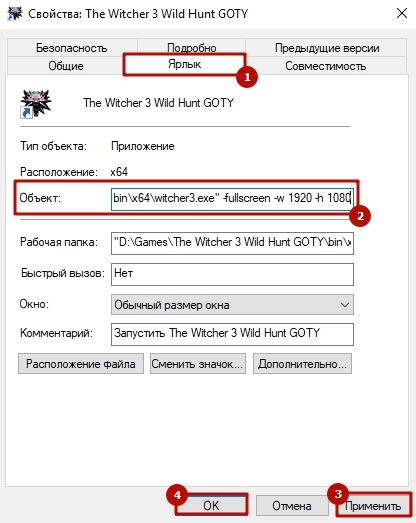
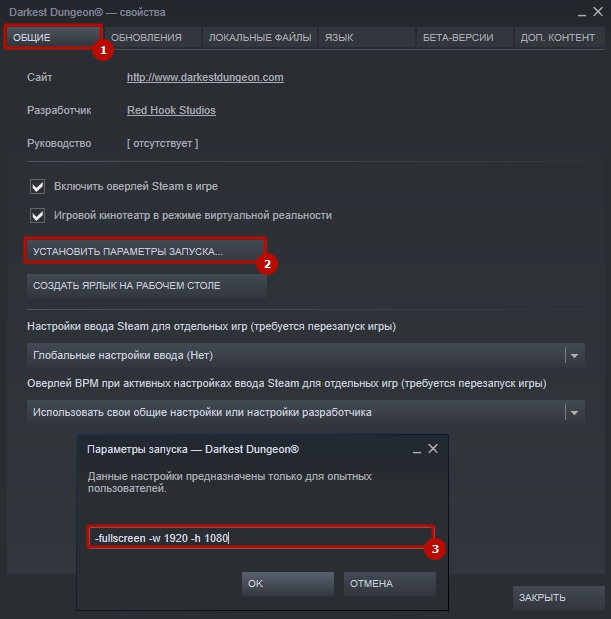
Точно такие же параметры, как правило, работают и для игр, установленных из Steam. Только в свойствах ярлыка вы не найдете поля «Объект». Чтобы установить параметры запуска, вам потребуется зайти в свою библиотеку в программе. Выберите желаемую игру, нажмите по ней правой кнопкой мыши и перейдите в свойства. Там вы увидите пункт «Установить параметры запуска». Нажимаете по нему и точно таким же образом прописываете вышеописанные команды. Не забудьте дефис в начале и пробел между командами. Можно указывать несколько параметров одновременно.
 Как расширить экран игры: совместимость
В свойствах ярлыка игры можно также увидеть графу «Совместимость». Она тоже влияет на тип запуска приложения и предназначена для старых игр.
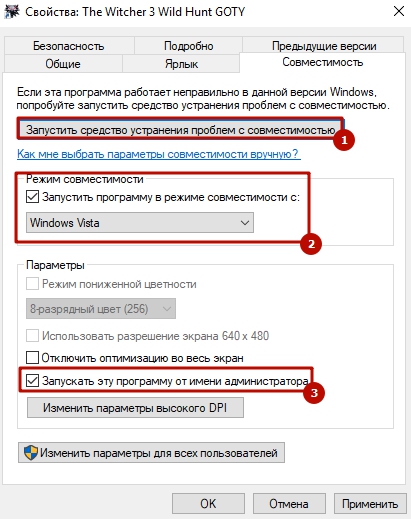
Поставьте галочку напротив пункта «Запустить программу в режиме совместимости с» и попробуйте разные варианты операционных систем, которые вам предлагают. Желательно также поставить галочку напротив пункта «Запускать эту программу от имени администратора». Еще вы можете воспользоваться средством устранения проблем с совместимостью, которое, по сути, является аналогом средства устранения проблем с интернет-соединением, но, как вы понимаете, эта штука помогает очень редко. Но лучше не проходить мимо и попробовать все варианты, верно?
Открыть игру на весь экран: настройка видеокарты
В первую очередь рекомендуется установить самые свежие драйвера на видеокарту: очень часто в патчах можно встретить фиксы, связанные с совместимостью старых приложений. Для этого можно воспользоваться Snappy Driver Installer или DriverPack Solution. Но не всегда обновления исправляют ситуацию. Следует еще проверить опцию отображения рабочего стола. Для этого откройте панель управления видеокартой. Обычно в системном трее (маленькие значки в правой нижней части рабочего стола) находится соответствующая иконка. Если ее нет, то попробуйте нажать правой кнопкой мыши по рабочему столу и найти этот пункт в выпадающем меню. Если и там вы его не обнаружите, то попробуйте посмотреть в панели управления. В окне программы выберите пункт «Регулировка размера и положения рабочего стола». Включите пункт «Во весь экран». Не забудьте подтвердить изменения и закройте панель управления. После этого окно игры должно расшириться до полного размера.
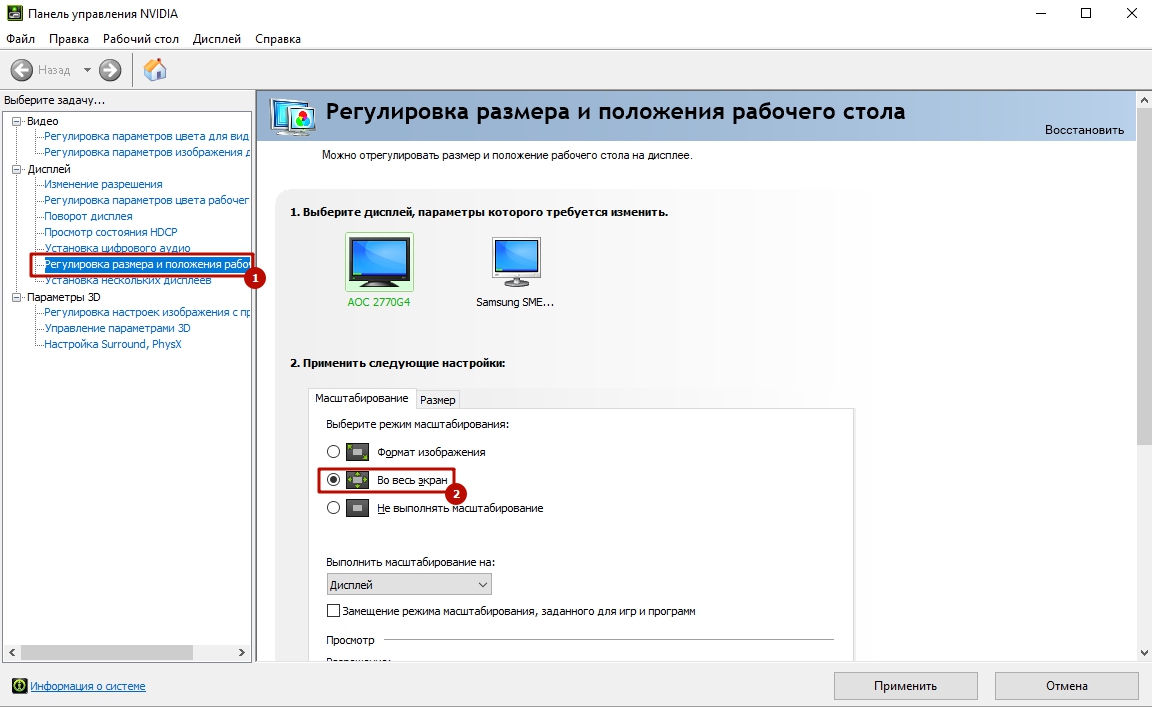
Для владельцев видеокарт от компании AMD процесс выглядит похожим образом. Нужно зайти в приложение Catalyst Control Center и найти там такую же настройку.
Растянуть игру на весь экран: внутриигровые настройки
Современные игры предлагают геймерам широкий спектр настроек. Можно настраивать что угодно, начиная от управления и заканчивая графической составляющей. В старых же играх функционал не такой богатый, но опции отображения есть и у них. В целом процесс очень простой: нужно найти пункт «Режим экрана» и поставить напротив него галочку. Очень часто эта настройка вынесена в отдельную категорию, где пользователь настраивает интерфейс. Так что если вы не нашли этот пункт в разделе с графическими сетапами, не расстраивайтесь и просмотрите всё меню, которое предлагается игроку. Иногда можно встретить режим отображения экрана в лаунчере (когда перед запуском игры появляется программа, отвечающая за загрузку приложения). Некоторые разработчики встраивают в лаунчеры отдельные настройки, которые не дублируются в самой игре.
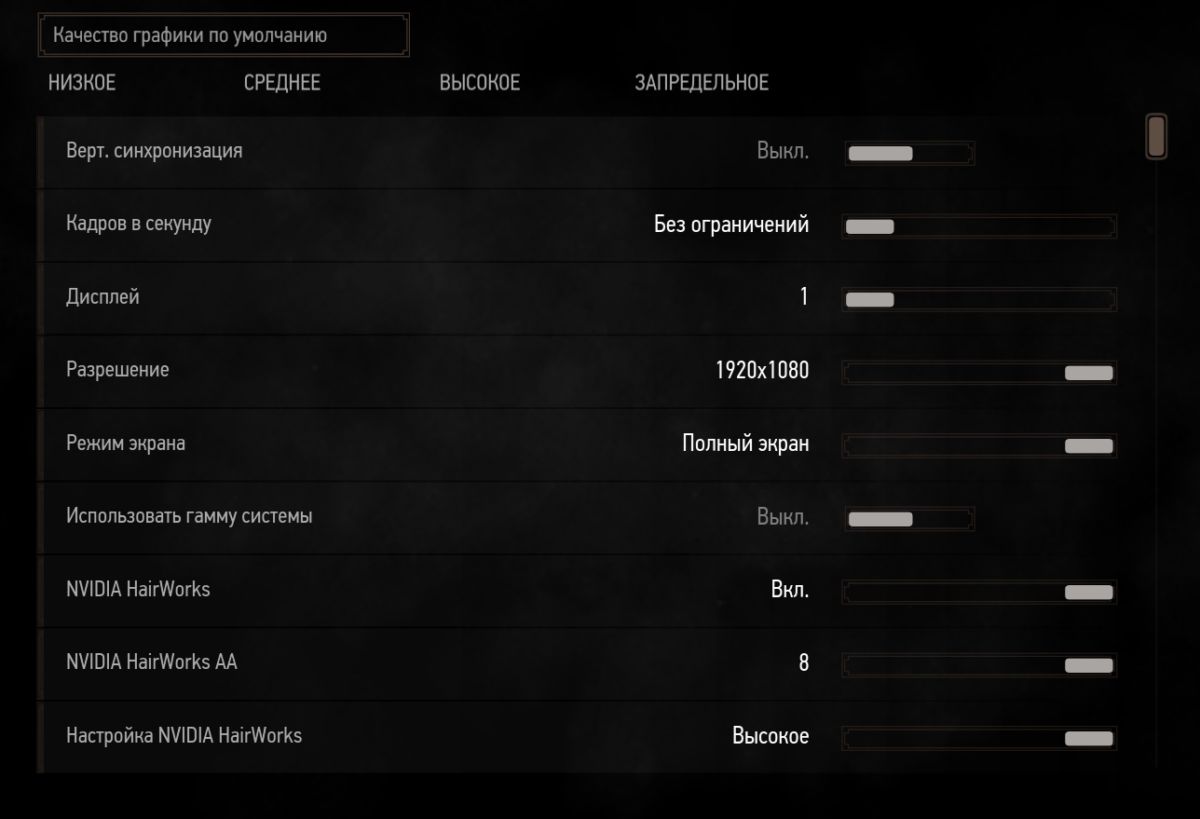
В крайнем случае можно поставить режим отображения «Оконный без рамок». В таком случае экран игры развернется на максимум. В оконном режиме производительность, конечно, ниже, чем в полноразмерном, но разница не такая большая и, обычно, не превышает 5-10%, так что потеря FPS будет невелика. Не во всех старых играх присутствует данная возможность. Проверьте информацию на сайте разработчиков: возможно проект вообще способен работать только в оконном режиме с низким разрешением (да-да, встречаются и такие проекты).
Как сделать полный экран в игре: разрешение
Не только режим отображения окна с игрой может растягивать изображение. Разрешение, которое вы выбираете, может препятствовать полноэкранному режиму. Современные игры поддерживают большие типы разрешения (от 4К и выше), а вот у старых проектов с этим проблема. Попробуйте в настройках графики установить разрешение поменьше и выбрать при этом «Полный экран». Если игра вовсе отказывает запускаться, то установить разрешение экрана в самой операционной системе. Для этого нажмите правой кнопкой мыши на любой области рабочего стола и выберите пункт «Параметры экрана». Далее просто смените разрешение с большого на более низкое и подтвердите изменения.
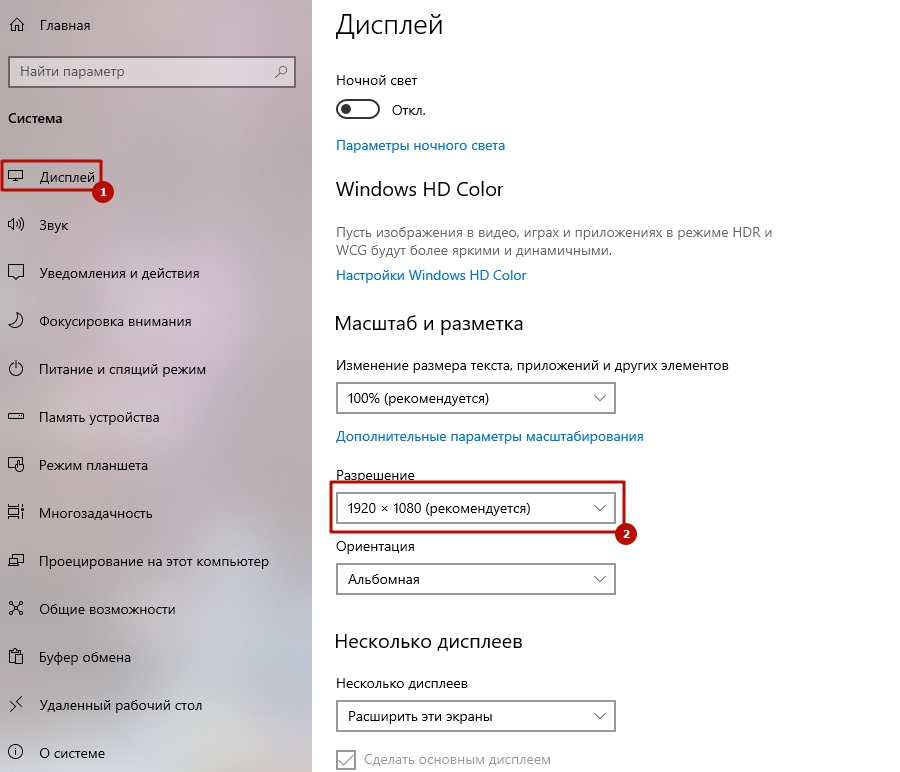
Аналогичный способ — через панель управления Nvidia или Catalyst Control Center. Там тоже присутствуют эти опции. И в крайнем случае попробуйте выставить минимально возможное разрешение в свойствах ярлыка (см. скриншот в параграфе про совместимость).
Читайте также:
- 3 лучшие бюджетные игровые мыши 2019
- 5 лучших игровых мышей, которые доступны в 2019 году
5 способов — Как сделать игру на весь экран
Современные программы, как правило, автоматически настраиваются под разрешение дисплея – однако у любителей поиграть в старые экшены или аркады может возникнуть вопрос, как сделать игру на весь экран.
Потому что приложение, созданное 10, 15 или даже 25 лет назад, на современном мониторе может отображаться лишь частично.
Иногда же такой вопрос возникает и при запуске современных игр.
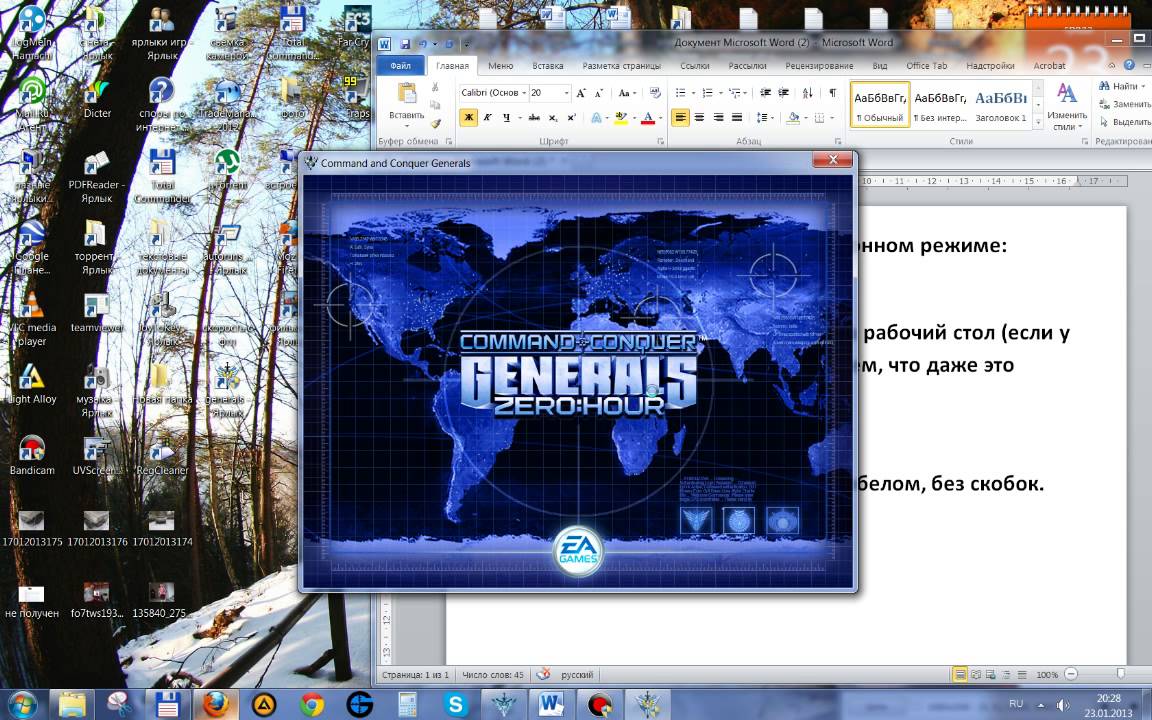
Игра, запущенная в оконном режиме
Содержание:
- Способ 1. Использование «горячих клавиш»
- Способ 2. Изменение параметров запуска
- Способ 3. Настройка видеокарты
- Способ 4. Настройки игры
- Способ 5. Смена разрешения
- Решение вопроса на ноутбуке
- Подведём итоги
Существует ряд причин, по которым это происходит, а также несколько способов вернуть всё в норму и поиграть в полноэкранном режиме.
Способ 1. Использование «горячих клавиш»
Достаточно часто перевести игру или любое другое приложение полный экран можно всего лишь нажатием 2 клавиш – «Alt» и «Enter».
Способ помогает не только в старых играх, но и в современных – например, в WoT.
То же сочетание клавиш при необходимости вернёт оконный режим обратно.
Способ 2. Изменение параметров запуска
Иногда бывает, особенно если вы играете на чужом компьютере, что запуском в оконном режиме игра обязана выставленному в свойствах ярлыка параметру «-window».
Он может быть записан в строке «Объект» свойств игрового ярлыка.
Убрав эту надпись, можно восстановить стандартный запуск на весь монитор.
В этом случае стоит выбрать в свойствах ярлыка или самого приложения вкладку «Совместимость» и подобрать операционную систему.
Однако чаще всего список ОС заканчивается на Windows Vista, и владельцу современной ОС, например, Windows 10, этот способ не поможет.
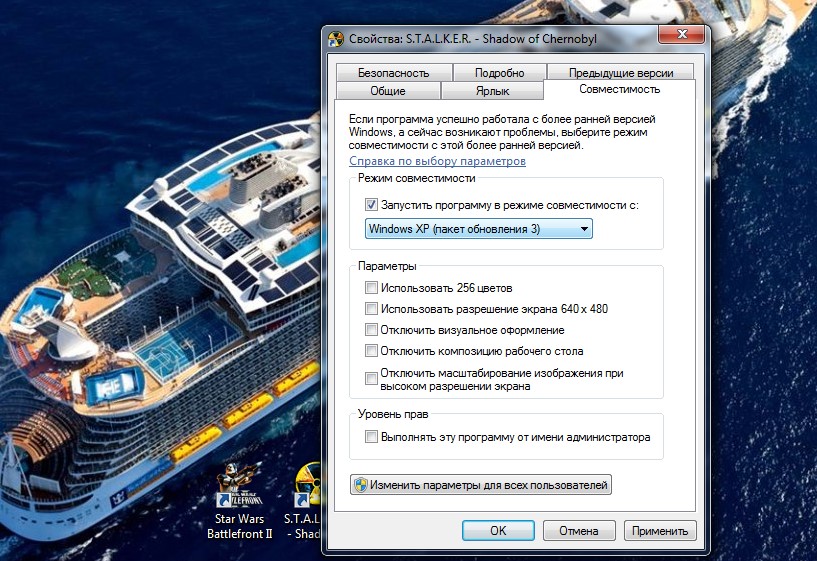
Запуск игры в режиме совместимости с Windows XP
Читайте также:
Способ 3. Настройка видеокарты
В некоторых случаях запускать игры во весь экран мешают устаревшие драйвера видеокарты. Вопрос решается их обновлением или полной переустановкой.
Меню настройки видеокарты каждого производителя выглядит по-разному.
Например, для продукции компании Nvidia пользователю придётся открыть в меню Пуск/Панель управления.
Здесь выбирается Панель управления nVidia и выбрать там регулировку масштабирования. При его включении игра должна расшириться до размеров экрана.
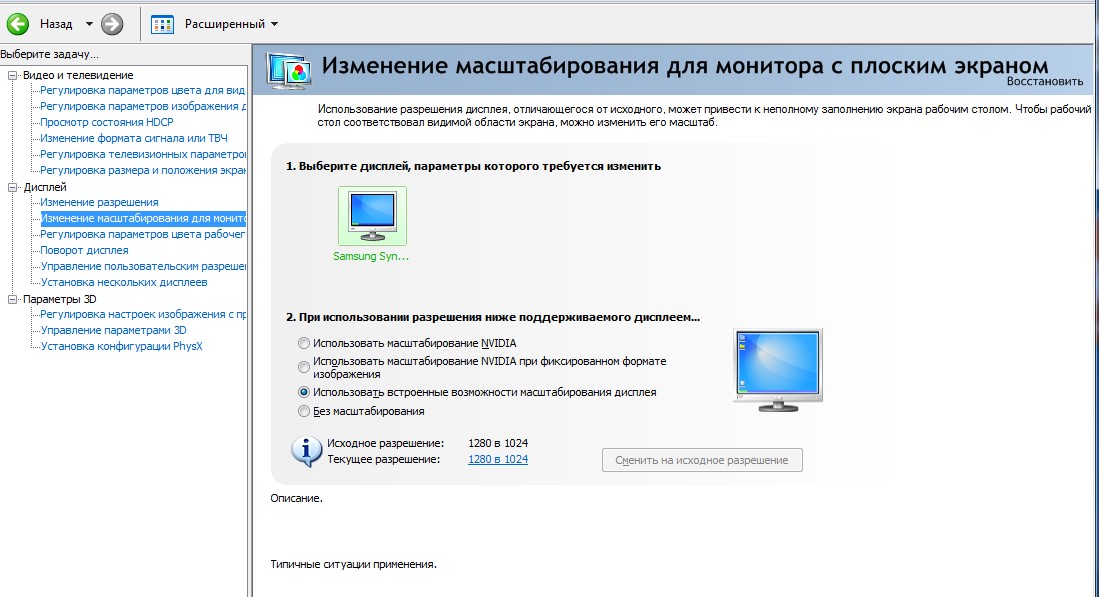
Изменение масштабирования для видеокарты Nvidia
Для видеокарт марки ATI требуется запуск приложения Catalyst Control Center.
А для интегрированных карт Intel Graphics, часто устанавливаемых на ноутбуках, потребуется выполнить целый ряд действия, описанных отдельно.
Вам это может быть интересно:
Способ 4. Настройки игры
Некоторые игры на современных ОС, например, на Windows 8 позволяют устанавливать полноэкранный или оконный режим в своих графических настройках.
Эту возможность можно обнаружить, запустив игру, которая по какой-то причине запускается в окне, то есть не на весь экран.
Решение проблемы:
- Зайти в настройки;
- Найти пункт, отвечающий за запуск в оконном или полноэкранном режиме;
- Включить режим или поставить галочку.
Иногда после изменения настроек игру приходится перезапускать. При этом обычно неважно, ни какая стоит операционная система, ни разрешение экрана.
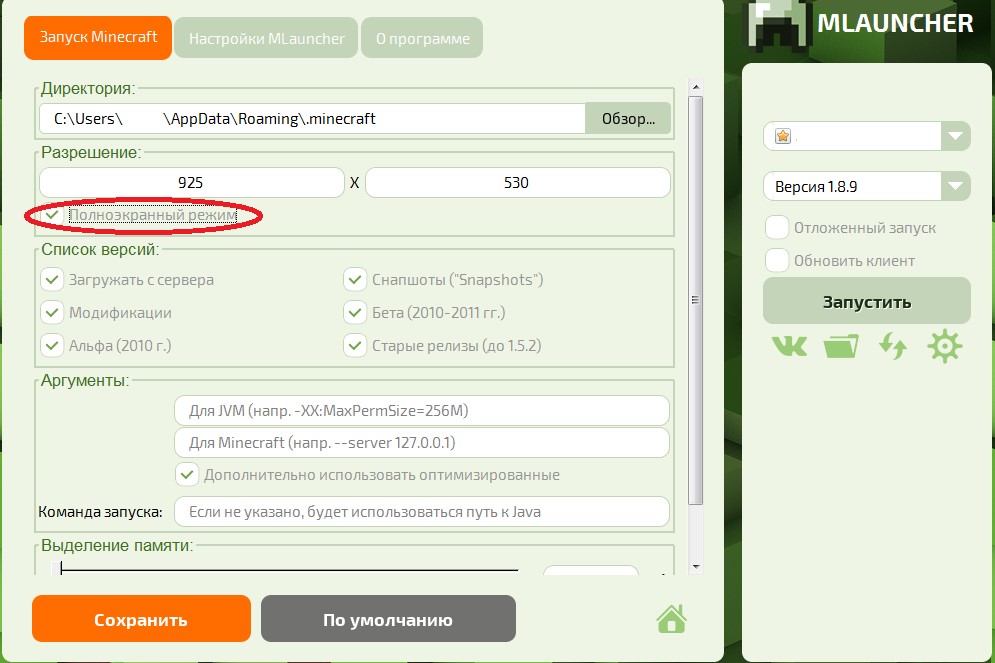
Установка полноэкранного режима для игры Minecraft
Способ 5. Смена разрешения
Если всё вышеперечисленное не помогло добиться приведения разрешения игры в нормальное состояние, возможно, игра достаточно старая для того, чтобы запустить на весь экран в Windows 7.
Иногда в этом случае картинка выглядит нечёткой.
И устранить проблему можно только одним способом – изменить разрешение вашего экрана.
После этого, правда, перестанут запускаться другие программы, более современные и рассчитанные на нормальные параметры.
Поэтому, поиграв в игру, необходимо вернуть монитору обычное для него разрешение.
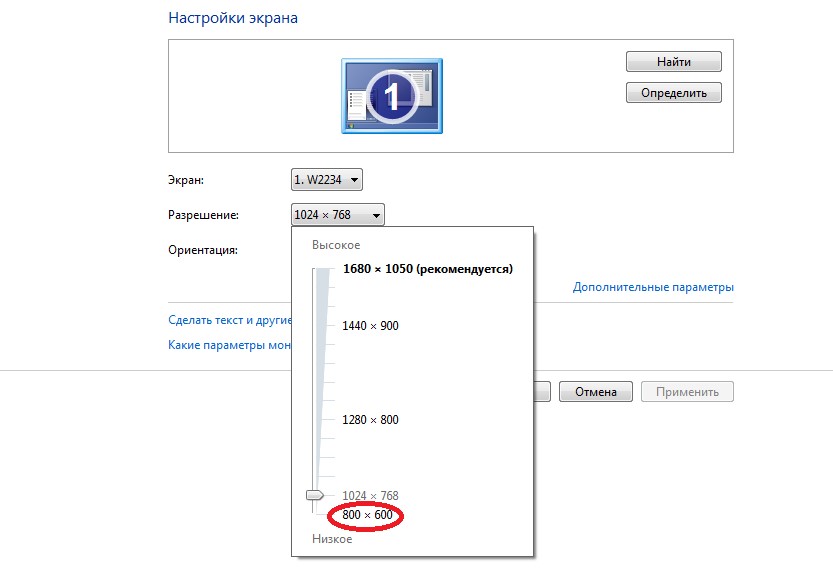
Подгонка разрешения монитора под параметры игры
Если же игра требует разрешения 640х480, а монитор его не поддерживает, есть ещё один вариант. Он выбирается в свойствах ярлыка на вкладке совместимости.
Важно! Стоит отметить, что данная функция позволяет после выхода из игры вернуть нормальное разрешение автоматически.
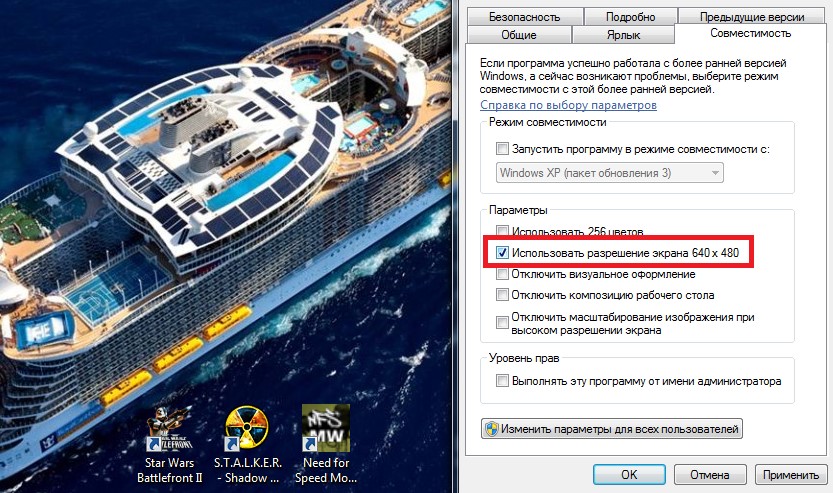
Выбор разрешения экрана для старых игр
Читайте также:
Решение вопроса на ноутбуке
Если проблема с открывающимся не на всю высоту или ширину экрана приложением возникла на ноутбуке Windows, она может заключаться в неправильно выставленных параметрах встроенной видеокарты Intel Graphics.
Для её устранения потребуется:
- Установить программное обеспечение от производителя карты;
- Открыть меню графических характеристик, появляющееся при нажатии правой кнопкой мыши по пустой области рабочего стола;
- Найти раздел «Дисплей» и открыть его основные настройки. Он может отсутствовать, если на ноутбуке и так установлено максимальное разрешение.
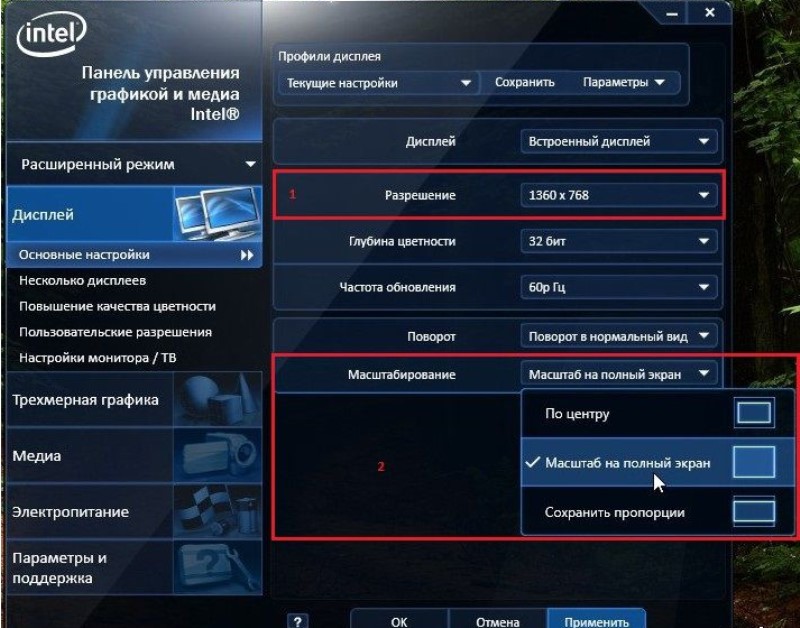
Изменение разрешение в панели управления графикой Intel
Уменьшив разрешение, получают возможность изменять параметры экрана.
Далее требуется установить параметр масштабирования, отвечающий за отображение в полноэкранном режиме, и сохранить изменения.
Закрыв панель Intel, можно запускать все нужные приложения, которые будут теперь растягиваться на всю площадь дисплея.
Иногда при этом может ухудшиться чёткость первоначального изображения.
Потому после игры стоит отключить масштабирование и пользоваться им только для этой конкретной программы.
Подведём итоги
Зная, как открывать игры и программы в полноэкранном режиме, можно заметно упростить процесс работы и игры. Как правило, все эти методы требуют немного действий.
А некоторые из них позволяют, потратив немного времени сразу, дальше не беспокоиться о не открывающихся на весь экран играх.
Как сделать игру на весь экран? На ноутбуке
5 способов — Как сделать игру на весь экран
Как сделать игру на весь экран Windows 7, 10, 11 на ноутбуке и ПК?

Добрый день, друзья. Как сделать игру во весь экран? Практически все игры во время запуска на автомате устанавливают наиболее подходящие настройки графики с изображением для текущего ПК с ноутбуком. В связи с этим, для большей части компьютеров никакие проблемы во время запуска игр не страшны.

Но, если пользователь запустил старую игру, или скаченную со стороннего ресурса, то, в этом случае никто не сможет предвидеть трудности, возможные после запуска игры. К примеру, игра появится в окне. В этом случае скорее всего появятся вопросы: что именно произошло, сбой драйвера, ошибка совместимости, или пробрался непонятный баг?
Горячие клавиши
Наиболее оптимальный метод, как сделать полноэкранный режим, это комбинация клавиш «Alt+Enter». Если вы активируете данное сочетание, то игра войдёт в полноэкранный режим, или же её окошко свернётся. Это зависит от того, как она была настроена в первый раз. Данное сочетание применяется в каждой игре, поддерживающей режим полного экрана на системах Виндовс 7, 10, 11.
Настройки внутри игры
В большей части игр, созданных на нераспространённых движках, в графической настройке существует опция, позволяющая запускать игры в полноэкранном режиме (full screen). Возможно, что опция называется: «В окошке без рамок».
Также, данная настройка может находиться во вкладке «Графика» или «Изображение». Возможно, настройка находится в отдельном разделе «Экран».

Для входа в режим полного экрана, нужно войти в «Настройки» («Preference» или «Settings»), перейти в графику и задействовать «Полный экран» в этом разделе.
Если же после проделанных действий игра всё равно находится в режиме окна, то возможно, что в ней режим полного экрана не функционирует. В этом случае переустанавливаем игру вновь. Данный метод подходит для игр, которые приобретены официально. Если же взять старую игру, приобретённую на пиратском сайте, то может появиться проблема на установочных элементах. В этом случаем можно элементарно скачать такую же игру с другого ресурса.
Настройки запуска через свойства ярлыка
Данный способ функционирует в играх, приобретённых на брендовых сайтах, а не в Steam или Epic Game Store. Суть метода в том, что мы прописываем запуск данной игры в режиме полного экрана через свойства ярлыка. Итак, нам нужно выполнить следующие шаги.
- Щёлкнем ПКМ по значку игры;
- В появившемся окошке выбираем вкладку «Свойства»;
- В возникшем окне выбираем команду «Ярлык»;
- Над командой «Объект» через пробел нам нужно вписать команду «-fullscreen»;

- Далее, нам нужно нажать на кнопочку «Применить», и в появившемся окошке для подтверждения нажать на кнопку «Продолжить».

Заметим, что данная команда влияет далеко не на каждую игру, и если та игра, в которую вы собираетесь играть, продолжает запускаться в режиме окна, то этот метод вам не подходит.
Добавим, что над той же командой «Объект» может попасться команда «—window». Данный параметр несёт ответственность за то, чтобы игра запускалась в окошке. Если у вас присутствует этот параметр, то нужно его удалить.
Запуск через программу Steam
В свойствах ярлыков игры, которая установлена с применением приложения Steam или Epic Game Store, вам не покажется меню «Ярлык». Вместо неё там будет меню «Веб документ». Поэтому, последовательность наших действий будет немного отличаться. Итак, нам нужно:
- Запустить программу;
- Пройти в меню «Библиотека»;

- Посмотреть в перечне ту игру, которая нам нужна, нажав на неё ПКМ;

- Под командой «Параметры запуска» ввести параметр «-fullscreen».

Теперь нам осталось закрыть программу. Проделанная настройка сохранится, и других подтверждающий действий не нужно делать.
Epic Game
Через программу Epic нам нужно проделать действия, которые аналогичны предыдущим. Для настройки запуска в режиме полного экрана нам нужно пройтись по следующим шагам:
- Входим в приложение и нажимаем на вкладку «Настройки»;

- Опускаемся до самого низа приложения, до перечня с играми. Выбираем ту из игр, которая нам нужна;

- Нажимаем на выбранную игру ЛКМ и ставим фонарик над параметром «Дополнительные параметры командной строки». Далее в открывшуюся строку нам нужно вписать слово «-fullscreen».

Затем, как и с прошлым приложением, нам нужно просто выйти из программы. Изменения сохранятся автоматически.
Разумеется, приведённый набор функций работает не для всех игр.
Проводим масштабирование через драйвер видеокарты
Данный способ применим к старым видеоиграм (к примеру, первый релиз Майнкрафт), в которых нет автоматического масштабирования. При этом и результат вам может не понравиться, так как при данном методе, который не учитывает разрешение монитора компьютера, изображение растянется по всему экрану. Картинка, скорее всего, появится в мыльном виде, и размер элементов будет искажённым. Картинка будет всё равно в окне, которое развёрнуто во весь экран.
Но, так как пользователи всё же применяют данный метод, мы его также рассмотрим для видеокадры NVidia:
- Запускаем приложение «Панель управления NVidia» или «AMD Catalyst Control Center» под соответствующую видеокарту;
- Выбираем вкладку «Регулировка размера и положения рабочего стола»;

- Далее, в правом окне нам нужно поставить чикбокс над командой «Во весь экран». Затем, ставим флажок над командой «Замещение режима масштабирования, заданного для игр и программ»;

- Теперь нам осталось кликнуть по кнопочке «Применить».
После проделанных действий наша игра развернётся по всему экрану.
Заметим: чтобы было удобнее работать с играми, запущенными в окне, курсор не будет пересекать пределы окна. Если же вам понадобится перейти на рабочий стол, нажимаем на кнопочку «Win».
Настраиваем совместимость
Часть игр, которые созданы под невостребованные версии системы, вроде: Millennium, Vista, Windows 8 и др., возможно, будут функционировать со сбоями на других системах.
К примеру, до того, как запустится сама игра, появляются параметры, в которых мы сможем увеличить окошко по всему экрану. Но, данных настроек мы не видим, так как их просто нет в применяемой версии системы.
Исправить эту ошибку возможно с помощью режима совместимости, присутствующей в версиях Виндовс 7, 10, 11. Для его активации нужно пройти по следующим шагам:
- Кликнем ПКМ по значку игры и перейдём в «Свойства»;
- У нас появляется окошко, где нам нужно выбрать меню «Совместимость»;

- Далее, нам нужно поставить флажок над командой «Запустить программу в режиме совместимости» и выбрать необходимую версию системы на момент выхода игры.

По большей части устаревшие игры замечательно совмещаются с Windows XP (обновление 3). Игры, которые появились позднее, вроде «Танков» с «Андертейл» совместимы с Windows 7.
Изменяем разрешение дисплея
Суть данного приёма в понижении разрешения дисплея до того, который задан как основной для игры. Данный режим также в окне, но растянут во весь экран.
Этот метод не отличается качеством, поэтому скорее всего он вам не понравится. Мы опять получаем мыльное изображение и искажение сторон, плюс черные полоски по бокам. Но, данный способ является единственным для экрана 4К, дающим возможность поиграть в старую игру, у которой разрешение 640х480р. Итак, нам нужно сделать следующее:
- Тапнем ПКМ по свободному пространству рабочего стола;
- Выбираем вкладку «Параметры экрана» для Windows 11 и 10. Выбираем «Разрешение экрана» для Windows 7;

- Понижаем разрешение экрана до того момента, когда окошко развернётся на весь экран;

- Наслаждаемся игрой.
Вывод: я надеюсь, теперь вам понятно, как сделать игру на весь экран Windows 10? Как видите, в большинстве случаем изменить размер экрана довольно просто. Применяем тот вариант, который подходит для вашей системы и железа. Успехов!
С уважением, Андрей Зимин 25.04.2022