Создание стоп-кадра
Стоп-кадр – это определенный кадр из видео, который «замирает» на экране на какое-то время, создавая иллюзию паузы. Стоп-кадры можно использовать, чтобы выделить какой-то момент в фильме или чтобы создать время для вставки дополнительной информации.
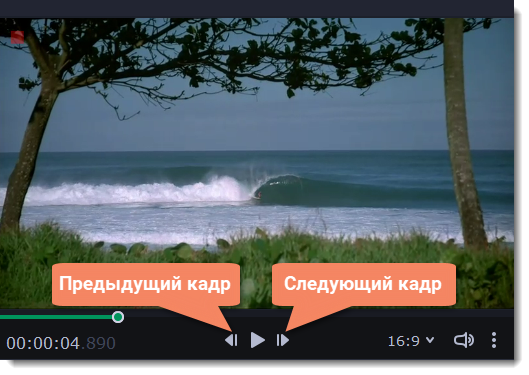
1. Установить ползунок прокрутки на необходимый кадр видео. Чтобы перемещаться по кадрам, используйте кнопки Предыдущий кадр и Следующий кадр в плеере.
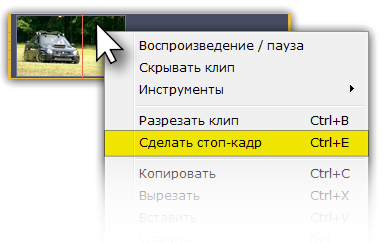
2. Когда вы определитесь с кадром, кликните по клипу правой кнопкой мыши и нажмите Сделать стоп-кадр в появившемся меню.

3. По умолчанию стоп-кадр показывается на экране на протяжении четырех секунд. Чтобы изменить этот параметр, перетаскивайте края клипа в нужном направлении.
Movavi Support
Стоп-кадр – это определенный кадр из видео, который «замирает» на экране на какое-то время, создавая иллюзию паузы.
Фактически, функция «стоп-кадр» извлекает кадр из указанного вами фрагмента.
Чтобы это сделать, установите ползунок прокрутки на необходимый кадр видео.
Для перемещения по кадрам используйте кнопки Предыдущий кадр и Следующий кадр внизу плеера.
Кликните по клипу правой кнопкой мыши и нажмите Сделать стоп-кадр в появившемся меню, либо используйте горячие клавиши Ctrl+E.
В это время, кадр сохраняется на жёстком диске в формате JPEG.
Для его открытия кликните по кадру правой кнопкой мыши и выберите пункт Показать в папке.
Если удобнее, можно сразу зайти в папку C:\Users\%username%\Videos\Movavi Library через проводник, именно там хранятся изображения.
По умолчанию стоп-кадр показывается на экране на протяжении четырех секунд.
Чтобы изменить этот параметр, перетаскивайте края клипа в нужном направлении.
Была ли эта статья полезной? Да Нет
К сожалению, мы не смогли помочь вам в разрешении проблемы. Ваш отзыв позволит нам улучшить эту статью.
Статьи по теме
To offer you a better experience, this site uses profile cookies, including cookies from third parties. By closing this pop-up, scrolling down the page or clicking on any element on the page, you consent to the use of cookies and agree to Movavi using your personal data in accordance with our Privacy Policy. You also confirm that you meet the minimum age requirements. Read our Privacy Policy.
Как в редакторе Мовави сделать стоп-кадр и сохранить его – инструкция

Нередко на видео запечатлены кадры, которые пользователю необходимы для создания новых проектов либо отличаются красочным или запоминающимся видом. В этом случае возникает необходимость в обрезке отдельного фрагмента. Данную процедуру позволяет сделать Movavi. Редактор способен обрезать отдельные куски клипов. Но, несмотря на то, что процедура выполняется в несколько кликов, не каждый пользователь понимает, как можно сделать стоп-кадр в Мовави.
Выбор кадра
Чтобы выбрать и обрезать нужный кадр, необходимо выделить конкретный фрагмент видео. Сделать это можно, загрузив клип на монтажный стол, и с помощью курсора и направляющих линий очертить необходимую часть.  Чтобы точнее определить область работы в видеоролике, рекомендуется воспользоваться временной шкалой. Благодаря этому можно быстрее найти точный момент клипа, который необходимо вырезать. Найдя начало нужного куска, следует остановить проигрывание видео. Если с первого раза сделать это не удалось, и изображение не соответствует требованиям, то с помощью кнопок «Предыдущий кадр» и «Следующий кадр» можно изменить положение ползунка на временной шкале.
Добавление эффекта стоп-кадр
- Нажать правой кнопкой мыши по видеоролику.

- В выпадающем меню выбрать «Сделать стоп-кадр».
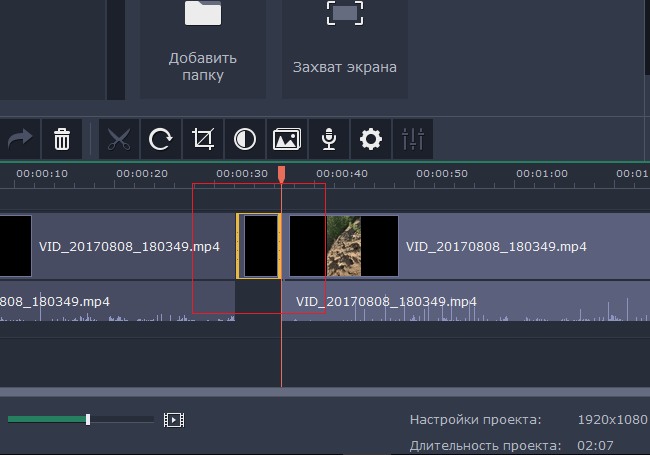
- Выделить область, которую отметил видеоредактор.
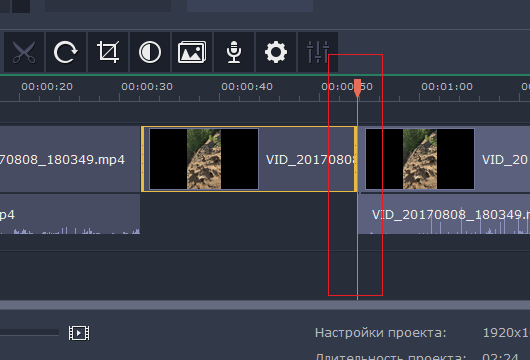
Аналогичный результат можно получить сочетанием клавиш «Ctrl» и «E».
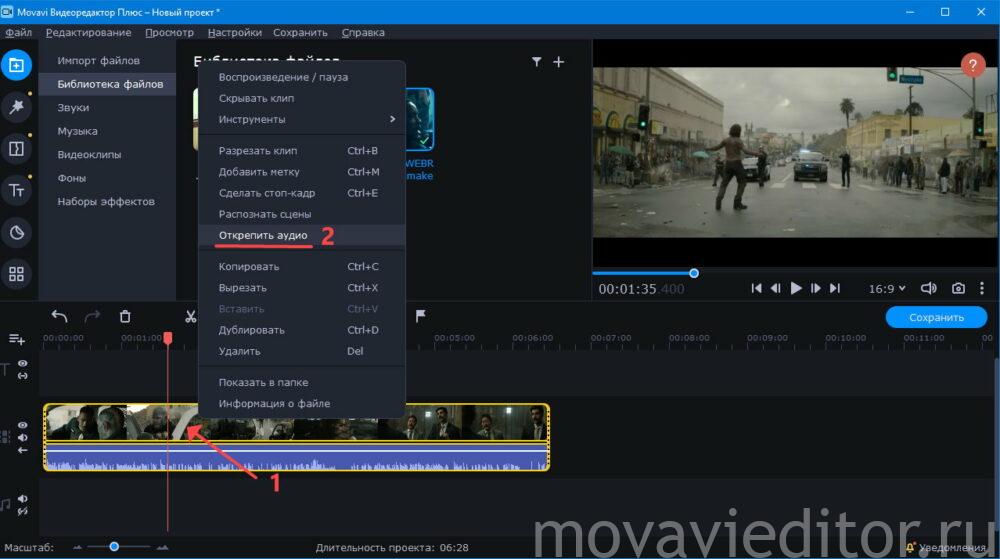
Перед началом редактирования видео рекомендуется отделить звуковую дорожку. Объясняется это тем, что после добавления данного эффекта звук автоматически пропадет. Поэтому, если аудио необходимо использовать при дальнейшей редактуре видеофайла, начальный ролик придется повторно загружать в программу. Для этого нужно нажать правой кнопкой мыши по аудиодорожке и выбрать опцию «Открепить аудио».
Смена длины стоп-кадра
Продолжительность стоп-кадра изначально исчисляется в секундах (обычно 4, но параметр может меняться в зависимости от установленных настроек). То есть выделенный фрагмент после включения воспроизведения видео будет коротким. По сути, данный кусок представляет собой отдельное изображение, вырезанное из клипа.
Чтобы увеличить длину данного фрагмента, необходимо:
- Поставить курсор в начало или конец выделенного программой куска.
- Потянуть за направляющие линии вправо (или влево, в зависимости от положения курсора), увеличив длину до нужного размера.
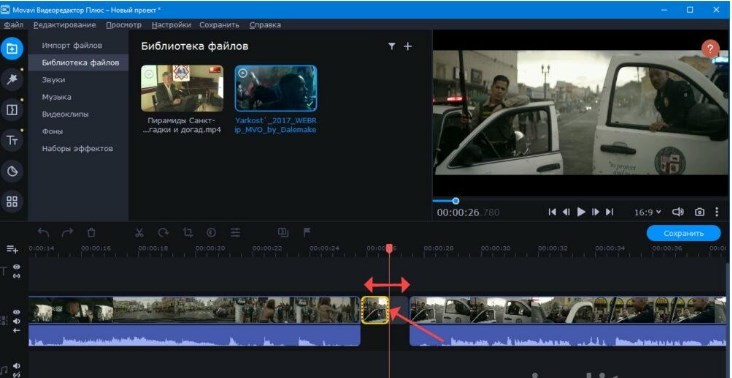
Подобрать требуемую длину стоп-кадра описанным способом сложно. Двигая курсором направляющие линии, трудно попасть на тот момент, который необходим, согласно заданным условиям проекта.
Поэтому, чтобы упростить задачу, рекомендуется задавать длину выделенного фрагмента с помощью временной шкалы. Для этого нужно нажать на последнюю и в появившемся окне ввести продолжительность воспроизведения стоп-кадра в секундах или миллисекундах.

При необходимости данный кусок можно дополнить звуком, переходами, титрами и другими эффектами, воспользовавшись соответствующими инструментами Movavi.
Сохранение результата
По завершению работы выделенный стоп-кадр нужно сохранить. Делается это по тому же алгоритму, что и экспорт новых видеороликов: основное меню и кнопка «Сохранить как».
Если пользователь для данного проекта использует пробную версию редактора, то сохранятся только 50 % от исходного файла. Также на кадрах будет наложен водяной знак. Получить полный видеоряд без дополнительных изображений, закрывающих картинку, можно только, купив полную версию программы.
Как сделать стоп кадр в Мовави
В видеоредлакторе Movavi Video Editor для создания красочных видеороликов есть десятки фильтров и видео-переходов. Придать эффектности видеоролику можно посредством комбинирования простейших инструментов. Один из приёмов – эффект замирания или заморозки времени.
Так называют момент, когда останавливается воспроизведение видео, а на кране зависает один кадр на протяжении нескольких секунд. Впоследствии его можно доработать (масштабировать, кадрировать, изменить фильтрами) через Мовави или сохранить в файл и обработать в графическом редакторе.
Делаем стоп-кадр в Movavi
- Первым делом добавьте видеофайл на временную шкалу – перетащите из Проводника или файлового менеджера. Он автоматически появится на монтажном столике.
- Возможно, разумным станет решение отделить звуковую дорожку от видео. После добавления стоп-кадра ролик разрежется надвое, а в месте установки скриншота звук исчезнет.
- Кликните правой клавишей по аудиодорожке и выберите «Открепить аудио».
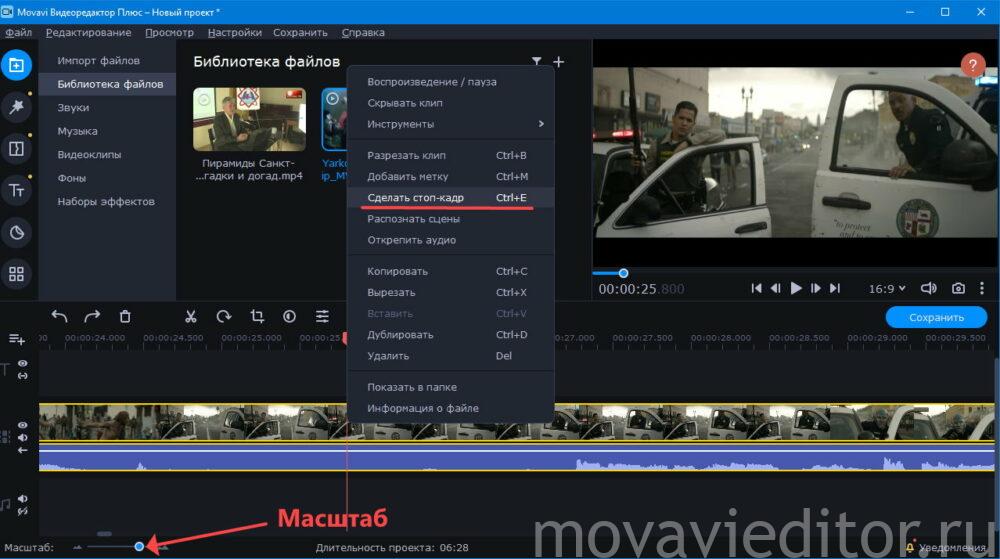
Установите курсор на интересующий кадр. Здесь поможет инструмент «Масштаб». Кликните правой клавишей по видеотреку и выберите «Сделать стоп-кадр» или воспользуйтесь комбинацией Ctrl + E.
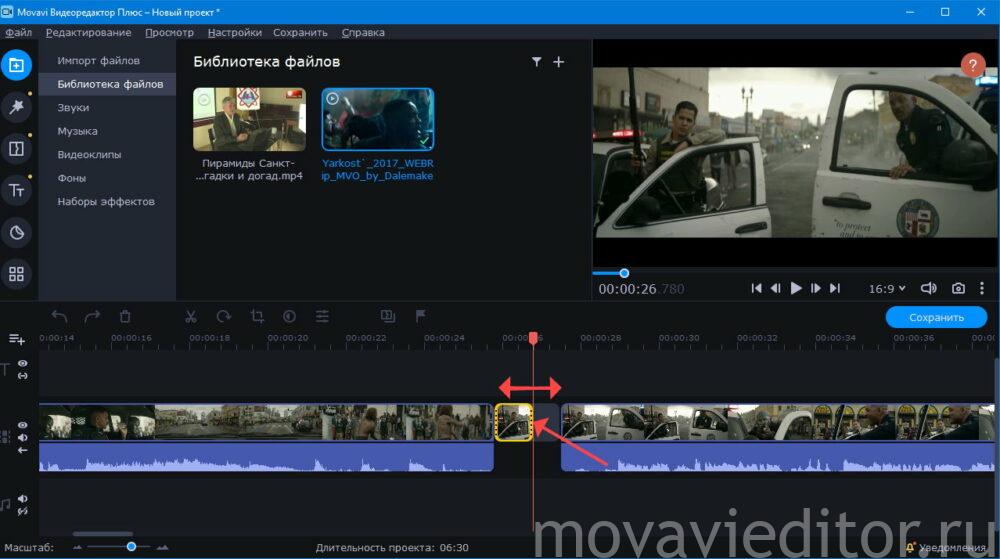
Захватите конец или начало stop-кадра левой кнопкой мыши и перетащите влево либо вправо для изменения длительности его отображения.
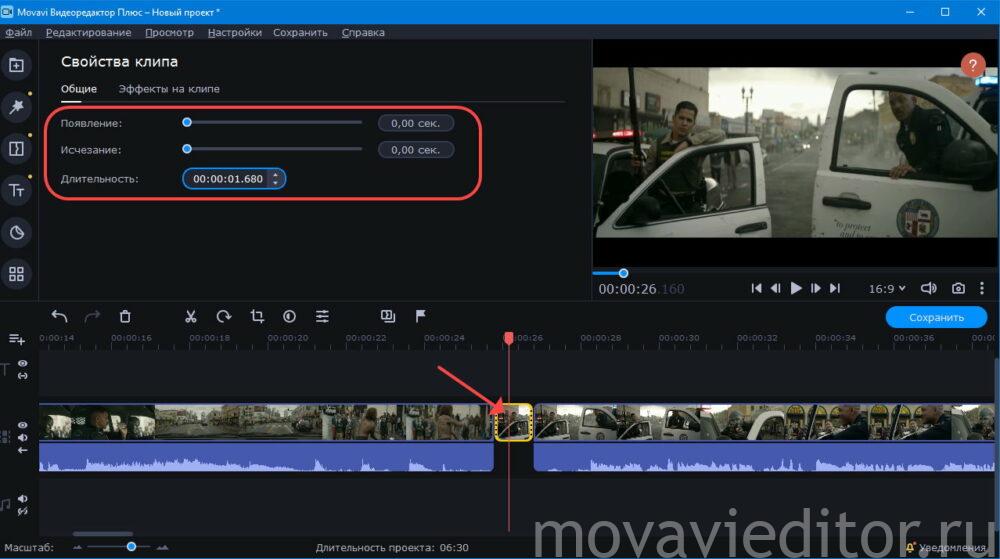
Для точного ввода времени кликните по фрагменту и введите значение в секундах и миллисекундах. Здесь настраиваются эффекты появления и исчезновения.
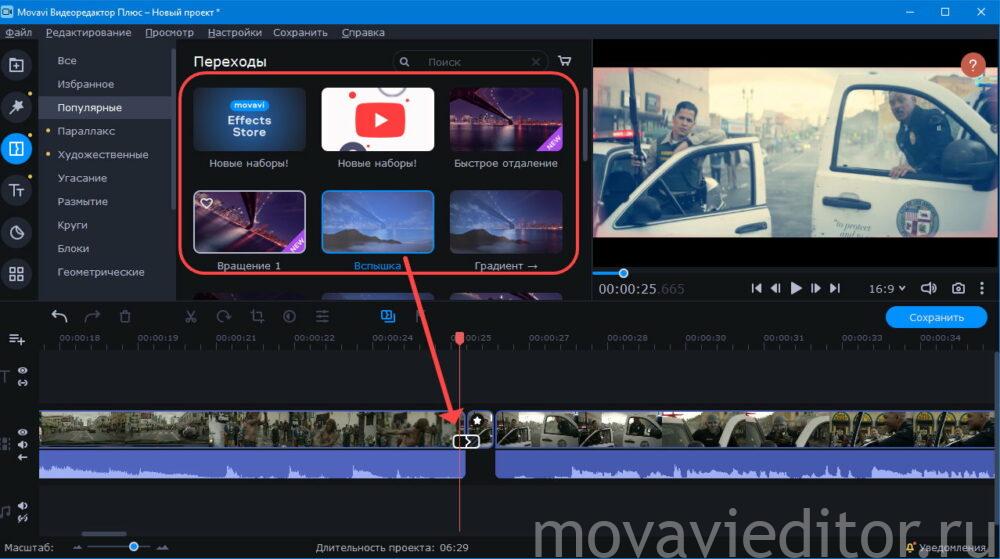
По желанию добавьте эффекты, вставьте переходы, титры.
Остались вопросы по стоп кадру – задайте их в комментариях.