Как сертифицировать свой Android и вернуть доступ к Google Play
Google блокирует некоторым гаджетам доступ в свой магазин Android. Гарантированно остаться без возможности скачивать программы с Google Play можно, установив на телефон неофициальную прошивку. Однако можно сертифицировать такой гаджет самостоятельно.
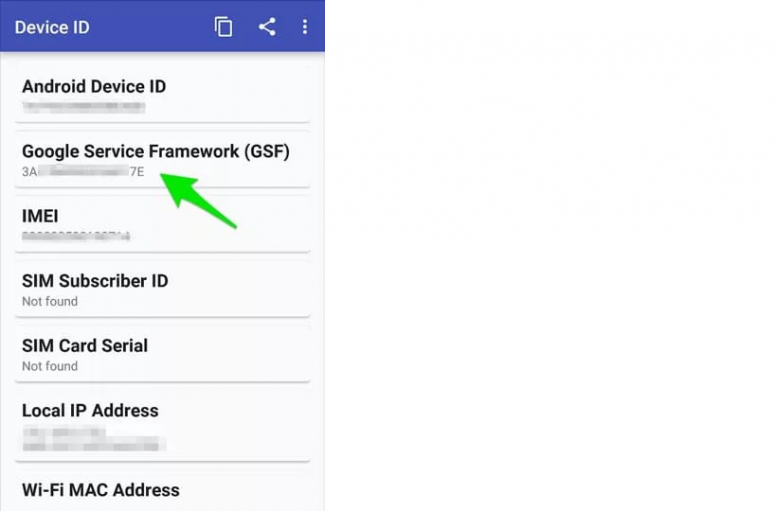
Для этого установите приложение Device ID и запустите в нем проверку. Запишите номер Google Play Service Framework ID (GSF), который покажет программа. На сайте Google для авторизации устройств введите этот номер и нажмите кнопку Register. После этого гаджет должен оказаться в белом списке устройств, которым разрешено качать с Google Play.
Если вы выполните сброс устройства до заводских настроек, вам может понадобиться повторить процедуру.
Читайте нас у телеграм
Плоские телевизоры — для ТВ, фильмов и игр, как выбрать и какая стоимость
3 декабря 2022
Ученые создали гуманоидную работу, которая может управлять самолетом
21 августа 2023
Онлайн-геймеры забывают о еде, работе, друзьях и любимых
27 марта 2019
Мы невольно ломаем свой смартфон, когда выходит новая модель
1 мая 2020
Поделиться
попередня стаття
наступна стаття
Евгений пишет для TechToday с 2012 года. По образованию инженер,. Увлекается реставрацией старых автомобилей.
Vodafone
Сотрудники Vodafone передали 3 млн грн для детей, потерявших родителей в результате боевых действий
16 ноября 2023
Школа Big Data Lab начинает новый набор учащихся
15 ноября 2023
5000 школьников по социально уязвимым категориям получили планшеты с 4G-интернетом — инициатива Vodafone
3 ноября 2023
Жители прифронтовых регионов Украины получили аптечки первой медицинской помощи — инициатива Vodafone
30 октября 2023
К сети интернета вещей в Киеве теперь можно подключаться без бюрократии
25 октября 2023
Залишайтеся з нами
10,052 Фани так
1,445 Послідовники слідувати
105 Абоненти підписуватися
ПОРАДИ
Как узнать характеристики компьютера в Windows 11
17 ноября 2023
Как установить правильное время на компьютере, изменив часовой пояс в Windows 11
16 ноября 2023
Как ответить на комментарий к вашему видео на YouTube с помощью видеоролика Shorts
15 ноября 2023
СТАТТІ
Как космонавт на МКС захотел отремонтировать свои наручные часы и совершил революцию в НАСА
19 ноября 2023
Их боялись тронуть и не хотели читать или слышать о них: как люди реагировали на появление компьютеров
18 ноября 2023
«Синдром Теслы»: почему современные гаджеты хуже предшественников
12 ноября 2023
КАТЕГОРІЇ
- Новости 7980
- Советы 1642
- Статьи 777
- Новости Vodafone 676
- Vodafone Ready Business 1
- Порада дня 1
- TECH TODAY HUB 1
- Порада дня 0
ПРО НАС
TechToday – це інтернет-видання про високі технології, їх розвиток та вплив на нас
зв’язатися з нами: info@techtoday.in.ua
Как зарегистрировать устройство в Google Play?
Чтобы понять, как добавить новое устройство в Google Play, достаточно авторизоваться на нем в действующем аккаунте Google. Телефон/планшет самостоятельно добавится в список доступных устройств в Плей Маркет, и вы сможете устанавливать на него приложения.
Добавление аккаунта
Если вы зайдете в Гугл Плэй, авторизовавшись по учетной записи Гугл, которая не добавлена на Android, то увидите, что у вас нет устройств. Чтобы исправить этот недостаток, добавляем учетную запись на телефон или создаем новую.
- Возьмите телефон, который хотите добавить в Google Play. Откройте на нем настройки.
- Пролистните экран до раздела «Аккаунты» и нажмите «Добавить».
- Выберите сервисы Google.
- Если у вас уже есть учетная запись, выберите вариант «Существующий». Если профиля нет, нажмите «Новый» и зарегистрируйтесь.
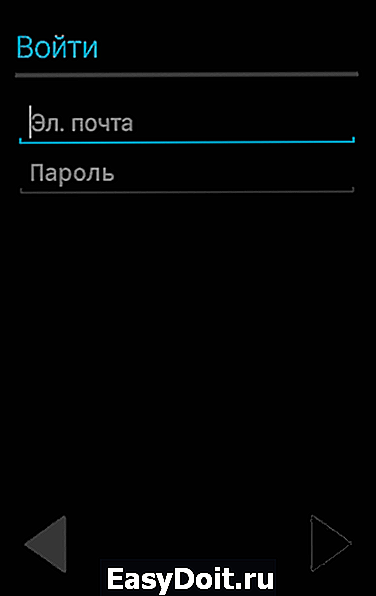
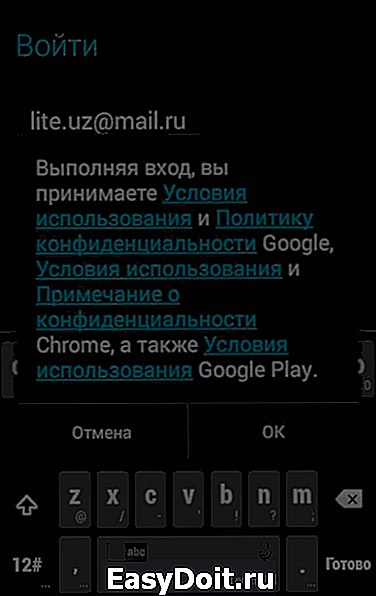
Для добавления существующих аккаунтов нужно писать e-mail и пароль. После этого появится предложение согласиться с условиями использования и политикой конфиденциальности. Можете почитать, что пишет Google о взаимодействии с пользователями, но ничего особенно интересного в этих документах нет. Поэтому просто нажмите «Ок», чтобы перейти к следующему шагу.
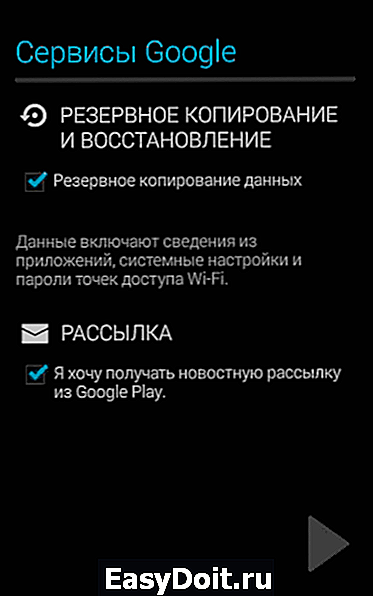
В окне «Сервисы» включите резервное копирование, которое включает бэкап сведений из приложений, настройки системы и пароли от точек Wi-Fi. От рассылки рекомендуется отказаться, иначе на почту постоянно будут приходить ненужные новости и информация о скидках на игры, в которые никто не играет.
После добавления нового или существующего аккаунта девайс отобразится в Play Market и Google Play на компьютере (при условии, что вы авторизованы в браузере в той учетной записи, что добавлена на гаджете). Готово, телефон привязан, можно устанавливать на него приложения прямо с компьютера.
Изменение списка устройств
Если в списке есть телефоны, которые вы больше не используете, то просто измените перечень, убрав лишние девайсы. Операция выполняется через настройки учетной записи практически в 1 клик:
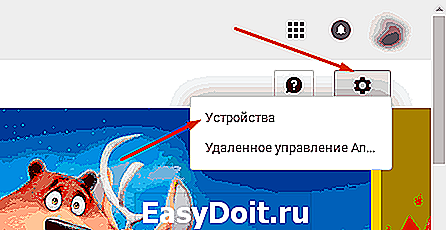
- Откройте на компьютере сайт Гугл Плэй.
- Нажмите на шестеренку и перейдите в «Устройства» («Настройки»).
- В графе «Отображение» уберите отметки с телефонов/планшетов, которые не должны отображаться в списке.

Выполнив указанные действия, вы лишь скроете девайс в списке. Чтобы совсем удалить его, необходимо закрыть для доступ.
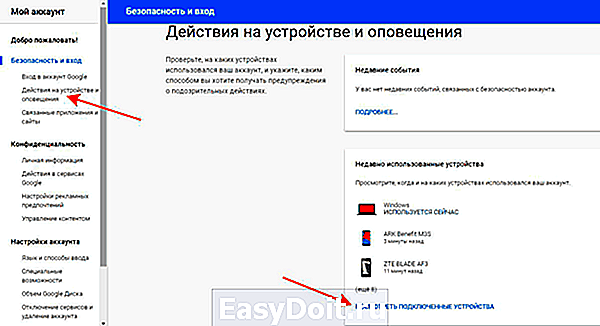
- Откройте настройки учетной записи и перейдите в раздел «Безопасность» – https://myaccount.google.com/u/1/security.
- В меню слева выберите вкладку «Действия на устройстве».
- В поле «Недавно использованные» нажмите «Посмотреть подключенные».
- Выберите телефон, который хотите удалить. Нажмите «Закрыть доступ».
Устройство будет удалено из Гугл Плэй. Более того, на телефоне больше нельзя будет пользоваться аккаунтом – пользователю придется добавлять его заново, вводя адрес почты и пароль. Это хороший способ удаленного отключения учетной записи, который может понадобиться в том случае, если изменился владелец в результате продажи девайса, потери или кражи.
Устройство не сертифицировано Google в Play Маркет и других приложениях на Andro > 28.03.2018   для начинающих | мобильные устройства

Указанная выше ошибка «Устройство не сертифицировано Google», чаще всего встречающаяся в Play Маркет не новая, но особенно часто с ней стали сталкиваться владельцы Android телефонов и планшетов начиная с марта 2018 года, поскольку Google что-то поменял в своей политики.
В этой инструкции подробно о том, как исправить ошибку Устройство не сертифицировано Google и продолжить использовать Play Маркет и остальные сервисы Google (Карты, Gmail и другие), а также кратко о причинах ошибки.
Причины ошибки «Устройство не сертифицировано» на Andro >Начиная с марта 2018 года Google стал блокировать доступ не сертифицированных устройств (т.е. тех телефонов и планшетов, которые не проходили необходимую сертификацию или не отвечают каким-то требованиям Google) к сервисам Google Play.
С ошибкой можно было столкнуться и раньше на устройствах с кастомными прошивками, но сейчас проблема стала более распространена и не только на неофициальных прошивках, но и на просто китайских аппаратах, а также в эмуляторах Android.
Еще по теме: Как создать презентацию в Google Docs?
Таким образом Google своеобразно борется с отсутствием сертификации на дешевых Android устройствах (а для прохождения сертификации они должны соответствовать конкретным требованиям Google).
Как исправить ошибку Устройство не сертифицировано Google
Конечные пользователи могут самостоятельно зарегистрировать свой не сертифицированный телефон или планшет (или устройство с кастомной прошивкой) для личного использования на сайте Google, после чего ошибка «Устройство не сертифицировано Google» в Play Маркет, Gmail и других приложениях появляться не будет.
Для этого потребуется выполнить следующие шаги:
-
Узнайте Google Service Framework Device >После регистрации приложения Google, в частности Play Маркет, должны работать как и прежде без сообщений о том, что устройство не зарегистрировано (если это не произошло сразу или появились другие ошибки, попробуйте очистить данные приложения, см. инструкцию Не скачиваются приложения Android из Play Маркет).
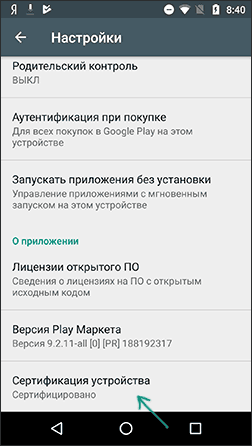
Статус сертификации Android устройства при желании можно посмотреть следующим образом: запустите Play Маркет, откройте «Настройки» и обратите на последний пункт списка настроек — «Сертификация устройства».
Существует ещё один способ исправления рассматриваемой ошибки, однако он работает для конкретного приложения (Play Маркет, т.е. ошибка исправляется только в нем), требует Root-доступа и потенциально опасен для устройства (выполняйте только на свой страх и риск).
Суть его в замене содержимого системного файла build.prop (находится в system/build.prop, сохраните копию оригинального файла) следующим (замену можно произвести с помощью одного из файловых менеджеров с поддержкой Root-доступа):
- Используйте следующий текст для содержимого файла build.prop
- Очистите кэш и данные приложений Play Маркет и Сервисы Google Play.
- Зайдите в меню рекавери и очистите кэш устройства и ART/Dalvik.
- Перезагрузите телефон или планшет и зайдите в Play Маркет.
Вы можете продолжить получать сообщения о том, что устройство не сертифицировано Google, но приложения из Play Маркет будут скачиваться и обновляться.
Однако, рекомендую именно первый «официальный» способ исправления ошибки на вашем Android устройстве.
А вдруг и это будет интересно:
Почему бы не подписаться?
Рассылка новых, иногда интересных и полезных, материалов сайта remontka.pro. Никакой рекламы и бесплатная компьютерная помощь подписчикам от автора. Другие способы подписки (ВК, Одноклассники, Телеграм, Facebook, Twitter, Youtube, Яндекс.Дзен)
28.03.2018 в 17:24
При использовании первого способа пишет «Произошла ошибка. Повторите попытку.» Что делать?
29.03.2018 в 07:39
а device ID точно без ошибок вводится? попробуйте его ввести с заглавными буквами.
29.03.2018 в 09:17
Проверьте еще раз сайт регистрации, там произошли изменения. И кстати, там требуется GSF ID, и он должен быть без букв. А у меня кстати с буквами, и сертифицировать не получается.
29.03.2018 в 09:21
Упс.. и правда, ещё вчера была другая страница. Спасибо, сейчас внесу правки.
Насчет букв — он с буквами, GSF ID — шестнадцетиричный.
Хотя сейчас перепроверил, действительно не берет шестнадцатеричный формат. Буду проверять, что там через adb по инструкции от google получается.
01.04.2018 в 15:56
Только что за регистрировал правда через через ноутбук без букв вводил планшет перезагрузил и усё окошко как было так и есть!
02.04.2018 в 08:53
Так а код правильный взяли? Очищали кэш и данные Play Маркет (и может еще стоит Сервисы Google Play).
18.07.2018 в 13:15
Поставил кастомную неофициальную прошивку (да, есть кастомные официальные — например, LineageOS). Поставил OpenGApps и вспомнил об этой «фиче». Ну и решил, на всякий случай, зарегистрировать устройство.
Через приложение Device ID (через ADB у меня не получилось — команда ругалась на то, что нет закрывающейся кавычки — так и не понял, что там не хватало) получил GSF ID, который был с буквами. Но при вводе на сайте появился ID без букв. Походу прикрутили автоматическое преобразование форматов на сайт
02.12.2018 в 08:51
Сделал так же, Всё без проблем зарегистрировался, Перезагрузил телефон всё работает! (код был с буквами через приложение Device ID)
29.07.2018 в 16:26
Я зарегистрировал устройство, но ошибка в Плей маркете всё равно появляется! Что мне делать?
30.07.2018 в 10:03
Пробовали очистить кэш и данные в Play Маркет?
28.10.2018 в 22:07
Не ну, почему каждый раз находится какое-то д? Димось, не выходит зарегать ведро, хотя пишет что зарегано! Данные и кэш чистил у Сервисов и Маркета — хоть бы хны! Пробовал почистить снова, но уже GSF прихватил тоже — 0 сплошной! Сделал вновь, ребутнулся — снова 0! Как жить то?!
06.12.2018 в 13:04
Прошли сертификацию первым способом,зарегали телефон (meizu m3s).но в приложении play market пишут что не сертифицировано устройство. все кэши почистили,пробовали переустанавливать и маркет и сервисы google.Все осталось без изменений,не загружает маркет и ютьюб
Еще по теме: Как сделать Google опрос?
Как добавить устройство в Play Market

Если по какой-либо причине вам необходимо добавить устройство в Google Play, то это не так сложно сделать. Достаточно знать логин и пароль учетной записи и иметь смартфон или планшет со стабильным интернет-соединением на руках.
Добавляем устройство в Google Play
Рассмотрим пару способов добавления гаджета в список устройств в Гугл Плей.
Способ 1: Устройство без заведенного аккаунта
Если в вашем распоряжении новое Android-устройство, то следуйте дальнейшим инструкциям.
- Зайдите в приложение Play Market и нажмите на кнопку «Существующий».
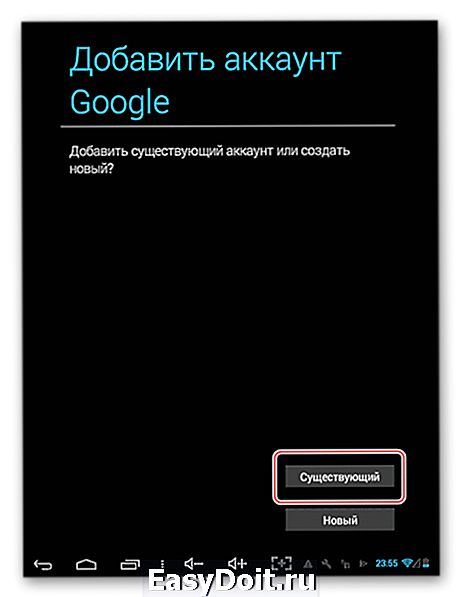
На следующей странице в первой строке введите электронную почту или номер телефона, привязанный к вашему аккаунту, во второй – пароль, и нажмите на стрелку вправо, расположенную внизу экрана. В отобразившемся окне примите «Условия использования» и «Политику конфиденциальности», тапнув по «ОК».

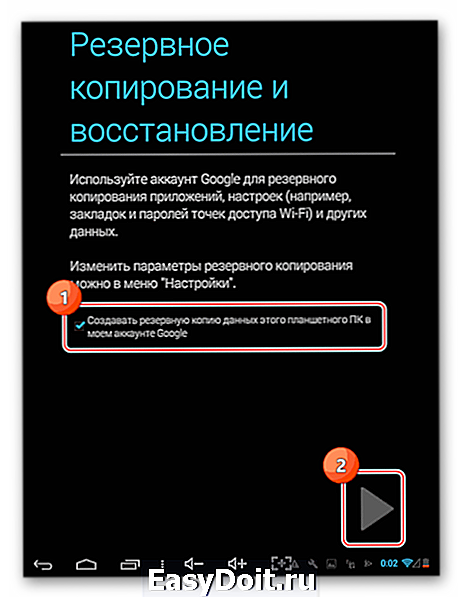
Далее примите или откажитесь от создания резервной копии устройства в аккаунте Google, поставив или убрав галочку в соответствующей строке. Для перехода к Play Market нажмите на серую стрелку вправо в нижнем углу экрана.

В окне «Вход» введите почту или номер телефона от вашего аккаунта и кликните по кнопке «Далее».

Следом укажите пароль с последующим нажатием на «Далее».
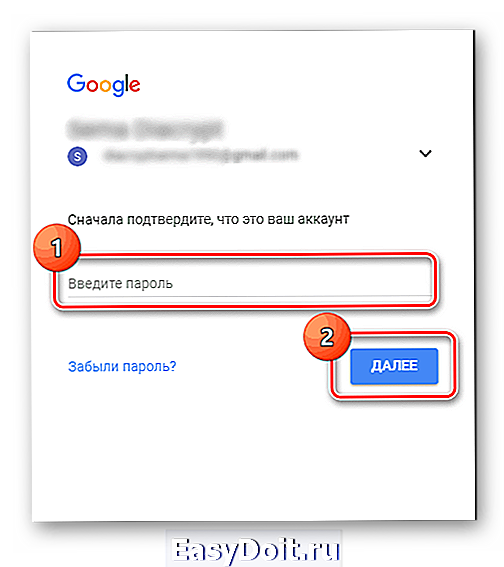
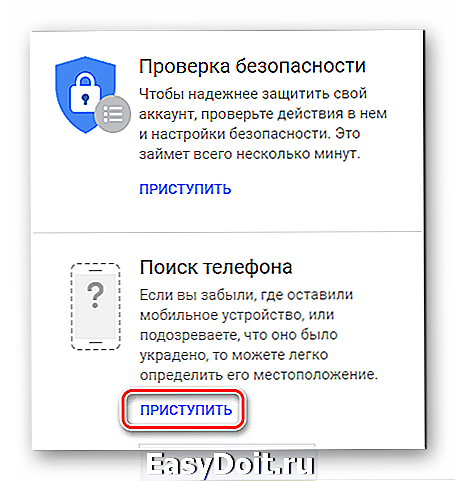

Таким образом, новый гаджет на платформе Андроид добавился к вашему основному устройству.
Способ 2: Устройство, подключенное к другому аккаунту
Если список нужно пополнить устройством, которое используется с другой учетной записью, то алгоритм действий будет немного другим.
-
Откройте на вашем смартфоне пункт «Настройки» и перейдите во вкладку «Аккаунты».

Далее нажмите на строку «Добавить аккаунт».

Из представленного списка выберите вкладку «Google».
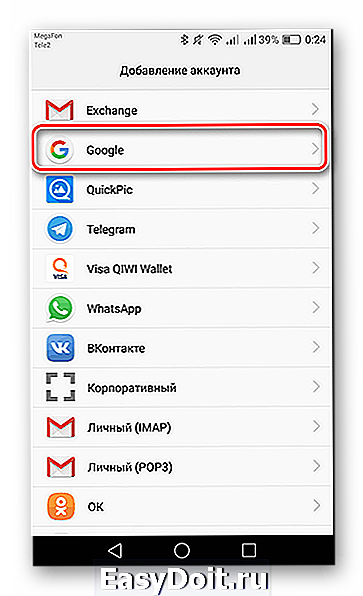
Следом укажите почтовый адрес или телефон от вашей учетной записи и нажмите «Далее».

Далее введите пароль, после чего тапните по «Далее».

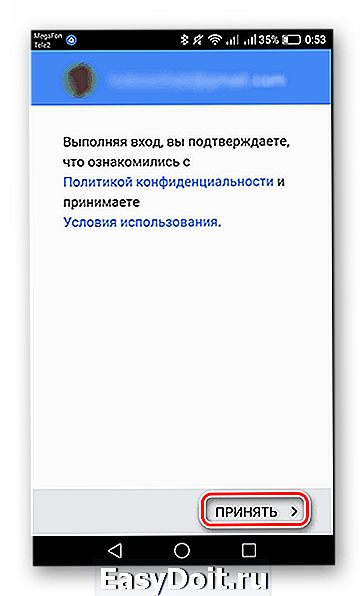
На данном этапе добавление устройства, имеющего доступ к другой учетной записи, завершено.
Как видите, подключить к одному аккаунту другие гаджеты не так сложно и это занимает всего лишь несколько минут.
Отблагодарите автора, поделитесь статьей в социальных сетях.
Как зарегистрировать устройство в Google Play?
Сразу после покупки смартфона или планшета на Андроиде возникает желание установить игры и другие приложения, но сразу это сделать не получится, поскольку для этого необходимо иметь учетную запись Google. Т.е. если у вас есть почта google.com/ аккаунт Google то проблем никаких, если это не так, то вам необходимо зарегистрироваться в Google. Немножко поясню как все происходит в Андроид- вы создаете аккаунт Google (об этом как раз эта статья), при этом параллельно получаете почтовый ящик и еще кучу сервисов, которыми можете пользоваться. Один из этих сервисов магазин Google Play, в котором вы можете приобретать (за деньги или бесплатно) различные приложения и игры на ваше устройство Android.
Итак для того что бы зарегистрироваться в Google Play с самого устройства Android, необходимо что бы устройство имело доступ в Интернет (не важно через Wi-Fi или 3G/4G). На рабочем столе планшета/ телефона Android нажмите значок Play Маркета.

Если у вас есть аккаунт Google, нажмите кнопку «Существующий«, затем введите его и пользуйтесь магазином Google Play. Если же нету, то эта статья для вас, нажимаете «Новый«.

Далее вводите свое полное имя и нажимаете «Готово«.

После этого придумываете логин для электронной почты, как часто это бывает «красивые» логины будут не доступны, и возможно тот который вы впишите будет уже занят, придется его поменять, что бы подобрать уникальный.

Следующим шагом придумываете пароль, рекомендую использовать сложный пароль, не менее восьми знаков, с заглавными буквами, цифрами и спец знаками (!»&*$#).

Затем выбираете секретный вопрос и ответ на него, так же можете указать дополнительный адрес электронной почты. Это требуется для восстановления пароля, в случае если вы его забудете.

Следующим действием вы можете присоединиться к социальной сети google+, в данном примере я не буду этого делать, поэтому нажимаю «Не сейчас«. Присоединится вы сможете в любой момент как только вы это захотите.

Затем выбираете будете ли получать новостную рассылку и собираетесь ли хранить историю веб-поиска.

Вводите капчу, она используется, что бы отсеять роботов (автоматическая регистрация с помощью скриптов, программ и т.д.) при регистрации.

Если вы планируете покупать приложения в Google Play, вы можете добавить в свой аккаунт кредитную карту, что бы ею расплачиваться. В данном примере я не буду этого делать. Добавить данные кредитной карты можно в любой момент как только это понадобиться. Нажимаю «Не сейчас«.
Еще по теме: Как в Ватсапе скрыть фото?

Далее, что бы сохранять настройки и копии приложений вы можете создавать резервную копию в аккаунте Google. В дальнейшем можете отключить или наоборот включить данную опцию.


После этого вы попадете в магазин Google Play, где в один клик сможете установить приложения и игры.
Как снять блокировку Google Play: «устройство не сертифицировано Google»?
Как вы наверное уже знаете компания Google начала блокировку работы фирменных приложений, а на экране Andro >
C марта 2018 года компания Google ввела новую политику по борьбе установки своих фирменных приложений, GAPPS, а также других приложений завязанных на работе Google Play Service на не сертифицированные устройства.
«Не сертифицированные устройства» — это различные малоизвестные китайфоны, а также кастомные прошивки, которые не провели сертификацию Android устройств в Google Play! В этой статье мы расскажем вам, как решить проблему, устройство не сертифицировано гугл!
Как проверить сертифицировано ли устройство?
- Зайдите в магазин Google Play
- Перейдите в меню «Настройки» и пролистайте страницу вниз
- В конце будет информация сертифицировано ли ваше устройство Android или нет
Устройство не сертифицировано Google как обойти?Или как сертифицировать?
Если у вас устройство не сертифицировано в Google и вы ищите как обойти или как сертифицировать Android, то вот что вам надо сделать:
- Установите приложение Device ID
- Откройте приложение Device ID, и скопируйте значения «Google Service Framework (GSF)»
«Устройство не сертифицировано» в Google Play Маркете. Как решить проблему?


Конечно, в стремлении Google в наиболее выгодном свете представить свой софт есть и забота о пользователях — о полноценном функционале, о производительности и комфорте. Тех, кто покупает несертифицированные смартфоны, на сайте корпорации честно предупреждают:
- Эти аппараты могут быть небезопасными.
- На таких устройствах могут не обновляться приложения и система Android.
- На них могут быть установлены ненастоящие приложения Google, поскольку компания Google не выдала производителю лицензию.
- Могут некорректно работать приложения и функции системы.
- Резервное копирование данных может выполняться небезопасным образом.
Google уже сообщил партнерам о том, что на несертифицированных устройствах работа GMS будет блокироваться. При первой же активации такого смартфона или планшета появится всплывающее сообщение о том, что работа сервисов от Google (в том числе Play Маркета) на этом устройстве не гарантируется, после чего загрузка приложений из Play Маркета будет отключена. Покупателю останется лишь искать альтернативный магазин приложений, или устанавливать приложения вручную через APK. Тем не менее, желание сэкономить порой оказывается сильнее. И в этом случае не стоит удивляться, если при попытке скачать с Google Play понравившееся приложение, вы увидите на экране надпись: «Устройство не сертифицировано»
Как решить проблему с загрузкой приложений из Google Play на несертифицированное устройство?

Решение проблемы загрузки приложений из Google Play на несертифицированные устройства все-таки нашлось. Но прежде чем перейти к решительным действиям, пользователям предлагается ознакомиться с предупреждениями:
- Прежде всего, вы должны осознавать: использование метода рискованно — аппарат может превратиться в кирпич навсегда либо временно потерять работоспособность.
- Никто не гарантирует, что именно в вашем случае метод окажется эффективным.
Взвесьте все «за» и «против» и только после этого примите осознанное решение.
Требования:
- Наличие root прав;
- Диспетчер файлов Root Explorer;
- Файлы build.prop (стоковый и кастомный);
- Здравый смысл.
Действия:
- Замените содержимое следующих строк из вашего файла build.prop на строки из кастомного build.prop (можно воспользоваться приложением BuildProp Editor ):
- Выполните сохранение;
- Зайдите в Настройки —> Диспетчер приложений —> Google Play Маркет —> Стереть данные; fan-android.com
Что делать и как отключить проверку сертификата на андроиде

С начала 2018 года пользователи стали чаще сталкиваться с ошибкой: «Устройство не сертифицировано Google». Это уведомление появляется при первой активации устройства, при этом загрузка приложений из Play Market заблокирована.
Сертифицированное устройство— это устройство на котором установлены лицензированные приложения Google и также это означает, что такое устройство прошло тестирование на совместимость с ОС Android. На устройствах без сертификации возможны проблемы с безопасностью, а также проблемы связанные с некорректной работой приложений и функций системы. Кроме того, на не сертифицированных устройствах могут не обновляться приложения и прошивка ОС Android.
Как правило проблема с сертификацией встречается на устройствах с не официальной прошивкой, но также её можно встретить на дешёвых устройствах с прошивкой от производителя.
В одних случаях отсутствие сертификации никак не влияет на работоспособность устройства, а в других, как упоминалось выше, у пользователей даже нет возможности загрузить приложение из Play Market. Независимо от этого наличие сертификации гарантирует вам стабильную работу устройства. Для того, чтобы проверить сертифицировано ли ваше устройство нужно:
1) открыть «Play Market» и нажать кнопку «Меню»;
2) выбрать «Настройки» и пролистать страницу до конца.
Посмотрите статус вашего устройства в пункте «Сертификация в Play Защите»: «Устройство сертифицировано» или «Устройство не сертифицировано».
Если ваше устройство не сертифицировано, вы можете самостоятельно его зарегистрировать с помощью официального способа. Эта простая процедура, не требующая больших знаний.
Устройство не сертифицировано. Как исправить?
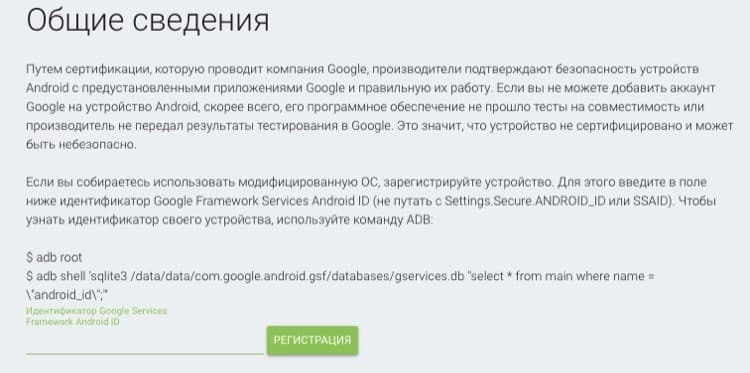
2) Перейдите по адресу www.google.com/android/uncertified/ и войдите в свою учётную запись Google. Откройте приложение Device ID и скопируйте идентификатор Google Services Framework (GSF).
3) Вставьте идентификатор Google Services Framework (GSF) в соответствующее поле на сайте регистрации и нажмите кнопку «Регистрация».
После чего на сайте появится уведомление об успешной регистрации устройства.
После регистрации устройства, для надёжности, вы можете очистить данные приложения Play Market и кэш Сервисов Google Play.
После регистрации в пункте «Сертификация в Play Защите» ваше устройство по-прежнему может отображаться как не сертифицированное, но на его работоспособности это никак отразиться не должно. Вы сможете пользоваться всеми сервисами Google.
Теперь вы знаете как зарегистрировать свое устройство.
Устройство не сертифицировано Google (Как снять блокировку Google Play)
Устройство не сертифицировано Google (Как снять блокировку Google Play). Как вы наверное уже знаете компания Google начала блокировку работы фирменных приложений, а на экране Android появляется ошибка «устройство не сертифицировано Google». Решаем эту проблему!
«Не сертифицированные устройства» — это различные малоизвестные китайфоны, а также кастомные прошивки, которые не провели сертификацию Android устройств в Google Play! В этой статье мы расскажем вам, как решить проблему, устройство не сертифицировано гугл!
Как проверить сертифицировано ли устройство?
1. Зайдите в магазин Google Play
2. Перейдите в меню «Настройки» и пролистайте страницу вниз
3. В конце будет информация сертифицировано ли ваше устройство Android или нет

узнаем сертифицировано ли устройство: переходим в настройки Google Play
Устройство не сертифицировано Google как обойти?
Если у вас устройство не сертифицировано в Google и вы ищите как обойти или как сертифицировать Android, то вот что вам надо сделать:
1. Установите приложение Device ID
2. Откройте приложение Device ID, и скопируйте значения «Google Service Framework (GSF)»

копируем Google Service Framework (GSF)
4. Переходим на сайт конвертер и вставляем данные значения GSF и копируем отконвертированный номер с поля Decimal number

конвертируем «Google Service Framework (GSF)»
5. Вводим полученные значения с конвертера и жмем «Регистрация»

вставить конвертированные значения «Google Service Framework (GSF)»
6. Удалите данные приложения Google Play (в меню «Настройки» — «Приложения»)

удаляем данные Google Play
7. Удалить данные Cервисы Google Play (в меню «Настройки» — «Приложения»)

удаляем данные Сервисы Google Play

сбрасываем настройки если сброс данных Google Play и Сервисов Google не помогли сертифицировать устройство
Как Google блокирует свои приложения и сервисы на смартфонах Huawei
Сервисы Google сейчас являются, пожалуй, самой большой ценностью для владельцев новых смартфонов Huawei. Из-за ограничений, наложенных правительством США, китайская компания не может устанавливать на свои аппараты Google Play и другие службы поискового гиганта, вынуждая своих пользователей искать обходные пути. Бесспорно, AppGallery за последние полгода сильно продвинулся в своём развитии, но из-за того, что многие приложения до сих пор требуют Google Mobile Services для стабильной работы, без официального каталога Google обойтись не получается. Вот только сама Google совершенно не хочет, чтобы кто-то пользовался её сервисами в обход официального запрета.
Не работают сервисы Google на смартфонах Huawei? Есть причина
Несмотря на то что время от времени в Сети появляются новые способы установки сервисов Google на смартфоны Huawei, вскоре поисковый гигант неизменно блокирует их. Казалось бы, как это может произойти, если Android – открытая операционная система, которая распространяется свободно и не содержит шпионских механизмов, позволяющих отслеживать установку тех или иных программ? Однако за последнее время Google неплохо поднаторела по части обеспечения безопасности пользователей и приспособила антивирус Google Play Protect выявлять устройства, незаконно использующие её сервисы.
Устройство не сертифицировано Play Защитой
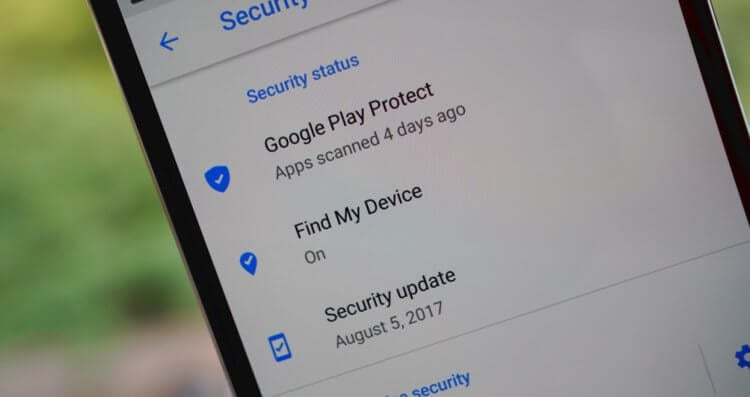
Google Play Protect блокирует сервисы Google на несертифицированных устройствах
Как ни странно, но Google не занимается поиском пользователей, которые устанавливают её службы, не имея законных оснований, отдавая эти мероприятия на откуп Google Play Protect. Дело в том, что антивирус устанавливается по умолчанию на все устройства, на которых есть Google Play. В результате уже после первого сканирования Google Play Protect может понять, что аппарат, на котором он работает, не имеет сертификации Google, а значит, получает полное право запретить работу всех сервисов, что чаще всего и происходит. Для этого даже не нужно проводить ручную проверку – всё сделает автоматика.
Устройство не сертифицировано для запуска приложений Google и работы с сервисами Google. Обратитесь к производителю или продавцу и попросите предоставить вам сертифицированное устройство, — уведомление с таким содержанием Google Play Protect присылает пользователям всех смартфонов Huawei, попытавшихся самостоятельно установить Google Mobile Services.
Как отключить Google Play Защиту
Показательно, что решить эту проблему нельзя. Несмотря на то что Google позволяет отключить Google Play Protect в «Настройках», запретив ему сканировать устройство, практика показывает, что этот метод не срабатывает. Встроенный в Google Play антивирус хоть и перестаёт сканировать сам аппарат на предмет вредоносных приложений и защищать пользователя, нахождение в чужеродной среде вынуждает его запросить у Google подтверждение сертификата, которого, как довольно скоро выясняется, нет и никогда не было. Впрочем, если хотите попробовать, то перейдите в Google Play — «Настройки» — «Play Защита» и отключите все параметры сканирования. Возможно, вам повезёт и всё получится.
Впрочем, если вы столкнулись с блокировкой сервисов Google из-за отсутствия сертификата, это может послужить вполне реальной причиной для возврата смартфона назад производителю или продавцу. Ведь несмотря на то что в законе о защите прав потребителей не прописывается обязательное наличие Google Play на устройстве, отсутствие сертификации и невозможность устанавливать популярные приложения вполне может сойти за недостаток, неоговоренный при продаже. Думаю, в этом случае будет достаточно просто обратиться в магазин с просьбой принять товар назад. В крайнем случае напишите претензию в свободной форме и сдайте администратору или старшему менеджеру под роспись. Если и это не подействует, обращайтесь в суд (это не страшно) — у вас есть неплохой шанс создать новый прецедент и помочь всем остальным пользователям, которые окажутся в такой же ситуации.
[Инструкции] Как убрать надпись из Google Play «Ваше устройство не сертифицировано»
Привет, Mi Community! Итак, в этой теме я расскажу как же сертифицировать устройство в Google Play. Данный дефект выглядит вот так:
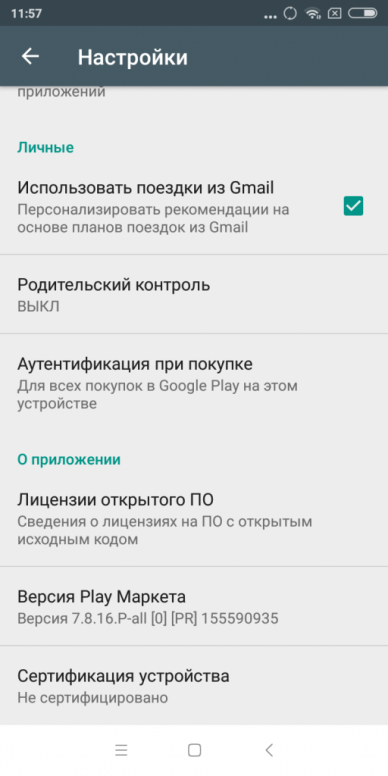
Screenshot_2018-03-28-11-57-35-328_com.android.vending-512×1024.png (117.9 KB, Downloads: 25)
2020-01-21 02:02:24 Upload
Безымянный.png (109.08 KB, Downloads: 94)
2020-01-21 02:14:26 Upload
cert_googl_andr4.jpg (72.38 KB, Downloads: 33)
2020-01-21 02:21:01 Upload
ustrojstvo-ne-sertificirovano-google-v-play-market-i-drugih-prilozhenijah-na-and.png (40.51 KB, Downloads: 20)
2020-01-21 02:24:09 Upload
Если не помогло, то сбрасываем настройки до заводских.
Рад буду ответить на ваши вопросы! Всех благ!


andsea13 У меня рн7 нфс нет, так для меня сертификация бесполезна?
Если загрузчик разблокирован никакая сертификация не поможет. Гугл пей работать не будет, плевать он хотел на сертификат. Только костыли. Но инструкция конечно интересная для тех кому нужно)


Mi Comm APP
Получайте новости о Mi продукции и MIUI
Рекомендации
* Рекомендуется загружать изображения для обложки с разрешением 720*312
Изменения необратимы после отправки
Cookies Preference Center
Apr 20, 2018 · 2 min read
Несколько дней назад мы сообщили, что Google начинает блокировать несертифицированные Android-устройства от доступа к приложениям и сервисам Google Play. Это означает, что любое устройство, не сертифицированное Google, больше не сможет загружать и использовать такие приложения, как Gmail, Google Карты, Google Play Музыка, Google Фото и т.д. Существует огромный рынок устройств, которые не поставляются с приложениями Google из коробки, от брендов, таких как Amazon, до самых известных китайских брендов.
Читать также: Сертификат безопасности на детское игровое оборудование
Если вы покупаете устройство на A ndroid, и видите предупреждение «устройство не сертифицировано компанией Google» либо на английском варианте «device is not certified by Google», что вы можете с этим сделать? У вас мало вариантов, но мы перейдем к списку доступных методов, чтобы вы могли разблокировать приложения Google (GApps) на своем несертифицированном Android-устройстве.
Как проверить, не заблокировано ли ваше устройство?
Если вы уже видели вышеуказанное предупреждение, ваше устройство, безусловно, не сертифицировано. Если вы подозреваете, но не уверены, вот как проверить.

Как разблокировать Google Apps на устройстве Android (официальный способ)
У Google нет цели наказать обычных пользователей, не позволяя им использовать свои приложения, поэтому они открыли веб-страницу, где вы можете подать заявку на «освобождение». Веб-страница предназначена для пользовательских (кастомных) прошивок ROMs, таких как LineageOS.
Первоначально мы считали, что страница принимет IMEI, но Google PR сообщил, что веб-страница ищет идентификатор платформы службы Google Play (GSF). Вы все же можете попробовать ввести IMEI, но мы не можем гарантировать, что он действительно будет работать для добавления вашего устройства в белый список. В любом случае, вот как правильно разблокировать Android-смартфон или планшет, чтобы вы могли использовать Play Store! (но данный метод почему-то пока работает далеко не у всех.)
Это должно позволить вам использовать приложения Google Play, но мы не можем давать никаких гарантий отдельно для каждого устройства.
Сбой разбора пакета Android что делать?
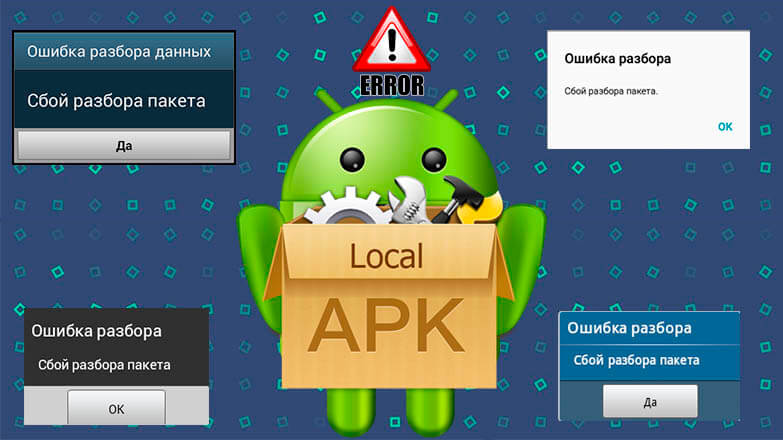
При загрузке ПО или игр на Андроид владелец гаджета может встретиться с сообщением «ошибка разбора пакета». Обычно это происходит при установке ПО APK файлом, но случается и при загрузке контента из Google Play. О причинах сбоев и способах их решения рассказывает Appsetter.ru
Причины и способы решения проблемы
Причинами сбоя при разборе пакета бывают:
Чтобы понять, что значит сбой разбора пакета и почему он произошёл, нужно поочерёдно проверить каждую возможную причину.
Устаревшее ПО
При установке нового ПО на старую ОС нередко возникают проблемы совместимости. Следует обновить Андроид, открыв в настройках гаджета раздел «Обновление системы», Если при проверке будут обнаружены свежие обновления, их необходимо установить.
Если система обновлена, но ПО по-прежнему не устанавливается, следует поискать его старую версию, совместимую с ОС. Найти её можно на веб-ресурсе разработчиков или на специализированных порталах в Сети.
Инсталляция ПО из ненадёжных источников
Установка ПО на Андроид рекомендована из Play Market. Для загрузки игр и софта APK-файлом нужно получить права на инсталляцию из незнакомых источников. Во вкладке «Безопасность» открывают интересующую функцию и активируют её.
Запуск отладки по USB
Эта опция часто не используется, несмотря на то, что после включения она открывает ряд дополнительных настроек и опций, включая исправление сбоя разбора пакета.
Для её активации включают режим разработчика. Во вкладке «Об устройстве» нажимают на «Номер сборки» неоднократно до появления уведомления о том, что режим запущен.
Теперь в настройках следует выбрать «Спец. возможности», далее «Для разработчиков», а затем активировать отладку по USB.
Нарушена целостность APK-файла
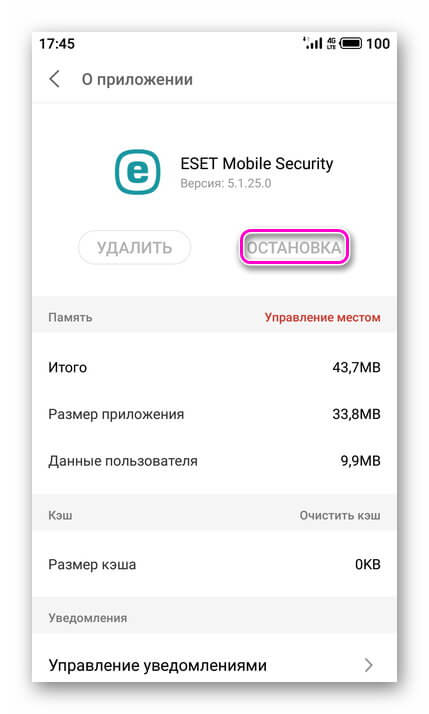
Несмотря на пользу от работы антивирусных программ или утилит для чистки ОС, они же могут мешать установке другого софта. Чтобы устранить проблему, их отключают до завершения инсталляции. В настройках необходимо выбрать «Приложения», затем поочерёдно открыть программы, которые требуется отключить и в их свойствах нажать «Остановить». Альтернативным решением станет удаление этого софта и установка заново после загрузки необходимых программ.
Очистка файлов кэша и cookie магазина Play Market
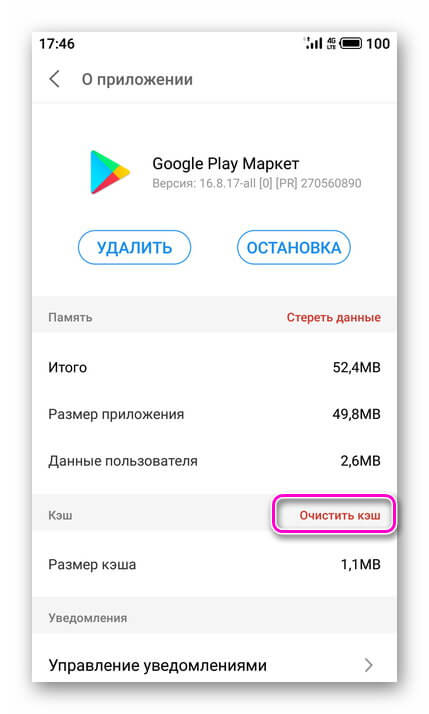
Очистка кэша Android-магазина Play Market также позволяет исправить проблему. Открывают «Приложения», находят необходимое приложение, нажимают на него и последовательно выполняют очистку кэша и удаление данных.
Удаление повреждённых данных установщика пакетов
Установщик пакетов — это служба Андроид, выполняющая инсталляцию приложений с помощью файлов АПК. Внутри нее хранится небольшое количество информации, но если она повреждена, это станет причиной сбоя разбора пакета.
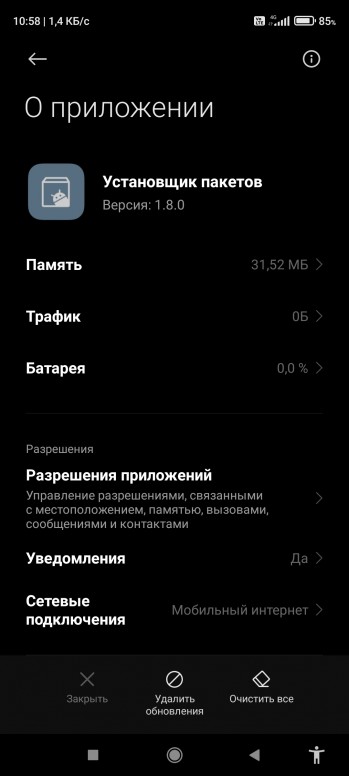
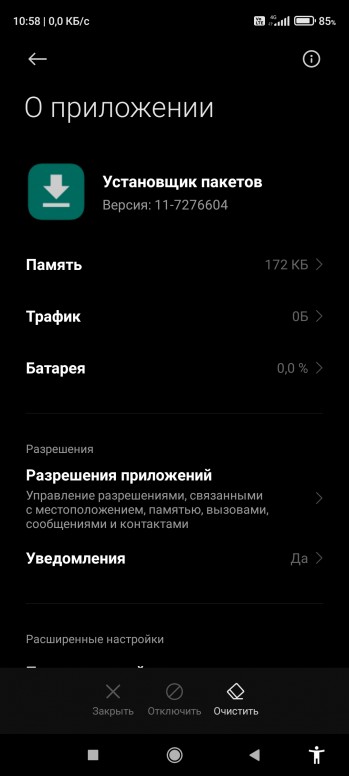
Нужно в настройках открыть «Приложения», нажать вверху на три вертикальные точки и выбрать «Системное ПО». Далее следует найти «Установщик пакетов», завершить его работу, а затем очистить мусорные файлы.
При неудаче стоит обратиться к специалистам для решения затруднения. Предварительно рекомендуется перенести все личные данные на карту памяти, в облако или на ПК, т.к. при восстановительных работах они будут удалены.
Заключение
Если при инсталляции ПО возникает ошибка «Сбой разбора пакета», что делать в этой ситуации знают немногие пользователи. Решением станет проверка совместимости приложения и ОС и их обновление, включение разрешения на инсталляцию из внешних источников, остановка антивирусного ПО и служб для очистки системы, а также ряд других действий. Если они не дадут результата, стоит попробовать выполнить сброс гаджета до начальных параметров, а если и это не решает проблему, его отдают в ремонт.
Сбой разбора пакета андроид. Ошибка, что делать?
Если вы читаете данную статью, значит вы столкнулись с ошибкой во время установки приложения «Сбой разбор пакета при установке». Что это за ошибка и как ее обойти чтобы установить нужное приложение?
Разбор пакета, ошибка. Следствие появления ошибки.
Итак, давайте рассмотрим возможные причины появления такого сообщения.

Сообщение о сбое разбора пакета
Как снять запрет на установку со сторонних источников?

Даем допуск к скачиванию из неизвестных источников
Если необходимое приложение скачалось и установилось как положено, можно снова запретить установку из неизвестных источников.
Сбой разбор пакета. Как убрать ошибку если на смартфоне старая ОС?
Ответ лежит на поверхности. Просто обновить версию ОС до более новой. Однако, есть случаи, когда скачана последняя версия ОС и ПО. И есть вероятность, что приложение не устанавливается именно потому, что некачественным образом скачалась и установилась сама ОС. Просто делайте сброс настроек телефона до заводских. Но учтите, что все данные с телефона могут исчезнуть. Сбросьте нужные вам файлы и данные на ПК или в облако. После сброса настроек до заводских, снова обновите версию системы до последней.
Ошибка при установке приложения с официального источника.

Останавливаем работу google play и чистим кэш
Ошибка указывает на невозможность распаковки установочного пакета. Возникает по ряду причин. В первую очередь – это несоответствие инсталляционного пакета требованиям. На втором месте находится запрет владельца установки приложений со сторонних ресурсов. Третья причина – плохое качество программы, в частности, повреждение установочного файла в процессе скачивания из-за обрыва интернет-соединения или иных факторов. Нельзя исключать в данном случае преднамеренное повреждение инсталлятора.

Реже проблема возникает в результате несовместимости с установленной на мобильном устройстве версией операционной системы. На старых телефонах проблема также может быть вызвана слабой мощностью процессора и малым объемом ОЗУ.
Снятие запрета установки из сторонних ресурсов
Появление ошибки при выставленном в настройках запрете не стоит рассматривать в качестве сбоя в работе Андроида. Для решения проблемы необходимо:

При желании после установки требуемого ПО галочку можно снять, выполнив аналогичные действия.
Если на гаджете старая версия ОС
Ошибка может появляться не только при устаревшей версии прошивки, но и при дефектах, возникших в процессе ее установки. В последнем случае решается сбросом к заводским настройкам.
Решить несоответствие версий можно обновлением до последней версии. Допускается использовать не только официальную, но и кастомную прошивку. В ряде случае разработчики выкладывают несколько версий программы для разных версий ОС. Поэтому стоит тщательно выбирать инсталляционный файл. Однако не стоит исключать ситуации, когда программа просто не подходит для данного гаджета.
Дополнительно крайне рекомендуем ознакомиться как сделать полную проверку телефона Android на ошибки и исправить их..
Взломанные игры
При попытке установить взломанную игру случаи с возникновением ошибки не редкость. Выложившие в сеть инсталляторы пользователи не несут ответственности за их работоспособность. Ошибка появляется из-за некачественности самого приложения, некорректно собранного инсталляционного файла и иных непрофессиональных действий пользователей. Лучше качать официальные версии и на них пробовать вводить чит-коды.
Ошибка при установке официального инсталлятора
Если версии совпадают, запрета на установку из сторонних ресурсов нет, а файл установки скачан с Google Play, решить проблему может следующее:

Автор статей по настройке и управлению телефонами на базе Андроид и iOS. Помощь в мире онлайна и Интернета: поиск информации, обзоры приложений, программ, настройка и управление
Читать также: Нет сертификата на аппаратный ключ
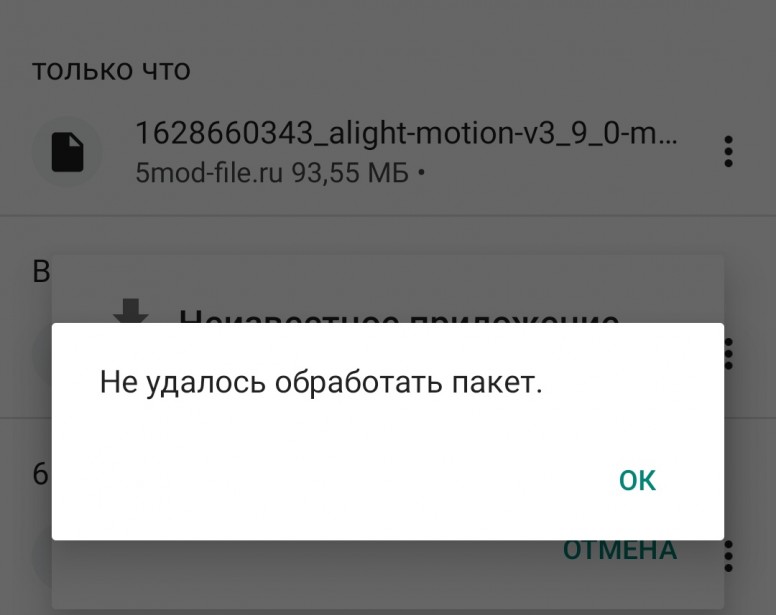
[Вопросы] »Не удается обработать пакет»
redmi note 8 pro. как можно это исправить?
avatar.png (90.68 KB, Downloads: 0)
2021-09-08 15:10:08 Upload


Neski у меня со всеми так файлами, фото и видео
Screenshot_2021-09-08-10-57-28-469_com.miui.securitycenter.jpg (160.22 KB, Downloads: 0)
2021-09-08 16:20:46 Upload
Screenshot_2021-09-08-10-58-59-886_com.miui.securitycenter.jpg (240.66 KB, Downloads: 0)
Screenshot_2021-09-08-10-58-44-295_com.miui.securitycenter.jpg (223.22 KB, Downloads: 0)
ещё добавлю, настрой установку с неизвестных источников, потом апк будет установится, да ещё и разрешения дай все
Fatality Zer0 ещё добавлю, настрой установку с неизвестных источников, потом апк будет установится, да ещё и разрешения дай все
Обычно телефон сам запрашивал на установку из неизвестных, я ему где то разрешал,а теперь что то смотрю не спрашивает,хотя на многих стоит Нет, наверное он устал спрашивать)))
Kronverk Обычно телефон сам запрашивал на установку из неизвестных, я ему где то разрешал,а теперь что то смотрю не спрашивает,хотя на многих стоит Нет, наверное он устал спрашивать)))
у меня тоже на многих приложении стоит запрет, но вот на хром, Vanced Manager, дал данное разрешение
В операционной системе Android присутствует большое количество ошибок и недоработок, которые исправляются лишь со временем. Пока до этого дойдут «руки» у самих разработчиков, пользователям приходится придумывать свои решения для каждой проблемы. Одной из распространенных ошибок на Андроиде по сей день, остается ошибка при установке приложений, когда вместо инсталляции у вас на экране появляется сообщение «Синтаксическая ошибка». Что это такое? Почему возникает? Как исправить? Непонятно! А вот здесь то мы вам и раскроем все секреты!
Из статьи вы узнаете
Причины появления
В основном эта проблема появляется с программами, которые устанавливаются не через официальный сервис Google Play, а из сторонних источников и загружаются как отдельные apk файлы. В сервисе же система автоматически проверяет каждый скачиваемый на устройство файл, и заранее может предупредить пользователя, что для его телефона приложение не подходит. В этом случае вообще не будет доступна загрузка программы или игры на смартфон.
Вот основные причины возникновения ошибки при синтаксическом анализе пакета:
Во всех случаях проблему можно решить разными способами, о которых и пойдет речь дальше.
Сначала нужно определить, в чем же проблема, и почему не устанавливается тот или иной apk файл. Для этого поэтапно проводим все действия, начиная с самых простых.
Разрешаем установку из неизвестных источников
По умолчанию в операционной системе Андроид установка из неизвестных источников запрещена, чтобы пользователь не смог навредить своему смартфону. Дело в том, что сторонние приложения и игры могут содержать вирусы, трояны и прочие зловредные коды.
Вам нужно разрешить установку таких приложений.
Внимание! Действия, описанные выше, могут навредить вашему устройству. Рекомендуем загружать apk только с проверенных сайтов и обязательно каждый файл проверять через антивирус на компьютере, например, Касперского.
Еще лучше загружать apk на сайт «Вирустотал». Он позволяет осуществлять проверки сразу по 50 популярным антивирусам.
И так, теперь проверяем, исчезла ли синтаксическая ошибка или нет. Нет? Тогда идем дальше!
Перезагрузка файла и проверка целостности
Попробуйте загрузить файл из других источников или используйте другой загрузчик для скачивания данных из интернета. Так как apk-приложения — это, по сути, разновидность архива, иногда они не догружаются до конца, в связи с чем и возникают проблемы.
Если после загрузки приложений из других источников возникает та же проблема, переходим к следующему пункту.
Проверка версии приложения
У каждого apk-файла, как и у приложений в Google Play, имеется своя минимальная версия операционной системы, при наличии которой и будет осуществляться инсталляция. Если версия Андроида ниже, чем рекомендуемая версия устанавливаемого apk, то вполне понятно, почему возникает синтаксическая ошибка.
Для решения этой проблемы есть 3 способа:
Думаю, что в первых двух вариантах все понятно. Мы же специально рассмотрим и третий вариант с использованием отдельной программы, которая позволит нам изменить требуемую версию операционной системы и корректно установить apk файл. Это в основном подходит тем пользователям, у кого установлена старая версия ОС.
Для работы требуется программа APK Editor. Она есть в двух версиях. Нужна Pro версия, так как именно в ней активирована функция редактирования нужных нам параметров. Стоимость на данный момент составляет 159 рублей. Это небольшая цена за такой прекрасный пакет инструментов.
APK Editor Pro — это универсальный и мощный редактор apk-файлов. Позволяет не только менять минимальные версии для приложений, но еще:
Для простых операций не требуется особых навыков, а вот для сложной модификации приложения уже нужны профессиональные навыки работы с подобными инструментами и знание архитектуры приложений под нашу ОС.
Ниже мы предоставили таблицу, чтобы вы могли понять, на какие именно значения нужно менять данные параметры.
Как пользоваться этой таблицей? Например, на смартфоне установлена операционная система 4.2.2, а приложение, которое вы загружаете, требует минимальную версию Android — 5.0. Чтобы apk-файл успешно был установлен на смартфоне, в редакторе необходимо изменить параметры на 17 в обеих строчках. И так можно подстроить любое приложение под любую версию операционной системы. Но учтите, что стабильной работы на очень старых Андроидах никто не гарантирует!
Изменили значения? Отлично! Теперь нажимаете кнопку «Сохранить», после чего система обратно переадресует на экран с другими строчками и параметрами. Здесь в верхнем правом углу еще раз нужно кликнуть по вкладке «Сохранить» и дождаться, пока система заново пересоберет файл и сохранит его.
Процесс сборки файла напрямую зависит от объема информации, которая в нем хранится. Чем больше весит apk-файл, тем дольше будет программа компилировать приложение, поэтому ждите до конца и не думайте, что телефон завис!
В конце появится оповещение о том, что apk-файл сохранен, и рядом будет полный путь этого приложения. Можете попробовать установить его из этого же меню, так как будет вкладка «Установить» или можете проследовать через файловый менеджер к папке с сохранением и попробовать инсталлировать приложение оттуда. Если вы все сделали правильно, то установка будет успешной.
Внимание! Файл сохраняется как дубликат вашего apk, поэтому не путайте их! Старый файл так и будет выдавать синтаксическую ошибку, поэтому нужно осуществлять установку нового, созданного в программе APK Editor Pro.
Дополнительные способы решения проблемы
Есть еще несколько способов, предоставляющих возможность установить приложение или игру из apk, если все перечисленные методы не смогли решить проблему.
Внимание! Пункты меню в Android могут отличаться, и в некоторых версиях «Отладка по USB» может находиться в других каталогах или вкладках, вызываться другими действиями, но во всех версиях Андроида она присутствует!
Еще один небольшой совет. Если все описанные способы не помогли, скорее всего, проблема в самом приложении, которое вы пытаетесь установить. Быть может, разработчик «собрал» файл с битыми файлами или ошибся в коде, из-за чего и возникают подобные проблемы.
Обязательно поищите в интернете, удалось ли кому-то из пользователей установить эту программу на свой смартфон или нет. Скорее всего, вас таких много!
Мы перечислили основные способы устранения синтаксической ошибки на смартфоне под управлением Андроид, и в 99% случаев один из них точно поможет решить проблему. Но при этом советуем загружать приложения только из Google Play или на сайтах, у которых хорошая репутация (можно понять по отзывам пользователей).
Если же проблема так и не разрешилась, напишите в комментариях свою модель телефона, версию Android и название приложения, которое вы решили установить!
Сертификат не найден на компьютере
При возникновении ошибки «Сертификат не имеет связи с закрытым ключом» необходимо выполнить проверку сертификата электронной подписи.
Алгоритм проверки электронной подписи:
В программном продукте 1С необходимо
1. перейти в раздел «Администрирование»
2. «Обмен электронными документами»
3. «Настройка электронной подписи и шифрования»
4. На вкладке «Сертификаты» открыть используемый сертификат
5. Нажать на кнопку «Проверить»

6. Ввести пароль закрытой части ключа и нажать «Проверить»

Если в ходе проверки напротив пункта «Наличие сертификата в личном списке» возникнет сигнализирующий желтый символ, на него необходимо нажать для открытия технической информации.


Как видно на примере в личных действительно отсутствует сертификат электронной подписи.
Решение: Установить сертификат в личный список.
Корректная установка сертификата в личный список происходит из программы криптографии.
1. Для пользователей, использующих VIPNet CSP

В открывшемся окне свойств контейнера необходимо нажать «Открыть» для открытия сертификата электронной подписи.

В сертификате необходимо нажать «Установить сертификат»

В открывшемся мастере импорта сертификатов необходимо выбрать в расположении хранилища «Текущий пользователь» и нажать «Далее»

Затем выбрать «Поместить все сертификаты в следующее хранилище» и нажать «Обзор«. В открывшемся окне выбрать хранилище «Личное» и нажать «ОК«. Завершить установку сертификата.
Читать также: Армированная резиновая мягкая подводка 500 мм в Хабаровске

2. Для пользователей, использующих КриптоПро CSP

В открывшемся окне криптопровайдера перейти на вкладку «Сервис» и нажать «Просмотреть сертификат в контейнере. «.

Затем нажать «Обзор» и выбрать необходимый контейнер закрытого ключа.

В открывшемся окне необходимо выбрать необходимый контейнер закрытого ключа и нажать «ОК«

В следующем окне можно сверить данные о выбранного сертификата и нажать «Установить«.

После чего появиться окно, свидетельствующее о том, что сертификат установлен в хранилище «Личные» текущего пользователя.

После установки сертификат появится в хранилище «Личные» в свойствах браузера.

После установки сертификата в хранилище «Личные» ошибка не воспроизводится.
Не удалось определить цифровой сертификат получателя 1С — как исправить?
В современном мире представителям бизнеса уже не нужно обязательно стоять в долгих очередях в налоговой инспекции для того, чтобы сдать отчёт. Нет необходимости торопиться, нести кучу бумаг, переделывать ошибки, бояться, что не успеешь в срок. Теперь это всё легко можно сделать прямо из уютного офиса, имея под рукой компьютер, интернет и 1С.
Она является главной программой каждого офиса — от малого до крупного бизнеса. Бухгалтера, менеджеры, работники складов и логистики пользуются той или иной версией, улучшают производительность своего труда, отчётность и упрощают себе жизнь. Однако иногда возникают такие ситуации, когда программа эту жизнь наоборот усложняет. Например, когда появляются разнообразные ошибки и проблемы, решить которые самостоятельно затруднительно.
В данной статье рассмотрим ошибку, которая сопровождается сообщением « Не удалось определить цифровой сертификат получателя для шифрования сообщения! » в программе 1С. В этом сообщении нет ничего катастрофичного. Оно возникло от того, что в сертификате получателя отчёта произошли какие-либо изменения. Следовательно, для того чтобы сдать отчёт, остаётся лишь обновить данные о сертификате на стороне компьютера отправителя, что занимает несколько минут. Мы пошагово покажем, как можно решить эту проблему.

Что делать, если появилось уведомление «Не удалось определить цифровой сертификат»?
Итак, решение данной проблемы есть, и оно достаточно простое. Нужно просто сделать всё внимательно, по шагам.
Первым делом, необходимо вручную добавить контейнер закрытого ключа и установить сертификат. Рассмотрим, как это сделать пользователям Крипто ПРО и ViPNet CSP.


Дальнейшие действия при возникновении ошибки «Не удалось определить цифровой сертификат получателя» в ПО 1С:
Если вы правильно выполнили данную операцию, то сообщение «Не удалось определить цифровой сертификат получателя» больше не должно появляться. Описанная выше инструкция поможет решить не только проблему с этой ошибкой, но также и при появлении сообщений « Ошибка расшифровки файла документа при распаковке пакета » и « Сертификат не зарегистрирован в системном хранилище 1С «.
Если после выполнения всех действий проблема всё же осталась, то вам следует обратиться за помощью в службу поддержки вашего поставщика 1С.
Почему возникло сообщение об ошибке с получателем в программе 1С
Очевидно, что сообщение о невозможности определить цифровой сертификат получателя возникает из-за того, что сертификат был изменён. Измениться может его содержимое, наименование, местоположение на сервере. Любое обновление файла сертификата на стороне получателя повлечёт такую ошибку. И описанная выше процедура сводилась бы к тому, чтобы обновить на стороне компьютера пользователя данные о сертификате.

Оператор 1С не может предотвратить появления этого уведомления. Поэтому тем, кто на работе пользуется этой программой, необходимо понимать, почему может появляться это сообщение, и как можно оперативно его исправить. Инструкция выше показывает, что ничего сложного в этом нет, и справиться с этим сможет каждый.
Подробнее о программе 1С
Для отправки электронных отчётов предприятия России могут использовать приложение 1С:Отчётность, которое позволяет сдавать сведения во все контролирующие органы: ФНС, ПФР, ФСС, Росстат, Росалкогольрегулирование, Росприроднадзор. Кроме того, с его помощью можно получать выписки и сверки из разнообразных документов этих инстанций.

Отчётность можно отнесли следующее
Мы разобрали, что же делать, если не удалось определить цифровой сертификат получателя в программе 1С. На видео ниже вы можете познакомиться с функциональностью сервиса 1С:Отчётность.
Вложения
Rixar пишет: Нет. Через крипто-про на рабочем месте. Фишка в том что до этого все подписывалось. Я пока не знаю где копать
Что- меняли, переустанавливали? Попробуйте удалить сертификат и установить заново. Если ошибка останется, позвоните в УФК:
Rixar пишет: Да ничего не меняли вообще.
Все равно для начала переустановите сертификат.
Rixar пишет: С утра все подписывало.
Rixar пишет: Я так и думал что грамотного ответа по этой ошибке не дождусь.
Ну и зачем тогда Вы здесь? Ищите грамотных специалистов.
автор, с таким отношением заниматься решениями проблем не следует, найдите другую работу
Надо удалить ветки реестра:
Это должно было помочь.
Установка сертификата в системное хранилище
Если вы хотите входить в программу с помощью внешнего устройства, выполните следующие действия:
На странице Хранилище сертификатов установите переключатель в положение Поместить все сертификаты в следующее хранилище и с помощью кнопки Обзор выберите хранилище Личное.
На странице Завершение мастера импорта сертификатов нажмите кнопку Готово.
В результате сертификат электронной подписи будет установлен в системное хранилище сертификатов. Для входа в программу подключите к компьютеру внешнее устройство с сертификатом.
Подробнее об установке контейнера ключей с помощью криптопровайдера ViPNet CSP см. в документе «ViPNet CSP. Руководство пользователя», в разделе «Установка контейнеров и сертификатов».
Перенос контейнера ключей в локальную папку и установка сертификата в системное хранилище
Если вы хотите входить в программу с помощью пароля, выполните следующие действия:
В результате копия выбранного контейнера ключей появится на панели просмотра в списке Контейнеры. В столбце Путь для данной копии будет указана папка на жестком диске.
В результате сертификат электронной подписи будет установлен в системное хранилище сертификатов. Для входа в программу используйте пароль к контейнеру ключей.
Ошибка при получении свойства сертификата (0x00000000)

Чтобы определить под каким пользователем ОС (на каком компьютере), необходимо наличие связи закрытого ключа с открытой частью сертификата, требуется узнать режим запуска 1С:
Если файловая база запускается через браузер на том же компьютере, значит используется web-сервер, и наличие связи надо проверять для пользователя ОС, под которым запущен web-сервер без повышения прав (и на том же компьютере, где запущен web-сервер).
Если база клиент-серверная и проверяется подпись на сервере, то наличие связи надо проверять для пользователя ОС, под которым запущен сервер 1С без повышения прав (если используется web-сервер, то все равно проверки выполнять для пользователя ОС, под которым запущен сервер 1С). В этом случае ошибка в проверке подписи на клиенте проблемой не является.
Если база клиент-серверная и проверяется подпись на клиенте, то наличие связи надо проверять для пользователя ОС, под которым запускается сеанс 1С на машине-клиенте без повышения прав. В этом случае ошибка в проверке подписи на сервере проблемой не является.
Необходимо выяснить в каком из вышеперечисленных режимов происходит запуск 1С при возникновении ошибки, а также в какой проверке возникает ошибка (проверка на сервере или на клиенте). Все дальнейшие рекомендации выполнять на нужной машине и в сеансе нужного пользователя ОС без повышения прав (т.е. без «запуск от имени администратора»).
1. Проверить, что сертификат установлен в Личный список сертификатов пользователя ОС, а также наличие связи с закрытым ключом:

1.2. В консоли развернуть папку «Личное» и перейти в «Сертификаты».

1.3. Открыть проблемный сертификат.

В сведениях о сертификате не должно быть красного креста или восклицательного знака.

2. Проверка связи и перепривязка средствами криптопровайдера:

В мастере экспорта сертификатов необходимо выбрать «Да, экспортировать закрытый ключ» и нажать «Далее».

На следующем шаге автоматически определится предпочтительный формат экспортируемого файла (.PFX). Необходимо нажать «Далее».

После чего необходимо задать пароль для закрытого ключа, а также выполнить его повторный ввод в поле «Подтверждение» и нажать «Далее».

На следующем шаге мастера экспорта сертификатов требуется указать имя файла и доступную директорию компьютера.

И завершить экспорт.
В сеансе пользователя, двойным щелчком левой кнопки мыши по экспортированному файлу, необходимо запустить мастер импорта сертификатов.

В поле «Расположение хранилища» выбрать «Текущий пользователь» и нажать «Далее».

Импортируемый файл определится автоматически.

На следующем шаге мастера необходимо ввести пароль, который был указан при экспорте файла, и нажать «Далее».

После чего завершить импорт сертификата, выбрав «Автоматически выбрать хранилище на основе типа сертификата».

Если криптосредство (КриптоПро, VipNet) не запускается без повышения прав в сеансе пользователя ОС, из-под которого выполняется запуск приложений 1С (запуск сервера 1С или web-сервера для файловой ИБ), рекомендуется выполнить переустановку криптосредства, чтобы оно было доступно в сеансе пользователя ОС, из-под которого выполняется запуск приложений 1С (и/или сервера/web-сервера).
Устройство не сертифицировано Google (Как снять блокировку Google Play)
Устройство не сертифицировано Google (Как снять блокировку Google Play)
Устройство не сертифицировано Google (Как снять блокировку Google Play). Как вы наверное уже знаете компания Google начала блокировку работы фирменных приложений, а на экране Android появляется ошибка «устройство не сертифицировано Google». Решаем эту проблему!
«Не сертифицированные устройства» — это различные малоизвестные китайфоны, а также кастомные прошивки, которые не провели сертификацию Android устройств в Google Play! В этой статье мы расскажем вам, как решить проблему, устройство не сертифицировано гугл!
Как проверить сертифицировано ли устройство?
1. Зайдите в магазин Google Play
2. Перейдите в меню «Настройки» и пролистайте страницу вниз
3. В конце будет информация сертифицировано ли ваше устройство Android или нет
узнаем сертифицировано ли устройство: переходим в настройки Google Play
Устройство не сертифицировано Google как обойти?
Или как сертифицировать?
Если у вас устройство не сертифицировано в Google и вы ищите как обойти или как сертифицировать Android, то вот что вам надо сделать:
1. Установите приложение Device ID
2. Откройте приложение Device ID, и скопируйте значения «Google Service Framework (GSF)»
копируем Google Service Framework (GSF)
4. Переходим на сайт конвертер и вставляем данные значения GSF и копируем отконвертированный номер с поля Decimal number
конвертируем «Google Service Framework (GSF)»
5. Вводим полученные значения с конвертера и жмем «Регистрация»
вставить конвертированные значения «Google Service Framework (GSF)»
6. Удалите данные приложения Google Play (в меню «Настройки» — «Приложения»)
удаляем данные Google Play
7. Удалить данные Cервисы Google Play (в меню «Настройки» — «Приложения»)
удаляем данные Сервисы Google Play
сбрасываем настройки если сброс данных Google Play и Сервисов Google не помогли сертифицировать устройство
Почему не работает Google Pay на Xiaomi и как исправить ошибку?
Внедрение бесконтактных платежных систем позволяет существенно упростить процедуру платежа. В число таких систем входит разработка Android Pay от Google. Что делать, если через ваш смартфон не получается провести бесконтактную оплату? О причинах и способах решения проблемы вы узнаете из нашей статьи.
Причины, почему не работает Android Pay на Xiaomi
Существует несколько вариантов, объясняющих неработоспособность системы.
Отсутствие специального NFC-датчика в конкретной модели смартфона.
Версия программного обеспечения ниже, чем Андроид 4.4
В случае если ПО окажется более ранней версией, то поддержка системы попросту будет невозможной. Бывает, что Google Pay на Xiaomi устанавливается, однако работает неверно, например, не будет получаться «привязать» банковскую карту. Желательно установить и самую последнюю версию оболочки MIUI.
Также есть и другие причины неработоспособности утилиты, среди которых недоступность самого приложения в конкретном регионе, разблокированный загрузчик и отсутствие root-прав.
Как устранить проблему?
Если дело в настройках, то можно попробовать установить систему заново. Более подробную информацию о настройке вы найдете здесь.
Сложности возникают при наличии прав суперпользователя, что позволяет владельцам осуществлять загрузку сторонних приложений и внесение корректив в работу мобильного телефона. При разблокированном загрузчике Гугл Пэй не установит утилиту.
Для решения проблемы нужно с сайта разработчика загрузить и установить программу Mi Flash на компьютер.
Затем надо найти путь адресной строки \xiaomi\MiPhone\Google и скопировать папку, которая называется «Android», на диск С. Ее следует переименовать в «adb», после чего перейти в режим fastboot mode. Переход осуществляется путем нажатия на кнопку включения и клавишу увеличения громкости.
На экране появится логотип Ксиаоми. Теперь можно открыть командную строку на компьютере и ввести fastboot devices-fastboot oem lock-fastboot oem device-info. Как только на дисплее появится слово «false», это будет являться свидетельством блокировки загрузчика. После этого можно попробовать снова установить фирменную утилиту Гугл Пэй, которая должна нормально функционировать.