Как синхронизировать Оперу на разных устройствах

Новая версия флагманского браузера Opera для Android поставляется с полностью переработанная функция синхронизации который использует прямое сканирование QR-кода, чтобы установить бесшовное соединение между Opera на устройстве Android и браузером Opera для настольных компьютеров в Windows, MacOS или Linux.
Теперь пользователи могут перейти к opera.com/connect на своем компьютере или планшете и отсканируйте отображаемый там QR-код с помощью считывателя QR-кодов в Opera для Android. Затем функция Sync синхронизирует все их пароли, закладки, номера быстрого набора, набранную историю просмотров и открытые вкладки, а также недавно интегрированный Flow.
Как синхронизировать Оперу на разных устройствах
Защита и сохранность персональных данных – важная задача для каждого пользователя. Разработчики различного ПО это прекрасно понимают, поэтому регулярно внедряют новый функционал в свои детища. Сегодня мы поговорим о том, что такое синхронизация в Опере. В процессе повествования мы также рассмотрим несколько способов достижения желаемого на разных устройствах.
В Opera Software понимают важность сохранности данных каждого участника системы, поэтому в обновленных версиях браузера реализована функция Link. Она предусматривает создание учетной записи, которая оперативно соберет всю необходимую информацию у копии ПО и перенаправит ее в облачное хранилище.
Существует несколько способов синхронизации Оперы на разных компьютерах, мы же рассмотрим наиболее простые и быстрые.
Между компьютерами
Для начала рассмотрим процедуру наладки функции Opera Link. Пошаговая инструкция по претворению задуманного в жизнь представлена ниже:
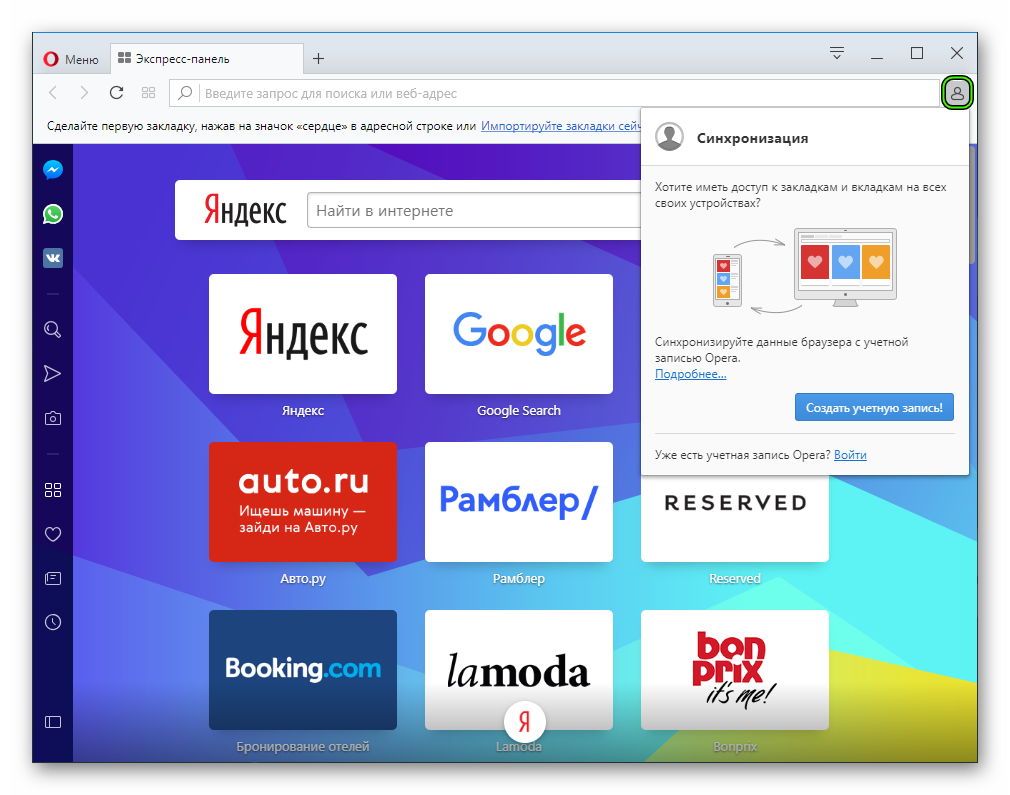
Открыть окно входа получится и иным способом. Достаточно кликнуть на иконку в виде человеческого профиля правее адресной строки.
Между ПК и телефоном
Link распространяется на все стационарные и мобильные платформы, поэтому принципиальной разницы между последовательностью шагов нет. Чтобы как синхронизировать компьютерную Оперу с телефоном:
Для отключения синхронизации в браузере Opera достаточно выйти из созданного аккаунта и не авторизоваться на других платформах. Отдельной методологии нет, она, грубо говоря, и не требуется.
Шаг 1 – регистрируем учетную запись в Опера
Регистрация своей учетной записи займет всего несколько секунд. Как синхронизировать Opera – спрашивают многие пользователи браузера. Для начала нужно зарегистрироваться, и мы покажем как:
- Делаем это через компьютер, такой вариант самый простой.
- Заходим в браузер и ищем кнопку синхронизации, которая расположилась в правой стороне адресной строки.
- Кликаем по ней и вас сразу переносить на создание учетной записи.
- Теперь вам нужно ввести адрес почтового ящика, придумать пароль и подтвердить, что вы человек вводом капчи.
- Если вы все-таки воспользовались версией для Андроида, то нужно зайти в настройки браузера с помощью кнопки «О» и выбрать нужный пункт.
Как перенести закладки и Пароли с Google Chrome в Opera GX?
Зайдите в настройки Opera и выберите раздел Браузер. В строке Браузер по умолчанию кликните на Импорт закладок и настроек. Выберите браузер, с которого вы хотели бы произвести импорт, и нажмите Импортировать.
В Opera нажмите на красную кнопку в левом верхнем углу, затем выберите пункт Настройки – Импорт и экспорт – Экспортировать закладки как HTML. Появится окно, в котором просто укажите место для сохранения файла с закладками, укажите имя для файла и нажмите кнопку Сохранить. Переходим в Google Chrom.
Как мне синхронизировать мой браузер?
Хром. Google Chrome позволяет синхронизировать данные вашего браузера с вашей учетной записью Google. Чтобы настроить это, нажмите кнопку меню Chrome и выберите «Войти в Chrome». Вы можете управлять синхронизацией данных браузера, открыв экран «Настройки» и щелкнув «Дополнительные параметры синхронизации» в разделе «Вход».
Если у вас нет проблем с тем, что Google знает о вас даже больше, чем они уже знают, или вы предпочитаете интерфейс Google, то я предлагаю Chrome, потому что у них есть ресурсы и опыт для создания хорошего и безопасного продукта. Или, если вы предпочитаете поддержать маленького парня, Opera — тоже хороший выбор. … Это уже не безопасно.
Как подключить opera gx к телефону
Компания Opera, пожалуй, является единственным разработчиком, представившим веб-браузер, ориентированный на геймеров — Opera GX. На настольных компьютерах эта версия известного всем браузера отличается рядом интересных функций, например, возможностью ограничения потребляемых ресурсов, интеграцией тематических новостных лент, интересным дизайном и прочими особенностями, которые, по данным компании, привлекли около 9 миллионов пользователей.
реклама
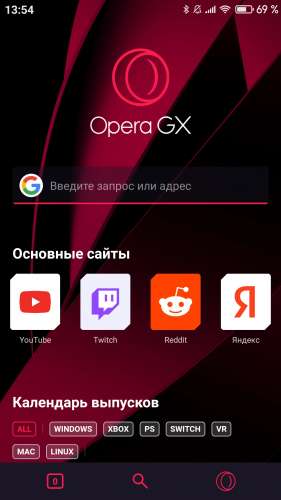
На мобильных устройствах браузера Opera GX не было, серьезное упущение, мобильный гейминг прогрессирует и наверняка многие любители игр, использующие Opera GX на ПК, хотели бы увидеть браузер и на своем игровом смартфоне или планшете. Теперь такая возможность есть.
Opera GX
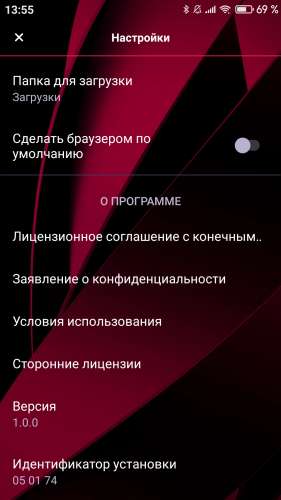
Версия: 1.3.6
Последнее обновление программы в шапке: 16.10.2021

Краткое описание:
Первый в мире мобильный гейминг-браузер для Android.
Описание:
Opera GX Mobile: ключевые функции.
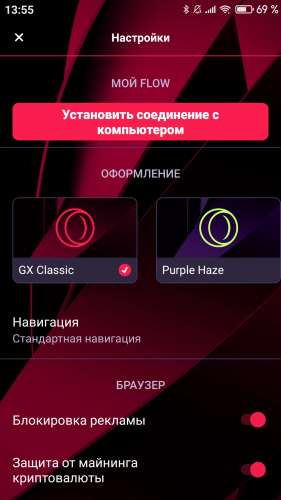
Кроме специфичного «геймерского» дизайна с поддержкой различных цветовых тем, Opera GX Mobile может предложить ряд уникальных функций. Во-первых вы получаете удобную навигацию в кнопкой быстрого действия и виброоткликом. Во-вторых, вам доступна синхронизация настольной и мобильной версии браузера с помощью функции Мой Flow — вы можете обмениваться заметками, видео, игровым контентом, например прохождениями уровней и созданными персонажами между вашими устройствами. Наконец, вы получаете мгновенный доступ к GX Corner — единому пространству для новостей игрового мира, скидок на популярные игры и календаря игровых релизов.
GX Corner — простой доступ к игровой индустрии.
Стильный дизайн и удобная навигация.
Уникальный красочный дизайн GX вдохновлен играми. Обычно мобильные браузеры не могут похвастаться большим разнообразием цветовых схем и не пытаются соответствовать предпочтениям пользователей. В Opera GX Mobile все по-другому: вы можете выбрать одну из нескольких доступных тем, таких как GX Classic, Ultra Violet, Purple Haze и White Wolf.
Управление одной рукой с виброоткликом.
В Opera GX Mobile вы можете выбирать между стандартной навигацией и кнопкой быстрого действия. Кнопка быстрого действия разделена на две секции: нижний ряд позволяет выполнять поиск, открывать и закрывать вкладки, а верхний ряд представляет собой импровизированную панель вкладок. Кнопка быстрого действия всегда находится в зоне досягаемости ваших пальцев и отвечает на ваши действия вибрацией — очень удобно, когда вы пользуетесь браузером в движении. Opera GX Mobile поддерживают функцию Мой Flow, которая позволяет синхронизировать данные между настольной и мобильной версии браузера, просто отсканировав QR-код, отображаемый на компьютере, с помощью смартфона. Зашифрованное пространство Мой Flow можно использовать для обмена ссылками, файлами видеороликам на YouTube, фотографиями и игровым контентом. Вы также можете отправлять файлы размером до 10 мегабайт — этого достаточно, чтобы поделиться прохождениями или созданными игровыми персонажами.
Среди других Opera GX Mobile, о которых следует упомянуть: встроенный блокировщик рекламы, средство блокировки диалоговых окон использования cookie и защита от майнинга криптовалют на устройстве.
Какой браузер лучше? Chrome, Edge, Firefox, Opera, Safari.
Браузерная битва бушевала почти столько же, сколько существовал интернет. Но с новыми конкурентами в борьбе и давними входами, оживляющими новые технологии, ставки никогда не были выше.
В конце девяностых и начале восьмидесятых годов это был Microsoft Internet Explorer против Netscape Navigator. Перенесемся на 20 лет вперед, и проприетарные технологии IE для включения интерактивных, похожих на приложения веб-сайтов уступили место основанным на стандартах W3C функциям для предоставления онлайн-опыта.
Между тем, ландшафт браузера имеет новую доминирующую силу: Google, поисковый и веб-рекламный бегемот, который поставляет наибольшее количество контента из любого источника в интернете (по данным comScore), также претендует почти на 70 процентов рынка браузеров с Chrome (на основе как NetMarketShare, так и StatCounter). Это для настольного использования; если вы добавляете в мобильный телефон, Chrome по-прежнему является королем более чем на 60 процентов.
Chrome может лидировать в использовании (за исключением, конечно, устройств Apple), но он не опережает их по всем показателям или по количеству возможностей. Firefox, Edge, Safari и Opera имеют функции, недоступные в браузере Google. Это не значит, что Chrome не является отличным программным обеспечением, но вы должны знать, что есть достойные альтернативы. В этой статье рассматриваются пять лучших браузеров в США в порядке популярности. К сожалению, это исключает Brave и Vivaldi—как первоклассный, так и уникальный выбор,-но вы можете прочитать о них в моей статье, посвященной лучшим альтернативным веб—браузерам.
Итак, что же важно в браузере в наши дни? Скорость и совместимость остаются главными требованиями. Но в этот день вездесущего смартфона связь между вашим настольным браузером и телефоном становится все более важной. Действительно, некоторые браузеры теперь позволяют отправлять веб-страницы с одного устройства на другое, и все они позволяют синхронизировать закладки между ними.
Примерным показателем совместимости стандартов является веб-сайт HTML5test, который оценивает совместимость браузеров с движущейся целью веб-стандартов. Максимально возможный балл – 555, причем баллы начисляются за каждый поддерживаемый стандарт. Новый Chromium-based Microsoft Edge взял на себя лидерство от Chrome в этом тесте с результатом 535 по сравнению с 528 от Chrome. В чем разница? Поддержка Dolby Digital и скриншотов. Opera и другие браузеры на базе Chromium тесно связаны с Chrome, в то время как Firefox получает 491, а Safari-471. Всего несколько лет назад оценка в 300-х годах считалась отличной, а InternetExplorer (все еще используемый миллионами) застрял на отметке 312.
Для тестирования скорости я запустил каждый браузер через бенчмарк WebXPRT 3, который проверяет скорость интернет-приложений, таких как улучшение фотографий, ценообразование опционов на акции, шифрование и манипулирование текстом. Мы протестировали на ПК AsusZ240IC 4K с сенсорным экраном all-In-one с процессором Core i7-6700T с частотой 2,8 ГГц под управлением Windows 10. Для Safari мы использовали 3,1 ГГц Core i7-4770S iMac. Однако возьмите эталонные результаты с зерном соли, поскольку чисто синтетические тесты не измеряют каждый компонент реальных условий просмотра.
Что касается использования дискового пространства, то в моей тестовой системе Windows (после очистки кэша) Edge занял 319 МБ, Firefox 187 МБ, Opera 191 МБ и Chrome 437 МБ. Поскольку Chromeи Opera не сообщают об использовании своего хранилища на странице настроек / приложений и функций, мы использовали размер их папок. мы заметили, что Chrome устанавливается в папку Programs(x86), которая обычно используется только для 32-разрядных приложений; тем не менее, набрав chrome://version/ в адресной строке, мы показали, что тестируем 64-разрядную версию.
Конфиденциальность, кастомизация, удобные функции, инструменты вкладок и стартовых страниц, а также мобильная интеграция заменили поддержку скорости и стандартов в качестве основных дифференциаторов сегодняшнего дня. Все браузеры теперь могут запоминать пароли для вас и синхронизировать их (в зашифрованном виде), а также историю ваших посещений и закладки между настольными компьютерами или ноутбуками и мобильными устройствами. Chrome по умолчанию подписывает вас на такие сервисы Google, как Gmail и YouTube, что некоторые считают самонадеянным.
Privacy mavens любят использовать VPN (виртуальные частные сети), чтобы скрыть просмотренные действия от интернет-провайдеров и любых других промежуточных объектов между вами и сайтом, который вы посещаете. Opera-это единственный браузер, который включает в себя встроенный VPN. Firefox также имеет хорошую историю конфиденциальности, с приватным режимом, который не только удаляет историю сеанса и файлы cookie, но и скрывает ваши действия от сторонних сайтов отслеживания во время приватного сеанса. Кроме того, Firefoxи Safari включают защиту от отпечатков пальцев—предотвращение того, чтобы трекеры идентифицировали вас на основе вашего оборудования и программного обеспечения. Firefox также имеет встроенную блокировку контента, чтобы парировать известные трекеры и уловки по добыче криптовалют.
Полезные инструменты просмотра также могут сыграть свою роль в вашем решении. Во—первых, режим чтения, избавляет веб—страницы от беспорядка-в основном рекламы, видео и контента-так что вы можете сосредоточиться на тексте. Еще одна-кнопка “Поделиться”. С одержимостью этой эпохи социальными сетями, это почти необходимое удобство.
Opera является единственным среди популярных веб-браузеров, включенных сюда со встроенным криптовалютным кошельком, хотя вышеупомянутый храбрый браузер также включает в себя один. Opera также примечательна своим быстрым набором, который состоит из закрепленных иконок на главном экране (хотя другие браузеры имеют аналогичную функциональность) и панели инструментов для доступа к часто необходимым сервисам, таким как WhatsApp.
Microsoft Edge предлагает голосовое чтение веб-страниц с удивительно реалистичной речью, услужливо настраиваемую домашнюю страницу, подробные настройки конфиденциальности и (вскоре) функцию сбора данных для веб-исследований. Firefox позволяет мгновенно сохранить страницу в Pocket или открыть новый контейнер, если вы хотите войти на один и тот же сайт с двумя разными идентификаторами. Инструменты скриншотов проникают в браузеры, в первую очередь в Edge, Firefox и Opera.
Google Chrome
Большинство веб-пользователей не нуждаются в представлении браузера поискового бегемота Google Chrome. Он привлекательно оформлен и быстро загружает страницы. На данный момент почти каждый код веб-сайта нацелен на него, поэтому совместимость обычно не является проблемой. Тем не менее, каждый браузер иногда сбивается с толку одним или двумя сайтами, а иногда обновление браузера ломает даже хорошо созданные сайты.
Как уже упоминалось ранее, Chrome получает высшие оценки на веб-сайте HTML5Test. Он также достаточно хорошо работает на бенчмарке WebXPRT 3, который тестирует скорость интернет-приложений, таких как улучшение фотографий, ценообразование опционов на акции, шифрование и манипулирование текстом. Он использует больше оперативной памяти, чем другие браузеры Windows, но некоторые из них предназначены для ускорения работы за счет предварительной загрузки контента. Он также создает гораздо больше программных процессов, чем другие, чтобы обеспечить стабильность, изолируя не только вкладки, но и плагины и фреймы от других доменов на странице.
Google постоянно работает над улучшениями безопасности и функций, но, как и во всем программном обеспечении, ошибки случаются, поэтому убедитесь, что вы остаетесь в курсе событий. Еще одно преимущество использования Chrome заключается в том, что вам не придется отклонять эти сообщения, призывающие вас переключиться на Chrome каждый раз, когда вы посещаете Google News, Gmail, YouTube и так далее.
Chrome больше не может похвастаться уникальными функциями просмотра: нет встроенного VPN, нет причудливых инструментов организации вкладок, нет криптовалютного шкафчика, нет режима чтения, нет кнопки share и нет инструмента скриншотов. По-видимому, это просто прекрасно для большинства веб-потребителей. Android-версия Chrome в последнее время получает все больше любви от Google, с группами вкладок и темным режимом.
В последнее время Google сделал два, казалось бы, противоречивых заявления, оба из которых касаются конфиденциальности. В мае компания объявила, что удалит функцию API, которая позволяет программному обеспечению ad-blocker полностью блокировать рекламу. Затем в августе он объявил набор открытых стандартов, предназначенных для повышения конфиденциальности в интернете, под названием Privacy Sandbox. В настоящее время он только находится на стадии планирования и пытается удовлетворить как таргетинг рекламы, так и конфиденциальность пользователей.
В Chrome есть множество функций, доступных только веб-гикам, которые могут возиться с настройками about:flags. Примеры включают недавно объявленное обнаружение утечки паролей, дистиллированный просмотр страниц и принудительный темный режим для веб-сайтов.
Мобильный браузер Chrome обладает большими возможностями и предлагает синхронизацию закладок, паролей и настроек. Как и настольный браузер, он включает голосовой ввод при использовании поиска Google. Мобильный браузер также предлагает контент, который может представлять для вас интерес, основываясь на вашем просмотре.
Браузер Safari От Apple
Браузер Mac и iOS по умолчанию является хорошим выбором, хотя его интерфейс имеет некоторые нестандартные элементы как на настольных компьютерах, так и на мобильных устройствах. Safari был предшественником в нескольких областях возможностей браузера: например, он был первым с режимом чтения, который очищал ненужный беспорядок, такой как реклама и видео из веб-статей, которые вы хотите прочитать. Эта функция дебютировала в 2010 году и проникла во все другие браузеры, кроме Chrome.
Совсем недавно, с macOS Catalina и iOS 13, Safari добавила защиту от отпечатков пальцев-предотвращение идентификации веб-трекеров по вашим системным спецификациям. Новая версия также получает поддержку Apple Pay и функцию входа в систему с помощью Apple, чтобы заменить Facebook и Google в качестве авторизаторов веб-аккаунтов.
Если вы используете iPhone и Mac, интеграция Safari имеет большой смысл, поскольку функция Handoff от Appleпозволяет вам продолжать сеанс просмотра между устройствами.
Safari следовал за другими браузерами по поддержке новых функций HTML5, но мы не сталкивались и не слышали о каких-либо серьезных несовместимостях сайтов с ним. Он работал быстрее, чем другие браузеры здесь, на бенчмарке WebXPRT 3, хотя мы использовали iMac с процессором Core i7 на поколение раньше, чем на машине с Windows.
Microsoft Edge
Разработчики Microsoft, отвечающие за веб-браузер Windows по умолчанию, устали гоняться за проблемами совместимости, возникающими из-за того, что разработчики сайтов ориентируются только на Chrome для совместимости. Поэтому они решили переключиться на использование кода рендеринга веб-страниц Chrome, Chromium, в программном обеспечении Edge browser. Это освободило их, чтобы добавить уникальные функции вместо того, чтобы тушить пожары совместимости. Примечательно, что Edge теперь работает на Apple macOS и более ранних версиях Windows, в дополнение к Windows 10.
Совместимость, безусловно, теперь есть в пике: впервые с тех пор, как мы просматриваем браузеры, другой браузер превосходит Chrome по показателю HTML5Test поддерживаемых веб-стандартов. То, что подталкивает Edge, – это поддержка Dolby Digital, ObjectRTC и API захвата экрана. В целом, однако, вы не столкнетесь с несовместимостью сайтов, с которой иногда сталкивалась предыдущая инкарнация Edge.
Как ни странно, Google по-прежнему предлагает вам скачать Chrome на своих веб-сайтах, хотя нет никакой разницы в совместимости или производительности при использовании Edge на них. Если вы наблюдатель Netflix, Edge-это единственный веб-браузер, который позволяет просматривать шоу в формате 4K, а также единственный браузер Windows, поддерживающий Dolby Digital audio (Safari тоже поддерживает его).
Но совместимость-это не единственное преимущество нового Edge: он также является лидером по производительности, а также экономному использованию памяти и дисков.
Над какими новыми функциями работает команда Edge, спросите вы?
Первоначальными фокусами были конфиденциальность, настраиваемая начальная страница и интригующая функция коллекций для веб-исследований. Для корпоративных клиентов, которые все еще полагаются на InternetExplorer для запуска устаревших программ (и я все еще сталкиваюсь с ними в таких местах, как страховые компании и офисы врачей), Edge предлагает режим IE, но он не будет доступен в стандартных потребительских настройках.
Еще одна новая функция, заслуживающая внимания, – это режим погружения в чтение. Это не только предлагает свободное от отвлечений чтение веб-статей, удаление рекламы и несущественных глазных конфет (или глазного яда, более точно), но и может читать текст веб-страницы вслух, используя реалистичные нейронные голоса. Это действительно то, что нужно попробовать: он читает с интонацией предложения, а не просто слово за словом, как мы привыкли ожидать от аудио преобразования текста в речь.
Функция коллекций представляет собой боковую панель, на которую можно перетаскивать веб-страницы и изображения, писать заметки, а затем делиться всей сборкой в Excel или Word. Эта функция не появилась в выпущенной версии, но хорошо работает в бета-версии, и Microsoft говорит, что она скоро появится.
Может быть, вы не хотите, чтобы красочный корпоративный логотип сжигал себя в вашем сознании каждый раз, когда вы открываете свой браузер? Edge предлагает четыре варианта домашней страницы: сфокусированная, вдохновляющая, информационная и пользовательская. Focused-это пустая страница с поиском и кнопками для ваших самых посещаемых сайтов; Inspirational добавляет великолепные фотографии Bing, которые ежедневно меняются в качестве фона; ко всему этому Informational добавляет индивидуальные новости, погоду, спорт и финансовые карты.
Браузер предлагает три предустановленных уровня конфиденциальности: базовый, сбалансированный и строгий. Переходя от первого к последнему, вы увеличиваете конфиденциальность, но, возможно, отключаете функции сайта. Режим приватного просмотра, как и во всех браузерах,не сохраняет никакой истории из приватного сеанса.
Мобильные версии для Android и iOS с синхронизацией сглаживают переход с рабочего стола на мобильный, и я нахожу, что Управление паролями работает более надежно, чем в большинстве других браузеров, хотя все же неплохо использовать отдельную утилиту управления паролями, такую как LastPass.
Opera
Постоянно колеблющийся около 2-процентного уровня использования браузер Opera уже давно является пионером в этом сегменте, принося нам такие базовые инновации, как вкладки, CSS и встроенное окно поиска. Некоторые люди испугались Opera, когда ее материнская компания была куплена китайской инвестиционной коалицией, но теперь фирма публично торгуется на NASDAQ, так что этот шаг был явно просто инвестицией, а не какой-то схемой отправки данных в Пекин.
На самом деле Opera может сделать большую заявку на конфиденциальность, чем любой другой браузер—если вы верите в VPN, так как он включает в себя встроенный VPN, который работает хорошо и быстро. Некоторые считают, что VPN Opera на самом деле является зашифрованным прокси-сервером, но единственное реальное различие между ним и стандартным VPN заключается в том, что он защищает и перенаправляет трафик только от самой Opera, а не от любого подключенного к интернету приложения на компьютере или смартфоне.
Opera использует механизм рендеринга страниц Chromium, поэтому вы редко сталкиваетесь с несовместимостью сайтов, а производительность быстро растет. Opera также занимает гораздо меньше места на диске и памяти, чем Chrome—на сотни мегабайт меньше в моем тестировании с загруженными 10 мультимедийными сайтами.
Помимо VPN, еще одной уникальной особенностью Opera является встроенный блокировщик рекламы, который также блокирует скрипты крипто-майнинга и трекеры. Обратите внимание, что Opera добавила защиту от крипто-майнинга более чем за год до Firefox. (Google по-прежнему планирует добавить подобную защиту для Chrome) Блокировка рекламы также означает меньшее потребление данных, особенно это интересно для тех, кто использует дозированные соединения или мобильные планы с ограничителями данных.
Более уникальные функции Opera включают в себя страницу быстрого набора start и new-tab, боковую панель быстрого доступа к часто необходимым сервисам, таким как WhatsApp, а также криптовалютный кошелек, который поддерживает биткойн и трон.
На мобильных устройствах Opera Touch-Это красиво оформленное приложение, которое подключается (с помощью быстрого QR-сканирования) к вашему рабочему столу. My Flow – это результат такого соединения, позволяющего легко отправлять веб-страницы и заметки между устройствами.
Альтернативные Веб-Браузеры
Если вы хотите выйти за рамки мейнстрима для вашего выбора веб-браузера, эти опции включают в себя ультра-конфиденциальность и ультра-настраиваемость.
Понравилось то, что вы прочитали?
Подписывайтесь на нашу рассылку и получайте ежедневные обновления о новых учебниках, статьях, курсах и о многом другом!
Просто введите ваш адрес электронной почты, чтобы подписаться.
(Без спамов; ежемесячно два письма; отписаться от рассылки можно в любое время)
Спасибо!
Подписка успешно оформлена. ��
Как установить расширение Chrome в Opera
Так уж повелось, что сторонние разработчики часто предпочитают свои творения «дарить» многим современным браузерам. Однако есть и те, кто специализируется на выпуске продукции для определенной площадки. Сегодня мы поговорим о том, возможна ли установка расширений Chrome в Opera, также в процессе повествования рассмотрим наиболее простой путь достижения желаемого.
Инструкция
Существует несколько способов скачивания дополнений из «копилки» ресурса-конкурента. Однако встроенный функционал здесь не поможет. Для претворения задуманного в жизнь воспользуемся сторонним ПО в виде расширения Install Chrome Extension.
Для удобства восприятия разобьем дальнейшее повествование на несколько логических блоков.
Установочный процесс
Несмотря на понятность этой процедуры, для любопытных читателей будет полезно повторить усвоенные ранее уроки.
Вашему вниманию пошаговая инструкция по добавлению на ПК вышеназванного дополнения в Оперу:
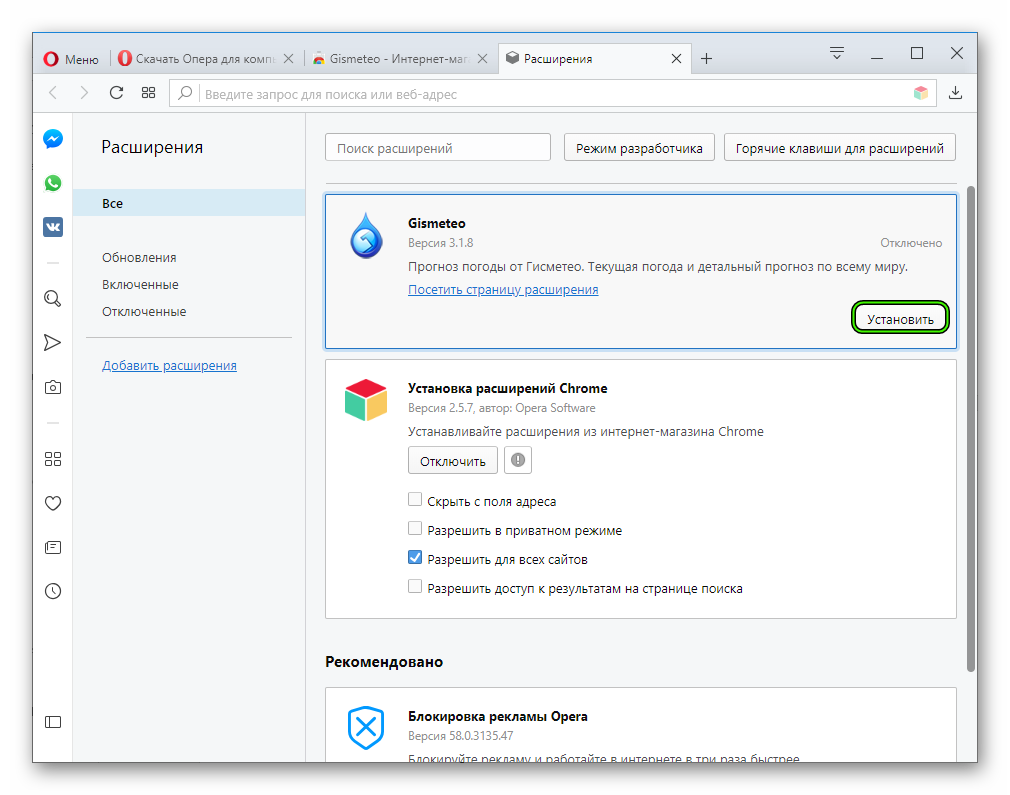
- Открываем страницу https://addons.opera.com/ru/extensions/details/install-chrome-extensions/.
- Выполняем установку.
- Перезапускаем браузер.
Несмотря на опасения многих пользователей, никаких проблем с совместимостью не возникало на этапе тестирования.
Практическое использование
Для претворения задуманного в жизнь достаточно воспользоваться следующей последовательностью шагов:
- Открываем браузер и переходим в официальный магазин Chrome по адресу https://chrome.google.com/webstore/category/extensions.
- Затем находим через поисковую строку нужный плагин и кликаем по кнопке «Установить».
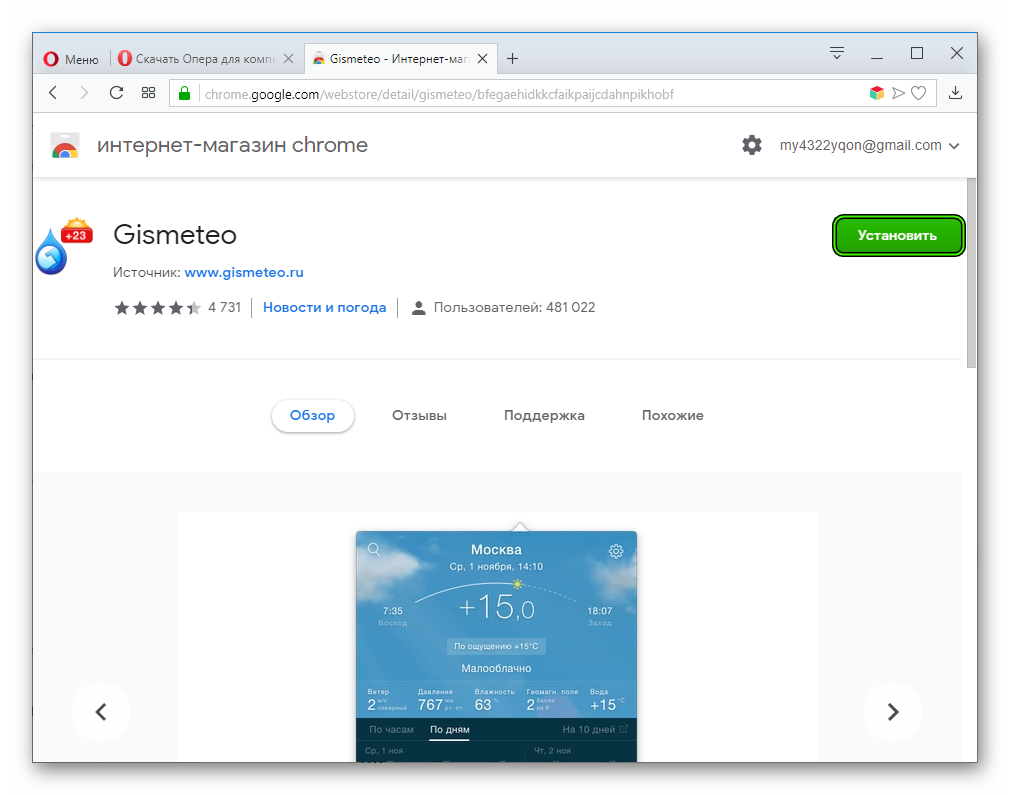
- Теперь подтверждаем необходимость скачивания и инсталляции нужного ПО кликом на соответствующую кнопку.
- Ждем завершения проводимых операций и проверяем работоспособность методики.
Подведем итоги
Расширение Install Chrome Extensions для дополнений в Opera окажется чрезвычайно полезным для многих пользователей. Ведь для «красного» браузера далеко не так много плагинов, если сравнивать с магазином Хрома. К счастью, и оттуда их выйдет загрузить без особых сложностей.
Как синхронизировать opera gx и chrome
10 лучших браузеров для Windows 11 [самый быстрый и безопасный]
Июль 17, 2023
Если вы ищете лучший браузер для Windows 11, вы обратились по адресу!
В этой статье будут рассмотрены лучшие браузеры, работающие с Windows 11, и выделены их наиболее важные функции.
Вы можете найти в нашем списке браузер, который соответствует вашим потребностям, независимо от того, что является вашим главным приоритетом: скорость, безопасность, настройка или конфиденциальность.
Сравнительная таблица
Ниже вы сможете увидеть результаты наших эталонных тестов, охватывающих все аспекты возможностей программного обеспечения, но в основном сосредоточенных на использовании памяти в определенных условиях. Прежде чем погрузиться в таблицу с результатами, узнайте, как мы создали эти лучшие браузеры для Windows 11.
Контрольные параметры
Чтобы получить ценные результаты этих тестов, наша команда опытных тестировщиков создала следующие условия тестирования:
1. Opera — лучший браузер для Windows 11 в целом
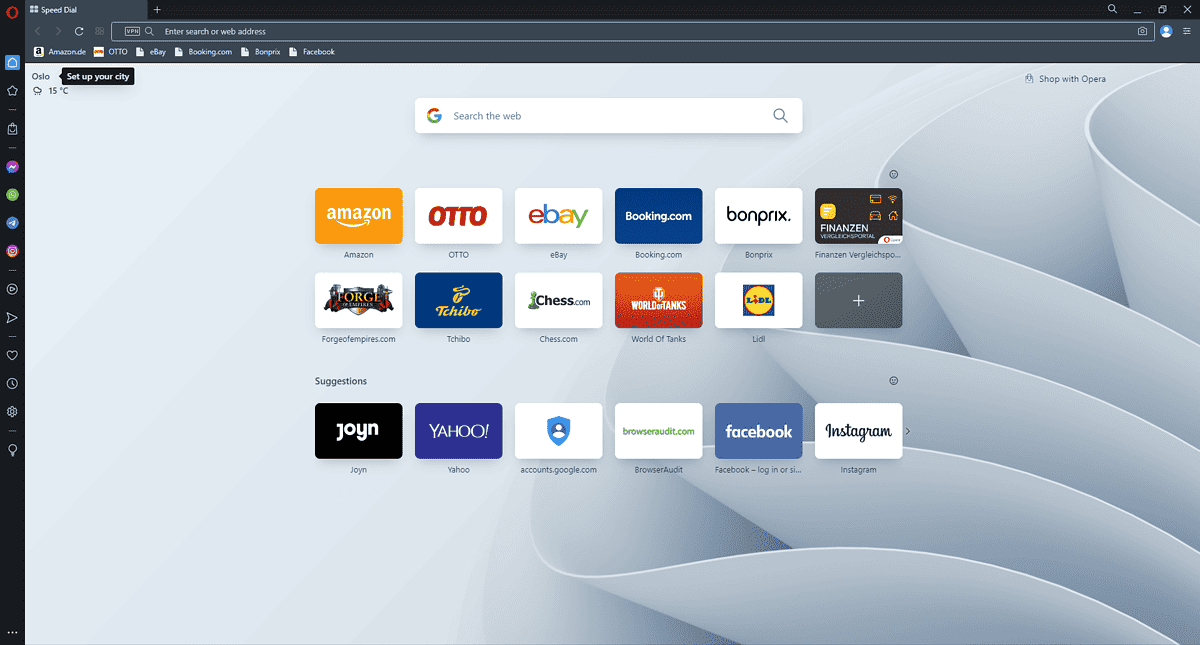
Opera это браузер с мощными функциями, которые обещают пользователям эффективную, быструю и безопасную работу в Интернете. В довершение всего Opera также включает бесплатный сервис VPN и встроенный блокировщик рекламы.
Одной из удобных функций браузера является Opera Flow, которая позволяет беспрепятственно синхронизировать любые данные просмотра между устройствами.
Что касается наших тестов, Opera показала хорошие результаты, но заняла 5-е место, поскольку другие браузеры превзошли его. Opera требовала 973 МБ ОЗУ для работы с 10 вкладками и использовала в общей сложности 3.6% мощности ЦП. В нашем тесте скорости Opera набрала 193 балла, а во время аудита безопасности браузера она прошла 399 тестов из 431.
Плюсы
- Быстрое время загрузки веб-страницы
- Включает в себя широкий спектр функций настройки
- Встроенный VPN и блокировщик рекламы
- Интегрированные приложения для обмена сообщениями
- Включает режим экономии заряда батареи
Минусы
- Серьезные ограничения бесплатного VPN-сервиса
- Ограниченные возможности расширения
- Интерфейс может быть подавляющим для новых пользователей
2. Brave — лучший браузер для Windows 11
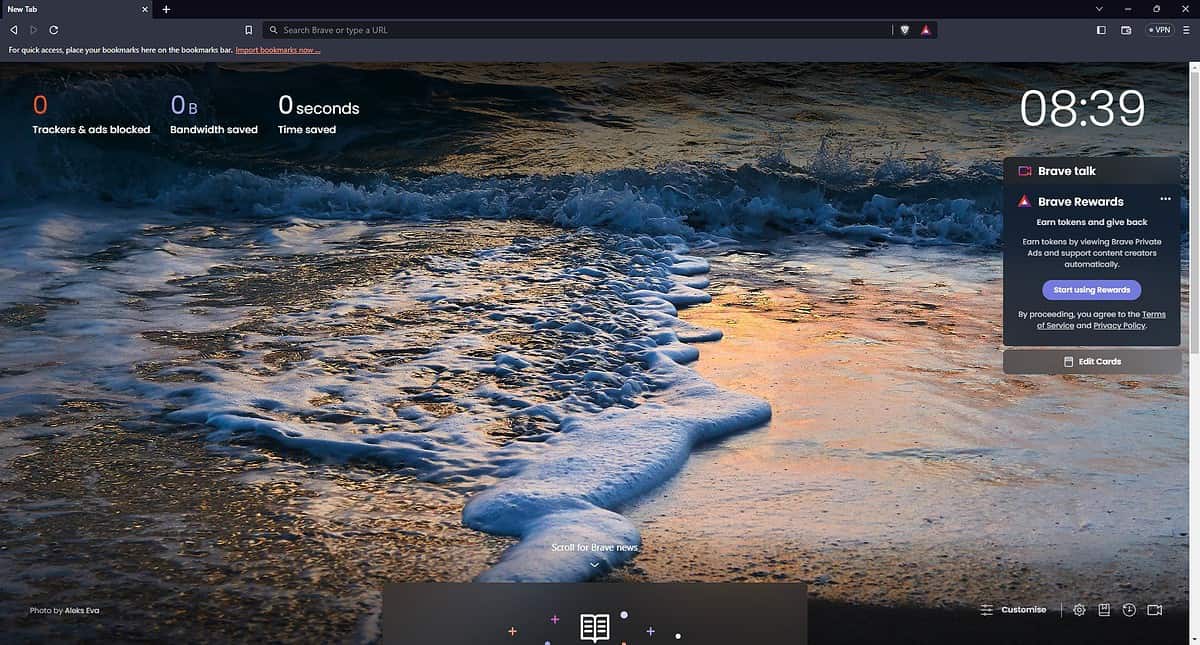
Храбрый — лучший браузер для Windows 11, предлагающий привлекательный баланс между полезностью, эффективностью, скоростью и безопасностью.
Это мощное приложение включает в себя встроенный блокировщик рекламы и блокировщик отслеживания, что значительно ускоряет и упрощает работу в Интернете.
Одной из интересных особенностей Brave является то, что у него есть программа Brave Rewards, которая позволяет пользователям зарабатывать токены, принимая рекламу, уважающую конфиденциальность.
Brave лидирует по результатам тестов, используя всего 546 МБ ОЗУ при 10 открытых вкладках и максимальной загрузке ЦП 6.3%. Бенчмарк спидометра дал нам 206 баллов, что означает, что это количество пакетов было распаковано с помощью браузера во время тестирования.
Во время теста безопасности Brave прошел 401 тест из 431, что делает его также одним из самых безопасных браузеров для Windows 11.
Плюсы
- Отличные функции безопасности и конфиденциальности
- Включает веб-трекер и встроенный блокировщик рекламы.
- Высокая скорость просмотра
- Световой эффект на системные ресурсы
Минусы
- Запускает собственную рекламу из системы вознаграждений, ориентированной на пользователя.
3. Microsoft Edge — наименее ресурсоемкий вариант
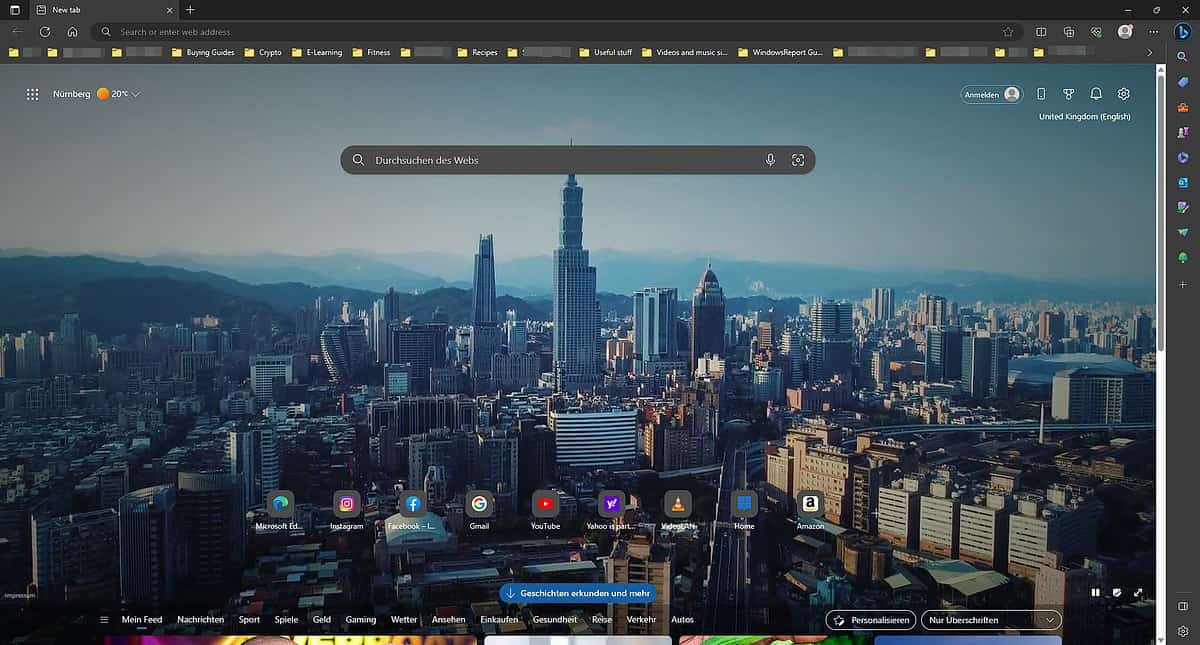
Microsoft Edge устанавливается в вашей ОС Windows 11 и является браузером по умолчанию, но это не значит, что он не мощный или безопасный. Это новая версия старого Internet Explorer, и все в нем было переработано.
Теперь вы получаете удобный интерфейс, который может помочь с любой задачей, которую вы хотите выполнить, и предлагает повышенную скорость и производительность. Браузер Edge показал выдающиеся результаты в наших тестах, используя 670 МБ ОЗУ при работе с 10 активными вкладками и всего 1.4% ЦП. Эти результаты нас тоже удивили, но приятно. Помимо этого, тест скорости дал нам 201 балл, что немного ниже, чем у предыдущего браузера, который мы рассмотрели.
Edge имеет те же результаты, что и Brave, в отношении эталонного теста аудита безопасности: в общей сложности пройден 401 тест из 431.
Плюсы
- Улучшенный пользовательский интерфейс
- Высокая скорость просмотра
- Отличные функции безопасности, такие как Microsoft Defender SmartScreen.
- Встроен в ОС
- Полностью интегрирован со службами Microsoft.
Минусы
- Не так широко поддерживается, как другие варианты
- Расширения ограничены, хотя они позволяют использовать приложения Microsoft Store или Chrome Web Store.
4. Vivaldi — лучший широко настраиваемый браузер
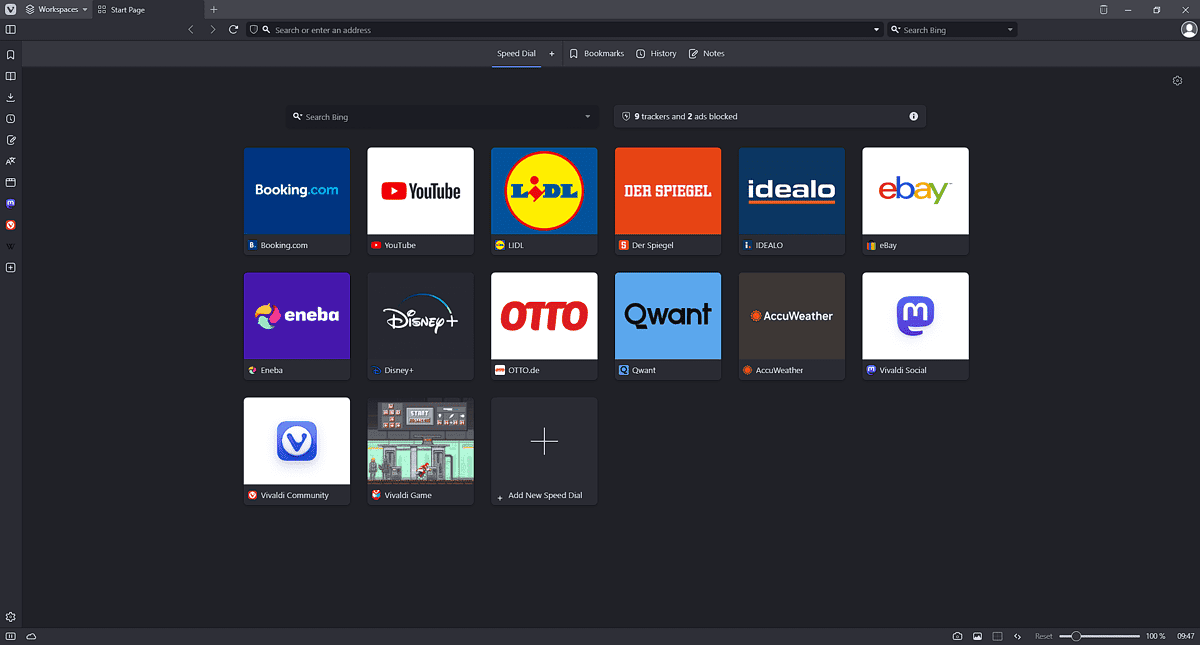
Вивальди — это один из наиболее настраиваемых доступных вариантов браузера, который был разработан для опытных пользователей. Вы можете использовать полезную функцию объединения вкладок, чтобы организовать работу в Интернете, а встроенный инструмент для создания заметок помогает в исследованиях по любой теме.
Во время наших эталонных тестов Vivaldi занял 3-е место с точки зрения использования оперативной памяти с требованием 831 МБ для одновременного запуска 10 активных вкладок. Использование ЦП достигло значения 4.3%, что делает его средним по этой теме.
Наши эталонные тесты на скорость и безопасность также доказали, что Vivaldi работает быстро: 191 тест был пройден без проблем. Он также успешно прошел 400 тестов безопасности, что сделало его почти таким же безопасным, как и ранее обсуждавшиеся параметры браузера.
Плюсы
- Отличные возможности настройки
- Одна из лучших функций управления вкладками
- Отличные встроенные инструменты для повышения производительности и безопасности
- Совместимость с различными устройствами на разных платформах
Минусы
- Кривая обучения может быть непосильной для обычных пользователей
- Использование ЦП резко возрастает после открытия большего количества вкладок
- Ограниченное количество расширений
5. UR Browser — безопасный просмотр с настраиваемой конфиденциальностью
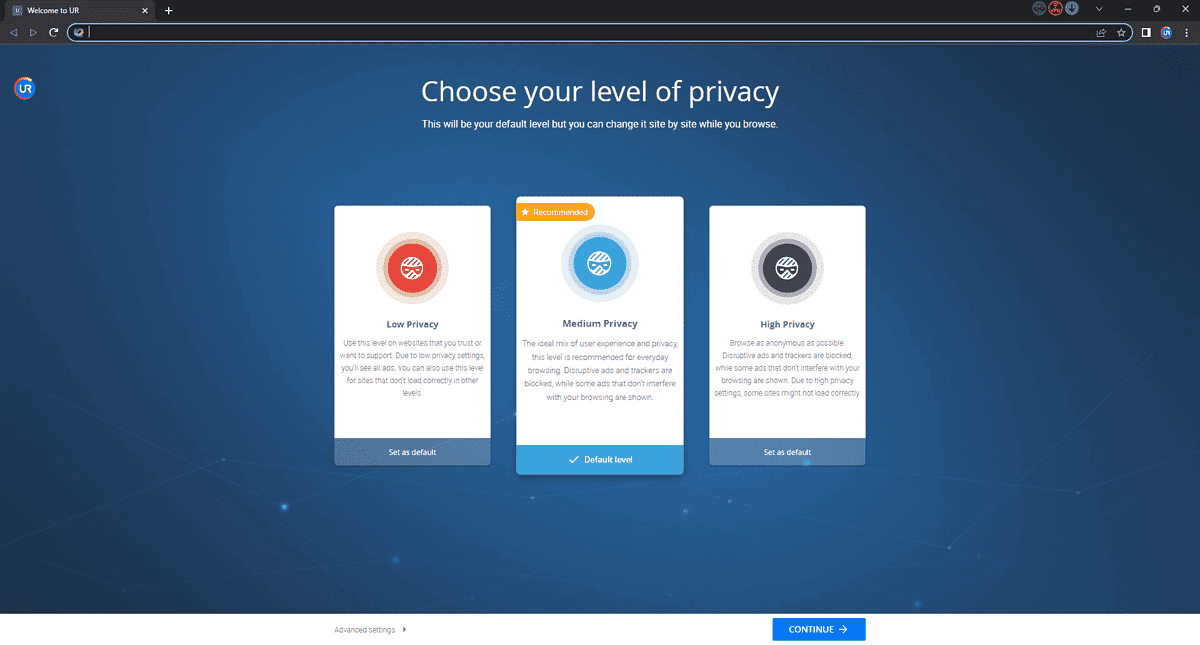
UR Browser это программное обеспечение, созданное с учетом конфиденциальности, с удобным пользовательским интерфейсом и другими замечательными функциями для повышения производительности и производительности.
Одной из наиболее важных функций этого браузера является мощный акцент на конфиденциальность. Это приложение включает в себя блокировщик рекламы, функции защиты от отслеживания и даже шифрование HTTPS.
Браузер показал недавние результаты в отношении использования ОЗУ: 836 МБ необходимо для запуска 10 вкладок и загрузка ЦП 1.2%, что делает его одним из лучших вариантов браузера для Windows 11. Это программное обеспечение также показало хорошие результаты в наших тестах производительности: 172 тестов, пройденных за период тестирования скорости, и 399 тестов безопасности из 431.
Плюсы
- Отличные функции конфиденциальности
- Хорошие возможности настройки
- На основе Chromium, поэтому он полностью совместим с любыми сервисами Google.
Минусы
- Устанавливает некоторые вредоносные программы
- Ограниченная поддержка расширений
- Меньшая пользовательская база (предназначена для опытных пользователей)
6. Mozilla Firefox — самые низкие требования к процессору
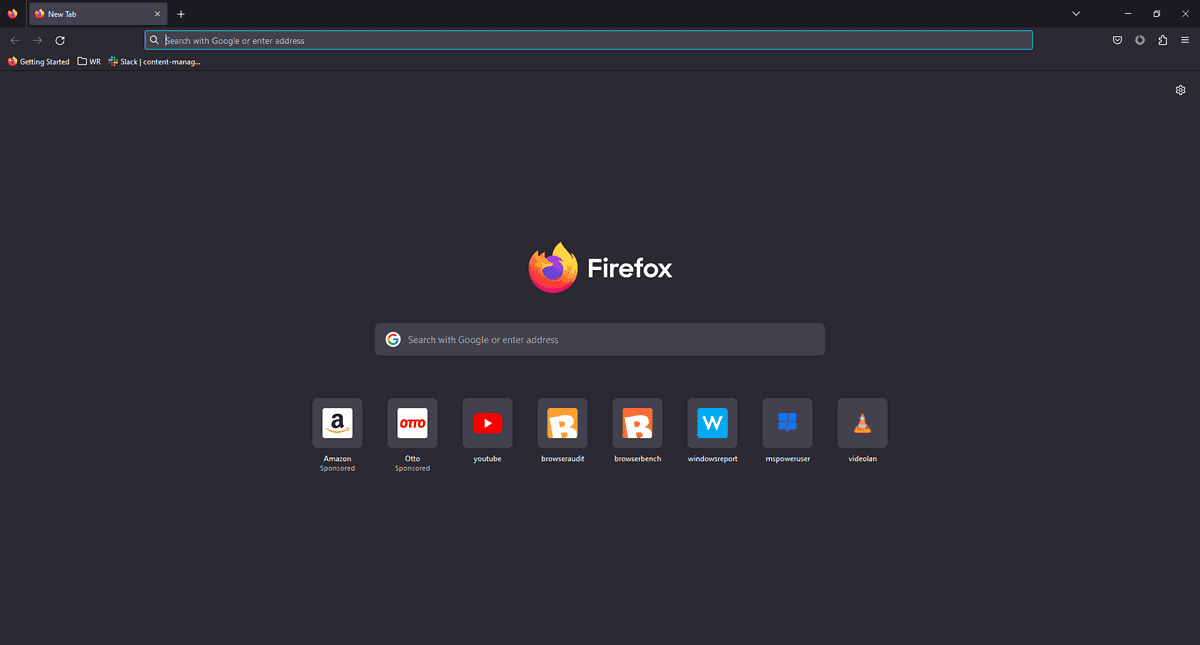
Firefox — отличный браузер с уникальными функциями конфиденциальности пользователей и широкими возможностями настройки. Вы можете использовать расширенную защиту браузера от отслеживания и настройки контроля файлов cookie.
Чтобы еще больше дополнить свои возможности, Firefox имеет магазин расширений, который почти конкурирует с магазином Chrome, позволяя вам настраивать и расширять возможности программного обеспечения в соответствии с вашими потребностями.
Во время наших тестов Firefox использовал 980 МБ ОЗУ для запуска 10 вкладок и около 1.1% мощности ЦП, что делает его одним из лучших браузеров с точки зрения требований к ресурсам компьютера.
В нашем тесте скорости этот браузер набрал всего 147 баллов, что значительно ниже, чем у других вариантов. Наш тест безопасности и конфиденциальности показал многообещающие результаты: 401 тест был пройден из 431.
Плюсы
- Хорошие функции конфиденциальности и безопасности
- Улучшенная защита от отслеживания
- Полноценная возможность настройки с различными расширениями
- С открытым исходным кодом
- Совместимость с различными платформами
Минусы
- Более низкая скорость просмотра, чем другие варианты
- Ограниченная поддержка видеокодеков
- Периодические проблемы совместимости с надстройками
7. Opera GX — отличный браузер для геймеров с конфиденциальностью
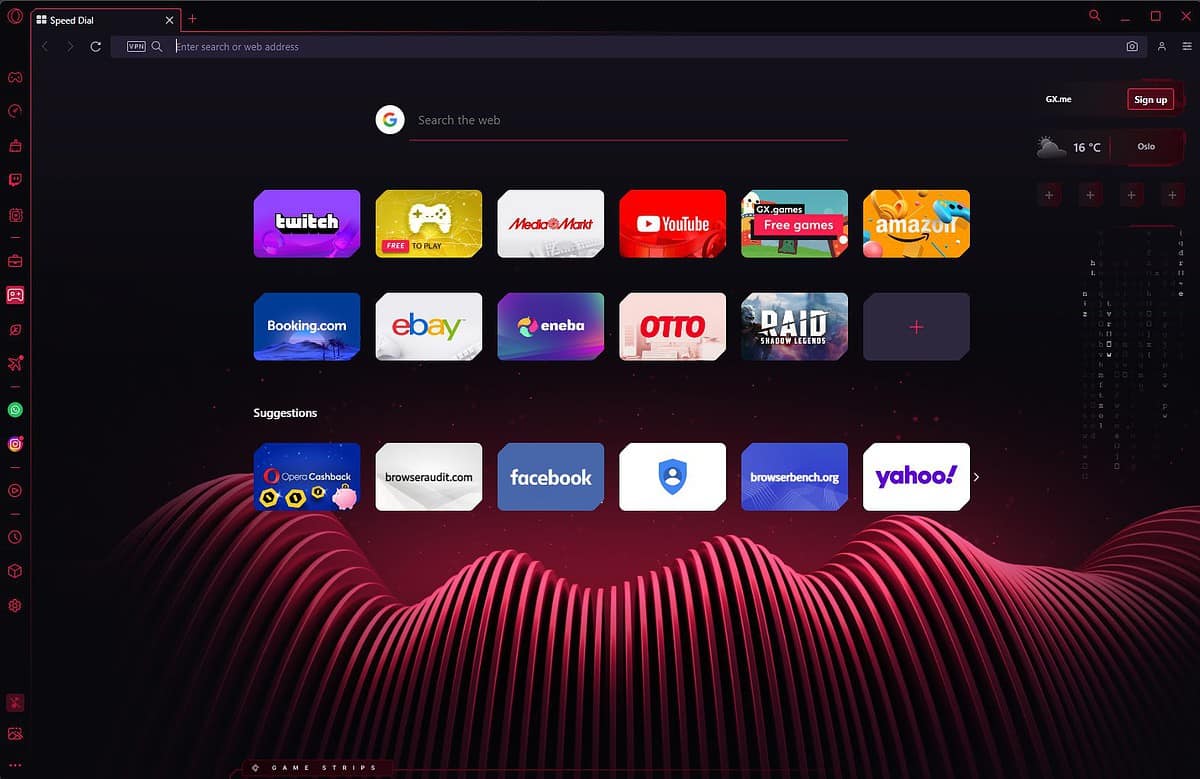
Opera GX был разработан с нуля с учетом потребностей геймеров, но он по-прежнему основан на мощном браузере Opera, что делает его очень быстрым и безопасным выбором.
Поскольку он был разработан как программное обеспечение, ориентированное на игры, в браузере есть инструменты, которые могут помочь в браузерных играх, такие как ограничители ОЗУ и ЦП, интеграция с Twitch и футуристический дизайн.
В наших тестах Opera GX показала хорошие результаты, хотя использование ОЗУ для 10 открытых вкладок было зафиксировано на уровне 1100 МБ ОЗУ, что делает его одним из самых тяжелых системных ресурсов до этого момента в списке. ЦП используется только на 1.4% от своих возможностей, в результате чего значение использования ЦП Opera GX приближается к уровню Edge.
Во время нашего теста скорости Opera GX набрал 174 балла, что делает его медленнее, чем его двоюродный брат Opera. Результаты тестов безопасности и конфиденциальности также были хорошими для этого браузера: 399 тестов были пройдены из 431.
Плюсы
- Встроенный блокировщик рекламы, VPN, ограничитель ЦП и ОЗУ
- Интеграция с Twitch и Discord
- Достойная скорость просмотра
- Совместимость между платформами
Минусы
- Игровой фокус может ограничить общее использование
- Интерфейс может быть подавляющим
- Ограниченный выбор расширений
8. Tor Browser — мощное шифрование трафика
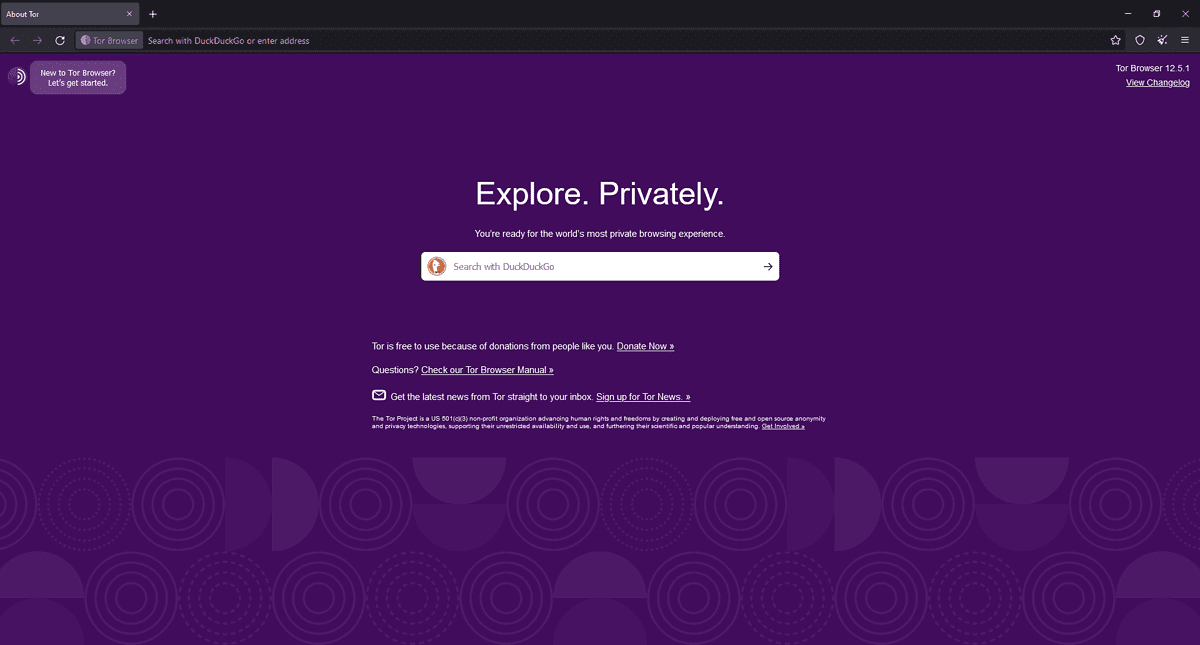
Tor был разработан, чтобы позволить пользователям перемещаться по сети с полной анонимностью и конфиденциальностью. Этот мощный браузер направляет ваш интернет-трафик через сеть, созданную добровольцами со всего мира, многократно шифруя трафик.
Во время нашего теста оперативной памяти Tor оказал одно из самых тяжелых воздействий: записанные 1200 МБ использовались для поддержания 10 активных вкладок. Для этого браузер использовал колоссальные 18% возможностей ЦП, что делает его вариантом браузера с наибольшими системными требованиями. Это неудивительно, поскольку Tor был создан для обеспечения безопасности и анонимности в сети.
Наш тест скорости также не удивил нас, так как Tor набрал 76.1 балла, что делает его медленнее, чем все другие браузеры в списке. Tor прошел 393 теста из 431 во время нашего аудита безопасности браузера, что делает его хорошим вариантом браузера в этом отделе.
Плюсы
- Отличные функции конфиденциальности и анонимности
- Шифрование трафика через добровольные серверы
- Поддержка Onion-сервисов
- Повышенная безопасность
Минусы
- Высокое влияние на системные ресурсы
- Интерфейс мог бы быть более привлекательным
9. Google Chrome — универсальный, но ресурсоемкий
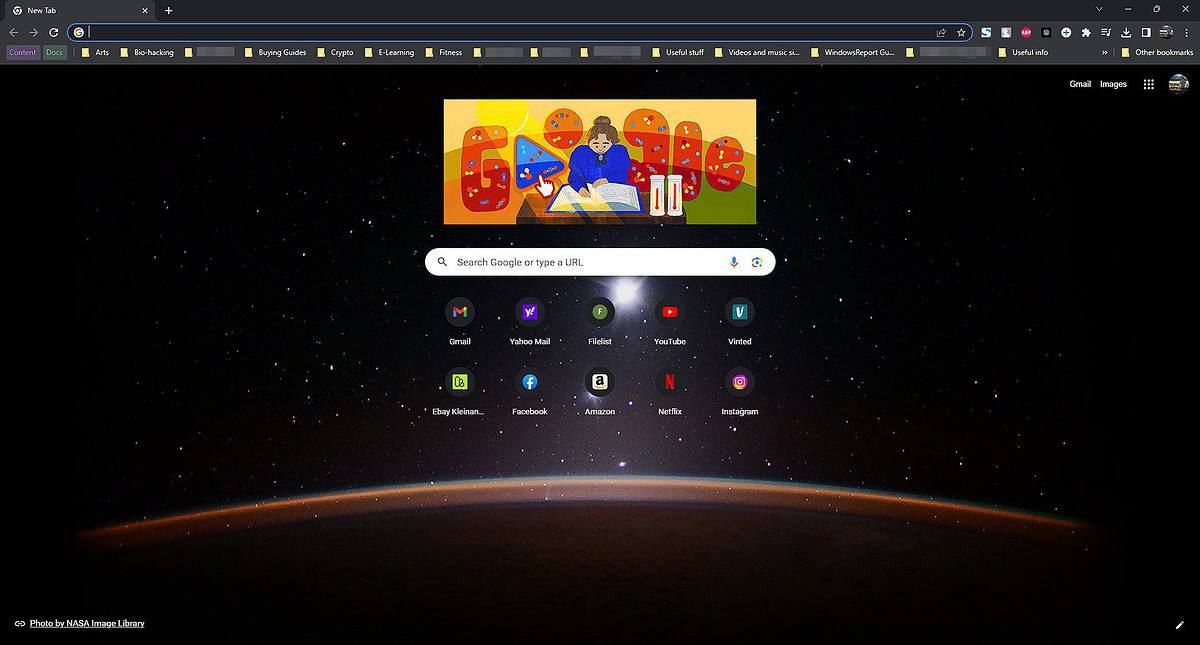
Google Chrome — один из самых популярных браузеров на рынке, и на то есть веские причины. Этот браузер предлагает пользователям удобный интерфейс с быстро доступными параметрами, невероятную скорость загрузки и широкий спектр расширений для расширения и настройки его возможностей.
В том виде, в котором его создал Google, Chrome предлагает бесшовную интеграцию со всеми сервисами этой компании, и всем можно управлять из одной учетной записи.
Во время нашего теста системных требований Chrome использовал 1840 МБ ОЗУ для запуска 10 вкладок и использовал 2.8% общей мощности ЦП. В нашем тесте скорости программное обеспечение набрало 155 баллов, что делает его просто вариантом среднего уровня. Этот браузер показал хорошие результаты в нашем аудите безопасности, пройдя 399 тестов из 431.
Плюсы
- Широкий выбор расширений
- Хорошие функции конфиденциальности
- Менеджер паролей
- Высокая скорость просмотра
Минусы
- Это может быть ресурсоемким, особенно если открыто несколько вкладок.
10. Avast Secure Browser – Самый безопасный браузер для Windows 11
Браузер Avast Secure создан известной антивирусной компанией Avast. Они создали мощный браузер, ориентированный на конфиденциальность, который ориентирован на безопасность пользователей в Интернете.
Встроенная защита от отслеживания, защита от отпечатков пальцев и мощный менеджер паролей делают этот браузер достойным противником другого перечисленного программного обеспечения.
Во время наших тестов Avast Secure Browser использовал 2000 МБ для одновременного запуска 10 вкладок, используя 22% мощности ЦП. Это делает браузер от Avast самым ресурсоемким браузером в списке. Что касается эталона скорости, то браузер Avast набрал 177 баллов, приблизившись в этом отношении к Opera. Наш контрольный тест безопасности и конфиденциальности показал, что Avast Secure Browser является безопасным, набрав 400 баллов из 431. Это делает этот вариант самым безопасным браузером для использования в Windows 11.
Плюсы
- Удивительная конфиденциальность и безопасность
- Включает блокировщик рекламы, защиту от отслеживания и шифрование HTTPS.
- Доступ к банковскому режиму, который защищает ваши онлайн-транзакции
- Легко интегрируется с другим программным обеспечением Avast для обеспечения безопасности.
Минусы
- Ограниченные возможности расширения
- Низкая скорость просмотра
- Высокое влияние на системные ресурсы
Какой самый быстрый браузер для Windows 11?
Brave — самый быстрый браузер для Windows 11, очень хорошо зарекомендовавший себя в нашем тесте скорости. Поскольку он основан на движке Chromium, он обеспечивает прочную основу для скорости и совместимости между устройствами, что делает его одним из лучших браузеров для Windows 11.
Что лучше: Chrome или Edge для Windows 11?
Во время наших всесторонних тестов производительности Chome использовал 1840 МБ ОЗУ и 2.8% ЦП для обслуживания 10 вкладок. Edge использовал 670 МБ ОЗУ и 1.4% ЦП.
Тот же принцип применяется даже при рассмотрении тестов скорости просмотра, где Chrome набрал 155 баллов, а Edge — 201, что делает его быстрее. Во время аудита безопасности браузера Chrome прошел 399 тестов, а Edge — 401.
Основываясь на этих данных, Edge гораздо лучше подходит для использования в Windows 11 по сравнению с Chrome.
Обязательно ли использовать Microsoft Edge с Windows 11?
Нет, вы не обязаны использовать какой-либо конкретный браузер. Несмотря на то, что Microsoft Edge является браузером по умолчанию в Windows 11, вы можете легко изменить его, изменив настройки устройства. Edge — один из самых быстрых и безопасных браузеров для Windows 11, поэтому мы рекомендуем попробовать его. Ознакомьтесь с результатами тестов производительности выше для получения дополнительной информации по этой теме.
В сегодняшней статье мы рассмотрели много вопросов, так как мы не только включили список из 10 лучших вариантов браузера для Windows 11, но и протестировали их с помощью специализированных инструментов, чтобы получить результаты. Обязательно изучите всю информацию, если вы хотите принять обоснованное решение о том, какой браузер использовать в Windows 11 с невероятной скоростью и функциями безопасности.