Как установить Zoom на устройства HUAWEI

После пандемии Zoom де-факто стал стандартным инструментом общения между сотрудниками и работодателями или преподавателями и студентами. Для установки мобильного клиента достаточно устройства под управлением Android 7+ и магазина AppGallery. Чтобы узнать всю последовательность действий, читайте актуальный гайд по установке Zoom на телефоны и планшеты HUAWEI от редакции 4PDA.
Нюансы установки
Для правильной работы на Android Zoom требует наличия Google-сервисов. Несмотря на слухи, для устройств HUAWEI это не проблема: сервисы доступны для установки с помощью Gbox. Он создан независимыми разработчиками, поставляется бесплатно и позволяет ПО работать на смартфонах с EMUI или HarmonyOS без ошибок. Необходимый APK-файл устанавливается автоматически и один раз при загрузке искомого приложения в AppGallery, а также доступен отдельно в каталоге маркетплейса.
Gbox работает со всем софтом, который требует сервисы Google. Например, с «Google Картами». Программа позволяет ему работать без ошибок, поэтому должна оставаться в телефоне всё время. Gbox не требует входа и даёт о себе знать только значком на рабочем столе.
Как установить Zoom на HUAWEI
Приложение можно найти и загрузить через строку поиска маркетплейса: нужно ввести название и нажать кнопку «Установить». После загрузки клиент установится автоматически и при первом запуске инициализирует Google-сервисы — это займёт несколько минут и потребуется только при первом входе. В дальнейшем запуск будет быстрее.
Также Zoom на HUAWEI можно скачать через браузер на компьютере или телефоне. В первом случае нужно залогиниться под своим аккаунтом HUAWEI в браузере, найти ПО на сайте магазина и нажать кнопку загрузки. Установка с помощью мобильного браузера может быть полезна, если по какой-то причине софт не получается найти, используя поиск по магазину. Тогда это можно сделать через интернет, а после нажатия кнопки установки на сайте AppGallery смартфон откроет маркетплейс для загрузки самостоятельно.

Если у мобильного клиента появится апдейт, магазин обновит его автоматически (при условии, что эта функция включена). Или подскажет о наличии апдейта, — тогда выполнить загрузку можно будет из библиотеки установленных программ в самом маркетплейсе. Там появится список изменений новой версии и кнопка «Обновить».
Итог
Скачать Zoom для HUAWEI можно в несколько кликов. Для этого достаточно установленного AppGallery, 300 Мб свободной памяти, Gbox, Android 7 или выше. Установка не из Google Play не ограничивает функциональность ПО и позволяет владельцу устройства звонить, переписываться, устраивать конференции, транслировать изображение с экрана и своевременно получать апдейты.
Как скачать zoom на телефон honor



HONOR 50 Lite


HONOR 50 Lite

HONOR MagicBook 16

HONOR MagicBook View 14

HONOR MagicBook 15 AMD

HONOR MagicBook X 15

HONOR MagicBook 14 AMD
HONOR MagicBook View 14
HONOR MagicBook 16
HONOR MagicBook 14 AMD
HONOR MagicBook 15 AMD

HONOR MagicBook 14 2021

HONOR MagicBook 15 2021

HONOR MagicBook X 14
HONOR MagicBook X 15
Носимые устройства Аксессуары Аудио HONOR CHOICE

HONOR MagicWatch 2

HONOR Watch ES

HONOR MagicWatch 2 42mm

HONOR Band 6

HONOR Band 5
Защитный бампер для HONOR 50
Защитный бампер для HONOR 50 Lite

HONOR Earbuds 2 Lite

HONOR AM115

HONOR Sport AM61R

HONOR CHOICE Earbuds X
О бренде
События HONOR

HONOR 50 Lite
Серия HONOR N
HONOR 50 Lite
Серия HONOR X
HONOR MagicBook 16
HONOR MagicBook View 14
HONOR MagicBook 15 AMD
HONOR MagicBook X 15
HONOR MagicBook View Серия
HONOR MagicBook View 14
HONOR MagicBook N Серия
HONOR MagicBook 16
HONOR MagicBook 14 AMD
HONOR MagicBook 15 AMD
HONOR MagicBook 14 2021
HONOR MagicBook X Серия
HONOR MagicBook X 14
HONOR MagicBook X 15
Носимые устройства
HONOR MagicWatch 2
HONOR Watch ES
HONOR MagicWatch 2 42mm
HONOR Band 6
Аксессуары
Защитный бампер для HONOR 50
Защитный бампер для HONOR 50 Lite
HONOR Earbuds 2 Lite
HONOR AM115
HONOR Sport AM61R
HONOR CHOICE
HONOR CHOICE Earbuds X
События HONOR
Популярные продукты
Рекомендуемые продукты
Уведомление о платформе HONOR
Добро пожаловать на платформу HONOR. Чтобы предоставить вам более качественные услуги, нам необходимо получить информацию об устройстве, сети, идентификаторе учетной записи и использовании. Мы обещаем принять соответствующие меры безопасности для защиты вашей личной информации. Нажимая СОГЛАСЕН, вы подтверждаете, что согласны с этими условиями, а также Заявление о платформе HONOR и конфиденциальности и Пользовательское соглашение платформы HONOR.
Я хотел(а) бы получить последнюю информацию о компании и продуктах HONOR. * Вы можете отказаться от подписки в любое время. Пожалуйста, ознакомьтесь с нашей «Политикой конфиденциальности» для получения более подробной информации.
Программа Zoom для телефона

Для владельцев мобильных телефонов разных марок удобным способом пользоваться облачным сервисом видеосвязи Zoom является одноименное мобильное приложение с поддержкой интерфейса на русском и других языках.
Особенности мобильной версии ЗУМ
Мобильная платформа Zoom Meeting для смартфона позволяет организовывать и участвовать в деловых и личных онлайн-встречах из любого места, где есть сотовая сеть 3G/4G или доступно Wi-Fi соединение. Никакое дополнительное оборудование не требуется: динамиками, микрофоном и веб-камерой оснащен гаджет любой марки. Распространяется базовая версия софта бесплатно.
Важно!
Функциональный программный набор приложения соответствует бесплатному тарифному плану с действующими ограничениями по времени и количеству участников коллективного сеанса видеосвязи: 40 минут и до 100 человек.
При необходимости большей функциональности и снятии ограничений, можно через личный кабинет официального ресурса приобрести платную лицензию. Предлагаются 3 варианта платных тарифных планов
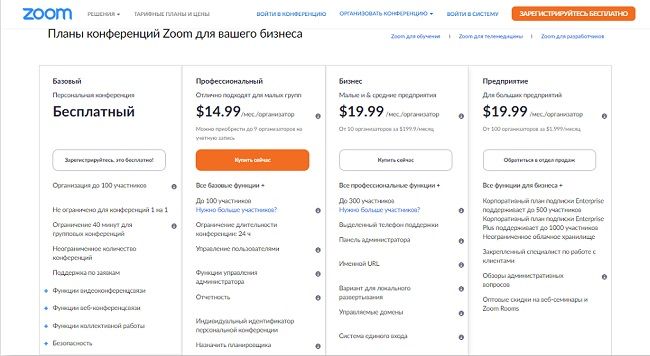
В приложении на условиях авторизации пользователь может организовывать, планировать и проводить групповые и индивидуальные занятия, презентации, созваниваться по работе или учебе. Без авторизации через программу можно подключиться к видеоконференции, имея ID номер из приглашения, полученного от организатора. Важное замечание: Загружайте популярное у пользователей приложение Zoom с надежных источников.

Читайте также:
Как установить программу Zoom на компьютер бесплатно
| Бренды | Операционная система | Официальные источники для скачивания | |
| Загрузка с официального сайта ( https://zoom.us/) | Магазин приложений | ||
| Apple | iOS | «Загрузить»→ «Приложение iPhone/iPad» | App Store |
| Samsung, Honor, Soni, Huawei, Meizu, Xiaomi и другие | Android | «Загрузить»→ «Приложение Android» | Google Play («Play Маркет») |
Процедура загрузки ЗУМа для разных ОС различается в нюансах. Рассмотрим, как скачать Zoom на телефон в каждом случае.
Установка Zoom на устройства iOS
Последовательность действий следующая:
-
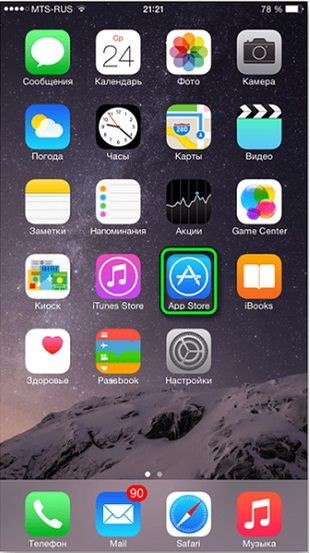
Найдите на рабочем столе Айфона значок « App Store» и откройте приложение.
Установка Zoom на Андроид смартфоны
Инструкция по установке ЗУМ для Андроид в целом похожа на вышеприведенный порядок. Порядок действий следующий:
-
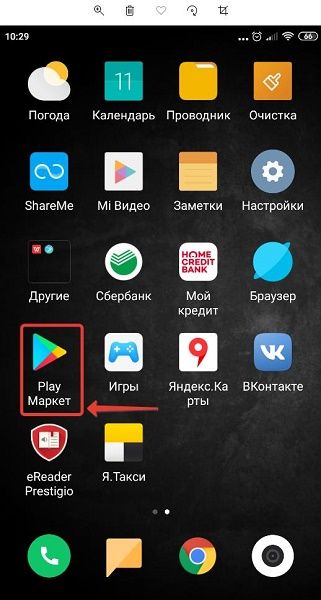
Найдите на рабочем столе устройства ярлык с надписью «Play Маркет»/«Google Play» и откройте поисковую площадку.
Советы
Совет №1
Если по каким-то причинам пользователь не может воспользоваться магазином приложений, можно провести установку клиента Zoom c официального сайта. Для этого нужно открыть сайт в браузере смартфона. Пролистать страницу вниз, по ссылке «Загрузить» скачать автоматически предлагаемый мобильный клиент Zoom.
Совет №2
При первом запуске клиента Zoom пользователю предлагается три варианта действий: войти в конференцию, авторизоваться в системе или зарегистрироваться бесплатно. Если нужно подключиться к начинающейся конференции и есть идентификатор онлайн-мероприятия, достаточно кликнуть по кнопке «Войти в конференцию» и ввести ID из приглашения.
Если нужно организовать сеанс индивидуальный или групповой сеанс видеосвязи и уже имеется учетная запись в сервисе — нажимайте кнопку «Войти» и авторизуйтесь в системе. В противном случае зарегистрируйтесь, чтобы пользоваться сервисом в полном объеме.
Совет №3
На мобильном устройстве сервис Zoom рекомендуется использовать через клиента. В браузере мобильного сервис ЗУМ работает медленнее и отсутствует ряд полезных опций. Особенно это касается функции «демонстрация экрана».
Часто задаваемые вопросы
Можно ли на современном телевизоре использовать Zoom?
Некоторые современные модели ТВ-приемников имеют в своем оснащении динамики, микрофон и веб-камеру. Реализовать подключение и проведение видеоконференции на таком большом экране можно через приставку смарт тв на базе ОС Android TV. Посредством USB -носителя на устройство можно установить приложение Zoom для Андроид.
- Скачайте нужную версию программы.
- Перенести дистрибутив zoom.apk на флеш-накопитель.
- Подключите флешку к приставке.
- Откройте штатным менеджером содержание USB-устройства.
- Запустите установочный файл, и подтвердите начало процедуры нажатием на кнопку «Установить».
По окончании установки можно с телевизора работать в сервисе ЗУМ.
Подключился к конференции в Zoom, а звука нет, никого не слышу. Что делать?
Проблем в том, с Zoom не работают динамики вашего смартфона. Проверьте текущее состояние динамиков. В левом верхнем углу экрана конференции посмотрите на значок в виде динамиков. Если он перечеркнут, то значить динамики просто выключены. Кликните по иконке, чтобы включить. Альтернативный вариант подключите наушники.
Если проблему не удалось решить, перезагрузите устройство и попробуйте снова подключиться к конференции.