Клонирование MAC адреса в разных роутерах — ООО «Первомайск онлайн» — Интернет провайдер
Клонирование MAC адреса в различных роутерах.
Алгоритм действий следующий — заходим в настройки роутера (http://192.168.0.1 или http://192.168.1.1) и меняем мак- адрес, либо клонируем его с сетевой платы компьютера. Ниже приведены скриншоты для наиболее популярных моделей роутеров:
— Zyxel Keenetic(Zyxel Keenetic Lite, Zyxel Keenetic 4G).
Раздел Интернет — > Подключение. Ставим пункт Использовать MAC- адрес в значение С Компьютера .Нажимаем Применить

— D- Link DIR- 300, DIR- 320, DIR- 615, DIR- 825,DIR- 855 (интерфейс оранжевого цвета)
Заходим в раздел Setup — > Internet (Установка — > Интернет) и нажимаем кнопку Manual Internet Connection Setup (Настройка Интернет- соединения вручную). Практически в самом низу окна, независимо от типа подключения (IPoE, PPPoE,VPN) Есть поле MAC Address и кнопка Clone MAC Address.

Для DIR- 825 и DIR- 855 это выглядит так:

— DIR- 300NRU, DIR- 320NRU.
Для версии прошивки 1.2.94 изменить MAC- адрес можно в разделе Сеть — > Соединения. Ищем поле MAC и меняем значение на нужное. Нажимаем Сохранить.

В версии прошивки 1.3.0 необходимо перейти в раздел Сеть — > WAN. Находим поле MAC и нажимаем кнопку Клонировать MAC.

— ASUS WL- 520GC, RT- G32, WL- 500GP
Раздел IPConfig — > WAN&LAN. Практически в самом низу пункт Special Requirment from ISP. В поле MAC Address вписываем нужное значение и нажимаем Apply:

— ASUS RT- N12.
П ункт «Интернет» — > закладка «Подключение»

— TP- LINK WR- 741ND, WR- 841ND
Раздел Network — > MAC Clone, кнопка Clone MAC Address

— TRENDdnet TEW- 432 BRP, TEW- 652 BRP
Раздел Main — > WAN, кнопка Clone MAC Address.


— Tenda W311+
Раздел Advanced Settings — > MAC Address Clone. Нажимаем кнопку Clone MAC Address.
Как изменить MAC адрес роутера

Для меня было новостью узнать, что некоторые Интернет-провайдеры используют привязку по MAC-адресу для своих клиентов. А это означает, что если по данным провайдера данный пользователь должен выходить в Интернет с компьютера с определенным MAC адресом, то с другим уже не получится — то есть, например, при приобретении нового Wi-Fi роутера нужно предоставить его данные или же изменить MAC-адрес в настройках самого маршрутизатора.
Смена MAC-адреса в настройках Wi-Fi роутера
Изменить MAC адрес вы можете, зайдя в веб-интерфейс настроек роутера, эта функция располагается на странице настроек Интернет-подключения.
Для входа в настройки роутера вам следует запустить любой браузер, ввести адрес 192.168.0.1 (D-Link и TP-Link) или 192.168.1.1 (TP-Link, Zyxel), а после этого ввести стандартные логин и пароль (если вы их не меняли ранее). Адрес, логин и пароль для входа в настройки почти всегда имеется на наклейке на самом беспроводном маршрутизаторе.
Теперь покажу, где можно изменить этот адрес на различных марках Wi-Fi роутеров. Отмечу, что при настройке вы можете клонировать MAC-адрес в настройках, для чего там предусмотрена соответствующая кнопка, однако я рекомендовал бы копировать его из Windows или вводить вручную, поскольку если у вас подключено несколько устройств по интерфейсу LAN, может скопироваться не тот адрес.
D-Link
На роутерах D-Link DIR-300, DIR-615 и других, смена MAC-адреса доступна на странице «Сеть» — «WAN» (чтобы попасть туда, на новых прошивках нужно нажать «Расширенные настройки» внизу, а на более старых — «Настройка вручную» на главной странице веб-интерфейса). Нужно выбрать используемое Интернет-подключение, откроются его настройки и уже там, в разделе «Ethernet» вы увидите поле «MAC».

Asus
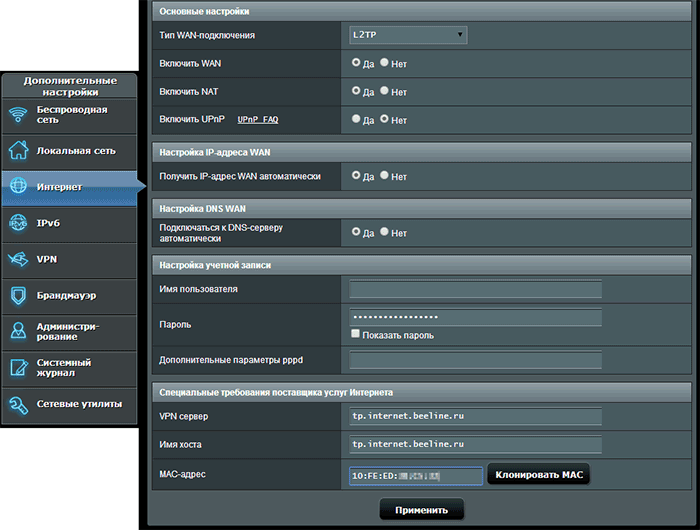
В настройках Wi-Fi роутеров ASUS RT-G32, RT-N10, RT-N12 и других, как с новой, так и со старой прошивкой, для изменения MAC-адреса откройте пункт меню «Интернет» и там, в разделе Ethernet заполните значение MAC.
TP-Link
На Wi-Fi роутерах TP-Link TL-WR740N, TL-WR841ND и других вариантах этих же моделей, на главной странице настроек в меню слева следует открыть пункт «Сеть», а затем — «Клонирование MAC-адреса».

Zyxel Keenetic
Для того, чтобы изменить MAC-адрес роутера Zyxel Keenetic, после входа в настройки, в меню выберите пункт «Интернет» — «Подключение», а затем в поле «Использовать MAC-адрес» выберите «Введенный» и ниже укажите значение адреса сетевой карты вашего компьютера, после чего сохраните настройки.

А вдруг и это будет интересно:
- Лучшие бесплатные программы для Windows
- Обнаружен конфликт IP-адресов Windows — как исправить?
- Слабая защита Wi-Fi на iPhone — что это значит и как исправить?
- Как раздать Интернет с ноутбука по Wi-Fi в Windows 11
- Как узнать пароль от Wi-Fi в Windows 11
- Недопустимый ключ безопасности сети Wi-Fi в Windows 10 — причины и возможные решения
- Windows 11
- Windows 10
- Android
- Загрузочная флешка
- Лечение вирусов
- Восстановление данных
- Установка с флешки
- Настройка роутера
- Всё про Windows
- В контакте
- Одноклассники
-
юрий 03.03.2021 в 11:17
[Беспроводное устройство] Как клонировать MAC адрес на роутере ASUS?
[Беспроводное устройство] Как клонировать MAC адрес на роутере ASUS? Некоторые интернет-провайдеры (ISP) хотят повысить безопасность подключение к сети или предотвратить превышение подключенных к сети устройств до определенного количества, что может привести к снижению качества Вашего интернет-соединения. Поэтому им требуется MAC-адрес, чтобы контролировать подключения устройств к Интернету. Если MAC-адрес Вашего маршрутизатора ASUS отсутствует в списке разрешенных MAC-адресов в соответствии с этим требованием, Вы можете попробовать один из следующих методов для решения этой проблемы: Метод 1: Свяжитесь с Вашим провайдером и попросите его добавить MAC-адрес Вашего маршрутизатора в список разрешенных. Пожалуйста ознакомтесь с [Беспроводное устройства] Как проверить MAC адрес Вашего беспроводного роутера? чтобы узнать больше. Способ 2. Используйте функцию клонирования MAC на маршрутизаторах ASUS для копирования MAC-адрес устройства, разрешенного для подключения Вашего интернет-провайдера, чтобы заменить MAC-адрес маршрутизатора. Например, Ваш интернет-провайдер разрешает подключение к Интернету только одному устройству (один MAC-адрес) (как показано на рисунке ниже). Перед использованием функции клонирования MAC для копирования разрешенного MAC-адреса: 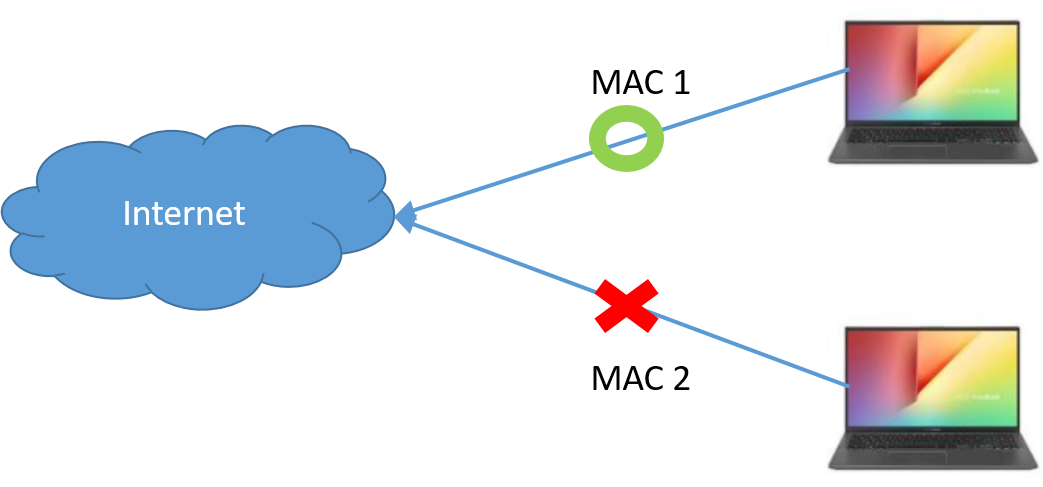 Если у Вас более двух устройств, подключенных к Интернету, Вы можете использовать функцию клонирования MAC, чтобы скопировать MAC-адрес Вашего ноутбука на маршрутизатор. Таким образом, Ваш маршрутизатор и устройства будут подключаться к Интернету (как показано на рисунке ниже). После использования функции клонирования MAC:
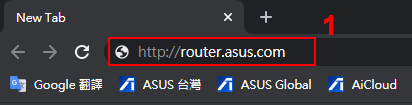
 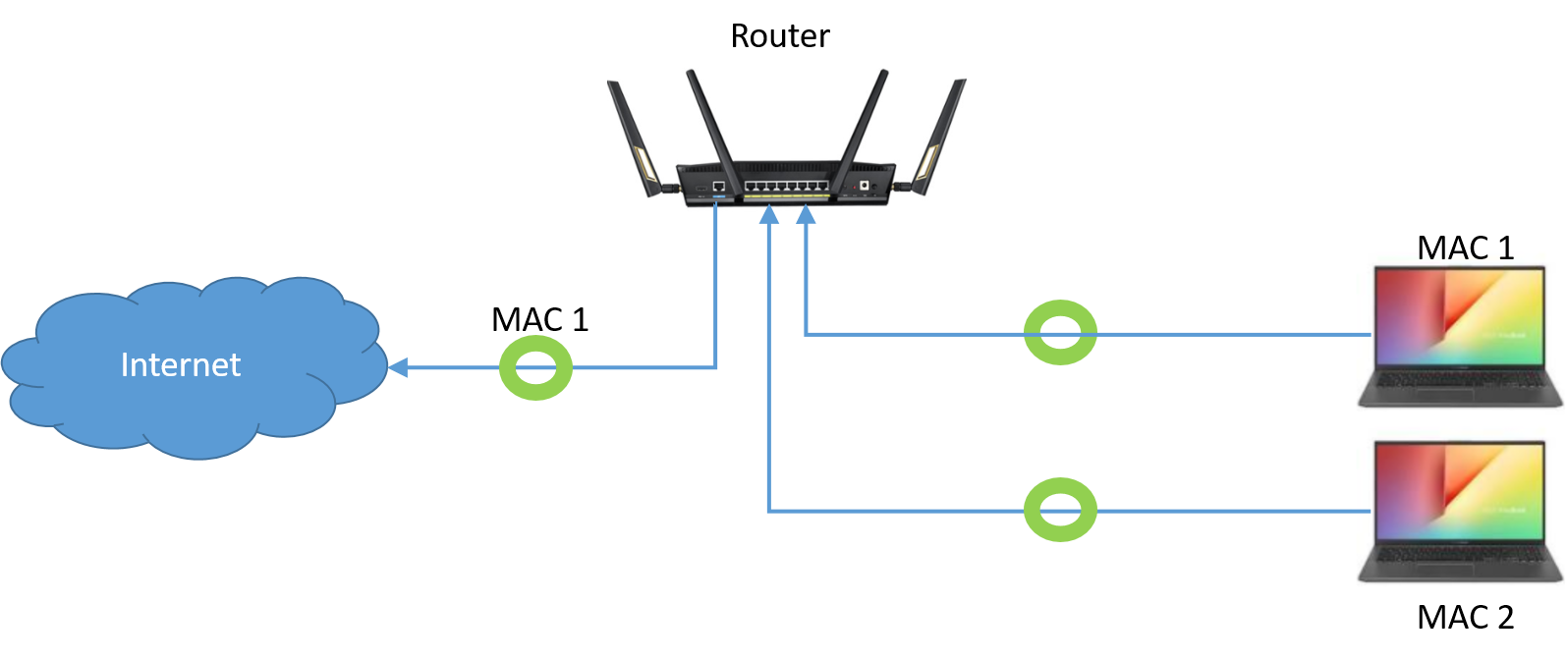 Если MAC-адрес ноутбука включен в список разрешенных Интернет провайдером, пожалуйста, выполните следующие действия, чтобы использовать функцию клонирования MAC на маршрутизаторе ASUS. В качестве примера возьмем RT-AX58U (режим маршрутизатора). Шаг 1: Подключите ноутбук к маршрутизатору ASUS с помощью кабеля Ethernet, откройте веб-браузер и перейдите к веб-интерфейсу (http://router.asus.com).
  Шаг 2: Введите свое имя пользователя и пароль для входа на страницу входа, затем нажмите [Войти].
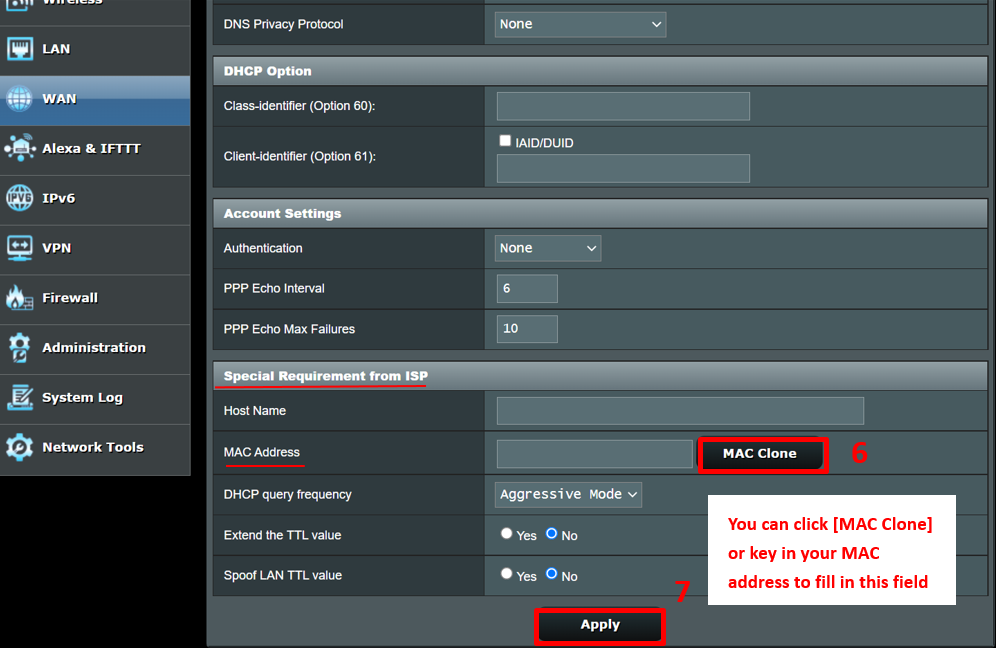
 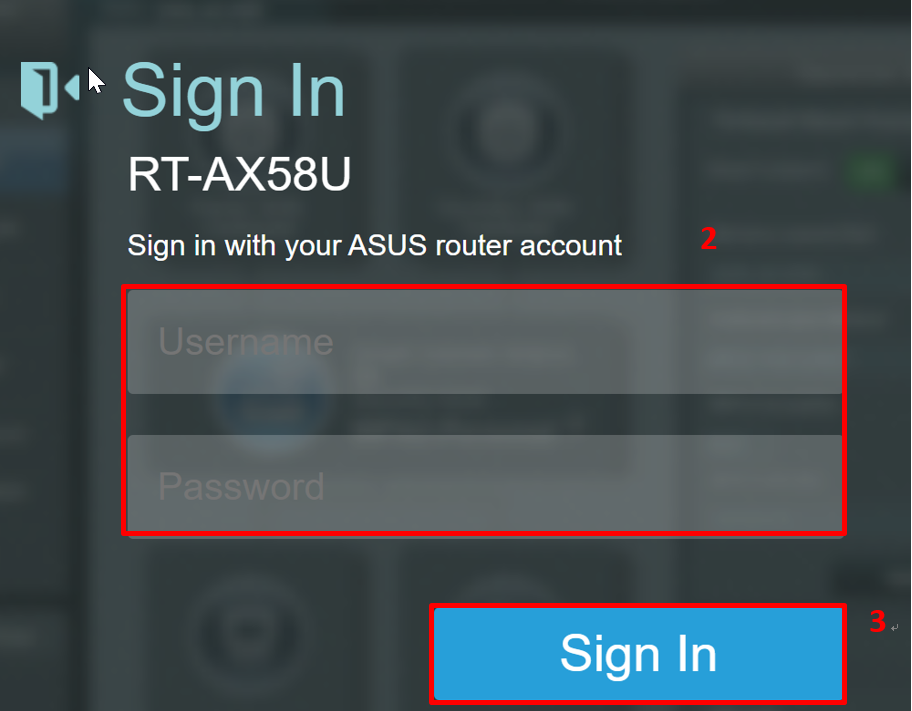 Примечание: Если Вы забыли имя пользователя и/или пароль, пожалуйста восстановите заводские настройки роутера по умолчанию.Пожалуйста обратитесь к [Беспроводное устройство] Как сбросить настройки роутера до заводских настроек по умолчанию?чтобы узнать больше. Шаг 3: Откройте [Интернет] > [Подключение] Шаг 4: В разделе [Специальные требования поставщика услуг Интернета] Щелкните по [Клонировать MAC] для копирования MAC адреса Вашего ноутбука в настройки роутера. (Вы также можете вручную ввести MAC-адрес разрешенного устройства, чтобы заполнить это поле.) После завершения, пожалуйста, нажмите [Применить] для сохранения настроек. Если Вы не уверены в MAC-адресе своего устройства, пожалуйста, свяжитесь с Вашим провайдером.
  FAQ1. Что такое MAC адрес? MAC-адрес — это уникальный идентификатор и физический адрес, который может использоваться для идентификации сетевых карт ноутбуков или других устройств в сети. Пожалуйста ознакомтесь с [Беспроводное устройства] Как проверить MAC адрес беспроводного роутера ASUS?. 2. Если Вы уже воспользовались функцией клонирования MAC адреса, как Вы можете отменить это? 2-1 Вы можете открыть [Интернет] > [Подключение] 2-2.В разделе [Специальные требования поставщика услуг интернета] и удалить адрес в поле MAC адрес. Затем, нажмите [Применить] для остановки использования этой функции.
 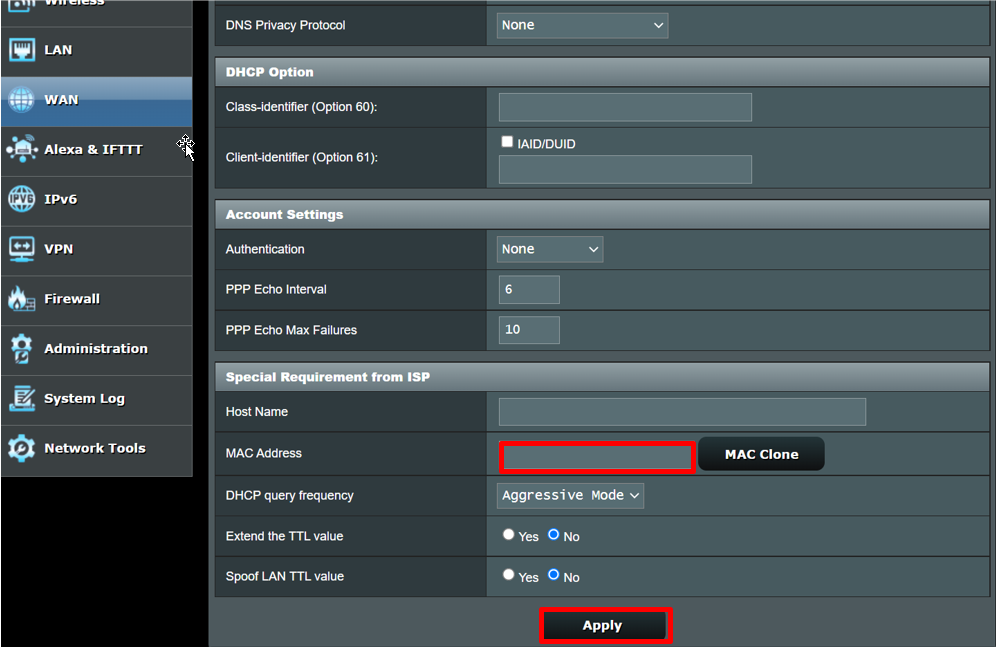 Кроме того, Вы можете сбросить настройки маршрутизатора до заводских настроек по умолчанию, чтобы сбросить исходные настройки. Ссылка для ознакомления [Беспроводное устройство] Как сбросить роутер на заводские настройки по умолчанию?3. Что мне делать если я не могу подключится к Интернету после настройки клонирования MAC адреса ? Пожалуйста выполните следующие действия для устранения неполадок:
- A. Убедитесь, что Вы указали правильный MAC адрес.
- B. Убедитесь, что версия прошивки роутера обновлена до последней.
- C. Сбросьте настройки по умолчанию и заново настройте роутер.
Если все описанные выше шаги по-прежнему не смогли устранить проблему, пожалуйста, обратитесь к своему интернет-провайдеру.
Также ознакомтесь с следующими статьями FAQ
Как получить (Утилиту/Прошивку)?
Вы можете скачать последние версии програмного обеспечения, прошивок, обновлений и руководств пользователя в Центре загрузок ASUS.
Получите больше информации о Центре загрузки ASUS по ссылке.