Упаковка презентации для компакт-диска или USB-устройства флэш-памяти
PowerPoint для Microsoft 365 PowerPoint для Microsoft 365 для Mac PowerPoint для Интернета PowerPoint 2021 PowerPoint 2021 для Mac PowerPoint 2019 PowerPoint 2019 для Mac PowerPoint 2016 PowerPoint 2016 для Mac PowerPoint 2013 Еще. Меньше
Вы можете создать пакет для презентации и сохранить его на компакт-диске или USB-накопителе, чтобы другие пользователи могли watch презентацию на любом компьютере. Создание пакета гарантирует, что все внешние элементы презентации, такие как шрифты и связанные файлы, будут перенесены на диск или флэш-память. Это также называется публикацией презентации в файле.
Сохранение пакета на компакт-диске
- Вставьте пустой записываемый компакт-диск (CD-R), пустой перезаписываемый компакт-диск (CD-RW) или CD-RW (содержащий существующее содержимое, которое можно перезаписать) в дисковод.
- В PowerPoint выберите Файл, Экспорт, Пакет презентации для компакт-диска и Пакет для компакт-диска.
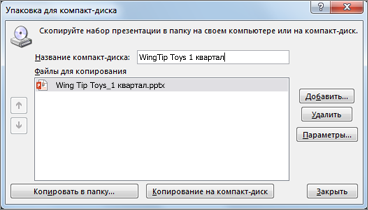
- В диалоговом окне Пакет для компакт-диска введите имя компакт-диска в поле Имя компакт-диска .
- Чтобы добавить одну или несколько презентаций в пакет вместе, нажмите кнопку Добавить, выберите презентацию и нажмите кнопку Добавить. Повторите это действие для каждой презентации, которую вы хотите добавить.
Совет: Если добавить несколько презентаций, они будут воспроизводиться в том порядке, в котором они перечислены в списке Файлы для копирования . Используйте кнопки со стрелками в левой части диалогового окна, чтобы изменить порядок списка презентаций.
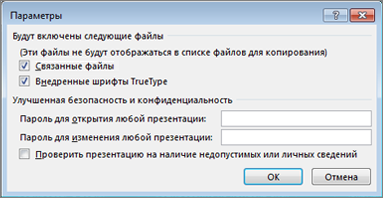
Сохранение пакета на USB-устройстве флэш-памяти
- Вставьте USB-устройство флэш-памяти в USB-слот на компьютере.
- В PowerPoint выберите Файл, Экспорт, Пакет презентации для компакт-диска и Пакет для компакт-диска.
- В диалоговом окне Пакет для компакт-диска введите имя компакт-диска в поле Имя компакт-диска .
- Чтобы добавить одну или несколько презентаций в пакет вместе, нажмите кнопку Добавить, выберите презентацию и нажмите кнопку Добавить. Повторите это действие для каждой презентации, которую вы хотите добавить.
Совет: Если добавить несколько презентаций, они будут воспроизводиться в том порядке, в котором они перечислены в списке Файлы для копирования . Используйте кнопки со стрелками в левой части диалогового окна, чтобы изменить порядок списка презентаций.
PowerPoint для macOS не предлагает функцию «презентация пакета для компакт-диска».
В PowerPoint для macOS все содержимое внедряется по умолчанию. Поэтому при вставке звука, рисунка или видео копия этого файла мультимедиа будет включена в файл PowerPoint. Функция «Пакет для компакт-диска» не требуется, так как содержимое уже есть в файле PowerPoint.
Веб-приложение PowerPoint не поддерживает эту функцию упаковки, но у нее есть другие способы поделиться готовой презентацией с другими пользователями:
- Сохранение презентации PowerPoint в виде PDF-файла
- Сохраните локальную копию презентации с помощью PowerPoint для Интернета
- Внедрение презентации в веб-страницу или блог
Как сохранить презентацию PowerPoint на накопителе
wikiHow работает по принципу вики, а это значит, что многие наши статьи написаны несколькими авторами. При создании этой статьи над ее редактированием и улучшением работали, в том числе анонимно, 10 человек(а).
Количество просмотров этой статьи: 3869.
В этой статье:
В этой статье мы расскажем, как сохранить презентацию PowerPoint на внешнем носителе информации.

Убедитесь, что ваш внешний жесткий диск/флеш-накопитель уже подсоединен к USB-порту компьютера.

Откройте презентацию PowerPoint.

Дайте презентации имя (если вы хотите указать другое имя, вместо того, что указано по умолчанию).

Нажмите «Сохранить» и закройте презентацию PowerPoint.

Безопасно извлеките запоминающее устройство. Не следует просто извлекать внешний жесткий диск/флеш-накопитель из порта. В области уведомлений вы увидите небольшой значок в виде USB-порта. Кликните мышью по нему, и появится надпись: «Безопасное извлечение устройства» на ПК или «Извлечь» на macOS. Щелкните по значку правой кнопкой мыши и выберите флэш-накопитель, затем нажмите «Остановить». На macOS вы можете перетащить его в мусорную корзину.

Подождите. Должно появиться уведомление, в котором будет сказано, что вы можете безопасно отсоединить устройство. Вот оно. Теперь вы можете извлечь устройство.
Как сохранить файлы на флешке
В создании этой статьи участвовала наша опытная команда редакторов и исследователей, которые проверили ее на точность и полноту.
Команда контент-менеджеров wikiHow тщательно следит за работой редакторов, чтобы гарантировать соответствие каждой статьи нашим высоким стандартам качества.
Количество просмотров этой статьи: 46 215.
В этой статье:
Из этой статьи вы узнаете, как перемещать, сохранять и загружать файлы на флеш-накопитель (флешку), подключенный к компьютеру.
Часть 1 из 6:
Как определить тип флеш-накопителя и подключить его к компьютеру

Найдите USB-порт на компьютере. На ноутбуках USB-порты находятся на левой или правой панели. На настольных компьютерах USB-порты расположены на задней или передней панели корпуса; на iMac USB-порты можно найти на задней панели монитора.

- USB 3.0: тонкий прямоугольный порт размером чуть менее 2 см. В верхней части USB-порта есть пластиковая деталь. Порты USB 3.0 можно встретить на большинстве компьютеров с Windows и на компьютерах Mac, выпущенных до 2016 года.
- USB-C: тонкий овальный порт размером чуть более 1 см. Они чаще всего встречаются на компьютерах MacBook и MacBook Pro и на некоторых ноутбуках с Windows.
- Если на компьютере есть оба типа USB-портов, используйте любой порт в зависимости от типа флеш-накопителя.

- Если коннектор прямоугольный и снабжен пластиковой деталью, это флеш-накопитель USB 3.0.
- Если коннектор овальный без каких-либо пластиковых деталей, это флеш-накопитель USB-C.

- Это относится к большинству компьютеров MacBook и MacBook Pro, выпущенных после 2016 года, и к некоторым компьютерам с Windows, на которых есть только порты USB-C.

- Флеш-накопители USB-C можно подключить как угодно.
- Если вы используете адаптер USB-C, подключите флеш-накопитель к порту USB 3.0 адаптера.
Часть 2 из 6:
Как скопировать файл на флеш-накопитель в Windows

Убедитесь, что флеш-накопитель подключен к компьютеру. Если это не так, подключите его к компьютеру.

Откройте окно Проводника

. Щелкните по значку в виде папки на панели задач или нажмите ⊞ Win + E .

- Чтобы скопировать несколько файлов, удерживайте Ctrl и щелкните по каждому нужному файлу.

- Если вы не видите имя флеш-накопителя, нажмите «Этот компьютер» на левой панели, а затем дважды щелкните по имени флеш-накопителя в разделе «Устройства и диски».

- Чтобы вставить файл(ы) в определенную папку на флеш-накопителе, сначала дважды щелкните по этой папке.

-
Windows: щелкните по значку в виде флеш-накопителя в правом нижнем углу экрана (сначала нужно нажать


Отключите флеш-накопитель. Когда вы безопасно извлечете накопитель, отключите его от компьютера, то есть вытащите из USB-порта.
Часть 3 из 6:
Как скопировать файл на флеш-накопитель в Mac OS X
Убедитесь, что флеш-накопитель подключен к компьютеру. Если это не так, подключите его к компьютеру.

Откройте Finder

. Щелкните по синему значку в виде лица в доке.

- Чтобы скопировать несколько файлов, удерживайте ⌘ Command и щелкните по каждому нужному файлу.

Откройте окно флеш-накопителя. Нажмите на имя флеш-накопителя в нижней левой части окна Finder. Вы найдете его в разделе «Устройства».

- Чтобы вставить файл(ы) в определенную папку на флеш-накопителе, сначала дважды щелкните по этой папке.

-
Windows: щелкните по значку в виде флеш-накопителя в правом нижнем углу экрана (сначала нужно нажать

Отключите флеш-накопитель. Когда вы безопасно извлечете накопитель, отключите его от компьютера, то есть вытащите из USB-порта.
Часть 4 из 6:
Как записать файл непосредственно на флеш-накопитель
Убедитесь, что флеш-накопитель подключен к компьютеру. Если это не так, подключите его к компьютеру.

Откройте нужную программу. Чтобы найти программу, используйте строку поиска в меню «Пуск»

(Windows) или Spotlight


- Пропустите этот шаг, если хотите просто сохранить на флеш-накопителе копию существующего файла.

- Windows: нажмите «Файл» > «Сохранить как». В Microsoft Office нажмите «Сохранить как» и дважды щелкните по «Этот компьютер», чтобы открыть окно Проводника.
- Mac: нажмите «Файл» > «Сохранить как».

Присвойте файлу новое имя (если нужно). Для этого введите имя в текстовом поле «Имя файла» (Windows) или «Имя» (Mac).

- На компьютере Mac откройте меню «Где», а затем щелкните по имени флеш-накопителя либо в выпадающем меню, либо на левой панели окна «Finder».

Нажмите Сохранить . Эта кнопка находится в нижнем правом углу окна. Файл будет сохранен на флеш-накопителе.

-
Windows: щелкните по значку в виде флеш-накопителя в правом нижнем углу экрана (сначала нужно нажать

Отключите флеш-накопитель. Когда вы безопасно извлечете накопитель, отключите его от компьютера, то есть вытащите из USB-порта.
Часть 5 из 6:
Как скачать файл непосредственно на флеш-накопитель
Убедитесь, что флеш-накопитель подключен к компьютеру. Если это не так, подключите его к компьютеру.

Откройте веб-браузер. Он необходим, чтобы скачать файл из интернета.

- Chrome: нажмите «⋮» в верхнем правом углу, нажмите «Настройки» > «Дополнительные», прокрутите вниз до раздела «Скачанные файлы» и нажмите на серый ползунок у опции «Всегда указывать место для скачивания».
- Firefox: нажмите «☰» в верхнем правом углу, нажмите «Настройки» (или «Параметры» на компьютере Mac), прокрутите вниз до раздела «Загрузки» и установите флажок у «Всегда выдавать запрос на сохранение файлов».
- Edge: нажмите «⋯» в верхнем правом углу, щелкните по «Параметры», прокрутите вниз и нажмите «Дополнительные параметры», а затем нажмите на серый ползунок у «Спрашивать, где сохранять каждый файл перед загрузкой».
- Safari: нажмите «Safari» в верхнем левом углу, щелкните по «Настройки», откройте меню «Сохранять загруженное в папке» и выберите «Выполнять запрос перед загрузкой».

Найдите файл, который вы хотите скачать. В веб-браузере перейдите на страницу с нужным файлом.

Нажмите Скачать или аналогичную кнопку/ссылку. Это зависит от того, что вы хотите скачать. Откроется всплывающее окно.

- На компьютере Mac нажмите «Выбрать» (вместо «Сохранить»).
- Чтобы сохранить файл в определенной папке на флеш-накопителе, сначала дважды щелкните по этой папке.

-
Windows: щелкните по значку в виде флеш-накопителя в правом нижнем углу экрана (сначала нужно нажать

Отключите флеш-накопитель. Когда вы безопасно извлечете накопитель, отключите его от компьютера, то есть вытащите из USB-порта.
Часть 6 из 6:
Как устранить неполадки с флеш-накопителем

- Чтобы быстро удалить ненужные файлы, перетащите их в Корзину.

Проверьте размер файла, который вы хотите скопировать/скачать на флеш-накопитель. Многие накопители не могут хранить файлы размером более 4 ГБ. Если размер нужного файла превышает указанное значение, отформатируйте флеш-накопитель в другой файловой системе (об этом читайте в следующем шаге).

- Чтобы хранить на накопителе файлы размером более 4 ГБ, выберите файловую систему «exFAT» (Windows) или «ExFAT» (Mac).
- Флеш-накопители, отформатированные для использования только в Windows, несовместимы с компьютерами Mac (и наоборот). Форматирование флеш-накопителя в совместимом формате устранит эту проблему.
Как сохранить из powerpoint в jpeg с максимальным качеством
Как сохранить фотографию из презентации. Экспорт из PowerPoint в JPEG либо другие форматы
Так получилось, что мне пришлось столкнутся с программой Microsoft PowerPoint из Microsoft Office 2007 . Сам я в этой программе не работаю, но тут попросили придти в гости и помочь в создании небольшой видео презентации с использованием некоторых слайдов из презентации, созданной в PowerPoint.
Само сохранение в jpeg не представляет какой либо сложности. Достаточно открыть презентацию, выбрать нужный слайд и выбрать пункт меню (Меню открывается нажатием на кнопку , ну или в предыдущей версии пункт меню Файл .): Сохранить как . В открывшемся подменю выбираем . Открывается диалог “Сохранение документа ” в котором нам надо выбрать тип файла. Я выбрал Рисунок в формате JPEG . Вы же можете выбрать любой другой нужный вам, например Gif или PNG. Программа дополнительно спросит: Требуется экспортировать все слайды презентации или только текущий слайд? . Я экспортировал все слайды, а затем выбрал из них нужные. Все слайды будут сохранены в одном каталоге.
Если вас не устраивает разрешение, полученных изображение, то рецепт увеличения разрешения при экспорте слайдов ниже:
Как изменить разрешение слайда, который экспортируется как рисунок из PowerPoint.
- Закройте все программы, хотя можно ограничиться только закрытием PowerPoint .
- Нажмите кнопку Пуск и выберите команду Выполнить .
- В поле Открыть введите команду regedit и нажмите кнопку ОК .
- Далее перейдите в следущий раздел реестра:
Для PowerPoint 2003: HKEY_CURRENT_USER\Software\Microsoft\Office\11.0\PowerPoint\Options
Для PowerPoint 2007: HKEY_CURRENT_USER\Software\Microsoft\Office\12.0\PowerPoint\Options
Для PowerPoint 2010: HKEY_CURRENT_USER\Software\Microsoft\Office\14.0\PowerPoint\Options
В выбранном вами разделе, создайте параметр DWORD . Введите название параметра ExportBitmapResolution и нажмите клавишу ВВОД . Убедитесь, что выбран параметр ExportBitmapResolution и выберите в меню Правка команду Изменить. В поле значение введите нужное вам значение разрешения согласно следующей таблице:
Пояснение к таблице:
Десятичное значение параметра|Пикселов (горизонтальные x вертикальные) | Точек на дюйм
50 | 500×375 | 50 точек на дюйм
96 (по умолчанию ) | 960×720 | 96 точек на дюйм
100 | 1000×750 | 100 точек на дюйм
150 | 1500×1125 | 150 точек на дюйм
200 | 2000×1500 | 200 точек на дюйм
250 | 2500×1875 | 250 точек на дюйм
300 | 3000×2250 | 300 точек на дюйм
Обратите внимание, что значение параметра указано в десятичной системе. По этому мзменяя параметр обязательно выберите вариант Десятичная.
Закройте редактор реестра.
Примечание Максимальное разрешение экспорта в PowerPoint 2003 составляет 307 dpi.
Сохранять слайды в виде отдельных снимков будем в программах по созданию презентаций. Процесс сохранения в них очень похож. Дополнительные программы для этого использовать необязательно.
Слайд как картинка в Microsoft PowerPoint 2007, 2010, 2013, 2016
Нажмите кнопку «Файл» (Office в 2007 версии), затем внизу «Тип файла»
Сохраните картинку, присвоив ей имя и выбрав место сохранения, в одном из пяти форматов:
.GIF, .JPG, .PNG и т.д.

Будет также предложено выбрать для сохранения текущий слайд или всю презентацию.

Похожий результат в картинках можно получить, активировав «Экспорт». Кроме рассмотренных вариантов сохранения изображений можно сохранить презентацию как нередактируемые картинки. Это не даст возможность внести изменения в текст и другое содержание презентации. Таким образом будет обеспечена ее целостность и авторские права при выкладывании в свободный доступ.

Сохранение слайда в LibreOffice Impress
Используйте последовательность команд для сохранения: Файл — Экспорт — Тип файла (в формате рисунка. Т.е. очень похоже на PowerPoint.

Ashampoo Presentations — картинка

Таким образом, каждая из рассмотренных программ по подготовке презентаций позволяет сделать слайд в формате картинки. Кроме этого можно пойти по классическому пути, создавая скриншоты (снимки) экрана. Плюс последнего подхода в создании картинок — возможность сделать снимок только нужной части экрана. Но с большим количеством слайдов работать так достаточно муторно.
Картинки со слайдов онлайн
Сервис Google Презентации тоже позволяет сохранять выбранные слайды как картинки. Быстрого сохранения всех слайдов-изображений не предусмотрено.

PowerPoint Online не имеет такой функции. Поэтому для сохранения слайда-картинки нужно сделать снимок экрана или предварительно скачать презентацию на компьютер. С сохранением далее можно работать в обычном PowerPoint.
Преобразование слайда в картинку в PowerPoint 2013
Одной из особенностей презентаций PowerPoint является то, что их можно сохранять в разных форматах. Например, есть отдельный формат для дальнейшего редактирования презентации и отдельный формат для показа уже готовой презентации. Кроме этого, часто презентации сохраняют в формате PDF или в формате видео.
Такое разнообразие доступных форматов часто ставит в тупик неопытных пользователей. Они просто не могут разобраться, как правильно сохранить презентацию в программе PowerPoint и какой формат лучше выбрать.
Сохранение презентации для дальнейшего редактирования
Если вы еще не закончили работу над презентацией и в дальнейшем планируете продолжить ее редактировать, то вам нужно сохранить презентацию PowerPoint в формате PPTX или PPT. Это основные форматы программы PowerPoint, и они предоставляют максимум возможностей для дальнейшего редактирования презентации.
Оптимально будет использовать именно формат PPTX. Данный формат более современный и поддерживает больше функций. Он появился вместе с PowerPoint 2007 и с тех пор поддерживается всеми новыми версиями PowerPoint. Поэтому если вы используете PowerPoint 2007 или более новую версию данной программы, то презентации желательно сохранять в PPTX.
Если же вы используете PowerPoint 2003 или в будущем планируете продолжить редактирование презентации в PowerPoint 2003, то презентацию лучше сохранять в формате PPT. Это связано с тем, что PowerPoint 2003 поддерживает формат PPTX только после установки специального обновления и если оно не установлено, то вы не сможете открыть PPTX файл.
Для примера покажем, как сохранятся презентация в PowerPoint 2016. Для начала нужно открыть меню «Файл».
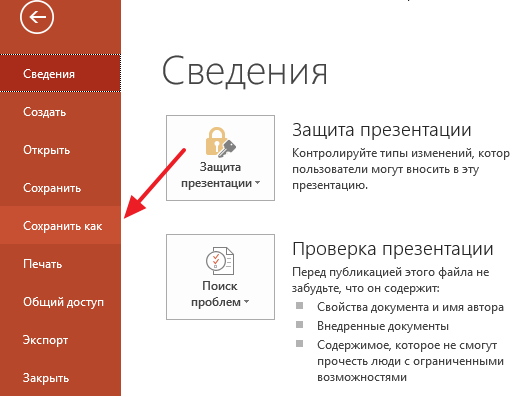
И выбрать вариант «Обзор».

В результате откроется стандартное окно для сохранения файлов. Здесь нужно выбрать место для сохранения презентации, указать имя файла и формат PPTX или PPT.
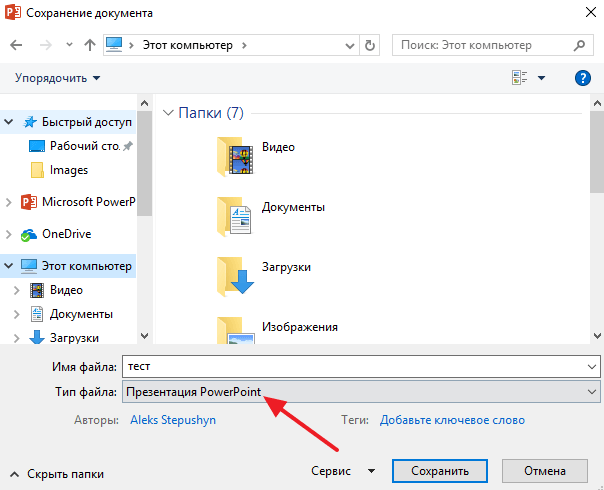
Формат файла выбирается в выпадающем меню «Тип файла», которое находится сразу под именем файла. Если вы хотите сохранить презентацию PowerPoint в современном формате PPTX, то вы выбирайте тип файла «Презентация PowerPoint». Если же вы хотите сохранить презентацию PowerPoint в старом формате PPT, то выбирайте тип файла «Презентация PowerPoint 97-2003».
Сохранение презентации для показа слайдов
Для показа слайдов программа PowerPoint имеет отдельный формат файлов – PPSX (для PowerPoint 2007 и более новых версий) и PPS (для PowerPoint 2003 и более старых версий). Особенностью данного формата является то, что после его открытия сразу запускается показ слайдов (без отображения интерфейса программы PowerPoint). При этом файлы в данном формате не позволяют редактировать презентацию, поэтому их используют только для сохранения полностью готовой к показу презентации.
Для сохранения презентации PowerPoint в формате PPSX или PPS нужно открыть меню «Файл», выбрать «Сохранить как» и потом выбрать «Обзор».

После этого в окне сохранения нужно выбрать тип файла. Для того чтобы сохранить презентацию в формате PPSX нужно выбрать тип файла – «Демонстрация PowerPoint». А для сохранения презентации в формате PPS – «Демонстрация PowerPoint 97-2003».
Сохранение презентации в PDF
Не редко перед пользователями встает задача сохранения презентации PowerPoint в формате PDF. Это может понадобиться, например, для распечатки или просмотра презентации на компьютере без установленной программы PowerPoint.
Если у вас современная версия программы PowerPoint, то вы можете сохранить презентацию в PDF без использования стороннего софта. Все что вам нужно сделать это открыть меню «Файл», перейти в раздел «Экспорт» и выбрать «Создать документ PDF/XPS».

Если у вас старая версия PowerPoint, в которой нет функции экспорта в PDF, то вы можете установить на компьютер программу PDF принтер. Это что-то вроде виртуального принтера, который вместо того, чтобы распечатывать документ, сохраняет его в формате PDF.
После установки этой программы вам нужно просто открыть «Файл – Печать», выбрать в качестве принтера установленный PDF принтер и распечатать документ. Более подробно о виртуальных PDF принтерах можно почитать в статье о .
Сохранение презентации в формате видео
Еще один популярный вариант сохранения презентации PowerPoint – это сохранение в формате видео. Сделать это можно двумя способами, через меню «Сохранить как» и через меню «Экспорт».
В первом случае для сохранения презентации PowerPoint в формате видео вам нужно перейти в «Файл – Сохранить как – Обзор». После этого нужно выбрать папку для сохранения, ввести имя файла и задать формат. Для того чтобы сохранить презентацию именно в формате видео нужно выбрать тип файла – «Видео MPEG-4» либо «Windows Media Video».

В современных версиях PowerPoint также доступно сохранение в формат видео через меню «Экспорт». В этом случае нужно открыть меню «Файл – Экспорт – Создать видео».
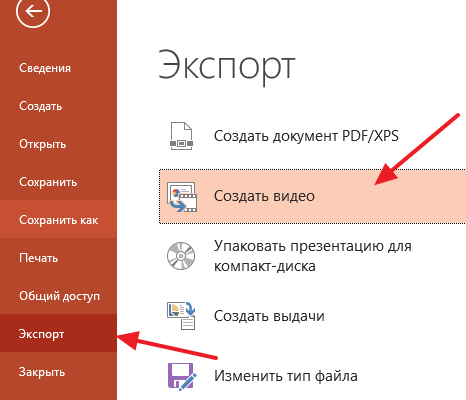
После чего нужно выбрать разрешение видео, время показа каждого кадра и нажать на кнопку «Создать видео».
Очень важно правильно ее сохранить. Может случиться так, что она просто не откроется на том компьютере, где Вам предстоит докладываться. Может быть и так, что выбранный шрифт не будет поддерживаться и вместо текста отобразятся непонятные знаки. А если Вы докладываетесь большой аудитории, неужели будет красиво, чтобы столько людей увидело работу в режиме редактирования.
Поэтому давайте разбираться, какие существуют способы, чтобы правильно сохранить презентацию в PowerPoint.
С расширением *.pptx
Если у вас установлена версия 2007 и выше, достаточно будет перейти на вкладку «Файл» или кнопочка «Офис» и выбрать из меню «Сохранить как» .
В следующем окне найдите папку, где она будет храниться, и дайте имя файлу. В поле «Тип файла» выберите из списка «Презентация PowerPoint» . Нажмите «Сохранить» .

В старом формате *.ppt
Если сделанная работа будет показана на другом компьютере, и Вы не знаете, какая версия Microsoft Office там установлена: 2003, 2007, 2010 и так далее, то лучше, чтобы презентация была в предыдущих версиях PowerPoint (РР).
Дело в том, что презентация, сделанная в PP 2007 и выше, по умолчанию имеет расширение *pptx , а если она сделана в 2003 версии – то расширение *.ppt . Поэтому, если решите сохранять все в формате *pptx , то просто не сможете затем открыть их на том компьютере, на котором установлена версия 2003 года.
Переходим на вкладку «Файл» и выбираем «Сохранить как» . В следующем окне в поле «Тип файла» выбираем «Презентация PowerPoint 97-2003» .
Теперь можно успокоиться, какая бы версия программы не была установлена на другом компьютере, Вы сможете открыть на нем свою работу, расширение которой теперь *.ppt .

В режиме демонстрации
Все способы, описанные выше, помогут в дальнейшем, при необходимости, отредактировать любой нужный слайд. Но теперь представьте, что докладываться предстоит перед большой аудиторией, и вместо первого слайда, после запуска работы, люди видят окно ее редактирования.
Поэтому, если не планируете вносить никакие изменения, можно сохранить презентацию в режиме демонстрации. Для этого, в указанном ниже окне в поле «Тип файла» выберите «Демонстрация PowerPoint» . Нажмите «Сохранить» . Если работу предстоит открывать в ранних версиях Microsoft Office, выберите «Демонстрация PowerPoint 97-2003» .
Теперь после запуска, Ваша презентация сразу откроется в режиме показа, то есть начнется слайд-шоу.

С расширением *.pdf
Если Вам нужно, чтобы она была в формате *.pdf, тогда все в том же окне в поле «Тип файла» выберите «PDF» .

Этот вариант подойдет тем, кому нужно просто показать ее для проверки, или возможно Вы просто захотите ее посмотреть. Откройте сделанный документ с расширением *.pdf и пролистывайте странички, на которых по отдельности будут показаны все слайды.

Слайды как изображения
Сохранить каждую страницу своей работы можно и в виде отдельного изображения. Доступны следующие форматы для картинок: *.gif, *.jpeg, *.png, *.tiff, *.dib . В окне сохранения в поле «Тип файла» выберите нужный формат для рисунка и нажмите «Сохранить» .


Изображения появятся в указанной папке на компьютере в выбранном формате.

Как видео
В PowerPoint Вы также сможете сохранить презентацию как видео. Чтобы сделать такой видеоролик, перейдите на вкладку «Файл» , слева выберите пункт «Сохранить и отправить» и в разделе «Типы файлов» нажмите «Создать видео» .
С правой стороны выберите подходящий размер для видео. Также можете включить речевое сопровождение и настроить время показа слайдов. Нажмите кнопочку «Создать видео» .

В следующем окне выберите нужную папку на компьютере и нажмите «Сохранить» . Я уже сделала такой ролик, он показан в папке на рисунке ниже.

Обязательно дождитесь, когда программа сделает видео. Прогресс будет отображен в строке состояния внизу. В это время Вы можете продолжать работу со слайдами.

Как видите, чтобы сохранить презентацию в PowerPoint, можно использовать различные способы: сохраняйте ее в более ранней версии программы, в режиме демонстрации, формате *.pdf, как набор отдельных картинок или же вообще можно из отдельных слайдов сделать видео.
Презентация PowerPoint позволяет в доступной форме демонстрировать необходимый материал одновременно большому количеству людей. Создавать такие проекты умеют даже школьники. Но как сохранить презентацию, чтобы она отображалась правильно, и вам не пришлось краснеть перед аудиторией?
Стандартный формат для сохранения презентации
Если вы не уверены, какая версия MS Office установлена на другом ПК, сохраните документ в режиме совместимости. Для этого нажмите на «Файл» и выберите «Сохранить как». Из предложенных вариантов нам подходит «Презентация PowerPoint 97-2003». Можете скачать на съемный носитель два варианта одного проекта, а уже на месте сориентироваться, какой из них запускать.
Режим показа слайдов
Описанная выше инструкция позволит сохранить презентацию в обычном режиме. При запуске файла откроется структура слайдов. Чтобы включить демонстрацию, следует нажать F5. Но как сохранить презентацию в PowerPoint, чтобы сразу запустился показ слайдов? Нужно выбрать другое расширение — PPS или PPSX.

Существует еще один способ, как сохранить презентацию в данном режиме. В меню «Файл» нажмите «Сохранить и отправить». Далее в «Типах файлов» найдите «Изменить тип файла». Справа выберите пункт «Демонстрация PowerPoint» и нажмите «Сохранить как».
Сохранить как видео
Если формат документа для вас не имеет значения, вы можете сохранить его как видео. Это особенно актуально для презентаций с мультимедийными файлами. Видео запишется «как есть», и проблем с воспроизведением дополнительных файлов не возникнет. А для открытия проекта потребуется видеоплеер, а не PowerPoint. Итак, как сохранить презентацию в формате mp4?
- для компьютерных мониторов (самое высокое);
- для Интернета и DVD;
- для переносных устройств.
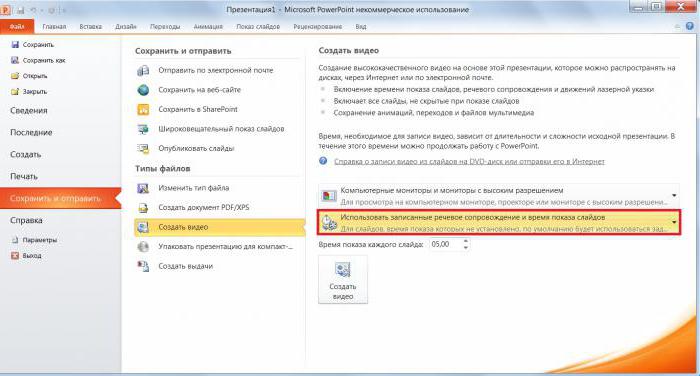
Далее вы можете указать одинаковое время для показа всех слайдов, исходя из их содержимого. Если нужно указать разное время, установите его вручную. Также можно создать речевое сопровождение и сделать пометки лазерной указкой. Для этого откройте «Использовать записанные…» и нажмите «Создать речевое сопровождение…». Презентация откроется, и вы сможете задать необходимые параметры. Затем просмотрите результат работы, и, если он вас устраивает, сохраните видео. Будьте внимательны: после сохранения в файл уже нельзя будет вносить правки. Видео придется записывать заново.
Это самые распространенные форматы для сохранения презентации. Выбор зависит от поставленной задачи, целевой аудитории, места и способа воспроизведения. Теперь рассмотрим, как сохранить презентацию в PowerPoint на флешку, чтобы не испортить результат работы.
Сохранение на внешний носитель
Как сохранить презентацию на флешку с компьютера? В целом, процесс не отличается от загрузки любого другого файла на USB-накопитель. Вызовите контекстное меню для презентации и выберите пункт «Отправить». В предложенном списке найдите название флешки. Файл экспортируется на носитель.

Возможен и другой вариант сохранения. Выделите презентацию и нажмите комбинацию Ctrl+C. Затем перейдите на содержимое USB-накопителя и нажмите Ctrl+V. Презентация скопируется на внешний носитель. Можно также перетащить файл из папки на компьютере на внешнее устройство. Но перед тем как сохранить презентацию на флешку, убедитесь, что на ней достаточно места. Если нет — удалите ненужные файлы или откройте другое устройство. Для обычной презентации, не содержащей аудио- и видеоматериалов, этих действий будет достаточно.
Что делать, если не воспроизводится видео или музыка
В презентацию PowerPoint можно при желании добавлять видео- и аудиофайлы. Благодаря этому пользователям не нужно закрывать презентацию и отдельно включать видеоролик в нужном месте — его можно запустить прямо во время демонстрации. Однако часто возникают ситуации, когда на другом компьютере в презентации мультимедиа не воспроизводится. Почему так происходит?
Ответ очень прост. Когда мы добавляем в презентацию видео или музыку, мы не сохраняем файлы в документе, а просто указываем к ним путь. Так программа понимает, откуда брать файл. Поэтому при демонстрации проекта на том же компьютере, на котором он создавался, проблем с воспроизведением фильма или музыки не возникнет. Но когда мы загружаем презентацию на внешний носитель, а затем открываем ее на другом компьютере, программа не находит нужный файл. Тогда как сохранить презентацию на флешку, чтобы в дальнейшем она правильно воспроизводилась?
Для этого нужно загрузить на флешку не только презентацию, но и дополнительные файлы, которые вы хотите вставить. И добавлять их нужно не из папки на ПК, а с USB-накопителя. Если вы просто скачаете фильм или музыку на внешний носитель, но не поменяете в презентации путь к файлам, программа их не найдет. Сохранять на компьютер нужно также целую папку — с презентацией и мультимедиа.
Как сохранить презентацию в jpeg. Экспорт из PowerPoint в JPEG либо другие форматы
Сохранять слайды в виде отдельных снимков будем в программах по созданию презентаций. Процесс сохранения в них очень похож. Дополнительные программы для этого использовать необязательно.
Слайд как картинка в Microsoft PowerPoint 2007, 2010, 2013, 2016
Нажмите кнопку «Файл» (Office в 2007 версии), затем внизу «Тип файла»
Сохраните картинку, присвоив ей имя и выбрав место сохранения, в одном из пяти форматов:
.GIF, .JPG, .PNG и т.д.

Будет также предложено выбрать для сохранения текущий слайд или всю презентацию.
Похожий результат в картинках можно получить, активировав «Экспорт». Кроме рассмотренных вариантов сохранения изображений можно сохранить презентацию как нередактируемые картинки. Это не даст возможность внести изменения в текст и другое содержание презентации. Таким образом будет обеспечена ее целостность и авторские права при выкладывании в свободный доступ.

Сохранение слайда в LibreOffice Impress
Используйте последовательность команд для сохранения: Файл — Экспорт — Тип файла (в формате рисунка. Т.е. очень похоже на PowerPoint.

Ashampoo Presentations — картинка

Таким образом, каждая из рассмотренных программ по подготовке презентаций позволяет сделать слайд в формате картинки. Кроме этого можно пойти по классическому пути, создавая скриншоты (снимки) экрана. Плюс последнего подхода в создании картинок — возможность сделать снимок только нужной части экрана. Но с большим количеством слайдов работать так достаточно муторно.
Картинки со слайдов онлайн
Сервис Google Презентации тоже позволяет сохранять выбранные слайды как картинки. Быстрого сохранения всех слайдов-изображений не предусмотрено.

PowerPoint Online не имеет такой функции. Поэтому для сохранения слайда-картинки нужно сделать снимок экрана или предварительно скачать презентацию на компьютер. С сохранением далее можно работать в обычном PowerPoint.
Преобразование слайда в картинку в PowerPoint 2013
Привет, друзья!
Как сохранить презентацию в PowerPoint правильно – часто возникает такой вопрос.
На самом деле всё просто: когда Ваша презентация в PowerPoint готова, просто выбираете тип файла, в зависимости от назначения презентации.
Но для начала нажимаем Файл – Сведения – Преобразовать – для чего это делается, здесь можете прочесть.
Также, если необходимо, нажмите «Защитить презентацию» и выберите нужное действие.

Кроме того, рекомендуется запустить Поиск проблем, чтобы знать, с какими проблемами могут столкнуться люди, просматривающие вашу презентацию на других устройствах.
Теперь, когда презентация окончательно подготовлена, можно её сохранить.
2. Если это файл-задание, например, вот такой тест:

или вот такая открытка,

– выбирайте тип файла– Демонстрация PowerPoint *pps . Тут есть маленький нюанс – чтобы презентация открывалась не на весь экран, в разделе «Показ слайдов» – на вкладке «Настройка демонстрации»отметьте «управляемый пользователем (окно)

– тогда презентация будет открываться окном, размер которого можно будет изменять
3. Если Ваша презентация не содержит анимации и зрителю не нужно выполнять никаких действий, лучше всего сохранить презентацию в формате pdf. Если у Вас такой тип файла не появляется, скачайте бесплатную версию программы doPDF, и он появится. Эта программа позволит Вам сохранять любые документы в pdf-формате. Ссылка на скачивание — http://www.dopdf.com/ru/
Также сохранение в pdf –формате можно использовать, если Вам надо просто показать черновик презентации.
Большой плюс сохранения презентации в pdf — она открывается на любом устройстве, даже если на нём не установлена программа PowerPoint.
4. Если в Вашей презентации есть анимационные эффекты, но появляются они автоматически, можете выбрать тип файла Windows Media Video *wmv — при этом презентация сохраняется как фильм. Это очень удобно – смотреть можно на любом устройстве, даже по телевизору. Только при этом надо иметь ввиду: чтобы изображение было чётким, картинки для такой презентацию выбирайте большие и уже на слайде уменьшайте до нужного размера.
5. Если Вам необходимо сохранить отдельный слайд как картинку, выбираете тип файла Рисунок в формате, например, jpeg. Выбираете сохранить только текущий слайд или все слайды. Если выбираете Все слайды – каждый слайд сохранится как картинка в отдельной папке. Этот вариант подходит, если Вам нужно сделать открытку или картинку для вставки в какой-нибудь другой документ.
Также можете воспользоваться вкладкой Сохранить и отправить.
С простой, обладающей дружелюбным пользовательским интерфейсом, программой «ПроШоу Продюсер» создание слайд-шоу и проектов превращается из рутинного в интересное и увлекательное занятие. Прочитайте, как сохранить слайд как картинку, и освоите еще один полезный навык редактирования фото и видео файлов.
Сохраняем картинки из слайда
Шаг 1. Установить софт для редактирования слайдов
«ПроШоу Продюсер» и установите ее на компьютер. Запустите ее с ярлыка на рабочем столе, и, в открывшемся меню, нажмите на иконку «Новый проект».
Шаг 2. Добавить фото или видео
Найдите файл для изменения в памяти компьютера, и перетащите его на нижнюю шкалу слайдов. Можно добавить сразу несколько файлов, или целиком папку, для этого нажмите на соответствующую иконку рядом со стрелочками.

Шаг 3. Редактировать слой
Щелкните по слайду, далее нажмите или на изображение карандашика под ним, или на иконку «Редактировать» в правой части меню. Далее, в редакторе слайда, перемотайте видео до нужного момента, и нажмите на иконку «Сохранить стоп-кадр».

Шаг 4. Наложить эффекты на картинку
Предлагает вам оформить сохраненную картинку оригинальными эффектами. Также, как и в первом шаге, загрузите ее на шкалу слайдов, откройте редактор слайдов.
В левой части этого окна находится иконка «+», для добавления новых элементов оформления. Например, нажмите на «Надпись», далее выберите один из предложенных вариантов, и щелкните по нему дважды, или нажмите «Добавить на слайд». Введите новый текст, переместите его в нужную часть экрана и измените размер.

Аналогичным образом на картинку добавляются новые изображения. Нажмите «+», далее «Фотографию», найдите изображение в памяти ПК, и добавьте его на слайд. С помощью пунктирной рамки измените размер и местоположение, при необходимости воспользуйтесь функциями «Растянуть» или «Уместить», кадрирование фотографии предназначено для удаления лишних частей изображения.

Программа «ПроШоу Продюсер» содержит интересные фото-фильтры для ваших картинок. Щелкните по иконке «Фото-фильтры» в редакторе слайдов. При помощи маркеров яркости, контрастности, насыщенности, улучшите качество картинки.
Примените для изображение фото-фильтр, например, старинное фото. Для этого просто поставьте галочку напротив эффекта. Нажмите «Применить».
Шаг 5. Как сохранить слайд как картинку
Сохраните картинку с эффектами на компьютере, так же, как это описано в 3 шаге настоящей инструкции. Готовые в программе «ПроШоу Продюсер» предназначены для быстрого создания проектов любого уровня сложности. Используйте для их оформления картинки, сохраненные из слайдов, музыкальные, и видео файлы. В каталоге программы есть готовые решения на детскую, праздничную, свадебную, и другие тематики, коллекция шаблонов постоянно пополняется, следите за нашими обновлениями.
Одной из особенностей презентаций PowerPoint является то, что их можно сохранять в разных форматах. Например, есть отдельный формат для дальнейшего редактирования презентации и отдельный формат для показа уже готовой презентации. Кроме этого, часто презентации сохраняют в формате PDF или в формате видео.
Такое разнообразие доступных форматов часто ставит в тупик неопытных пользователей. Они просто не могут разобраться, как правильно сохранить презентацию в программе PowerPoint и какой формат лучше выбрать.
Сохранение презентации для дальнейшего редактирования
Если вы еще не закончили работу над презентацией и в дальнейшем планируете продолжить ее редактировать, то вам нужно сохранить презентацию PowerPoint в формате PPTX или PPT. Это основные форматы программы PowerPoint, и они предоставляют максимум возможностей для дальнейшего редактирования презентации.
Оптимально будет использовать именно формат PPTX. Данный формат более современный и поддерживает больше функций. Он появился вместе с PowerPoint 2007 и с тех пор поддерживается всеми новыми версиями PowerPoint. Поэтому если вы используете PowerPoint 2007 или более новую версию данной программы, то презентации желательно сохранять в PPTX.
Если же вы используете PowerPoint 2003 или в будущем планируете продолжить редактирование презентации в PowerPoint 2003, то презентацию лучше сохранять в формате PPT. Это связано с тем, что PowerPoint 2003 поддерживает формат PPTX только после установки специального обновления и если оно не установлено, то вы не сможете открыть PPTX файл.
Для примера покажем, как сохранятся презентация в PowerPoint 2016. Для начала нужно открыть меню «Файл».

И выбрать вариант «Обзор».
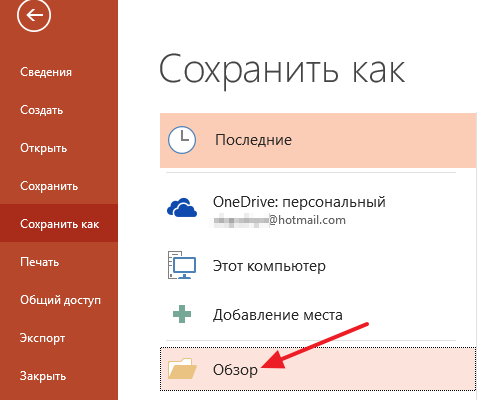
В результате откроется стандартное окно для сохранения файлов. Здесь нужно выбрать место для сохранения презентации, указать имя файла и формат PPTX или PPT.

Формат файла выбирается в выпадающем меню «Тип файла», которое находится сразу под именем файла. Если вы хотите сохранить презентацию PowerPoint в современном формате PPTX, то вы выбирайте тип файла «Презентация PowerPoint». Если же вы хотите сохранить презентацию PowerPoint в старом формате PPT, то выбирайте тип файла «Презентация PowerPoint 97-2003».
Сохранение презентации для показа слайдов
Для показа слайдов программа PowerPoint имеет отдельный формат файлов – PPSX (для PowerPoint 2007 и более новых версий) и PPS (для PowerPoint 2003 и более старых версий). Особенностью данного формата является то, что после его открытия сразу запускается показ слайдов (без отображения интерфейса программы PowerPoint). При этом файлы в данном формате не позволяют редактировать презентацию, поэтому их используют только для сохранения полностью готовой к показу презентации.
Для сохранения презентации PowerPoint в формате PPSX или PPS нужно открыть меню «Файл», выбрать «Сохранить как» и потом выбрать «Обзор».
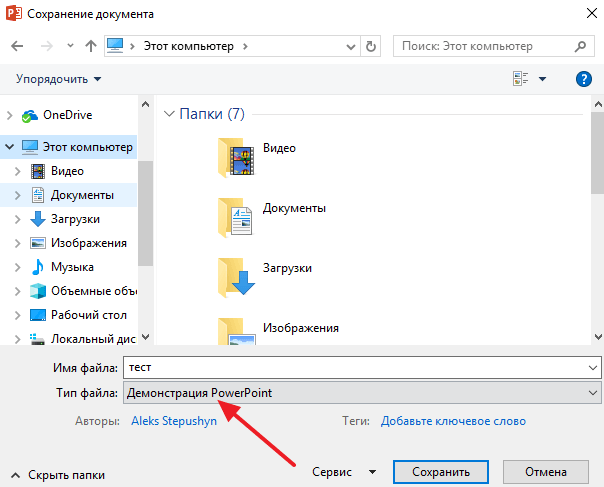
После этого в окне сохранения нужно выбрать тип файла. Для того чтобы сохранить презентацию в формате PPSX нужно выбрать тип файла – «Демонстрация PowerPoint». А для сохранения презентации в формате PPS – «Демонстрация PowerPoint 97-2003».
Сохранение презентации в PDF
Не редко перед пользователями встает задача сохранения презентации PowerPoint в формате PDF. Это может понадобиться, например, для распечатки или просмотра презентации на компьютере без установленной программы PowerPoint.
Если у вас современная версия программы PowerPoint, то вы можете сохранить презентацию в PDF без использования стороннего софта. Все что вам нужно сделать это открыть меню «Файл», перейти в раздел «Экспорт» и выбрать «Создать документ PDF/XPS».
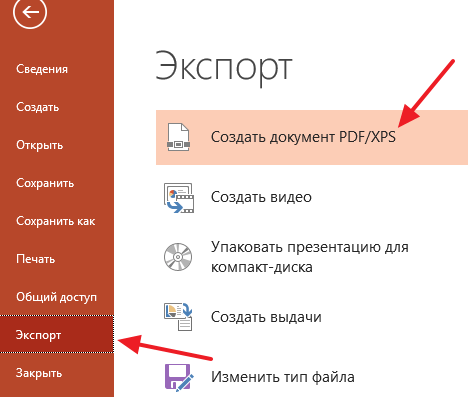
Если у вас старая версия PowerPoint, в которой нет функции экспорта в PDF, то вы можете установить на компьютер программу PDF принтер. Это что-то вроде виртуального принтера, который вместо того, чтобы распечатывать документ, сохраняет его в формате PDF.
После установки этой программы вам нужно просто открыть «Файл – Печать», выбрать в качестве принтера установленный PDF принтер и распечатать документ. Более подробно о виртуальных PDF принтерах можно почитать в статье о .
Сохранение презентации в формате видео
Еще один популярный вариант сохранения презентации PowerPoint – это сохранение в формате видео. Сделать это можно двумя способами, через меню «Сохранить как» и через меню «Экспорт».
В первом случае для сохранения презентации PowerPoint в формате видео вам нужно перейти в «Файл – Сохранить как – Обзор». После этого нужно выбрать папку для сохранения, ввести имя файла и задать формат. Для того чтобы сохранить презентацию именно в формате видео нужно выбрать тип файла – «Видео MPEG-4» либо «Windows Media Video».
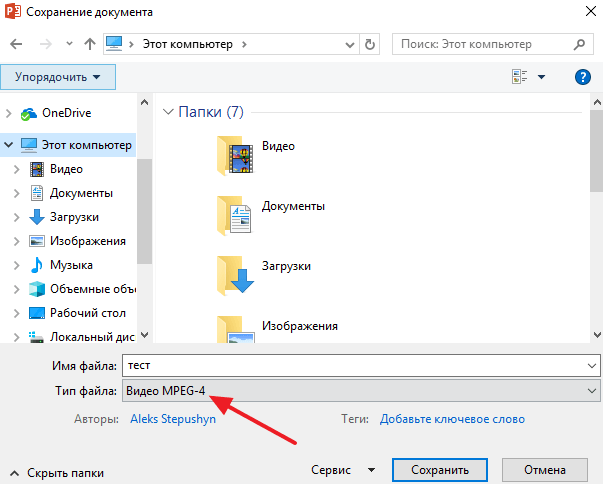
В современных версиях PowerPoint также доступно сохранение в формат видео через меню «Экспорт». В этом случае нужно открыть меню «Файл – Экспорт – Создать видео».
После чего нужно выбрать разрешение видео, время показа каждого кадра и нажать на кнопку «Создать видео».
Так получилось, что мне пришлось столкнутся с программой Microsoft PowerPoint из Microsoft Office 2007 . Сам я в этой программе не работаю, но тут попросили придти в гости и помочь в создании небольшой видео презентации с использованием некоторых слайдов из презентации, созданной в PowerPoint.
Само сохранение в jpeg не представляет какой либо сложности. Достаточно открыть презентацию, выбрать нужный слайд и выбрать пункт меню (Меню открывается нажатием на кнопку , ну или в предыдущей версии пункт меню Файл .): Сохранить как . В открывшемся подменю выбираем . Открывается диалог “Сохранение документа ” в котором нам надо выбрать тип файла. Я выбрал Рисунок в формате JPEG . Вы же можете выбрать любой другой нужный вам, например Gif или PNG. Программа дополнительно спросит: Требуется экспортировать все слайды презентации или только текущий слайд? . Я экспортировал все слайды, а затем выбрал из них нужные. Все слайды будут сохранены в одном каталоге.
Если вас не устраивает разрешение, полученных изображение, то рецепт увеличения разрешения при экспорте слайдов ниже:
Как изменить разрешение слайда, который экспортируется как рисунок из PowerPoint.
- Закройте все программы, хотя можно ограничиться только закрытием PowerPoint .
- Нажмите кнопку Пуск и выберите команду Выполнить .
- В поле Открыть введите команду regedit и нажмите кнопку ОК .
- Далее перейдите в следущий раздел реестра:
Для PowerPoint 2003: HKEY_CURRENT_USER\Software\Microsoft\Office\11.0\PowerPoint\Options
Для PowerPoint 2007: HKEY_CURRENT_USER\Software\Microsoft\Office\12.0\PowerPoint\Options
Для PowerPoint 2010: HKEY_CURRENT_USER\Software\Microsoft\Office\14.0\PowerPoint\Options
В выбранном вами разделе, создайте параметр DWORD . Введите название параметра ExportBitmapResolution и нажмите клавишу ВВОД . Убедитесь, что выбран параметр ExportBitmapResolution и выберите в меню Правка команду Изменить. В поле значение введите нужное вам значение разрешения согласно следующей таблице:
Пояснение к таблице:
Десятичное значение параметра|Пикселов (горизонтальные x вертикальные) | Точек на дюйм
50 | 500×375 | 50 точек на дюйм
96 (по умолчанию ) | 960×720 | 96 точек на дюйм
100 | 1000×750 | 100 точек на дюйм
150 | 1500×1125 | 150 точек на дюйм
200 | 2000×1500 | 200 точек на дюйм
250 | 2500×1875 | 250 точек на дюйм
300 | 3000×2250 | 300 точек на дюйм
Обратите внимание, что значение параметра указано в десятичной системе. По этому мзменяя параметр обязательно выберите вариант Десятичная.
Закройте редактор реестра.
Примечание Максимальное разрешение экспорта в PowerPoint 2003 составляет 307 dpi.
Как сохранить из powerpoint в jpeg. Сохранение презентации PowerPoint
Презентация PowerPoint позволяет в доступной форме демонстрировать необходимый материал одновременно большому количеству людей. Создавать такие проекты умеют даже школьники. Но как сохранить презентацию, чтобы она отображалась правильно, и вам не пришлось краснеть перед аудиторией?
Стандартный формат для сохранения презентации
Если вы не уверены, какая версия MS Office установлена на другом ПК, сохраните документ в режиме совместимости. Для этого нажмите на «Файл» и выберите «Сохранить как». Из предложенных вариантов нам подходит «Презентация PowerPoint 97-2003». Можете скачать на съемный носитель два варианта одного проекта, а уже на месте сориентироваться, какой из них запускать.
Режим показа слайдов
Описанная выше инструкция позволит сохранить презентацию в обычном режиме. При запуске файла откроется структура слайдов. Чтобы включить демонстрацию, следует нажать F5. Но как сохранить презентацию в PowerPoint, чтобы сразу запустился показ слайдов? Нужно выбрать другое расширение — PPS или PPSX.

Существует еще один способ, как сохранить презентацию в данном режиме. В меню «Файл» нажмите «Сохранить и отправить». Далее в «Типах файлов» найдите «Изменить тип файла». Справа выберите пункт «Демонстрация PowerPoint» и нажмите «Сохранить как».
Сохранить как видео
Если формат документа для вас не имеет значения, вы можете сохранить его как видео. Это особенно актуально для презентаций с мультимедийными файлами. Видео запишется «как есть», и проблем с воспроизведением дополнительных файлов не возникнет. А для открытия проекта потребуется видеоплеер, а не PowerPoint. Итак, как сохранить презентацию в формате mp4?
- для компьютерных мониторов (самое высокое);
- для Интернета и DVD;
- для переносных устройств.
Далее вы можете указать одинаковое время для показа всех слайдов, исходя из их содержимого. Если нужно указать разное время, установите его вручную. Также можно создать речевое сопровождение и сделать пометки лазерной указкой. Для этого откройте «Использовать записанные…» и нажмите «Создать речевое сопровождение…». Презентация откроется, и вы сможете задать необходимые параметры. Затем просмотрите результат работы, и, если он вас устраивает, сохраните видео. Будьте внимательны: после сохранения в файл уже нельзя будет вносить правки. Видео придется записывать заново.
Это самые распространенные форматы для сохранения презентации. Выбор зависит от поставленной задачи, целевой аудитории, места и способа воспроизведения. Теперь рассмотрим, как сохранить презентацию в PowerPoint на флешку, чтобы не испортить результат работы.
Сохранение на внешний носитель
Как сохранить презентацию на флешку с компьютера? В целом, процесс не отличается от загрузки любого другого файла на USB-накопитель. Вызовите контекстное меню для презентации и выберите пункт «Отправить». В предложенном списке найдите название флешки. Файл экспортируется на носитель.

Возможен и другой вариант сохранения. Выделите презентацию и нажмите комбинацию Ctrl+C. Затем перейдите на содержимое USB-накопителя и нажмите Ctrl+V. Презентация скопируется на внешний носитель. Можно также перетащить файл из папки на компьютере на внешнее устройство. Но перед тем как сохранить презентацию на флешку, убедитесь, что на ней достаточно места. Если нет — удалите ненужные файлы или откройте другое устройство. Для обычной презентации, не содержащей аудио- и видеоматериалов, этих действий будет достаточно.
Что делать, если не воспроизводится видео или музыка
В презентацию PowerPoint можно при желании добавлять видео- и аудиофайлы. Благодаря этому пользователям не нужно закрывать презентацию и отдельно включать видеоролик в нужном месте — его можно запустить прямо во время демонстрации. Однако часто возникают ситуации, когда на другом компьютере в презентации мультимедиа не воспроизводится. Почему так происходит?
Ответ очень прост. Когда мы добавляем в презентацию видео или музыку, мы не сохраняем файлы в документе, а просто указываем к ним путь. Так программа понимает, откуда брать файл. Поэтому при демонстрации проекта на том же компьютере, на котором он создавался, проблем с воспроизведением фильма или музыки не возникнет. Но когда мы загружаем презентацию на внешний носитель, а затем открываем ее на другом компьютере, программа не находит нужный файл. Тогда как сохранить презентацию на флешку, чтобы в дальнейшем она правильно воспроизводилась?
Для этого нужно загрузить на флешку не только презентацию, но и дополнительные файлы, которые вы хотите вставить. И добавлять их нужно не из папки на ПК, а с USB-накопителя. Если вы просто скачаете фильм или музыку на внешний носитель, но не поменяете в презентации путь к файлам, программа их не найдет. Сохранять на компьютер нужно также целую папку — с презентацией и мультимедиа.
После окончания работы по подготовке любого документа все доходит до последнего действия – сохранения результата. Это же касается и презентации PowerPoint. При всей простоте этой функции, здесь тоже есть, о чем интересном поговорить.
Способ 1: При закрытии
Наиболее традиционный и популярный – просто произвести сохранение при закрытии документа. Если производились какие-либо изменения, при попытке закрыть презентацию приложение спросит, нужно ли сохранять результат. Если выбрать «Сохранить» , то желанный результат будет достигнут.

Если презентация материально еще не существует и создавалась в самой программе PowerPoint без предварительного создания файла (то есть, в программу пользователь входил через меню «Пуск» ), то система предложит выбрать, куда и под каким именем сохранить презентацию.

Данный способ – самый простой, однако и здесь могут быть проблемы различного толка – от «программа заглючила» до «предупреждение отключено, программа автоматически выключается». Так что если была проделана важная работа, то лучше не лениться и опробовать другие варианты.
Способ 2: Быстрой командой
Также достаточно быстрый вариант спасения информации, который универсален в любой ситуации.
Во-первых, имеется специальная кнопка в виде дискеты, расположенная в левом верхнем углу программы. При ее нажатии происходит моментальное сохранение, после которого можно продолжить работу.

Во-вторых, существует быстрая команда, выполняемая горячими клавишами для сохранения информации – «Ctrl» + «S» . Эффект точно такой же. Если приноровиться, данный способ будет даже удобнее, нежели нажатие на кнопку.
Само собой, если презентация еще не существует материально, откроется окно, предлагающее создать файл для проекта.
Данный метод идеально подходит для любой ситуации – хоть сохранить перед выходом из программы, хоть перед испытанием новых функций, хоть просто систематически производить сохранение, чтобы в случае чего (свет почти всегда отключают неожиданно) не потерять важный проделанный объем работы.
Способ 3: Через меню «Файл»
Традиционный ручной способ сохранения данных.

Последний вариант лучше всего подойдет для создания резервных копий, а также для сохранения в альтернативных форматах. Порой это бывает очень важно при работе с серьезными проектами.
Например, в случае, если презентация будет просматриваться на компьютере, на котором отсутствует программа Microsoft PowerPoint, ее рационально сохранить в более распространенном формате, который читается подавляющим большинством компьютерных программ, например, PDF.

Способ 4: Сохранение в «облаке»
Учитывая, что в состав сервисов Microsoft входит известное облачное хранилище OneDrive, нетрудно предположить, что с новыми версиями Microsoft Office появилась с ним интеграция. Таким образом, выполнив в PowerPoint вход в свой аккаунт Microsoft, вы сможете легко и быстро сохранять презентации в свой облачный профиль, что позволит иметь доступ к файлу в любом месте и с любого устройства.

Настройки сохранения
Также пользователь может произвести различные настройки аспектов процесса сохранения информации.

Пользователь может увидеть широчайший выбор настроек, включающей как параметры самой процедуры, так и отдельных аспектов – например, пути для сохранения данных, расположение созданных шаблонов и так далее.
Автосохранение и восстановление версий
Здесь же, в параметрах сохранения, можно увидеть настройки для функции автосохранения результатов. Про такую функцию, скорее всего, знает каждый пользователь. Тем не менее, вкратце напомнить стоит.
Автосохранение систематически производит автоматическое обновление готовой версии материального файла презентации. Да и любого файла Microsoft Office в принципе, функция не только в PowerPoint работает. В параметрах можно задать частоту срабатывания. По умолчанию интервал равен 10 минутам.

При работе на хорошем железе, само собой, рекомендуется выставить меньший промежуток времени между сохранениями, чтобы в случае чего подстраховаться и не потерять ничего важного. На 1 минуту, само собой, ставить не стоит – это очень сильно будет загружать память и снижать производительность, так и до ошибки программы с вылетом недалеко. А вот каждые 5 минут вполне достаточно.
В случае же, если все-таки случилась неудача, и по тем или иным причинам программа закрылась без команды и предварительного копирования, то при следующем запуске приложение предложит произвести восстановление версий. Как правило, здесь чаще всего предлагаются два варианта.

- Один – это вариант с последнего автосохранения работы.
- Второй – вручную сделанное сохранение.
Выбрав вариант наиболее близкий к результату, который был достигнут непосредственно перед закрытием PowerPoint, пользователь может закрыть данное окно. Предварительно система спросит, можно ли удалить остальные варианты, оставив только текущий. Здесь стоит оглядываться на ситуацию.
Если пользователь не уверен в том, что может сохранить нужный результат сам и надежно, то лучше всего отказаться. Пусть лучше висит сбоку, чем потерять еще больше.
Лучше всего отказываться от стирания прошлых вариантов, если виной всему является сбой в работе самой программы, носящий хронический характер. При условии отсутствия точной уверенности, что система не заглючит снова при попытке сохраниться вручную, лучше не спешить. Можно произвести ручное «спасение» данных (лучше создать резервную копию), а потом уже удалять старые версии.
Ну а если кризис миновал, и ничто не помешает, то можно и очистить память от ненужных теперь уже данных. После этого лучше все-таки вручную пересохраниться, и затем только начинать работу.
Как можно понять, функция автосохранения является безусловно полезной. Исключениями являются «больные» чем-либо системы, в которых частая автоматическая перезапись файлов может привести к различным сбоям. В такой ситуации лучше вообще не работать с важными данными до момента починки всех неисправностей, но если уж нужда к этому приводит, то лучше сохраняться самому.
Одной из особенностей презентаций PowerPoint является то, что их можно сохранять в разных форматах. Например, есть отдельный формат для дальнейшего редактирования презентации и отдельный формат для показа уже готовой презентации. Кроме этого, часто презентации сохраняют в формате PDF или в формате видео.
Такое разнообразие доступных форматов часто ставит в тупик неопытных пользователей. Они просто не могут разобраться, как правильно сохранить презентацию в программе PowerPoint и какой формат лучше выбрать.
Сохранение презентации для дальнейшего редактирования
Если вы еще не закончили работу над презентацией и в дальнейшем планируете продолжить ее редактировать, то вам нужно сохранить презентацию PowerPoint в формате PPTX или PPT. Это основные форматы программы PowerPoint, и они предоставляют максимум возможностей для дальнейшего редактирования презентации.
Оптимально будет использовать именно формат PPTX. Данный формат более современный и поддерживает больше функций. Он появился вместе с PowerPoint 2007 и с тех пор поддерживается всеми новыми версиями PowerPoint. Поэтому если вы используете PowerPoint 2007 или более новую версию данной программы, то презентации желательно сохранять в PPTX.
Если же вы используете PowerPoint 2003 или в будущем планируете продолжить редактирование презентации в PowerPoint 2003, то презентацию лучше сохранять в формате PPT. Это связано с тем, что PowerPoint 2003 поддерживает формат PPTX только после установки специального обновления и если оно не установлено, то вы не сможете открыть PPTX файл.
Для примера покажем, как сохранятся презентация в PowerPoint 2016. Для начала нужно открыть меню «Файл».
И выбрать вариант «Обзор».
В результате откроется стандартное окно для сохранения файлов. Здесь нужно выбрать место для сохранения презентации, указать имя файла и формат PPTX или PPT.
Формат файла выбирается в выпадающем меню «Тип файла», которое находится сразу под именем файла. Если вы хотите сохранить презентацию PowerPoint в современном формате PPTX, то вы выбирайте тип файла «Презентация PowerPoint». Если же вы хотите сохранить презентацию PowerPoint в старом формате PPT, то выбирайте тип файла «Презентация PowerPoint 97-2003».
Сохранение презентации для показа слайдов
Для показа слайдов программа PowerPoint имеет отдельный формат файлов – PPSX (для PowerPoint 2007 и более новых версий) и PPS (для PowerPoint 2003 и более старых версий). Особенностью данного формата является то, что после его открытия сразу запускается показ слайдов (без отображения интерфейса программы PowerPoint). При этом файлы в данном формате не позволяют редактировать презентацию, поэтому их используют только для сохранения полностью готовой к показу презентации.
Для сохранения презентации PowerPoint в формате PPSX или PPS нужно открыть меню «Файл», выбрать «Сохранить как» и потом выбрать «Обзор».
После этого в окне сохранения нужно выбрать тип файла. Для того чтобы сохранить презентацию в формате PPSX нужно выбрать тип файла – «Демонстрация PowerPoint». А для сохранения презентации в формате PPS – «Демонстрация PowerPoint 97-2003».
Сохранение презентации в PDF
Не редко перед пользователями встает задача сохранения презентации PowerPoint в формате PDF. Это может понадобиться, например, для распечатки или просмотра презентации на компьютере без установленной программы PowerPoint.
Если у вас современная версия программы PowerPoint, то вы можете сохранить презентацию в PDF без использования стороннего софта. Все что вам нужно сделать это открыть меню «Файл», перейти в раздел «Экспорт» и выбрать «Создать документ PDF/XPS».

Если у вас старая версия PowerPoint, в которой нет функции экспорта в PDF, то вы можете установить на компьютер программу PDF принтер. Это что-то вроде виртуального принтера, который вместо того, чтобы распечатывать документ, сохраняет его в формате PDF.
После установки этой программы вам нужно просто открыть «Файл – Печать», выбрать в качестве принтера установленный PDF принтер и распечатать документ. Более подробно о виртуальных PDF принтерах можно почитать в статье о .
Сохранение презентации в формате видео
Еще один популярный вариант сохранения презентации PowerPoint – это сохранение в формате видео. Сделать это можно двумя способами, через меню «Сохранить как» и через меню «Экспорт».
В первом случае для сохранения презентации PowerPoint в формате видео вам нужно перейти в «Файл – Сохранить как – Обзор». После этого нужно выбрать папку для сохранения, ввести имя файла и задать формат. Для того чтобы сохранить презентацию именно в формате видео нужно выбрать тип файла – «Видео MPEG-4» либо «Windows Media Video».

В современных версиях PowerPoint также доступно сохранение в формат видео через меню «Экспорт». В этом случае нужно открыть меню «Файл – Экспорт – Создать видео».

После чего нужно выбрать разрешение видео, время показа каждого кадра и нажать на кнопку «Создать видео».
Привет, друзья!
Как сохранить презентацию в PowerPoint правильно – часто возникает такой вопрос.
На самом деле всё просто: когда Ваша презентация в PowerPoint готова, просто выбираете тип файла, в зависимости от назначения презентации.
Но для начала нажимаем Файл – Сведения – Преобразовать – для чего это делается, здесь можете прочесть.
Также, если необходимо, нажмите «Защитить презентацию» и выберите нужное действие.

Кроме того, рекомендуется запустить Поиск проблем, чтобы знать, с какими проблемами могут столкнуться люди, просматривающие вашу презентацию на других устройствах.
Теперь, когда презентация окончательно подготовлена, можно её сохранить.
2. Если это файл-задание, например, вот такой тест:

или вот такая открытка,

– выбирайте тип файла– Демонстрация PowerPoint *pps . Тут есть маленький нюанс – чтобы презентация открывалась не на весь экран, в разделе «Показ слайдов» – на вкладке «Настройка демонстрации»отметьте «управляемый пользователем (окно)
– тогда презентация будет открываться окном, размер которого можно будет изменять
3. Если Ваша презентация не содержит анимации и зрителю не нужно выполнять никаких действий, лучше всего сохранить презентацию в формате pdf. Если у Вас такой тип файла не появляется, скачайте бесплатную версию программы doPDF, и он появится. Эта программа позволит Вам сохранять любые документы в pdf-формате. Ссылка на скачивание — http://www.dopdf.com/ru/
Также сохранение в pdf –формате можно использовать, если Вам надо просто показать черновик презентации.
Большой плюс сохранения презентации в pdf — она открывается на любом устройстве, даже если на нём не установлена программа PowerPoint.
4. Если в Вашей презентации есть анимационные эффекты, но появляются они автоматически, можете выбрать тип файла Windows Media Video *wmv — при этом презентация сохраняется как фильм. Это очень удобно – смотреть можно на любом устройстве, даже по телевизору. Только при этом надо иметь ввиду: чтобы изображение было чётким, картинки для такой презентацию выбирайте большие и уже на слайде уменьшайте до нужного размера.
5. Если Вам необходимо сохранить отдельный слайд как картинку, выбираете тип файла Рисунок в формате, например, jpeg. Выбираете сохранить только текущий слайд или все слайды. Если выбираете Все слайды – каждый слайд сохранится как картинка в отдельной папке. Этот вариант подходит, если Вам нужно сделать открытку или картинку для вставки в какой-нибудь другой документ.
Также можете воспользоваться вкладкой Сохранить и отправить.
Очень важно правильно ее сохранить. Может случиться так, что она просто не откроется на том компьютере, где Вам предстоит докладываться. Может быть и так, что выбранный шрифт не будет поддерживаться и вместо текста отобразятся непонятные знаки. А если Вы докладываетесь большой аудитории, неужели будет красиво, чтобы столько людей увидело работу в режиме редактирования.
Поэтому давайте разбираться, какие существуют способы, чтобы правильно сохранить презентацию в PowerPoint.
С расширением *.pptx
Если у вас установлена версия 2007 и выше, достаточно будет перейти на вкладку «Файл» или кнопочка «Офис» и выбрать из меню «Сохранить как» .
В следующем окне найдите папку, где она будет храниться, и дайте имя файлу. В поле «Тип файла» выберите из списка «Презентация PowerPoint» . Нажмите «Сохранить» .
В старом формате *.ppt
Если сделанная работа будет показана на другом компьютере, и Вы не знаете, какая версия Microsoft Office там установлена: 2003, 2007, 2010 и так далее, то лучше, чтобы презентация была в предыдущих версиях PowerPoint (РР).
Дело в том, что презентация, сделанная в PP 2007 и выше, по умолчанию имеет расширение *pptx , а если она сделана в 2003 версии – то расширение *.ppt . Поэтому, если решите сохранять все в формате *pptx , то просто не сможете затем открыть их на том компьютере, на котором установлена версия 2003 года.
Переходим на вкладку «Файл» и выбираем «Сохранить как» . В следующем окне в поле «Тип файла» выбираем «Презентация PowerPoint 97-2003» .
Теперь можно успокоиться, какая бы версия программы не была установлена на другом компьютере, Вы сможете открыть на нем свою работу, расширение которой теперь *.ppt .

В режиме демонстрации
Все способы, описанные выше, помогут в дальнейшем, при необходимости, отредактировать любой нужный слайд. Но теперь представьте, что докладываться предстоит перед большой аудиторией, и вместо первого слайда, после запуска работы, люди видят окно ее редактирования.
Поэтому, если не планируете вносить никакие изменения, можно сохранить презентацию в режиме демонстрации. Для этого, в указанном ниже окне в поле «Тип файла» выберите «Демонстрация PowerPoint» . Нажмите «Сохранить» . Если работу предстоит открывать в ранних версиях Microsoft Office, выберите «Демонстрация PowerPoint 97-2003» .
Теперь после запуска, Ваша презентация сразу откроется в режиме показа, то есть начнется слайд-шоу.

С расширением *.pdf
Если Вам нужно, чтобы она была в формате *.pdf, тогда все в том же окне в поле «Тип файла» выберите «PDF» .

Этот вариант подойдет тем, кому нужно просто показать ее для проверки, или возможно Вы просто захотите ее посмотреть. Откройте сделанный документ с расширением *.pdf и пролистывайте странички, на которых по отдельности будут показаны все слайды.
Слайды как изображения
Сохранить каждую страницу своей работы можно и в виде отдельного изображения. Доступны следующие форматы для картинок: *.gif, *.jpeg, *.png, *.tiff, *.dib . В окне сохранения в поле «Тип файла» выберите нужный формат для рисунка и нажмите «Сохранить» .


Изображения появятся в указанной папке на компьютере в выбранном формате.

Как видео
В PowerPoint Вы также сможете сохранить презентацию как видео. Чтобы сделать такой видеоролик, перейдите на вкладку «Файл» , слева выберите пункт «Сохранить и отправить» и в разделе «Типы файлов» нажмите «Создать видео» .
С правой стороны выберите подходящий размер для видео. Также можете включить речевое сопровождение и настроить время показа слайдов. Нажмите кнопочку «Создать видео» .

В следующем окне выберите нужную папку на компьютере и нажмите «Сохранить» . Я уже сделала такой ролик, он показан в папке на рисунке ниже.
Обязательно дождитесь, когда программа сделает видео. Прогресс будет отображен в строке состояния внизу. В это время Вы можете продолжать работу со слайдами.

Как видите, чтобы сохранить презентацию в PowerPoint, можно использовать различные способы: сохраняйте ее в более ранней версии программы, в режиме демонстрации, формате *.pdf, как набор отдельных картинок или же вообще можно из отдельных слайдов сделать видео.
Как сохранить презентацию PowerPoint правильно. Экспорт из PowerPoint в JPEG либо другие форматы
Презентация PowerPoint позволяет в доступной форме демонстрировать необходимый материал одновременно большому количеству людей. Создавать такие проекты умеют даже школьники. Но как сохранить презентацию, чтобы она отображалась правильно, и вам не пришлось краснеть перед аудиторией?
Стандартный формат для сохранения презентации
Если вы не уверены, какая версия MS Office установлена на другом ПК, сохраните документ в режиме совместимости. Для этого нажмите на «Файл» и выберите «Сохранить как». Из предложенных вариантов нам подходит «Презентация PowerPoint 97-2003». Можете скачать на съемный носитель два варианта одного проекта, а уже на месте сориентироваться, какой из них запускать.
Режим показа слайдов
Описанная выше инструкция позволит сохранить презентацию в обычном режиме. При запуске файла откроется структура слайдов. Чтобы включить демонстрацию, следует нажать F5. Но как сохранить презентацию в PowerPoint, чтобы сразу запустился показ слайдов? Нужно выбрать другое расширение — PPS или PPSX.
Существует еще один способ, как сохранить презентацию в данном режиме. В меню «Файл» нажмите «Сохранить и отправить». Далее в «Типах файлов» найдите «Изменить тип файла». Справа выберите пункт «Демонстрация PowerPoint» и нажмите «Сохранить как».
Сохранить как видео
Если формат документа для вас не имеет значения, вы можете сохранить его как видео. Это особенно актуально для презентаций с мультимедийными файлами. Видео запишется «как есть», и проблем с воспроизведением дополнительных файлов не возникнет. А для открытия проекта потребуется видеоплеер, а не PowerPoint. Итак, как сохранить презентацию в формате mp4?
- для компьютерных мониторов (самое высокое);
- для Интернета и DVD;
- для переносных устройств.
Далее вы можете указать одинаковое время для показа всех слайдов, исходя из их содержимого. Если нужно указать разное время, установите его вручную. Также можно создать речевое сопровождение и сделать пометки лазерной указкой. Для этого откройте «Использовать записанные…» и нажмите «Создать речевое сопровождение…». Презентация откроется, и вы сможете задать необходимые параметры. Затем просмотрите результат работы, и, если он вас устраивает, сохраните видео. Будьте внимательны: после сохранения в файл уже нельзя будет вносить правки. Видео придется записывать заново.
Это самые распространенные форматы для сохранения презентации. Выбор зависит от поставленной задачи, целевой аудитории, места и способа воспроизведения. Теперь рассмотрим, как сохранить презентацию в PowerPoint на флешку, чтобы не испортить результат работы.
Сохранение на внешний носитель
Как сохранить презентацию на флешку с компьютера? В целом, процесс не отличается от загрузки любого другого файла на USB-накопитель. Вызовите контекстное меню для презентации и выберите пункт «Отправить». В предложенном списке найдите название флешки. Файл экспортируется на носитель.

Возможен и другой вариант сохранения. Выделите презентацию и нажмите комбинацию Ctrl+C. Затем перейдите на содержимое USB-накопителя и нажмите Ctrl+V. Презентация скопируется на внешний носитель. Можно также перетащить файл из папки на компьютере на внешнее устройство. Но перед тем как сохранить презентацию на флешку, убедитесь, что на ней достаточно места. Если нет — удалите ненужные файлы или откройте другое устройство. Для обычной презентации, не содержащей аудио- и видеоматериалов, этих действий будет достаточно.
Что делать, если не воспроизводится видео или музыка
В презентацию PowerPoint можно при желании добавлять видео- и аудиофайлы. Благодаря этому пользователям не нужно закрывать презентацию и отдельно включать видеоролик в нужном месте — его можно запустить прямо во время демонстрации. Однако часто возникают ситуации, когда на другом компьютере в презентации мультимедиа не воспроизводится. Почему так происходит?
Ответ очень прост. Когда мы добавляем в презентацию видео или музыку, мы не сохраняем файлы в документе, а просто указываем к ним путь. Так программа понимает, откуда брать файл. Поэтому при демонстрации проекта на том же компьютере, на котором он создавался, проблем с воспроизведением фильма или музыки не возникнет. Но когда мы загружаем презентацию на внешний носитель, а затем открываем ее на другом компьютере, программа не находит нужный файл. Тогда как сохранить презентацию на флешку, чтобы в дальнейшем она правильно воспроизводилась?
Для этого нужно загрузить на флешку не только презентацию, но и дополнительные файлы, которые вы хотите вставить. И добавлять их нужно не из папки на ПК, а с USB-накопителя. Если вы просто скачаете фильм или музыку на внешний носитель, но не поменяете в презентации путь к файлам, программа их не найдет. Сохранять на компьютер нужно также целую папку — с презентацией и мультимедиа.
С простой, обладающей дружелюбным пользовательским интерфейсом, программой «ПроШоу Продюсер» создание слайд-шоу и проектов превращается из рутинного в интересное и увлекательное занятие. Прочитайте, как сохранить слайд как картинку, и освоите еще один полезный навык редактирования фото и видео файлов.
Сохраняем картинки из слайда
Шаг 1. Установить софт для редактирования слайдов
«ПроШоу Продюсер» и установите ее на компьютер. Запустите ее с ярлыка на рабочем столе, и, в открывшемся меню, нажмите на иконку «Новый проект».
Шаг 2. Добавить фото или видео
Найдите файл для изменения в памяти компьютера, и перетащите его на нижнюю шкалу слайдов. Можно добавить сразу несколько файлов, или целиком папку, для этого нажмите на соответствующую иконку рядом со стрелочками.

Шаг 3. Редактировать слой
Щелкните по слайду, далее нажмите или на изображение карандашика под ним, или на иконку «Редактировать» в правой части меню. Далее, в редакторе слайда, перемотайте видео до нужного момента, и нажмите на иконку «Сохранить стоп-кадр».

Шаг 4. Наложить эффекты на картинку
Предлагает вам оформить сохраненную картинку оригинальными эффектами. Также, как и в первом шаге, загрузите ее на шкалу слайдов, откройте редактор слайдов.
В левой части этого окна находится иконка «+», для добавления новых элементов оформления. Например, нажмите на «Надпись», далее выберите один из предложенных вариантов, и щелкните по нему дважды, или нажмите «Добавить на слайд». Введите новый текст, переместите его в нужную часть экрана и измените размер.

Аналогичным образом на картинку добавляются новые изображения. Нажмите «+», далее «Фотографию», найдите изображение в памяти ПК, и добавьте его на слайд. С помощью пунктирной рамки измените размер и местоположение, при необходимости воспользуйтесь функциями «Растянуть» или «Уместить», кадрирование фотографии предназначено для удаления лишних частей изображения.

Программа «ПроШоу Продюсер» содержит интересные фото-фильтры для ваших картинок. Щелкните по иконке «Фото-фильтры» в редакторе слайдов. При помощи маркеров яркости, контрастности, насыщенности, улучшите качество картинки.
Примените для изображение фото-фильтр, например, старинное фото. Для этого просто поставьте галочку напротив эффекта. Нажмите «Применить».
Шаг 5. Как сохранить слайд как картинку
Сохраните картинку с эффектами на компьютере, так же, как это описано в 3 шаге настоящей инструкции. Готовые в программе «ПроШоу Продюсер» предназначены для быстрого создания проектов любого уровня сложности. Используйте для их оформления картинки, сохраненные из слайдов, музыкальные, и видео файлы. В каталоге программы есть готовые решения на детскую, праздничную, свадебную, и другие тематики, коллекция шаблонов постоянно пополняется, следите за нашими обновлениями.
Привет, друзья!
Как сохранить презентацию в PowerPoint правильно – часто возникает такой вопрос.
На самом деле всё просто: когда Ваша презентация в PowerPoint готова, просто выбираете тип файла, в зависимости от назначения презентации.
Но для начала нажимаем Файл – Сведения – Преобразовать – для чего это делается, здесь можете прочесть.
Также, если необходимо, нажмите «Защитить презентацию» и выберите нужное действие.
Кроме того, рекомендуется запустить Поиск проблем, чтобы знать, с какими проблемами могут столкнуться люди, просматривающие вашу презентацию на других устройствах.
Теперь, когда презентация окончательно подготовлена, можно её сохранить.
2. Если это файл-задание, например, вот такой тест:
или вот такая открытка,
– выбирайте тип файла– Демонстрация PowerPoint *pps . Тут есть маленький нюанс – чтобы презентация открывалась не на весь экран, в разделе «Показ слайдов» – на вкладке «Настройка демонстрации»отметьте «управляемый пользователем (окно)
– тогда презентация будет открываться окном, размер которого можно будет изменять
3. Если Ваша презентация не содержит анимации и зрителю не нужно выполнять никаких действий, лучше всего сохранить презентацию в формате pdf. Если у Вас такой тип файла не появляется, скачайте бесплатную версию программы doPDF, и он появится. Эта программа позволит Вам сохранять любые документы в pdf-формате. Ссылка на скачивание — http://www.dopdf.com/ru/
Также сохранение в pdf –формате можно использовать, если Вам надо просто показать черновик презентации.
Большой плюс сохранения презентации в pdf — она открывается на любом устройстве, даже если на нём не установлена программа PowerPoint.
4. Если в Вашей презентации есть анимационные эффекты, но появляются они автоматически, можете выбрать тип файла Windows Media Video *wmv — при этом презентация сохраняется как фильм. Это очень удобно – смотреть можно на любом устройстве, даже по телевизору. Только при этом надо иметь ввиду: чтобы изображение было чётким, картинки для такой презентацию выбирайте большие и уже на слайде уменьшайте до нужного размера.
5. Если Вам необходимо сохранить отдельный слайд как картинку, выбираете тип файла Рисунок в формате, например, jpeg. Выбираете сохранить только текущий слайд или все слайды. Если выбираете Все слайды – каждый слайд сохранится как картинка в отдельной папке. Этот вариант подходит, если Вам нужно сделать открытку или картинку для вставки в какой-нибудь другой документ.
Также можете воспользоваться вкладкой Сохранить и отправить.
Так получилось, что мне пришлось столкнутся с программой Microsoft PowerPoint из Microsoft Office 2007 . Сам я в этой программе не работаю, но тут попросили придти в гости и помочь в создании небольшой видео презентации с использованием некоторых слайдов из презентации, созданной в PowerPoint.
Само сохранение в jpeg не представляет какой либо сложности. Достаточно открыть презентацию, выбрать нужный слайд и выбрать пункт меню (Меню открывается нажатием на кнопку , ну или в предыдущей версии пункт меню Файл .): Сохранить как . В открывшемся подменю выбираем . Открывается диалог “Сохранение документа ” в котором нам надо выбрать тип файла. Я выбрал Рисунок в формате JPEG . Вы же можете выбрать любой другой нужный вам, например Gif или PNG. Программа дополнительно спросит: Требуется экспортировать все слайды презентации или только текущий слайд? . Я экспортировал все слайды, а затем выбрал из них нужные. Все слайды будут сохранены в одном каталоге.
Если вас не устраивает разрешение, полученных изображение, то рецепт увеличения разрешения при экспорте слайдов ниже:
Как изменить разрешение слайда, который экспортируется как рисунок из PowerPoint.
- Закройте все программы, хотя можно ограничиться только закрытием PowerPoint .
- Нажмите кнопку Пуск и выберите команду Выполнить .
- В поле Открыть введите команду regedit и нажмите кнопку ОК .
- Далее перейдите в следущий раздел реестра:
Для PowerPoint 2003: HKEY_CURRENT_USER\Software\Microsoft\Office\11.0\PowerPoint\Options
Для PowerPoint 2007: HKEY_CURRENT_USER\Software\Microsoft\Office\12.0\PowerPoint\Options
Для PowerPoint 2010: HKEY_CURRENT_USER\Software\Microsoft\Office\14.0\PowerPoint\Options
В выбранном вами разделе, создайте параметр DWORD . Введите название параметра ExportBitmapResolution и нажмите клавишу ВВОД . Убедитесь, что выбран параметр ExportBitmapResolution и выберите в меню Правка команду Изменить. В поле значение введите нужное вам значение разрешения согласно следующей таблице:
Пояснение к таблице:
Десятичное значение параметра|Пикселов (горизонтальные x вертикальные) | Точек на дюйм
50 | 500×375 | 50 точек на дюйм
96 (по умолчанию ) | 960×720 | 96 точек на дюйм
100 | 1000×750 | 100 точек на дюйм
150 | 1500×1125 | 150 точек на дюйм
200 | 2000×1500 | 200 точек на дюйм
250 | 2500×1875 | 250 точек на дюйм
300 | 3000×2250 | 300 точек на дюйм
Обратите внимание, что значение параметра указано в десятичной системе. По этому мзменяя параметр обязательно выберите вариант Десятичная.
Закройте редактор реестра.
Примечание Максимальное разрешение экспорта в PowerPoint 2003 составляет 307 dpi.
После окончания работы по подготовке любого документа все доходит до последнего действия – сохранения результата. Это же касается и презентации PowerPoint. При всей простоте этой функции, здесь тоже есть, о чем интересном поговорить.
Способ 1: При закрытии
Наиболее традиционный и популярный – просто произвести сохранение при закрытии документа. Если производились какие-либо изменения, при попытке закрыть презентацию приложение спросит, нужно ли сохранять результат. Если выбрать «Сохранить» , то желанный результат будет достигнут.
Если презентация материально еще не существует и создавалась в самой программе PowerPoint без предварительного создания файла (то есть, в программу пользователь входил через меню «Пуск» ), то система предложит выбрать, куда и под каким именем сохранить презентацию.

Данный способ – самый простой, однако и здесь могут быть проблемы различного толка – от «программа заглючила» до «предупреждение отключено, программа автоматически выключается». Так что если была проделана важная работа, то лучше не лениться и опробовать другие варианты.
Способ 2: Быстрой командой
Также достаточно быстрый вариант спасения информации, который универсален в любой ситуации.
Во-первых, имеется специальная кнопка в виде дискеты, расположенная в левом верхнем углу программы. При ее нажатии происходит моментальное сохранение, после которого можно продолжить работу.
Во-вторых, существует быстрая команда, выполняемая горячими клавишами для сохранения информации – «Ctrl» + «S» . Эффект точно такой же. Если приноровиться, данный способ будет даже удобнее, нежели нажатие на кнопку.
Само собой, если презентация еще не существует материально, откроется окно, предлагающее создать файл для проекта.
Данный метод идеально подходит для любой ситуации – хоть сохранить перед выходом из программы, хоть перед испытанием новых функций, хоть просто систематически производить сохранение, чтобы в случае чего (свет почти всегда отключают неожиданно) не потерять важный проделанный объем работы.
Способ 3: Через меню «Файл»
Традиционный ручной способ сохранения данных.
Последний вариант лучше всего подойдет для создания резервных копий, а также для сохранения в альтернативных форматах. Порой это бывает очень важно при работе с серьезными проектами.
Например, в случае, если презентация будет просматриваться на компьютере, на котором отсутствует программа Microsoft PowerPoint, ее рационально сохранить в более распространенном формате, который читается подавляющим большинством компьютерных программ, например, PDF.

Способ 4: Сохранение в «облаке»
Учитывая, что в состав сервисов Microsoft входит известное облачное хранилище OneDrive, нетрудно предположить, что с новыми версиями Microsoft Office появилась с ним интеграция. Таким образом, выполнив в PowerPoint вход в свой аккаунт Microsoft, вы сможете легко и быстро сохранять презентации в свой облачный профиль, что позволит иметь доступ к файлу в любом месте и с любого устройства.
Настройки сохранения
Также пользователь может произвести различные настройки аспектов процесса сохранения информации.

Пользователь может увидеть широчайший выбор настроек, включающей как параметры самой процедуры, так и отдельных аспектов – например, пути для сохранения данных, расположение созданных шаблонов и так далее.
Автосохранение и восстановление версий
Здесь же, в параметрах сохранения, можно увидеть настройки для функции автосохранения результатов. Про такую функцию, скорее всего, знает каждый пользователь. Тем не менее, вкратце напомнить стоит.
Автосохранение систематически производит автоматическое обновление готовой версии материального файла презентации. Да и любого файла Microsoft Office в принципе, функция не только в PowerPoint работает. В параметрах можно задать частоту срабатывания. По умолчанию интервал равен 10 минутам.
При работе на хорошем железе, само собой, рекомендуется выставить меньший промежуток времени между сохранениями, чтобы в случае чего подстраховаться и не потерять ничего важного. На 1 минуту, само собой, ставить не стоит – это очень сильно будет загружать память и снижать производительность, так и до ошибки программы с вылетом недалеко. А вот каждые 5 минут вполне достаточно.
В случае же, если все-таки случилась неудача, и по тем или иным причинам программа закрылась без команды и предварительного копирования, то при следующем запуске приложение предложит произвести восстановление версий. Как правило, здесь чаще всего предлагаются два варианта.

- Один – это вариант с последнего автосохранения работы.
- Второй – вручную сделанное сохранение.
Выбрав вариант наиболее близкий к результату, который был достигнут непосредственно перед закрытием PowerPoint, пользователь может закрыть данное окно. Предварительно система спросит, можно ли удалить остальные варианты, оставив только текущий. Здесь стоит оглядываться на ситуацию.
Если пользователь не уверен в том, что может сохранить нужный результат сам и надежно, то лучше всего отказаться. Пусть лучше висит сбоку, чем потерять еще больше.
Лучше всего отказываться от стирания прошлых вариантов, если виной всему является сбой в работе самой программы, носящий хронический характер. При условии отсутствия точной уверенности, что система не заглючит снова при попытке сохраниться вручную, лучше не спешить. Можно произвести ручное «спасение» данных (лучше создать резервную копию), а потом уже удалять старые версии.
Ну а если кризис миновал, и ничто не помешает, то можно и очистить память от ненужных теперь уже данных. После этого лучше все-таки вручную пересохраниться, и затем только начинать работу.
Как можно понять, функция автосохранения является безусловно полезной. Исключениями являются «больные» чем-либо системы, в которых частая автоматическая перезапись файлов может привести к различным сбоям. В такой ситуации лучше вообще не работать с важными данными до момента починки всех неисправностей, но если уж нужда к этому приводит, то лучше сохраняться самому.
Похожие публикации:
- Как вставить ворд в автокад
- Как вставить фон в зуме
- Как вытащить видео из презентации powerpoint
- Как добавить текстуру в архикад