Как сохранить самоуничтожающееся фото или видео в Telegram

Black Schemes ��
Сохраняем удаляемые сообщения в Telegram!
Статья носит образовательный характер, мы ни к чему не призываем и не обязываем. Информация представлена исключительно в ознакомительных целях.
Подписывайтесь на канал и делитесь ссылкой на статью с друзьями!
Сегодня речь пойдет о том, как сохранить самоуничтожающееся фото или видео, которое Вам отправил собеседник в Telegram.

Нам понадобится:
- Смартфон или эмулятор на Android
- Telegram X (Версия использованная в статье — 0.22.8.1362)
- ES Проводник (APK легко отыскать в Интернете)
Приступим
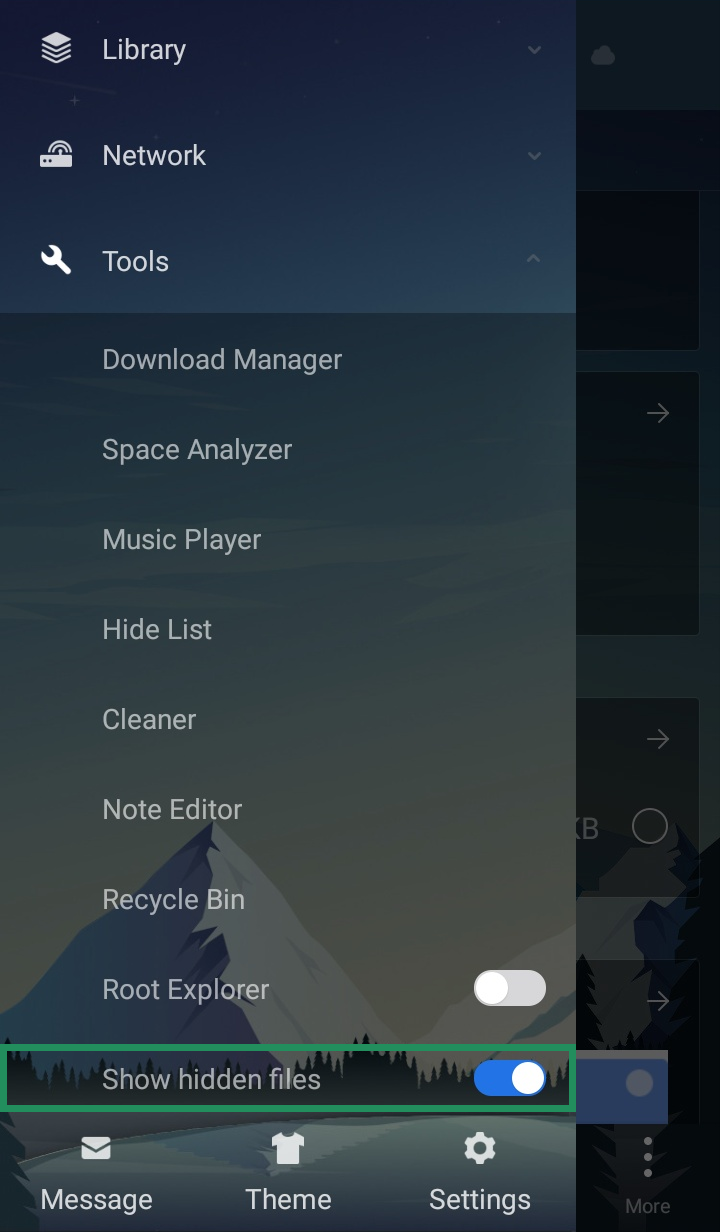
- Включим отображение скрытых файлов в ES Проводнике.
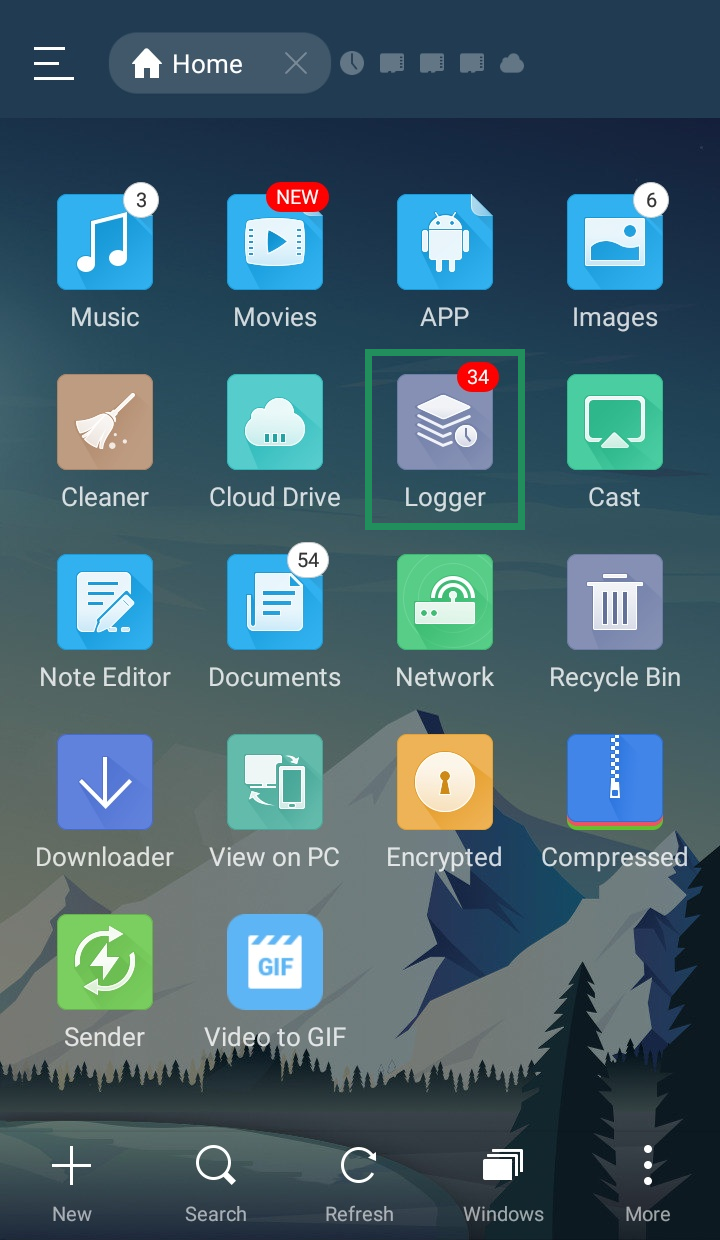
- Далее откроем Logger.
- Перейдем в чат с самоуничтожающимся сообщением
- Теперь самое главное. Если вы уже открывали чат с этим сообщением, то для упрощения поиска очистите кэш Telegram X в настройках приложения.
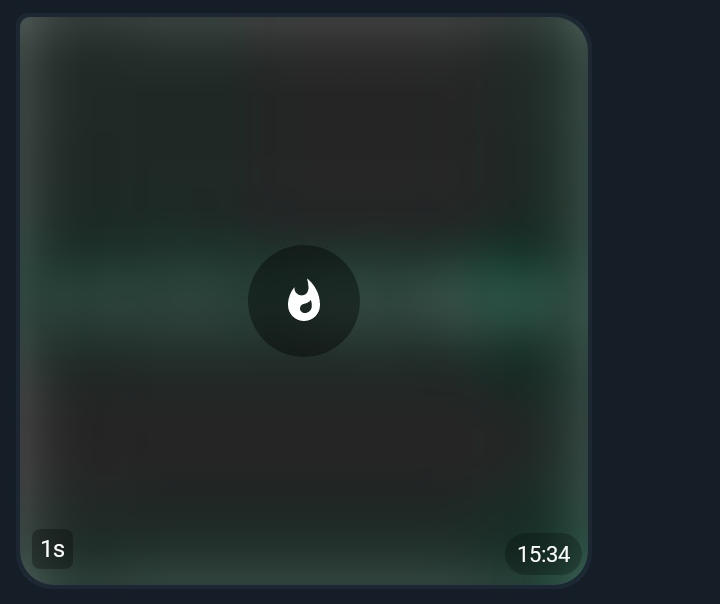
- Иконка огонька, как на скриншоте ниже, говорит о том, что фото или видео уже закэшировано и можно переходить к следующему шагу.
- Обновляем Logger и ищем фото или видео от Telegram X.

- Переходим в директорию и видим наше фото или видео.

- Копируем наш файл в любую директорию и сохраняем фотографию.
На этом все! Надеюсь, будет полезно!
С вами был админ канала:
Как сохранить самоуничтожающееся фото или видео в Telegram на iOS

Ахой, цифровые странники! В этом материале мы расскажем как сохранить самоуничтожающееся медиафайлы на устройствах «Apple» без каких-либо заморочек и танцев с бубном. Поехали!

Как сохранить самоуничтожающееся фото и видео в Telegram
- Для реализации затеянного нам понадобится скачать из “AppStore” сторонний клиент “Telegram”: “Nicegram”

- Авторизуемся в наш аккаунт «Telegram» и заходим в чат с самоуничтожающимся сообщением;
- Зажимаем иконку самоуничтожающегося файла, жмякаем по кнопке «Найсграм», после чего в появившемся меню нажимаем «Переслать без автора»;

- Сохраняем файл себе в избранное. Готово!
Таким нехитрым образом мы смогли сохранить приватный контент себе на устройство и сделали это незаметно для отправителя.
Как отправить самоуничтожающее фото в Telegram
Активные пользователи Telegram могут заметить частые обновления приложения мессенджера. При модернизации программы, юзеры могут использовать старую версию телеграмма без ошибок, сбоев и помех с соединением. Однако скачав новый клиент телеграма на андроид вы откроете новые функции, например, отправка самоуничтожающихся фото с таймером удаления.
Автоматическое удаление фото в телеграмм

Исчезающая картинка подразумевает в себе отправку самоуничтожающейся фотографии, которая после прочтения пользователем удаляется с чата. Многие опробовавшие данную функцию пользователи пытались сделать скриншот фото до уничтожения, но приложение Telegram не позволяет осуществлять снимок экрана при просмотре изображения с таймером удаления.
Временное фото в телеграмме это:
- Создание и отправка исчезающей фотографии с телефона в любой чат, кроме телеграмм канала и беседы с ботом;
- Просмотр изображения доступен лишь на некоторое время – от 1 секунды до минуты;
- Картинка удаляется из чата в Telegram сразу же после истечения установленного времени.
Как отправить самоуничтожающееся фото в Телеграмме
Посылать в телеграме файлы с таймером удаления можно не только в секретном чате, но и в личной переписке с контактами или в группе. Чтобы отправить исчезающее (временное) фото в чат, проделайте следующие действия:
- Войти в телеграмм (Скачать приложение на телефон можно здесь).
- Пройти авторизацию по номеру телефона и выбрать чат для отправки фотографии.
- Нажать на значок скрепки и выбрать фото из галереи или из недавних изображений.

- При редактировании изображения нажать на значок таймера и установить время уничтожения.

- Отправить самоуничтожающееся фото по нажатию на кнопку «Отправить» (иконка в виде самолетика).
Как сделать скриншот?

При попытки сделать снимок экрана с устройства Android система отправит уведомление с текстом «Не удалось сохранить скриншот!». Сохранить фото, которое вот-вот удалиться в чате можно лишь на телефонах iPhone. Однако после сохранения скрина Telegram отправит оповещение в чат обоим пользователям о попытке сфотографировать изображение.

Напоминаем! Функцию отправки самоуничтожающихся фото с таймером удаления можно отправить в секретном чате. Однако таймер стирания устанавливается не только на посылаемое изображение, но и на все остальные сообщения в чате.
Самоуничтожающиеся фото Telegram

Как отправить самоуничтожающееся фото в Телеграмме, что представляет собой эта опция? Давайте подробно обсудим, как делать временные снимки и делиться ими, рассмотрим временные рамки существования и попробуем сделать скрин!
Все об исчезающих снимках
Важно! Такие сообщения работают только в Секретном чате. Установка таймера появляется в разделе вода текста.


Для начала поговорим о том, что представляют собой самоуничтожающиеся фото Telegram.
- Вы можете отправить любое изображение – из галереи смартфона или сделанный только что снимок;
- Картинка будет доступна для просмотра определенное количество времени (выбираете сами);
- После того, как сработает установленный таймер, изображение из Телеграмма исчезнет автоматически.
Инструкция больше не актутальна!
Давайте разбираться, как раньше можно было отправить исчезающее фото в Телеграм! Ничего сложного – вы точно могли справится:
- Откройте мессенджер Телеграмм;
- Найдите диалог и нажмите на кнопку в виде скрепки в поле для ввода текста;
- Выберите нужный вариант – сделать фотографию сейчас или загрузить картинку из памяти телефона;

- В окне редактирования ищите иконку в виде таймера;

- Сдвигая ползунок, выберите, через сколько фото с удалением исчезнет – в вашем распоряжении варианты от одной секунды до одной минуты;
- Теперь кликните на кнопку «Отправить» – изображение будет размытым, сверху нарисован логотип в виде огонька, а в верхнем левом углу есть упоминание о таймере.

Как только таймер сработает, временное изображение будет стерто – на экране в диалоге появится оповещение с текстом «Фотография самоуничтожилась».
У многих пользователей возникает вопрос, как сохранить самоуничтожающиеся фото в Телеграмме. Когда вы открываете снимок, привычных кнопок нет – видно только изображение!
Выход из ситуации есть – в Телеграмме можно сделать скриншот, никаких запретов нет. Однако запомните маленькое правило:
- Как только вы сделаете скриншот экрана, в диалоге появится соответствующее уведомление;
- Касается обоих участников диалога – оповещение о снимке секретного самоуничтожающегося экрана будет видно всем.
Удаляющееся фото в Телеграмм – интересная опция. Вы можете отправить картинку, не предназначенную для длительного хранения в целях конфиденциальности. Самоуничтожающийся снимок будет безвозвратно стерт через несколько секунд, восстановить его не представляется возможным.