Сохранение настроек Mozilla Firefox
Некоторые юзеры, кто на постоянной основе использует веб-обозреватель Mozilla Firefox, задаются вопросом сохранения настроек на случай их внезапного сброса или перехода на новое устройство. Существует три метода осуществления поставленной задачи. Именно о них мы и хотим поговорить в рамках нашего сегодняшнего материала, максимально детально описав каждый вариант.
Сохраняем настройки в браузере Mozilla Firefox
Приведенные далее способы имеют свои особенности. Первый подойдет в тех случаях, когда браузер не удается запустить или же нет желания создавать профиль для облачной синхронизации. Второй будет оптимальным тогда, когда юзер заинтересован в переносе своих данных не только на новый браузер, если он был переустановлен, но и на другие используемые устройства. Третий используют редко в тех случаях, когда хотят экспортировать определенные параметры или для каких-то других целей.
Способ 1: Копирование пользовательской папки
Иногда сохранение конфигурации осуществляется из-за вынужденной переустановки веб-обозревателя или же в дальнейшем не будет возможности произвести синхронизацию через интернет. Тогда есть только один вариант — копирование пользовательской папки. Немного позже мы расскажем о том, какие именно параметры там хранятся, а сейчас давайте разберемся с копированием:
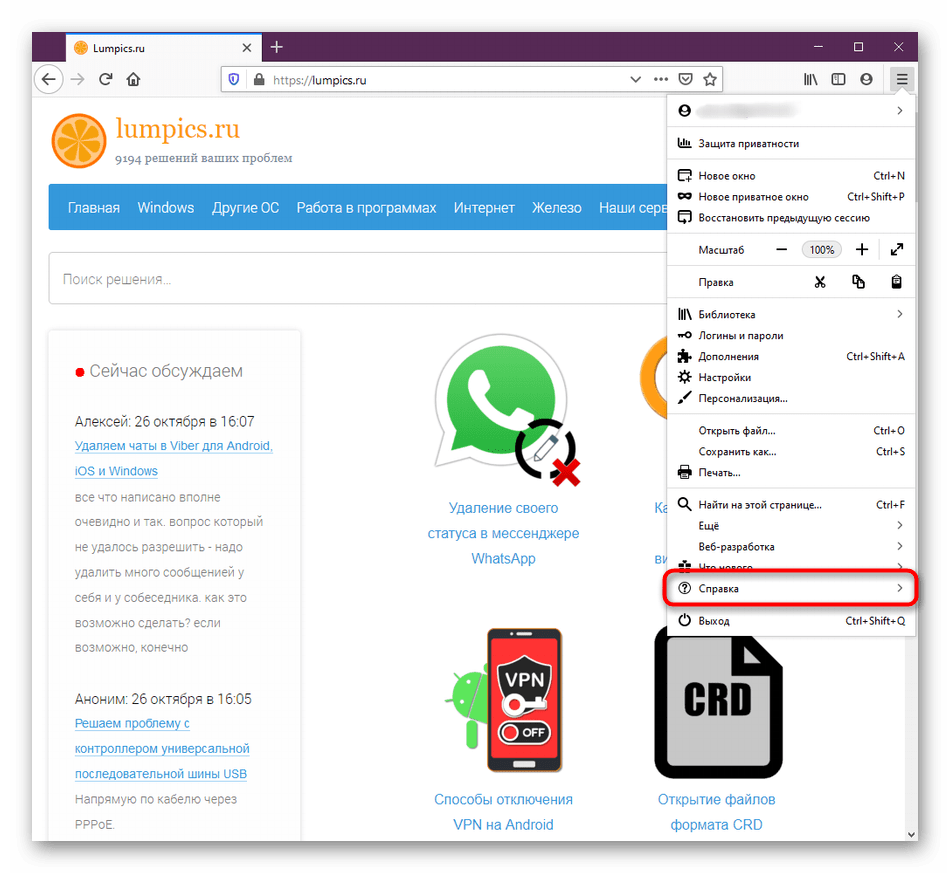
- Если у вас есть возможность запустить браузер, сделайте это, где через главное меню перейдите в раздел «Справка».
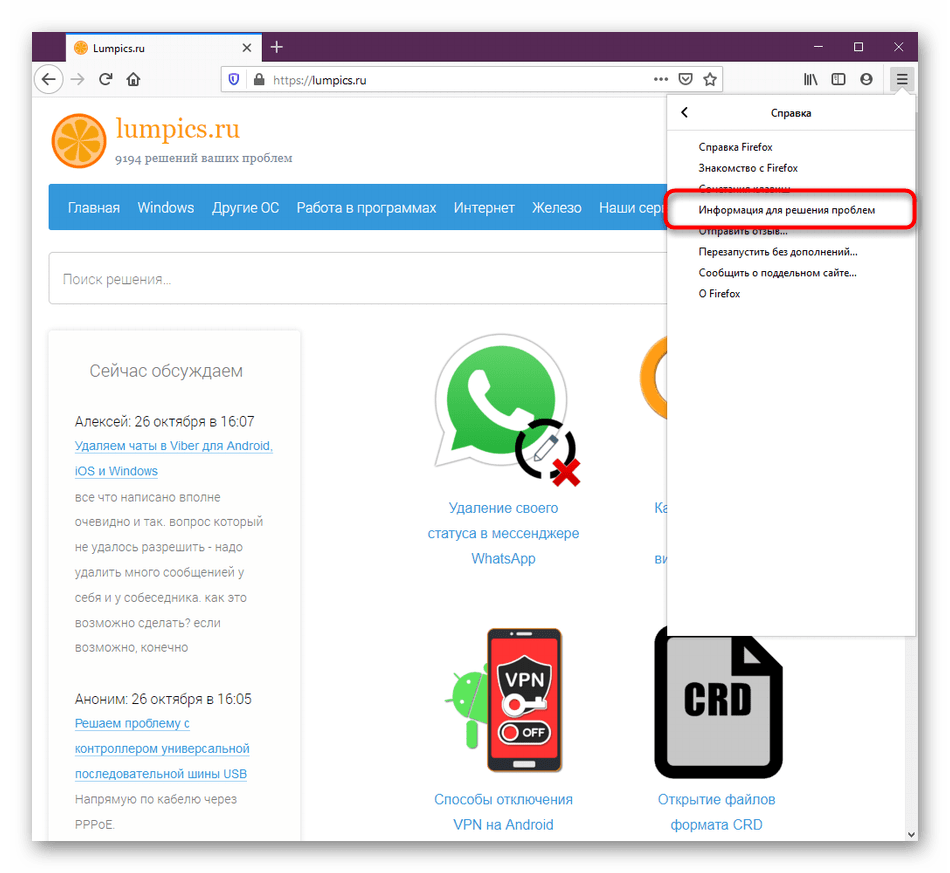
- Здесь щелкните по «Информация для решения проблем».
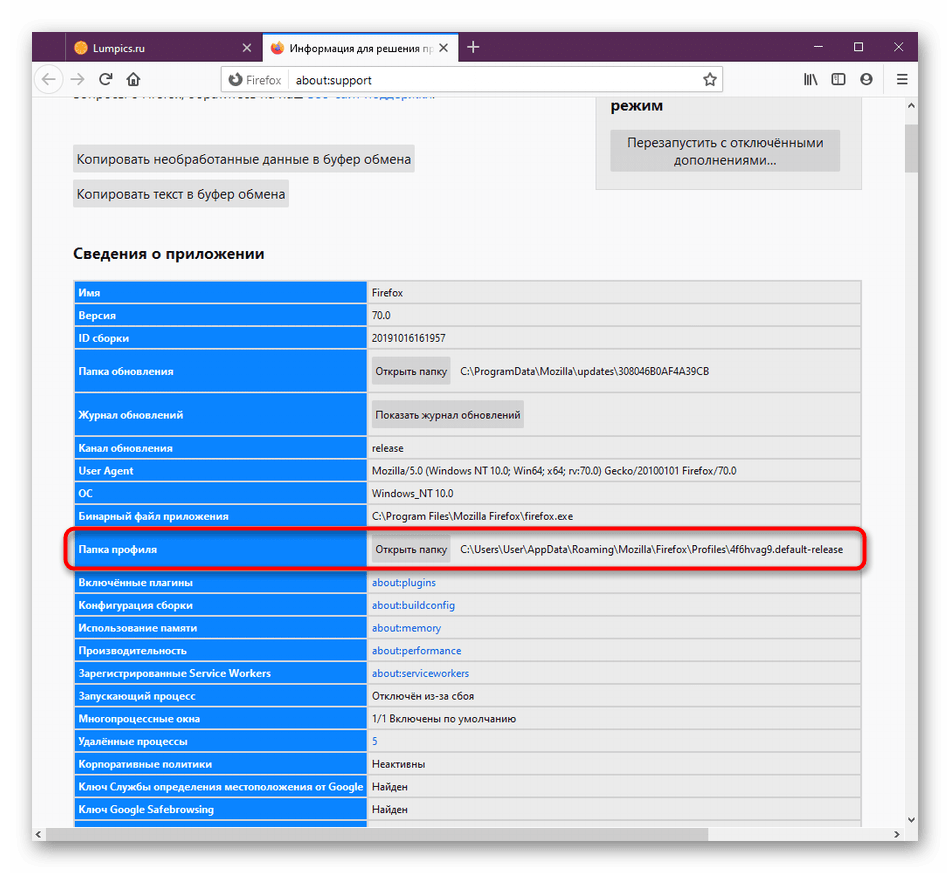
- В категории «Сведения о приложении» отыщите пункт «Папка профиля» и откройте ее. Если браузер запустить не получается, придется самостоятельно запускать «Проводник» и переходить по пути C:\Users\User\AppData\Roaming\Mozilla\Firefox\Profiles\ .
- Теперь нажмите по этой директории правой кнопкой мыши, чтобы отобразить контекстное меню. Если папок несколько, выбирайте ту, у которой новее дата изменения.
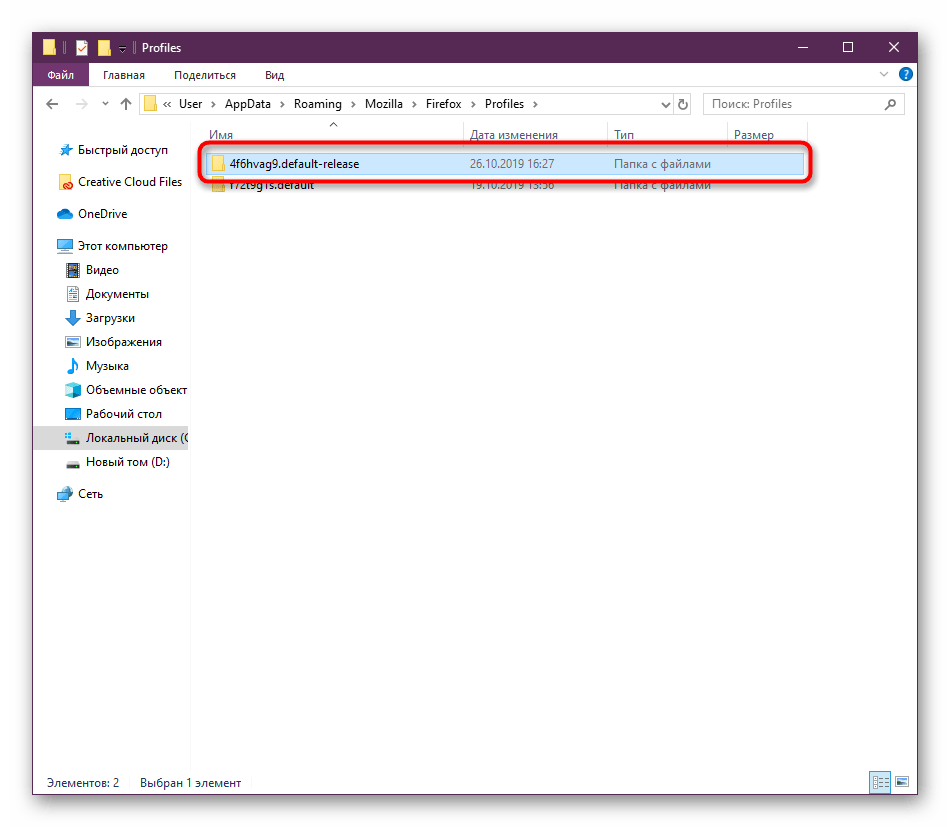
- Выберите пункт «Копировать». Выполнить это же действие можно путем зажатия стандартной горячей клавиши Ctrl + C.
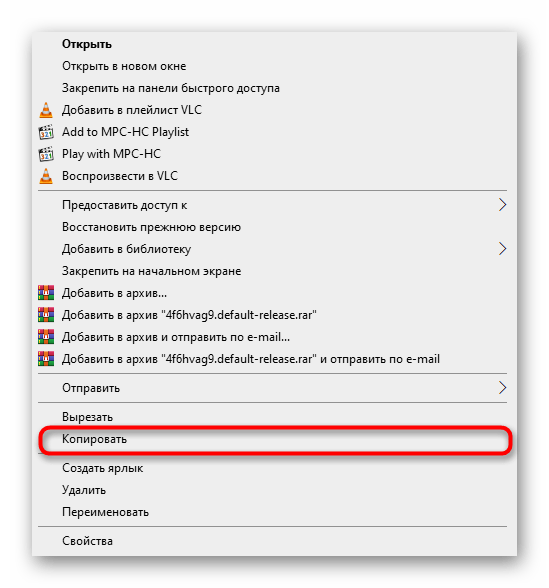
- После этого поместите данную директорию во временное место хранения. При необходимости ее можно будет вставить в ту же папку C:\Users\User\AppData\Roaming\Mozilla\Firefox\Profiles\ для восстановления всей конфигурации.
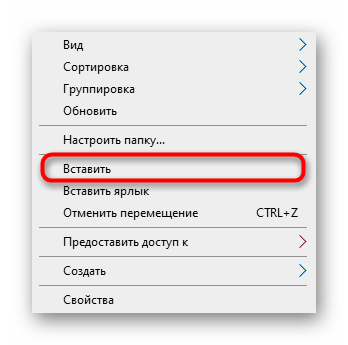
Во время повторной инсталляции браузера рекомендуется сразу же перенести директорию пользователя еще до первого запуска, чтобы избежать конфликтных ситуаций. В таких случаях никаких трудностей возникнуть не должно.
Теперь давайте более детально рассмотрим те параметры, которые входят в состав сохраняемых на локальном хранилище. Каждая отдельная настройка имеет свой специальный файл. Разберем основные и самые важные пункты:
- История просмотров, загрузок и закладки. Мы решили выделить эти пункты в один, поскольку они имеют практически одинаковый уровень важности для каждого пользователя, а также как-то связаны между собой. В объекте под названием places.sqlite хранятся все закладки, списки открытых ранее сайтов и перечень скачанных файлов. В favicons.sqlite находятся как стандартные значки для веб-ресурсов закладок, так и пользовательские;
- Пароли. Все эти сведения хранятся в двух разных файлах key4.db и logins.json . Обязательно копируйте и сохраняйте их оба, если в дальнейшем хотите получить доступ к своим логинам и ключам;
- Автозаполнение полей. Сейчас многие пользователи использую функцию автозаполнения полей, чтобы ускорить ввод определенных данных в определенных формах. Все это находится в элементе formhistory.sqlite ;
- Куки. Cookie-файлы требуются для сохранения конфигурации пользователя на конкретных сайтах. Обычно их можно не сохранять, поскольку оптимизация работы со страницами произойдет со временем, но если это требуется, то обратите внимание на соответствующий объект cookies.sqlite ;
- Дополнения. Отдельно хотим рассказать о папке с расширениями. Она создается автоматически, если вы самостоятельно установили какие-то приложения, и называется extensions . Скопируйте ее вместе с остальными файлами, если хотите сохранить дополнения, освободившись от надобности их повторной установки;
- Пользовательская конфигурация. В завершение хотим уточнить, что имеется и отдельный файл с названием prefs.js . Он пригодится в тех случаях, если юзер вносил правки в основные настройки Mozilla Firefox, подстраивая его функциональность под себя.
Это далеко не весь список элементов, отвечающих за сохранение определенных настроек. Выше мы постарались лишь рассказать о самых основных и часто необходимых объектах. Теперь, отталкиваясь от полученной информации, вы можете без каких-либо проблем копировать всю пользовательскую директорию профиля или же выбрать только некоторые файлы и папки оттуда, оставив все остальные значения по умолчанию.
Способ 2: Создание аккаунта Firefox
Второй способ заключается в создании собственного аккаунта в системе Firefox. Благодаря этому выполняется синхронизация через интернет с периодическим сохранением настроек. Вы в любой момент можете войти в свой профиль на другом устройстве, и конфигурация будет автоматически перенесена. Чтобы использовать эту технологию, потребуется выполнить такие действия:
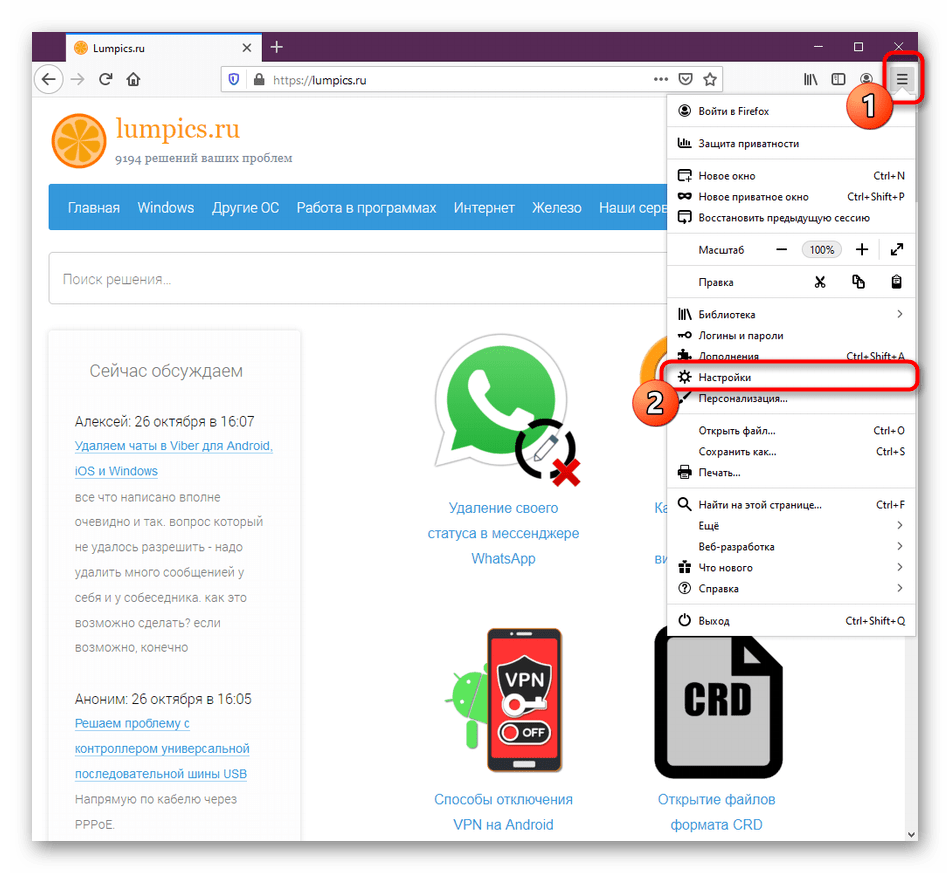
- Откройте главное меню браузера, кликнув по соответствующей кнопке в виде трех горизонтальных линий. Здесь выберите пункт «Настройки».
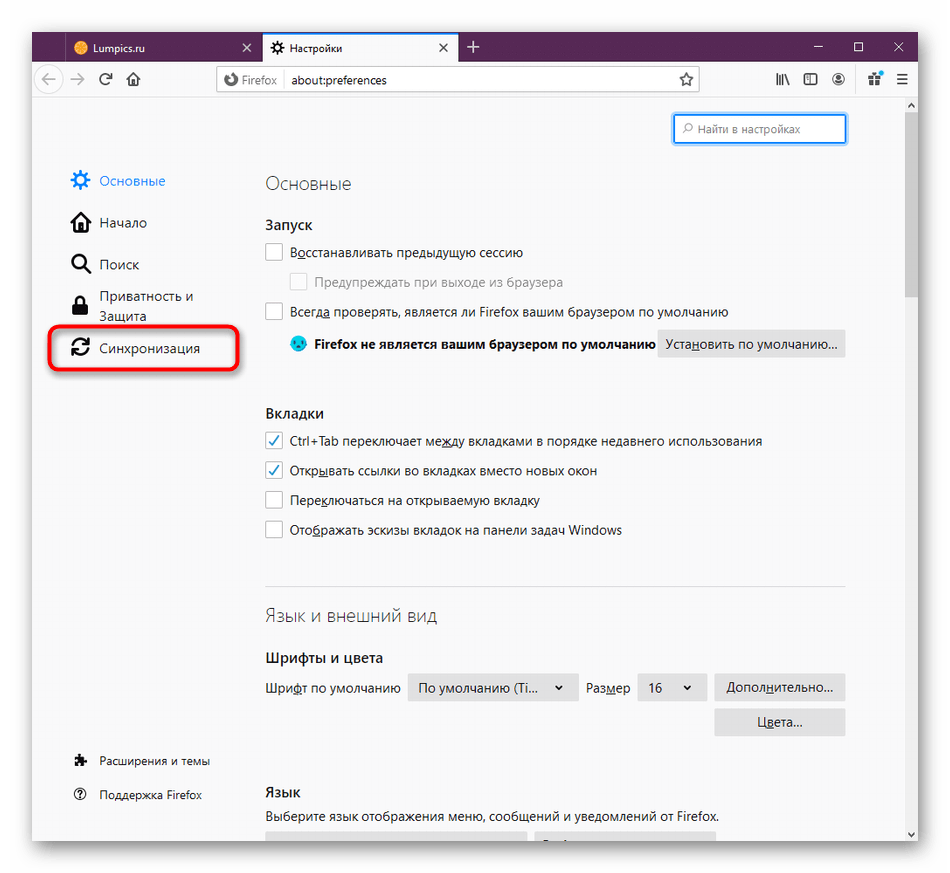
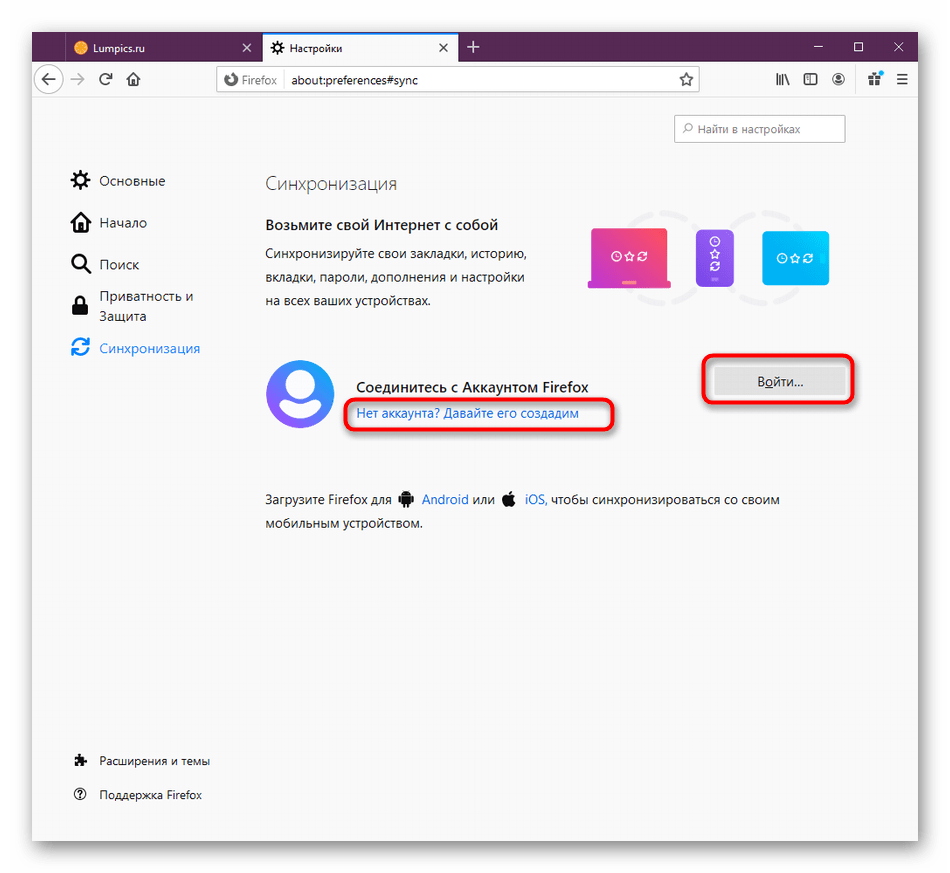
- Переместитесь в категорию «Синхронизация».
- Если вы уже создавали ранее аккаунт Firefox, потребуется войти в него. Сейчас мы поговорим о регистрации нового профиля. Для этого кликните по специально отведенной надписи.
- Заполните появившуюся форму, введя удобный адрес электронной почты и пароль. После этого отметьте галочками необходимые для подписки пункты, если хотите этого.
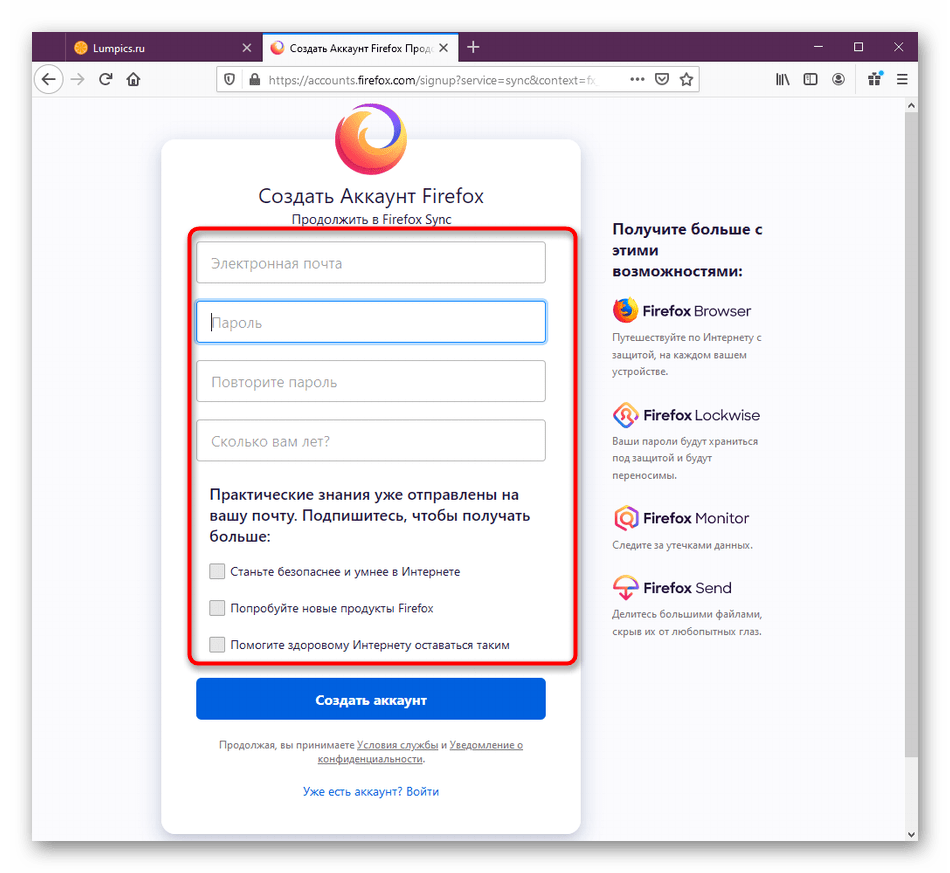
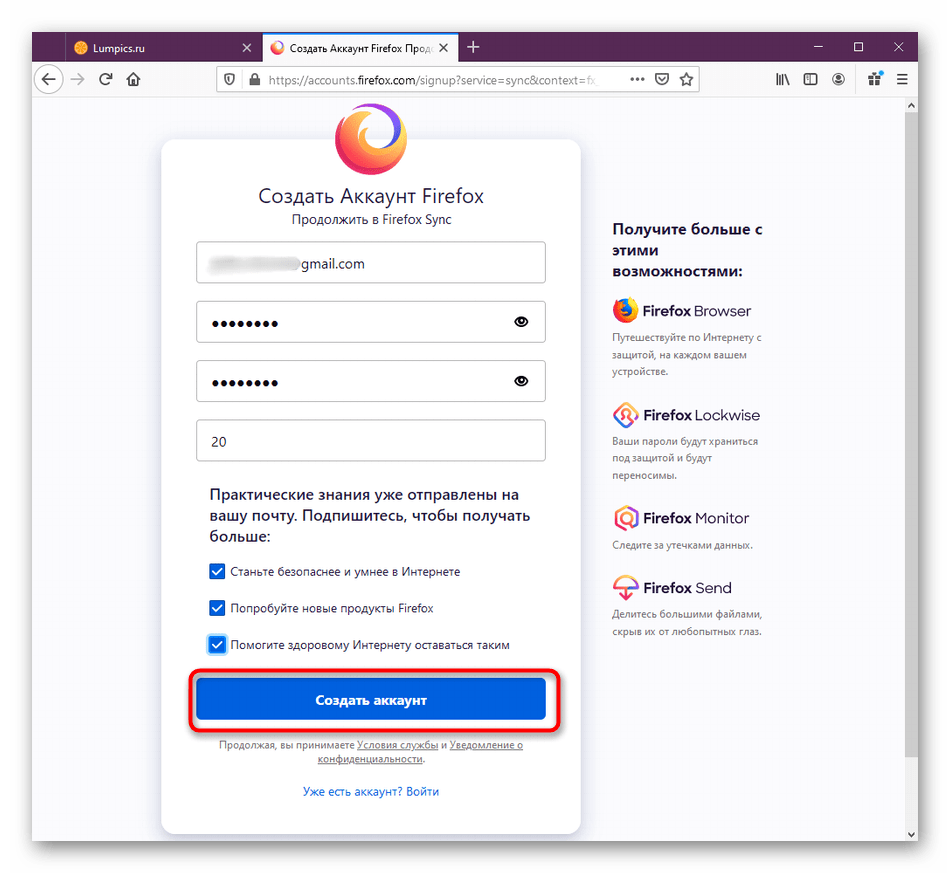
- По завершении щелкните по «Создать аккаунт».
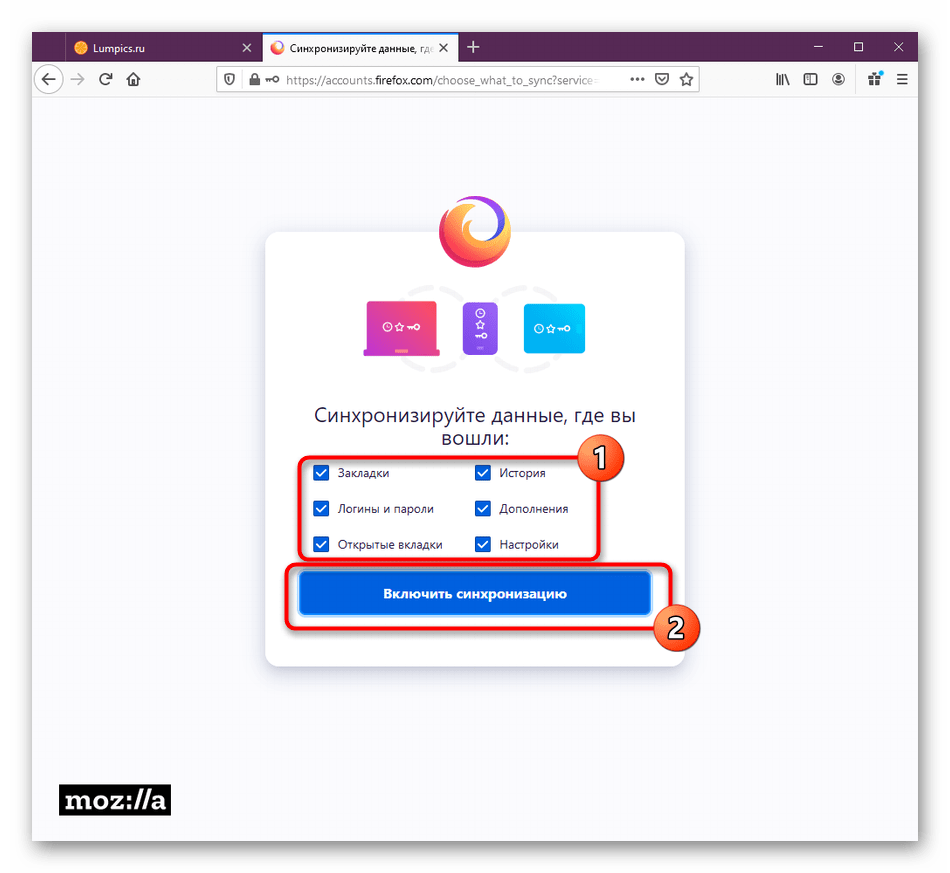
- Сейчас будет производиться синхронизация данных. Отметьте галочками желаемую для сохранения информацию, а затем активируйте синхронизацию.
- После этого вам на электронную почту будет отправлен код для подтверждения. Введите его в соответствующую строку.
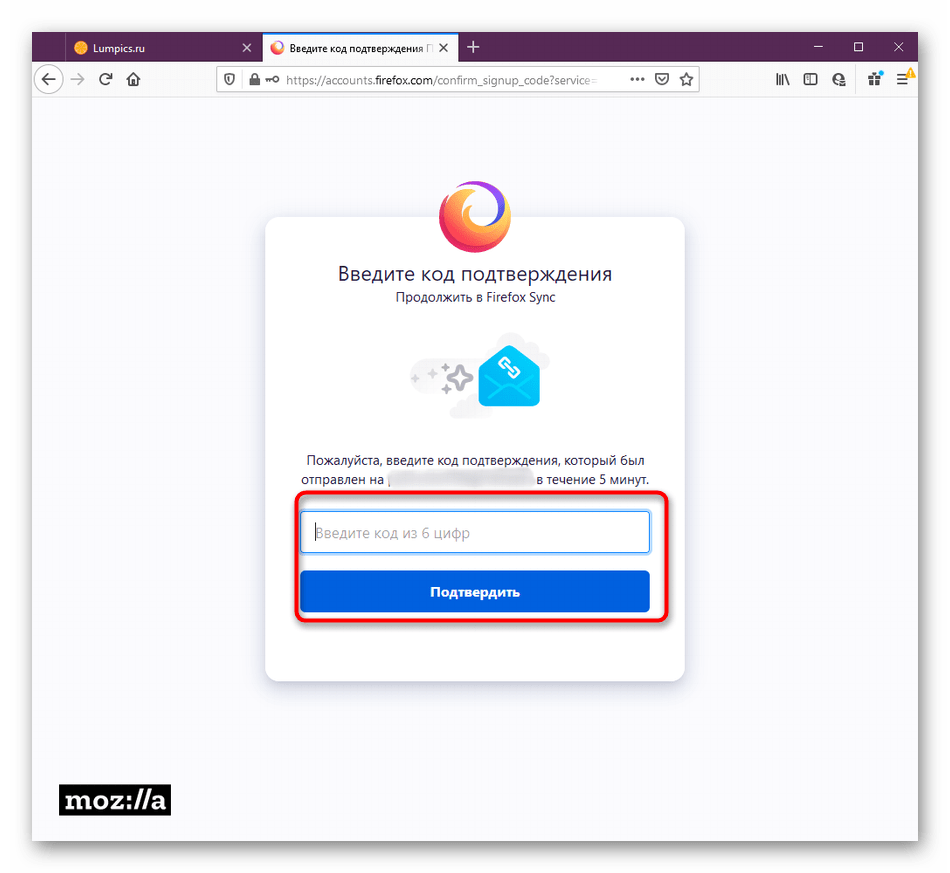
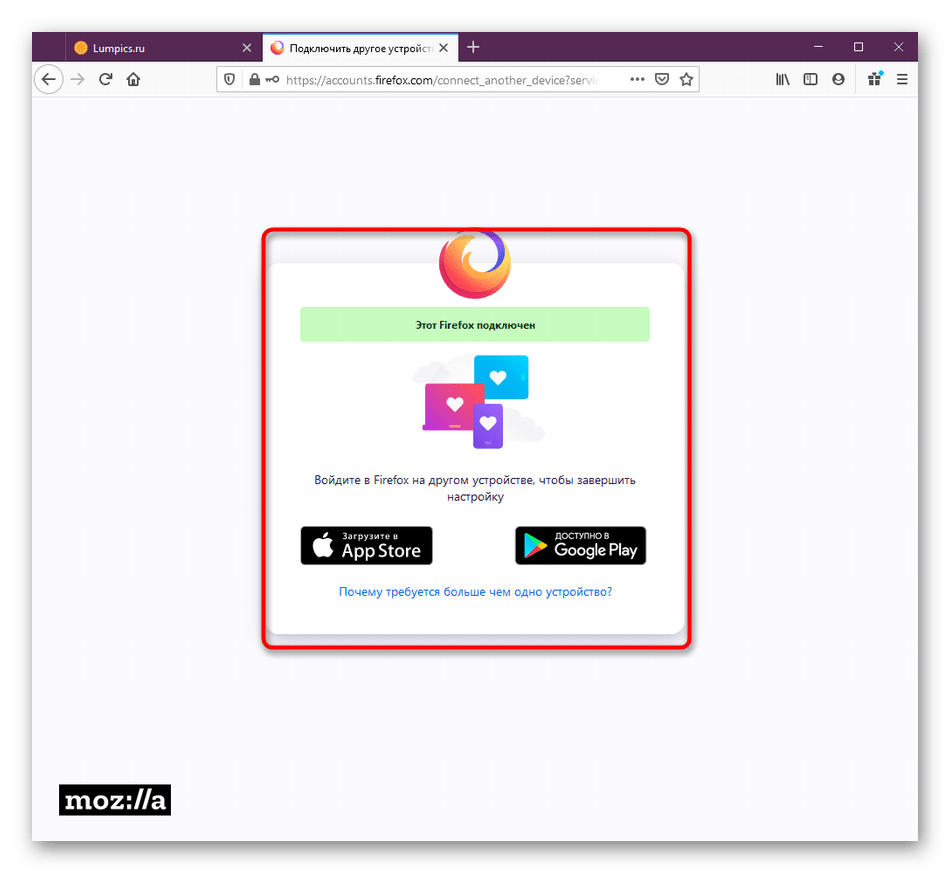
- Вы получите уведомление о том, что браузер был подключен к аккаунту, а это значит, что все настройки успешно сохранились. В дальнейшем при каждом изменении будет производиться синхронизация, сохраняя их все.
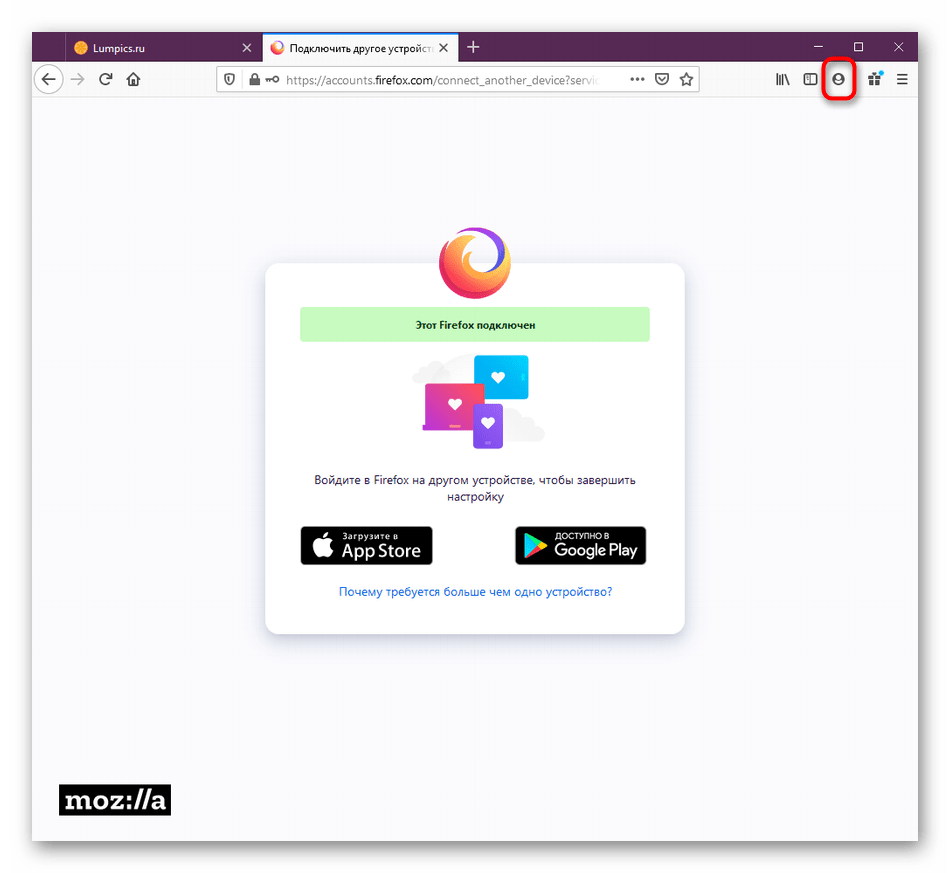
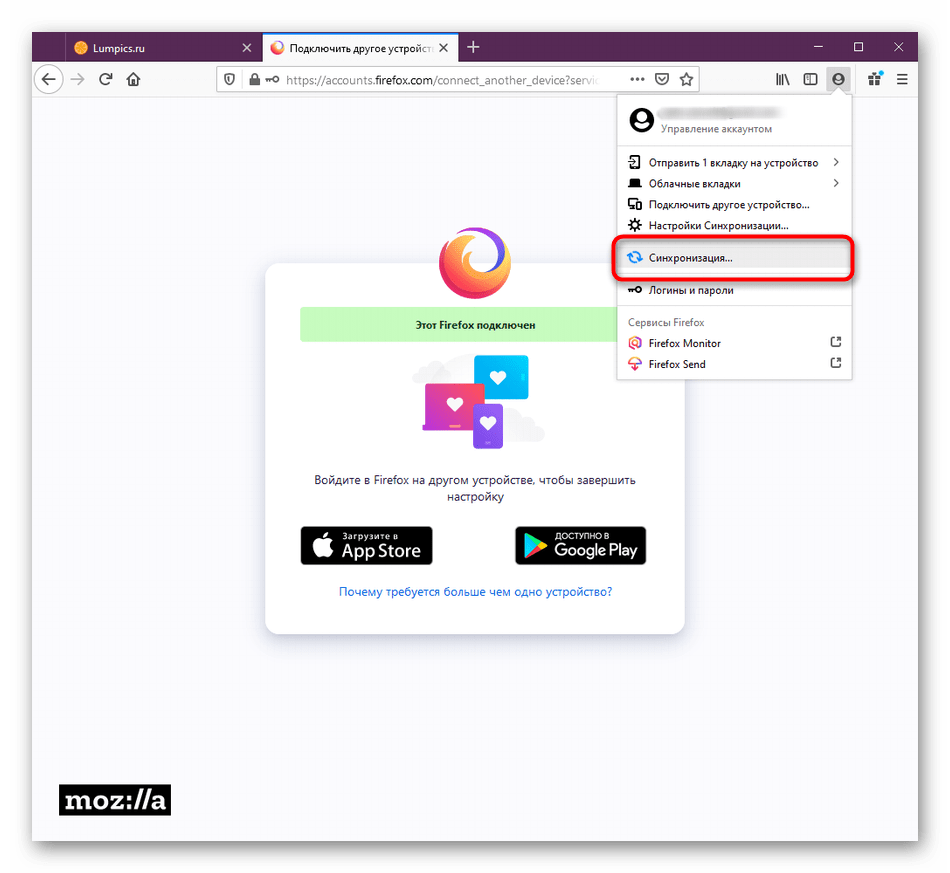
- Нажмите на значок своего аккаунта в правом верхнем углу браузера, чтобы открыть меню управления им.
- Отсюда вы можете самостоятельно синхронизировать данные, если не хотите ждать автоматического сохранения.
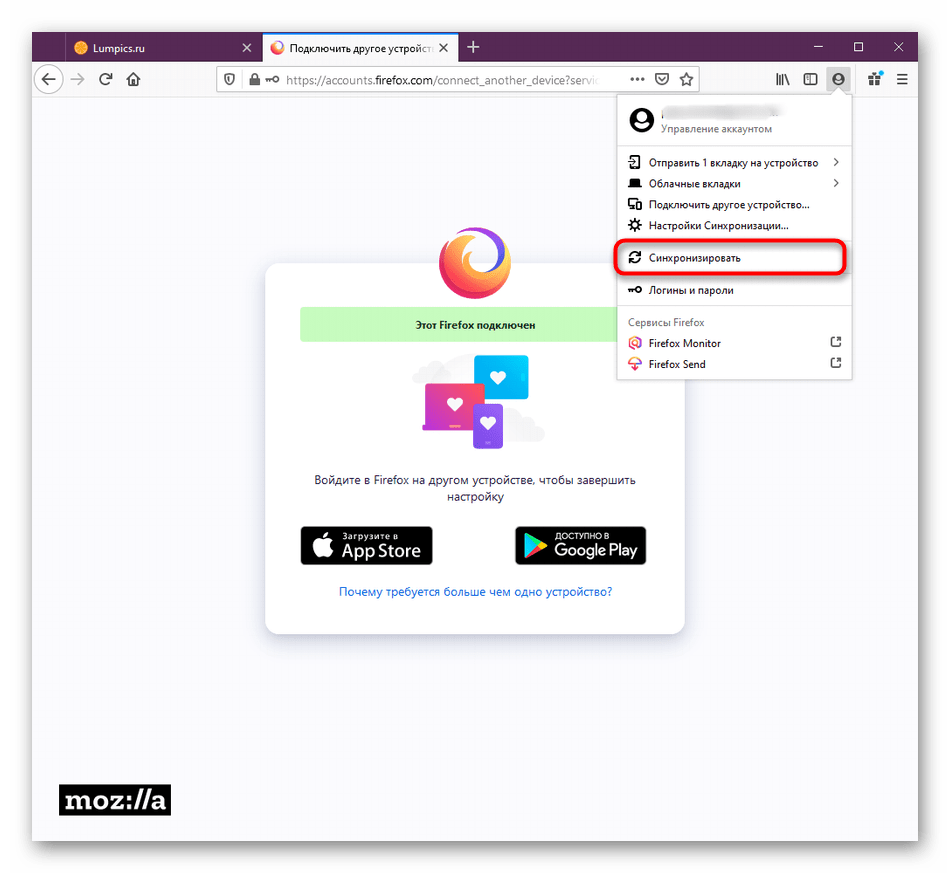
- Во время синхронизации строка изменит свой вид. Пример этого вы видите на скриншоте ниже.
- При переходе в настройки аккаунта осуществляется изменение параметров сохранений, уведомлений и устройств.
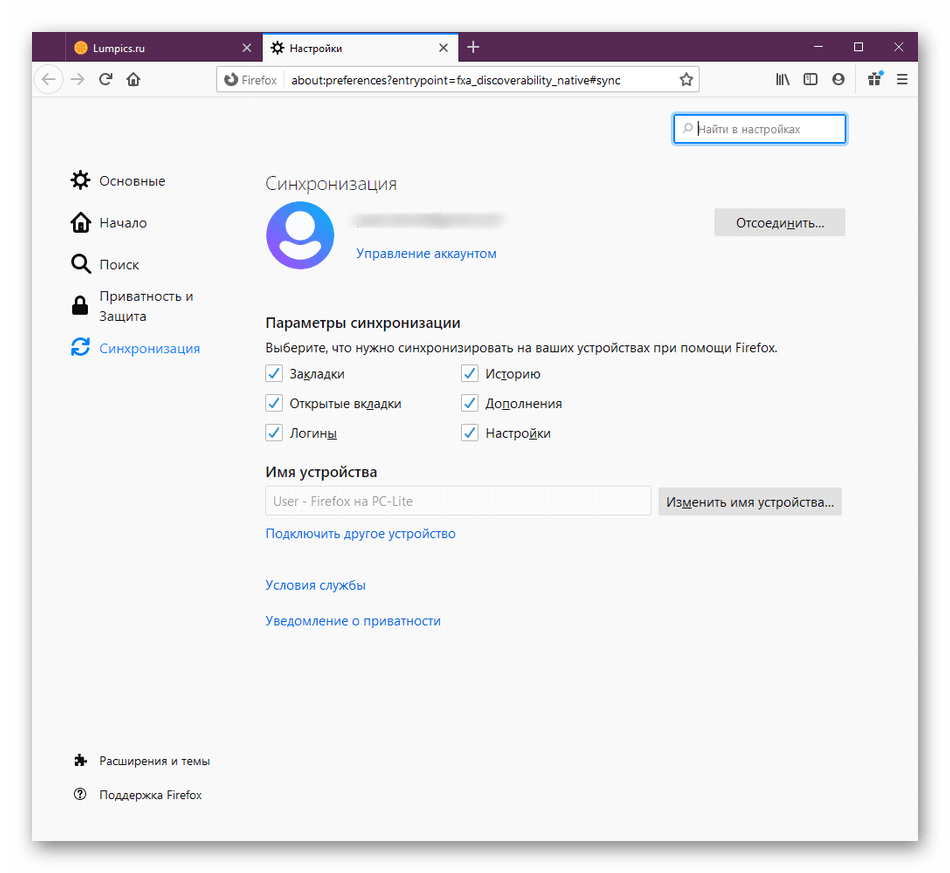
Теперь вы можете не беспокоиться о том, что какие-то настройки случайным образом пропадут. Они регулярно будут сохраняться в облаке, а затем применяться на других устройствах при следующей синхронизации.
Способ 3: Создание нового пользователя
К этому методу прибегает лишь малая часть всех пользователей рассматриваемого браузера. Подходит он в тех ситуациях, когда веб-обозревателем пользуется сразу несколько человек и появляется необходимость создания личной папки с параметрами для каждого. Это позволит всегда иметь директорию со всеми настройками в заранее указанном месте.
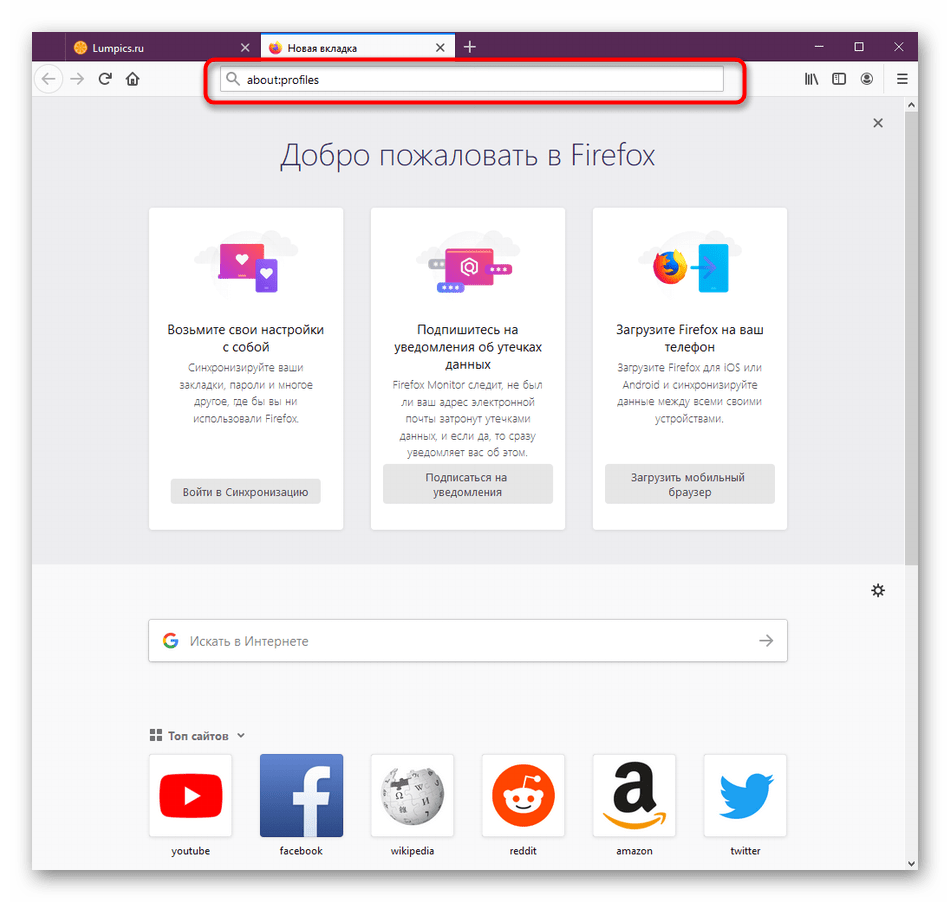
- Для перехода к разделу редактирования профилей введите в адресной строке about:profiles и нажмите на клавишу Enter.
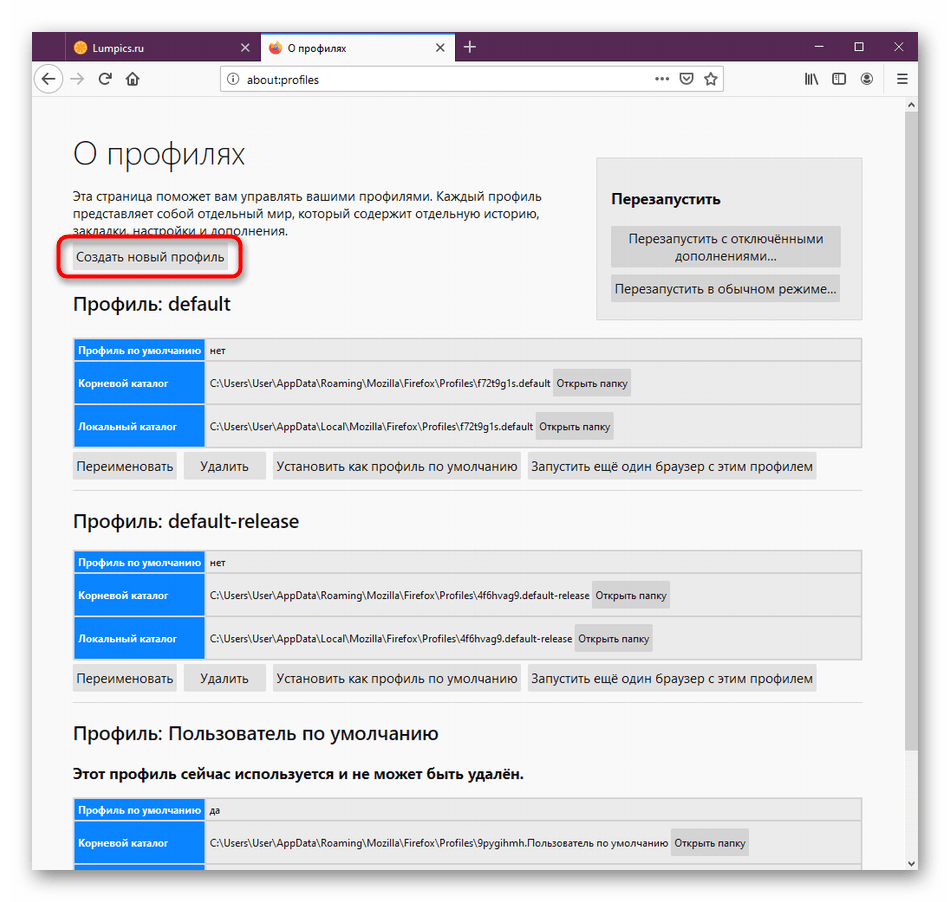
- Щелкните по соответствующей кнопке для создания новой учетной записи.
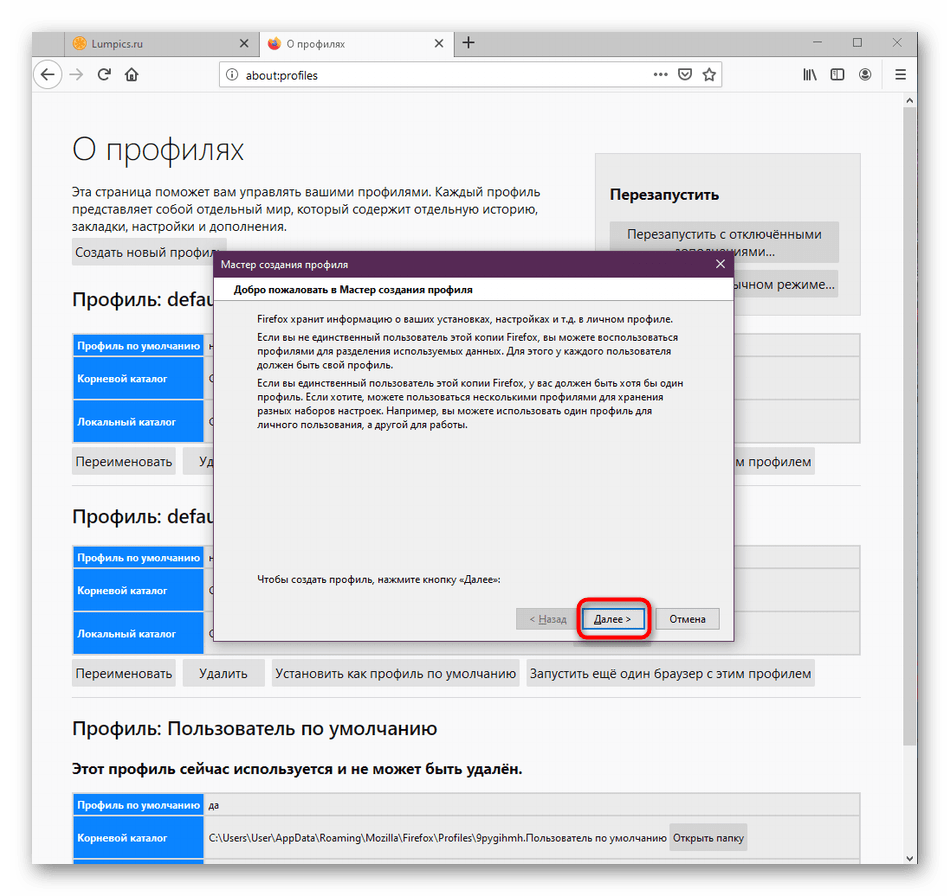
- При открытии Мастера ознакомьтесь с описанием и переходите далее.
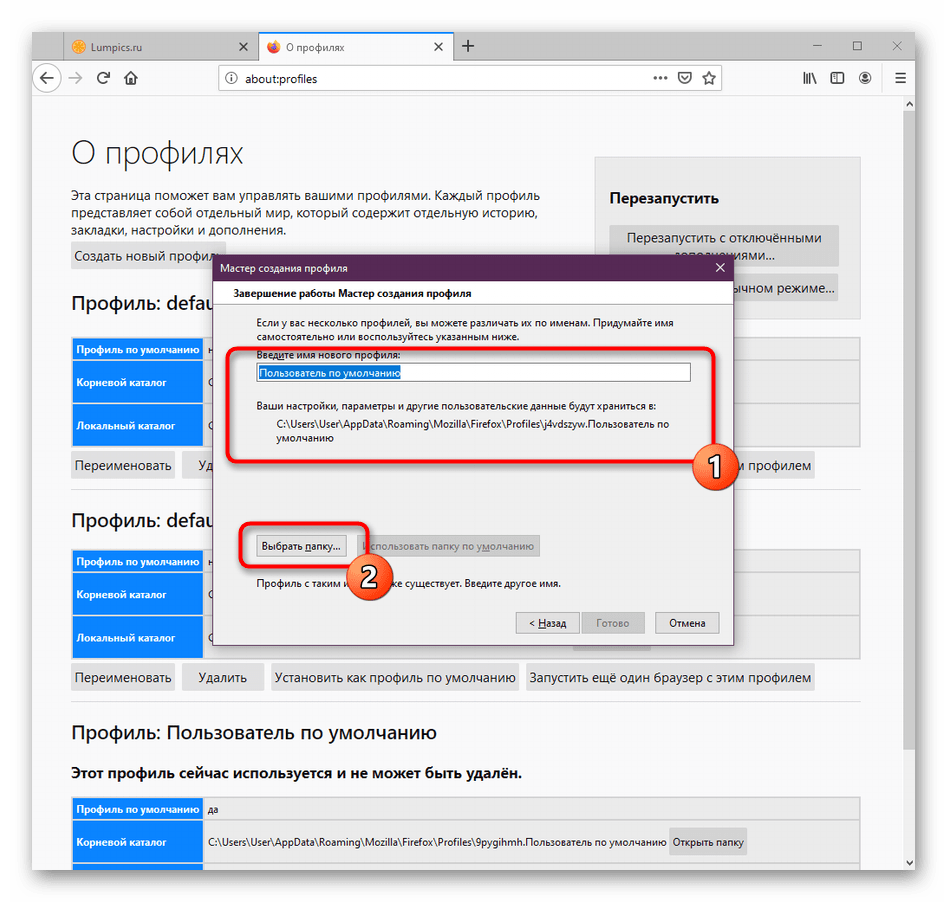
- Введите имя для нового пользователя и по желанию укажите удобную папку для хранения настроек. После этого кликните на «Готово».
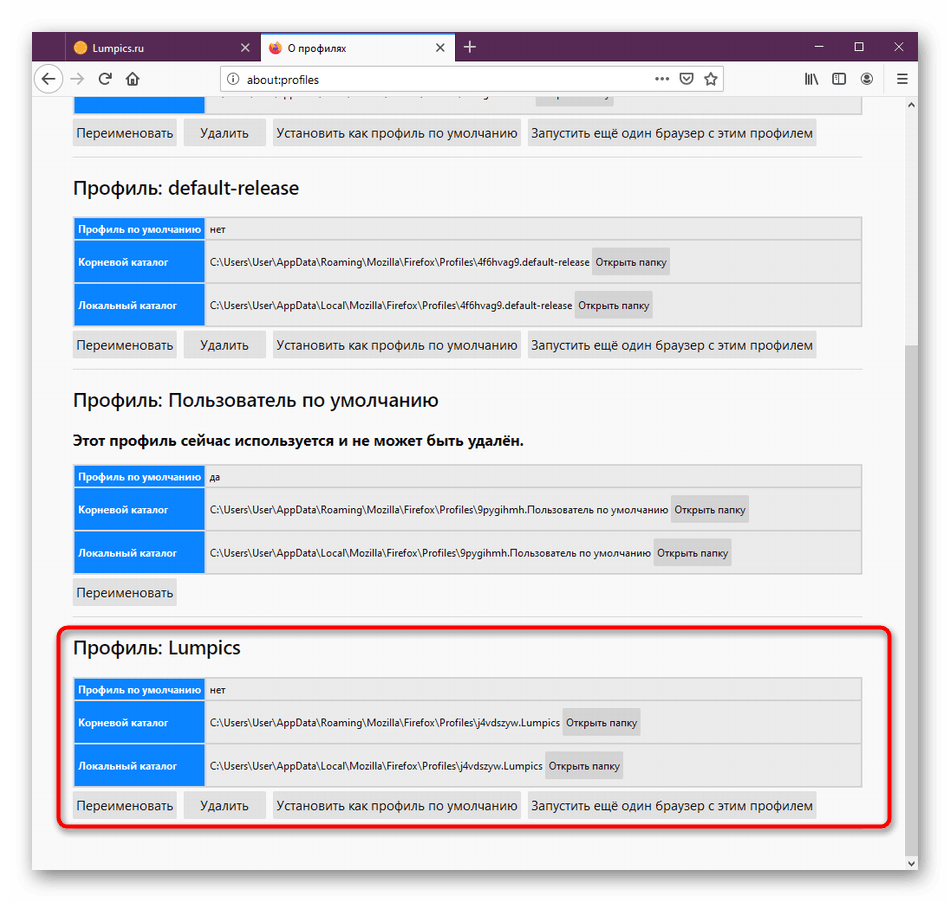
- Теперь в самом низу отобразится новый профиль. В его разделе будет отображаться основная информация. Для установки этой учетной записи в качестве текущей выберите «Установить как профиль по умолчанию».
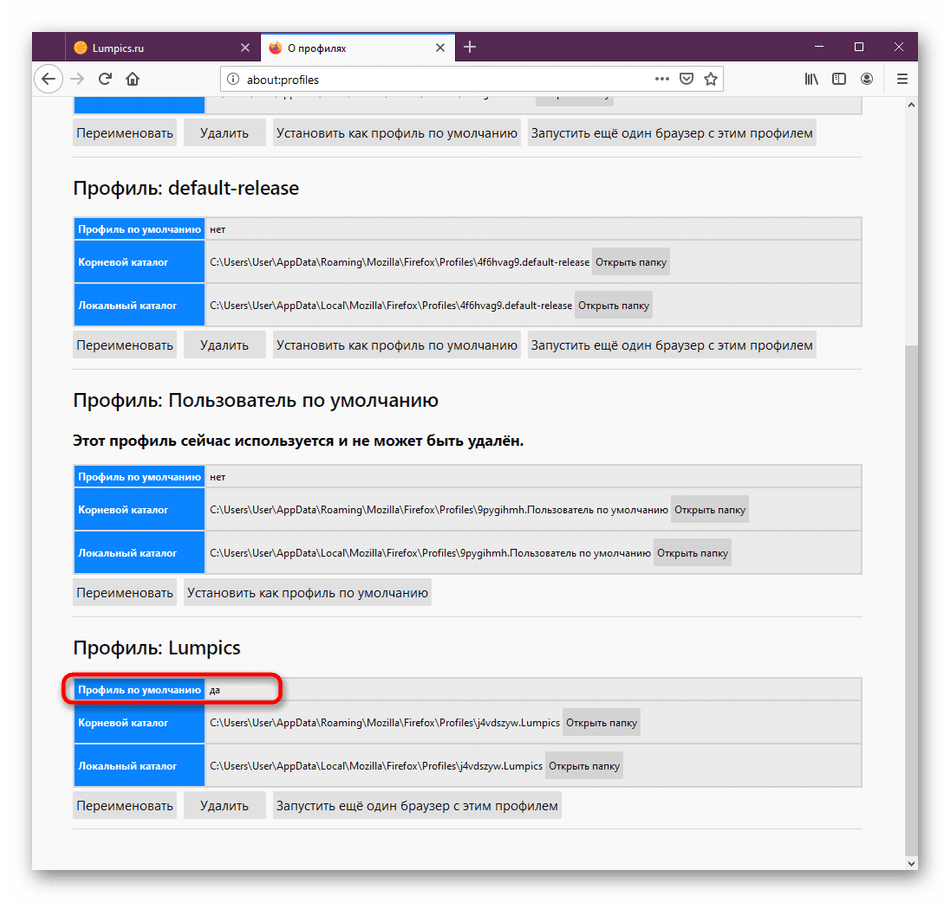
- Об этом будет свидетельствовать надпись «да» в специальном пункте.
- Для проверки текущего профиля через меню браузера откройте «Справка» и выберите «Информация для решения проблем».
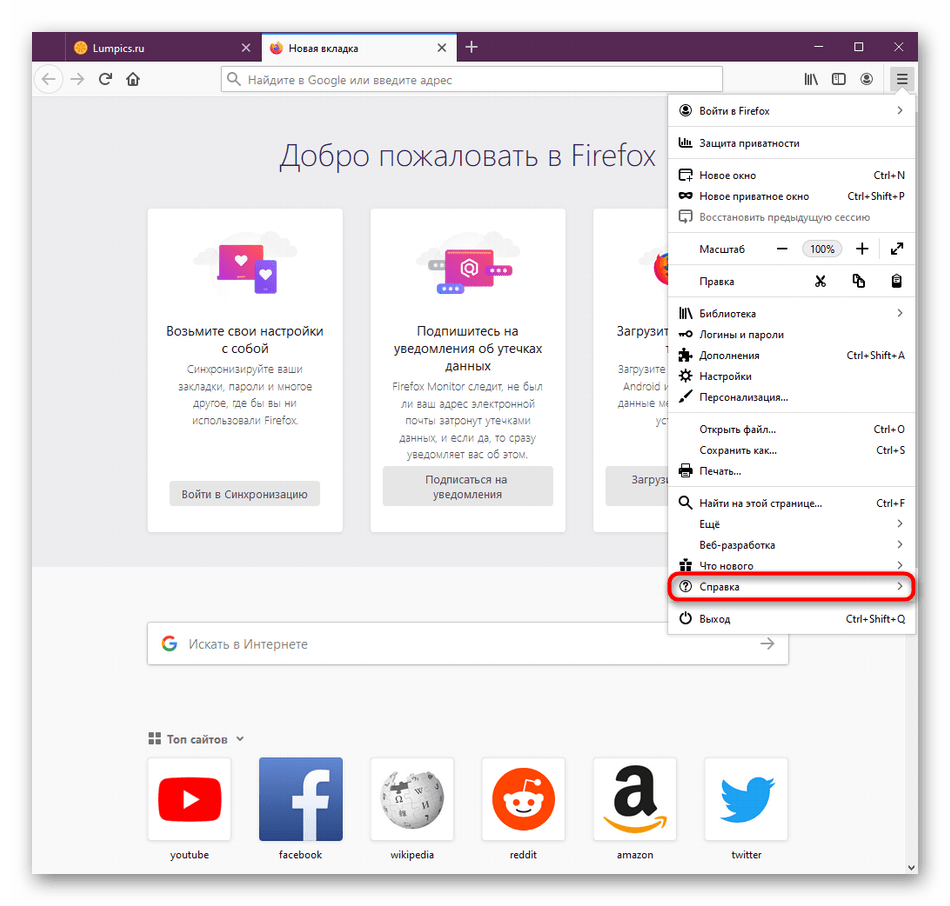
- В сведениях вы увидите папку профиля, где в конце пути будет отображаться его имя.
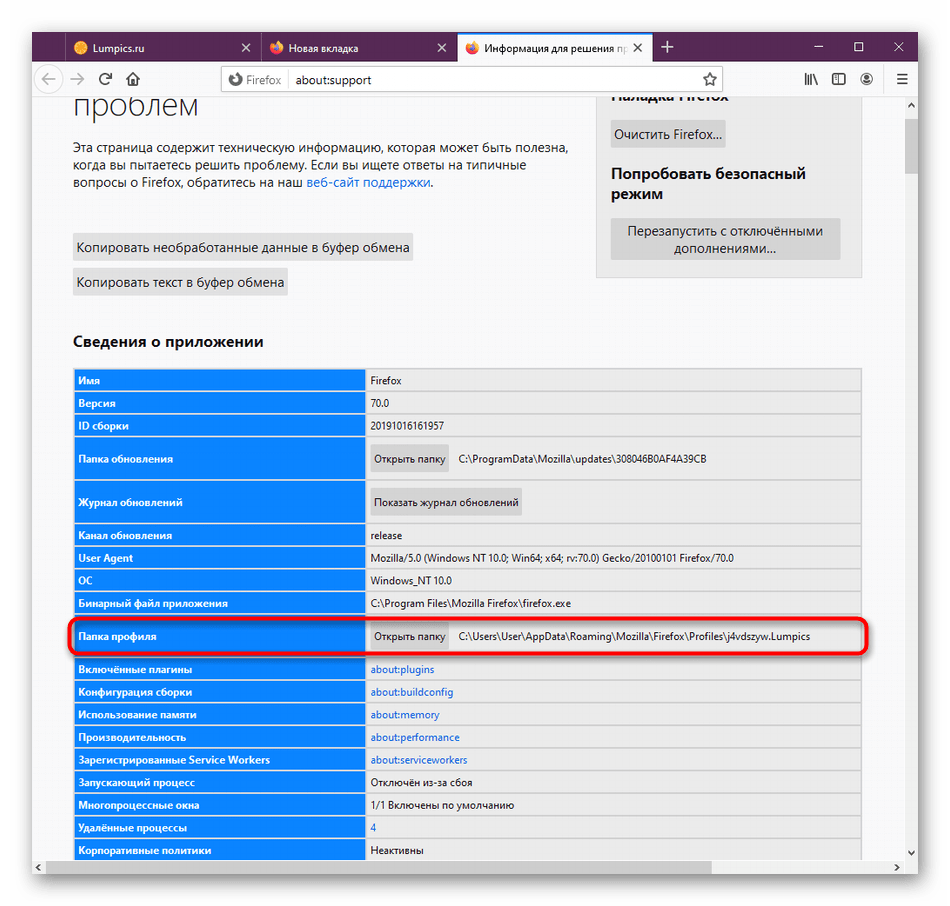
- Что касается быстрой смены профилей при запуске Mozilla Firefox, то это можно сделать, используя специальную утилиту. Запустите «Выполнить» (Win + R), где введите firefox.exe -P и нажмите на клавишу Enter.
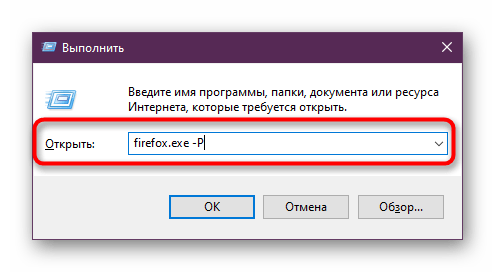
- В появившемся окне останется только выбрать пользователя для запуска сеанса браузера.
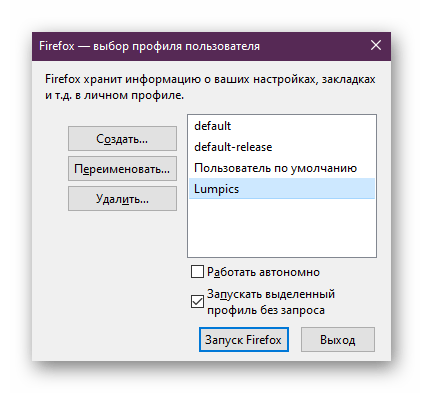
Если вы вынуждены часто менять учетные записи профилей, использовать утилиту «Выполнить» каждый раз не совсем удобно. Мы рекомендуем модернизировать ярлык для открытия Mozilla, чтобы окно выбора учетной записи появлялось при каждом его запуске.
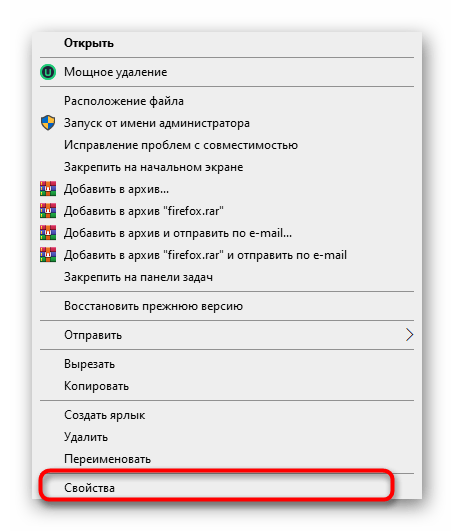
- Нажмите по используемому ярлыку правой кнопкой мыши и через контекстное меню перейдите в «Свойства».
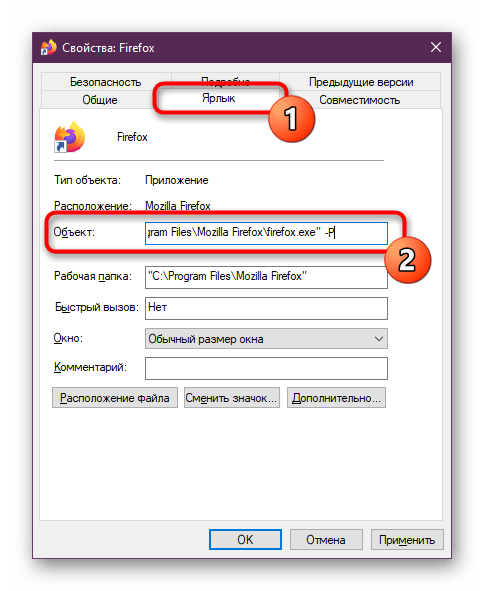
- Здесь на вкладке «Ярлык» в поле «Объект» в конце поставьте пробел и допишите -P . Примените изменения нажатием на соответствующую кнопку.
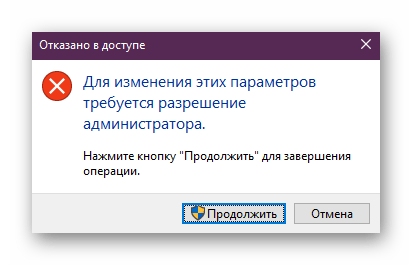
- Продолжите как администратор, чтобы редактирование вступило в силу. Теперь Mozilla всегда будет запускаться через «Менеджер профилей». Для отмены этого действия вы можете просто удалить этот атрибут.
После этого вы можете, например, установить дополнения, сохранить пароли или добавить закладки путем собственноручного создания или импорта через профиль Firefox. По завершении сеанса все изменения будут сохранены, и можно копировать корневую папку для ее переноса на другое устройство.
Сегодня вы узнали о трех методах сохранения настроек в браузере Mozilla Firefox. Как видите, в этом нет ничего сложного, осталось только подобрать тот способ, который вы посчитали оптимальным для себя.
Как сохранить все вкладки в firefox в файл и потом восстановить
Во время интернет-серфинга возникает необходимости в большом количестве вкладок, поэтому их потеря может больно ударить по виртуальному путешественнику. Сегодня мы поговорим о том, как в Мозиле сохранить открытые вкладки, также в процессе повествования рассмотрим эффективные методы достижения желаемого результата.
Инструкция
Существует несколько вариантов, чтобы не закрывать вкладки после прекращения работы самого браузера. Дабы удовлетворить огонек любопытства в глазах читателей, опишем каждый из них. Для удобства восприятия разобьем дальнейшее повествование на несколько логических блоков.
Запуск последнего сеанса
Для начала воспользуемся стандартным набором функционала, предусмотренного командой разработчиков. Для претворения задуманного в жизнь достаточно использовать следующую пошаговую инструкцию:
- Запускаем Firefox и заходим в пользовательские настройки.
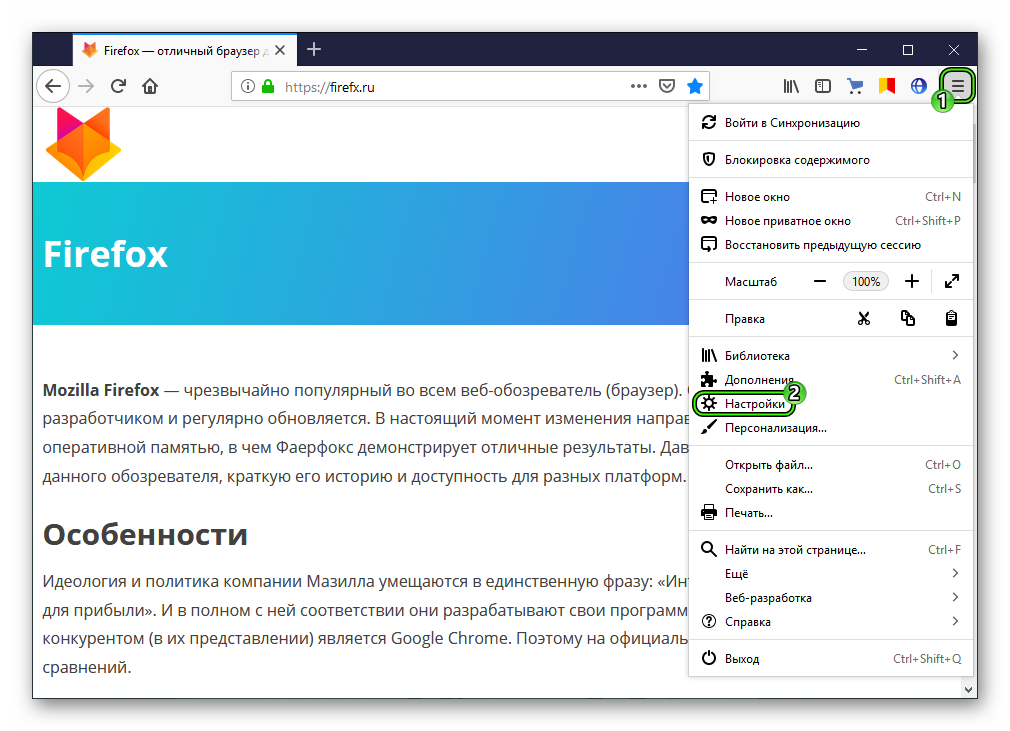
- На вкладке «Основные» находим блок «Запуск».
- Активируем опцию «Восстановить предыдущую сессию».
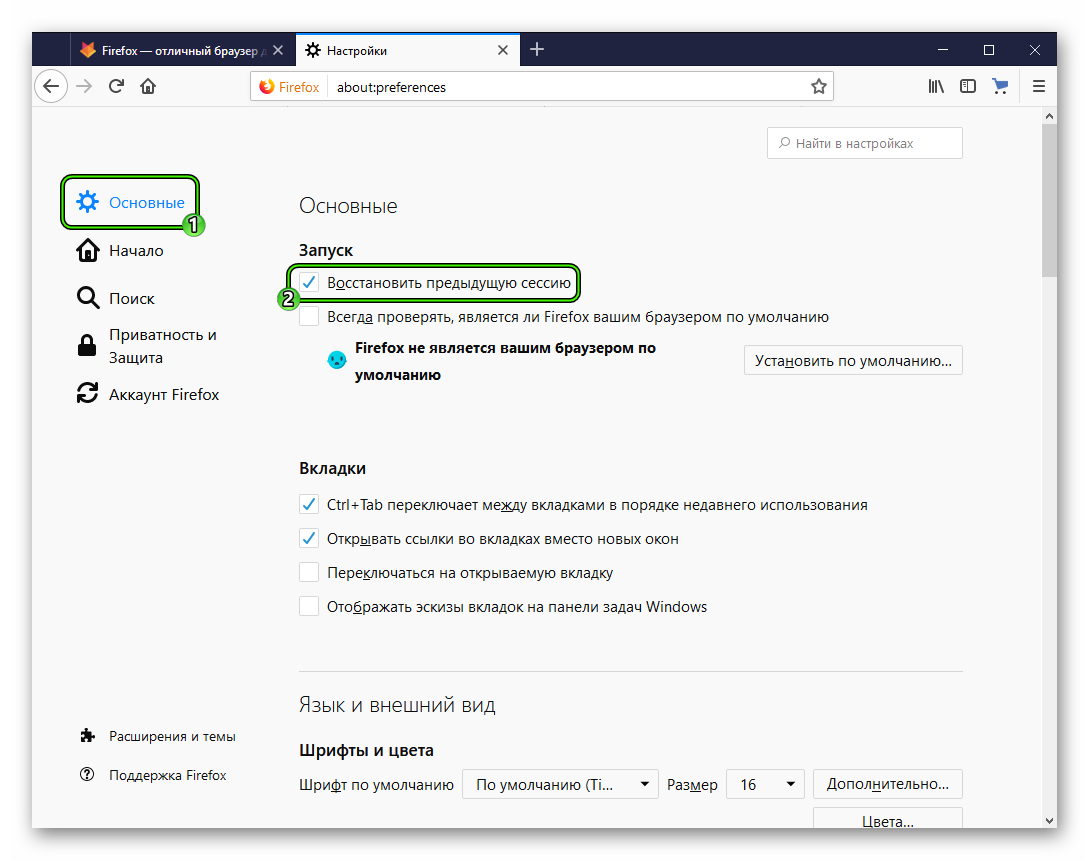
На этом процедура завершается, ведь после каждого закрытия браузера посещенные сайты остаются в аналоге буфера обмена.
Закрепление вкладок
Перед нами удобный инструмент, повышающий сохранность важной информации при работе с ее большим количеством. Следующая пошаговая инструкция призвана не допустить ситуацию, когда резкий клик ЛКМ по крестику лишает пользователя важной информации:
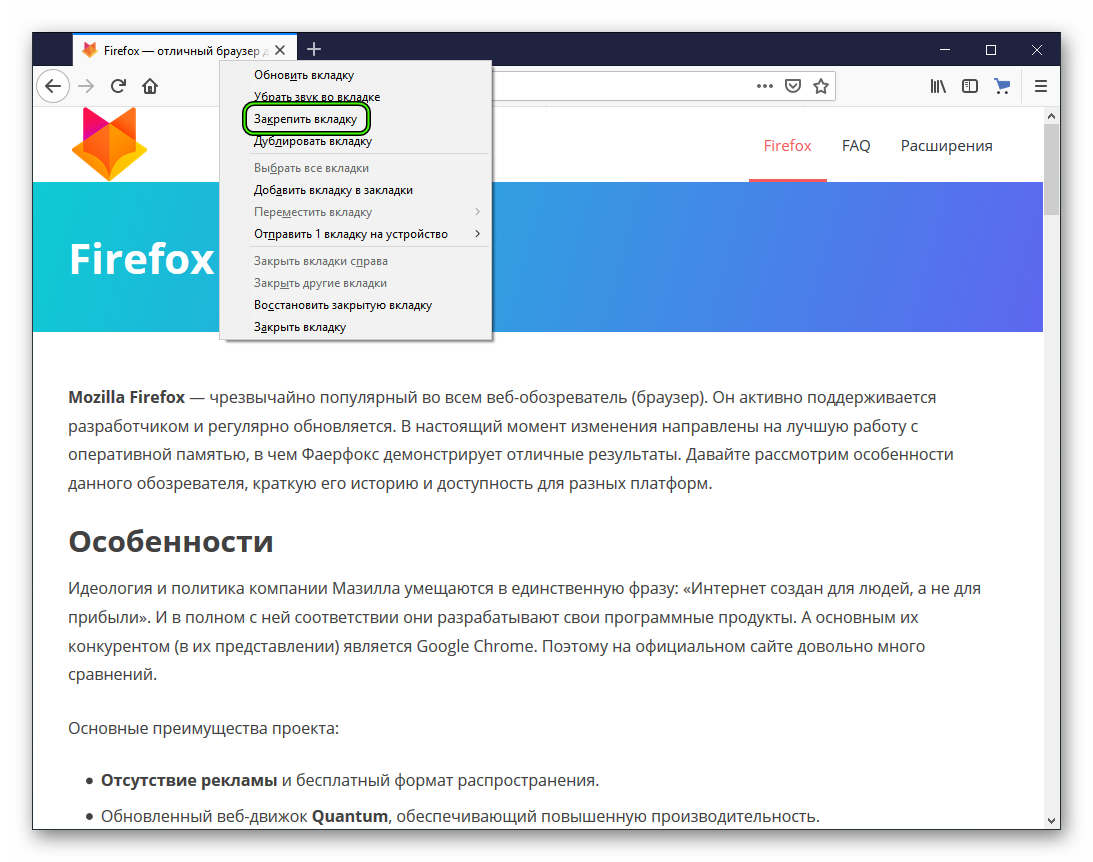
- Запускаем браузер и переносим на главную панель актуальное количество сайтов.
- После этого на панели вкладок выбираем нужный объект, кликаем по нему ПКМ и в контекстном меню нажимаем на пункт «Закрепить…».
- Затем область значительно уменьшается в размере и автоматически переносится в левый угол над адресной строкой.
Подведем итоги
Описанные в статьи способы позволяют эффективно сохранять целостность страницы до момента полной ее ненадобности. Главная задача проделываемых манипуляций – сохранить важные для пользователя данные до момента их практического использования. Так что не будут закрываться вкладки при закрытии Firefox.

В процессе работы с браузером Mozilla Firefox мы открываем большое количество вкладок, переключаясь между которыми, мы посещаем одновременно несколько веб-ресурсов. Сегодня рассмотрим подробнее, каким образом в Фаерфокс можно сохранить открытые вкладки.
Сохранение вкладок в Firefox
Предположим, вкладки, которые вы открыли в браузере, нужны для дальнейшей работы, в связи с чем вам нельзя допустить того, чтобы они были случайно закрыты.
Этап 1: Запуск последнего сеанса
Прежде всего потребуется установить в настройках браузера функцию, которая позволит при следующем запуске Mozilla Firefox открыть не стартовую страницу, а вкладки, которые были запущены в прошлый раз.
-
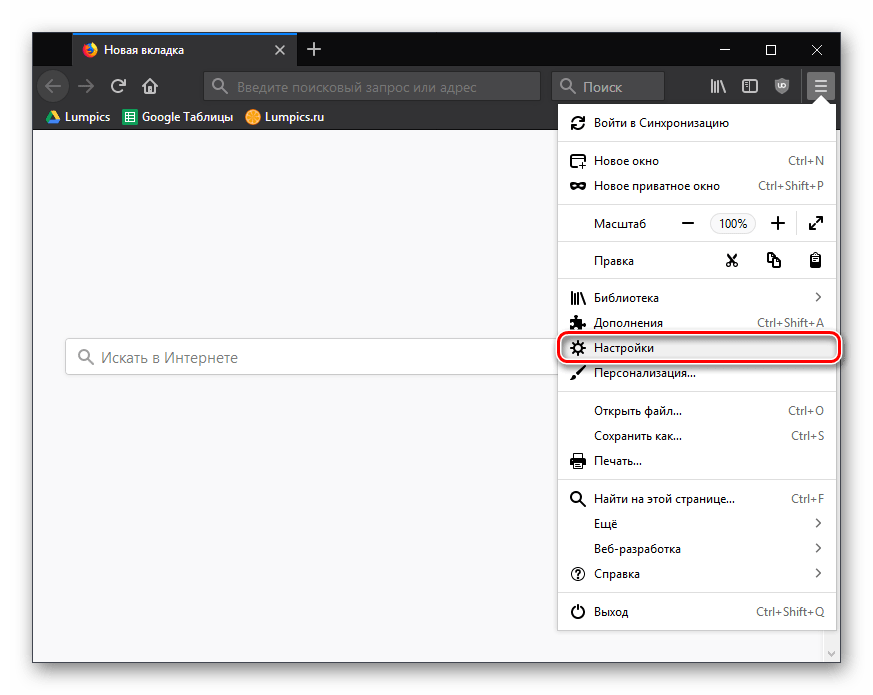
Откройте «Настройки» через меню браузера.
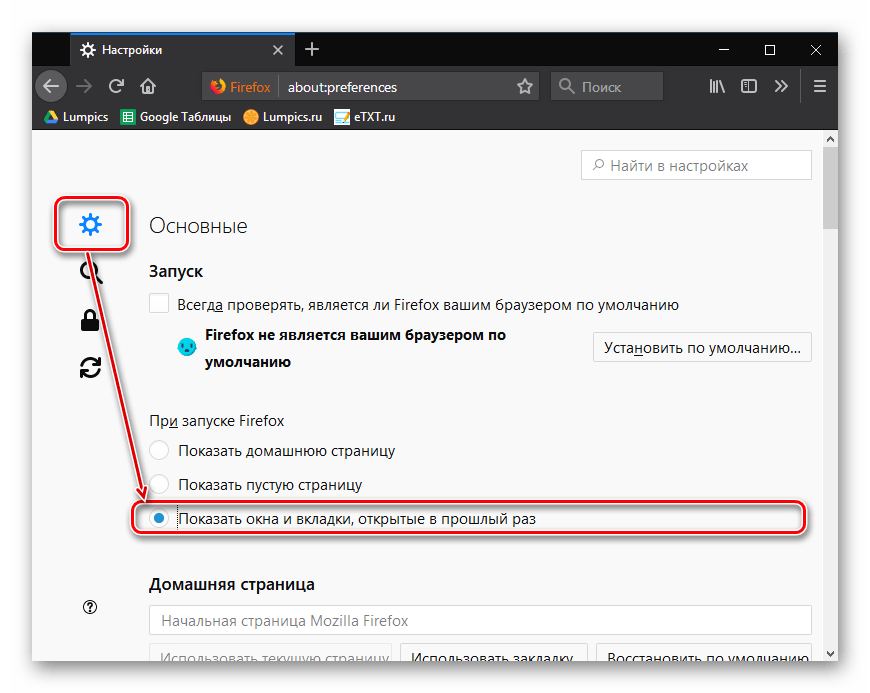
Этап 2: Закрепление вкладок
С этого момента при новом запуске браузера Firefox будет открывать те же вкладки, что были запущены и при его закрытии. Однако при работе с большим количеством вкладок существует вероятность, что нужные вкладки, которые ни в коем случае нельзя потерять, все же будут закрыты из-за невнимательности пользователя.
Чтобы не допустить данной ситуации, особо важные вкладки можно закрепить в браузере. Для этого щелкните правой кнопкой мыши по вкладке и в отобразившемся контекстном меню щелкните по пункту «Закрепить вкладку».
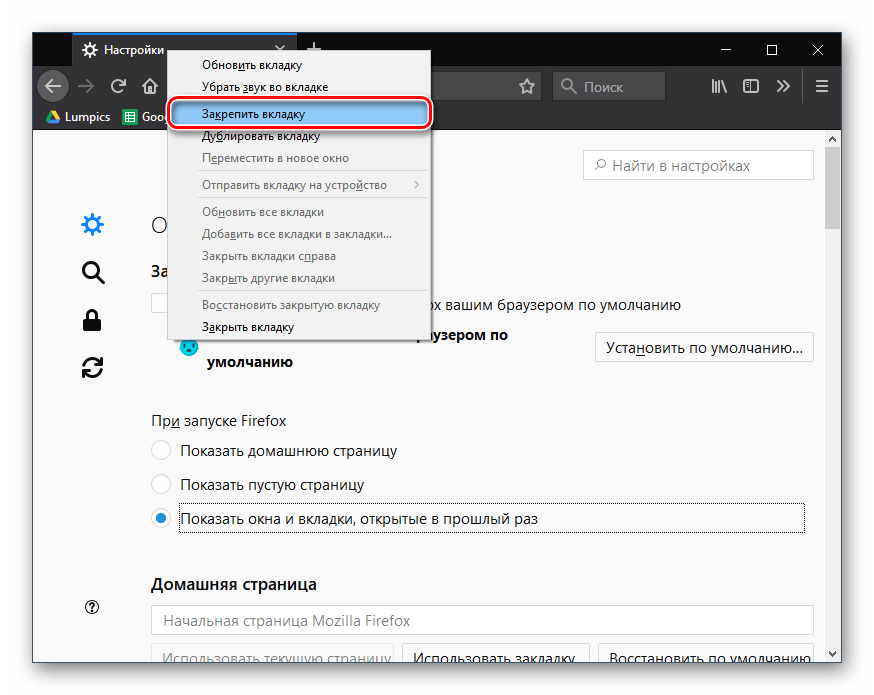
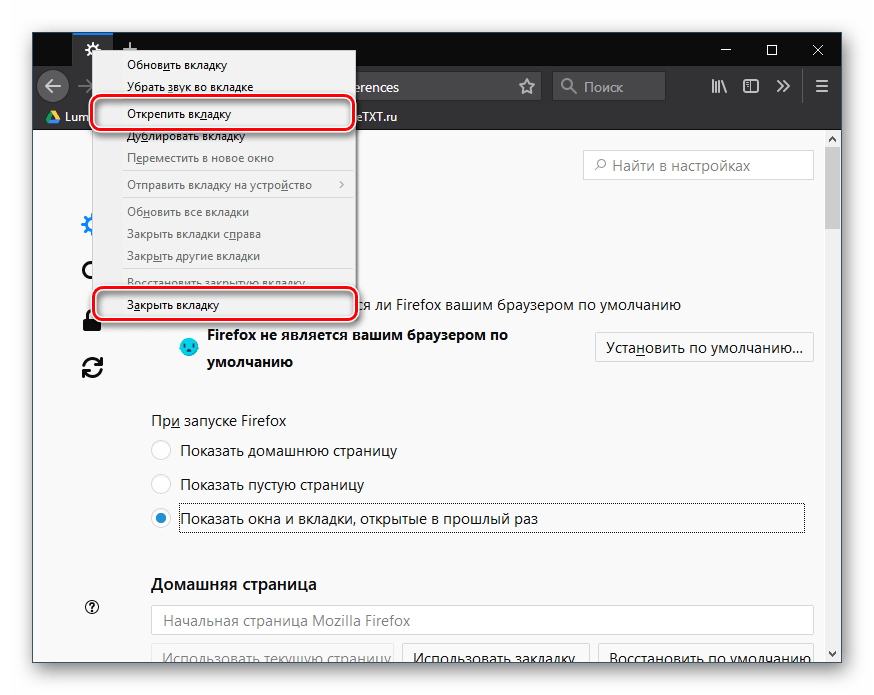
Вкладка уменьшится в размере, а также около нее пропадет иконка с крестиком, которая позволила бы ее закрыть. Если у вас отпала необходимость в закрепленной вкладке, щелкните по ней правой кнопкой мыши и в отобразившемся меню выберите пункт «Открепить вкладку», после чего она обретет прежний вид. Здесь сразу же можно ее закрыть, предварительно не открепляя.
Подобные нехитрые способы позволят не терять вам из виду рабочие вкладки, чтобы в любой момент к ним обращаться снова и продолжать работу.
Отблагодарите автора, поделитесь статьей в социальных сетях.
Помогла ли вам эта статья?
Еще статьи по данной теме:
у меня почемуто некорректно работает эта функция, чтобы после закрытия сессию можно было восстановить. ногда закрываю как обычно браузер, а потом при запуске закладки не появляются и все начинется со стартовой странцы. про закреп раньше не знал, сейчас вот только от вас узнал. очень удобно, что она в таком виде занимает мало пространство
В настройках когда устанавливаю Показывать окна и складки, открытые в прошлый раз, эта опция каждый. день сбрасывается в процессе работы. Приходится восстанавливать предыдущую сессию через журнал. Но если случайно не восстановить, а потом закрыть программу, то восстановить позапрошлую сессию уже невозможно. Как сохранить вкладки в файл?
Сохранить вкладки нельзя. В вашем случае явно Firefox работает не совсем корректно. Попробуйте лучше выполнить переустановку браузера, чтобы подробная неполадка перестала появляться
Дак сделайте уже такую функцию (сохранить/восстановить список открытых вкладок) — ну реально задолбало, что иногда даже закреплённые вкладки теряются, а так я бы 1 раз список их сохранил или по почте себе же переслал — и всё.
с закладками все ясно, а как сохранить открытые вкладки в браузере (к примеру 50 шт), чтобы их можно было перенести в виде списка в файле на др компьютер ?
Здравствуйте, подскажите пожалуйста, есть ли возможность сохранить или экспортировать все открытые в данный момент вкладки? У меня около 140 вкладок в браузере, каждую сохранять долго, а хочется сохранить чтобы не пропали и взять в другое место, чтобы разбросать как-нибудь потом по темам.
Павел, здравствуйте. Сделайте правый клик по любой из вкладок, в контекстном меню найдите пункт «Добавить все вкладки в закладки…» или что-то похожее по смыслу.
Огромное спасибо, не подскажете как создать несколько пользователей как в chrome? Хочу разбить чтобы открывался браузер только по теме, например Работа, Квартира, Дача…
Подскажите также где импортировать закладки и где располагается папка чтобы проводить время от времени backup?
Создание пользователей: К сожалению, именно так просто как в Хроме, в Мозиле создавать профили не получится. Но можно пойти по немного другому пути:
1. Выходите из браузера через меню «Настроек», выбирая пункт «Выход».
2. На рабочем столе нажимаете «WIN+R» на клавиатуре для вызова окна «Выполнить».
3. В строку вводите команду «firefox.exe -P» без кавычек и нажимаете «ОК» или «ENTER».
4. Откроется окно стандартного Менеджера профилей, где и можно будет создать несколько аккаунтов.
5. Затем, после создания, запускать эти профили нужно будет через это же окно (firefox.exe -P в окне «Выполнить»).
Импорт: Ознакомьтесь с нашей статьей об «Экспорте закладок в Mozilla Firefox«. Импорт выполняется точно так же, разница лишь в одном пункте (на четвертом шаге из статьи нужно просто выбрать «Импорт закладок…», а затем указать путь к импортируемому файлу с закладками).
Местоположение папки: Если вы авторизованы в браузере, в создании бэкапа особой нужды нет. И все же, если это необходимо, вот путь к папке с данными по умолчанию: C:Program FilesMozilla Firefoxrowser
А что тогда здесь содержится?
C:UsersИМЯappdatalocalmozillafirefoxprofiles
Судя по всему, профили. Почему-то подумал, что вы о папке данных браузера в целом спрашиваете.
И последнее, подскажите, можно ли объединить несколько учёток, например у меня дома браузер, на смартфоне и на работе, требуется объединить все закладки, историю, вкладки и т.д. И можно импортировать с таким же объединением из других браузеров?
Простым, нормальным путем это невозможно, строго из соображений безопасности. Общей истории, вкладок точно не будет, просто потому что разные профили = разные аккаунты.
Но можно пойти на хитрость, делая резервную копию все той же папки с данными профилей, о которой вы писали выше. При желании ее местоположение можно изменять на более удобное (но без крайне необходимости не стоит этого делать) во всем том же окне, которое вызывается командой «firefox.exe -P» в окне «Выполнить». То есть из этой папки вполне можно скопировать все данные в точно такую же папку (строго по такому же пути), но уже на другом ПК (а это будет возможно лишь при условии использования профилей с одинаковым именем, если путь к папке не менялся). Такой вариант сработает на компьютере или ноуте, но для телефона он не подойдет.
Кстати, для удобства управления учетными записями прямо в браузере, можно ввести в адресную строку «about:profiles» без кавычек и нажать ENTER. Позволяет делать примерно все то же, что и отдельный Менеджер профилей, но последний кажется куда более удобным.
Ещё мини-вопрос, есть приложение/расширение, которое позволяет сохранять страницы веб-архивом (mht)?
Доброго времени суток, друзья! Многие пользователи, используя Интернет, частенько открывают одни и те же вкладки во время одной сессии. Затем после закрытия браузера и его открытия, скажем, вечером или на следующий день, все повторяется и приходится искать все нужные сайты заново. Если открытых страниц немного, это не займет много времени, а если их 10-20 штук…
Думаю, вы относитесь к числу данных пользователей. Поэтому в статье рассмотрим, как сохранить открытые вкладки в Мозиле.
Как сохранить вкладки, используя настройки браузера
Для сохранения всех открытых страничек в браузере, чтобы при закрытии и повторном запуске Мозилы у вас все они загрузились из предыдущей сессии, нужно немного изменить его настройки.
Кликаем по кнопочке в виде трех горизонтальных полос в правом верхнем углу и выбираем из выпадающего списка «Настройки».
Откроется новая страница с настройками Мозилы. Перейдите в раздел «Основные» и в категории «Запуск» найдите строку «При запуске Firefox».
Затем раскройте выпадающий список, нажав на стрелочку, и выберите пункт «Показать окна и вкладки, открытые в прошлый раз».
Закрывайте страничку с настройками, внесенные изменения будут сохранены.
Теперь можете закрывать браузер, даже если в нем открыты несколько вкладок. После его запуска, все они будут восстановлены, и можно будет продолжить работу. Если Firefox перестанет отвечать и закроется без вашего участия, то после его запуска, вам будет предложено восстановить все сайты, открытые в прошлый раз.
Как закрепить нужные вкладки в Firefox
Сохранить открытые вкладки в Firefox можно и другим способом. Если вы постоянно открываете одни и те же сайты, их можно просто закрепить в браузере. В этом случае, они будут загружаться вместе с Мозилой.
При этом не нужно менять настройки, описанные выше. Можете так и оставить, чтобы при запуске Firefox у вас открывалась домашняя или пустая страница. Подробнее об этом можете прочесть в статье: как сделать страницу стартовой в Firefox.
Для того чтобы закрепить вкладку, нужно кликнуть по ней правой кнопкой мыши, чтобы открыть контекстное меню. Затем выберите в нем пункт «Закрепить вкладку».
Сделайте так со всеми нужными открытыми страницами.
Все закрепленные странички в Мозиле будут показаны вверху с левой стороны.
Использование визуальных закладок для сохранения сайтов в Mozilla Firefox
Если вы работаете с одними и теми же сайтами, но открываете их не все во время различных сессий, очень удобно использовать визуальные закладки для Мозилы.
Чтобы установить визуальные закладки в Firefox нужно использовать специальные расширения. Также можно настроить браузер так, чтобы страница с закладками открывалась сразу после запуска Mozilla Firefox. Можно сделать и так, чтобы они открывались при открытии новой вкладки.
Подробнее про установку и настройку визуальных закладок в Мозиле, вы можете прочесть в статье: визуальные закладки для Mozilla Firefox.
Страничка с визуальными закладками имеет следующий вид. Вверху показана строка поиска.
Посредине расположена сама панель с закладками. На ней отображены миниатюрные плитки с изображением логотипов сайтов и их названиями. Данные миниатюры являются своего рода гиперссылками. Кликнув по любой из них, вы сразу перейдете на страничку с нужным сайтом.
Внизу есть кнопки, с помощью которых вы сможете открыть окно с загрузками, закладками или историей. Справа расположены кнопки для добавления новой закладки на панель и кнопка настройки.
Выберите один из способов, и вам не придется каждый раз, начинать работу в браузере Firefox с поиска и открытия нужных сайтов в новых вкладках.
Как сохранить вкладки в Mozilla Firefox
Проблема с восстановлением вкладок в стандартном браузере Mozilla Firefox довольно популярна. Со временем операционная система Windows «попросит» переустановить её. Узнайте, как сохранить закладки в Mozilla Firefox по всем правилам.
Сохраним и просмотрим место их содержания
Данные процедуры необходимы для устранения утери коллекции, собранной для разных житейских и рабочих процессов.
Способ 1: Сохраняем закладки стандартным путем
С выходом новой версии интерфейс был модифицирован, в результате чего взаимодействие с ним стало значительно отличаться. Рассмотрим полную процедуру добавления:
- Найдите интересующую вас страницу. Сверху сбоку браузер содержит кнопочку «звёздочки». Вам понадобится просто нажать на неё для добавления во вкладки.
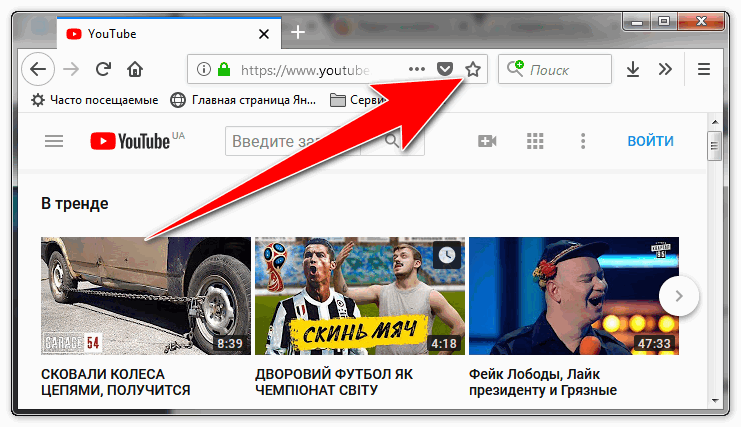
- Добавленное автоматически отправится в папку «Другие закладки».
- Выбираем «Показать все закладки» или жмём комбинацию из клавиш ctrl+shift+B.
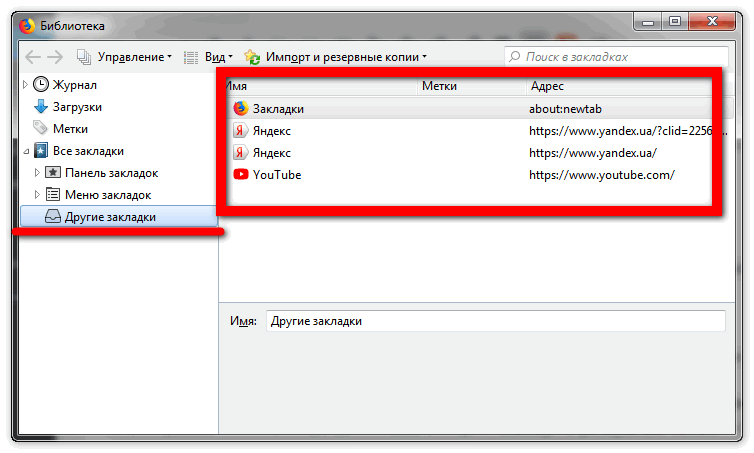
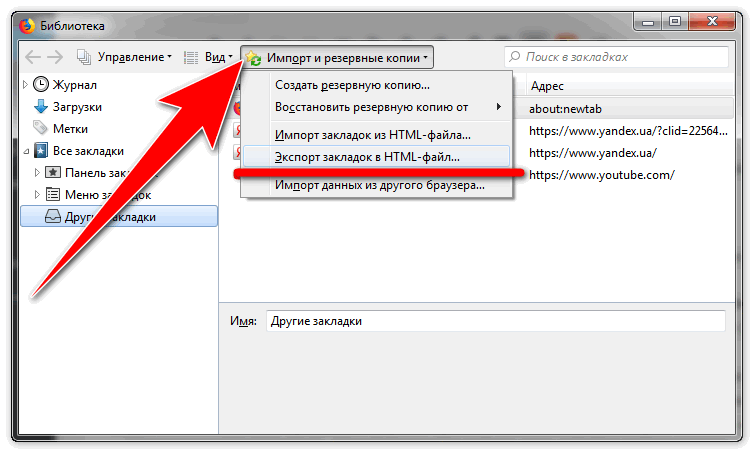
- В открывшемся окне потребуется нажать опцию «Импорт и резервные копии». С целью выгрузки закладок выберем «Экспорт в HTML-файл».
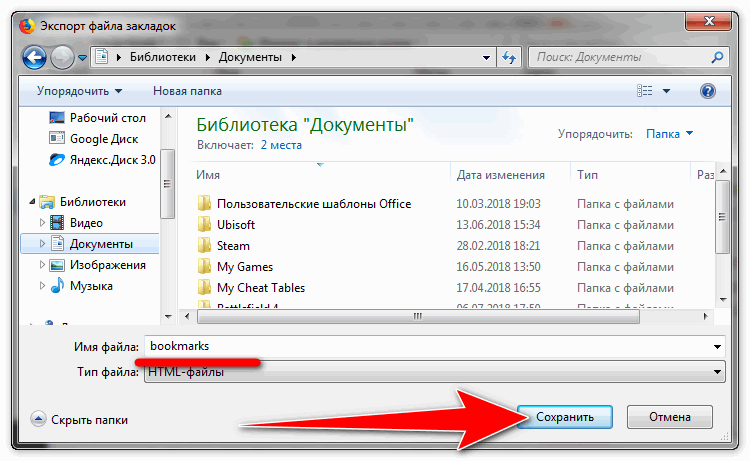
- Всплывет новое окно, где потребуется сохранить файл с закладками. Рекомендуется сохранить его на внешний носитель с целью сохранения при переустановке системы.
- Для восстановления проделаем первые пункты, только вместо экспорта нажмём «Импорт закладок из html-файла». Остаётся только указать путь к файлу со вкладками.
Способ 2: Просмотр вкладок в Мозилле
Известно, что все манипуляции по изменению веб-браузера Фаерфокс располагаются в специальной служебной папке, именуемой «Профиль». Папка находится отдельно от основных документов поисковика, что делает такое хранение надёжным.
Для её нахождения выполните такие действия:
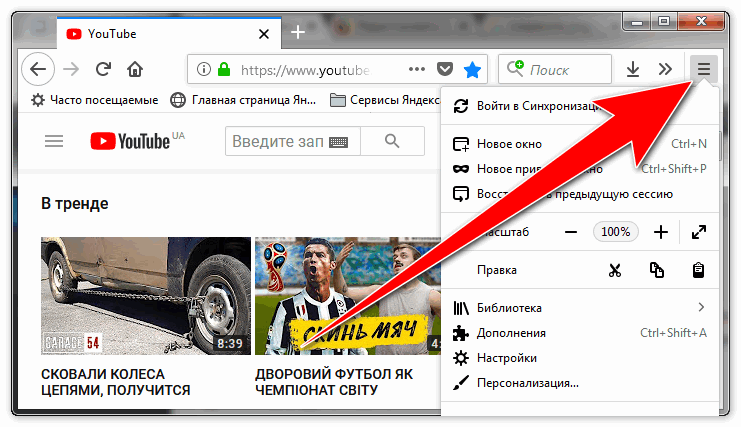
- Выполните запуск приложения. Откройте инженерное меню.
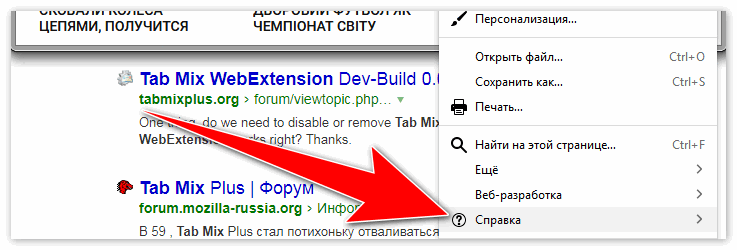
- В самом низу окошка кликните по иконке меню с изображением вопросительного знака.
Способ 3: Альтернативный способ просмотра сохраненных вкладок в Mozilla
Как сохранить закладки в Mozilla Firefox вы уже знаете, теперь давайте ознакомимся с упрощённым способом нахождения данной папки. Для этого:
- Нажмём меню «Пуск» на компьютере.
- Среди открывшегося списка программ и приложений внизу располагается окошко поиска. Нужно ввести туда «%APPDATA%MozillaFirefoxProfiles».
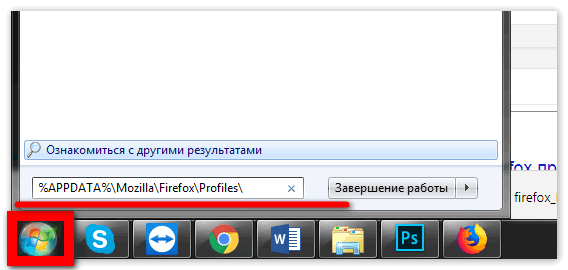
- Система предложит несколько папок среди найденного. Выбираем самую первую папку, содержащую слово default.
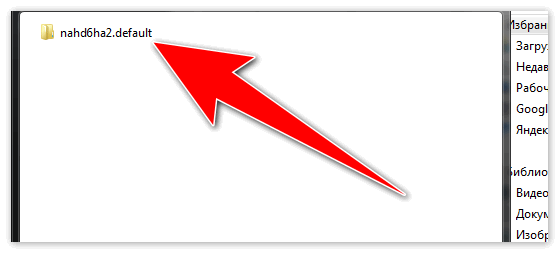
- Будет открыта папка, указанная во 2 способе.
Обратите внимание, что резервная копия получит расширение json, что даёт приложению возможность понять файл и принять за копию своих закладок. Поместите её в «запоминающуюся» папку.
Как сохранить вкладки в Mozilla Firefox
Сохранение вкладок в Firefox
Предположим, вкладки, которые вы открыли в браузере, нужны для дальнейшей работы, в связи с чем вам нельзя допустить того, чтобы они были случайно закрыты.
Этап 1: Запуск последнего сеанса
Прежде всего потребуется установить в настройках браузера функцию, которая позволит при следующем запуске Mozilla Firefox открыть не стартовую страницу, а вкладки, которые были запущены в прошлый раз.
-
Откройте «Настройки» через меню браузера.
Этап 2: Закрепление вкладок
С этого момента при новом запуске браузера Firefox будет открывать те же вкладки, что были запущены и при его закрытии. Однако при работе с большим количеством вкладок существует вероятность, что нужные вкладки, которые ни в коем случае нельзя потерять, все же будут закрыты из-за невнимательности пользователя.
Чтобы не допустить данной ситуации, особо важные вкладки можно закрепить в браузере. Для этого щелкните правой кнопкой мыши по вкладке и в отобразившемся контекстном меню щелкните по пункту «Закрепить вкладку».
Вкладка уменьшится в размере, а также около нее пропадет иконка с крестиком, которая позволила бы ее закрыть. Если у вас отпала необходимость в закрепленной вкладке, щелкните по ней правой кнопкой мыши и в отобразившемся меню выберите пункт «Открепить вкладку», после чего она обретет прежний вид. Здесь сразу же можно ее закрыть, предварительно не открепляя.
Подобные нехитрые способы позволят не терять вам из виду рабочие вкладки, чтобы в любой момент к ним обращаться снова и продолжать работу.
Добавьте сайт Lumpics.ru в закладки и мы еще пригодимся вам.
Отблагодарите автора, поделитесь статьей в социальных сетях.
Помогла ли вам эта статья?
Поделиться статьей в социальных сетях:
Еще статьи по данной теме:
у меня почемуто некорректно работает эта функция, чтобы после закрытия сессию можно было восстановить. ногда закрываю как обычно браузер, а потом при запуске закладки не появляются и все начинется со стартовой странцы. про закреп раньше не знал, сейчас вот только от вас узнал. очень удобно, что она в таком виде занимает мало пространство
В настройках когда устанавливаю Показывать окна и складки, открытые в прошлый раз, эта опция каждый. день сбрасывается в процессе работы. Приходится восстанавливать предыдущую сессию через журнал. Но если случайно не восстановить, а потом закрыть программу, то восстановить позапрошлую сессию уже невозможно. Как сохранить вкладки в файл?
Сохранить вкладки нельзя. В вашем случае явно Firefox работает не совсем корректно. Попробуйте лучше выполнить переустановку браузера, чтобы подробная неполадка перестала появляться
Дак сделайте уже такую функцию (сохранить/восстановить список открытых вкладок) — ну реально задолбало, что иногда даже закреплённые вкладки теряются, а так я бы 1 раз список их сохранил или по почте себе же переслал — и всё.
Дядь , так такая функция всегда была . Тыкаешь правой клавишей в любую вкладку-выбрать все вкладки. Когда они подсветятся -снова правая кнопка -добавить вкладки в закладки . Все открытые вкладки уедут в 1 папку в закладках и их можно в букмарках и хмтл резервить . ( А можно все открытые вкладки отправить на устройство. ) Для восстановления сразу всех вкладок из этой папки-закладки опять правой клавишей по папке — открыть все во вкладках
с закладками все ясно, а как сохранить открытые вкладки в браузере (к примеру 50 шт), чтобы их можно было перенести в виде списка в файле на др компьютер ?
Здравствуйте, подскажите пожалуйста, есть ли возможность сохранить или экспортировать все открытые в данный момент вкладки? У меня около 140 вкладок в браузере, каждую сохранять долго, а хочется сохранить чтобы не пропали и взять в другое место, чтобы разбросать как-нибудь потом по темам.
Павел, здравствуйте. Сделайте правый клик по любой из вкладок, в контекстном меню найдите пункт «Добавить все вкладки в закладки…» или что-то похожее по смыслу.
Огромное спасибо, не подскажете как создать несколько пользователей как в chrome? Хочу разбить чтобы открывался браузер только по теме, например Работа, Квартира, Дача…
Подскажите также где импортировать закладки и где располагается папка чтобы проводить время от времени backup?
Создание пользователей: К сожалению, именно так просто как в Хроме, в Мозиле создавать профили не получится. Но можно пойти по немного другому пути:
1. Выходите из браузера через меню «Настроек», выбирая пункт «Выход».
2. На рабочем столе нажимаете «WIN+R» на клавиатуре для вызова окна «Выполнить».
3. В строку вводите команду «firefox.exe -P» без кавычек и нажимаете «ОК» или «ENTER».
4. Откроется окно стандартного Менеджера профилей, где и можно будет создать несколько аккаунтов.
5. Затем, после создания, запускать эти профили нужно будет через это же окно (firefox.exe -P в окне «Выполнить»).
Импорт: Ознакомьтесь с нашей статьей об «Экспорте закладок в Mozilla Firefox«. Импорт выполняется точно так же, разница лишь в одном пункте (на четвертом шаге из статьи нужно просто выбрать «Импорт закладок…», а затем указать путь к импортируемому файлу с закладками).
Местоположение папки: Если вы авторизованы в браузере, в создании бэкапа особой нужды нет. И все же, если это необходимо, вот путь к папке с данными по умолчанию: C:Program FilesMozilla Firefoxbrowser
А что тогда здесь содержится?
C:UsersИМЯappdatalocalmozillafirefoxprofiles
Судя по всему, профили. Почему-то подумал, что вы о папке данных браузера в целом спрашиваете.
И последнее, подскажите, можно ли объединить несколько учёток, например у меня дома браузер, на смартфоне и на работе, требуется объединить все закладки, историю, вкладки и т.д. И можно импортировать с таким же объединением из других браузеров?
Простым, нормальным путем это невозможно, строго из соображений безопасности. Общей истории, вкладок точно не будет, просто потому что разные профили = разные аккаунты.
Но можно пойти на хитрость, делая резервную копию все той же папки с данными профилей, о которой вы писали выше. При желании ее местоположение можно изменять на более удобное (но без крайне необходимости не стоит этого делать) во всем том же окне, которое вызывается командой «firefox.exe -P» в окне «Выполнить». То есть из этой папки вполне можно скопировать все данные в точно такую же папку (строго по такому же пути), но уже на другом ПК (а это будет возможно лишь при условии использования профилей с одинаковым именем, если путь к папке не менялся). Такой вариант сработает на компьютере или ноуте, но для телефона он не подойдет.
Кстати, для удобства управления учетными записями прямо в браузере, можно ввести в адресную строку «about:profiles» без кавычек и нажать ENTER. Позволяет делать примерно все то же, что и отдельный Менеджер профилей, но последний кажется куда более удобным.
Ещё мини-вопрос, есть приложение/расширение, которое позволяет сохранять страницы веб-архивом (mht)?
Как сохранить вкладки в браузере Mozilla Firefox
Доброго времени суток, друзья! Многие пользователи, используя Интернет, частенько открывают одни и те же вкладки во время одной сессии. Затем после закрытия браузера и его открытия, скажем, вечером или на следующий день, все повторяется и приходится искать все нужные сайты заново. Если открытых страниц немного, это не займет много времени, а если их 10-20 штук…
Думаю, вы относитесь к числу данных пользователей. Поэтому в статье рассмотрим, как сохранить открытые вкладки в Мозиле.
Как сохранить вкладки, используя настройки браузера
Для сохранения всех открытых страничек в браузере, чтобы при закрытии и повторном запуске Мозилы у вас все они загрузились из предыдущей сессии, нужно немного изменить его настройки.
Кликаем по кнопочке в виде трех горизонтальных полос в правом верхнем углу и выбираем из выпадающего списка «Настройки».
Откроется новая страница с настройками Мозилы. Перейдите в раздел «Основные» и в категории «Запуск» найдите строку «При запуске Firefox».
Затем раскройте выпадающий список, нажав на стрелочку, и выберите пункт «Показать окна и вкладки, открытые в прошлый раз».
Закрывайте страничку с настройками, внесенные изменения будут сохранены.
Теперь можете закрывать браузер, даже если в нем открыты несколько вкладок. После его запуска, все они будут восстановлены, и можно будет продолжить работу. Если Firefox перестанет отвечать и закроется без вашего участия, то после его запуска, вам будет предложено восстановить все сайты, открытые в прошлый раз.
Как закрепить нужные вкладки в Firefox
Сохранить открытые вкладки в Firefox можно и другим способом. Если вы постоянно открываете одни и те же сайты, их можно просто закрепить в браузере. В этом случае, они будут загружаться вместе с Мозилой.
При этом не нужно менять настройки, описанные выше. Можете так и оставить, чтобы при запуске Firefox у вас открывалась домашняя или пустая страница. Подробнее об этом можете прочесть в статье: как сделать страницу стартовой в Firefox.
Для того чтобы закрепить вкладку, нужно кликнуть по ней правой кнопкой мыши, чтобы открыть контекстное меню. Затем выберите в нем пункт «Закрепить вкладку».
Сделайте так со всеми нужными открытыми страницами.
Все закрепленные странички в Мозиле будут показаны вверху с левой стороны.
Использование визуальных закладок для сохранения сайтов в Mozilla Firefox
Если вы работаете с одними и теми же сайтами, но открываете их не все во время различных сессий, очень удобно использовать визуальные закладки для Мозилы.
Чтобы установить визуальные закладки в Firefox нужно использовать специальные расширения. Также можно настроить браузер так, чтобы страница с закладками открывалась сразу после запуска Mozilla Firefox. Можно сделать и так, чтобы они открывались при открытии новой вкладки.
Подробнее про установку и настройку визуальных закладок в Мозиле, вы можете прочесть в статье: визуальные закладки для Mozilla Firefox.
Страничка с визуальными закладками имеет следующий вид. Вверху показана строка поиска.
Посредине расположена сама панель с закладками. На ней отображены миниатюрные плитки с изображением логотипов сайтов и их названиями. Данные миниатюры являются своего рода гиперссылками. Кликнув по любой из них, вы сразу перейдете на страничку с нужным сайтом.
Внизу есть кнопки, с помощью которых вы сможете открыть окно с загрузками, закладками или историей. Справа расположены кнопки для добавления новой закладки на панель и кнопка настройки.
Выберите один из способов, и вам не придется каждый раз, начинать работу в браузере Firefox с поиска и открытия нужных сайтов в новых вкладках.
Работа с вкладками в Firefox
Благодаря многофункциональности и своей универсальности интернет-обозреватель Mozilla Firefox уверенно удерживает вторую позицию по популярности среди пользователей глобальной сети по всему миру. Работа в браузере интуитивно понятна даже новичкам, постигающим основы погружения в информационную пучину сети Интернет. Если потратить немного времени и освоить функциональность поисковой системы Firefox, работа в ней станет эффективней, продуктивней и намного приятней.
В данной статье речь пойдёт о полезном свойстве браузера, позволяющее пользователям всемирной паутины охватывать больше информации за одну единицу времени, сохранять важные ссылки на интернет ресурсы, группировать порталы по тематикам, характеристикам и предпочтениям. Речь идёт о ВКЛАДКАХ.
Открыв начальную страницу, как правило, сначала пользователь открывает поисковик (Yandex/ Google) и дальше его передвижения по сети происходит с помощью открытия сайтов в новых страницах, то есть во вкладках. Настройки полезных действий пользователь может найти и подстроить под себя в основном меню в пункте «Вкладки».
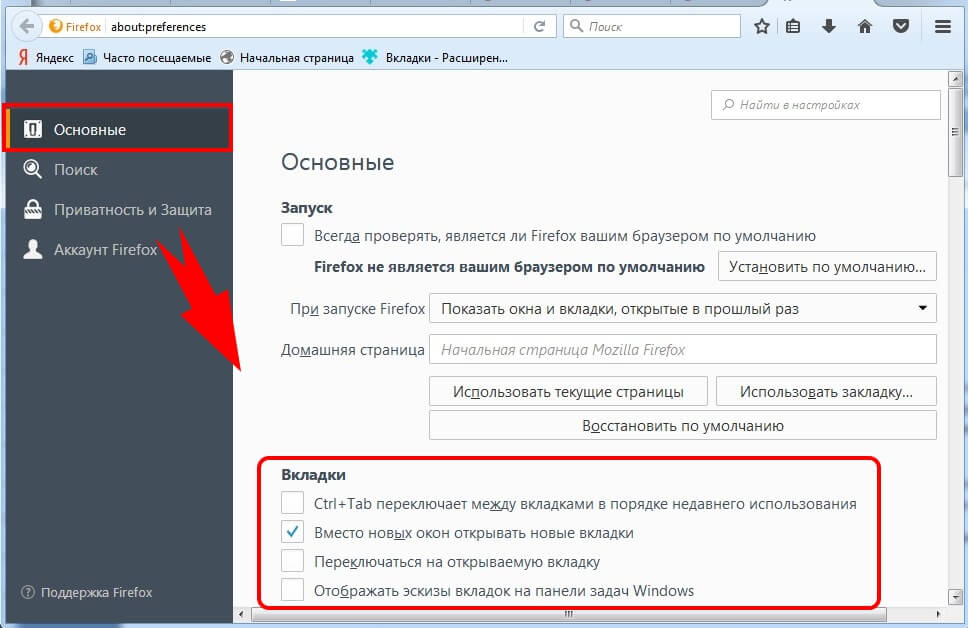
При ознакомлении с браузером Firefox с самого начала пользователь столкнётся с миниатюрами разработок Mozilla Corporation на странице новой вкладки, которые будут вытесняться часто посещаемыми и недавно закрытыми интернет ресурсами. Далее тут будут отображаться и сохранённые пользователем фавориты и просто полезные ссылки на сайты.
Как сохранить вкладки в Firefox
Самый надёжный способ сохранения ссылок на вэб-сайты – это закладки Mozilla Firefox. С их помощью в специальной таблице ссылки будут всегда под рукой. Что касается закрепления вкладок на начальной странице, то это делается ещё проще:
- Открываем начальную страницу;
- Наводим курсор мыши на интересующую плитку с вкладкой;
- При наведении курсора на верхний левый угол плитки, появится иконка булавки с подсказкой «Закрепить это сайт в текущей позиции» или, если вкладка уже закреплена, то «Открепить этот сайт»;
- Выбираем нужное действие.
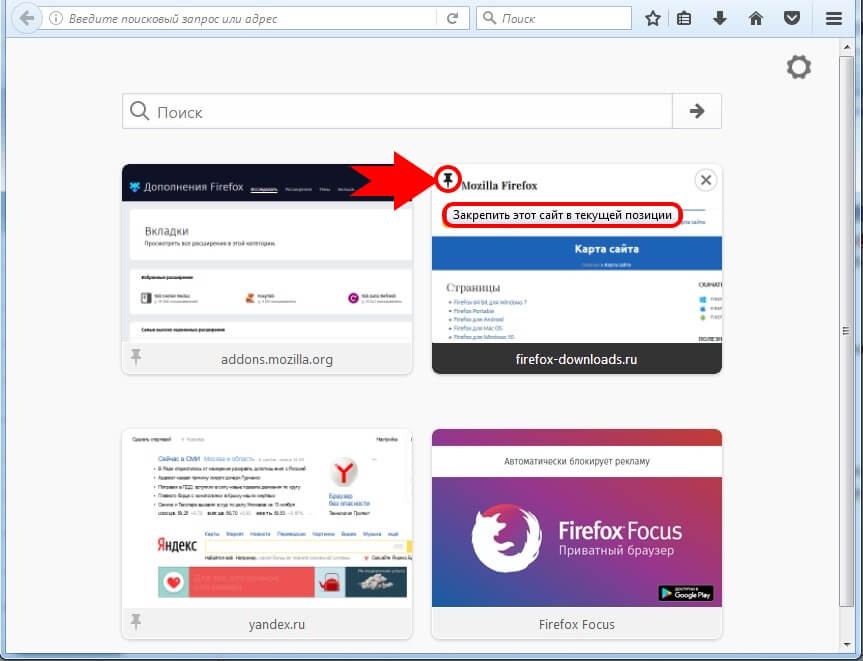
Таким образом, закреплённая вкладка всегда будет отображаться в виде плитки на домашней странице в конкретно заданном положении.
Примечание: Как в Мозиле сохранить открытые вкладки на случай, если что-то пойдёт не так, а также как восстановить вкладки в Мозиле, когда браузер неожиданно закрылся, можно ознакомиться в следующей статье: «Как восстановить предыдущую сессию в Firefox».
Настройки новой вкладки Мозила
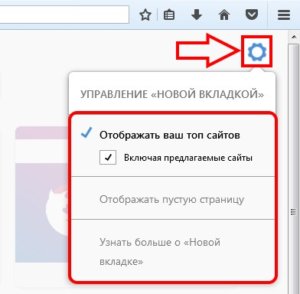
Если нажать на иконку в форме шестеренки в верхнем правом углу новой вкладки, то появится возможность настройки управления.
Можно выбрать отображение пользовательских сайтов по популярности просмотра с рекомендациями от Mozilla или пустую страницу. Очень полезно воспользоваться дополнительной информацией от разработчиков браузера, посетить их странички и ознакомиться поподробнее функциональностью вкладок.
Также пользователю рекомендуется освоить некоторые технические возможности с открытыми вкладками, встроенные в интерфейс браузера. Для этого необходимо нажать правой кнопкой мыши на одной из открытых вкладок, откроется инженерное меню.
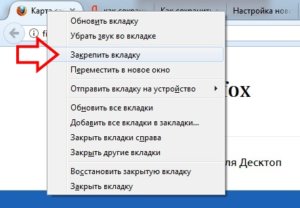
Методом проб и ошибок можно попробовать все предлагаемые функции и опции. Среди них самой полезной опцией можно выделить «Закрепить вкладку». Благодаря этой возможности у пользователя всегда будет доступ к выбранным закреплённым вкладкам. И никакие форс-мажоры и нечаянные действия не смогут закрыть эти сайты. Вся полезная и нужная информация всегда под рукой и перед глазами!

Дополнительные расширения – Вкладки
После того как пользователь освоит основы работы с вкладками, используя встроенные инструменты браузера Мозила Фаерфокс, можно перейти к продвинутым возможностям. На официальном интернет ресурсе компании разработчиков (https://addons.mozilla.org/ru/firefox/extensions/tabs/) можно бесплатно скачать и установить дополнительные расширения, которые в разы увеличит продуктивность работы в сети Интернет и сделает работу не тягость, а в радость. Выбор приложений очень велик. Возможности практически безграничны (всё упирается в пользовательскую фантазию и умения).
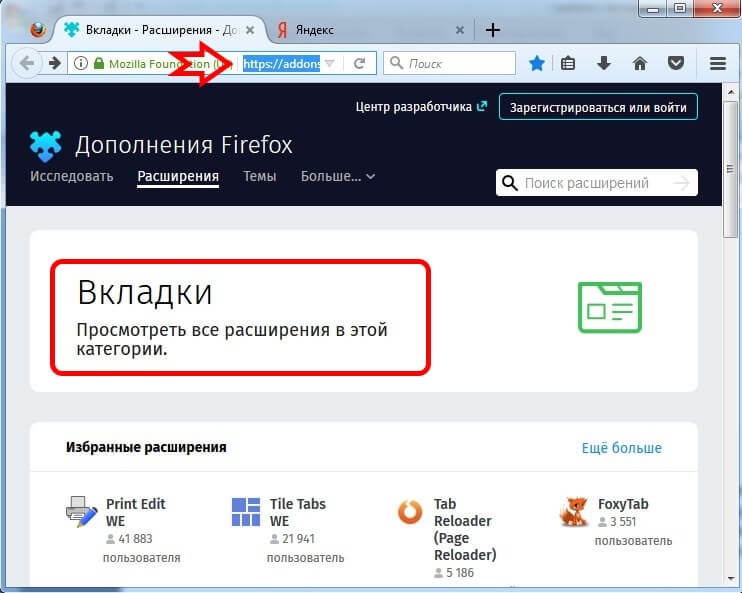
Описание и характеристики большинства дополнительных расширений на английском языке, но это не означает, что пользователи, не владеющие иностранными языками, не могут ими воспользоваться.
Во-первых – описание многих приложений на иностранном языке, но сам графический интерфейс приложения можно настроить и под русский язык.
Во-вторых – скачав и установив дополнительное приложение «переводчик для Firefox» пользователь преодолеет все языковые барьеры.
Как говорится: «Глаза боятся, а руки делают».
Продуктивного и весёлого сёрфинга по волнам океана информации во всемирной сети без лагов и багов, дорогие пользователи!
Как сохранить открытые вкладки в “Мозиле”: советы и рекомендации
Представить работу в интернете без браузера невозможно. Разработчики программного обеспечения предлагают огромное количество различных интернет-обозревателей. Один из наиболее распространенных – это Mozilla Firefox. Удобный и многофункциональный браузер помогает заниматься интернет-серфингом как начинающим пользователям ПК, так и продвинутым юзерам. Сегодня мы постараемся выяснить, как сохранить открытые вкладки в “Мозиле”. Что потребуется для реализации поставленной задачи?

Способы сохранения
Для начала несколько слов о том, как в целом можно воплотить задумку в жизнь. Сохранение открытых страниц может осуществляться по-разному.
Вот возможные методы решения задачи:
- добавление веб-сервисов в закладки;
- сохранение закладок на съемный носитель;
- создание из имеющихся закладок документ для выгрузки в другие браузеры.
Если говорить только о создании закладок, можно действовать так:
- воспользоваться функциональным меню интернет-обозревателя;
- осуществить операцию при помощи специальных кнопок;
- добавить страницу в меню “Закладки” при помощи настроек браузера;
- воспользоваться “горячими” клавишами.
Вот и все. Далее поговорим обо всех этих приемах более подробно. Заострим внимание на сохранение открытых страничек в закладки интернет-обозревателя.
Кнопки в браузере
Начнем с самого простого и наиболее распространенного приема. Как сохранить открытые вкладки в “Мозиле”? Можно воспользоваться специализированной кнопкой в интернет-обозревателе.
Для этого потребуется действовать так:
- Открыть страницу, которую хочется запомнить.
- Навести курсор на изображение звезды в правой части адресной строки.
- Кликнуть по соответствующей картинке левой кнопкой мыши.
- Подтвердить процедуру.
После проделанных действий страница появится в пункте меню “Закладки” в “Библиотеке” обозревателя. Какие еще варианты развития событий встречаются на практике?

Функциональное меню
Как в “Мозиле” сохранить открытые вкладки? Следующий прием – это работа с функциональным меню интернет-обозревателя. Данный вариант развития событий встречается не слишком часто.
Задумываясь над тем, как сохранить открытые вкладки в “Мозиле”, юзер может:
- Открыть желаемую страницу и кликнуть ПКМ по панели вкладок.
- Выбрать в появившемся меню опцию “Закрепить”. После этого в браузере открытый сайт будет открываться постоянно в виде “зафиксированной” странички.
- Нажать в открытом функциональном меню на строчку “Добавить все закладки во вкладки”. Эта опция сохранит все имеющиеся на панели вкладок веб-ресурсы в браузере. В любой момент можно открыть закладку в Firefox.
Но и на этом возможные приемы не заканчиваются. Каждый пользователь может справиться с поставленной задачей при помощи настроек браузера или “горячими” клавишами.
Настройки в помощь
Как в “Мозиле” сохранить открытые вкладки? Инструкция по реализации поставленной задачи через меню браузера выглядит так:
- Открыть вкладки в интернет-обозревателе Mozilla Firefox.
- Нажать на кнопку с изображением трех точек или линий в правом верхнем углу программы.
- Кликнуть по строчке “Библиотека”.
- Нажать на опцию “Закладки”.
- Выбрать пункт “Добавить”.
Этот прием помогает сохранять открытые странички без особых проблем. Что еще осталось освоить пользователям?
Клавиши в помощь
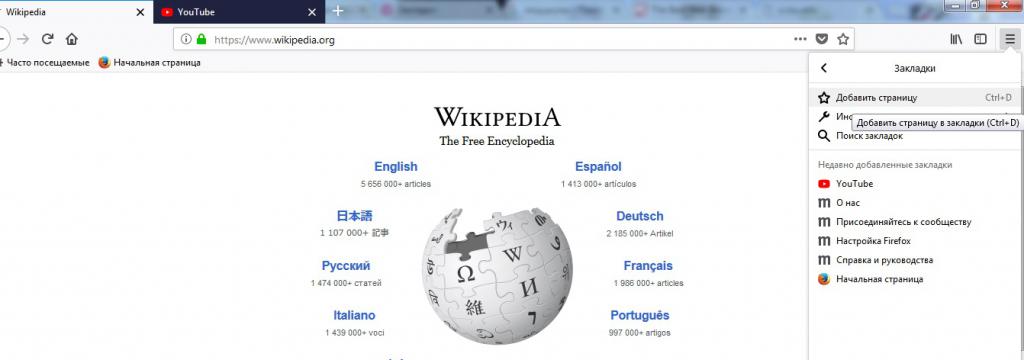
Речь идет об использовании “горячих” клавиш. Как сохранить в “Мозиле” открытые вкладки? Чтобы справиться с поставленной задачей, потребуется нажать на активной странице Ctrl + D. Это сочетание сохранит веб-ресурс в меню “Закладки”.
Больше ничего делать не потребуется. Можно заглянуть в настройки обозревателя и в меню “При запуске” выставить опцию “Показывать окна, открытые в прошлый раз”.
Сохранение на ПК
Мы выяснили, как сохранить открытые в “Мозиле” вкладки в закладки. Теперь поговорим о подготовке файла с сохраненными страничками.
Алгоритм действий будет таким:
- Осуществить вход в браузер.
- Зайти в главные настройки обозревателя.
- Выбрать “Библиотека”-“Закладки”-“Показать все”.
- Кликнуть по надписи “Управление”.
- Щелкнуть по опции “Экспорт в html”.
- Выбрать место сохранения документа и подтвердить операцию.
Можно отыскать закладки и пароли “Мозилы” на ПК. Для этого придется пройти по пути:
В папке с именем профиля необходимо посмотреть документы boormarks (с резервными копиями закладок) и places (с паролями, закладками и логинами).
Как сохранять вкладки в Firefox при закрытии
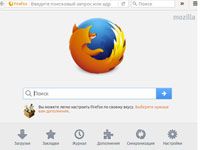
Очень часто многие пользователи желают восстановить вкладки в Firefox, которые были открыты в прошлой онлайн-сессии (предыдущем сеансе веб-сёрфинга). Некоторые товарищи помнят, какие сайты были открыты, но желают сэкономить время на их загрузке. Другие же — досадуют: «Вчера интересные такие веб-странички посещал, а сегодня хочу их все загрузить, а вот адресов, URL, не помню». А есть и люди, работающие в Сети, которым сразу же после запуска FF необходимо восстановить всё как было (в смысле вкладки Моzilla), чтобы продолжить работу над проектом, поиск информации и т.д.
В этой статье вы найдёте исчерпывающий ответ на вопрос, как сделать так, чтобы Firefox сохранял вкладки. В ней рассматриваются различные способы сохранения вкладок в Mozilla Firefox и последующего их быстрого восстановления.
Как быстро открывать?
Если у вас в браузере в качестве домашней страницы установлена начальная страница Мозила Фаерфокс, потерянные вкладки при закрытии открываются буквально одним кликом мышки.
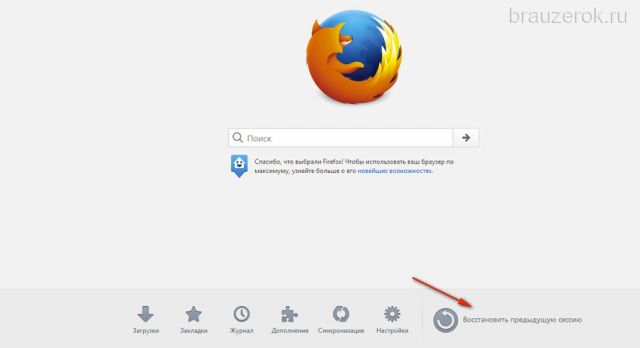
«Фирменная» страничка браузера отображается по умолчанию на стартовой. Но если эта настройка изменялась, её можно вернуть:
1. Откройте в меню: Инструменты → Настройки → Основные.
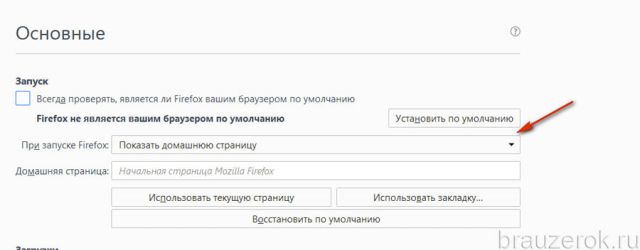
2. В строке «При запуске… » задайте значение «Показать домашнюю страницу».
3. В поле «Домашние страницы… » удалите все ссылки, чтобы отобразилась надпись «Начальная страница Mozilla… ».
Восстановление в журнале
После выхода из FF вернуть в прошлой сессии открытые вкладки можно в панели веб-журнала:
1. Вверху справа окна веб-обозревателя клацните кнопку «меню».
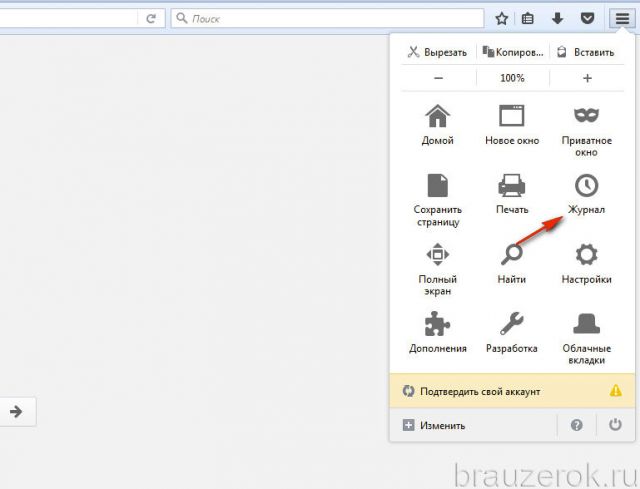
2. В плиточном меню кликните «Журнал».
3. В подменю выберите команду «Восстановить закрытые вкладки».
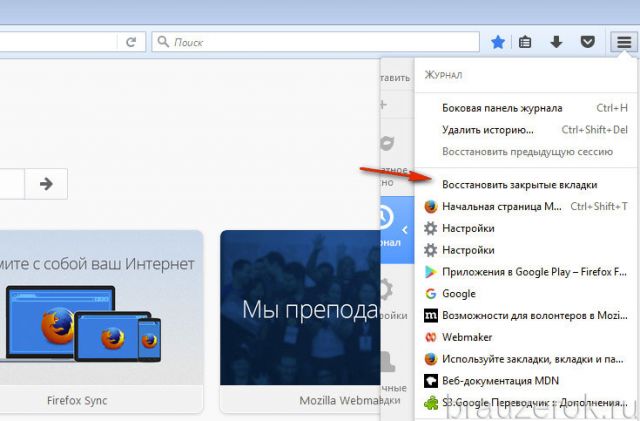
Настройка браузера для автоматического восстановления
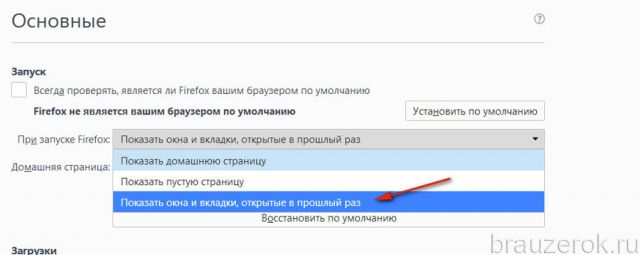
Если вы хотите, чтобы Firefox при каждом запуске загружал вкладки прошлой сессии, сделайте следующее:
1. В меню «Инструменты» нажмите «Настройки», перейдите на вкладку «Основные».
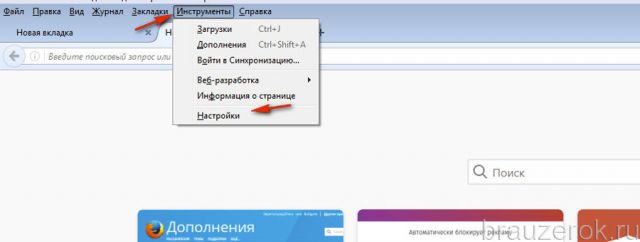
2. В опции «При запуске… » установите параметр «Показать окна и вкладки, открытые в прошлый раз».
Закрылась последняя вкладка — закрылся и FF: как исправить?
По умолчанию при закрытии последней вкладки Firefox также закрывается. Нередко это свойство становится причиной прерывания сессии: пользователь по ошибке закрывает последнюю страничку и вместе с ней и FF. Потом приходится тратить время на повторный запуск и возвращение интернет-сессии.
Отключить эту настройку можно так:
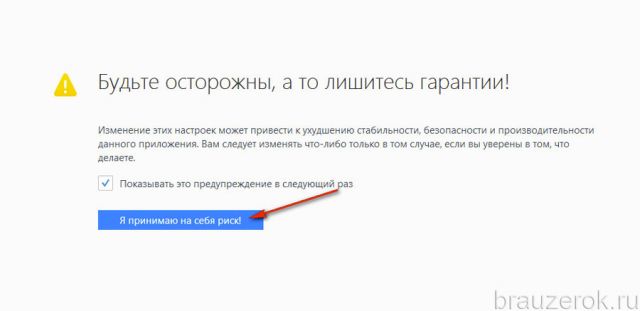
1. В адресной строке новой вкладки наберите — about:config.
2. Под текстом предупреждения нажмите «Я принимаю… ».
3. В поиске задайте — closeWindowWithLastTab.
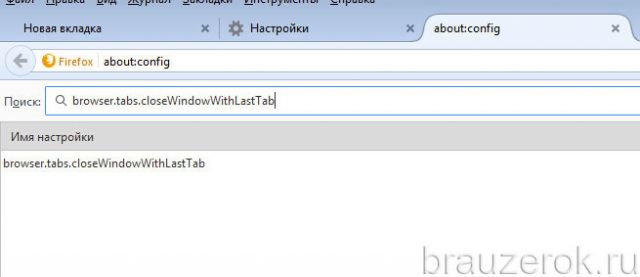
4. Два раза кликните левой кнопкой мышки по найденной опции, чтобы её значение сменилось с «true» на «false».
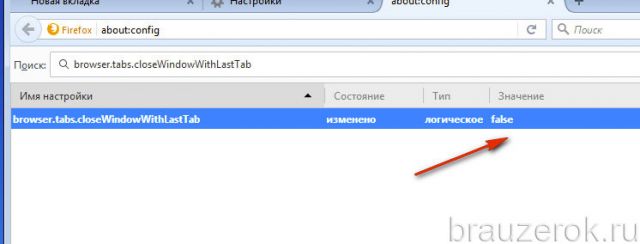
5. Перезапустите FF.
Теперь можно смело закрывать вкладки, окно Firefox в любом случае не закроется.
В помощь менеджер сессий
Аддон Session Manager предоставляет возможность оперативно сохранить вкладки как одной, так и нескольких сессий и открыть их при необходимости. Его можно скачать на официальном портале дополнений для Firefox.
1. После установки и подключения менеджера откройте в меню FF раздел «Инструменты».
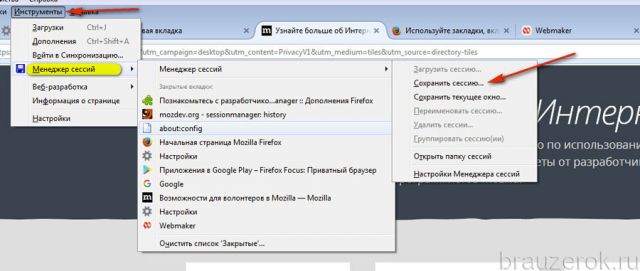
2. Наведите курсор на строку «Менеджер сессий».
3. В подменю кликните «Сохранить… », чтобы зарезервировать сессию в журнале менеджера.
4. В настроечной панели дайте имя сессии. Щёлкните кнопку «Сохранить… ».
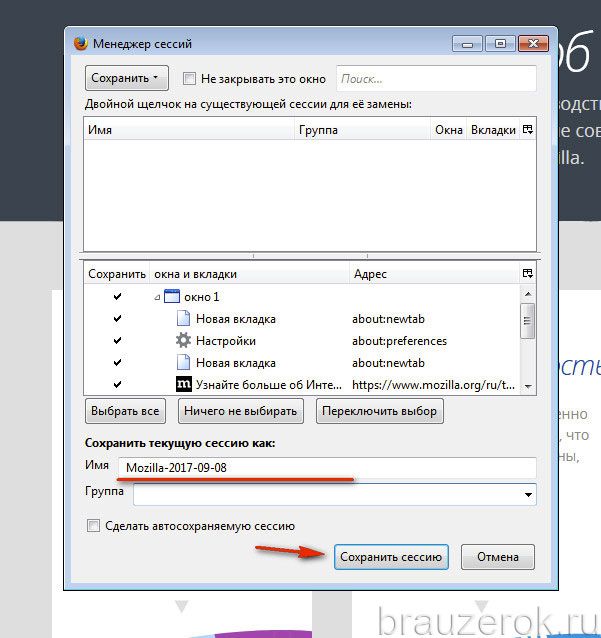
5. Чтобы загрузить закрытые вкладки, снова откройте меню аддона (Инструменты → Менеджер) и клацните по названию необходимой сохранённой сессии. После активации этой операции веб-странички загрузятся автоматически.
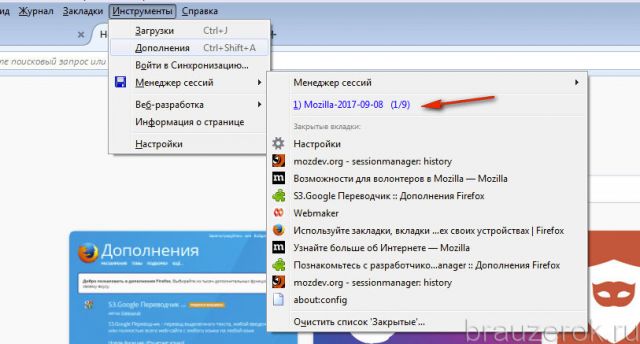
Какое из этих предложенных средств применять для восстановления вкладок, вам подскажет конкретная ситуация. Но если речь идёт о единичном случае, сгодится штатная настройка веб-обозревателя на главной страничке или в веб-журнале. При постоянной же необходимости возвращения сессии имеет смысл настроить автоматическое восстановление в опциях Firefox либо задействовать аддон Session Manager или его аналог.
Firefox сохранить открытые вкладки в файл. Как сохранить все открытые вкладки в браузере Google Chrome
Работая в интернете, каждый регулярно посещает одни и те же сайты, которые регулярно нужны, например, сайты по своей работе, учёбе, сервис электронной почты, какие-то блоги, форумы. Всё время находить эти сайты через поисковые системы или же вводить их адреса вручную через адресную строку браузера неудобно. Гораздо удобнее заносить такие сайты в так называемые закладки браузера или по-другому — в избранное браузера.
При таком подходе нужные вам сайты можно будет легко найти, быстро открывать и вы их уже не потеряете. Особенно это касается тех сайтов, которые вы нашли где-то и они вам очень нужны (пусть даже временно), но если их куда-то не сохранить, вы уже можете снова их не найти или потратите лишнее время на поиск. В таких случаях эти сайты также удобно добавить в закладки браузера и оттуда они уже никуда не денутся, если, конечно, сами не удалите их оттуда случайно:)
В данной статье я расскажу и покажу, как пользоваться закладками (избранным), как туда добавлять сайты, быстро их открывать, на примере нескольких самых популярных браузеров.
Работа с закладками в браузере Google Chrome
Добавление нужных сайтов в закладки браузера
Для того чтобы в браузере Google Chrome добавить в закладки нужный вам сайт, вам необходимо сначала открыть этот сайт. Предположим, вы решили добавить в закладки главную страницу сайта Яндекс. Переходим на этот сайт, а затем нажимаем кнопку в виде звезды:
Откроется окно, где вы увидите сообщение «Закладка добавлена». Как только вы нажимаете кнопку «Звезда», закладка сразу же сохраняется в браузере.
Теперь вы можете выполнить пару настроек, чтобы потом вы могли легко отыскать свою закладку и быстро открыть нужный сайт:
- Вы можете указать имя для сохраняемого сайта в закладках (1). Изначально имя прописывает сам браузер, ориентируясь на название страницы. Вы же можете изменить название на своё, чтобы потом в куче закладок ориентироваться.
- Вы можете указать папку, куда будет сохранена закладка (2). Храниться закладки могут в разных папках и изначально она сохраняется в папке, которая была задействована последний раз. Папки помогут вам лучше ориентироваться в большом количестве закладок, поскольку вы сможете разбить их по темам.
Вы можете оставить настройки как есть и сразу нажать «Готово» (3) и закладка будет сохранена в папку, заданную по умолчанию.
Выбор папки и создание новой для хранения закладок
Например, у вас есть 50 нужных сайтов, сохранённых в закладках. Из этих 50 сайтов, несколько являются сайтами для просмотра фильмов, есть несколько сайтов для прослушивания музыки, несколько сайтов — онлайн-банков или электронных кошельков и пр. Следовательно, вы можете создать для каждой категории добавляемых закладок (сайтов) свои папки, например, «Банки и электронные кошельки», «Смотреть фильмы», «Слушать музыку»…
Пример: на изображении ниже под цифрой 1 отмечены созданные папки для тех закладок, которые я разбил по соответствующим категориям для удобства дальнейшего поиска. Под цифрой 2 отмечены закладки, которые не относятся ни к каким категориям (папкам).
Чтобы изменить папку для сохранения, нажмите на папку, заданную изначально (2).
Откроется окно, где вверху будут отображаться уже созданные папки (1). Изначально в браузере уже автоматически создаются папки «Панель закладок» и «Другие закладки». Остальные вы можете создать самостоятельно. Ниже есть пункт «Выбрать другую папку» (2), нажав на который вы перейдёте в окно, где сможете создать свою папку (или несколько) для дальнейшего сохранения там закладок.
В открывшемся окне выберите исходную папку из уже имеющихся (1), где будет создана ваша новая папка и нажмите кнопку «Новая папка» (2).
Новая папка создастся в списке выше и вы сразу же можете задать для неё новое имя (изначально папка так и называется «Новая папка»).
Теперь осталось вам выбрать в этом же окне папку, в которую в итоге будет сохранена добавляемая закладка (1) и нажать «Сохранить» (2).
После выполнения всех вышеописанных действий, вы сохраните закладку в нужной вам папке. Таким образом, можно сохранять неограниченное количество сайтов!
После того как сайт будет добавлен в закладки, при поиске через адресную строку Google Chrome с упоминанием названия сайта (которое вы в закладках указали), вы сразу же увидите нужный сайт.
Например, в закладки добавлен сайт магазина Юлмарт. Закладка названа «интернет-магазин Юлмарт». Набрав в адресной строке браузера (1) слово «юлмарт» или начав набирать адрес сайта, Google Chrome сразу выдаст вам ниже подходящий вариант (2).
Как открыть нужный сохранённый в закладках Google Chrome сайт
Открыть сохранённые в ваших закладках Google Chrome сайты можно 3 способами:
-
Через меню браузера «Закладки».
Чтобы открыть закладки таким образом, откройте меню браузера (1) и наведите курсор на пункт «Закладки» (2). Слева появится дополнительное окно с закладками браузера. Там вы увидите столбиком весь список ваших закладок, как и те, что не отсортированы по папкам (3), так и сами папки с добавленными вами закладками (4).
Папки в конце названия которых присутствует стрелка уже имеют внутри себя какие-то сохранённые закладки. Чтобы распахнуть список закладок, сохранённых в папке просто удержите курсор мыши на нужной папке и появится ещё одна колонка с закладками выбранной папки.
Ну а чтобы открыть выбранный сайт, кликните левой кнопкой мыши (далее ЛКМ) по закладке и сайт будет сразу же открываться в новой вкладке браузера.
Панель закладок — это та панель, располагающаяся под адресной строкой браузера, где в ряд будут отображаться добавленные вами закладки. Пример:
Изначально панель закладок в браузере отключена и отображаться будет только на главной странице. Чтобы её включить, откройте меню браузер (1), наведите курсор на пункт «Закладки» (2) и появившемся столбце кликните на пункт «Показывать панель закладок» (3).
Теперь панель закладок будет отображаться в браузере всегда. На панели закладок будут отображаться папки с вашими закладками (2), а также отдельно закладки, которые вы не включали ни в какую папку (1).
Чтобы открыть закладку просто кликните по ней ЛКМ, а чтобы распахнуть содержимое папки, наведите на неё курсор.
Диспетчер закладок — это отдельный раздел браузера, где вы сможете не только в удобном виде посмотреть все сохранённые вами закладки, но и управлять ими, например, прямо оттуда добавлять новые закладки, удалять ненужные, создавать папки, сортировать закладки по папкам.
Чтобы открыть диспетчер закладок, как и в предыдущих двух способах, откройте меню браузера, в нём пункт «Закладки» и кликните по подпункту «Диспетчер закладок».
Диспетчер закладок открывается в отдельной вкладке браузера.
В левой части окна (1) отображаются папки, в которых хранятся закладки, а в правой части окна отображается содержимое той папки, которую вы выбрали слева.
Чтобы открыть сайт из диспетчера закладок, кликните по нему дважды ЛКМ. Кликнув правой кнопкой мыши (далее ПКМ) по закладке, выбрав пункт «Изменить» или «Удалить», вы можете изменить название и адрес сайта закладки и, соответственно, удалить закладку. То же самое можно проделать и с папками: изменить название или удалить ненужные папки.
Каким способом из 3 вышеперечисленных способов пользоваться, выбирать только вам. Самый простой и быстрый способ — пользоваться панелью закладок, потому что она видна на каждой странице и не требуется открывать меню браузера чтобы добраться до своих закладок.
С другой стороны, когда закладок слишком много, может получиться так, что этой панелью станет неудобно пользоваться и тогда вы можете воспользоваться способом №1 или 3.
Способ №3 очень удобен, если диспетчер закладок закрепить в браузере, чтобы вы могли заходить в него быстро. Для этого кликните ПКМ по вкладке, где у вас открыт диспетчер закладок (1) и выберите «Закрепить вкладку» (2).
В результате закладка пример миниатюрный вид и будет размещена всегда слева, что позволит вам легко добираться до диспетчера закладок.
Как видите, в браузере Google Chrome всё легко и просто делается. Но также всё просто и в других браузерах. Ниже я покажу вкратце как всё это делается на браузерах Mozilla FireFox, Opera и Internet Explorer.
Работа с закладками в браузере Mozilla Firefox
Чтобы добавить сайт в закладки в Mozilla Firefox вам нужно также перейти на сайте и нажать кнопку с иконкой звезды (1), после чего откроется окно для редактирования имени закладки и выбора папки для сохранения (2). Настроив сохранение закладки, остаётся нажать только кнопку «Готово».
Чтобы посмотреть закладки в Mozilla Firefox, нужно кликнуть по кнопке справа от звезды (1) и во всплывающем окне внизу появятся ваши вкладки и папки (2). Нажав «Показать все закладки», вы можете открыть перечень своих закладок в более удобном виде (по аналогии с диспетчером закладок в Google Chrome).
З ачастую по собственной невнимательности мы можем случайно закрыть в браузере вкладку, которая еще нужна нам для работы. Кроме того, не редко подобного рода ситуации случаются по вине той или иной системной ошибки. К счастью, открыть заново закрывшуюся вкладку очень просто, особенно, если вы работаете с популярным сегодня браузером Гугл Хром (Google Chrome). В этой статье расскажем, как восстановить вкладки в Гугл Хром. Также в данном материале разберемся, как сохранить и удалить вкладки в этом браузере.
Как восстановить вкладки в Гугл Хром?
С заботой о пользователях разработчики Гугл Хром предусмотрели целых три способа восстановления случайно закрытых вкладок. Мы расскажем вам обо всех, а вы сможете выбрать наиболее удобный для себя.
«Горячая» комбинация клавиш
«Горячие» комбинации клавиш – отличные помощники опытных пользователей, они помогают выполнять задачу максимально быстро, правда, держать массу такого рода комбинаций в голове довольно сложно. Тем не менее, если с проблемой закрытия нужных вкладок вы сталкиваетесь часто, почему бы не запомнить специальную комбинацию для их восстановления – «Ctrl+Shift+T». При однократном нажатии этих клавиш, откроется последняя закрытая вкладка, если нажать их еще раз – предпоследняя и т.д.
Меню «Настройки» Гугл Хром
Конечно, выполнить процедуру восстановления вкладок в Гугл Хром можно и с помощью меню настроек браузера, для этого:
1. Зайдите в меню «Настройки» браузера(три горизонтальные линии в верхнем правом углу браузера).
2. Выберите пункт «История» и в открывшемся окне вы увидите недавно закрытые вкладки.
3. Кликните по необходимой единожды левой кнопкой мыши и она откроется!
История браузера
Ну и, наконец, третий способ восстановления вкладок — через историю браузера. Он подходит в том случае, если вы хотите восстановить вкладку, которую закрыли не только что и не пару шагов назад, а сколь угодно давно.
Чтобы перейти в историю:
1. Зайдите в меню «Настройки» браузера.
2. Выберите пункт «История» и в открывшемся окне снова пункт «История»

Совет! Для быстрого перехода к «Истории», нажмите «горячую» комбинацию клавиш «Ctrl+H»!
Способ восстановления вкладок с помощью меню «История» хорош даже в том случае, если закрыты были не только вкладки, а вообще браузер.
Кстати! Если не хотите терять открытые вкладки при перезапуске браузера, зайдите в меню «Настройки» браузера, и установите в разделе «При запуске открывать» точку в поле «Ранее открытее вкладки».

Как сохранить вкладки в Гугл Хром?
Еще один частый вопрос, который встает перед интернет-пользователями – как сохранить вкладки, дабы всегда иметь быстрый доступ к избранным сайтам. Для того чтобы сделать это в Гугл Хром также есть несколько возможностей.
Сохранить как HTML-страницу
Если содержимое вкладки статично, то есть на ней не появляются постоянно новые данные, то надежнее всего сохранить ее на ПК как HTML-страницу, в таком случае, вы сможете иметь к ней доступ даже в режиме оффлайн. Для того чтобы выполнить данную процедуру, необходимо кликнуть правой кнопкой мыши на любом месте интересующей страницы, выбрать пункт «Сохранить как…» и указать место сохранения на ПК, а затем нажать «Сохранить» .


Сохранить как вкладку
Если данные вкладки регулярно обновляются от сохранения HTML-страницы толку не будет, и необходимо сохранить саму вкладку. В таком случае есть два варианта развития событий: закрепление вкладки и сохранение ее в закладки. В первой ситуации, вкладка всегда будет отображаться в левом верхнем углу браузера, во втором – на специальной панели закладок.
Чтобы закрепить вкладку:
— Нажмите правой кнопкой мыши на интересующей вкладке, в открывшемся меню выберите «Закрепить вкладку».

Чтобы отправить вкладку в закладки существует три способа:
— Кликните на панели закладок правой кнопкой мыши, выберите «Добавить страницу», задайте для вкладки имя и укажите ее адрес, нажмите «Сохранить» ;


— Откройте страницу на вкладке, которую нужно сохранить, кликните меню «Настройки» браузера, выберите пункт «Закладки», далее «Добавить эту в закладку».

— Откройте страницу на вкладке, которую нужно сохранить, нажмите «горячую» комбинацию «Ctrl+D», укажите имя закладки и нажмите «Готово».

1. Зайдите в меню «Настройки», выберите пункт «Закладки», далее «Диспетчер закладок».

2. В открывшемся окне кликните на «Управление», далее «Экспортировать закладки в файл HTML…».


4. Не забудьте продублировать процедуру при добавлении новой вкладки в закладки!
Как удалить вкладки в Гугл Хром?
Ну и, наконец, поговорим о том, как удалить вкладки в Гугл Хром. К сожалению, с такой необходимостью пользователи также сталкиваются довольно часто. Говорим, к сожалению, потому как удалять приходится как правило те вкладки, которые добавились в закладки без ведома пользователя, а раз такое случилось, значит пользователь залез куда-то ни туда и хорошо, если следствием этого стали только ненужные вкладки на панели закладок.
Впрочем, решить это проблему не сложно и сделать это можно двумя способами:
Через панель закладок:
1. Откройте панель закладок, кликните правой кнопкой мыши по ненужной вкладке.
2. В выпавшем меню выберите пункт «Удалить».

Через меню «Настройки»:
1. Откройте меню «Настройки» Гугл Хром, выберите пункт «Закладки», далее «Диспетчер закладок».
2. Кликните левой кнопкой мыши по ненужной закладке, в выпавшем меню выберите пункт «Удалить».

Совет! Если ненужные вкладки открываются при запуске Google Chrome, для их удаления перейдите в меню «Настройки» Гугл Хром , внимательно изучите раздел «При запуске открывать», скорее всего, «точка» установлена в графе «Заданные страницы» и в качестве этих самых страниц заданы ненужные вкладки . Чтобы их удалить, кликните ссылку «Добавить» и нажмите крестик напротив ненужных вкладок .


Итоги
Что ж, теперь вы знаете, как восстановить вкладки в Гугл Хром, а также сохранить их и удалить. Вы могли убедиться, что управлять вкладками в данном браузере совсем несложно и задача эта посильная любому пользователю, даже начинающему!
Пользователи, предпочитающие работать сразу с несколькими вкладками, часто задаются вопросом, как сохранить их для следующего сеанса. Ведь не всегда найти нужные сайты получается после их закрытия. На самом деле, в браузере Opera подобное не является чем-то невозможным, необходимо просто немного изменить настройки.
Первый способ
Если вы работали сразу с несколькими закладками, но необходимо завершить сеанс, то можно не переживать за то, что данные не сохранятся. Вернуться к вкладкам можно и при следующем запуске браузера. Для этого необходимо изначально сделать следующие настройки.
- Откройте интернет-обозреватель.
- Нажмите кнопку Opera.
- Выберите Настройки – Общие.
- Перейдите на вкладку Основные.
- Рядом с пунктом При запуске установите статус Продолжить с места разъединения.
- Подтвердите свой выбор нажатием ОК.

После этого вы можете смело закрывать браузер с несколькими вкладками. После запуска программы, вы увидите, что открылись страницы со всеми сайтами, с которыми вы работали в последний раз. Обратите внимание, что в данном случае можно также установить настройку Показывать окно запуска. Если вы установите этот пункт, то при следующем открытии Opera, появится сообщение, в котором будет предложено несколько вариантов начала работы. Среди них можно выбрать как способ начать с последнего сеанса, так и загрузку домашней страницы (установленной в настройках).
Второй способ
Есть и другой способ сохранить открытые вкладки в Opera – . Это можно сделать несколькими способами. Во-первых, достаточно открыть основные настройки и выбрать раздел Закладки. Из выпадающего меню необходимо нажать Создать закладку. В строке имя можно написать любой свой вариант. Также можно задать папку, в которой будет храниться информация о сайте.
Кроме того, сохранить адрес ресурса в закладках можно кликнув на звездочку, которая находится в правой части адресной строки. После этого появятся предложения добавить сайт в закладки или на экспресс-панель. Выбираем понравившийся вариант и ждем буквально несколько секунд, после чего появится сообщение Добавлено.
Восстановление вкладок
Бывают ситуации, когда работа браузера была аварийно завершена. Обычно в таком случае в начале новой работы перед пользователем появляется окно, в котором предлагается несколько вариантов начала работы. Выбираем среди них Продолжить с места разъединения и работаем с последним сеансом, который был проведен в интернет-обозревателе.
Если по какой-либо причине сделать это не удалось, то понадобится выполнить следующее:
- Запускаем браузер и выбираем в Настройках пункт О программе.
- Находим строку Сохраненный сеанс.
- Содержащийся в ней адрес копируем и вставляем в адресную строку менеджера файлов.
- Удаляем файл под названием autosave.win.
- Из autosave.win.bak убираем последние 4 символа.
- Перезапускаем браузер.
Совет. Вызвать Проводник (менеджер файлов) можно нажатием горячих клавиш Win + E. Также утилита открывается через поиск системы.
Встречаются ситуации, когда вкладки недоступны из-за того, что в браузере отключена их панель. В этом случае может быть также недоступна кнопка вызова меню. Исправить ситуацию просто – необходимо просто кликнуть на Alt при запущенном обозревателе веб-страниц Opera. Из выпавшего меню и устанавливаем галочку рядом с пунктом Панель вкладок.
Разработчики браузера предусмотрели возможность восстановить вкладку, которая была случайно закрыта. Для этого необходимо зайти в основное меню настроек и нажать на пункт Недавно закрытые. Перед вами откроется список вкладок, которые недавно открывались. При этом обратите внимание, что после выхода из Opera, данные в этом разделе удаляются. Если вкладки все-таки были закрыты, и вы не смогли их сохранить или восстановить способами, которые указаны выше, поможет История посещений. Зайти в нее можно через меню Opera или нажав сочетание «горячих» клавиш Ctrl, Shift и H. Здесь остаются адреса веб-сайтов, на которых бывал пользователь.
Таким образом, в браузере Opera можно не только восстановить предыдущую сессию, и пр., но и сохранить открытые вкладки. Сделать это можно несколькими способами. Если вы хотите, чтобы новая сессия начиналась с места предыдущего соединения, то нужно просто установить это в настройках. В случае, когда работа браузера была аварийно завершена, программа сама предложит восстановить закладки. Если же доступ к вкладкам необходим постоянно, то лучше изначально добавить их в закладки. Кстати, в Opera есть возможность добавить ресурсы на экспресс-панель, где будут располагаться миниатюры сайтов.
Представить работу в интернете без браузера невозможно. Разработчики программного обеспечения предлагают огромное количество различных интернет-обозревателей. Один из наиболее распространенных — это Mozilla Firefox. Удобный и многофункциональный браузер помогает заниматься интернет-серфингом как начинающим пользователям ПК, так и продвинутым юзерам. Сегодня мы постараемся выяснить, как сохранить открытые вкладки в «Мозиле». Что потребуется для реализации поставленной задачи?
Способы сохранения
Для начала несколько слов о том, как в целом можно воплотить задумку в жизнь. Сохранение открытых страниц может осуществляться по-разному.
Вот возможные методы решения задачи:
- добавление веб-сервисов в закладки;
- сохранение закладок на съемный носитель;
- создание из имеющихся закладок документ для выгрузки в другие браузеры.
Если говорить только о создании закладок, можно действовать так:
- воспользоваться функциональным меню интернет-обозревателя;
- осуществить операцию при помощи специальных кнопок;
- добавить страницу в меню «Закладки» при помощи настроек браузера;
- воспользоваться «горячими» клавишами.
Кнопки в браузере
Начнем с самого простого и наиболее распространенного приема. Как сохранить открытые вкладки в «Мозиле»? Можно воспользоваться специализированной кнопкой в интернет-обозревателе.
Для этого потребуется действовать так:
- Открыть страницу, которую хочется запомнить.
- Навести курсор на изображение звезды в правой части адресной строки.
- Кликнуть по соответствующей картинке левой кнопкой мыши.
- Подтвердить процедуру.
После проделанных действий страница появится в пункте меню «Закладки» в «Библиотеке» обозревателя. Какие еще варианты развития событий встречаются на практике?

Функциональное меню
- Открыть желаемую страницу и кликнуть ПКМ по панели вкладок.
- Выбрать в появившемся меню опцию «Закрепить». После этого в браузере открытый сайт будет открываться постоянно в виде «зафиксированной» странички.
- Нажать в открытом функциональном меню на строчку «Добавить все закладки во вкладки». Эта опция сохранит все имеющиеся на панели вкладок веб-ресурсы в браузере. В любой момент можно открыть закладку в Firefox.
Но и на этом возможные приемы не заканчиваются. Каждый пользователь может справиться с поставленной задачей при помощи настроек браузера или «горячими» клавишами.
Настройки в помощь
- Открыть вкладки в интернет-обозревателе Mozilla Firefox.
- Нажать на кнопку с изображением трех точек или линий в правом верхнем углу программы.
- Кликнуть по строчке «Библиотека».
- Нажать на опцию «Закладки».
- Выбрать пункт «Добавить».
Этот прием помогает сохранять открытые странички без особых проблем. Что еще осталось освоить пользователям?
Клавиши в помощь
Речь идет об использовании «горячих» клавиш. Как сохранить в «Мозиле» открытые вкладки? Чтобы справиться с поставленной задачей, потребуется нажать на активной странице Ctrl + D. Это сочетание сохранит веб-ресурс в меню «Закладки».
Больше ничего делать не потребуется. Можно заглянуть в настройки обозревателя и в меню «При запуске» выставить опцию «Показывать окна, открытые в прошлый раз».

Сохранение на ПК
Алгоритм действий будет таким:
- Осуществить вход в браузер.
- Зайти в главные настройки обозревателя.
- Выбрать «Библиотека»-«Закладки»-«Показать все».
- Кликнуть по надписи «Управление».
- Щелкнуть по опции «Экспорт в html».
- Выбрать место сохранения документа и подтвердить операцию.
Можно отыскать закладки и пароли «Мозилы» на ПК. Для этого придется пройти по пути:
В папке с именем профиля необходимо посмотреть документы boormarks (с резервными копиями закладок) и places (с паролями, закладками и логинами).
Здравствуйте, дорогие друзья!
А вы знаете, что все открытые вкладки можно сохранять при закрытии браузера? Оказывается, один из моих знакомых об этом не знал и чтобы сохранить вкладки, он просто жестко выключал компьютер, удерживая несколько секунд кнопку питания. Зачем? Потому что, тогда Firefox ему говорил, что его работа завершена некорректно и предлагал восстановить вкладки последнего сеанса!
Я был удивлен до самых кончиков ушей и решил написать статью на эту тему. Я покажу, как сохранять текущие вкладки так, чтобы при закрытии браузера и последующем его открытии они полностью восстанавливались. Инструкция будет для браузеров Firefox , Chrome , Opera , Edge . Про Internet Explorer тоже скажу пару ласковых в конце статьи.
Начнем с Mozilla Firefox
Как восстановить вкладки при закрытии Firefox?
Заходим в Настройки, как показано на скрине.

Выбираем пункт настроек Основные в левом меню. Затем смотрим на значение параметра «При запуске Firefox» . По умолчанию, там обычно стоит «Показать домашнюю страницу». Смените его на пункт «Показать окна и вкладки, открытые в прошлый раз «. Изменения применяются сразу, без нажатия на кнопки ‘ок’ или ‘применить’. Для проверки — закройте браузер и затем снова откройте. Все вкладки должны восстановиться с последнего сеанса.

Как восстановить вкладки при закрытии Chrome?
Нажимаем три горизонтальные палочки в правом верхнем углу, кликаем на пункт Настройки.

Открываются настройки. Далее ищем пункт «При запуске открывать » и ставим в положение «Ранее открытые вкладки «. Изменения также сразу применяются. Для проверки закройте Хром с несколькими вкладками, затем снова откройте.

Как восстановить вкладки в браузере Opera?
Нажимаем верхнюю левую кнопку Оперы и в меню выбираем Настройки (можно нажать комбинацию клавиш Alt + P).

В разделе Основные настройки выставляем параметр «При запуске» в положение «Продолжить с того же места «. Изменения применяются сразу.

Как восстановить открытые вкладки в Edge?
В новом браузере от Microsoft тоже появилась возможность сохранять ранее открытые вкладки при запуске, чем мы и воспользуемся. Чтобы настроить ее, нажмите на три точки справа вверху и выберите Параметры.

В Параметрах почти первым в списке идет подраздел «Открыть с помощью», в котором выставляем переключатель в положение «Предыдущие страницы «. Опять же, изменения сразу начинают действовать. Закрыть параметры можно клавишей Esc или повторным нажатием на три точки.

Но Edge все-таки спросит вас при закрытии, а точно ли вы хотите их закрыть? На мой взгляд, нелогичное поведение. Если я выбрал восстановление предыдущего сеанса, то зачем браузеру спрашивать меня про закрытие всех вкладок? Ведь он и так их все восстановит при следующем запуске. Поставьте галочку «Всегда закрывать все вкладки», когда это окошко вам надоест:)

Как сохранять открытые вкладки в IE?
Шутка, но только наполовину)
На самом деле, Internet Explorer не умеет автоматически восстанавливать предыдущий сеанс работы, у него нет подобной настройки. Но можно восстанавливать прошлый сеанс вручную и сейчас я покажу, где эта опция прячется.
Допустим, вы закрыли IE в последний раз с пятью вкладками. Открываете его и видите одну домашнюю страницу. Что делать? Есть два способа:
Способ №1. Через новую вкладку
Открываем новую вкладку с помощью Ctrl + T либо мышкой:

Теперь на новой вкладке смотрим вниз и находим ссылку «Повторно открыть последний сеанс «.

Способ №2. Через меню
Заходите в меню Сервис , выбираете ««. И происходит чудо, вкладки открываются:)

Примечание: если панель меню не отображается, то можно ее включить на постоянной основе либо вызывать только при необходимости.
Чтобы сделать панель меню видимой постоянно — нажмите правой кнопкой мышки на свободном месте верхней панели IE и поставьте галочку напротив пункта «Строка меню» (см. скриншот)

Если вы, например, для экономии места не хотите видеть меню постоянно, то просто нажмите левую клавишу Alt и выскочит меню. Затем опять же идите в Сервис -> Повторное открытие последнего сеанса просмотра .
Восстанавливать вкладки может оказаться не самой оптимальной идеей, если их открыто очень много. Но в этом случае уже стоит задуматься о собственной эффективности при работе. В конце концов, сохранение всех открытых сайтов при закрытии браузера — это всего лишь инструмент, который может как ускорить вашу работу, так и замедлить ее.
Related posts:
- Как подготовить файл для лазерной гравировки
- Как подписать файл на айфон
- Как пользоваться file repair
- Как после слияния в ворде сохранить каждый файл отдельно
Как сохранить все настройки в mozilla firefox
Пользователи не любят читать документацию. Станьте оригинальным, будьте не как все. Ознакомьтесь с нашей базой знаний.
Страницы: 1
- Форумы
- » Ответы на часто задаваемые вопросы (FAQ)
- » Как сохранить все настройки, установленные дополнения, темы и прочее?
№1 10-02-2009 11:41:19

MySh Кактусогрыз Группа: Extensions Зарегистрирован: 17-12-2006 Сообщений: 4623 UA: 3.0
Как сохранить все настройки, установленные дополнения, темы и прочее?
Вопрос: Как сохранить все настройки, установленные дополнения, темы и прочее, чтобы после переустановки программы не приходилось скачивать, устанавливать и настраивать дополнения, расширения, темы и всё остальное снова?
Ответ: Можно использовать созданные для этого расширения (FEBE) или отдельные программы (MozBackup), но проще, быстрее и надёжнее всего сохранить содержимое папки профиля вручную. После переустановки программы в новой системе достаточно будет скопировать содержимое старого профиля в папку с новым.
Важно: некоторые расширения могут хранить часть пользовательских данных (это может быть, например, почта, сохранённые в web-альбом страницы, сохранённые пользователем сессии и т. д.) вне папки профиля (как правило, такое поведение задаётся пользователем). Убедитесь, что настройки этих расширений не изменялись или пользовательские данные также были сохранены!
Самый простой и быстрый способ найти папку рабочего профиля в Firefox 4 и выше:
«Справка → Информация для решения проблем → Папка профиля (кнопка „Открыть его папку”)» (данный способ работает также в portable-версии).
Отредактировано MySh (07-12-2011 00:29:44)
№2 28-04-2020 11:47:48
Пандёнок Участник Группа: Extensions Зарегистрирован: 04-11-2008 Сообщений: 5543 UA: 68.0
Re: Как сохранить все настройки, установленные дополнения, темы и прочее?
FEBE удалено с AMO, а MozBackup не обновлялся почти 10 лет, так что лучше вручную. Тем более что есть официальная справка:
- Резервирование и восстановление данных в профилях Firefox
- Восстановление важных данных из старого профиля
Отсутствует
№3 15-09-2022 23:05:30
Пандёнок Участник Группа: Extensions Зарегистрирован: 04-11-2008 Сообщений: 5543 UA: 104.0
Re: Как сохранить все настройки, установленные дополнения, темы и прочее?
Перенос на новый профиль настроек страницы новой вкладки (Домашняя страница Firefox)
С помощью расширенных настроек на странице about:config. (Но если вы решили перекинуть в новый профиль весь файл pref.js, то всё нижеперечисленное делать не надо.)
Изменённые у вас параметры выделены у вас в about:config жирным шрифтом — на них и обращаем внимание.
Значения этих параметров (а не сами параметры) скопировать и вставить на новом профиле:
browser.newtabpage.pinned (строка) — сайты, закреплённые в топе сайтов на новой вкладке.
browser.newtabpage.blocked (строка) — сайты, удалённые вручную из топа сайтов на новой вкладке. Если настраивали поиск на новой вкладке, то можно скопировать значения этих параметров:
browser.newtabpage.activity-stream.improvesearch.topSiteSearchShortcuts.havePinned и
browser.newtabpage.activity-stream.improvesearch.topSiteSearchShortcuts.searchEngines
— два параметра про поисковые ярлыки. Если у вас это не выделено жирным, то копировать незачем. Следующие параметры просто переключаются:
browser.newtabpage.activity-stream.improvesearch.handoffToAwesomebar — автоматически перемещать (true) или не перемещать (false) курсор из строки поиска на новой вкладке в адресную строку.
browser.newtabpage.activity-stream.improvesearch.topSiteSearchShortcuts — поисковые ярлыки разрешить (true) / отключить (false).
browser.newtabpage.activity-stream.showSponsored и
browser.newtabpage.activity-stream.showSponsoredTopSites
— показывать или нет «спонсированные» (рекламные) ярлыки. Остальные полезные параметры, перечисленные ниже, можно настроить через меню ≡ > Настройки > Начало > Домашняя страница Firefox. Но при желании это можно сделать и через about:config: везде, где true или false — true включает, а false отключает.
browser.newtabpage.enabled — показывать на новых вкладках Домашнюю страницу Firefox (true) или просто пустую страницу (false) — в последнем случае все остальные настройки безсмысленны.
browser.newtabpage.activity-stream.feeds.section.highlights — показ «последних действий», в том числе:
browser.newtabpage.activity-stream.section.highlights.includeBookmarks — закладок,
browser.newtabpage.activity-stream.section.highlights.includeDownloads — загрузок,
browser.newtabpage.activity-stream.section.highlights.includePocket — страниц, сохранённых в Pocket,
browser.newtabpage.activity-stream.section.highlights.includeVisited — посещённых страниц.
browser.newtabpage.activity-stream.section.highlights.rows — число строк для раздела «Последние действия».
browser.newtabpage.activity-stream.feeds.topsites — раздел «Ярлыки» («топ» сайтов — сохранённые или часто посещаемые сайты).
browser.newtabpage.activity-stream.topSitesRows — число строк для раздела «Ярлыки».
В обычных настройках максимальное число строк для ярлыков = 4 и для «последних действий = 4, но через about:config можно установить и больше.
Как изменить (и тем же способом перенести изменения на новый профиль) число строк и размер плиток
Число ярлыков в каждой строке зависит от ширины строки. По умолчанию она ограничена 986 пикселями. Для изменения этого значения сначала надо в about:config включить пользовательские стили: toolkit.legacyUserProfileCustomizations.stylesheets = true. А затем в папке вашего профиля создать папку Chrome (если её там нет), а в ней — создать текстовый файл userContent.css
Обратите внимание! Именно userContent.css — а не userContent.css.txt — проверьте это, включив в Проводнике показ расширений файлов!
В этот файл добавьте такой код:
Код:
@-moz-document url("about:newtab"), url("about:home") < .ds-outer-wrapper-breakpoint-override main < width: 85% !important; >>
В этом примере место для ярлыков расширено до 85% ширины окна. Можно использовать любой процент до 100%; но меню плиток (а в старых версиях ещё и меню управления разделом), которое появляется при щелчке по трём точкам «…» на новой вкладке, всегда появляется справа от «…«, и если места не хватает, то строки этого меню отображаются не полностью. Можно указывать размер и в пикселях вместо процентов.
При расширении места под значки число строк соответственно уменьшится, несмотря на настройки числа строк. Дело в том, что для программы одна строка на новой вкладке всегда = 8 ярлыкам, а изменение места под ярлыки с помощью стиля не приводит к перерасчёту этого значения. Просто после изменения ширины нужно подобрать подходящее число «строк».
Размер ярлыков («плиток») тоже настраивается: можно стилем, а можно так же, как масштаб любого сайта.
browser.newtabpage.activity-stream.showRecentSaves — показ недавних загрузок.
browser.newtabpage.activity-stream.showSearch — показ поиска в интернете.
browser.newtabpage.activity-stream.feeds.snippets — показ заметок (советы и новости от Mozilla и Firefox). Отредактировано Пандёнок (15-09-2022 23:22:20)
Синхронизация закладок в Mozilla Firefox: новые возможности
Плагин отлично подходит для тех, кто случайно удаляет бэкапы собственных закладок или любит переустанавливать ОС. Без этого расширения пришлось бы не просто. Как установить расширение, как им пользоваться, будет рассказано далее.
Первый способ. Сохранение закладок в виде HTML-файла
Все современные браузеры, в том числе и Mozilla, имеют возможность сохранить избранные ссылки в виде HTML-файла. Этот файл, как я уже писал, можно носить с собой на флешке, и открывать необходимые страницы при работе на чужом компьютере, или сохранить его на облачном сервисе, чтобы всегда иметь к нему доступ.

Для работы с закладками в Мозилле используются две кнопки – звездочка
для сохранения ссылки, а вторая открывает список команд для работы с закладками.
Чтобы выполнить экспорт в файл, выбираем команду Показать все закладки и открываем Библиотеку.
С этим инструментом браузера следует познакомиться поближе, так как он дает возможность активно управлять закладками, сортировать их по различным признакам.
Последний шаг, кнопка Импорт и резервное копирование, открывается меню с нужными нам командами Экспортировать или Импортировать HTML-файл.
Кстати, здесь есть еще одна удобная функция – Импорт из другого браузера.
Второй способ. Синхронизация с аккаунтом Firefox

Если раньше сохранять закладки в браузере Mozilla можно было только первым способом или с использованием специальных программ, то сейчас появилась возможность сохранения всех данных в облачном сервисе. Для этого нужно зарегистрировать аккаунт в сервисе Firefox. Сделать это тоже очень просто. Сначала открываем панель управления браузером и выбираем пункт Настройки, в левом меню нажимаем Синхронизация и создаем аккаунт.
Это интересно: Как проверить скорость Интернета Билайн на компьютере и телефоне


После создания и активации выбираем, что синхронизировать.
Главное – это Закладки, Дополнения и Настройки.
Зачем нужна синхронизация в Firefox?
Согласен, что многим хватит знаний о том, как пользоваться закладками в Mozilla Firefox. Все нужные сайты никуда не денутся, чего еще желать? Я, например, хочу, чтобы, когда я заходил на сайт, где есть моя учетная запись, браузер сам вбивал мое имя и пароль. Хочу, чтоб в моем любимом браузере было дополнение WOT, которое предупреждало о сайтах с плохой репутацией. Хочу, чтоб файлы, скачанные из Интернета, сохранялись в специальную папку на диске, где всегда полно места, а не на системном, который всегда переполнен.
И самое главное, я хочу, чтоб все перечисленное выше не пропадало после переустановки Windows. И оставалось на месте, если вдруг я буду далеко от своего привычного рабочего места и захочу зайти в Интернет с чужого компьютера. Что удовлетворит все мои «хотелки»? Правильно – мой способный помощник Mozilla Firefox и его верная спутница, синхронизация.
Как пользоваться синхронизацией в Mozilla Firefox?
Принцип прост: вам необходимо выполнить вход в учетную запись на всех устройствах, где используется браузер Mozilla Firefox.
Все новые изменения, внесенные в браузер, например, новые сохраненные пароли, добавленные дополнения или открытые сайты, будут немедленно синхронизированы с вашей учетной записью, после чего будут добавлены в браузеры на других устройствах.
Есть только один момент со вкладками: если вы закончите работу на одном устройстве с Firefox и захотите продолжить на другом, то при переходе на другое устройство ранее открытые вкладки не откроются.
Сделано это для удобства пользователей, чтобы вы смогли открывать одни вкладки на одних устройствах, другие на других. Но если вам потребовалось восстановить вкладки на втором устройстве, которые были ранее открыты на первом, то сделать это можно следующим образом:
щелкните по кнопке меню браузера и в отобразившемся окне выберите пункт «Облачные вкладки».

В следующем меню отметьте галочкой пункт «Показать боковую панель облачных вкладок».

В левой области окна Firefox появится небольшая панель, которая будет отображать вкладки, открытые на других устройствах, где используется учетная запись для синхронизации. Именно с помощью этой панели вы и сможете моментально переходить ко вкладкам, которые были открыты на смартфонах, планшетах и иных устройствах.

Mozilla Firefox – отличный браузер с удобной системой синхронизации. А учитывая, что браузер разработан для большинства настольных и мобильных операционных систем, функция синхронизации будет полезна большинству пользователей.
Необходимые шаги для синхронизации Мозилы
Отыскивать потерянную информацию в океане данных — занятие тяжелое. Также, как и заново прописывать персональные настройки, подтягивать расширения. Иногда необходимость сберечь данные возникает также при переустановке операционной системы.
Поэтому все современные браузеры имеют встроенные собственные системы, обеспечивающие приведение в соответствие данных пользователя при работе на разных гаджетах.Такая синхронизация предусмотрена и в Mozilla. Для этого существует сервис Firefox Sync. Итак, как синхронизировать мозилу. Разделим процесс на шаги.
Синхронизация в Firefox: этап первый
Вначале нужно активировать синхронизацию, для этого нужно:
- Зайти в меню (напоминаю, оно находится в левом верхнем углу), нажать на «Настройки», затем на «Синхронизация».
- Нажать на голубую ссылку «Настроить Firefox Sync», затем «Создать учетную запись».
- Создать учетную запись (ввести свой E-mail и дважды ввести пароль).
- Ввести капчу, нажать «Далее».
- Отметить галочками, что вы хотите синхронизировать (советую не быть «браузерным нонкомформистом» и отмечать все пункты: «Дополнения», «Настройки», «Закладки», «Пароли», «Вкладки» и «Историю») и нажать «ОК».
Та же инструкция, только в сто раз понятнее в виде скринкаста.
Синхронизация в Firefox: этап второй
Когда вы включили синхронизацию в мозиле, обязательно сохраните ключ восстановления. Для этого:
- Зайдите в меню, потом в «Настройки», потом в «Синхронизация».
- Нажмите на кнопку «Управление учетной записью», которая находится слева под вашим E-mail’ом, потом на «Мой ключ восстановления».
- Когда появится окно, где вы увидите надпись «Ваш ключ восстановления», а под ним кучу циферок и буковок, скопируйте эти циферки в какой-то текстовый файл.
- Сохраните (это не обязательно, но очень желательно) этот текстовый файл на Dropbox (или хотя бы на своей почте в виде черновика), чтобы и надежней, и можно было до него добраться с любого компьютера.
В сто пятьдесят три раза понятней объяснение в виде видео.
Синхронизация в Firefox: последний этап
Когда вы переустановите Windows и заново установите Firefox или захотите зайти в Интернет с чужого компьютера, но со своими настройками, выполните следующую последовательность действий: Меню->Настройки->Синхронизация->Настроить Firefox Sync->У меня есть учетная запись->У меня нет с собой устройства. После этого в появившемся окне введите E-mail и пароль, которые вы вводили на первом этапе и скопируйте ключ восстановления из файла, который вы сохраняли на втором этапе. В самом конце осталось нажать только «Далее» и «ОК».
Все! Все дополнения и закладки снова, там, где вы их и оставили до того, как старая операционная система спустила дух и попыталась забрать с собой в IT-рай все ваши тщательно настроенные программы.
Для тех, кто считает, что я непонятно пишу, но понятно показываю, видео.
Как синхронизировать Firefox и Mozilla?
Mozilla Firefox или Google Chrome? Мы говорим оба!
Эти два лучших браузера имеют потрясающие функции, расширения и хаки. Легко переключаться между ними, если вы синхронизируете между собой свои данные. Давайте рассмотрим девять способов сделать это и заставить Chrome и Firefox работать в гармонии.
Используйте Common Password Manager
Многие популярные менеджеры паролей поставляются с расширением Chrome, а также надстройкой Firefox. LastPass, 1Password, Keeper, Bitwarden, Dashlane и Roboform – вот некоторые из ваших лучших вариантов.
Для любого менеджера паролей, который вы выберете, установите соответствующие расширения Chrome и Firefox. После этого заполнение форм и паролей в обоих браузерах происходит безболезненно. Все, что вам нужно запомнить, это главный пароль. И нет никаких усилий, связанных с синхронизацией ваших данных!
Если вы не хотите устанавливать расширения, вы все равно можете использовать веб-портал службы для доступа к своим паролям в любое время. Вы даже можете импортировать ваши пароли из Chrome и Firefox в сторонний менеджер паролей, который вы используете.
Синхронизируйте ваши закладки
Raindrop – один из лучших вариантов для того, чтобы ваш список любимых веб-сайтов всегда был с вами. Его бесплатный уровень позволяет собирать неограниченное количество закладок, превращать их в коллекции и переносить их на неограниченное количество устройств. С платной подпиской вы можете сделать гораздо больше – создавать вложенные коллекции, удалять неработающие ссылки и дубликаты и т. Д.
EverSync – это еще один способ резервного копирования избранных файлов и их синхронизации в Chrome и Firefox. И как мы можем забыть Pocket? Это один из самых привлекательных и популярных сервисов цифровых закладок.
Если у вас есть учетная запись Google, вы также можете использовать закладки Google для доступа к любимым веб-сайтам из любого браузера. Мы должны предупредить вас, что он не такой продвинутый, как другие варианты, описанные выше, но он может сработать для вас. Ваши закладки Google отличаются от закладок Chrome, которые синхронизируются с вашей учетной записью Google, если вы настроили синхронизацию Chrome.
Переключитесь на общий скоростной набор
Назовите это быстрым набором, новой вкладкой или домашней страницей. Как бы вы это ни называли, этот стартовый экран всегда поддерживает ваши наиболее часто используемые веб-сайты и функции. Это как уличная чаша у двери, в которой хранятся ваши ключи, монеты и кошелек.
Вы можете настроить стартовый экран в Chrome и Firefox с помощью встроенных настроек. Но мы рекомендуем использовать стороннее решение для синхронизации всех браузеров. FVD Speed Dial – хороший вариант здесь. Он позволяет создавать группы быстрого набора, настраивать фоны, создавать резервные копии ваших номеров и т. Д.
Хотите альтернативы FVD Speed Dial? Попробуйте Speed Dial 2 или Yay! Еще один скоростной набор! Последний может синхронизировать ваши закладки тоже! А знаете ли вы, что вы можете создать собственный стартовый экран самостоятельно с помощью Start.me?
Установите общие расширения
По возможности устанавливайте расширения, которые имеют версии как Chrome, так и Firefox. Это позволит сохранить интерфейсы и рабочие процессы одинаковыми, даже если вы переключаетесь между двумя браузерами. Вот несколько примеров расширений для начала:
- Evernote Web Clipper (Chrome | Firefox): Для захвата элементов из Интернета и добавления их в учетную запись Evernote
- Camelizer (Chrome | Firefox): Отображать историю цен и получать уведомления о скидках при совершении покупок
- OneTab (Chrome | Firefox): Чтобы уменьшить беспорядок вкладок и сохранить память браузера
- https://firefox-browsers.ru/kak-sinhronizirovat-firefox.html
- https://kviter.ru/kak-vyipolnyaetsya-sinhronizatsiya-zakladok-v-brauzere-mozilla-firefox
- https://v-zdor.com/sinhronizatsiya-v-mozilla-firefox.html
- https://lumpics.ru/firefox-sync/
- https://brauzergid.ru/mozilla/kak-sinxronizirovat-mozillu.html
- https://okdk.ru/9-sposobov-sinhronizirovat-firefox-i-chrome-zakladki-paroli-i-mnogoe-drugoe/