Расширение отключено из-за повреждения оперы как удалить
Расширения для браузеров — это компьютерные программы, добавляющие функциональные возможности существующим браузерам. Их существует столько видов (и даже больше), сколько существует браузеров.
Internet Explorer различает панели инструментов и вспомогательные объекты браузера (BHO). Другие браузеры, такие как Firefox, Chrome, Opera и Safari, называют их надстройками или просто расширениями.
Для ПНП наиболее интересными с экономической точки зрения являются самые популярные браузеры, например Chrome, Firefox и Internet Explorer.
История
Расширения браузера (в данном случае BHO) были представлены с выпуском Internet Explorer 4 в 1997 году. Первые опасения возникли из-за их возможностей отслеживания и того факта, что расширения также влияют на explore.exe. Другие браузеры дают своим расширениям меньшую мощность и пробуют разные подходы, чтобы предотвратить установку потенциально нежелательных программ. Google предупреждает об установке расширений, полученных не из Интернет-магазина Chrome. Firefox и Opera используют черные списки для отключения расширений, которые нарушают правила.
Распространенный способ заражения
Расширения браузера предлагают пользователю некоторые дополнительные функции. ПНП часто являются приложениями, поддерживаемыми рекламой. Еще один распространенный способ заражения расширений браузера — пакетные установщики. Эти пакеты предназначены для установки большего, чем рассчитывал пользователь, и обычно включают одно или несколько расширений браузера, которые действуют как рекламное ПО и/или угонщики.
Связанные семейства
Существует множество ПНП, которые используют расширения браузера для доставки своего контента. В настоящее время самым известным и распространенным является Ask. Он использует несколько подсемейств, таких как MindSpark и Bandoo, для установки своих панелей инструментов. Другими семействами, которые используют расширения для более чем одного браузера, являются Sanbreel/Browsefox, Crossrider и Conduit/SearchProtect.
Исправление
В случае ПНП удаление расширений браузера обычно не составляет труда. Зачастую у них есть работающие деинсталляторы, а браузерные расширения можно легко отключить (а в некоторых случаях и удалить) в самих настройках браузера. В случае более серьезного заражения может потребоваться изменить пароли, которые вы использовали, когда были в сети.
Последствия
Неполное или неправильное удаление расширений браузера может привести к нестабильности и сбоям браузера. В случае угонщиков может потребоваться несколько дополнительных действий, чтобы изменить стартовые страницы, поисковые системы по умолчанию и даже «URL-адреса новой вкладки».
Избегание
Не поддавайтесь искушению установить программное обеспечение, не изучив его. Иногда достаточно беглого взгляда на лицензионное соглашение или быстрый поиск по приложению, чтобы понять, что лучше держаться от него подальше. Избегайте сборщиков, загружая файлы с сайтов издателей, когда это возможно. Иногда цена бесплатного программного обеспечения больше, чем вы готовы заплатить.
Пример
Internet Explorer имеет три расширения. Два BHO и панель инструментов.

Панель инструментов в этих трех браузерах выглядит практически одинаково.

Расширение Firefox выглядит следующим образом:

А это расширение Chrome:

Рассмотрев детали, вы увидите разрешения для расширения.

Обычно эта ПНП устанавливает панель инструментов только в браузере по умолчанию, но мы хотели показать вам все варианты.
Скриншоты


ПОДЕЛИТЬСЯ ЭТОЙ СТАТЬЕЙ
Мошенничество с рекламой
Мошенничество с рекламой (рекламой), также называемое мошенничеством с кликами или спамом с кликами, – это практика злоумышленников, особенно сомнительных рекламных сетей, когда они преднамеренно используют автоматизированные программы – от простых до сложных ботов и ботнетов – для взаимодействия с рекламой в Интернете. Они делают это, симулируя законных пользователей нажимать на объявления, посещать страницы и (в некоторых случаях) создавать поддельные формы отправки.
Хотя общеизвестно, что доходы от мошенничества такого рода раздуваются с помощью автоматизированных средств, некоторые утверждают, что значительная часть трафика кликов по объявлениям генерируется реальными людьми (низкооплачиваемыми работниками). Кроме того, некоторые формы мошенничества включают в себя рекламу, которую пользователи Интернета никогда не видели в дикой природе, и рекламу, которую издатели преднамеренно искажают. Независимо от того, как разыгрывается мошенничество с кликами, цели людей и организаций, стоящих за ними, различаются. Наиболее очевидным является получение высокой прибыли, менее очевидным является изобличение или ущерб прибыли конкурентов.
Рекламное ПО
Рекламное ПО, сокращенно от рекламного поддерживаемого программного обеспечения, возможно, является предшественником современной ПНП (потенциально нежелательной программы). Рекламное ПО обычно представляет собой отдельную программу, которая отображает рекламу конечному пользователю в различных формах: внутри самой программы или через всплывающие окна, всплывающие объявления, всплывающие окна браузера, вставленные объявления или измененное содержимое веб-сайта. Доход от рекламы — это то, как оплачивается программа, к которой подключено рекламное ПО, то есть конечный пользователь получает желаемый инструмент или услугу «бесплатно». К сожалению, у рекламного ПО есть история сомнительных ценностных предложений, и то, что изначально предлагается, часто может оказаться мошенничеством или не тем, что задумал конечный пользователь.
Объекты захвата браузера (BHO)
Вспомогательные объекты браузера (BHO) — это надстройки или подключаемые модули, разработанные для Microsoft Internet Explorer (IE). Разработанные для записи COM-объектов, которые будут загружаться с помощью браузера (как IE, так и Windows Explorer), BHO были средством расширения функциональности браузера. Их первым использованием было добавление панелей инструментов в окна браузера.
Хотя эти объекты обычно представляют собой файлы dll, мы также видели файлы dat и exe. Неограниченный доступ, который BHO имеют по умолчанию в объектной модели документов IE, делает их мощным инструментом в руках злоумышленников. В реестре Windows BHO регистрируются с помощью глобальных уникальных идентификаторов, называемых CLSID, в разделе HKEY_LOCAL_MACHINE\SOFTWARE\Microsoft\Windows\CurrentVersion\Explorer\Browser Helper Objects. CLSID — это подразделы, перечисляющие BHO, используемые в этой системе.
Коммерческий кейлоггер
Коммерческие кейлоггеры – это приложения, предназначенные для сбора сведений о взаимодействии пользователя с компьютером. Эти взаимодействия включают захват нажатий клавиш, имена пользователей и пароли, снимки экрана, сбор изображений и звука с микрофона/камеры, печатные документы, историю браузера, электронные письма, журналы чатов и многое другое. Коммерческие кейлоггеры похожи на Infostealers своей способностью скрытно собирать информацию о пользователях, но отличаются тем, что эти программы можно получить с законной лицензией законными способами. Коммерческие кейлоггеры часто продаются заинтересованным супругам/родителям, которые хотят контролировать использование домашнего ПК, корпоративным ИТ-специалистам и группам безопасности, поддерживающим протоколы защиты от потери данных, и аудиторам, проверяющим соответствие политике.
Коммерческие кейлоггеры часто представляют собой отточенные приложения с огромным набором функций мониторинга и скрытых функций, которые помогают пользователям сохранять присутствие в течение длительного времени. Из-за низкой стоимости и широкой доступности этих типов приложений коммерческие кейлоггеры уже давно являются предпочтительным выбором для преступников, стремящихся к низкому входному барьеру для кражи личных данных и мошенничества.
Очистка реестра
Очиститель реестра, также известный как оптимизатор реестра или дефрагментатор реестра, представляет собой программу, которая утверждает, что очищает реестр компьютера для оптимизации производительности системы. Обычно это бесплатно.
Многие одобряют загрузку, установку и запуск программ такого типа, поскольку они клянутся улучшенными возможностями, наблюдаемыми после очистки реестра. Однако исследователи утверждают, что это предполагаемое улучшение может быть только формой эффекта плацебо.
Панели инструментов
Панели инструментов — это программные расширения, видимые в графическом интерфейсе основной программы. В случае ПНП хост-программа обычно является браузером. Видимая часть панели инструментов может варьироваться от одной дополнительной кнопки, добавленной на собственную панель задач браузера, до полосы на всю ширину в верхней части окна браузера.
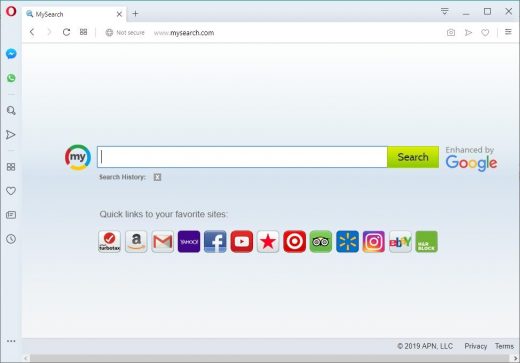
Рассматриваемый веб-браузер мало чем отличается от других широко используемых аналогов в том, что касается вирусных атак.Преобладающие варианты вредоносного ПО Opera включают поддерживаемые рекламой ПНП (потенциально нежелательные программы), а также угонщики домашних страниц и поисковых систем. Выше показана довольно заурядная вредоносная надстройка в действии. Пользовательские настройки просмотра, такие как стартовая страница, предпочтительная поисковая система и сайт с новой вкладкой, автоматически изменяются инфекцией, которая технически является расширением, которое берет на себя критические привилегии без соответствующего разрешения. Результат очевиден: нежелательная веб-страница будет постоянно появляться вместо заданных пользователем URL-адресов. Этот метод преследует цель перераспределения трафика, когда заинтересованные стороны платят авторам вредоносного ПО за то, что они перехватывают обращения пользователей.
К счастью, рекламное ПО не так активно использует Opera, как IE, Chrome и Firefox. Типичная процедура внедрения вредоносного кода, используемая для проникновения в браузеры, представляет собой сложный процесс, который включает в себя объединение с другим программным обеспечением. Ожидается, что в ходе этого рабочего процесса пользователь будет быстро щелкать диалоговые окна, сопровождающие установку бесплатного программного обеспечения, основная идея которого состоит в том, чтобы люди не заметили признаков нежелательной рекламы. Теперь, согласно анализу этих сценариев для некоторых широко распространенных рекламных приложений, Opera иногда не упоминается в таких заявлениях об отказе от ответственности (см. изображение ниже). Так что, очевидно, эти угрозы не совсем кроссбраузерны, и это хорошо.

Opera не является мишенью рекламного ПО
Еще один большой кластер вредоносных программ Opera включает навязчивые плагины, которые создают рекламу, пока жертва просматривает веб-страницы. Их распределение обычно следует одной и той же схеме пакетирования. В этом случае пользователь столкнется с несколькими всплывающими окнами, окнами для сравнения покупок и текстовыми ссылками на каждой посещаемой веб-странице. Межстраничные объявления также могут запускаться при запуске браузера или новых вкладок, а также при щелчке мышью в произвольном месте на сайте.
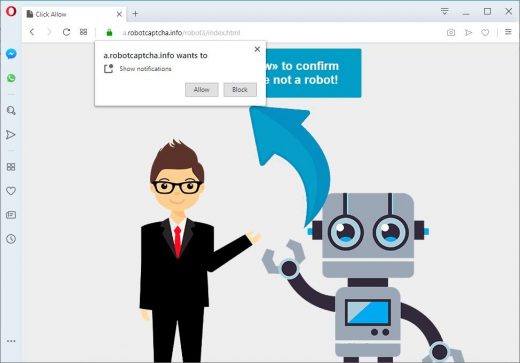
Кроме того, нарастает угроза заражения Opera, пытающегося обмануть пользователей, заставив их разрешать уведомления для какой-то сомнительной цели. В этом сценарии браузер неоднократно перенаправляется на сайт, который выглядит безобидным и может быть замаскирован под страницу подтверждения человеком, как показано на следующем снимке экрана. Темы таких веб-сайтов различаются, но их цель едина — промыть мозги пользователю, чтобы тот нажал кнопку «Разрешить» во всплывающем диалоговом окне. Хотя это может показаться банальным предложением следить за новостями из определенного интернет-источника, мошенники в конечном итоге используют функцию уведомлений сайта для развертывания надоедливой кампании вредоносной рекламы в Opera. В результате жертва будет перенаправлена на множество других страниц, содержащих спонсируемый или вредоносный контент.
Независимо от подкатегории вредоносных программ, атаковавших ваш браузер Opera, очистка, как правило, сложнее, чем стандартное низкоуровневое устранение неполадок. Рекламное ПО может отображаться или не отображаться в интерфейсе «Установка и удаление программ» панели управления. Даже если он есть, его удаление не обязательно приведет к легкому устранению неблагоприятных изменений. Восстановление правильных настроек вручную также вряд ли когда-либо будет эффективным. Приведенные ниже инструкции представляют собой совокупность знаний, предоставленных специалистами по безопасности в контексте удаления вирусов из Opera.
Методы удаления вредоносных программ из Opera
Существует несколько способов удаления вредоносного кода, который оказался в вашем браузере. Поскольку как угонщики поиска, так и ошибки вставки рекламы, как правило, воплощаются в виде вредоносных расширений или плагинов, первый обходной путь — удалить эти приложения. Хотя этот подход часто эффективен, иногда он не работает — все зависит от серьезности конкретной угрозы. В худшем случае сброс Opera работает безупречно, но эта процедура удалит все персонализированные данные просмотра. Поэтому сначала попробуйте первый метод, а если он не поможет, перейдите ко второму (шаги будут представлены ниже).
Способ 1. Удаление вредоносных компонентов из Opera вручную
Способ 2: сбросить настройки Opera до значений по умолчанию
Убедитесь, что вирус был полностью удален из Opera
Для уверенности рекомендуется запустить сканирование с помощью программного обеспечения автоматической безопасности, чтобы убедиться, что в реестре Windows и других местах операционной системы не осталось вредоносных остатков этого рекламного ПО. Этот метод также следует использовать в случае, если рабочие процессы ручного устранения неполадок оказались неэффективными.
Если вы установили расширение Tampermonkey из Интернет-магазина Chrome в браузере Opera и используете его, вы заметите, что сегодня вы увидите предупреждение о том, что Opera занесла одно из ваших расширений в черный список, и мы его заблокировали. для вашей безопасности. Перейдите к менеджеру расширений для получения более подробной информации». Посещение менеджера расширений показывает, что Opera заблокировала Tampermonkey, назвав его вредоносным, и сообщает пользователю, что он может оставить его или удалить. О проблеме также сообщали различные пользователи на форуме Opera.
Вот показано предупреждение: «Мы определили это расширение как вредоносное и занесли его в черный список. Это означает, что он больше не может повредить вашу машину. Вы можете оставить его как есть или удалить».

Несмотря на наличие Магазина надстроек Opera, большинство пользователей предпочитают устанавливать расширения из Интернет-магазина Chrome, поскольку они часто обновляются разработчиками, как и в случае с Tampermonkey, доступными в Интернет-магазине и на сайте надстроек Opera. Пока Opera не блокирует установленное из своего магазина расширение Tampermonkey, но это не последняя версия, если честно.
Повторно включить расширение Tampermonkey Chrome из черного списка в Opera
Нет недавних отрицательных отзывов или комментариев на странице расширения Tampermoneky для Chrome в Интернет-магазине, подтверждающих утверждение Opera как вредоносное, это может быть ложным срабатыванием или ошибкой на стороне Opera. Если вы хотите повторно включить расширение Tampermonkey из черного списка в Opera, Вы можете, вот как.
1. Откройте Opera, нажмите меню > Справка > Об Opera, скопируйте путь к профилю Opera в буфер обмена и закройте браузер.
2. Используйте либо диалоговое окно «Выполнить», либо вставьте скопированный выше путь в адресную строку Проводника, чтобы открыть это местоположение.
3. Выберите файл настроек, щелкните правой кнопкой мыши и выберите «Открыть с помощью» > «Блокнот»,
4. Посетите страницу расширения Tampermonkey в Интернет-магазине Chrome в другом браузере и скопируйте идентификатор расширения («dhdgffkkebhmkfjojejmpbldmpobfkfo»), который вы видите в адресной строке сразу после имени расширения.
5. Теперь используйте диалоговое окно «Найти», чтобы найти его в файле настроек, и установите для «черного списка» значение «false» и для «blacklist_state» значение «0».

6. Сохраните изменения в файле настроек Opera и закройте его.
Теперь запустите Opera, зайдите в менеджер расширений, вы увидите активированное расширение Tampermonkey без заблокированных и черных списков и вредоносных предупреждений.
Примечание: мы просим вас не делать этого для других расширений, помеченных Opera или Chrome, провести надлежащее исследование и принять решение, прежде чем пытаться активировать заблокированные расширения.
Обновление от 06 января 2019 г.: разработчик Tampermonkey опубликовал сообщение об этой проблеме на GitHub и связался с Opera, чтобы проверить расширение, и получил от них ответ, что они подозревают, что версия Tampermonkey для Chrome распространяется вредоносным ПО».
Вот что Opera сказала разработчику, который связался через его аккаунт разработчика:
«Здравствуйте, у нас есть обоснованные подозрения, что расширение (с идентификатором версии Chrome) распространяется вредоносным ПО и используется как средство для обхода наших критериев приемлемости для расширений браузера [1]. Это ставит под угрозу конфиденциальность и безопасность наших пользователей, а также является проблемой для нас по нескольким причинам. Если Tampermonkey соответствует нашим критериям приемлемости, то я могу предложить отправить текущую версию расширения в наши дополнения и позволить модераторам проверить ее».

Список расширений, занесенных в черный список Opera, можно посмотреть здесь.
Тем временем разработчик предлагает пользователям попробовать повторно включить расширение, если это возможно, и создать резервные копии скриптов, восстановить их после установки бета-версии расширения из Интернет-магазина Chrome, которая на данный момент не занесена в черный список.
Opera занесла в черный список версию Tampermonkey, которая в настоящее время предлагается в Интернет-магазине Chrome, поскольку она устанавливается вредоносной программой для Windows. Это препятствует работе расширения в браузере Opera.
Пользователи Opera, установившие Tampermonkey 4.7.54 из Интернет-магазина Chrome, сегодня обнаружили, что браузер занес это расширение в черный список.Когда они открывают список расширений браузера, их встречает красное сообщение о том, что расширение было заблокировано, потому что Opera «идентифицировала это расширение как вредоносное и занесла его в черный список. Это означает, что оно больше не может причинить никакого вреда вашей машине. Вы можете оставить как есть, или удалите.»
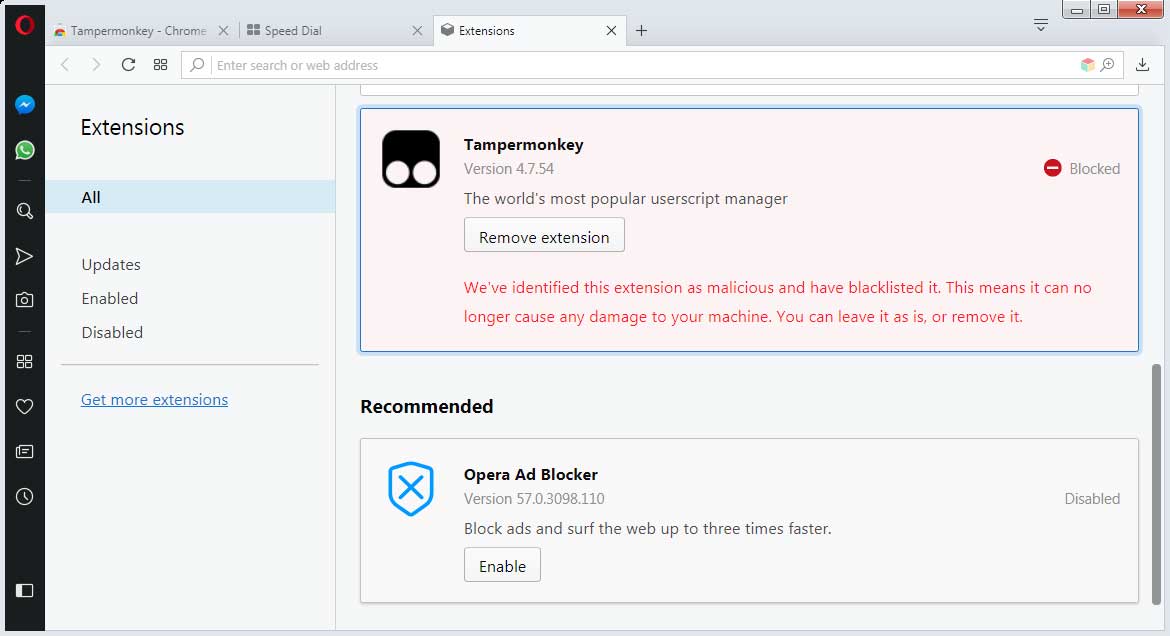
Tampermonkey 4.7.54 внесен в черный список
С другой стороны, у пользователей, установивших Tampermonkey из магазина Opera, не возникнет никаких проблем, поскольку это старая версия 4.2.5291.
Когда разработчик Tampermonkey Ян Биньок узнал об этой проблеме и связался с Opera, ему сообщили, что компания-разработчик браузера обнаружила вредоносное ПО, устанавливающее версию Tampermonkey, найденную в Интернет-магазине Chrome, с идентификатором расширения dhdgffkkebhmkfjojejmpbldmpobfkfo, используя альтернативные варианты распространения. Это означает, что расширение устанавливалось вручную через реестр или файл JSON.
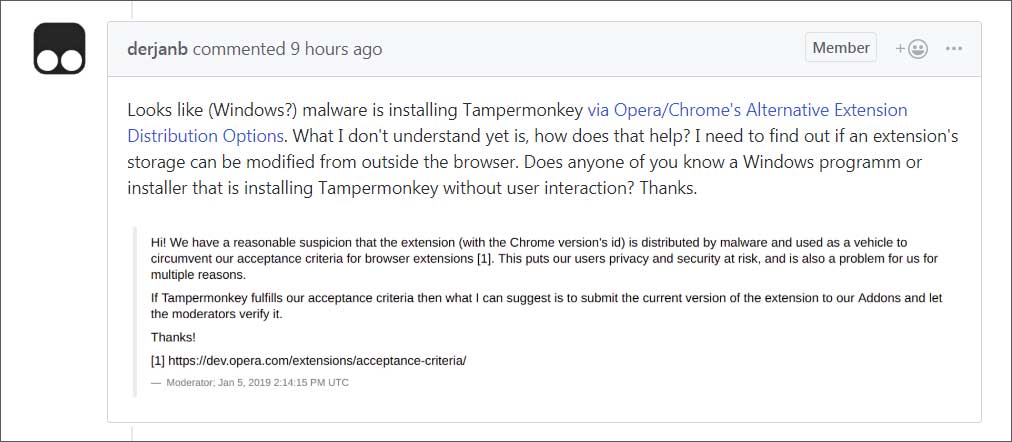
Ответ разработчика Tampermonkey
Далее в сообщении говорится, что установленное расширение «используется как средство для обхода наших критериев приемлемости для расширений браузера».
Здесь все становится немного запутанным, поскольку они на самом деле не объясняют, в чем на самом деле заключается проблема? Изменяется ли расширение, что означает, что оно больше не совпадает с расширением в Интернет-магазине Chrome и не должно быть заблокировано, или оно используется другой программой/расширением для обхода критериев приемлемости?
К сожалению, в настоящее время у BleepingComputer нет ответа на этот вопрос, и мы обратились к Opera за дополнительной информацией.
Когда мы увидели эту историю, впервые опубликованную TechDows, BleepingComputer начала исследовать образцы вредоносного ПО и смогла обнаружить образец рекламного ПО под названием Gom Player, которое устанавливает версию Tampermonkey из Интернет-магазина Chrome. Gom Player известен тем, что изменяет поведение браузера, вставляет рекламу и меняет поведение поиска в браузерах.
Этот тип программы может использовать расширение, такое как Tampermonkey, для упрощения внедрения рекламы или других вредоносных действий. Это не означает, что Tampermonkey является вредоносным, а означает, что вредоносная программа использует законную программу для недопустимого поведения.
Как видно из этого примера на VirusTotal, Gom Player вручную устанавливает расширение dhdgffkkebhmkfjojejmpbldmpobfkfo на диск жертвы.
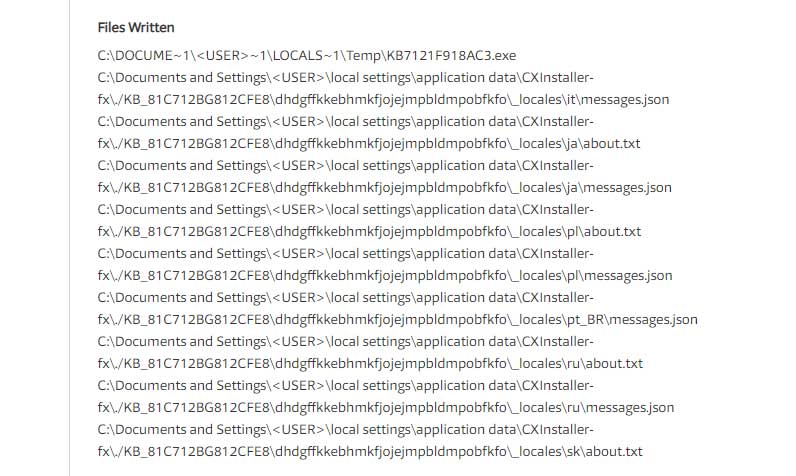
Gom Player записывает расширение на диск
Нередко вредоносные программы, особенно пакеты рекламного ПО, вручную устанавливают вредоносные расширения таким образом. В прошлом мы также видели законные «вспомогательные» расширения, устанавливаемые пакетами рекламного ПО.
Если Opera заносит расширение в черный список только потому, что оно используется в злонамеренных целях, это было бы странным решением.
Удаление черного списка для этого расширения в Opera
В настоящее время мы не знаем на 100 % причины, по которым Opera занесла версию в черный список Chrome Web Store, поэтому я советую подождать, пока мы не узнаем больше, прежде чем пытаться обойти черный список.
С учетом сказанного, если вы уверены, что версия безвредна и вам нужна именно эта версия, вы можете удалить черный список, отредактировав файл настроек Opera. Вы можете сделать это, следуя инструкциям инструкторов, предлагаемых Венкатом из TechDows.
Откройте следующий файл: %UserProfile%\AppData\Roaming\Opera Software\Opera Stable\Preferences
Выполните поиск dhdgffkkebhmkfjojejmpbldmpobfkfo в файле, и вы должны увидеть текст, подобный следующему. В тексте в файле удалены пробелы, поэтому может быть трудно увидеть, что именно вы ищете, поэтому мы выделили это на изображении ниже.
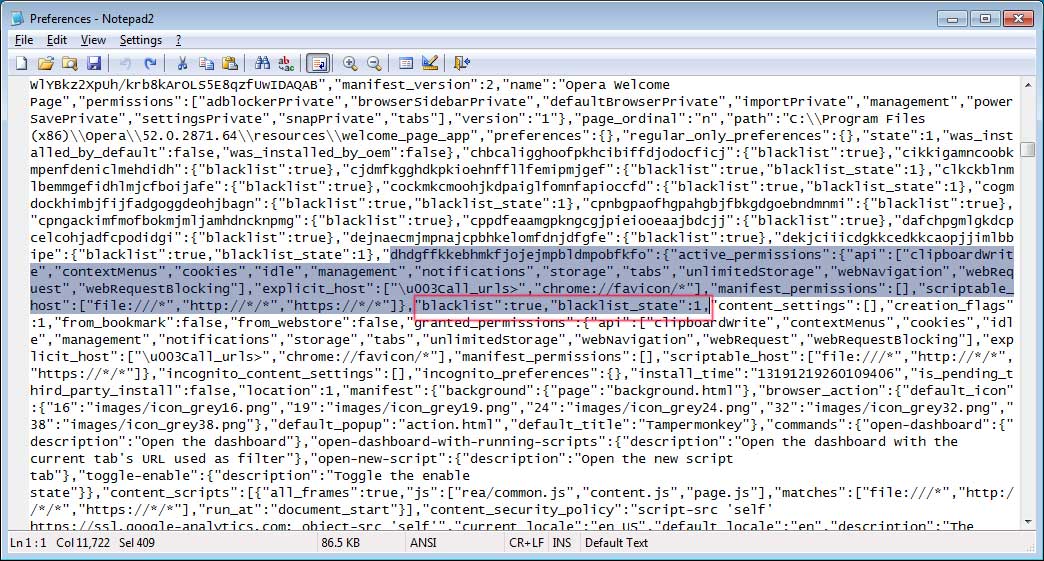
Расширение в черном списке в файле настроек
Чтобы удалить черный список, измените «blacklist»:true на «blacklist»:false и измените «blacklist_state»:1 на «blacklist_state»:0, как показано на рисунке ниже.
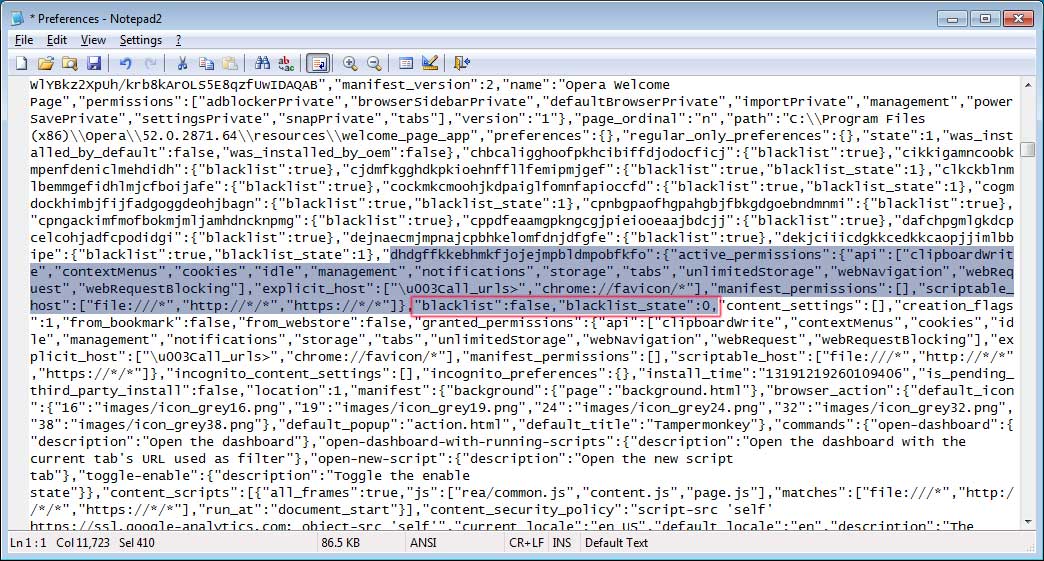
Черный список удален
Читайте также:
- Squircle, что это за программа для Android
- Создать запрос в Excel
- Как удалить qr-код с телефона
- Индекс позиции поиска в Excel
- Как снять батарейку биоса на ноутбуке
Как удалить расширение в браузере Opera

В данной статье показаны действия, с помощью которых можно удалить расширение в браузере Opera.
Расширения — это различные инструменты и приложения, которые устанавливаются в браузер и добавляют в него различные функциональные возможности.
Далее в статье показаны шаги, которые необходимо выполнить чтобы удалить расширение в браузере Opera.
Как удалить расширение в браузере Opera
Чтобы удалить расширение в браузере Opera, откройте главное меню браузера и последовательно выберите Расширения > Расширения или нажмите сочетание клавиш Ctrl + Shift + E.

В окне управления расширениями наведите указатель мыши на блок с настройками расширения которое вы хотите удалить, при этом в правом верхнем углу блока появится кнопка с крестиком, нажмите на неё.

Затем подтвердите удаление расширения, для этого нажмите кнопку OK.

После этого, расширение будет полностью удалено из браузера.
Используя рассмотренные выше действия, можно легко удалить расширение в браузере Opera.
Как отключить или удалить плагин в Opera
Каждый пользователь хотя бы раз в жизни пользовался «услугами» плагинов или расширений для Опера. Это вполне нормальное явление, ведь любой человек хочет получить «на выходе» максимум функционала. Но все ли так просто? Сегодня мы поговорим о том, как отключить плагины в Опере, также в процессе повествования рассмотрим вариант их полного удаления наиболее простым способом.
Инструкция
Существует несколько способов удаления расширений в Опере, рассмотрим подробно каждый из них. Для удобства восприятия разобьем дальнейшее повествование на несколько логических блоков.
Отключение
Этот метод основан на использовании встроенного функционала браузера Opera.
Для претворения задуманного в жизнь представлена следующая пошаговая инструкция:
- Запускаем Оперу и кликаем ЛКМ по кнопке в левом верхнем углу экрана.
- В новом окне кликаем на вкладку «Расширения», а потом снова «Расширения».
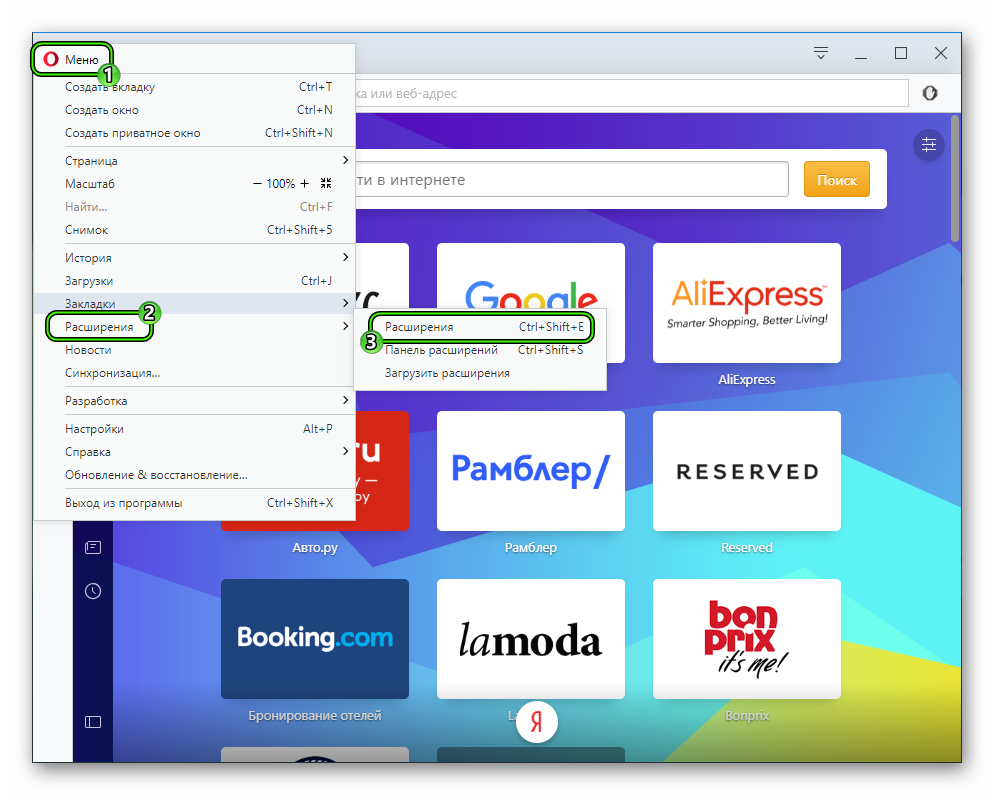
- Здесь находятся все предустановленные дополнения, прокручиваем список колесом мыши до нахождения нужного.
- После этого кликаем ЛКМ по кнопке «Отключить» или переводим ползунок в «серое» состояние.
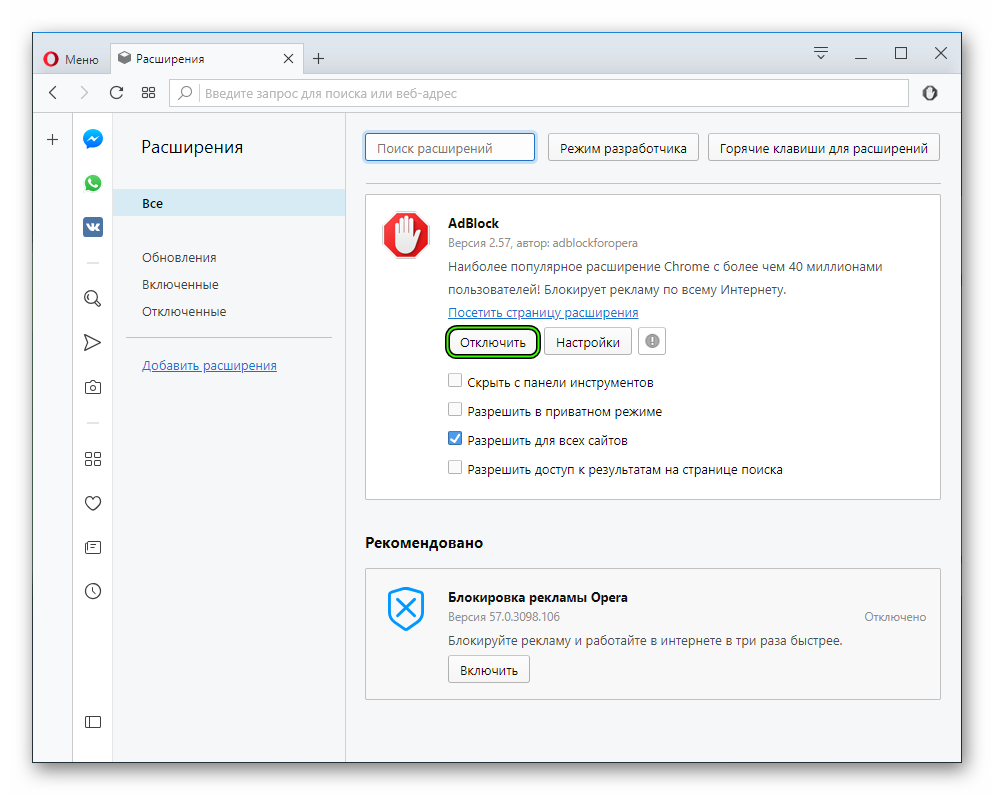
- Подтверждаем серьезность намерений и наблюдаем за проделанной работой.
Как правило, каждое расширение имеет цветовую индикацию состояния, которая информирует пользователя о текущем состоянии ПО. Это прекрасно видно по изменению цвета или формы иконок на панели инструментов Опера (находится напротив адресной строки).
Существует сочетание клавиш для быстрого вызова вкладки с установленными в браузере плагинами. Просто нажмите на клавиатуре Ctrl + Shift + E одновременно, чтобы попасть, куда нужно.
Удаление
Для полноценного удаления расширения последовательность действий несколько иная:
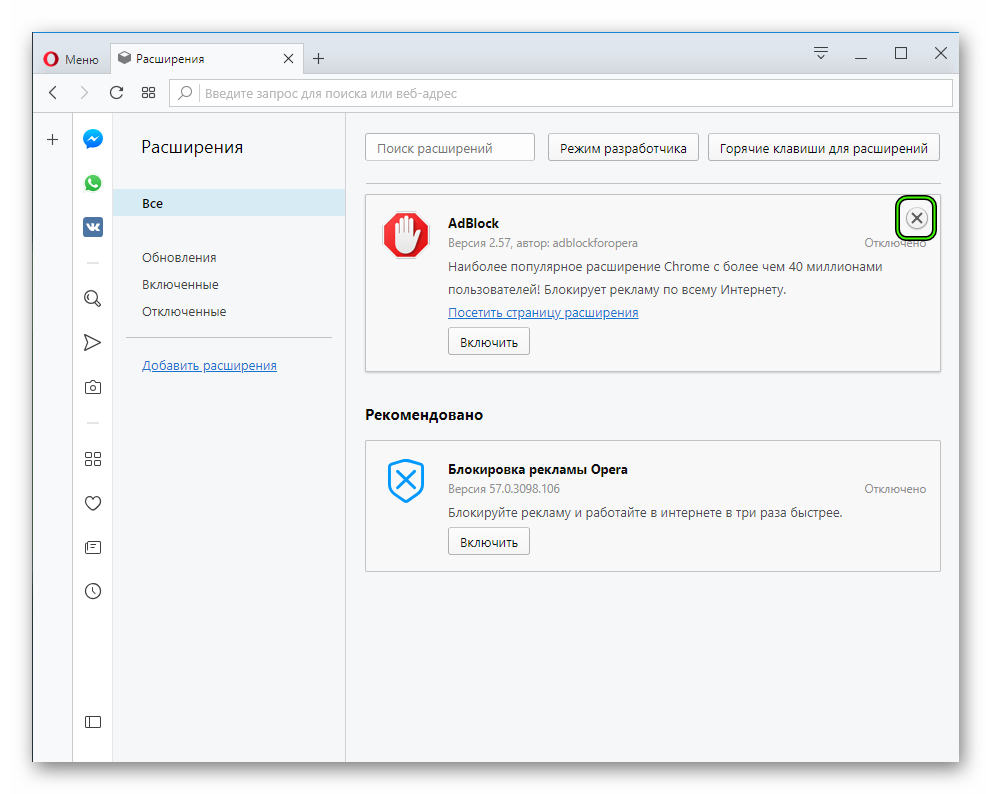
- Все также переходим на вкладку «Расширения» и находим нужный элемент.
- Теперь вместо простой деактивации наводим на него курсор мыши.
- Кликаем по появившемуся серому крестику.
- Перезапускаем интернет-обозреватель.
Таким простым способом можно устранять неугодные плагины, на время их выключать – в общем проводить все манипуляции, предусмотренные стандартными возможностями браузера Opera.
Подведем итоги
В процессе повествования мы рассмотрели наиболее простые способы микро-менеджмента над официальными расширениями для Оперы. Процедура не занимает много времени и сил, а также не выдвигает серьезных требований к уровню владения ПК.
Opera занесла в черный список расширение Tampermonkey, указав, что расширение является вредоносным [Обновлено]
Если вы установили расширение Tampermonkey из Chrome Web Store в браузере Opera и используете его, вы заметите, что сегодня вы получите предупреждение о том, что «Opera занесла в черный список одно из ваших расширений, и мы заблокировали его для вашей безопасности. . За подробностями обращайтесь к менеджеру расширений ». Менеджер посещений расширений обнаруживает, что Opera заблокировала Tampermonkey, назвав его вредоносным, и сообщает пользователю, что он может либо оставить, либо удалить его. Об этой проблеме также сообщали различные пользователи на форуме Opera.

Вот предупреждение: «Мы определили это расширение как вредоносное и занесли его в черный список. Это означает, что он больше не может повредить вашу машину, вы можете оставить ее как есть или удалить ».

Хотя существует Магазин надстроек Opera, большинство пользователей предпочитают устанавливать расширения из Интернет-магазина Chrome, поскольку они часто обновляются разработчиками, как и в случае с Tampermonkey, доступным в Интернет-магазине и на сайте надстроек Opera. Пока Opera не блокирует расширение Tampermonkey, установленное из своего магазина, но это не последняя версия, если честно.
Повторно включить расширение Tampermonkey Chrome из черного списка в Opera
Нет недавних отрицательных отзывов или комментариев на странице расширения Tampermonkey для Chrome в Интернет-магазине в поддержку заявления Opera как вредоносного, это может быть ложным срабатыванием или ошибкой на стороне Opera. Если вы хотите повторно включить расширение Tampermonkey из черного списка в Opera, вы можете: вот как.
1. Откройте Opera, нажмите меню> Справка> О Opera, скопируйте путь к профилю Oper в буфер обмена и закройте браузер.
2. Используйте диалоговое окно «Выполнить» или вставьте скопированный выше путь в адресную строку проводника, чтобы открыть это место.
3. Выберите файл настроек, щелкните правой кнопкой мыши и выберите «Открыть с помощью> Блокнот»,
4. Посетите страницу расширения Tampermonkey в Интернет-магазине Chrome в другом браузере и скопируйте идентификатор расширения («dhdgffkkebhmkfjojejmpbldmpobfkfo»), как вы видите его в адресной строке сразу после имени расширения.
5. Теперь используйте диалоговое окно «Найти», чтобы найти его в файле настроек, и установите для «черного списка» значение «false» и «blacklist_state» значение «0».

6. Сохраните изменения в файле настроек Opera и закройте его.
Теперь запустите Opera, посетите диспетчер расширений, вы увидите активированное расширение Tampermonkey без заблокированных, внесенных в черный список и вредоносных предупреждений.
Примечание. Мы просим вас не делать этого для других расширений, отмеченных Opera или Chrome, провести соответствующее исследование и принять решение, прежде чем пытаться активировать заблокированные расширения.
6 января 2019 г. Обновление: разработчик Tampermonkey опубликовал информацию об этой проблеме на GitHub и связался с Opera, чтобы проверить расширение, и получил от них ответ, что они подозревают, что версия Tampermonkey для Chrome распространяется вредоносным ПО ».
Вот что Opera сказала разработчику, связавшись с ним через его учетную запись разработчика:
«Привет, у нас есть разумные основания полагать, что расширение (с идентификатором версии Chrome) распространяется вредоносными программами и используется в качестве средства для обхода наших критериев приемлемости для расширений браузера [1]. Это ставит под угрозу конфиденциальность и безопасность наших пользователей, а также является проблемой для нас по многим причинам. Если Tampermonkey соответствует нашим критериям приемлемости, то я могу предложить отправить текущую версию расширения в наши дополнения и позволить модераторам проверить ее ».

Вы можете увидеть список расширений, внесенных в черный список Opera, здесь.
Между тем, разработчик предлагает пользователям попробовать повторно включить расширение, если это возможно, и сценарии резервного копирования, восстановить их после установки бета-версии расширения из Интернет-магазина Chrome, которая на данный момент не была внесена в черный список.
Бета-версия Tampermonkey [Интернет-магазин Chrome]
Похожие записи:
- Firefox: Mozilla завершает проект Mortar Project
- Открытие и просмотр изображений Google WebP в Sumatra PDF Reader
- Вкладки по запросу в Firefox 13 для улучшения времени запуска и скорости отклика Firefox
- Скачать Opera 11.10 «Barracuda» Alpha