Как включить или выключить отображение скорости сети на экране Хуавей Хонор
На этой странице вы найдете информацию как включить или выключить отображение скорости сети Huawei Honor и других подобных Андроид смартфонах и планшетах. Теперь владельцы смартфонов могут включить отображение скорости сети на экране и наблюдать реальную скорость интернета.
Есть и те, кто случайно включили чтоб показывал скорость сети на телефоне и теперь не могут найти в настройках как выключить данную функцию. В любом случае думаю, что многим владельцам смартфонов Honor и Huawei будет интересно как на экране включить отображение скорости сети и решить для себя, нужна ли ему информация о скорости интернета на экране телефона или нет.
Чтоб включить индикатор скорости интернета на экране делаем следующее:
Открываем на смартфоне или планшете «Настройки».
В открывшихся настройках Хуавей Хонор переходим в пункт «Экран». (На смартфонах с Андроид 8 в настройках выбираем пункт «Приложения и уведомления» и далее пункт «Уведомления и строка состояния».)
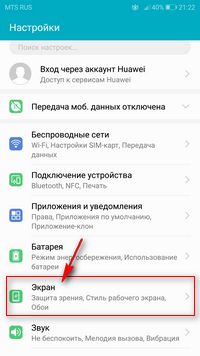
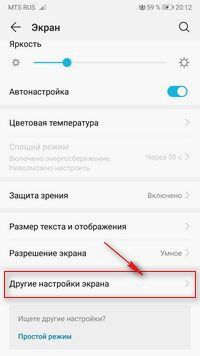
Далее в меню возможных настроек экрана переходим в пункт «Другие настройки экрана».
Теперь чтоб показывал скорость интернета включаем пункт «Отображать скорость сети». Смотрите на скриншоты ниже.
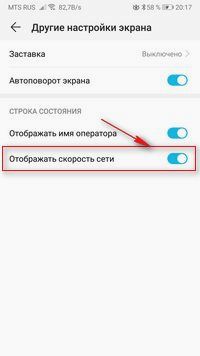
Для тех, кто не хочет чтоб на экране телефона показывалась скорость сети интернета отключаем данный пункт.
Надеюсь информация из статьи оказалась полезной и вы смогли настроить отображение скорости интернета на экране телефона Хуавей Хонор. Не забудьте оставить отзыв и указать модель устройства к которому пошла или нет инфа выше чтоб и другим осталась от вас полезная информация. Если на вашем телефоне скорость сети интернета на экране включается выключается по-другому, то просим поделиться в отзывах. Спасибо за отзывчивость!
Статья размещена 03.05.2019г.
Отзывы об отображение скорости интернета на экране Huawei Honor
Добавить отзыв или поделиться полезной информацией по теме страницы.
ОБНОВИТЬ СТРАНИЦУ С ОТЗЫВАМИ
Автор:Jeromy1
07-10-2022
00 час. 42 мин.
Сообщение:
на Y6 пипец и так ничего наверху не видно, ещё и с текстом внизу через горизонтальную дробь 123 kb/s решаемо? хотябы в одну строчку сделать.
Автор:Альберт
25-07-2020
08 час. 43 мин.
Сообщение:
Спасибо за разъяснения, все просто и понятно. Хонор 9х премиум
Автор:Назир
20-04-2020
22 час. 03 мин.
Сообщение:
Спасибо за подробную инструкцию, помогли настроить чтоб показывал скорость интернета на экране Honor 9 Lite с Android 9.
Автор:Ирина
30-01-2020
08 час. 26 мин.
Сообщение:
Спасибо, спасли от унижения спрашивать у коллег ))) хонор ай 10
Автор:Страйф
26-01-2020
02 час. 28 мин.
Сообщение:
Huawei Nova 5T — работает Honor View 20 — работает
Автор:Евгений
09-01-2020
19 час. 39 мин.
Сообщение:
Да помогло спасибо
Автор:Алексей
11-11-2019
16 час. 18 мин.
Сообщение:
Бред. За какой телефон хоть пишешь? На хонор 7а и близко нет таких настроек.
Автор:Валя
05-08-2019
22 час. 30 мин.
Сообщение:
Спасибо помогли убрать с экрана скорость интернета

Смартфоны с самой лучшей камерой 2023. В рейтинге предоставлены телефоны с самой лучшей камерой на сегодняшний день.

Бесплатно телефон по акции. Бесплатные телефоны, смартфоны сенсорные и кнопочные как брендовых производителей Samsung, iPhone так и малоизвестных.
Оставляя отзывы, Вы помогаете
другим сделать правильный выбор.
ВАШЕ МНЕНИЕ ИМЕЕТ ЗНАЧЕНИЕ.
- Копирование материалов и иной информации с сайта для дальнейшего размещения на других ресурсах разрешена только при наличии прямой (активной) и индексируемой ссылки на сайт www.telefoniy.ru или ссылки на страницу где взята информация!
Спасибо за понимание и удачи вам в ваших делах! - Связаться с администратором сайта
- Владелец сайта telefoniy.ru
- Правила пользования сайтом
- Сайт работает с 2011 по 2023 г.
Как включить отображение скорости интернета на Андроиде
Скорость передачи данных на мобильном телефоне – это одна из самых важных особенностей и технологий любого смартфона на текущий момент, потому что доля мобильного рынка просто колоссальная во всем мире, и с каждым годом эта тенденция только растет. И если раньше со смартфона вы могли слушать треки в mp3 или короткие ролики, то сейчас вполне можно смотреть потоковое видео на любой из онлайн площадок в разрешении HD, FullHD, и даже 2K, используя для этого лишь гаджет. Однако на том же телефоне не всегда понятно, какая именно скорость на данный момент, например, когда появляются сбои, долго грузит файл, и поэтому возникает вопрос: как включить отображение скорости интернета на Андроиде и возможно ли это в базовой версии операционной системы? Или требуется загружать какие-либо приложения на смартфон? В этой статье мы постарались дать для вас все ответы на такие вопросы.
Как включить отображение скорости интернета Android
К сожалению, на многих устройствах, работающих на базе Android, встроенной опции для отображения скорости интернета нет, поэтому приходится использовать виджеты или сторонние программы. Если же вы счастливый обладатель Xiaomi, то здесь можно воспользоваться своей фишкой.
Отображение скорости на Xiaomi
- Зайдите в «Настройки» своего гаджета;
- Перейдите в раздел «Экран»;
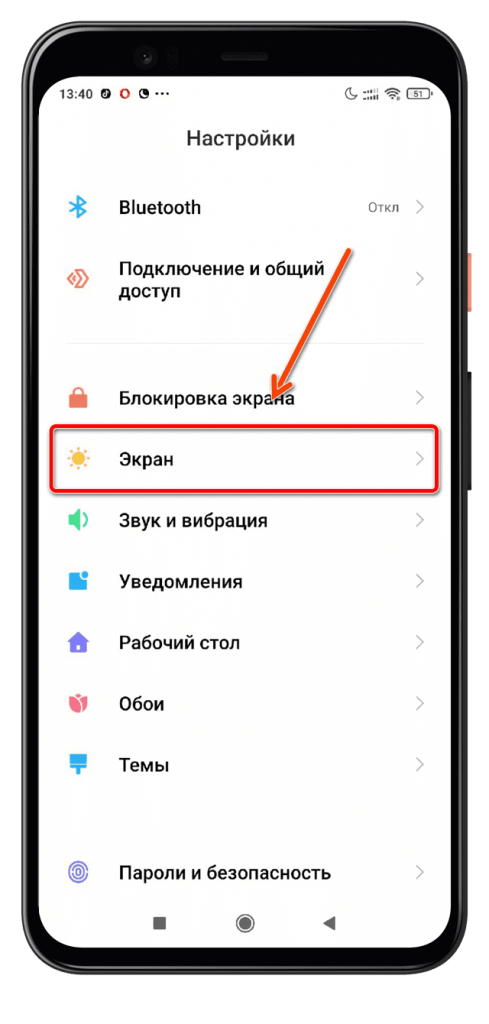
- Далее нажмите «Центр управления и шторка уведомлений»;
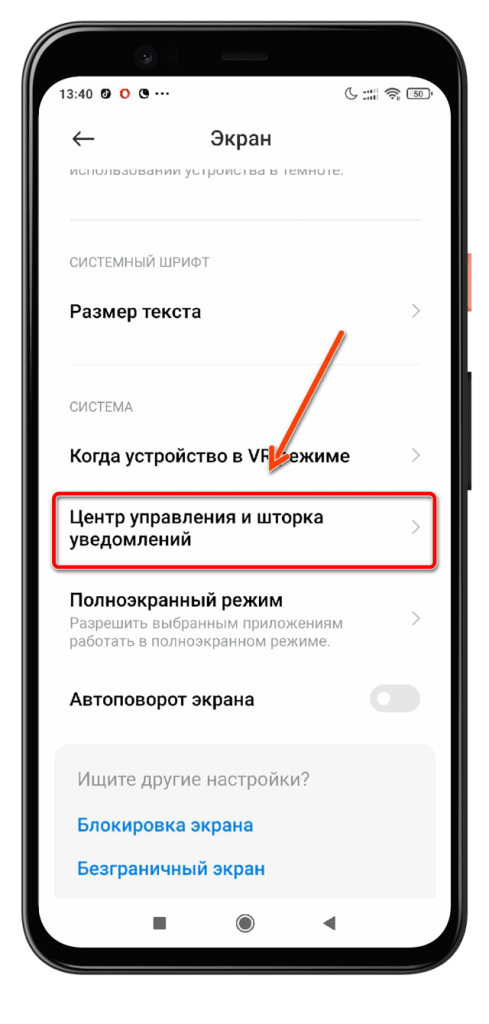
- Найдите здесь пункт «Скорость сети» и активируйте его.
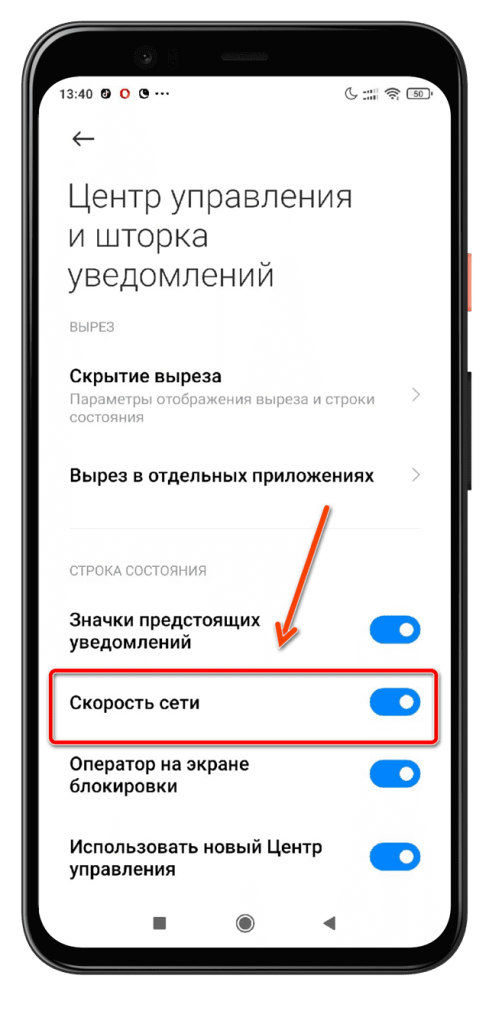
С этого момента вы сможете видеть, какая текущая скорость интернета на вашем Сяоми. Только чтобы ее посмотреть, вам нужно будет делать свайп вниз для вызова «Центра управления» на телефоне. Отображается как для мобильной связи, так и для беспроводного Wi-Fi.
Как включить отображение скорости на Honor, Huawei
Если у вас устройство от Huawei, Honor, то включить отображение текущей скорости интернета тоже можно при помощи настроек гаджета:
- Зайдите в «Настройки» вашего смартфона;
- Кликните по вкладке «Экран и яркость»;
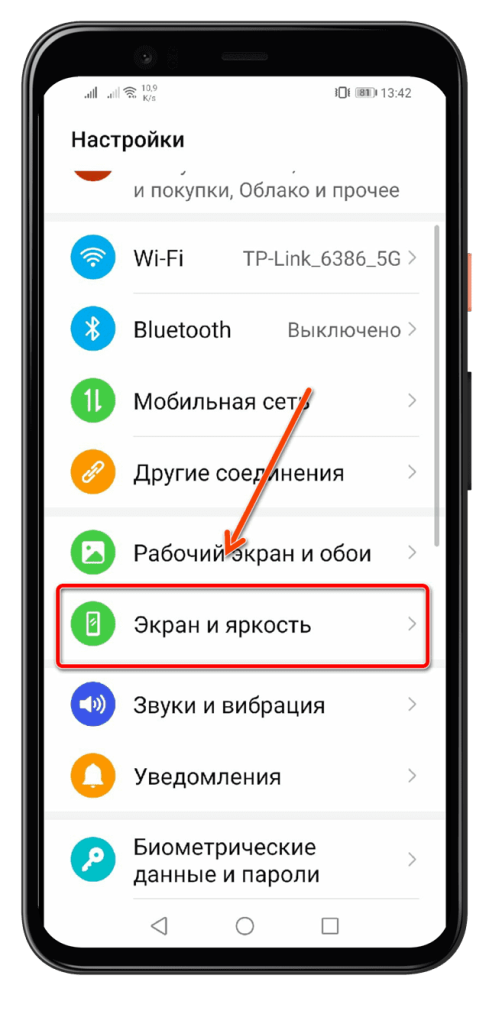
- Найдите пункт «Другие настройки экрана» и нажмите по ним;
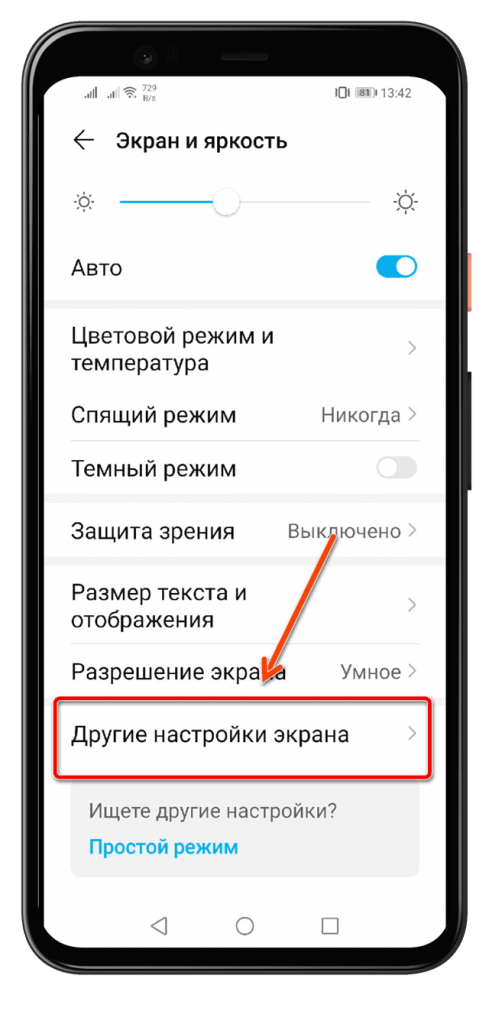
- Здесь найдите вкладку «Строка состояния» и активируйте опцию, которая называется «Отображать скорости сети».
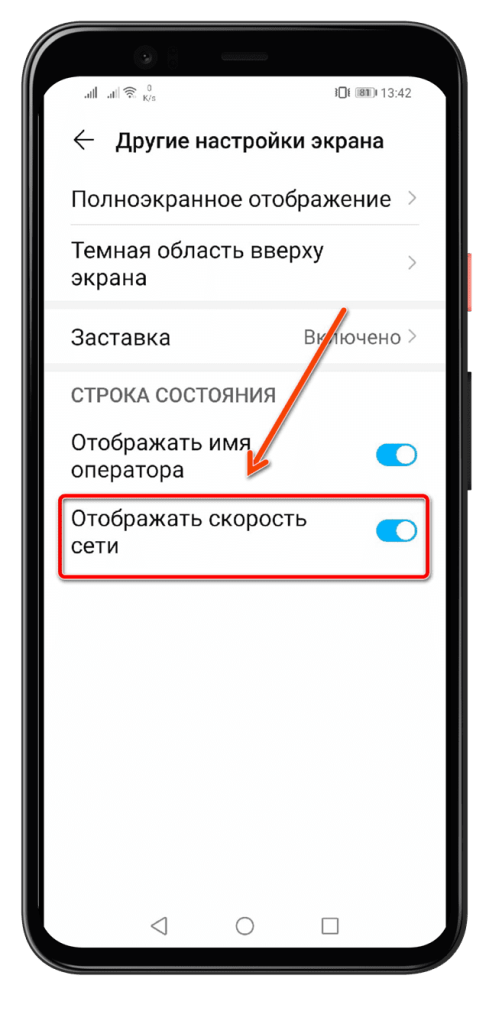
Теперь на вашем экране будет отображаться скорость сети мобильного устройства.
Внимание! Настройка строки состояния присутствует во многих телефонах с Андроидом, однако в новых гаджетах такой опции уже нет. Поэтому внимательно смотрите, какой вариант вам больше всего подходит для отображения скорости интернета.
С помощью приложений
Даже если на вашем телефоне нет возможности включить отображение скорости через стандартные параметры операционной системы Android, можно использовать отдельное приложение для этого.
Speed Indicator
Многофункциональное приложение для Андроида, с помощью которого можно получать детальную информацию и статистику по использованию трафика на телефоне. С помощью него вы сможете отслеживать не только текущую скорость интернета, но и в целом весь трафик за день, месяц, год и любой промежуток.
- Загрузите Speed Indicator на Андроид в Play Маркете;
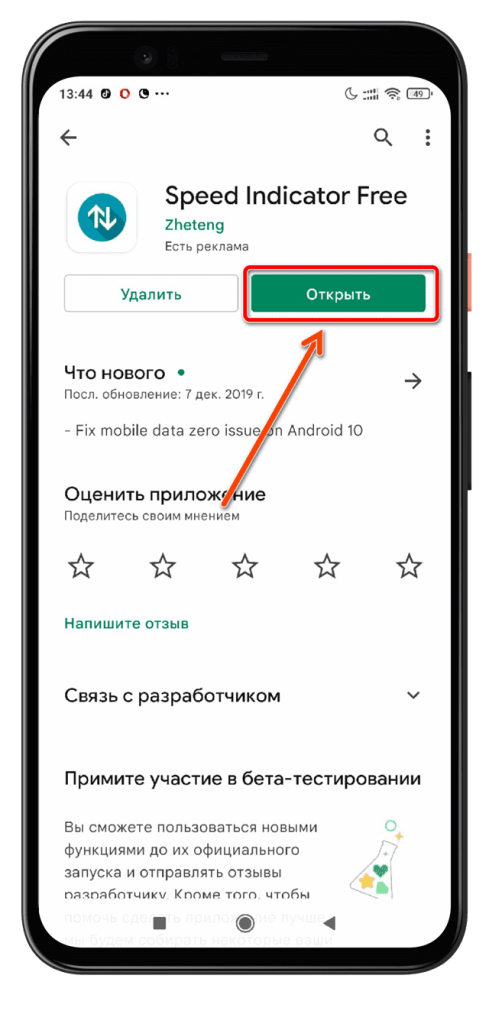
- Предоставьте все права, которые необходимы для корректной работы программы;
- Разрешите сбор статистики, чтобы Speed Indicator мог отображать данные;
- Теперь сделайте свайп вниз, чтобы увидеть текущую скорость интернета.
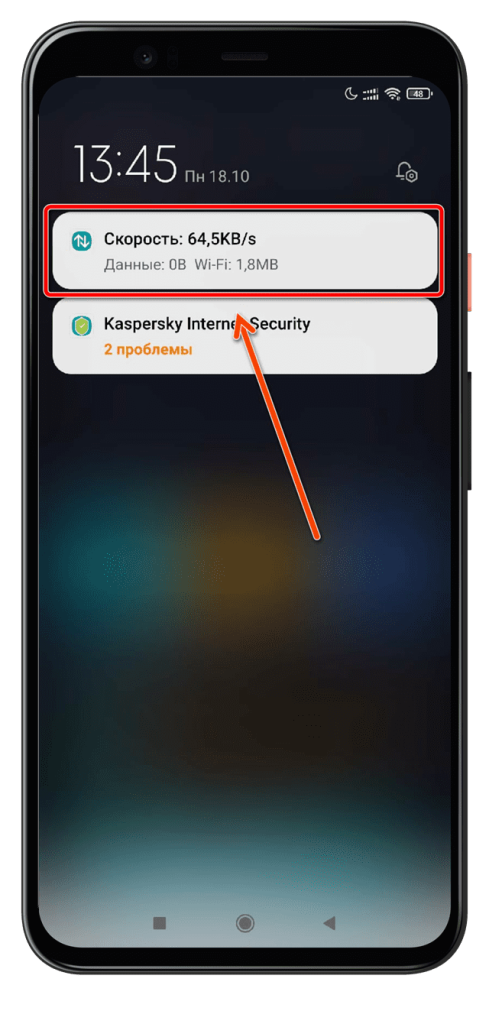
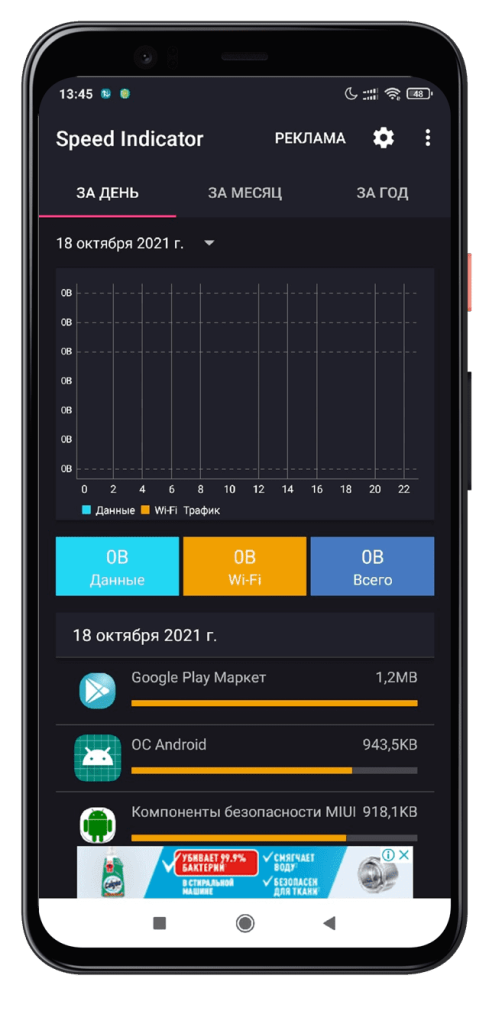
Здесь же есть опция «Плавающего виджета», чтобы поверх экрана программа отображала скорость интернета на вашем смартфоне.
Internet Speed Meter Lite
Это еще один интересный инструмент для отображения текущей скорости трафика интернета на смартфоне, позволяющий в доли секунды просмотреть полную статистику.
- Загрузите приложение Internet Speed Meter Lite на Андроид;
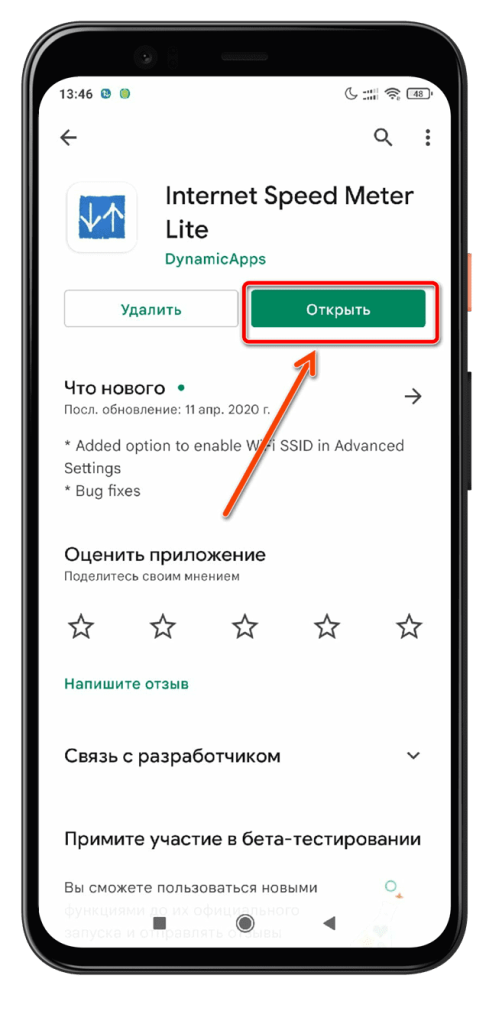
- Откройте его и на главной увидите таблицу со статистикой;
- Чтобы посмотреть текущую скорость интернета, сделайте свайп вниз и в строке уведомлений будет отображаться количество передаваемых кб/c.
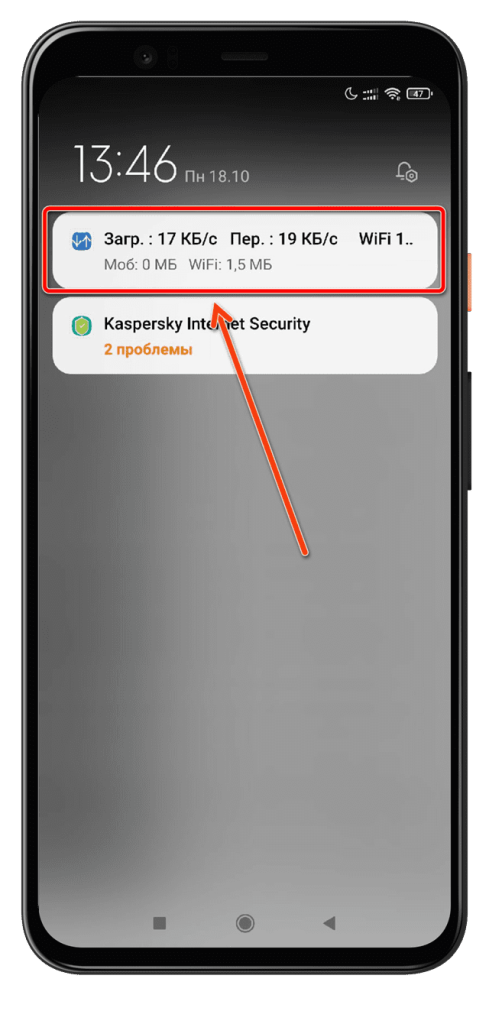
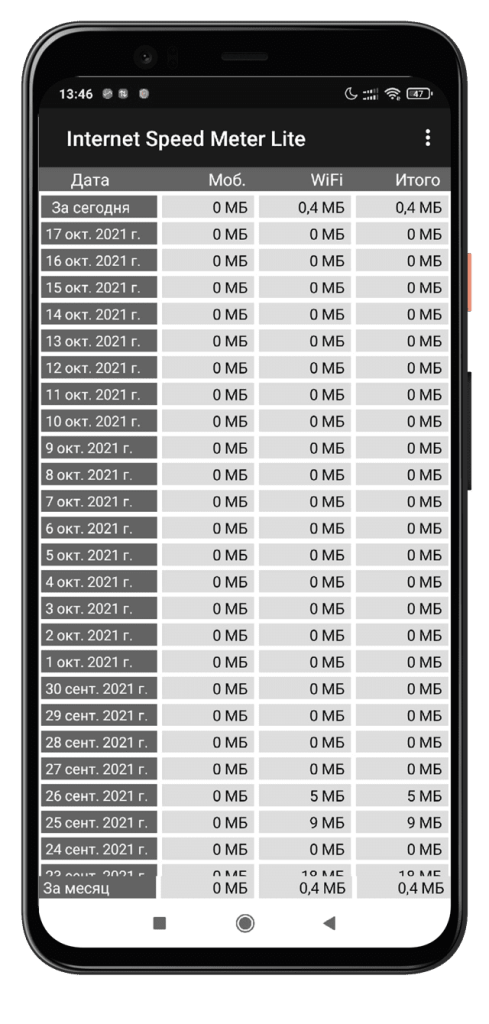
В настройках можно выбирать, в какой единице измерения будет отображаться статистика, а также есть возможность скрытия уведомлений.
Как видите, включить отображение скорости интернета на Android не сложно, будь то Xiaomi, Honor, Huawei или любой другой смартфон с данной операционной системой. Если у вас есть свои варианты решения данной задачи, можете оставить комментарий для других пользователей.
Отображение имени оператора и скорости сети в строке состояния
Вы можете настроить отображение имени оператора и скорости сети в строке состояния.

Перейдите в раздел Настройки > Экран и яркость > Другие настройки экрана и включите или выключите функцию Отображать имя оператора или Отображать скорость сети .
Как включить отображение скорости сети на экране HUAWEI (honor).

Услуги операторов сотовой связи на радость нам – потребителям, с каждым годом расширяются. И причиной этого служит не только высокая конкуренция между провайдерами связи. Этому ещё способствует интенсивное развитие сферы коммуникационной связи, куда государства и частные инвесторы вкладывают значительные средства.
Все прекрасно понимают, что от скорости получения информации и её качества зависят буквально все отрасли: госуправление, финансы, бизнес, военные и всё остальное. Теперь без электронной связи буквально «никуда», даже в очередь на медосмотр в поликлинику и то нужно записываться по интернету.
А как проверить наличие качественной связи на сотовом телефоне?
В верхней строчке на экране смартфона, которая называется строка состояния, обязательно находится значок силы сигнала сотовой сети с именем оператора. Этот значок для удобства рисуется в виде столбчатой диаграммы: чем выше сила сигнала – тем столбиков больше и они выше.

Помимо сотовой связи, которая позволяет вам в любое время и в любом месте осуществлять телефонные разговоры, сотовые операторы ещё предоставляют возможность передачи данных по мобильной связи, то есть выход в интернет. Более того ваш смартфон может выходить в интернет и по другим сетям, например по сети Wi-Fi.
А как проверить качество передачи данных по интернету и его скорость на смартфоне Huawei или Honor?
Оказалось, что показатель скорости передачи данных тоже можно вывести в строку состояния. И тогда вы в любой момент будете знать о наличии такой связи и её скорость обмена данными. А для этого нужно в Настройках телефона включить всего один переключатель.
Далее мы опишем порядок включения и выключения отображения реальной скорости сети на экране смартфона на примере редакционного смартфона Huawei P smart (2018) с ОС ANDROID 9 Pie.
Инструкция по включению отображения скорости сети на телефоне Huawei (honor).
1. Запустить Настройки телефона с Рабочего экрана.

2. В Настройках телефона войти в раздел «Экран».

3. В разделе «Экран» нужно войти в подраздел «Другие настройки экрана».

4. Для включения отображения скорости сети нужно нажать на переключатель пункта «Отображать скорость сети».

5. Тогда строка состояния будет выглядеть уже так:

6. Ниже мы приведём примеры отражения скорости сети в строке состояния при передаче данных по сети Wi-Fi и по мобильной связи с открытой Панелью уведомлений:
6.1. Передача данных по сети Wi—Fi:

6.2. Передача данных по мобильной сети 4G (LTE).

6.3. Передача данных не осуществляется. Включена только телефонная сотовая связь.