Как удалить фигуру в PowerPoint
Вы можете добавить одну фигуру в документ системы Microsoft Office 2007 или объединить несколько фигур, чтобы создать рисунок или более сложную фигуру. Доступные фигуры включают линии, основные геометрические фигуры, стрелки, фигуры уравнений, фигуры блок-схем, звезды, баннеры и выноски.
Добавив одну или несколько фигур, вы можете добавить к ним текст, маркеры, нумерацию и экспресс-стили.
Эта статья посвящена фигурам. Дополнительные сведения о фигурах в графических элементах SmartArt см. в разделе Добавление фигур в графические элементы SmartArt. Дополнительные сведения о вставке символов см. в разделе Вставка символов и символов на основе латиницы ASCII или Unicode. Дополнительные сведения об использовании диаграмм или SmartArt в документе см. в разделе Когда следует использовать графический элемент SmartArt, а когда — диаграмму?
Что вы хотите сделать?
Добавьте фигуру в документ
Какую программу системы Microsoft Office 2007 вы используете?
Excel
На вкладке «Вставка» в группе «Иллюстрации» нажмите «Фигуры».
Нажмите нужную фигуру, щелкните в любом месте документа, а затем перетащите ее, чтобы разместить фигуру.
Чтобы создать идеальный квадрат или круг (или ограничить размеры других фигур), нажмите и удерживайте клавишу SHIFT при перетаскивании.
Вы можете добавлять отдельные фигуры на диаграмму или добавлять фигуры поверх графического элемента SmartArt, чтобы настроить диаграмму или графический элемент SmartArt.
Перспективы
Вставьте холст для рисования. На вкладке «Вставка» в группе «Иллюстрации» нажмите «Фигуры», а затем нажмите «Новое полотно для рисования».
В разделе «Средства рисования» на вкладке «Формат» в группе «Вставить фигуры» нажмите кнопку «Дополнительно» .
Нажмите нужную фигуру, щелкните в любом месте документа, а затем перетащите ее, чтобы разместить фигуру.
Чтобы создать идеальный квадрат или круг (или ограничить размеры других фигур), нажмите и удерживайте клавишу SHIFT при перетаскивании.
Вы можете добавлять отдельные фигуры на диаграмму или добавлять фигуры поверх графического элемента SmartArt, чтобы настроить диаграмму или графический элемент SmartArt.
PowerPoint
На вкладке «Главная» в группе «Рисунок» нажмите «Фигуры».
Нажмите нужную фигуру, щелкните в любом месте документа, а затем перетащите ее, чтобы разместить фигуру.
Чтобы создать идеальный квадрат или круг (или ограничить размеры других фигур), нажмите и удерживайте клавишу SHIFT при перетаскивании.
Вы можете добавлять отдельные фигуры на диаграмму или добавлять фигуры поверх графического элемента SmartArt, чтобы настроить диаграмму или графический элемент SmartArt.
Издатель
На панели инструментов «Объекты» выполните одно из следующих действий:
Чтобы добавить стандартную автофигуру, например звезду или ромб, нажмите Автофигуры , выберите категорию и выберите нужную фигуру.
Чтобы добавить круг или квадрат, нажмите «Овал» или «Прямоугольник» .
Перетащите, пока фигура не станет нужного размера.
Чтобы создать идеальный квадрат или круг (или ограничить размеры других фигур), нажмите и удерживайте клавишу SHIFT при перетаскивании.
Чтобы добавить фигуру предопределенного размера, щелкните место, куда вы хотите вставить фигуру.
Вставьте холст для рисования. На вкладке «Вставка» в группе «Иллюстрации» нажмите «Фигуры», а затем нажмите «Новое полотно для рисования».
В разделе «Средства рисования» на вкладке «Формат» в группе «Вставить фигуры» нажмите кнопку «Дополнительно» .
Нажмите нужную фигуру, щелкните в любом месте документа, а затем перетащите ее, чтобы разместить фигуру.
Чтобы создать идеальный квадрат или круг (или ограничить размеры других фигур), нажмите и удерживайте клавишу SHIFT при перетаскивании.
Вы можете добавлять отдельные фигуры на диаграмму или добавлять фигуры поверх графического элемента SmartArt, чтобы настроить диаграмму или графический элемент SmartArt.
Добавьте в документ несколько фигур
Какую программу системы Microsoft Office 2007 вы используете?
Excel
Вместо добавления отдельных фигур для создания рисунка вы можете создать графический элемент SmartArt. В графическом элементе SmartArt расположение фигур и объем текста внутри этих фигур автоматически обновляются по мере добавления или удаления фигур и редактирования текста. Вы всегда можете добавить фигуру к графическому элементу SmartArt или заменить фигуру, если ни один из макетов вам не подходит.
На вкладке «Вставка» в группе «Иллюстрации» нажмите «Фигуры».
Щелкните правой кнопкой мыши фигуру, которую хотите добавить, и выберите «Заблокировать режим рисования».
Нажмите в любом месте документа, а затем перетащите фигуру. Повторите это для каждой фигуры, которую хотите добавить.
Чтобы создать идеальный квадрат или круг (или ограничить размеры других фигур), нажмите и удерживайте клавишу SHIFT при перетаскивании.
После добавления всех нужных фигур нажмите клавишу ESC.
Перспективы
Вместо добавления отдельных фигур для создания рисунка вы можете создать графический элемент SmartArt. В графическом элементе SmartArt расположение фигур и объем текста внутри этих фигур автоматически обновляются по мере добавления или удаления фигур и редактирования текста.Вы всегда можете добавить фигуру к графическому элементу SmartArt или заменить фигуру, если ни один из макетов вам не подходит.
Вставьте холст для рисования. На вкладке «Вставка» в группе «Иллюстрации» нажмите «Фигуры», а затем нажмите «Новое полотно для рисования».
В разделе «Средства рисования» на вкладке «Формат» в группе «Вставить фигуры» нажмите кнопку «Дополнительно» .
Щелкните правой кнопкой мыши фигуру, которую хотите добавить, и выберите «Заблокировать режим рисования».
Нажмите в любом месте документа, а затем перетащите фигуру. Повторите это для каждой фигуры, которую хотите добавить.
Чтобы создать идеальный квадрат или круг (или ограничить размеры других фигур), нажмите и удерживайте клавишу SHIFT при перетаскивании.
После добавления всех нужных фигур нажмите клавишу ESC.
PowerPoint
Вместо добавления отдельных фигур для создания рисунка вы можете создать графический элемент SmartArt. В графическом элементе SmartArt расположение фигур и объем текста внутри этих фигур автоматически обновляются по мере добавления или удаления фигур и редактирования текста. Вы всегда можете добавить фигуру к графическому элементу SmartArt или заменить фигуру, если ни один из макетов вам не подходит.
На вкладке «Главная» в группе «Рисунок» нажмите «Фигуры».
Щелкните правой кнопкой мыши фигуру, которую хотите добавить, и выберите «Заблокировать режим рисования».
Нажмите в любом месте документа, а затем перетащите фигуру. Повторите это для каждой фигуры, которую хотите добавить.
Чтобы создать идеальный квадрат или круг (или ограничить размеры других фигур), нажмите и удерживайте клавишу SHIFT при перетаскивании.
После добавления всех нужных фигур нажмите клавишу ESC.
Издатель
На панели инструментов «Объекты» нажмите «Автофигуры» .
Наведите курсор на категорию, затем на пунктирную линию, а затем перетащите, чтобы сделать меню плавающим.
Нажмите на фигуру, которую хотите вставить, а затем перетащите ее, пока она не станет нужного размера. Повторите этот шаг для каждой фигуры, которую вы хотите добавить.
После добавления всех нужных фигур нажмите клавишу ESC.
Вместо добавления отдельных фигур для создания рисунка вы можете создать графический элемент SmartArt. В графическом элементе SmartArt расположение фигур и объем текста внутри этих фигур автоматически обновляются по мере добавления или удаления фигур и редактирования текста. Вы всегда можете добавить фигуру к графическому элементу SmartArt или заменить фигуру, если ни один из макетов вам не подходит.
Вставьте холст для рисования. На вкладке «Вставка» в группе «Иллюстрации» нажмите «Фигуры», а затем нажмите «Новое полотно для рисования».
В разделе «Средства рисования» на вкладке «Формат» в группе «Вставить фигуры» нажмите кнопку «Дополнительно» .
Щелкните правой кнопкой мыши фигуру, которую хотите добавить, и выберите «Заблокировать режим рисования».
Нажмите в любом месте документа, а затем перетащите фигуру. Повторите это для каждой фигуры, которую хотите добавить.
Чтобы создать идеальный квадрат или круг (или ограничить размеры других фигур), нажмите и удерживайте клавишу SHIFT при перетаскивании.
После добавления всех нужных фигур нажмите клавишу ESC.
Добавить текст в фигуру
Какую программу системы Microsoft Office 2007 вы используете?
Excel
Нажмите на фигуру, к которой вы хотите добавить текст, а затем введите текст.
Чтобы изменить размер фигуры, щелкните ее, а затем перетащите маркеры изменения размера.
Добавляемый текст становится частью фигуры — если вы поворачиваете или переворачиваете фигуру, текст также поворачивается или переворачивается.
Перспективы
Щелкните правой кнопкой мыши фигуру, к которой вы хотите добавить текст, выберите «Добавить текст» и введите текст.
Чтобы изменить размер фигуры, щелкните ее, а затем перетащите маркеры изменения размера.
Добавляемый текст становится частью фигуры — если вы поворачиваете или переворачиваете фигуру, текст также поворачивается или переворачивается.
PowerPoint
Нажмите на фигуру, к которой вы хотите добавить текст, а затем введите текст.
Чтобы изменить размер фигуры, щелкните ее, а затем перетащите маркеры изменения размера.
Добавляемый текст становится частью фигуры — если вы поворачиваете или переворачиваете фигуру, текст также поворачивается или переворачивается.
Издатель
Нажмите на фигуру, к которой вы хотите добавить текст, а затем введите текст.
Чтобы изменить размер фигуры, щелкните ее, а затем перетащите маркеры изменения размера.
Добавляемый текст становится частью фигуры — если вы поворачиваете или переворачиваете фигуру, текст также поворачивается или переворачивается.
Щелкните правой кнопкой мыши фигуру, к которой вы хотите добавить текст, выберите «Добавить текст» и введите текст.
Чтобы изменить размер фигуры, щелкните ее, а затем перетащите маркеры изменения размера.
Добавляемый текст становится частью фигуры — если вы поворачиваете или переворачиваете фигуру, текст также поворачивается или переворачивается.
Добавить в фигуру маркированный или нумерованный список
Какую программу системы Microsoft Office 2007 вы используете?
Excel
Выделите текст в фигуре, к которой вы хотите добавить маркеры или нумерацию.
На мини-панели инструментов нажмите стрелку рядом с пунктом Маркеры и нумерация, а затем нажмите Маркеры и нумерация.
Выполните одно из следующих действий:
Чтобы добавить маркеры, перейдите на вкладку Маркированные и выберите нужные параметры.
Чтобы добавить нумерацию, перейдите на вкладку «Нумерованные» и выберите нужные параметры.
Перспективы
На вкладке «Сообщение» в группе «Основной текст» выберите один из следующих вариантов:
Выделите текст в фигуре, к которой вы хотите добавить маркеры или нумерацию.
Чтобы добавить маркеры, нажмите стрелку рядом с пунктом Маркеры и выберите нужные параметры.
Чтобы добавить нумерацию, нажмите стрелку рядом с пунктом Нумерация и выберите нужные параметры.
PowerPoint
Выделите текст в фигуре, к которой вы хотите добавить маркеры или нумерацию.
На мини-панели инструментов нажмите стрелку рядом с пунктом Маркеры и нумерация, а затем нажмите Маркеры и нумерация.
Выполните одно из следующих действий:
Чтобы добавить маркеры, перейдите на вкладку Маркированные и выберите нужные параметры.
Чтобы добавить нумерацию, перейдите на вкладку «Нумерованные» и выберите нужные параметры.
Издатель
Выделите текст в фигуре, к которой вы хотите добавить маркеры или нумерацию.
На панели инструментов «Форматирование» нажмите один из следующих элементов:
Чтобы добавить маркеры, нажмите Маркеры .
Чтобы добавить нумерацию, нажмите Нумерация .
Выделите текст в фигуре, к которой вы хотите добавить маркеры или нумерацию.
Выполните одно из следующих действий:
На вкладке «Главная» в группе «Абзац» выберите один из следующих вариантов:
Чтобы добавить маркеры, нажмите стрелку рядом с пунктом Маркеры и выберите нужные параметры.
Чтобы добавить нумерацию, нажмите стрелку рядом с пунктом Нумерация и выберите нужные параметры.
Добавление экспресс-стиля к фигуре
Важно! Экспресс-стили доступны только в следующих программах выпуска 2007 Office: Excel, Outlook, Word и PowerPoint.
Быстрые стили — это комбинации различных параметров форматирования, которые отображаются в миниатюре в галерее экспресс-стилей в группе «Стили фигур». Когда вы наводите указатель мыши на миниатюру экспресс-стиля, вы можете увидеть, как стиль формы (или экспресс-стиль) влияет на вашу фигуру.
Какую программу системы Microsoft Office 2007 вы используете?
Excel
Нажмите на фигуру, к которой вы хотите применить новый или другой экспресс-стиль.
В разделе «Средства рисования» на вкладке «Формат» в группе «Стили фигур» выберите нужный экспресс-стиль.
Чтобы увидеть больше экспресс-стилей, нажмите кнопку «Дополнительно» .
К фигуре также можно добавить заливку или эффект.
Перспективы
Нажмите на фигуру, к которой вы хотите применить новый или другой экспресс-стиль.
В разделе «Средства рисования» на вкладке «Формат» в группе «Стили фигур» выберите нужный экспресс-стиль.
Чтобы увидеть больше экспресс-стилей, нажмите кнопку «Дополнительно» .
К фигуре также можно добавить заливку или эффект.
Нажмите на фигуру, к которой вы хотите применить новый или другой экспресс-стиль.
В разделе «Средства рисования» на вкладке «Формат» в группе «Стили фигур» выберите нужный экспресс-стиль.
Чтобы увидеть больше экспресс-стилей, нажмите кнопку «Дополнительно» .
К фигуре также можно добавить заливку или эффект.
Переход от одной формы к другой
Какую программу системы Microsoft Office 2007 вы используете?
Excel
Нажмите на фигуру, которую хотите изменить на другую.
Чтобы изменить несколько фигур, нажмите клавишу CTRL и щелкните фигуры, которые хотите изменить.
В разделе «Средства рисования» на вкладке «Формат» в группе «Вставить фигуры» нажмите «Редактировать фигуру» , выберите «Изменить фигуру», а затем выберите нужную новую фигуру.
Перспективы
Чтобы изменить одну фигуру на другую, удалите фигуру, а затем добавьте новую.
Чтобы изменить несколько фигур, нажмите клавишу CTRL и щелкните фигуры, которые хотите изменить.
PowerPoint
Нажмите на фигуру, которую хотите изменить на другую.
Чтобы изменить несколько фигур, нажмите клавишу CTRL и щелкните фигуры, которые хотите изменить.
В разделе «Средства рисования» на вкладке «Формат» в группе «Вставить фигуры» нажмите «Редактировать фигуру» , выберите «Изменить фигуру», а затем выберите нужную новую фигуру.
Издатель
Нажмите на автофигуру, которую хотите изменить.
Чтобы изменить несколько автофигур, нажмите и удерживайте клавишу CTRL, щелкая автофигуры, которые хотите изменить.
В меню «Расстановка» выберите пункт «Изменить автофигуру», выберите категорию и щелкните нужную новую фигуру.
Чтобы изменить одну фигуру на другую, удалите фигуру, а затем добавьте новую.
Чтобы изменить несколько фигур, нажмите клавишу CTRL и щелкните фигуры, которые хотите изменить.
Удалить фигуру из документа
Выполните следующие действия для всех программ, перечисленных в разделе «Относится к» в верхней части статьи.
Нажмите на фигуру, которую хотите удалить, и нажмите DELETE.
Чтобы удалить несколько фигур, нажмите клавишу CTRL, щелкая фигуры, которые хотите удалить, а затем нажмите клавишу DELETE.
Дополнительные сведения о выборе фигуры для удаления см. в разделе Выбор фигуры или другого объекта.

У меня есть круг, и я хочу удалить фрагмент. Я попытался использовать квадрат, чтобы включить фрагмент.
Но ни одна из фигур слияния не смогла этого добиться.
Так как же это сделать правильно?

2 ответа 2
Используйте инструмент «Форма круга»

Нарисуйте круг так же, как круг (удерживайте клавишу Shift, чтобы сделать его такой же ширины и высоты). Возьмите желтый маркер, чтобы отрегулировать размер сегмента, удаляемого из полного круга.

Измените цвет заливки и линии, как и для любой другой фигуры, затем выберите «Редактировать точки» в контекстном меню правой кнопки мыши.

Выберите один из прямых сегментов и выберите «Удалить сегмент» в контекстном меню правой кнопки мыши.

Если другой «прямой» сегмент теперь превращается в изогнутую линию (это происходит в моей версии PowerPoint), щелкните правой кнопкой мыши и измените его на «Прямой сегмент», прежде чем продолжить.

На данный момент я не понимаю, почему PowerPoint не позволяет вам удалить другой прямой отрезок, но пока это прямой отрезок, вы можете просто переместить точку в центре круга в быть точно над точкой на другом конце прямого сегмента, чтобы по существу удалить этот сегмент. Возможно, в более новых версиях PowerPoint этой особенности нет.

Наконец нажмите в любом месте за пределами фигуры, чтобы выйти из режима «Редактировать точки».
Узнайте, как удалять фигуры из существующей графики SmartArt в PowerPoint 2013 для Windows. Фигуры удаляются из графики SmartArt, сохраняя эстетику симметрии и интервалов.
Автор: Гитеш Баджадж
Продукт/версия: PowerPoint 2013 для Windows
ОС: Microsoft Windows 7 и выше
Дата создания: 25 августа 2014 г.
Последнее обновление: 13 сентября 2016 г.
Изучите PowerPoint
После того как вы вставите рисунок SmartArt в слайд PowerPoint или преобразуете маркированный текст в SmartArt, вы можете легко добавить дополнительные фигуры в свой рисунок SmartArt одним или двумя щелчками мыши. Точно так же вы можете удалять фигуры из любого существующего графического элемента SmartArt.
Выполните следующие действия, чтобы узнать, как удалить фигуры из графики SmartArt в PowerPoint 2013 для Windows:
- Выберите существующий графический элемент SmartArt, как показано на рис. 1 ниже. Графический вариант SmartArt, который мы выбрали, — это расходящийся радиус.
- Рис. 1. Графический элемент SmartArt с расходящимся радиусом
Идеи SmartArt
Отменить шаг
Сочетания клавиш PowerPoint
Хотите больше сочетаний клавиш? Изучите нашу электронную книгу «Сочетания клавиш и последовательности клавиш PowerPoint», которая обновляется для всех версий PowerPoint. См. также:
Популярные сообщения

Установка минимального и максимального значений на оси значений в PowerPoint 2013 для Windows
Узнайте, как установить минимальное и максимальное значения на оси значений диаграмм в PowerPoint 2013 для Windows. Обрезка изображений (маска по форме) в PowerPoint 2011 для Mac
Узнайте, как обрезать изображения с помощью параметра «Маска по форме» в PowerPoint 2011 для Mac. Воспроизведение видео на слайдах в PowerPoint 2016 для Windows
Воспроизведение видеоклипа на слайдах в PowerPoint 2016 для Windows. Установка разрешения документа в PowerPoint 2016 для Windows
Узнайте, как установить разрешение документа в PowerPoint 2016 для Windows.
Центральные многоугольники для PowerPoint
Эти специальные круги имеют многоугольные центры: центры состоят из треугольников, квадратов, пятиугольников и шестиугольников! И в зависимости от сторон многоугольника остальная часть круга состоит из такого же количества сегментов. Это исходная страница.Версия этой страницы AMP (ускоренная мобильная страница) также доступна для пользователей мобильных платформ в статье Удаление фигур из существующей графики SmartArt в PowerPoint 2013 для Windows. Узнайте, как добавлять или удалять точки (вершины) фигуры в PowerPoint 2016 для Windows. Добавление и удаление точек может упростить и повысить эффективность работы с фигурами в PowerPoint. Автор: Гитеш Баджадж Продукт/версия: PowerPoint 2016 для Windows ОС: Microsoft Windows 7 и выше Дата создания: 17 февраля 2017 г.
Последнее обновление: 17 февраля 2017 г. Параметр «Редактировать точки» дает вам возможность управлять тем, как должна выглядеть фигура, но иногда вам может быть сложно изменить определенный сегмент фигуры, поскольку нет точек, доступных для манипулирования. И наоборот, точек может быть слишком много! PowerPoint предлагает простое решение этой проблемы: вы можете добавлять и удалять вершины фигуры.
Добавить точки (вершины)
- Чтобы добавить вершину к фигуре, выберите фигуру. Вы можете использовать любую форму; для этого урока мы использовали прямоугольник. Щелкните фигуру правой кнопкой мыши и выберите параметр «Редактировать точки» в контекстном меню, чтобы переключиться в режим «Редактировать точку».
- Теперь поместите курсор поверх контура фигуры, где вы хотите добавить новую вершину (точку). Курсор изменит свой вид на прямоугольник со знаком плюс, как показано красным цветом на рис. 1.
- Рис. 1. Поместите курсор, чтобы добавить точку
- Теперь осторожно щелкните правой кнопкой мыши и в появившемся меню выберите параметр «Добавить точку», как показано на рис. 2.
- Рис. 2. Параметр «Добавить точку»
- Это добавит к фигуре новую точку (вершину) (выделена красным цветом на рисунке 3). Вы можете добавить столько точек, сколько хотите.
- Рис. 3. В фигуру добавлена новая точка.
- Кроме того, вы можете быстро добавить к фигуре новую вершину, не щелкая правой кнопкой мыши. Для этого сначала убедитесь, что вы находитесь в режиме редактирования точек. Затем поместите курсор на контур фигуры, где вы хотите добавить новую вершину (точку), как показано на фигуре слева на рис. 4 (выделено красным). Затем Ctrl + клик. Это добавит новую вершину в положение курсора, как показано на фигуре справа на рис. 4.
- Рис. 4. Удерживая нажатой клавишу CTRL, щелкните сегмент линии, чтобы быстро добавить к фигуре новую вершину.
Удалить точки (вершины)
Выполните следующие действия, чтобы удалить существующие вершины:
- Убедитесь, что вы находитесь в режиме редактирования точек; щелкните правой кнопкой мыши и выберите параметр «Редактировать точки» в контекстном меню.
- Наведите курсор на точку, которую хотите удалить. Курсор изменится на четырехнаправленную стрелку, как показано красным цветом на рис. 5.
- Рис. 5. Наведите курсор на точку, чтобы удалить ее.
- Осторожно щелкните правой кнопкой мыши, чтобы открыть контекстное меню, как показано на рис. 6. В этом меню выберите параметр «Удалить точку».
- Рис. 6. Параметр «Удалить точку»
- Выбранная точка фигуры будет удалена (см. рис. 7). Удаление точки полностью изменяет форму, как вы можете видеть на рис. 7, где прямоугольник трансформируется в треугольник. Так что будьте особенно осторожны при удалении точек!
- Рис. 7. Точка удалена из фигуры.
- Кроме того, вы можете быстро удалить вершину (точку) из фигуры, не щелкая правой кнопкой мыши. Для этого убедитесь, что вы находитесь в режиме редактирования точек. Затем поместите курсор на вершину, которую хотите удалить, и удерживайте нажатой клавишу Ctrl. Это изменит курсор на крест, как показано в форме слева на рисунке 8 (выделено красным). Удерживая нажатой клавишу Ctrl, щелкните точку, чтобы удалить ее. Вы можете увидеть результат этого удаления в форме, показанной справа на рис. 8.
- Рис. 8. Щелкните вершину, удерживая клавишу Ctrl, чтобы быстро удалить ее из фигуры.
Популярные сообщения
Применение эффектов скоса к фигурам в PowerPoint 2016 для Windows
Узнайте, как применять эффекты скоса к фигурам в PowerPoint 2016 для Windows.
Читайте также:
- Google go, что это за приложение для Android
- Как сделать два оглавления в одном документе Word
- Как обновить Visual Studio c
- Как скопировать фигуру в Word
- Программа для просмотра камер видеонаблюдения с компьютера онлайн xmeye
Как удалить фигуру в powerpoint
Как и изображения и картинки, PowerPoint также поддерживает редактирование фигур, вставленных в презентацию. Доступ к функциям редактирования формы в PowerPoint можно получить с ленты « Формат» после выбора формы. Функции редактирования сгруппированы в разделе « Вставка фигур» и « Стили фигур» на ленте « Формат» .
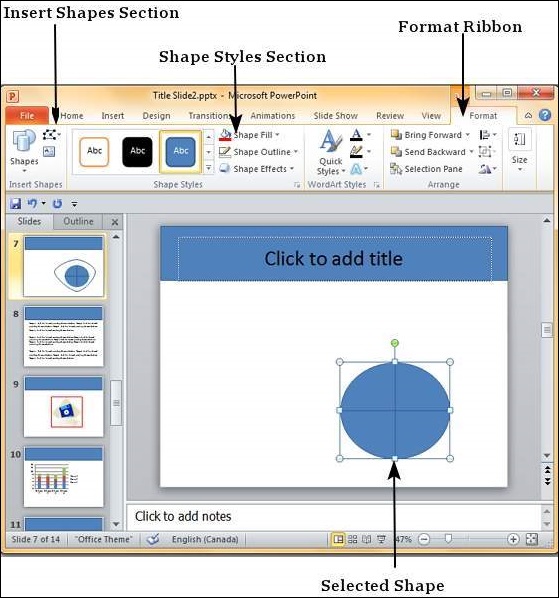
Вставить фигуру
В приведенной ниже таблице описаны различные функции формы вставки, доступные в PowerPoint.
Список форм
Добавляет другую форму к слайду.
Изменить форму
Полностью заменяет форму или использует точки редактирования, чтобы изменить существующую форму.
Текстовое окно
Вставляет текстовое поле в любом месте слайда.
Список форм
Добавляет другую форму к слайду.
Изменить форму
Полностью заменяет форму или использует точки редактирования, чтобы изменить существующую форму.
Текстовое окно
Вставляет текстовое поле в любом месте слайда.
Особенности стилей формы
В таблице ниже описаны различные функции стиля фигуры, доступные в PowerPoint.
Выбирает цвет и стиль заливки фигуры. Вы можете добавить один сплошной цвет из палитры, или изображение, градиент или текстуру.
Контур формы
Выбирает цвет границы формы, толщину и стиль.
Эффекты формы
Добавляет специальные эффекты к форме, такие как отражение, трехмерное вращение, скос, тень и т. Д.
Предопределенные стили
Это комбинация стилевых элементов, которые можно применить к фигуре одним щелчком мыши.
Как вырезать фигуру в PowerPoint Online
Презентацию невозможно представить себе без визуального компонента. При этом под изображением мы обычно понимаем квадрат или прямоугольник. В то время как для презентации можно создать картинку любой формы.

Как вырезать фигуру в PowerPoint Online: пошаговый алгоритм
Картинка на слайде имеет больше значение. И чем лучше она оформлена, тем выигрышнее презентация смотрится и запоминается. В числе опций, которые доступны пользователям для работы с изображениями, – маски. С их помощью можно вырезать фигуру любой формы. Для того, чтобы применить данную функцию, следуйте следующей инструкции.
- Откройте презентацию;
- Выберите слайд;
- Вставьте изображение с помощью кнопки «Вставка»;
- Выделите изображение;
- Найдите на панели инструментов в верхней части экрана кнопку «Обрезать», нажмите на нее;
- Затем перейдите в пункт меню «Фигуры»;
- Выберите нужную фигуру.
Кроме фигур, можно сделать стрелки, выноски и формулы. Алгоритм действий такой же.

Редактирование изображения: кадрирование
С помощью кнопки «Обрезать» также можно кадрировать изображение, что может быть весьма кстати. Для того, чтобы обрезать часть изображения:
- Откройте презентацию;
- Выберите слайд;
- Далее выделите изображение;
- Нажмите на кнопку «Обрезать»;
- Для изменения области кадрирования измените границы картинки;
- Нажмите Enter.
Благодаря функции кадрирования можно легко можно изменить компоновку кадра, убрать лишние детали или просто-напросто создать крупный план. Также данная опция будет незаменима в случае необходимости изменения формата изображения.

Выделение границ
Предлагаем рассмотреть и другие функции редактирования изображения в презентации. Еще одна интересная опция – выделение границ картинок. Можно выбрать не только другой цвет границ, но и толщину обводки и ее стиль. Для того, чтобы выделить границы изображения:
- Откройте презентацию;
- Выберите картинку;
- Нажмите на кнопку «Цвет границ» в верхней панели инструментов;
- Далее выберите нужный цвет;
- Чтобы настроить толщину обводки, нажмите «Толщина границ», затем выберите одно из предложенных числовых значений. Толщина границ измеряется в пикселях;
- Чтобы изменить стиль границ, нажмите на одноименную кнопку, расположенную рядом. Также выберите один из предложенных стилей.

Цвет и фильтры
В презентации также можно настроить цвет, яркость и контрастность изображения. Для того, чтобы видоизменить визуальную составляющую слайда:
Каталог статей
Если удалить строку текста уровня 1 при существовании текста уровня 2, то первая строка текста уровня 2 выдвинется на уровень 1 (верхняя фигура). На следующем рисунке все фигуры — «Один», «Два» и «Три» — содержат текст уровня 2, состоящий из маркеров и букв.
При удалении текста уровня 1 из фигуры «Два» текст «C» уровня 2 выдвигается на уровень 1.
Невозможно удалить фигуру, которая является частью большей фигуры. Например, в макете Ломаный список со смещенными рисунками (тип Список), приведенном на следующем рисунке, нельзя удалить фигуры в виде маленького круга, находящиеся в трех больших фигурах. Следует выделить все связанные друг с другом фигуры вместе, и тогда можно будет удалить большую фигуру. (Связанными фигурами называют те, которые вместе составляют большую фигуру). В приведенном ниже примере выделены связанные друг с другом фигуры.
Невозможно удалить также фоновые фигуры, например стрелки или разделитель в макете Уравновешивающие стрелки (тип Связь).
Удаление фигуры с помощью области текста
- Выберите строку текста, соответствующую удаляемой фигуре.
- Нажмите два раза клавишу DEL.
Примечание. Если фигура верхнего уровня содержит другие фигуры, и за ней располагается фигура Помощник, отображаемая в области текста, то при удалении фигуры верхнего уровня фигура Помощник автоматически перейдет на вершину иерархии.
Похожие публикации:
- Как сделать перекрестную ссылку в ворде на список литературы
- Как убрать сетку в paint
- Как убрать текст с фото в фотошопе
- Ресивер xbox 360 определяется как геймпад
Удаление рисунка в PowerPoint
Если вам больше не нужно изображение, например фотография, снимок экрана, рисунок или другой графический объект, вы можете удалить его из своей презентации PowerPoint. Удаление изображений, расположенных перед другими объектами, обычно не вызывает затруднений, однако рисунки также могут находиться сзади, на образце слайдов или использоваться в качестве фона.
- Выберите изображение, которое хотите удалить. Выделенный рисунок легко узнать по серому контуру с маркерами.
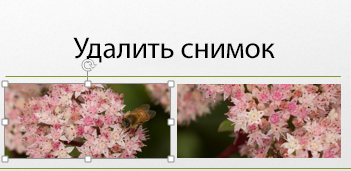
- Нажмите клавишу DELETE. Изображение исчезнет.
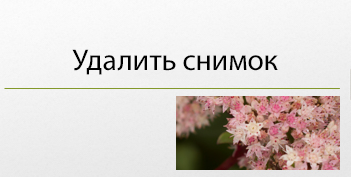
Примечание: Если вы хотите одновременно удалить несколько изображений, щелкните каждое из них, удерживая клавишу CTRL. После этого нажмите клавишу DELETE.
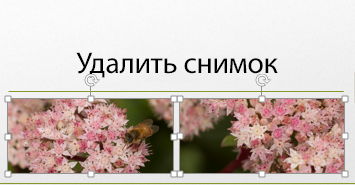
Удаление изображения со всех слайдов
Если в вашей презентации PowerPoint используется изображение, отображающееся на всех слайдах, вам потребуется удалить его с образца слайдов.
- Перейдите на вкладку Вид. В группе «Просмотры» нажмите кнопку «Мастер слайдов».

- В области эскизов выберите верхний эскиз с цифрой рядом с левым верхним углом.
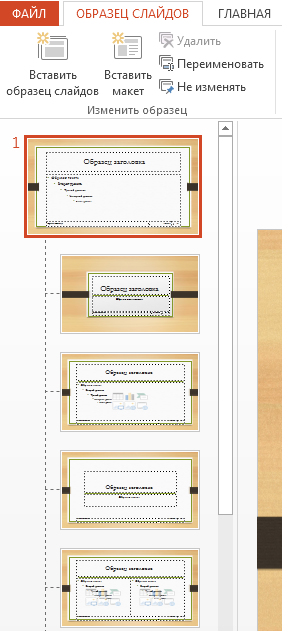
- Выберите изображение, которое хотите удалить, и нажмите клавишу DELETE. Картинка исчезнет, а остальные элементы образца слайдов останутся.
- На вкладке Образец слайдов нажмите кнопку Закрыть режим образца, чтобы вернуться к презентации. Удаленное изображение исчезнет со всех слайдов.
Удаление изображения, расположенного за другими объектами
Если изображение, который вы хотите удалить, скрыто под другими элементами, поэтому его нельзя щелкнуть, вы можете с помощью области выделения вывести изображение на верхний приоритет остальных элементов, чтобы удалить его.
- На вкладке Главная в группе Редактирование выберите команды Выделить >Область выделения .
- В области выделениякаждый объект на слайде отображается как отдельный элемент в том порядке, в который они находятся на слайде. Щелкните и удерживайте слой для рисунка, который вы хотите удалить, и перетащите его в верхнюю часть списка.
- Выделите изображение на слайде и нажмите клавишу DELETE.
Совет: В области выделения также можно временно скрыть объект, щелкнув значок глаза.
Примечание: Названия слоев в области выделения могут не соответствовать порядку расположения объектов. Если вы не знаете, какой слой правильный, щелкните символ глаза справа от каждого слоя сверху вниз, чтобы скрыть каждый слой, пока не найдете нужный.
Удаление фонового рисунка
Изображение, которое вы хотите удалить, также может использоваться в качестве фона отдельного слайда. Чтобы удалить его, см. раздел «Удаление фонового рисунка» статьи «Добавление фонового рисунка на слайды».
PowerPoint for Windows позволит пользователям блокировать выбранные объекты на слайдах
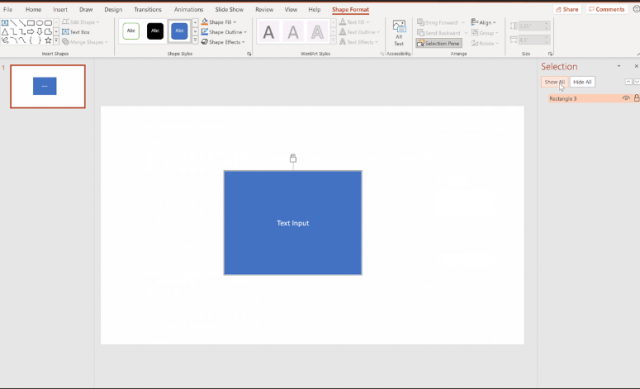
Microsoft анонсировала новую функцию PowerPoint для Windows, которая позволяет пользователям блокировать выбранные объекты на своих слайдах.
Блокировка объектов
Вы изменяли объекты, не желая того, во время работы над презентацией? Блокируя такие объекты, как фигуры, иконки, изображения, 3D-модели, соединители, рукописный ввод, теперь вы можете быть уверены, что не произойдет никаких сбоев. Чтобы изменить объект, вам сначала нужно его разблокировать.
Как это работает
1. Откройте PowerPoint для Windows.
2. Чтобы создать презентацию, нажмите Создать> Новая пустая презентация в меню «Файл».
3. Чтобы вставить объект, нажмите Вставить> Фигуры и выберите нужную фигуру.
4. Чтобы заблокировать только что вставленную фигуру, щелкните ее правой кнопкой мыши и выберите в контекстном меню команду «Заблокировать» или нажмите кнопку «Панель выбора» в меню «Формат фигуры», а затем нажмите иконку «Заблокировать» справа от имени объекта.
5. Чтобы разблокировать, щелкните иконку «Разблокировать» справа от имени объекта на панели «Выбор».
Любые заблокированные объекты, сохраненные в версиях, поддерживающих эту функцию, будут сохраняться в устаревших версиях Office, которые поддерживают эти блокировки.
Доступность
Эта функция будет развернута в ближайшие несколько дней для инсайдеров, использующих Current Channel (Preview) версии 2104 (Build 13905.10000) и более поздней версии.
Узнать другие подробности можно здесь.